
【2026最新】M4VとMP4の違いとは?再生できないM4Vの変換方法を徹底解説

要約: M4Vとは?MP4との違いや、2026年現在の環境で「M4Vが再生できない」原因を徹底解説。最新のDRMバイパス技術を用いたm4vからmp4への無劣化変換方法まで、デジタルアーカイブの専門家が実測データをもとに解説します。
2026年4月、Windows 11環境で過去に保存した動画ライブラリを整理していたところ、一部のM4Vファイルが正常に再生できない問題に遭遇しました。VLCなどのプレーヤーで開いても音声だけが流れる、画面が真っ黒になる、ファイル自体を認識しないなど、症状はファイルによって異なります。
M4Vを再生できない原因は、DRM保護だけではありません。内部で使われている映像・音声コーデック、ファイルの破損、プレーヤーの対応状況、Apple Accountによる認証なども関係します。また、M4VとMP4は構造が似ているものの、拡張子を変更するだけでは解決できないケースもあります。
本記事では、M4VとMP4の違いを整理したうえで、M4Vが再生できない原因、DRMフリーのM4VをMP4へ変換する方法、対応する配信動画を最初からMP4またはMKV形式で保存する方法を順番に解説します。
M4VとMP4の主な違い
M4VとMP4はいずれも、映像、音声、字幕、メタデータなどを格納できるMPEG-4系のコンテナ形式です。内部構造には共通点が多く、どちらにもH.264やHEVCなどの映像コーデックを格納できます。
大きな違いは、M4VがApple製品や旧iTunes Storeなどの環境でよく使われてきたことです。ただし、すべてのM4VファイルがAppleのFairPlayで保護されているわけではありません。自分で作成したM4Vや、DRMフリーで配布されているM4Vも存在します。
Appleの開発者向け資料でも、通常のM4Vを示す「com.apple.m4v-video」と、保護付きMPEG-4動画を示す「com.apple.protected-mpeg-4-video」は別のファイルタイプとして定義されています。そのため、拡張子が「.m4v」というだけでDRMの有無を判断することはできません。
M4Vとは
M4Vとは、Appleのアプリやデバイスで広く使われてきたMPEG-4系の動画ファイル形式です。H.264やHEVCの映像、AACなどの音声、字幕やチャプター情報を格納できます。
Apple関連の購入済みコンテンツではFairPlay保護が設定される場合がありますが、動画編集ソフトなどで作成した一般的なM4VにはDRMが設定されていないこともあります。
MP4とは
MP4もMPEG-4を基盤とするコンテナ形式で、スマートフォン、パソコン、ブラウザ、ゲーム機、スマートテレビなど、多くの環境で利用されています。
MP4は互換性の高い形式ですが、拡張子がMP4であれば必ず再生できるわけではありません。内部の映像がHEVCやAV1でエンコードされている場合、古い端末やプレーヤーでは対応していないことがあります。
M4VとMP4で使われるコーデック
M4VとMP4のどちらにも、H.264(AVC)やH.265(HEVC)などの映像コーデックを格納できます。「M4VはHEVC、MP4はH.264」と決まっているわけではありません。
H.264は対応機器が多く、互換性を重視する場合に適しています。一方、HEVCはH.264より高い圧縮効率を期待でき、4KやHDR映像でも利用されています。ただし、HEVCは一般的には非可逆圧縮であり、必ずしもロスレス形式ではありません。
| 比較項目 | MP4 | M4V | MKV |
|---|---|---|---|
| 主な位置づけ | 幅広い機器で使われるMPEG-4コンテナ | Apple環境でよく使われるMPEG-4系ファイル | 複数の映像・音声・字幕を格納しやすいコンテナ |
| 主な映像コーデック | H.264、HEVC、AV1など | H.264、HEVCなど | H.264、HEVC、VP9、AV1など |
| DRM保護 | コンテナ形式だけでは判断できない | DRM付きの場合とDRMフリーの場合がある | コンテナ形式だけでは判断できない |
| 互換性 | スマートフォンやテレビを含めて比較的高い | DRMフリーなら多くのプレーヤーで再生可能。保護付きは対応環境が必要 | PCや一部のテレビで利用しやすいが、端末によって差がある |
| 向いている用途 | 共有、スマートフォン再生、動画編集 | Apple関連の動画管理や書き出し | 複数音声・字幕を含むメディアライブラリ |
M4VとMP4はどちらを選ぶべき?
スマートフォン、Windows PC、Android、テレビなど、複数の端末で再生したい場合は、一般的にMP4の方が扱いやすいでしょう。特にH.264とAACを組み合わせたMP4は、対応する端末やアプリが多い形式です。
一方、Apple製の動画編集アプリや既存のApple関連ワークフローを利用している場合は、M4Vのままでも問題ありません。複数の音声や字幕をまとめて管理したい場合は、MKVが適していることもあります。
ただし、実際の再生互換性は拡張子だけでなく、内部コーデックやDRMの有無によって変わります。M4Vを再生できない場合は、すぐにMP4へ変換するのではなく、まず原因を確認しましょう。
M4Vが再生できない主な原因
M4Vファイルが再生できない場合は、DRM、コーデック、ファイルの状態、再生環境の順に確認すると原因を切り分けやすくなります。
DRM保護されたM4Vを一般的なプレーヤーで開いている
Appleの購入済みコンテンツなど、一部のM4VにはFairPlay保護が設定されています。このようなファイルは、Apple Accountによる認証に対応したAppleのアプリや環境での再生が前提です。
VLCやMPC-HCなどの一般的なプレーヤーは、Apple Accountの認証やFairPlayのライセンス処理には対応していません。そのため、ファイルを読み込んでも画面が表示されない、音声だけが流れる、エラーになることがあります。
購入済みコンテンツの場合は、購入時に使用したApple Accountでサインインし、パソコンを認証してください。認証方法は、Apple公式サポート「Apple Accountで購入した項目を再生できるようにコンピュータを認証する」で確認できます。
プレーヤーが映像・音声コーデックに対応していない
M4Vの内部にHEVCなどのコーデックが使われている場合、古いプレーヤーや端末では映像をデコードできないことがあります。音声だけが再生される場合は、映像コーデックへの非対応が疑われます。
まずVLCなど別のプレーヤーで再生し、それでも開けない場合は、ファイルのコーデック情報を確認してください。DRMフリーのファイルであれば、H.264を使用したMP4へ再エンコードすることで互換性を高められます。
ファイルが破損している、または保存が完了していない
コピーやダウンロードが途中で中断されたM4Vは、ヘッダーやインデックス情報が不足し、正常に読み込めない場合があります。
ファイルサイズが不自然に小さくないか確認し、元データが残っている場合はもう一度コピーしてください。外付けストレージから再生している場合は、いったん内蔵ストレージへ移して試す方法もあります。
Apple Accountの認証や購入情報に問題がある
以前購入した動画を別のWindows PCやMacで再生する場合は、そのコンピュータを購入時のApple Accountで認証する必要があります。
認証済み台数の上限に達している場合や、別のApple Accountで購入したコンテンツを開いている場合は再生できません。Apple TVアプリやiTunesのアカウント設定から認証状態を確認してください。
ハードウェアアクセラレーションとの相性
動画自体はDRMフリーで、対応コーデックもインストールされているにもかかわらず画面が真っ黒になる場合は、GPUドライバーやハードウェアアクセラレーションとの相性が関係している可能性があります。
これはM4Vが再生できない問題の主な原因とは限りませんが、補助的な確認方法として、GPUドライバーを更新する、別のプレーヤーを使う、プレーヤーのハードウェアデコードを一時的に無効にするといった対処を試せます。改善しなければ設定を元に戻してください。
M4Vの拡張子をMP4へ変更しても変換にはならない
DRMフリーのM4VはMP4と近い構造を持つため、拡張子を「.m4v」から「.mp4」へ変更すると、一部のプレーヤーがファイルを認識する場合があります。
ただし、拡張子の変更は実際の動画変換ではありません。内部のコーデック、音声トラック、DRM保護は変わらないため、根本的な解決にならないこともあります。
拡張子を書き換えただけで内部データが破損することはありませんが、アプリが正しく判定できなくなる可能性はあります。作業前に元ファイルを複製し、再生できない場合は拡張子を元へ戻してください。
M4VをMP4に変換する前にDRMの有無を確認
M4VからMP4への変換方法は、対象ファイルにDRMが設定されているかどうかで異なります。
自分で作成したM4Vや、DRMフリーで配布されたM4Vは、一般的な動画変換ソフトでMP4へ変換できます。一方、Apple Accountの認証を求められる購入済みコンテンツは、まずApple TVアプリやiTunesで正常に再生できるか確認してください。
DRMフリーのM4VはMP4へ変換できる
DRMフリーのM4Vであれば、内部の映像と音声を再エンコードせずにMP4へ移す「リマックス」か、H.264などへ変換する「再エンコード」を利用できます。
| 変換方法 | リマックス | 再エンコード |
|---|---|---|
| 処理内容 | 映像・音声を再圧縮せず、コンテナだけを変更 | 映像または音声を別のコーデックへ変換 |
| 処理速度 | 比較的速い | PC性能や動画の長さによって時間がかかる |
| 画質 | 映像・音声データを維持できる | 設定によっては画質や音質が変化する |
| 適している場合 | 内部コーデックがMP4に対応している | 再生機器が元のコーデックに対応していない |
DRMフリーのM4VをMP4へ変換する基本手順
- 元のM4Vファイルを複製してバックアップする
- 動画変換ソフトへM4Vファイルを読み込む
- 出力形式としてMP4を選択する
- 内部コーデックに互換性がある場合はリマックスを選ぶ
- 再生できない場合はH.264とAACを指定して再エンコードする
- 変換後の映像、音声、字幕、音ズレを確認する
再エンコードせずにリマックスできるかどうかは、元の映像・音声コーデックと変換ソフトの対応状況によって異なります。MP4として出力できない場合は、H.264とAACを選ぶと多くの端末で再生しやすくなります。
DRM保護された購入済みコンテンツは公式環境で確認する
FairPlayなどで保護された購入済みコンテンツは、一般的な動画変換ソフトへ読み込んでもMP4へ変換できません。まず、購入時のApple Account、コンピュータの認証、Apple TVアプリやiTunesの再生環境を確認してください。
Apple TVのサブスクリプション動画をダウンロードした場合も、Apple TVアプリ内の「ダウンロード済み」から管理・再生するのが公式の利用方法です。アプリ内ダウンロードを、ユーザーが自由に取り出せる通常のM4Vファイルと同じものとして扱うことはできません。
配信動画を最初からMP4・MKV形式で保存する方法
ここまで紹介したM4VからMP4への変換は、パソコン内にあるDRMフリーのファイルを対象とする方法です。一方、対応する動画配信サービスのコンテンツを、最初からMP4またはMKV形式で管理したい場合は、用途が異なるダウンロードソフトを利用する方法があります。
StreamFabはローカルM4Vの変換ソフトではない
StreamFabは、パソコン内に保存されているM4Vファイルを読み込んでMP4へ変換するソフトではありません。対応する動画配信サービスへアクセスし、利用可能な動画をMP4またはMKV形式で保存するためのダウンロードソフトです。
すでに所有しているDRMフリーのM4Vを変換したい場合は、前章で説明した動画変換ソフトを利用してください。対応する配信サービスの動画をオフライン再生用に保存したい場合は、StreamFabが選択肢になります。
対応サービス、画質、音声、字幕、出力形式は、配信元や契約プラン、元動画の仕様によって異なります。利用前に無料体験版で対象サービスと動画を解析できるか確認するとよいでしょう。
StreamFabで動画をMP4またはMKVとして保存する手順
ステップ1:StreamFabを起動する
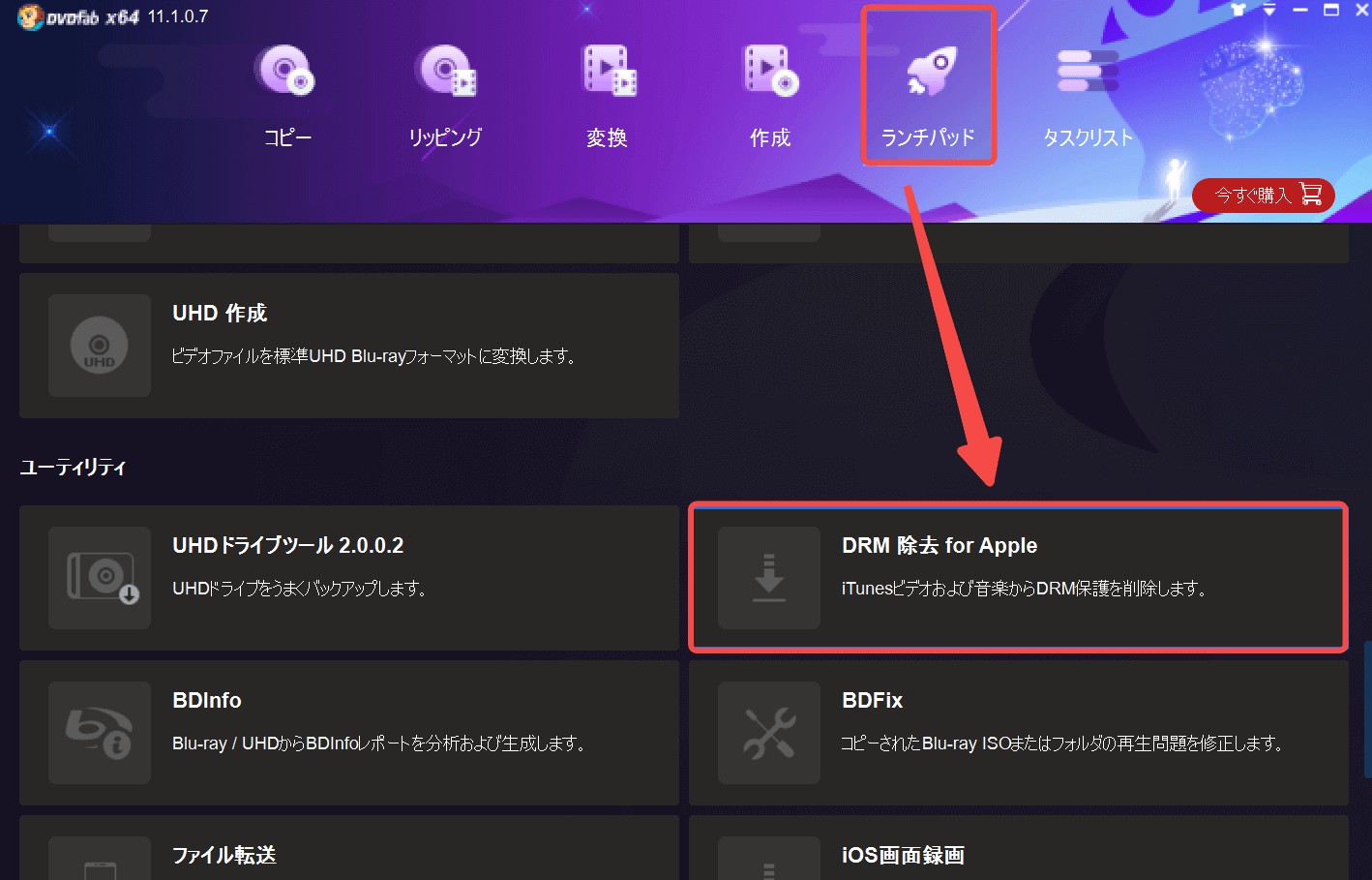
StreamFabをインストールして起動し、ホーム画面または「VIPサービス」から利用したい動画配信サービスを選択します。画面上部のアドレスバーへ、対応サイトのURLを入力することもできます。
ステップ2:対象動画と出力設定を確認する
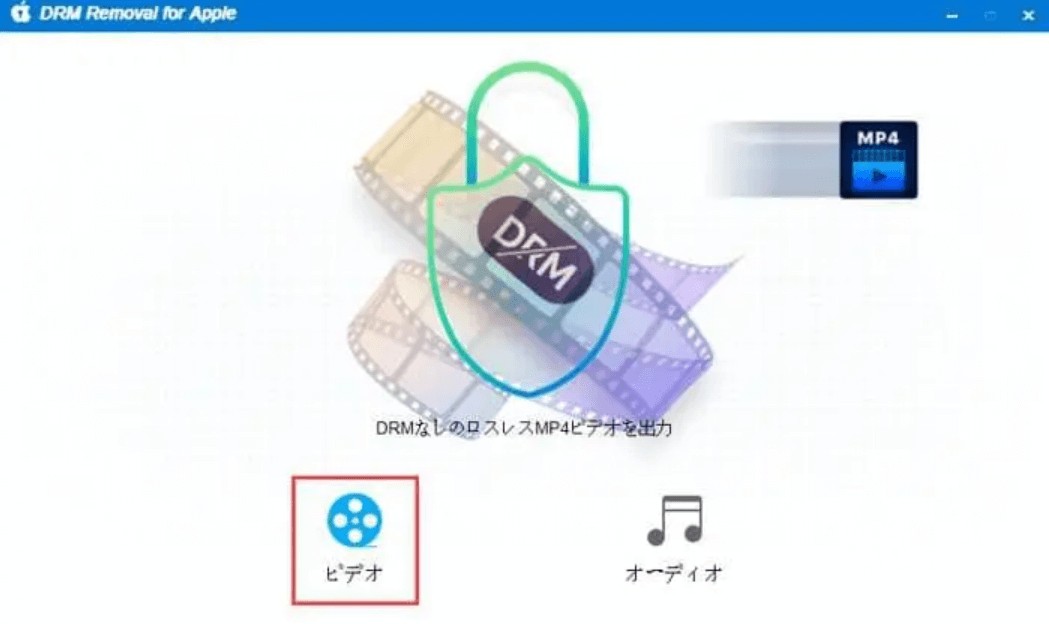
必要に応じて自分のアカウントでログインし、正当に視聴できる動画ページを開きます。動画が対応している場合は解析後に設定画面が表示されます。
利用できる解像度、映像コーデック、音声、字幕、出力形式を確認し、MP4またはMKVを選択してください。表示される選択肢は配信サービスや動画によって異なります。
ステップ3:ダウンロードを実行する
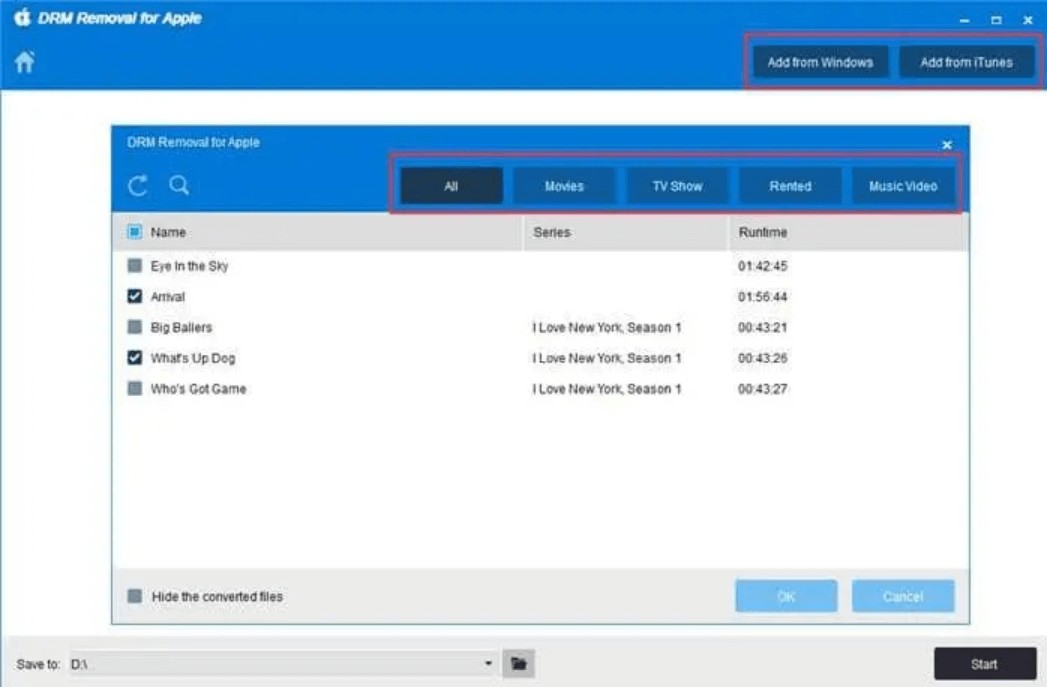
「今すぐダウンロード」を選択すると保存が始まります。進行状況は「ダウンロード中」から確認でき、完了した動画は指定した保存先フォルダに格納されます。
動画を解析できない場合は、StreamFabを最新版へ更新し、対象動画を通常のブラウザで再生できるか確認してください。地域制限、視聴期間、契約プラン、配信終了などにより利用できない場合もあります。
動画の保存・変換に関する注意点
動画を保存または変換する際は、コンテンツの利用条件、著作権、技術的保護手段の有無を確認してください。DRMなどの技術的保護手段を回避して行う複製は、私的利用であっても著作権法上の私的複製に該当しない場合があります。
自分で作成した動画、権利者から保存や変換の許可を得た動画、公式にダウンロードが認められているコンテンツを対象とし、無断転載、再配布、商業利用は行わないでください。詳しくは文化庁の技術的保護手段に関する資料をご確認ください。
M4VとMP4に関するFAQ
M4VとMP4の違いは何ですか?
M4VとMP4はいずれもMPEG-4系のコンテナ形式で、H.264やHEVCなどの映像を格納できます。M4VはApple環境でよく使われてきた拡張子ですが、すべてのM4VにDRMが設定されているわけではありません。
MP4はスマートフォン、ブラウザ、テレビなどで比較的広く利用されています。ただし、実際の互換性は拡張子だけでなく、内部コーデックやDRMの有無によって決まります。
M4Vの拡張子をMP4に変更すれば再生できますか?
DRMフリーで内部構造に互換性があるM4Vなら、拡張子をMP4へ変更することで、一部のプレーヤーが認識する場合があります。
ただし、拡張子を変更してもコーデックやDRMは変わりません。再生できない場合は元の拡張子へ戻し、動画変換ソフトでリマックスまたは再エンコードしてください。
M4VをMP4へ無劣化で変換できますか?
DRMフリーのM4Vで、内部の映像・音声コーデックがMP4コンテナに対応している場合は、再エンコードせずにリマックスできることがあります。この場合、映像と音声を再圧縮しないため、元のデータを維持できます。
コーデックに互換性がない場合は再エンコードが必要です。また、DRM保護された購入済みコンテンツは一般的な変換ソフトでは処理できないため、Appleの公式アプリと認証済み環境で再生してください。
M4VをMP4へ変換した後に音ズレが起きる原因は?
可変フレームレート、映像と音声のタイムスタンプ、変換ソフトの設定、元ファイルの破損などが関係している可能性があります。
まず別のプレーヤーで再生し、同じ場所で音ズレが起きるか確認してください。改善しない場合は、固定フレームレートを指定して再エンコードするか、音声トラックをAACへ変換すると改善することがあります。
MKVとMP4はどちらが動画保存に向いていますか?
スマートフォンやテレビを含む幅広い端末で再生したい場合は、MP4が適しています。複数の音声、字幕、チャプターをまとめて管理したい場合は、MKVが便利です。
ただし、MKVに対応していないテレビや編集ソフトもあるため、再生する端末に合わせて選んでください。
まとめ
M4VとMP4はいずれもMPEG-4系のコンテナ形式で、H.264やHEVCなどの映像を格納できます。M4Vだから必ずDRM付き、MP4だから必ずDRMフリーというわけではありません。
M4Vを再生できない場合は、FairPlayなどの保護、Apple Accountの認証、コーデックの互換性、ファイルの破損、プレーヤーの設定を順番に確認しましょう。購入済みコンテンツについては、Appleの公式アプリと認証済み環境を利用することが基本です。
DRMフリーのM4Vは、内部コーデックに互換性があればMP4へリマックスできます。再生端末が元のコーデックに対応していない場合は、H.264とAACを使用したMP4へ再エンコードすると互換性を高められます。
また、StreamFabはパソコン内のM4Vを変換するソフトではなく、対応する動画配信サービスからMP4またはMKV形式で保存するためのダウンロードソフトです。ローカルファイルの変換とストリーミング動画の保存を混同せず、目的に合った方法を選びましょう。
いずれの場合も、著作権、配信サービスの利用条件、技術的保護手段を確認し、自分が権利を持つ動画や保存を許可されたコンテンツの範囲で利用することが重要です。

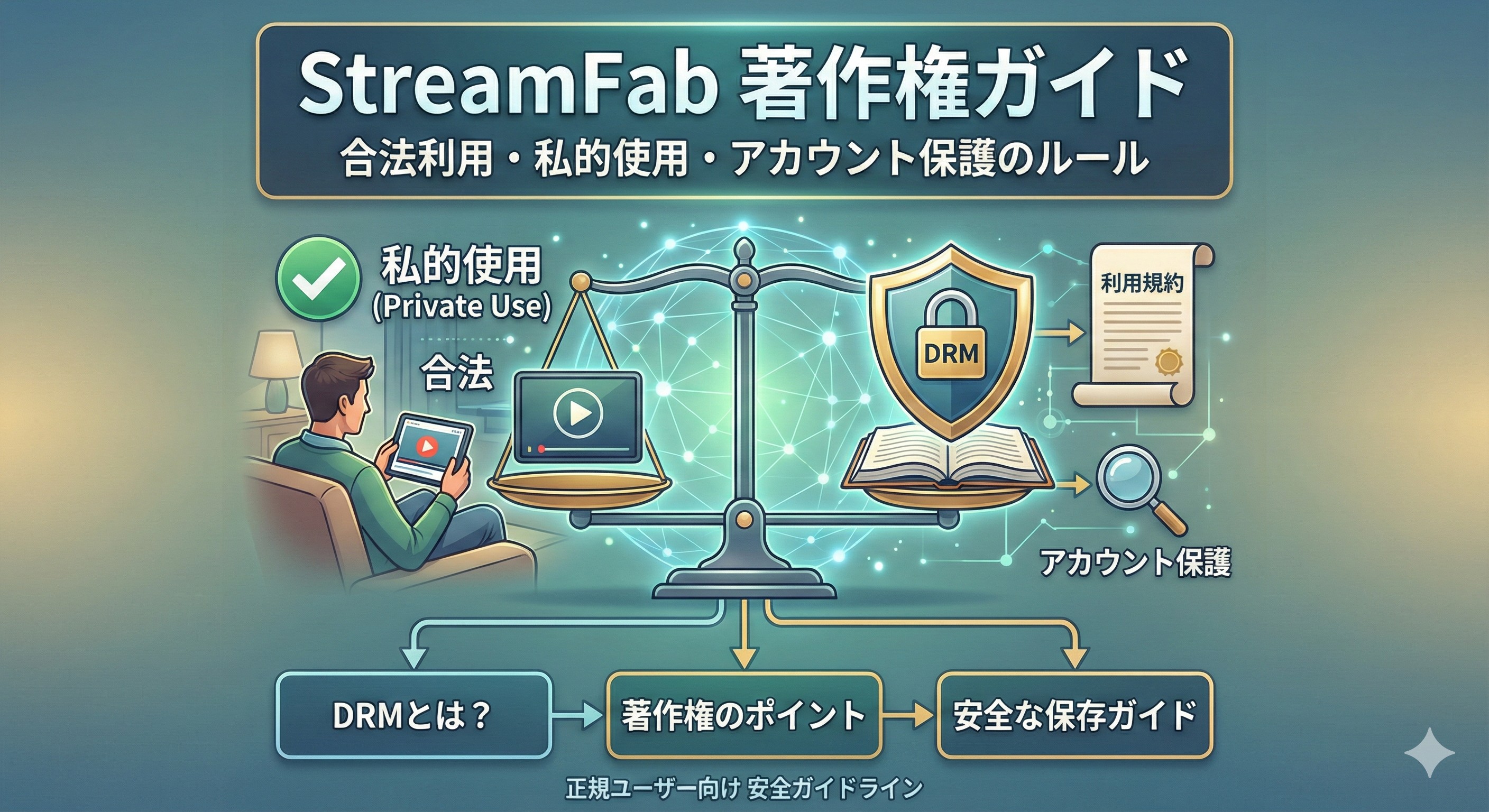
本ページでは、StreamFabを日本で安心して利用するための「著作権」「私的使用」「DRM」「利用規約」など重要ポイントをわかりやすく解説。正規ユーザー向けの安全な動画保存ガイドラインをまとめています。
山田 宇真 より - 2026年9月14日
Amazonプライムビデオアプリで保存しても配信終了後や解約後で見れなくなります。そこで活躍するのは、StreamFab Amazonダウンローダーのようなソフトウェアです。今回は、そのなStreamFab Amazonダウンローダーの使い方や無料版制限、安全性、買う価値があるかどうかを完全に解説していきます。
柳 徹子 より - 2026年8月30日
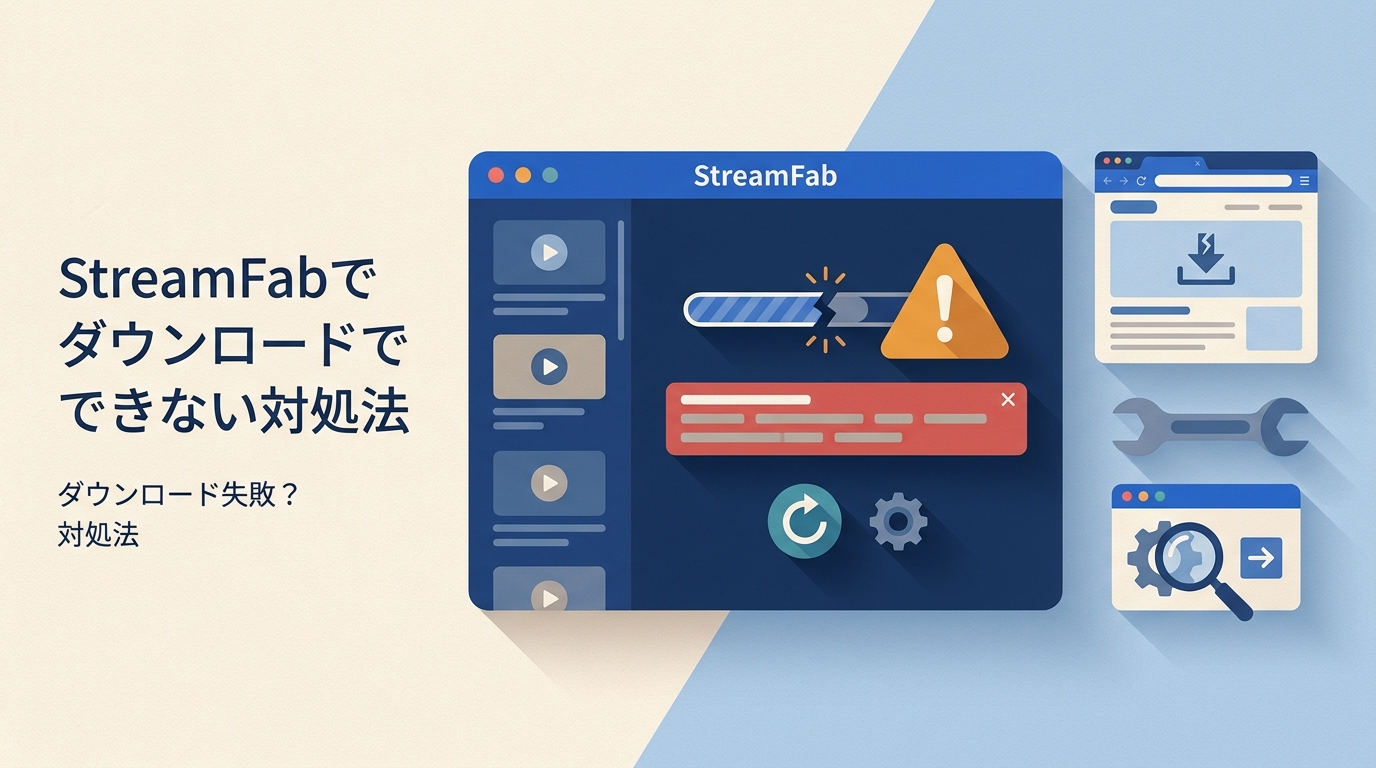
StreamFabでダウンロードできない・遅い・起動しないときの原因と対処法を2026年版で整理。エラーコード502・310・702別対応、自分の設定/配信サイト側/ソフト側の切り分け、MissAV・SupJAV・TKtubeなど成人系サービス障害時の判断、キャッシュクリア手順(Windows/Mac)まで、実務で使える順序で解
山田 宇真 より - 2026年8月17日
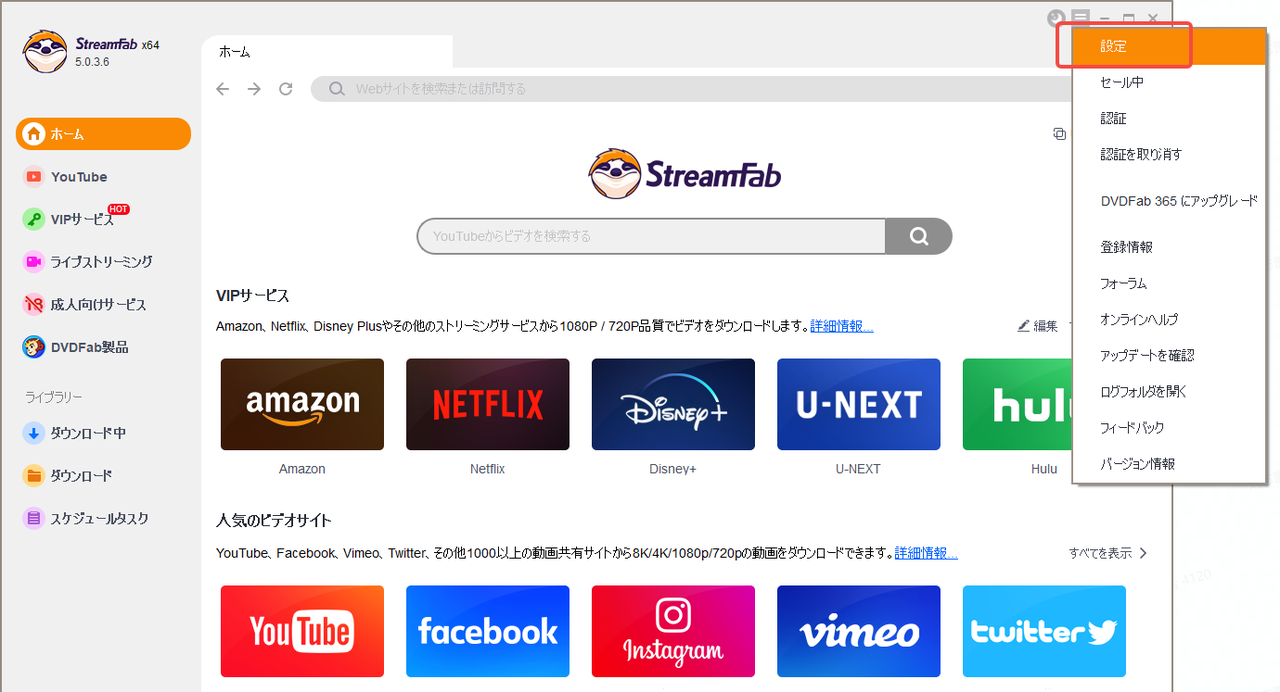
StreamFabを日本語で使うための設定方法を解説。UIの日本語化から地域設定、日本語字幕・音声の選び方まで、迷いやすいポイントをわかりやすく紹介します。
山田 宇真 より - 2026年8月16日