
StreamFabのスケジュール自動ダウンロード設定方法|YouTube・VOD対応(2026年4月)

私は普段からアマゾンプライムやTVerで映画やドラマをよく観るのですが、「新しいエピソードが配信されたら、自動的にPCやスマホに保存されていたら便利だな」と感じたことはありませんか?
実際、私も仕事が忙しいときに見逃してしまったり、ネット環境が悪い場所で視聴できず困ることがありました。そこで出会ったのが StreamFab です。この記事では、私が実際に使っている 自動ダウンロードの設定方法 を分かりやすく紹介します。
- StreamFabのスケジュール機能でYouTubeや各種VODサービスの自動ダウンロードが可能
- YouTubeチャンネルとNetflixなどVIPサービスで設定手順が異なります
- 本記事はStreamFab最新版(2026年4月時点)のUIに基づいています
1. なぜ自動ダウンロードが便利なのか?
テレビ番組や配信ドラマは毎週決まった時間に更新されます。でもリアルタイムで視聴できないことも多いですよね。
私自身、旅行中や通勤中にオフラインで観たいと思ったことが何度もありました。お気に入りのテレビ番組をすべてスケジュールキューに追加するだけで、スケジュールに基づいて、毎週、または毎日、すべての新しいエピソードが自動的にダウンロードされます。
そんなとき、StreamFabの「スケジュール機能」を使えば、
- 新しいエピソードを見逃さない
- 最新話を好きな時間にオフライン視聴できる
- 通信制限を気にせず快適に観られる
といったメリットがあります。
2. StreamFabの自動ダウンロード設定手順
(1)YouTubeチャンネルの自動保存
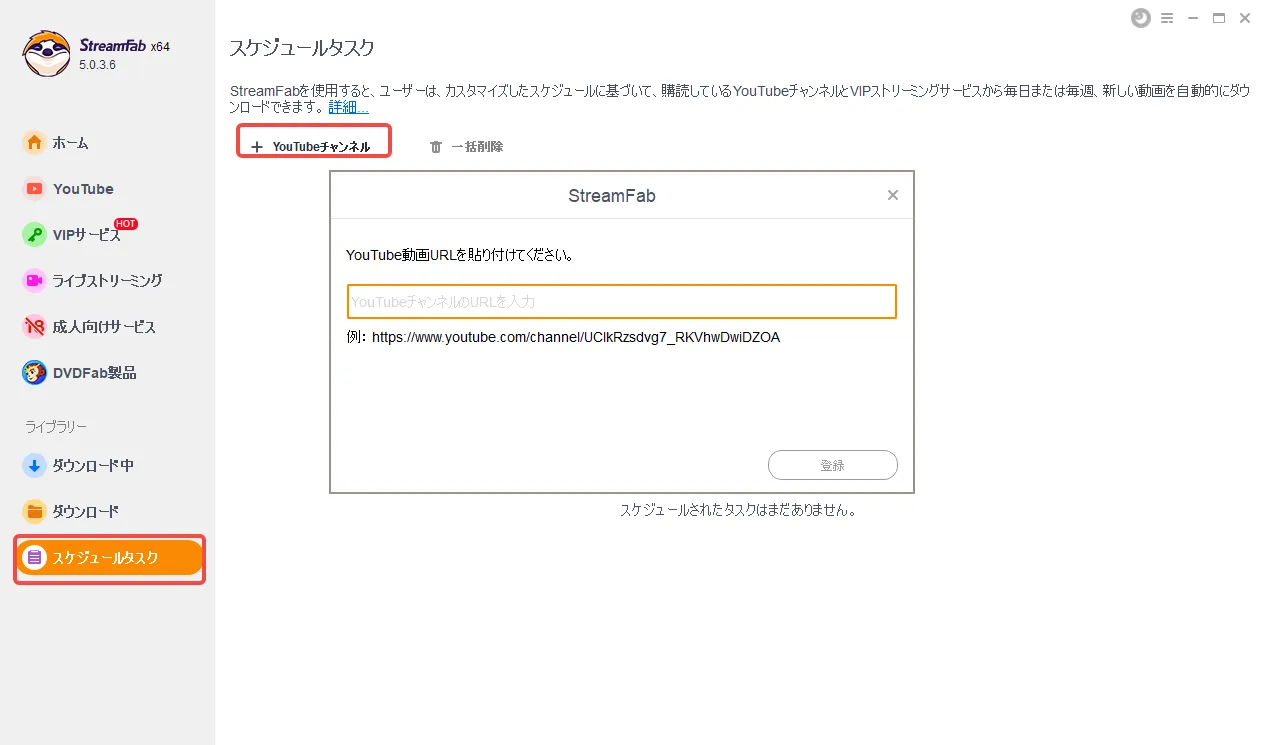
ステップ1.StreamFabを開き、左側のセクションで[スケジュールタスク]をクリックして、[+YouTubeチャンネル]を押します。矢印が指す場所にビデオのURLを入力するだけです。
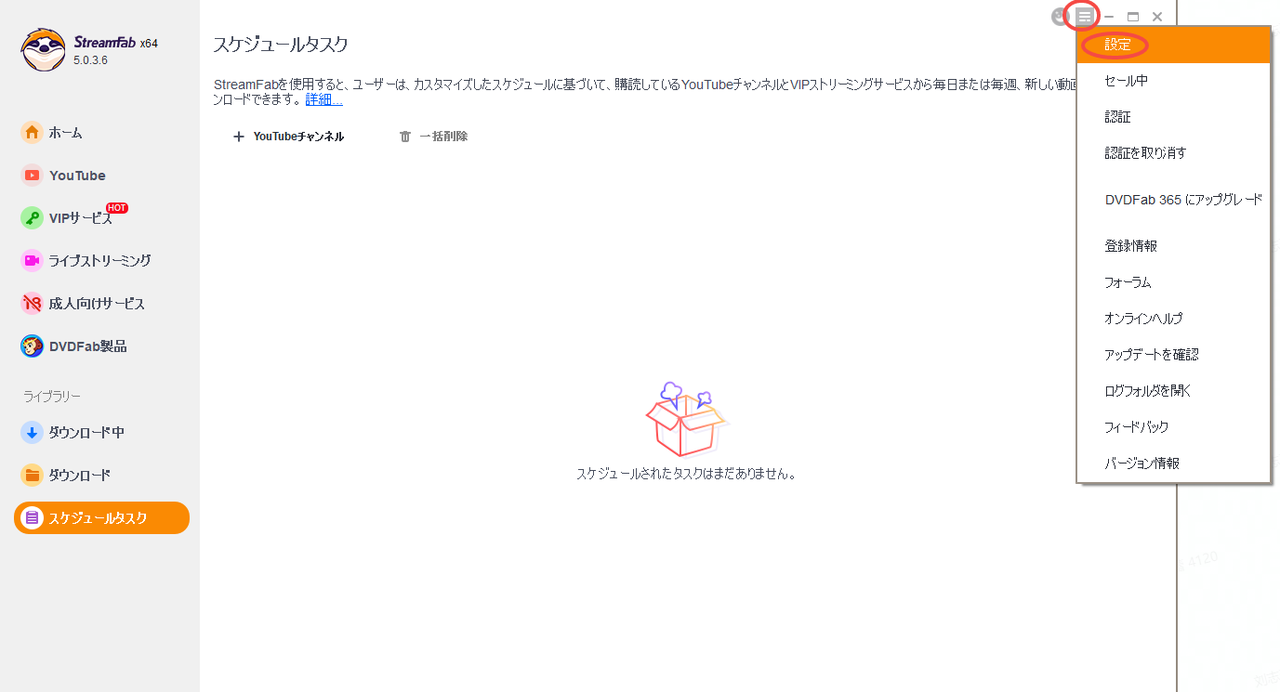
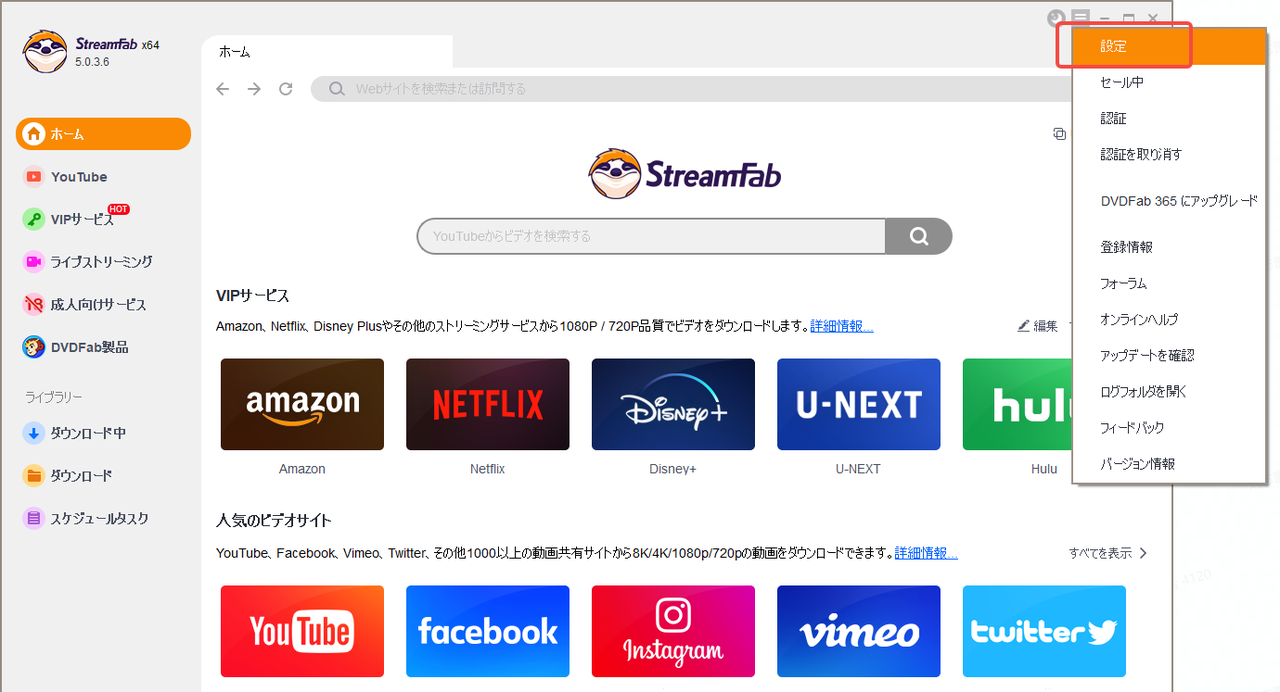
ステップ2.StreamFab画面の右上隅にあるメニューボタン(☴)をクリックして、[設定]をクリックしてください。
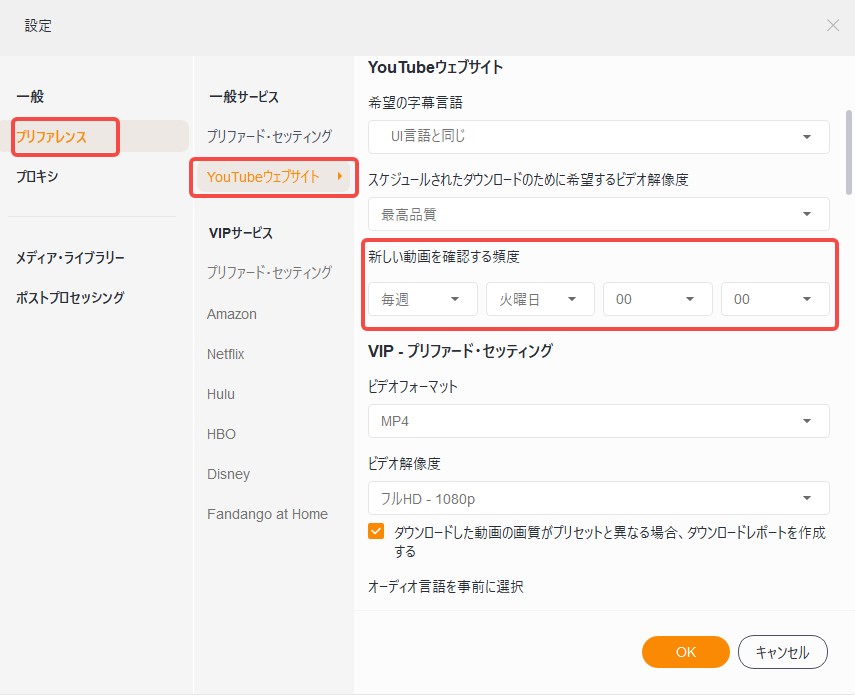
ステップ3.[プリファレンス]>>[プリファレンス・セッティング]>>[YouTubeウェブサイト]で下にスクロールすると、[新しく動画を確認する頻度]が表示されます。必要に応じて時間をカスタマイズします。
>>StreamFab YouTubeダウンローダーの使い方
(2)NetflixなどVIPサービスの自動ダウンロード
ステップ1.左側のセクションでVIPサービスのStreamFab Netflixダウンローダーを選択します。
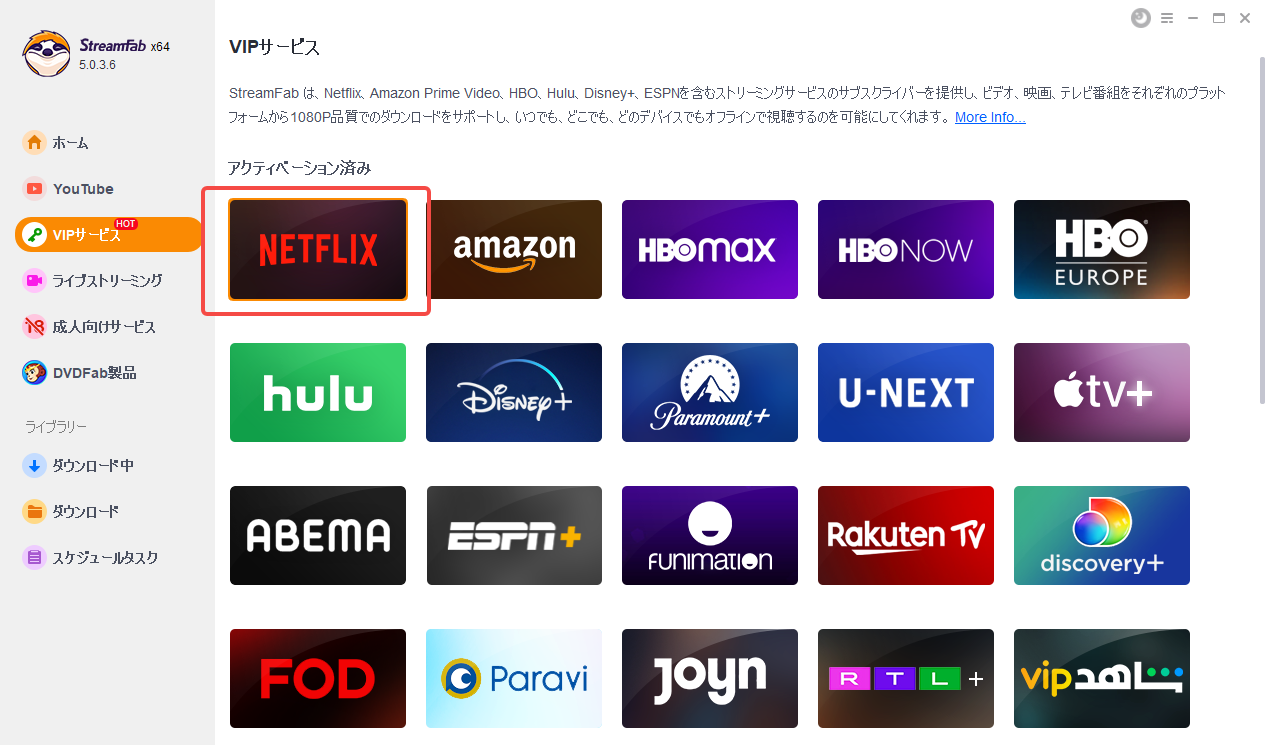
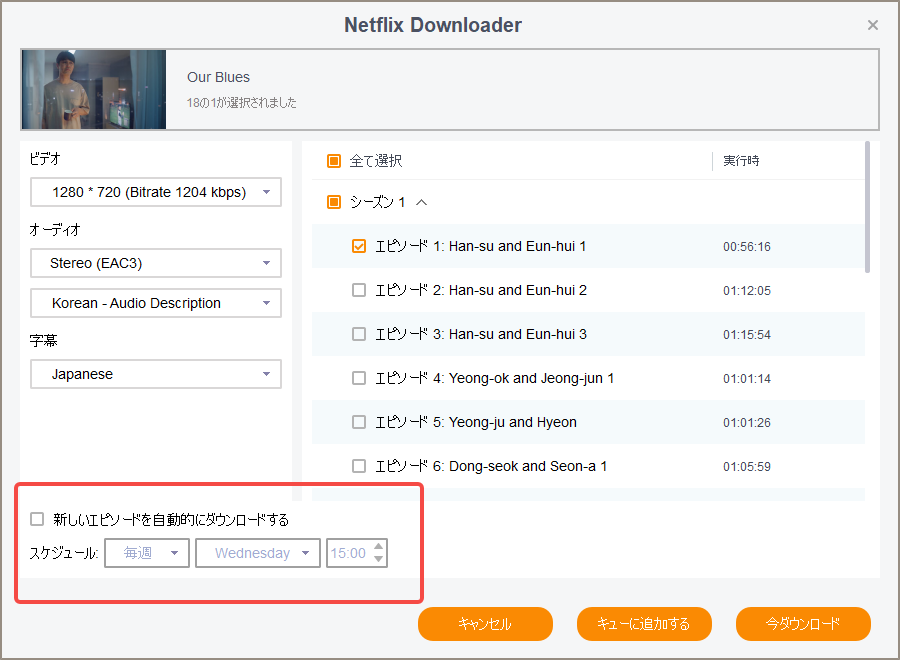
ステップ2.Netflixダウンローダーからビデオを選択して再生します。 「新しいエピソードを自動的にダウンロードする」オプションをチェックして、時間をカスタマイズします。
>>StreamFab Netflix Downloaderレビュー
3.困ったときのサポート案内
上記の設定で問題が解決しない場合は、お問い合わせください。
1.チケットシステム
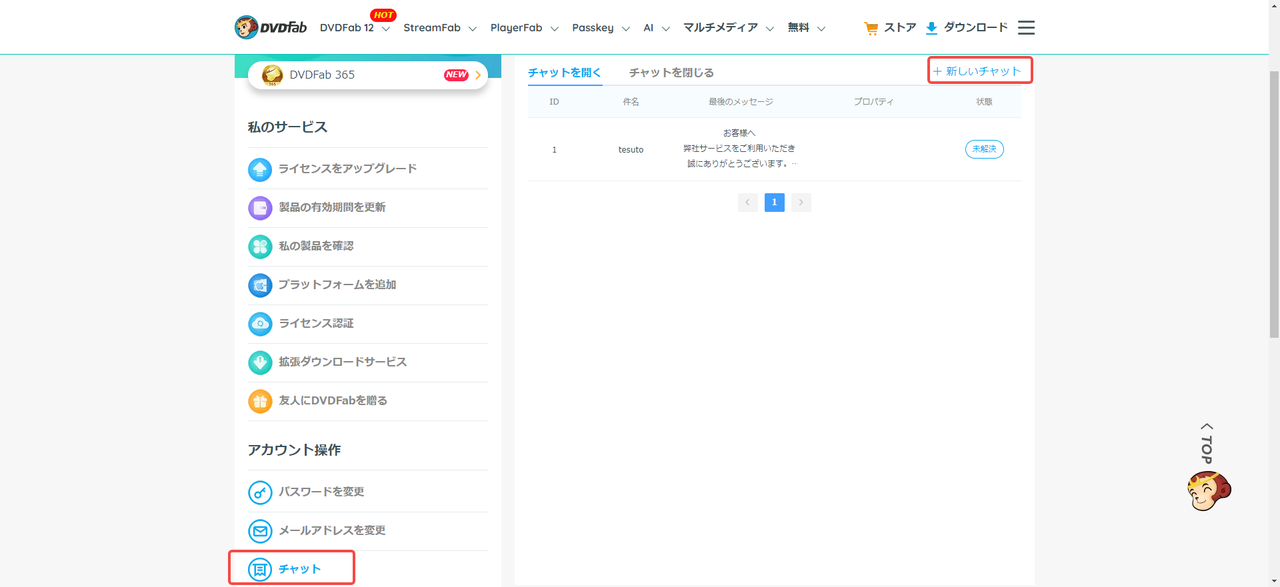
アカウントを使用してDVDFabメンバーセンターにログインし、左下のチケットセクションを確認して、[新しいチケット]を作られます。
2.メッセージを送信
こちらへ直接メッセージを送信してください。
4. よくある質問(FAQ)
Q1. ダウンロード中にPCを閉じても大丈夫?
A:スリープ状態になると停止するので、完了までは開いておくのがおすすめです。
Q2. 画質はどこまで対応している?
A:最大で1080p、サービスによっては4K・8Kまで対応しています(2026年4月時点)。対応画質はサービスや契約プランによって異なります。
Q3. ストレージ容量は大丈夫?
A:長編シリーズを自動保存すると容量を圧迫するので、外付けHDDやクラウドと併用すると安心です。
Q4. 自動ダウンロードはどのサービスに対応していますか?
A:YouTubeチャンネルの自動保存と、Netflix・Amazon Prime Video・TVer等のVIPサービスに対応しています(2026年4月時点)。対応サービスの最新リストはStreamFab公式サイトをご確認ください。
まとめ
StreamFabを使えば、好きな作品を自動でダウンロードして、いつでもどこでも楽しめる環境が手に入ります。
「見逃すストレス」から解放されて快適な視聴ライフを楽しみましょう。
👉 まずは無料版から試してみてください。
>>StreamFab公式サイトで無料ダウンロード
時効性:本記事はStreamFab最新版(2026年4月時点)のUIに基づいています。製品アップデートによりUI・機能が変更される場合があります。最新情報はStreamFab公式サイトをご確認ください。

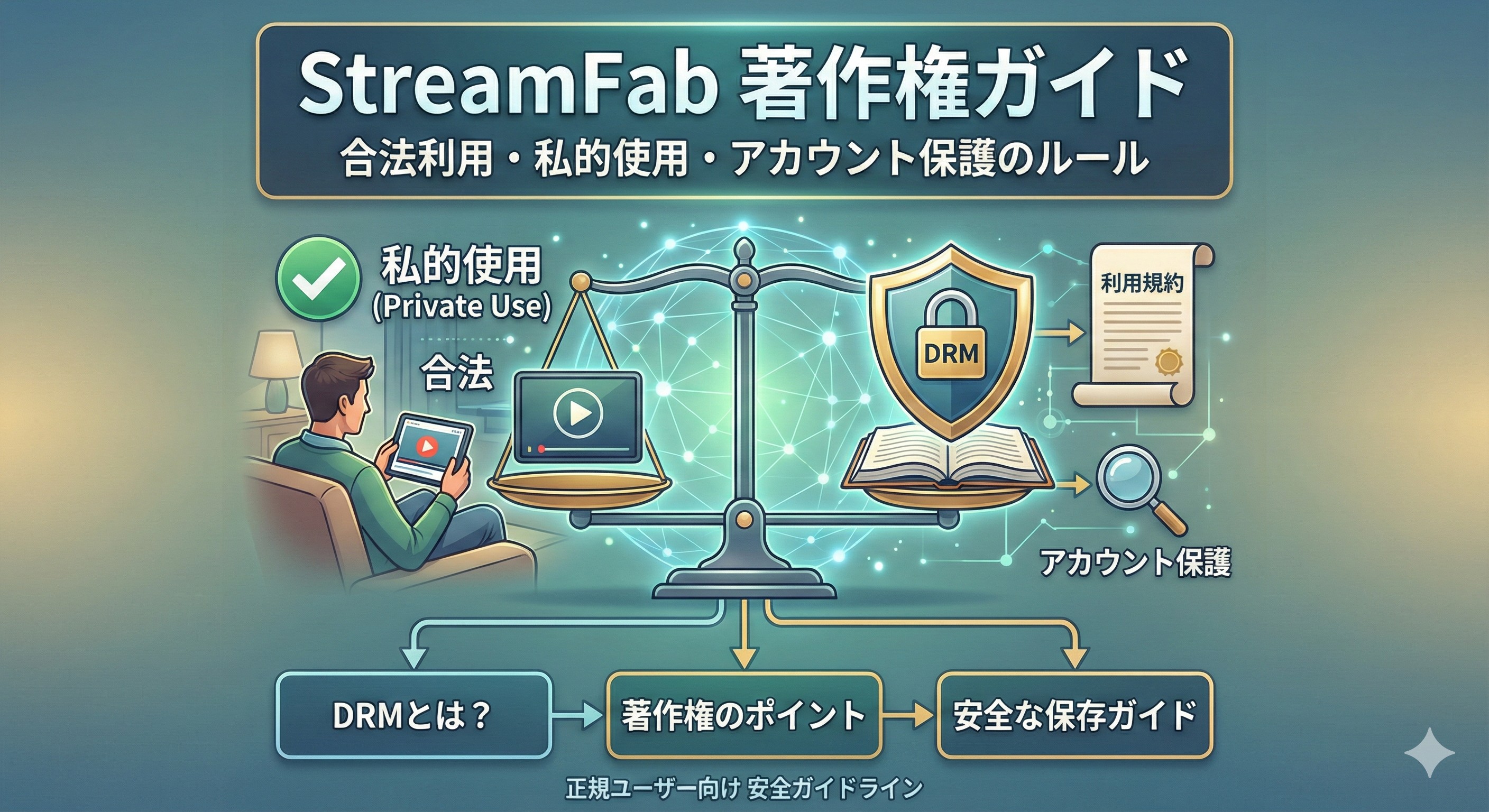
本ページでは、StreamFabを日本で安心して利用するための「著作権」「私的使用」「DRM」「利用規約」など重要ポイントをわかりやすく解説。正規ユーザー向けの安全な動画保存ガイドラインをまとめています。
山田 宇真 より - 2026年9月14日
Amazonプライムビデオアプリで保存しても配信終了後や解約後で見れなくなります。そこで活躍するのは、StreamFab Amazonダウンローダーのようなソフトウェアです。今回は、そのなStreamFab Amazonダウンローダーの使い方や無料版制限、安全性、買う価値があるかどうかを完全に解説していきます。
柳 徹子 より - 2026年8月30日
StreamFabでダウンロードできない・遅い・起動しないときの原因と対処法を2026年版で整理。エラーコード502・310・702別対応、自分の設定/配信サイト側/ソフト側の切り分け、MissAV・SupJAV・TKtubeなど成人系サービス障害時の判断、キャッシュクリア手順(Windows/Mac)まで、実務で使える順序で解
山田 宇真 より - 2026年8月17日
StreamFabを日本語で使うための設定方法を解説。UIの日本語化から地域設定、日本語字幕・音声の選び方まで、迷いやすいポイントをわかりやすく紹介します。
山田 宇真 より - 2026年8月16日