
StreamFabの活用術と注意点|実際に使って分かった設定・選び方

先に要点をお伝えすると、StreamFabの活用術は、利用するサービス数に合わせて製品構成を選び、一括保存と予約保存を使い分け、失敗時は更新・回線・保存先を順に確認することです。
本記事では、正規の契約と利用権限があるコンテンツを個人でオフライン視聴する場合を扱います。各サービスの利用条件と適用法令に従い、保存した動画は私的利用の範囲で管理してください。
StreamFabの特徴と利用前の前提
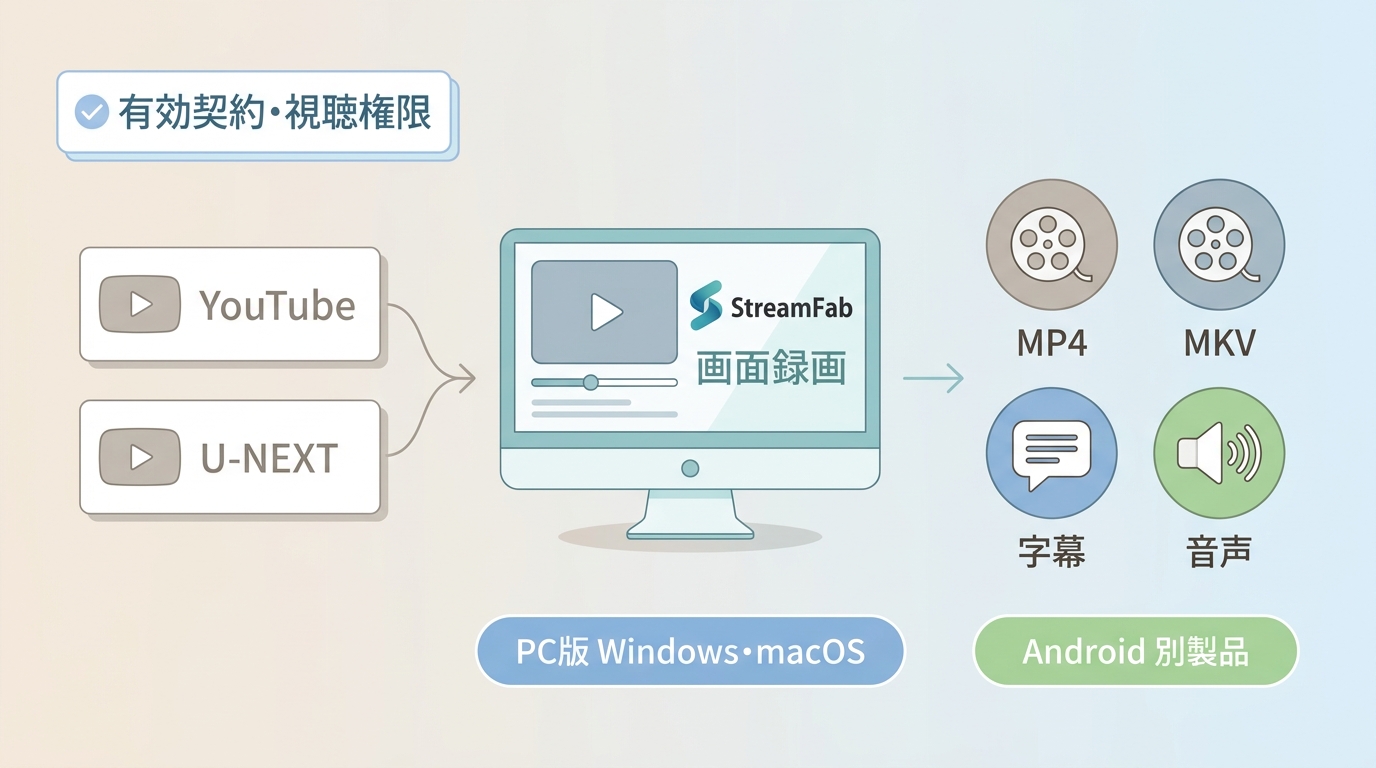
StreamFabは、WindowsとmacOSで動画をローカルファイルとして管理するPC向けソフトです。対応する製品ではMP4またはMKVを選び、字幕や音声トラックも保存設定に反映できます。
各配信サービスの公式機能に対する第三者製ソフトという位置づけです。画面録画・ストリーム記録技術を用い、DRMを復号する方式ではありません。原サービスの有効な契約、私的複製の範囲、著作権法30条を含む適用法令が利用の前提です。
StreamFabの製品構成は対象サービスごとに異なり、対応状況や保存できる画質も配信元と契約プランに左右されます。現在の対応範囲は製品ページで確認してください。
このページの操作説明はWindows・Mac版を対象とします。Androidは別製品・別手順になるため、PC版のボタンや画面と混同しないことがポイントです。
実際に使って分かったこと
複数サービスを使う場合、操作を覚え直す回数を減らし、保存先をまとめて管理できるかどうかが選択の軸になります。
私はYouTubeの音楽プレイリストとU-NEXTのアニメを扱う中で、同じ画面から保存先、形式、字幕を確認できる点に使いやすさを感じました。保存後にフォルダを開き、スマートフォンへ移す流れも把握しやすい構成です。
- 既存シリーズをまとめるときは一括保存が分かりやすい
- 毎週更新される番組を追うときは予約保存が合う
- MP4・MKV、字幕、音声は再生する端末に合わせて選ぶ
一方、利用先が一つだけなら単品製品のほうが選びやすく、スマートフォンだけで作業を完結したい人にはPC中心の運用が負担になります。良い点だけでなく、管理対象の数で過不足を判断するのが実用的です。
製品ラインナップと料金の見方
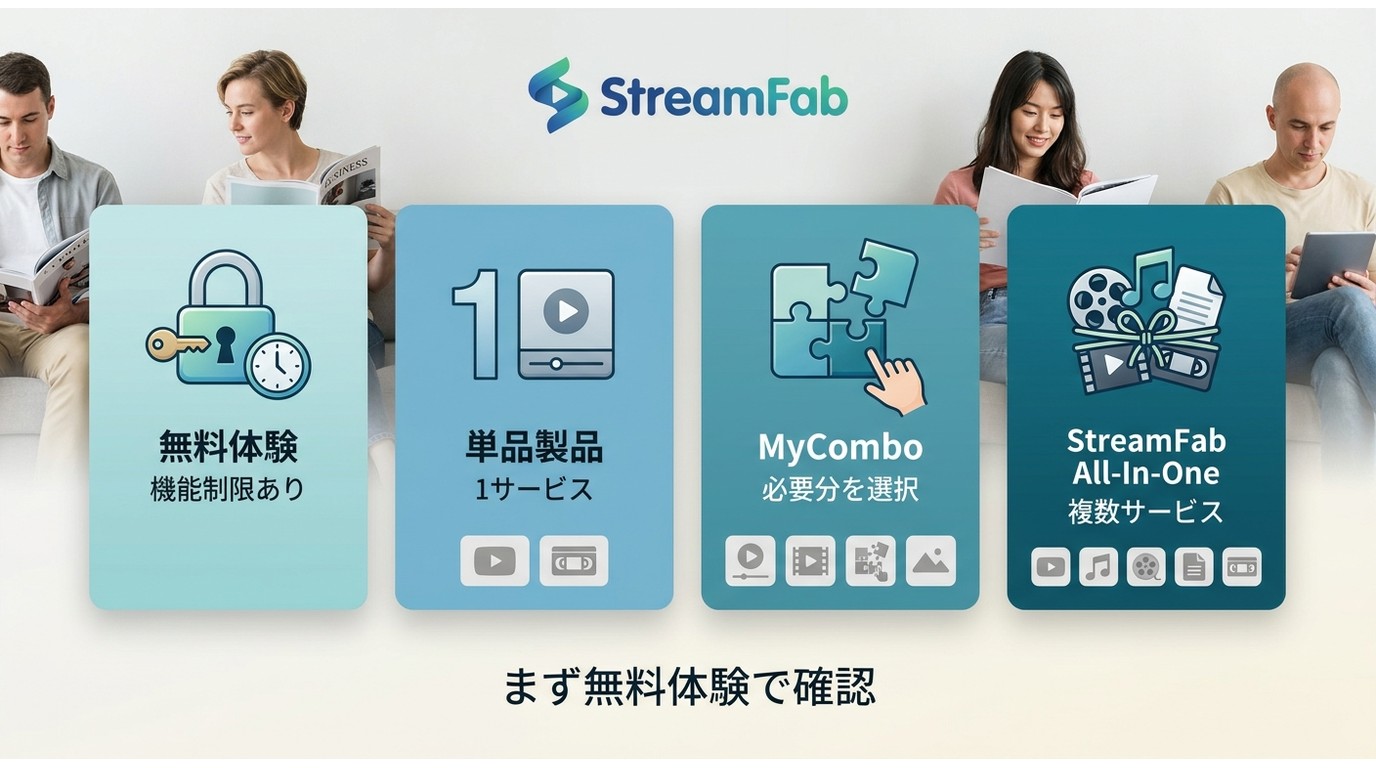
製品構成は、使うサービスの数と継続頻度で選びます。固定価格はここでは示さず、無料体験で必要な保存形式や対象サービスへの対応を先に確認します。
| 選択肢 | 利用できる製品範囲 | 向いている利用者 | 無料体験で確認する点 | 対応サービスの広さ | 購入判断の注意点 |
|---|---|---|---|---|---|
| 無料体験 | 試用対象の機能 | 操作感と対応状況を確かめたい人 | 対象動画、形式、字幕・音声 | 製品ごとの試用範囲 | 利用回数や機能の制限を確認 |
| 単品製品 | 特定サービス向け | 利用先が一つに絞られる人 | 普段使うサービスでの保存 | 対象サービス中心 | 利用先が増えると追加製品が必要 |
| MyCombo | 選択した複数製品 | 必要なサービスだけ組み合わせたい人 | 各製品の操作と出力 | 選んだ製品の範囲 | 組み合わせに不足や重複がないか確認 |
| StreamFab All-In-One | 複数の対象製品 | 複数サービスを継続利用する人 | よく使うサービスの対応状況 | 製品群を横断 | 単一サービス利用では過剰になり得る |
製品構成と提供条件は2026年7月時点の整理です。割引や料金の詳説は、関連記事の「StreamFabを安く買う方法」に任せ、ここでは必要な範囲を増やしすぎない選び方を優先します。

StreamFab All-In-Oneは複数サービスをまとめて管理したい人向けです。Macで操作感を確認する場合は、利用条件を確認したうえでMac版の無料体験を検討できます。
主な機能と保存仕様
保存仕様は配信元、契約プラン、対象製品で変わります。画質を一律に決めつけず、再生環境に合う形式と音声・字幕を選んでください。
| 確認項目 | 対応内容 | 選び方 |
|---|---|---|
| 解像度 | 対応範囲内で最大4K | 配信元と契約プランの上限を確認 |
| 保存形式 | MP4、MKV | 再生端末の対応形式に合わせる |
| 音声・字幕 | 音声言語の選択、字幕保存 | 必要な言語と字幕方式を保存前に指定 |
| 連続処理 | 一括保存、予約処理 | 既存シリーズは一括、更新作品は予約 |
| メタデータ | 作品情報の書き込み | シリーズを整理するときに活用 |
| 広告の扱い | 対応製品で処理 | サービスと製品の対応範囲を確認 |
動画をMP4で保存して端末間で扱うなら互換性を、複数音声や字幕をまとめるならMKVを基準に考えると、設定項目を絞りやすくなります。
代表サービスは用途ごとに見ると整理しやすく、アニメフェスタのダウンロードやbilibiliの保存も、対象製品の対応状況を基準に判断します。
| 製品 | 代表的な用途・サービス |
| StreamFab Youtubeダウンローダー | YouTube、ツイキャス、bilibiliなどの公開動画 |
| StreamFab M3U8ダウンローダー | アニメフェスタ、テレビ局系配信など対応するM3U8形式のサービス |
| StreamFab MPDダウンローダー | DAZN、バンダイチャンネルなど対応するMPD形式のサービス |
この一覧は個別ハウツーではなく、製品を探すための入口です。StreamFabでbilibiliを扱う詳しい条件は専用記事、料金や安全面はそれぞれの関連記事へ分けて確認すると、この記事の判断軸を保てます。
基本操作と活用の流れ
基本操作は、保存先を決め、対象ページを開き、形式を選んで処理を開始する流れです。詳細画面は変わることがあるため、本節では迷いやすい判断点に絞ります。
インストールから初期設定までの詳しい手順はStreamFabの使い方ガイドで確認できます。
YouTube動画・音楽の保存
StreamFabのYouTubeでの使い方は、PC版を導入し、保存先を設定してから動画ページを開く3段階です。音声だけを保存する場合は、形式選択でオーディオを指定します。
- WindowsまたはMac版をPCへインストールします。Windows版は無料体験ページ、Mac版はMac用ダウンロードから導入できます。
- 「設定」からビデオディレクトリ、言語、出力品質を選びます。
- YouTubeのURLをホームへ貼り付けるか、内蔵ブラウザで対象ページを開き、形式・解像度・字幕を選んで保存を開始します。
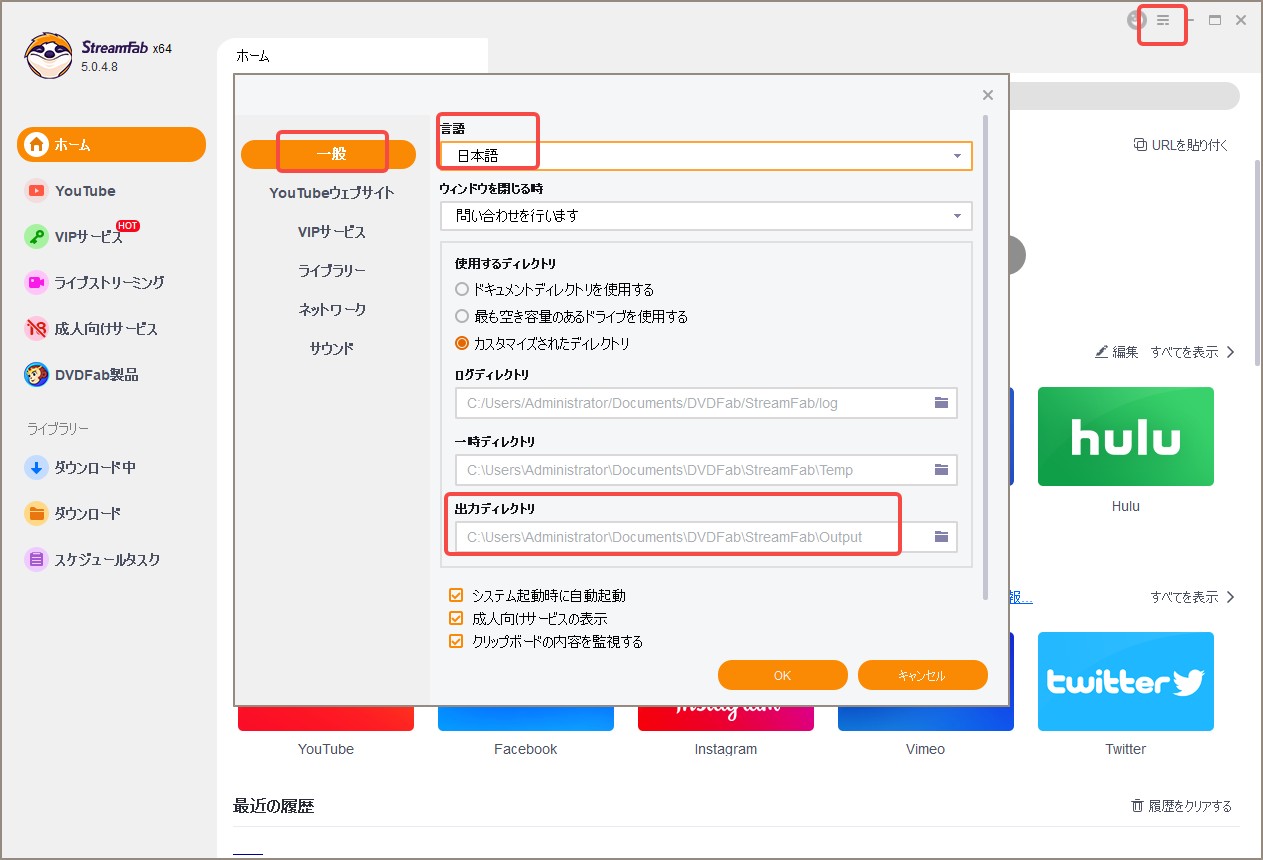
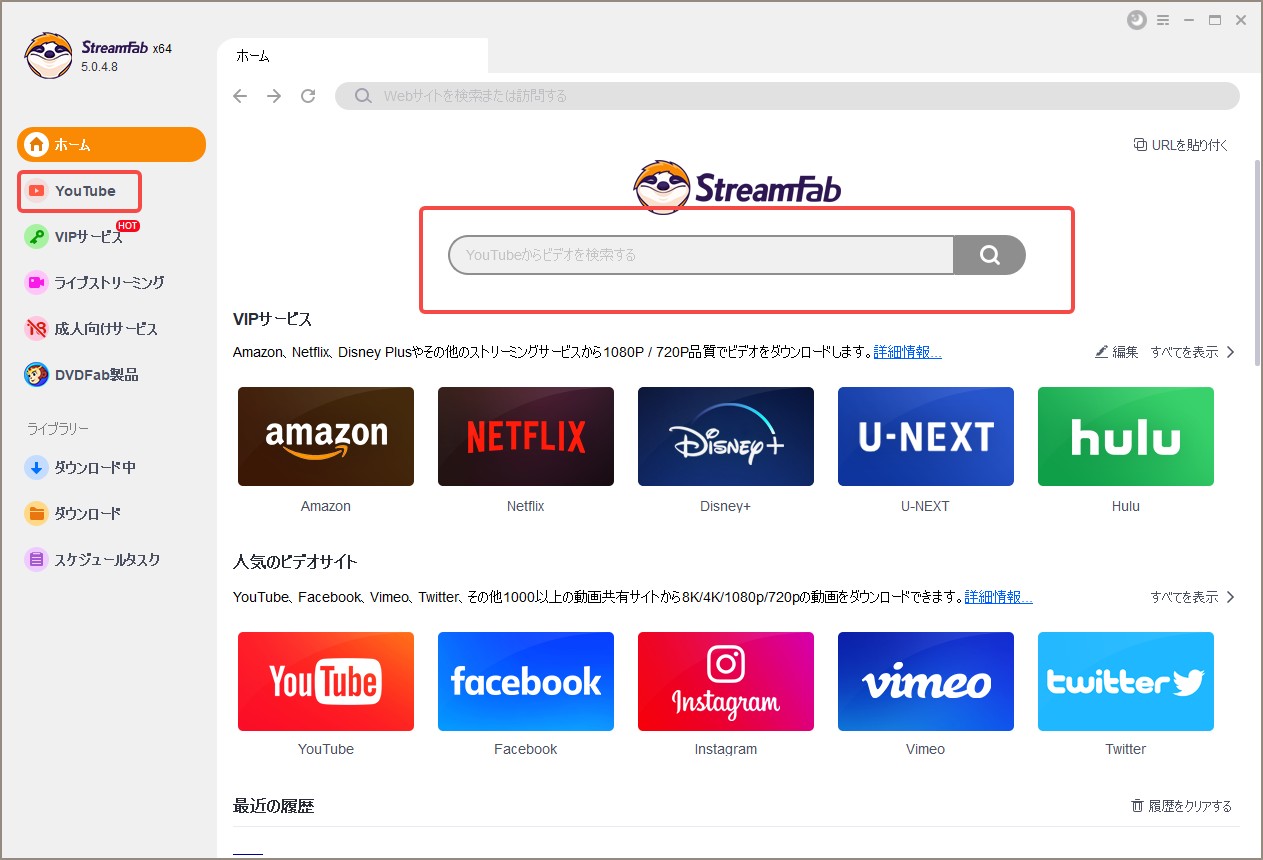
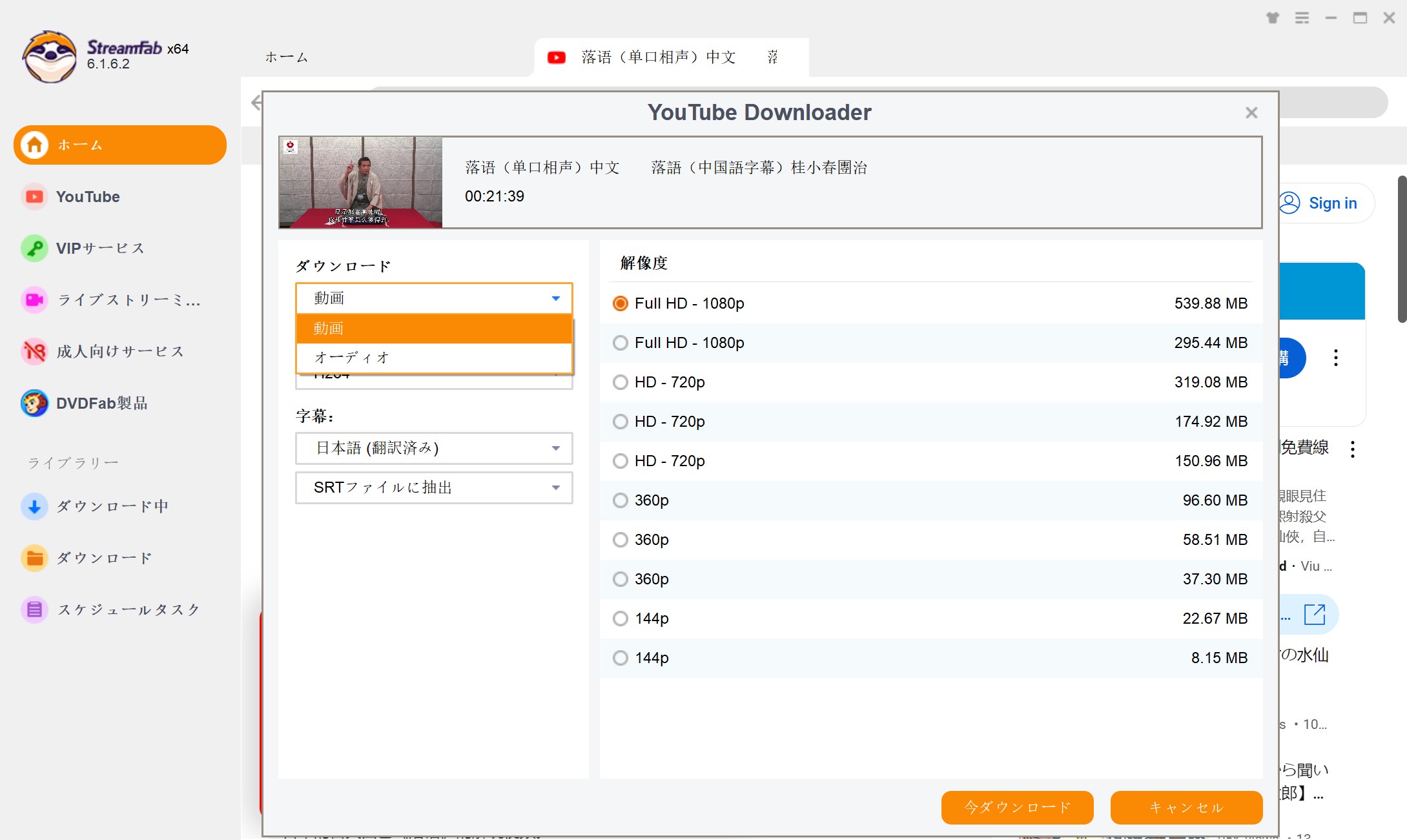
処理中は「ダウンロード中」で進捗を確認し、完了後はフォルダアイコンから保存先を開きます。画面の流れは次の画像で確認できます。
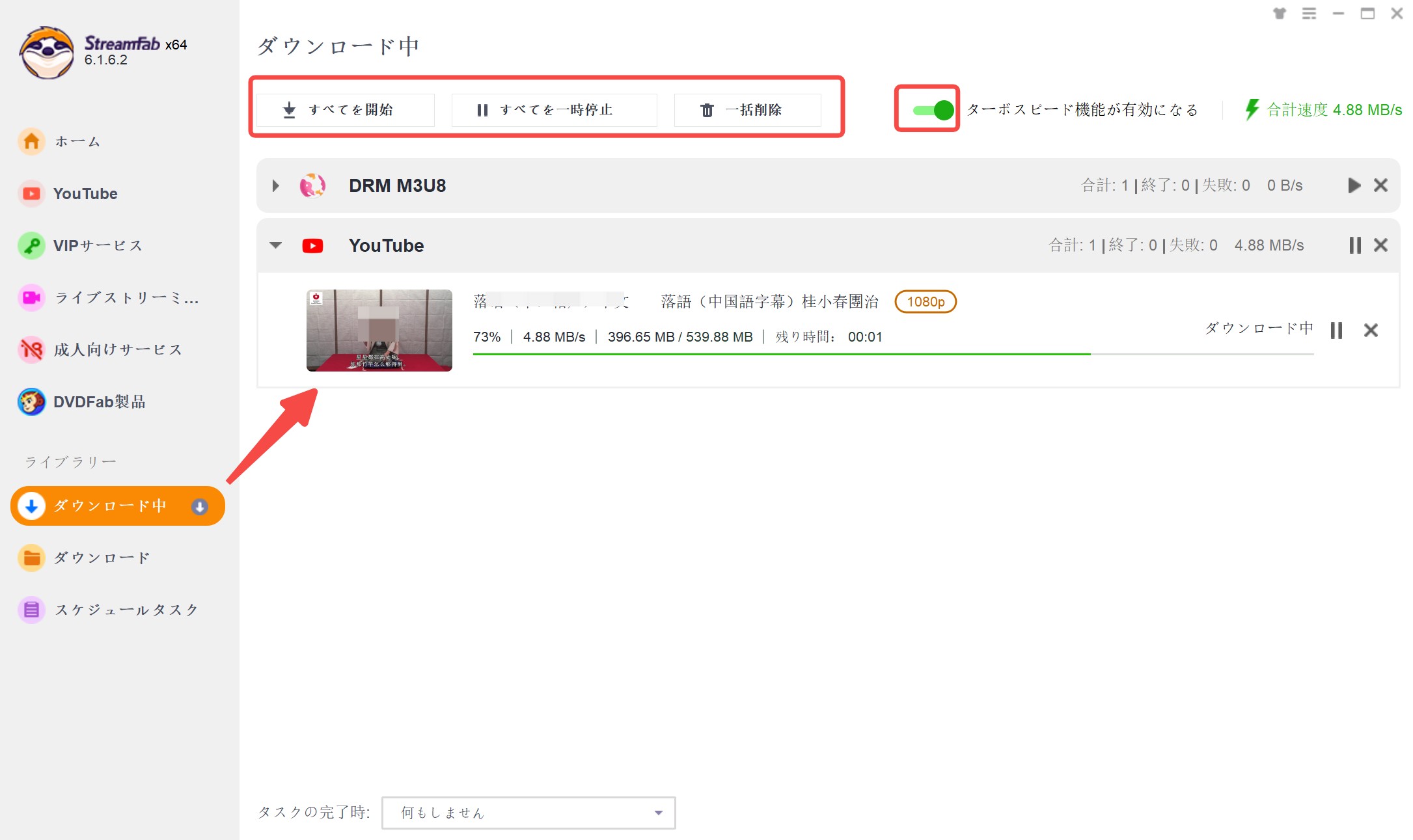
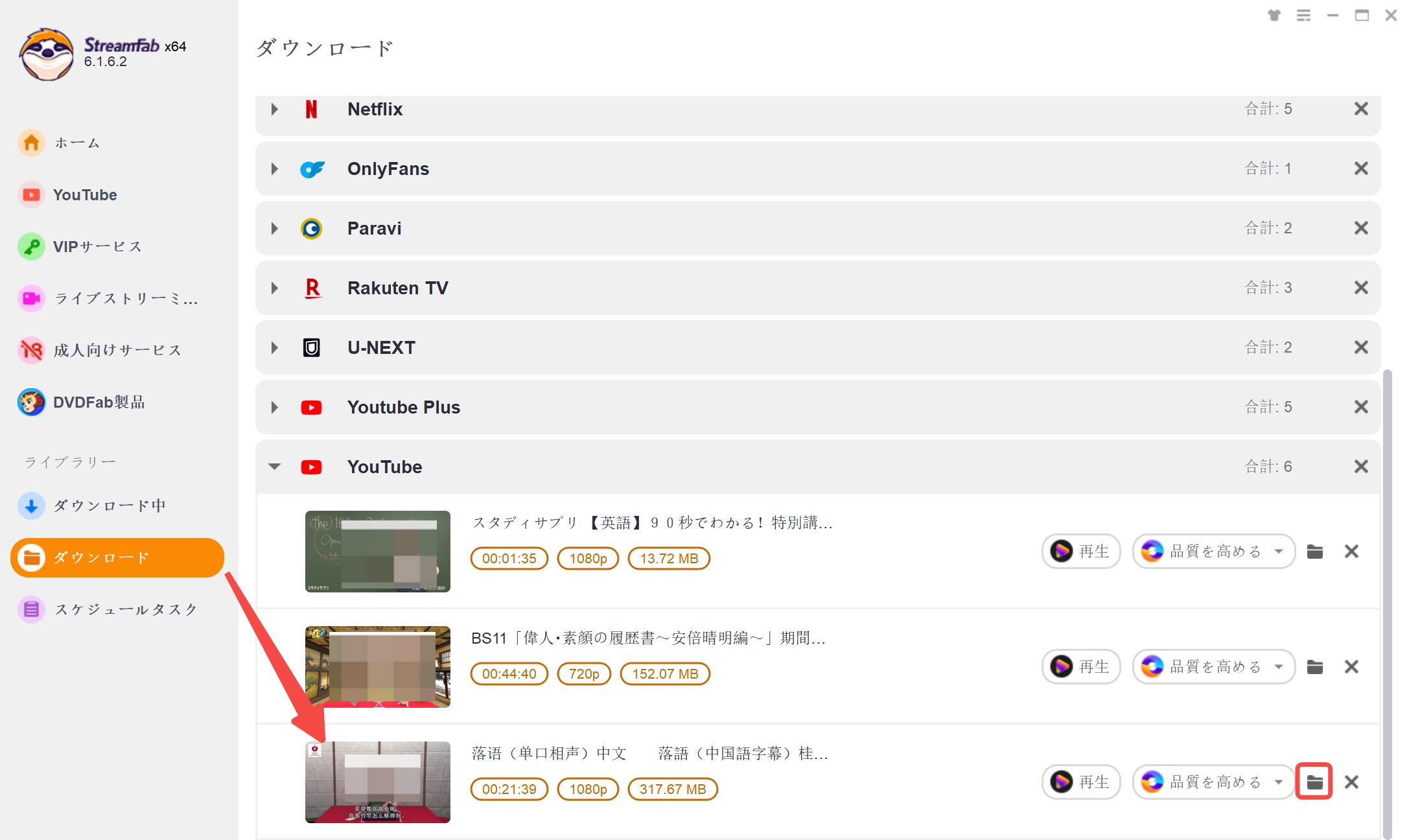
画面ごとの補足はYouTube動画の保存ガイドへ引き継ぎます。
複数動画の一括保存
StreamFabの一括ダウンロードは、既存シリーズや複数URLをまとめて処理するときに使います。「+URLを貼り付く」からURLを一行ずつ入力するか、URLをまとめたファイルを読み込みます。
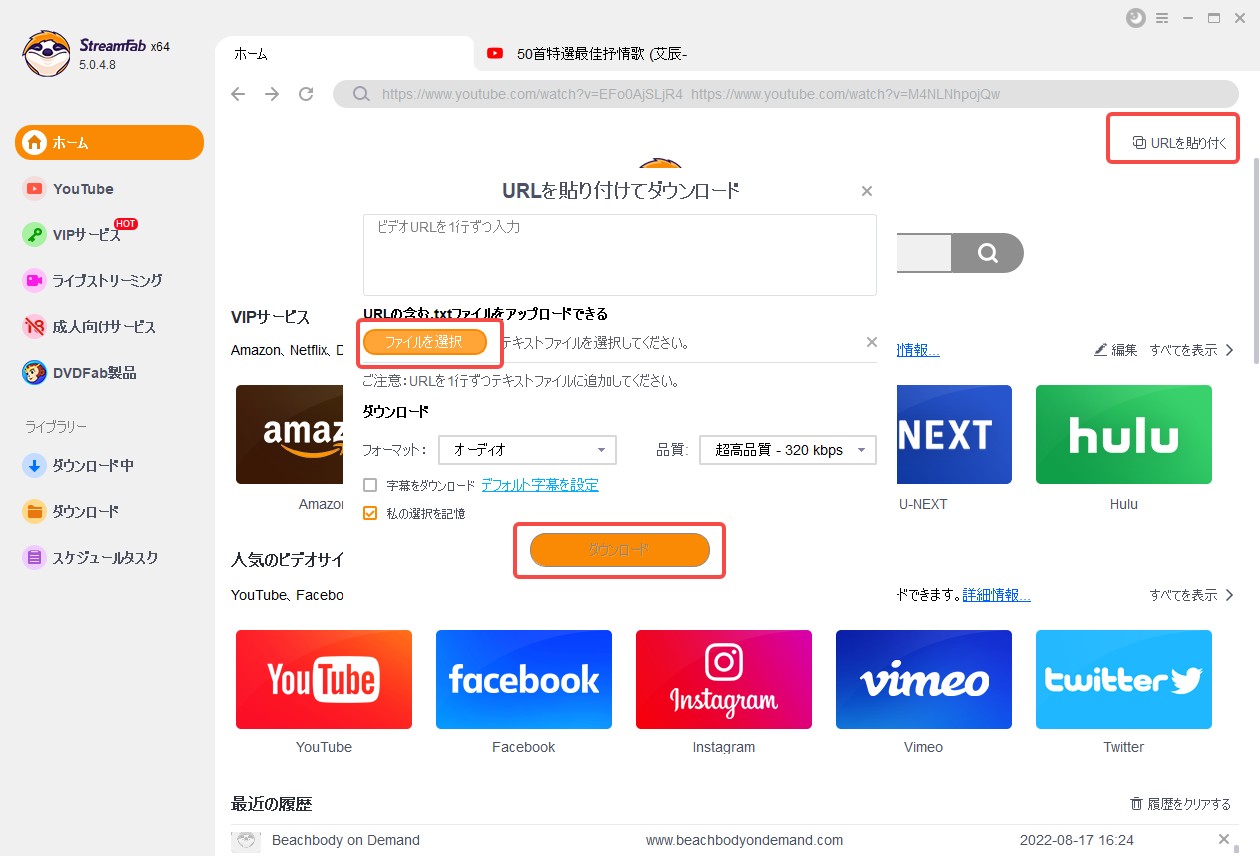
タスクの追加方法は複数動画をタスクキューへ入れる手順で詳しく確認できます。毎週更新を追う用途より、すでに公開されている作品をまとめる用途に向きます。
登録チャンネルの自動取得
登録チャンネルの更新を追う場合は、「スケジュールタスク」にチャンネルURLを登録します。更新作品を手動で探す回数を減らしたいときに使う機能です。
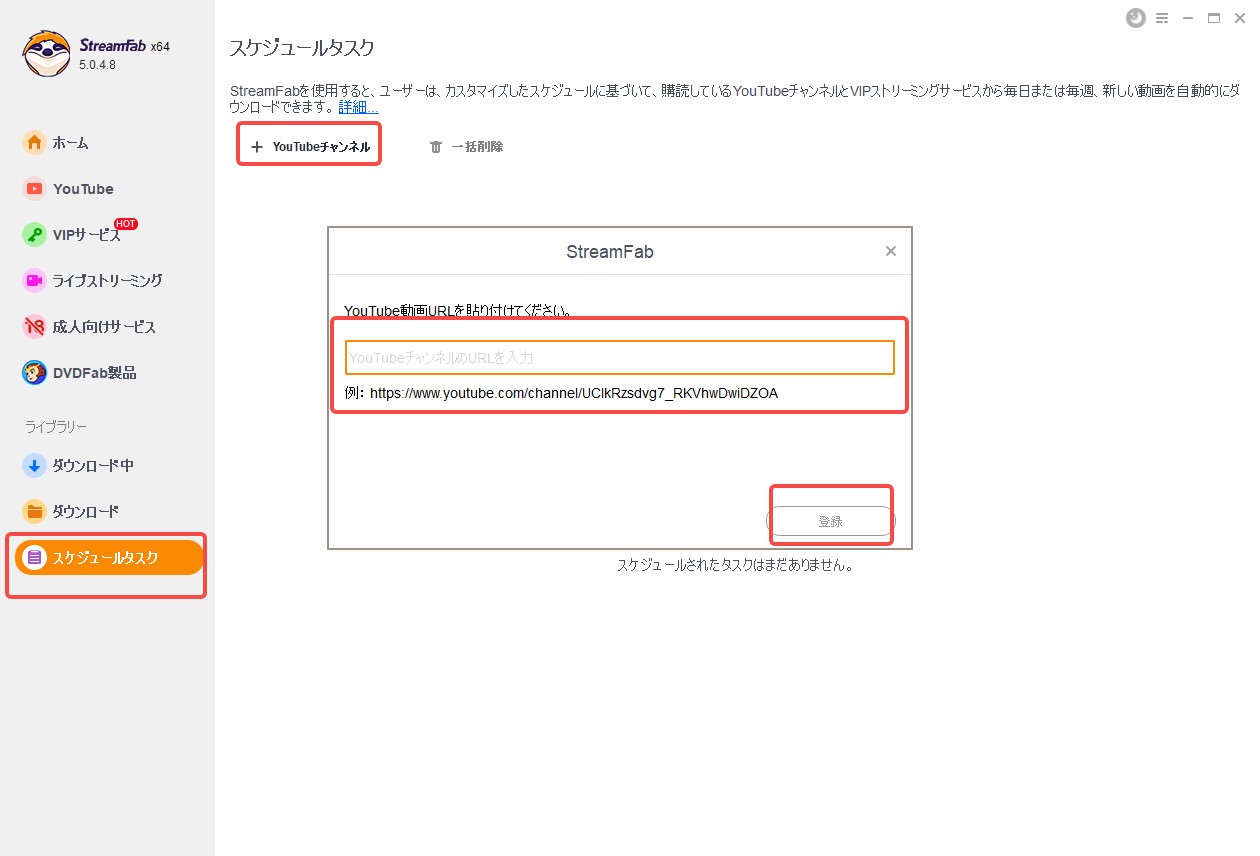
公開済みの動画を一度に整理するなら一括保存、今後の更新を継続して追うなら自動取得という分け方が明確です。
プレイリストの一括保存
公開プレイリストを開くと、対応している場合は「再生リスト」から対象動画と出力形式を選べます。保存前に動画と音声の選択結果を確認してください。
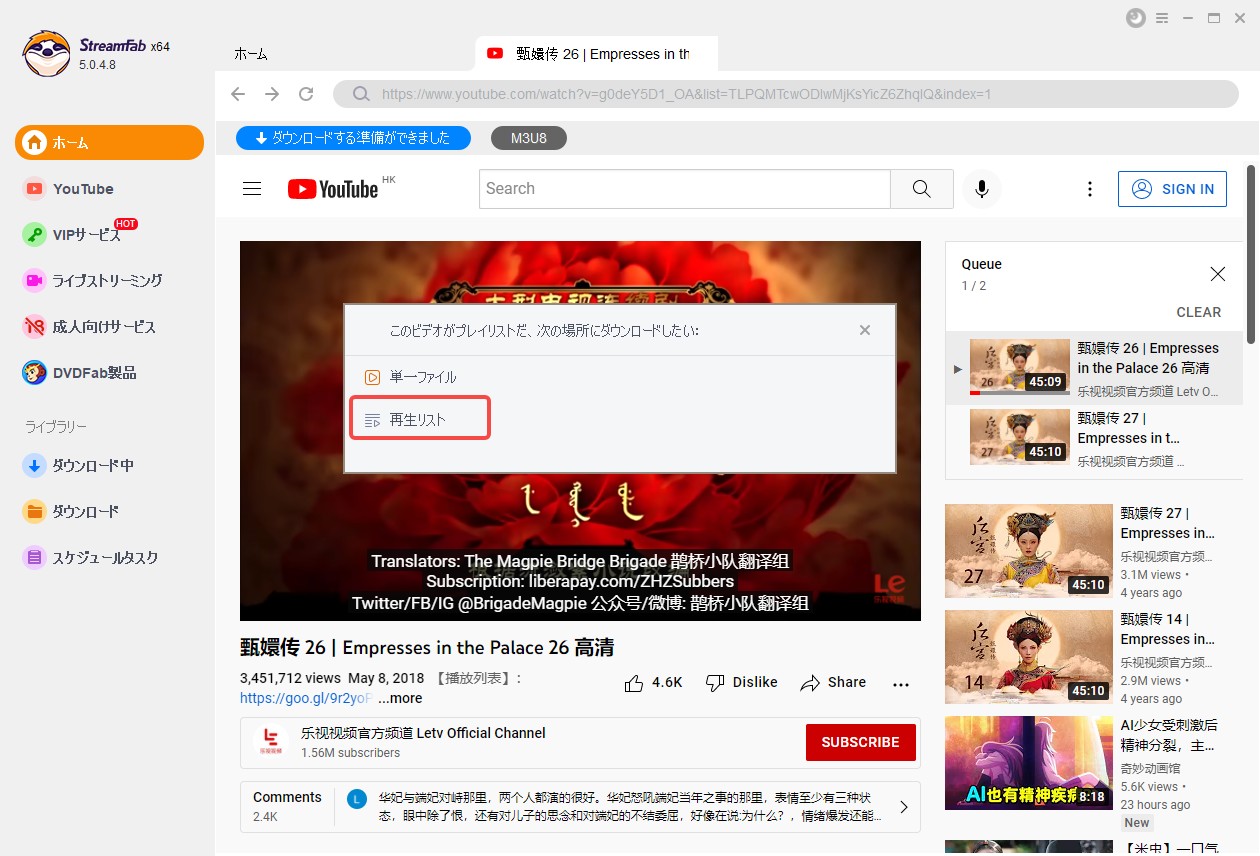
音楽プレイリストを端末へ移したい場面では便利ですが、非公開やアクセス権のないリストは対象にしません。
定額制配信サービスでの操作
対象サービスへの正規登録・ログインと、コンテンツの利用権限が前提です。ログイン後に対象ページを開くと、対応している場合はコンテンツ情報を取得できる状態になります。
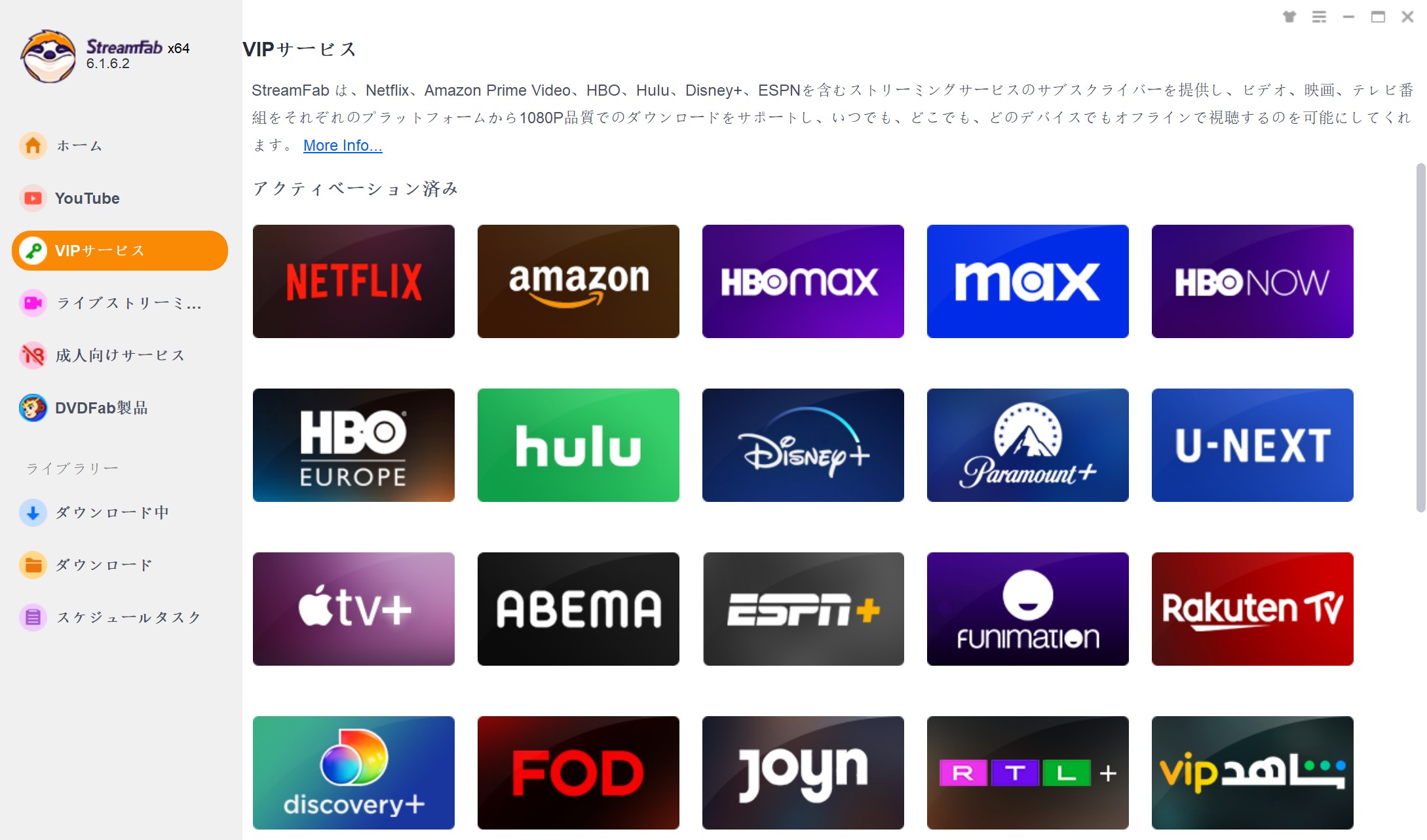
形式、画質、字幕、音声を確認して処理を開始します。アニメフェスタなどサービスごとに入口や対応条件が異なるため、同じ手順を一律に当てはめないことが大切です。
M3U8・MPD配信での操作
対象サービスへの正規登録・ログインと、対象ページへのアクセス権が前提です。ホームのアドレスバーへサービスのURLを入力し、対応している場合はコンテンツ情報を取得できる状態にします。
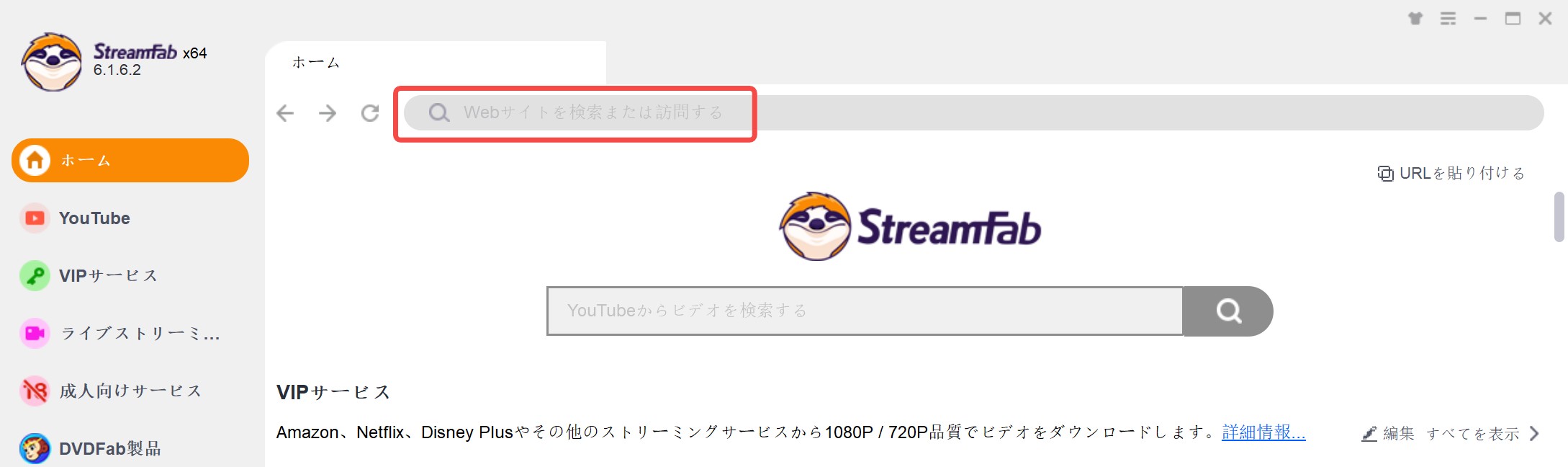
M3U8やMPDは配信方式を示す名称です。読者側で保護技術を操作する必要はなく、対象製品の対応表示と保存設定を確認すれば十分です。
公開予定動画の予約保存
公開予定や新着エピソードを追う場合は、対応製品のスケジュール設定で実行日と時刻を指定します。サービスによって設定画面が異なるため、保存対象を登録した後に予約内容を見直します。
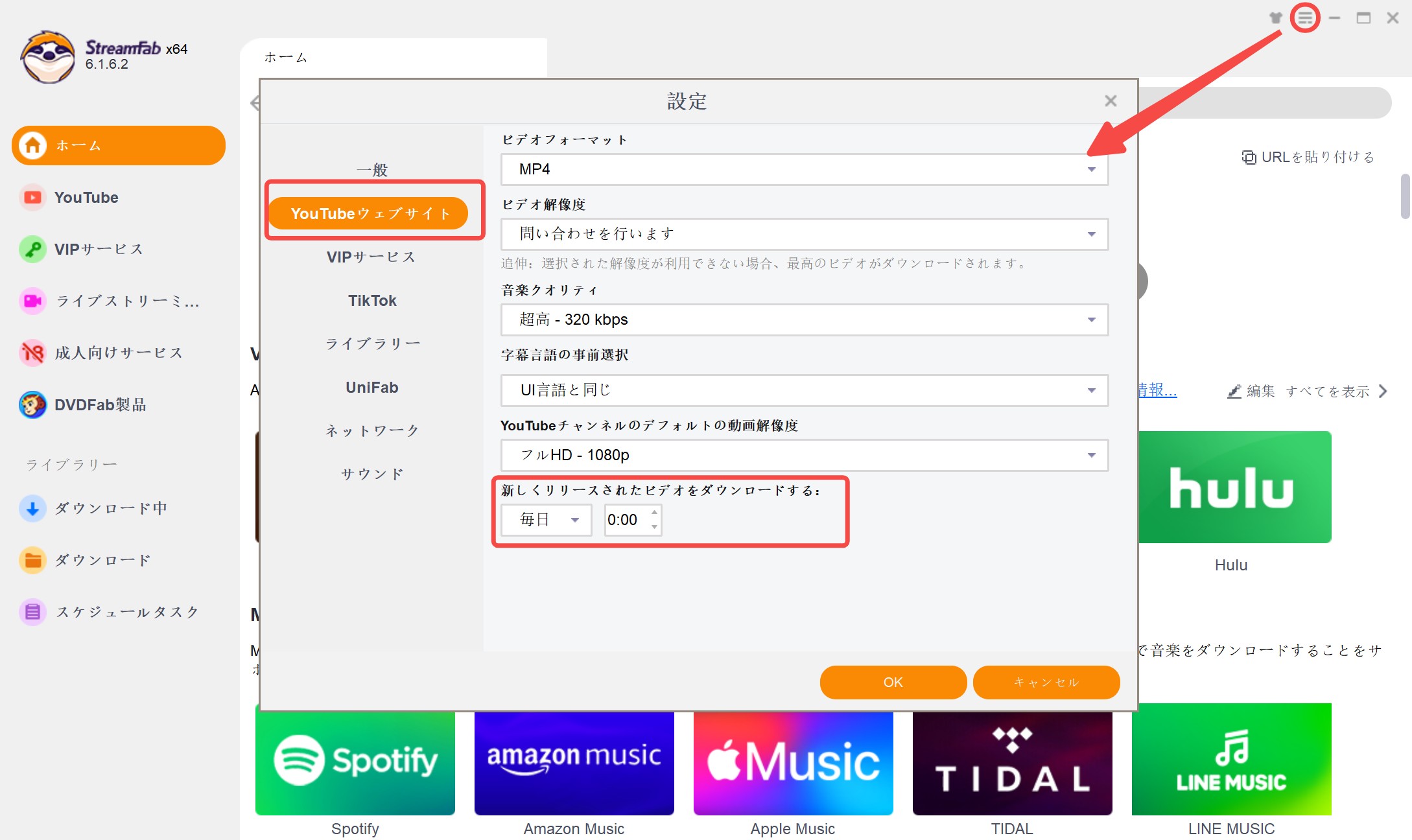
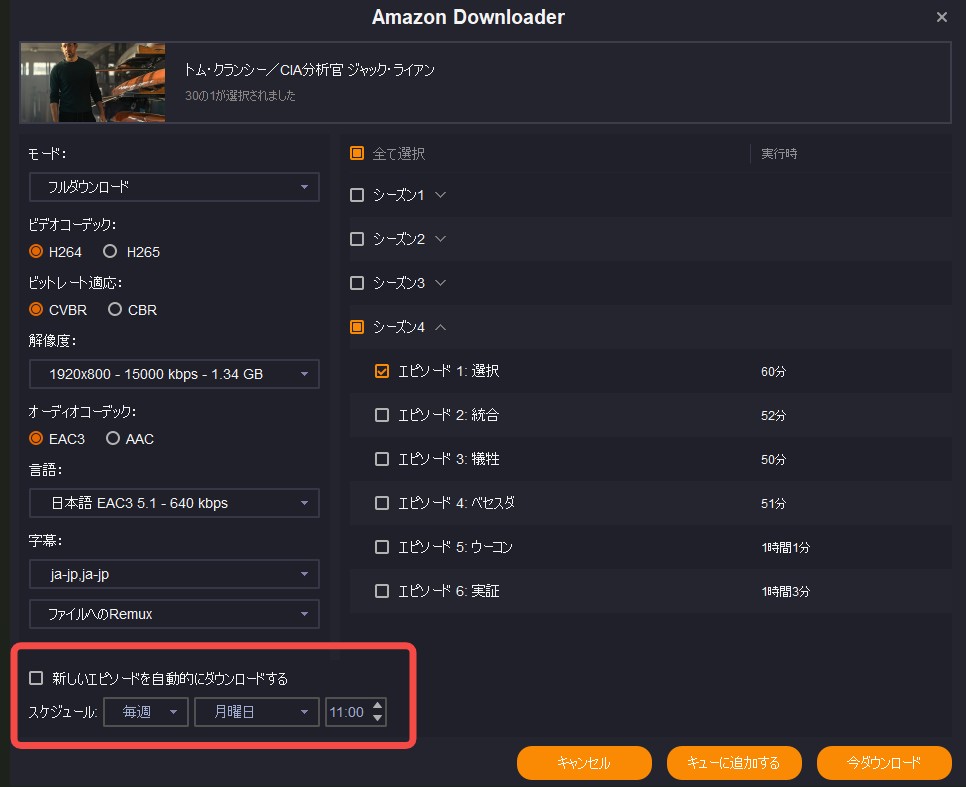
毎週更新を追うなら予約、既存シリーズをまとめるなら一括保存と考えると、七つの操作を機能一覧ではなく目的に沿って使い分けられます。詳しい予約設定は自動ダウンロード機能のガイドで確認できます。
保存に失敗したときの確認点
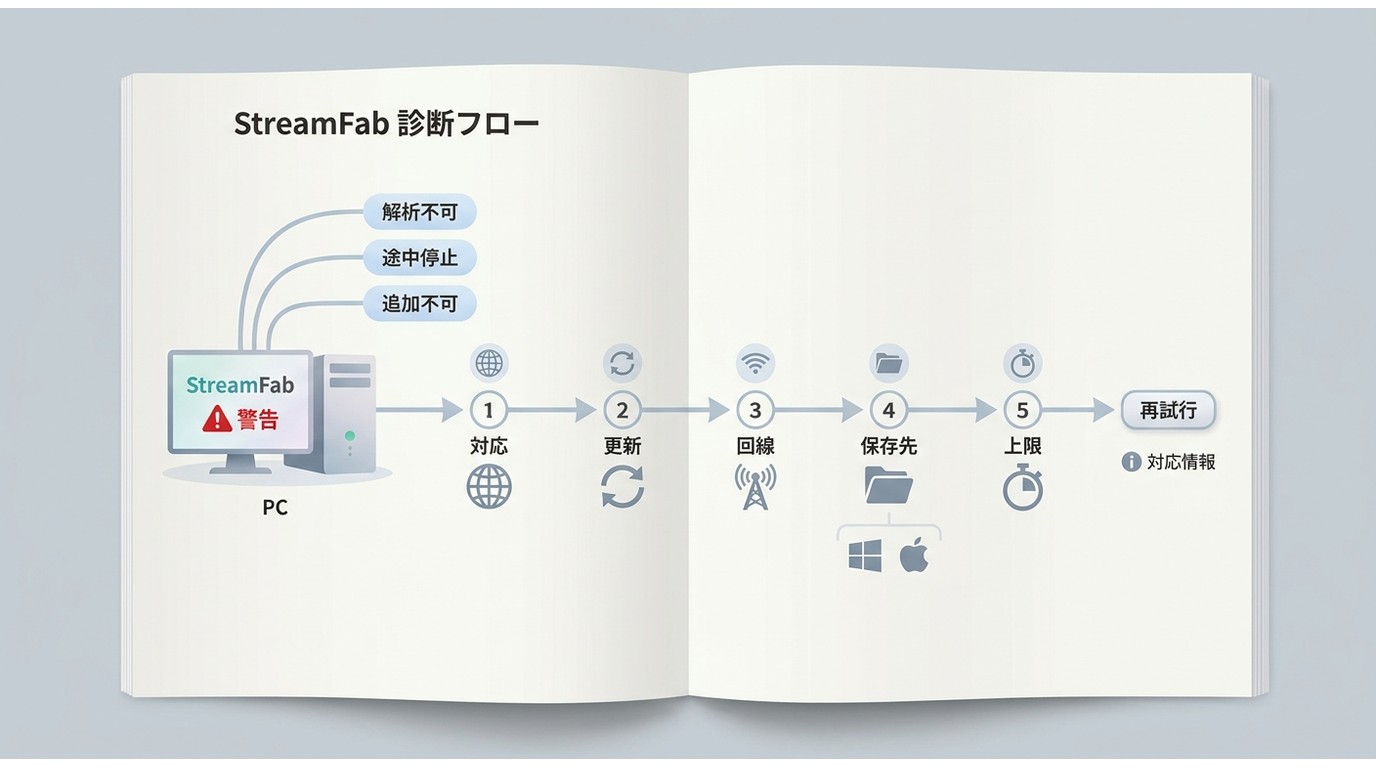
StreamFabの解析失敗や保存停止は、対象サイトへの対応、アプリ更新、回線、保存先、利用上限の順に切り分けると確認漏れを減らせます。
| 症状 | 最初に確認する点 | 次の対応 |
|---|---|---|
| 解析が始まらない | 対象サイトと製品の対応状況 | 別ページで再現するか確認し、対応情報を確認 |
| 対象動画を認識しない | 正規ログインと視聴権限 | ブラウザ画面を再読み込みして対象ページを開き直す |
| 途中で停止する | 回線の安定性とアプリ更新 | 更新後に再起動し、タスクを一つに絞って再試行 |
| 終盤で止まる | 保存先の空き容量と書き込み権限 | 別の保存先を指定し、一時ファイルを整理 |
| 追加できない | 同時処理数や利用上限 | 進行中タスクを完了してから追加 |
| 特定サイトだけ失敗する | サービス側の変更と現在の対応 | エラー内容を控え、関連記事の対処法へ進む |
終盤で止まっても原因を決めつけず、空き容量、保存先権限、アプリの更新、回線、対象サービスへの対応を順番に確認してください。深い技術説明より、利用者が確かめられる項目から潰すほうが解決につながります。
利用シーンと向いている人
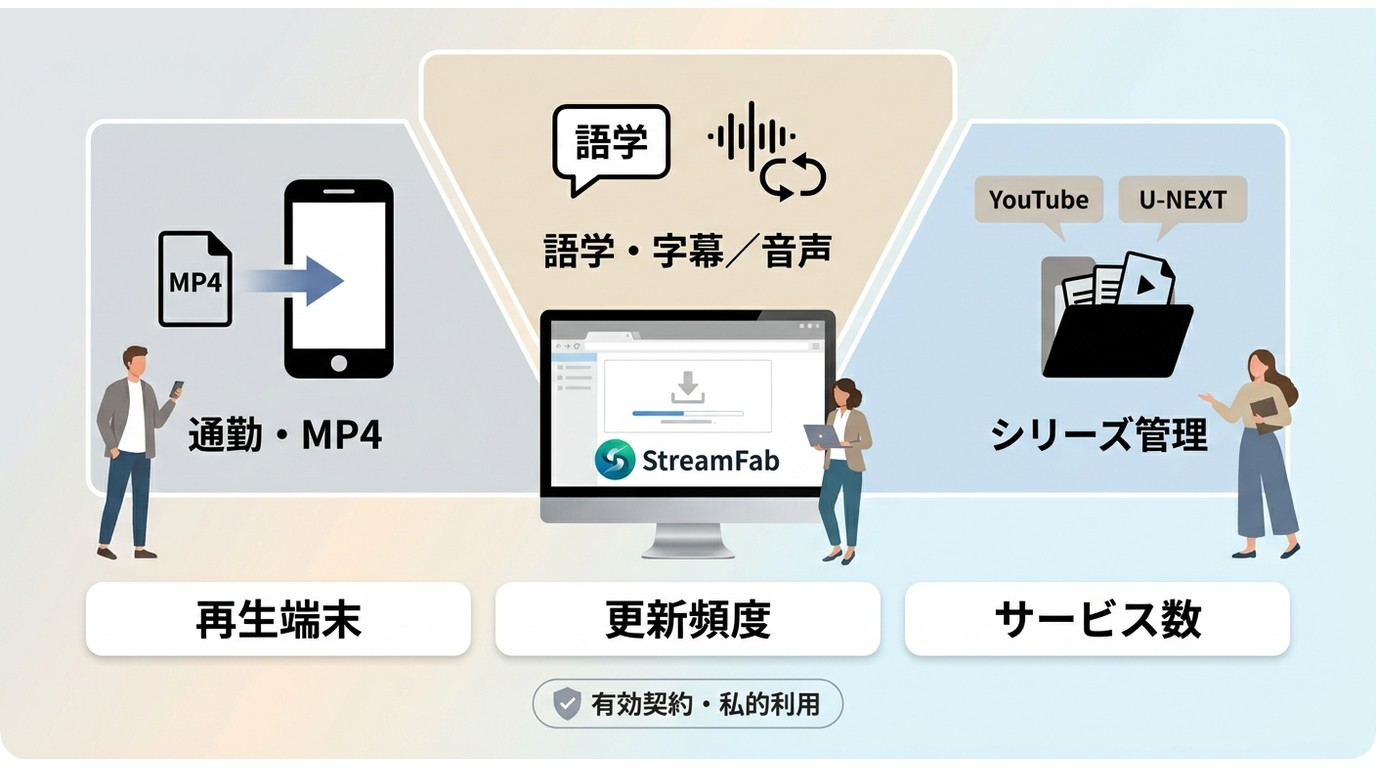
StreamFabは、移動中の視聴、語学学習、複数シリーズの管理など、保存後の使い道が決まっている人ほど設定を選びやすい製品です。
- 通勤・移動:自宅の安定した回線で準備し、端末へ移して通信量を抑えたい人に向いています。スマートフォンだけで全工程を済ませたい人には向きません。
- 語学学習:対応範囲内で字幕と音声を選び、同じ場面を見直したい人に向いています。字幕形式を確認せず保存する人には手戻りが生じます。
- シリーズ管理:複数サービスの作品を一つの保存先で整理したい人に向いています。一つのサービスをたまに使うだけなら単品製品で足ります。
場面ごとに必要な機能は異なります。保存後の再生端末、更新頻度、利用サービス数を先に決めると、製品ラインナップと操作方法の両方を選びやすくなります。
よくある質問
保存形式、端末転送、製品構成、容量の四点を確認しておくと、初回設定で迷いやすい部分を減らせます。
保存した動画をスマートフォンへ移して再生できますか?
MP4またはMKVで保存したファイルは、その形式に対応する端末やプレーヤーへ移して再生できます。端末の空き容量と対応形式を確認し、必要なら互換性の高いMP4を選んでください。
字幕と音声トラックは保存時に選べますか?
対象サービスと製品が対応する範囲で、音声言語と字幕を選べます。保存前の選択画面で必要な言語を指定し、外部字幕を使う場合は動画と同じ場所に整理すると管理しやすくなります。
複数の配信サービスを使う場合、どの製品構成が合いますか?
利用先が一つなら単品製品、必要な製品だけを組み合わせるならMyCombo、複数サービスを継続管理するならAll-In-Oneを基準にします。まずStreamFabの無料版・無料体験で、よく使うサービスと保存設定を確認してください。
保存先の空き容量が少ないと処理が止まることはありますか?
空き容量の不足は、保存中や終盤の処理が止まる要因になります。容量に加えて、保存先への書き込み権限、回線、アプリ更新も順に確認し、原因を一つずつ切り分けてください。
まとめ:使い続ける理由と注意点
StreamFabを選ぶ理由は、複数サービスの保存設定とファイル管理を同じPC上で整理しやすい点にあります。機能数ではなく、自分の利用先と更新頻度に合うかで判断してください。
私は、対応範囲と管理のしやすさを優先するため、複数サービスを継続して使う場面で活用しています。ただし、単一サービスだけを使う人やスマートフォン内で完結したい人には、単品製品や別の運用のほうが合います。
必要なサービス、保存形式、利用条件を確認したうえで、無料体験から操作と対応状況を確かめてください。保存した動画は個人の範囲で扱い、共有や商用利用は避けましょう。

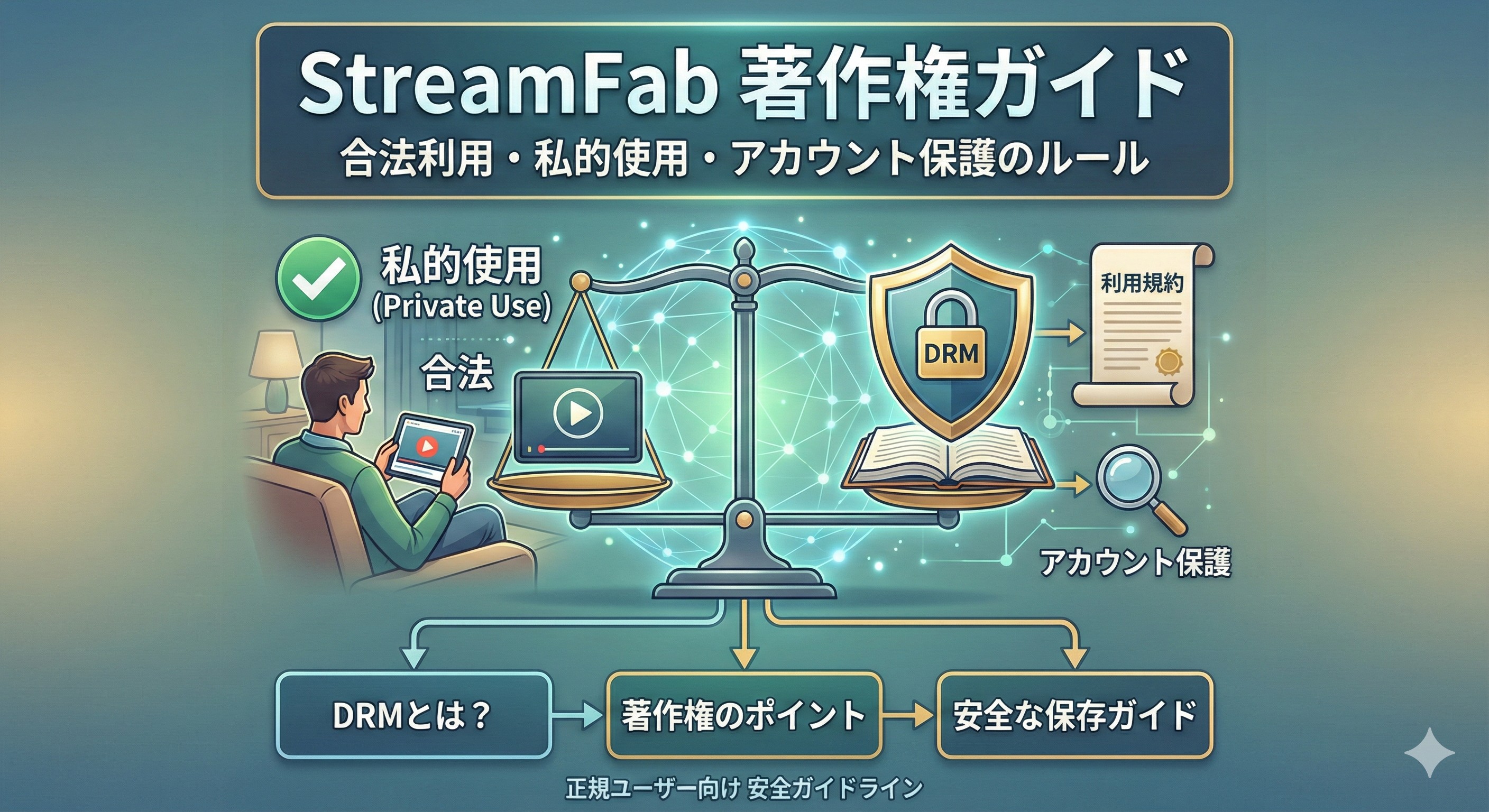
本ページでは、StreamFabを日本で安心して利用するための「著作権」「私的使用」「DRM」「利用規約」など重要ポイントをわかりやすく解説。正規ユーザー向けの安全な動画保存ガイドラインをまとめています。
山田 宇真 より - 2026年9月14日
Amazonプライムビデオアプリで保存しても配信終了後や解約後で見れなくなります。そこで活躍するのは、StreamFab Amazonダウンローダーのようなソフトウェアです。今回は、そのなStreamFab Amazonダウンローダーの使い方や無料版制限、安全性、買う価値があるかどうかを完全に解説していきます。
柳 徹子 より - 2026年8月30日
StreamFabでダウンロードできない・遅い・起動しないときの原因と対処法を2026年版で整理。エラーコード502・310・702別対応、自分の設定/配信サイト側/ソフト側の切り分け、MissAV・SupJAV・TKtubeなど成人系サービス障害時の判断、キャッシュクリア手順(Windows/Mac)まで、実務で使える順序で解
山田 宇真 より - 2026年8月17日
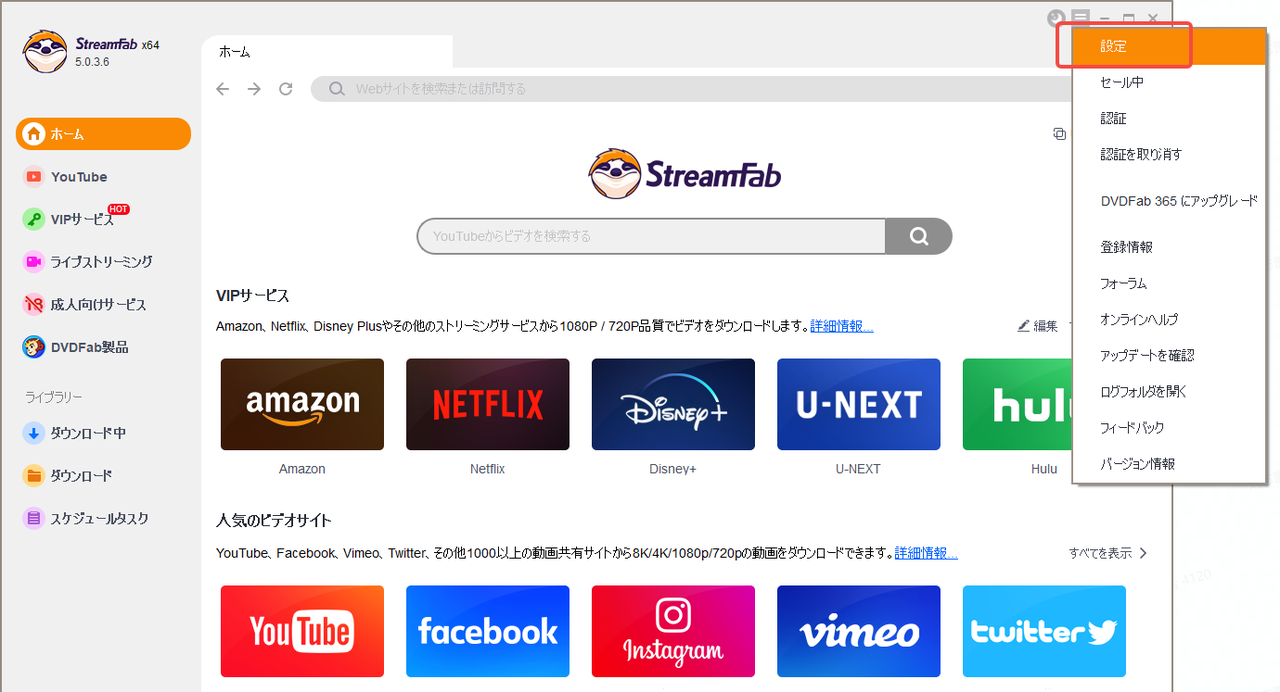
StreamFabを日本語で使うための設定方法を解説。UIの日本語化から地域設定、日本語字幕・音声の選び方まで、迷いやすいポイントをわかりやすく紹介します。
山田 宇真 より - 2026年8月16日