
StreamFab 6とは?現行版7との違い・更新時の注意点

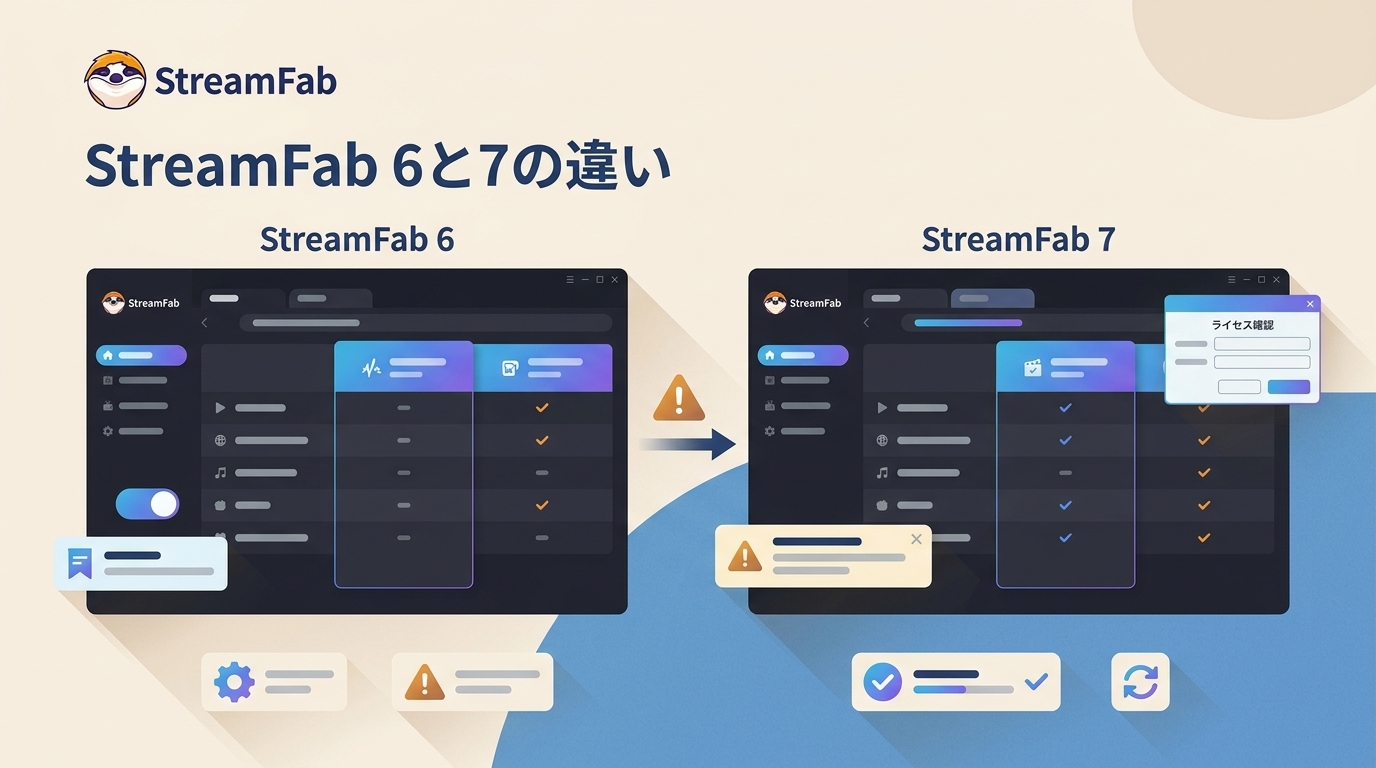
- 本記事の対象:旧世代のStreamFab 6と現行のStreamFab 7系の違い、更新時の注意点を整理します。
- 現行バージョン:2026年7月時点ではStreamFab 7系が提供されています。具体的な版番号は公式サイトをご確認ください。
- 主な確認点:StreamFab 6で追加された機能、5・6・7の位置づけ、更新前後に確認したい設定。
- 料金:料金や利用できる製品は、購入するプランや購入時期によって異なります。
私自身、最初にStreamFab 6を使ったときは、「StreamFab 5と何が違うのだろう」と正直迷いました。見た目だけでは変化が分かりにくく、すでに問題なく使えている環境を更新すべきか判断しづらかったためです。
現在はStreamFab 7系が現行版となっているため、今確認すべきなのは、StreamFab 6で何が変わったかだけではありません。利用中のサービスが正常に動作しているか、現在のOSに対応しているか、新しい画質や機能が必要かという視点も重要です。
結論からお伝えすると、StreamFab 6は旧世代ですが、安定して使えている環境をすぐに変更する必要があるとは限りません。現行版へ更新するかは、利用サービスの動作状況、対応OS、必要な画質や機能を基準に判断するのがポイントです。
この記事では、StreamFab 6の位置づけ、当時追加された機能、StreamFab 5・6・7の違い、導入・更新時の確認事項を順に説明します。現在もStreamFab 6を利用している方が、更新の必要性を見極めるための材料としてご覧ください。
ご注意:StreamFab 6は旧世代です。対応サービス、価格、画面、機能はバージョンや利用環境によって異なります。新規導入する場合は、StreamFab公式サイトで現行版の提供状況をご確認ください。
1.StreamFab 6の位置づけ
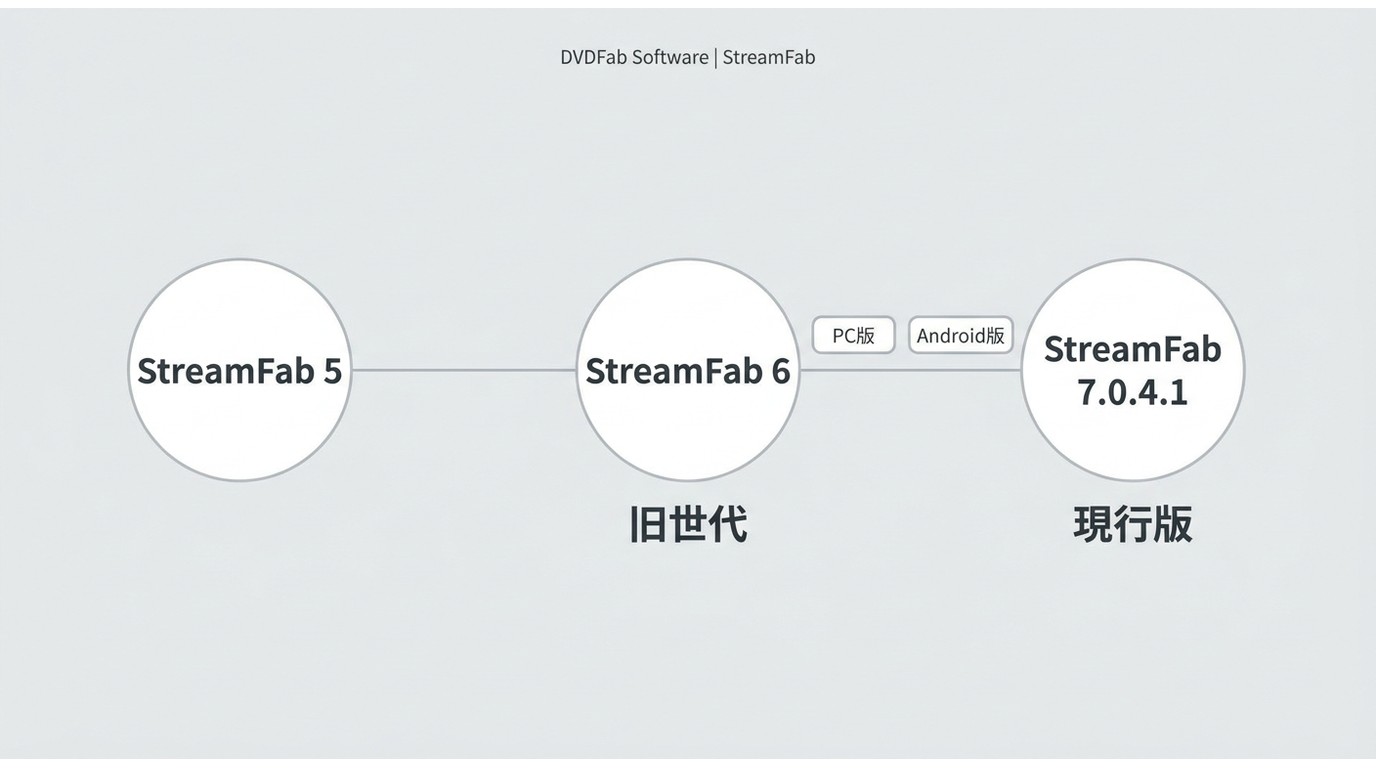
StreamFabは、DVDFab Softwareが展開する動画保存ソフトのシリーズです。StreamFab 6は過去の世代にあたり、2026年7月時点ではStreamFab 7系が現行版として提供されています。本記事で掲載しているStreamFab 6の画面や操作手順は、旧版を利用している方の確認用です。現行版では、メニュー名、画面配置、対応サービス、設定項目が異なる場合があります。
StreamFabはストリーミング動画を保存するソフトシリーズ
StreamFabは、ご自身が正当に視聴できるコンテンツを、適用法令と各配信サービスの利用条件で認められる範囲内において、個人のオフライン視聴用として保存するためのPC向けソフトシリーズです。有料配信サービスを利用する場合は、原則として各プラットフォームの有効な契約や視聴権限が必要です。StreamFabを導入しただけで、契約していない有料作品を視聴できるようになるわけではありません。
StreamFabの代表的な製品
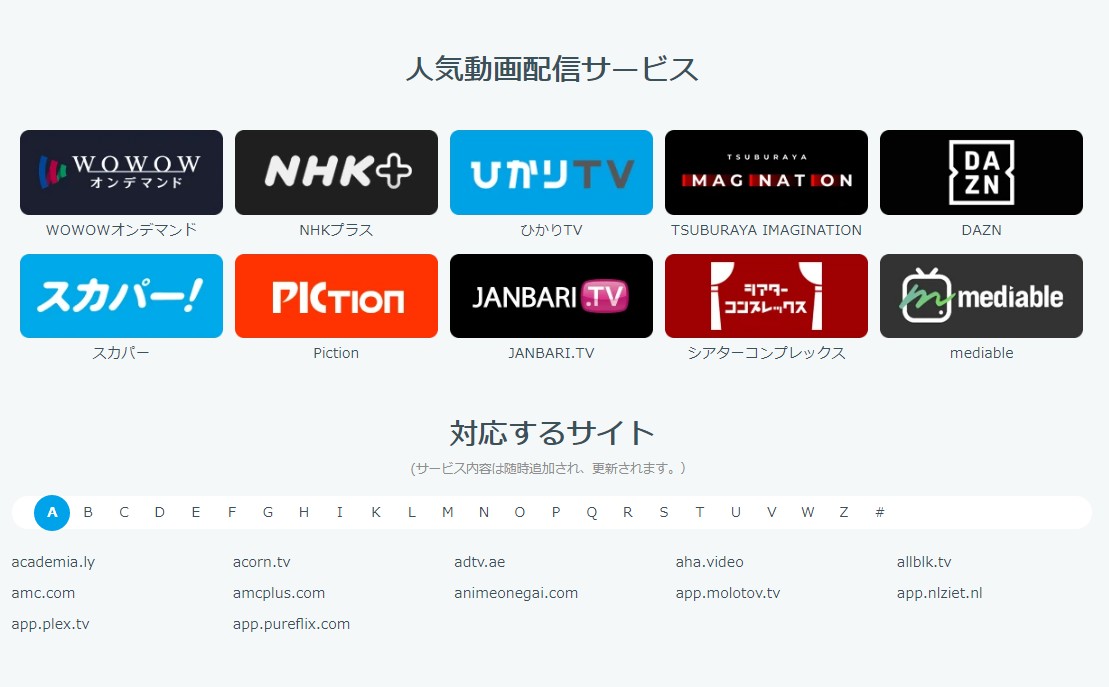
StreamFabには、Netflix、Amazon Prime Video、Hulu、U-NEXT、YouTubeなど、サービス別のダウンローダーがあります。特定のサービスだけを利用する場合は個別製品、複数の配信サービスを使い分ける場合はオールインワンを比較するという選び方ができます。
日本向けサービスでの実際の使用感を確認したい場合は、StreamFab U-NEXTダウンローダーのレビューも参考になります。
無料版や無料体験の対象本数、対応画質、利用できる機能は製品ごとに異なる場合があります。現在の条件は、各製品ページの表示を優先してください。
StreamFabオールインワンとは?
StreamFabオールインワンは、複数の対象製品をまとめて利用したい方向けのプランです。利用する配信サービスが限られている場合は個別製品、複数サービスを使い分ける場合はオールインワンを比較すると、必要な範囲を選びやすくなります。
ただし、利用できる製品、PC台数、アップデート、新製品の扱いは、購入時期やライセンスによって異なります。StreamFab NPGを含む新製品保証についても、購入前に対象範囲と追加条件を確認してください。
StreamFab for Androidは、Windows・Mac向けのStreamFabとは別に提供されるAndroid向け製品です。対応サービス、機能、料金、ライセンスはPC版と分けて確認してください。
2.StreamFab 6で追加された5つの機能
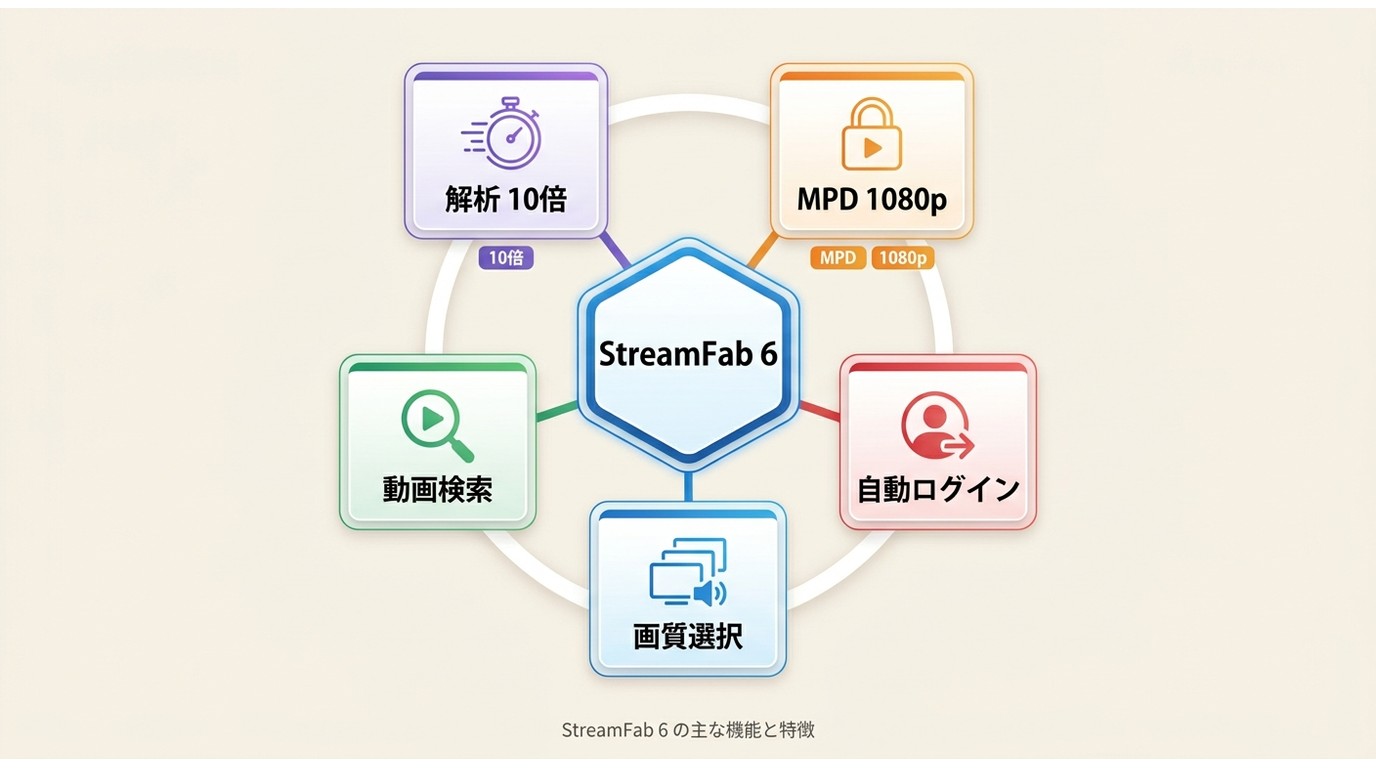
ここでは、StreamFab 6の登場時に追加された変更点を振り返ります。現在の更新判断では、これらは当時の改善点であり、現行版の仕様そのものではない点を押さえておきましょう。
新開発のエンジンによる解析処理の改善
StreamFab 6では、新しい解析エンジンやクラウドサービスによって処理速度を改善したと発表されました。当時は、StreamFab 5と比べて解析速度が大きく向上し、ダウンロード時間も短縮されたとされています。
ただし、実際の処理速度は利用する配信サービス、動画の長さ、ネットワーク、PC性能によって変わります。現在のStreamFab 6環境で大きな遅延がない場合は、速度だけを理由に急いで更新する必要はありません。
StreamFab DRM MPDダウンローダーが1080pに対応
StreamFab DRM MPDダウンローダーでは、StreamFab 6の時期に1080p対応が追加されました。
現在は、画質だけでなく、利用中のサービスに対応しているか、必要な音声や字幕を選べるかも重要です。StreamFab 7系への更新を考える際は、実際に利用しているサービスで必要な品質を選べるか確認しましょう。
ソフト内に動画検索機能を搭載
StreamFab 6では、ソフト内で人気の動画やコンテンツを探す機能が追加されました。サービスごとにサイトを開いて探す手間を減らした点が、当時の変更点です。
ただし、現在もStreamFab 6を使い続けるかどうかは、この検索機能よりも、利用中の配信サービスで正常に解析・保存できるかを優先して判断するほうが実用的です。
動画配信サービスへのログイン操作を簡略化
StreamFab 6では、ブラウザ側のログイン状態を利用し、配信サービスへのログイン操作を省きやすくする設計が追加されました。
ログイン状態は、配信サービス側の仕様変更、Cookie、アプリの更新、セキュリティ設定などの影響を受けます。自動でログインできない場合は、アカウント情報を確認したうえで、内蔵ブラウザから再度ログインしてください。
複数サイトの画質と音質を比較しやすくなった
同じ作品が複数のサイトで配信されていても、利用できる画質や音声は同じとは限りません。StreamFab 6では、配信サイトや品質の選択を補助する機能が追加されました。
実際に保存できる解像度や音声は、配信元、作品、契約プラン、利用する製品によって決まります。元動画が対応していない品質を、StreamFab側だけで追加できるわけではありません。
3.StreamFab 5・6・7の違い
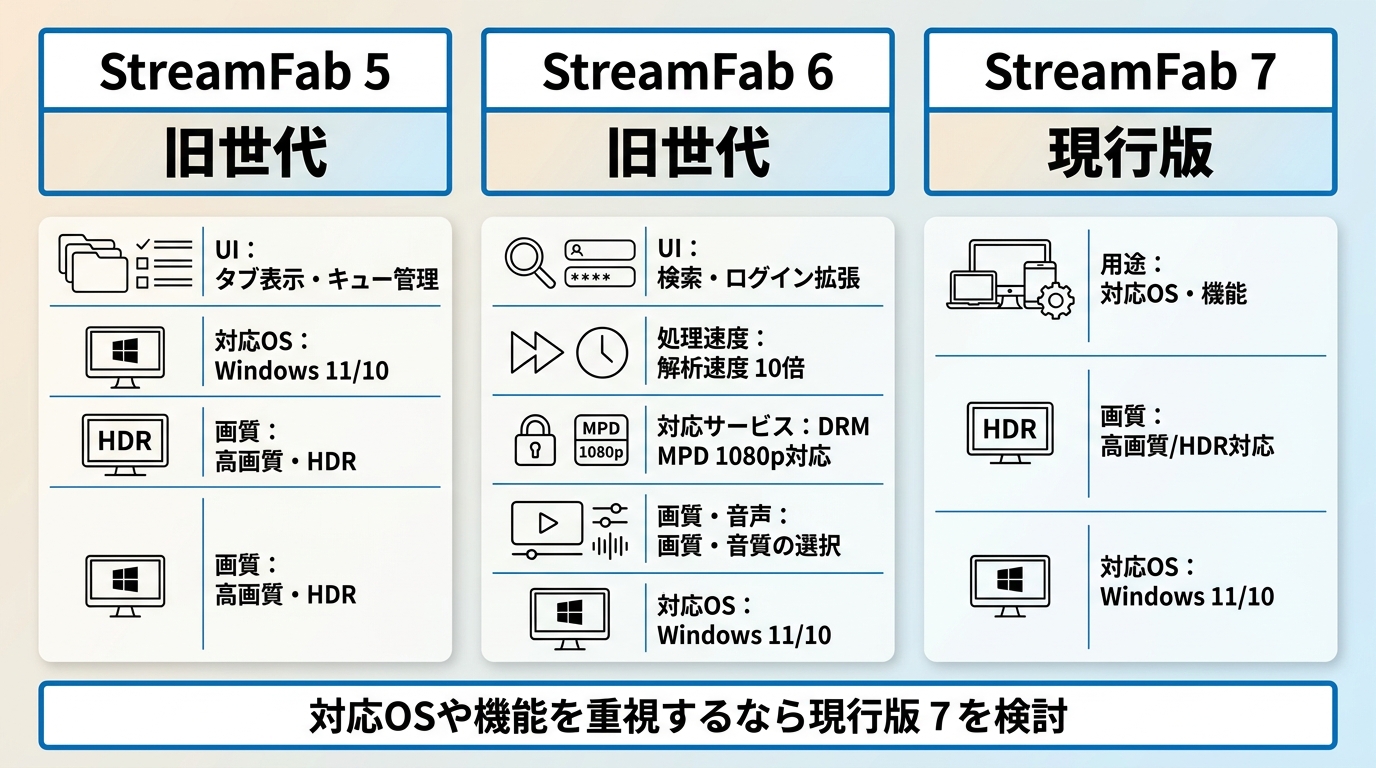
StreamFab 6は5から改善された世代ですが、現在は7系が現行版です。単純に新しい版ほど優れていると考えるのではなく、現在の環境で必要な機能と安定性を基準に比較しましょう。
【おさらい】StreamFab 4とStreamFab 5の違い
StreamFab 4から5ではタブ表示モードが搭載され、メイン画面で複数のタブを扱えるようになりました。また、ダウンロードキューの管理が見直され、タスクを一つの画面で確認しやすくなっています。
StreamFab 5・6・7の比較
StreamFab 5から6では、解析処理、ソフト内検索、ログイン操作、画質・音声の選択、DRM MPDダウンローダーの1080p対応などが改善されました。StreamFab 7系では、現行サービスやOSへの対応を前提に、画面や機能が引き続き更新されています。
| 比較項目 | StreamFab 5 | StreamFab 6 | StreamFab 7系 |
|---|---|---|---|
| 世代 | 旧世代 | 旧世代 | 現行世代 |
| 主な位置づけ | タブ表示とキュー管理を改善した世代 | 解析、検索、ログイン、品質選択を改善した世代 | 現行の配信環境とOSに合わせて更新される世代 |
| 画面・操作 | 旧UI | 本記事の画像に近い旧UI | メニューや配置が旧版と異なる場合があります |
| 対応サービス | 当時の対象サービス | StreamFab 5から対象範囲を拡張 | 現行版の製品ページで確認 |
| 品質・機能 | 当時の各製品仕様に準拠 | 1080p対応や品質選択を改善 | 現在利用する製品と配信元により異なります |
| 対応OS | 旧版の提供条件に準拠 | 旧版の提供条件に準拠 | 現行ダウンロードページの対応OSを確認 |
| 向いている状況 | 既存の旧環境を維持している場合 | 必要なサービスが現在も安定して動く場合 | 新規導入、現行OS、新サービス対応を重視する場合 |
StreamFab 6をそのまま使ってもよい場合
- 利用しているサービスを問題なく開ける
- 必要な画質、音声、字幕を選択できる
- 現在のOSで安定して起動する
- 解析やログインで繰り返しエラーが起きていない
- 現行版の新機能を必要としていない
StreamFab 7系への更新を検討したい場合
- 利用サービスで解析やログインエラーが増えた
- PCのOSを更新した後に正常に起動しなくなった
- 現行版で追加されたサービスや製品を利用したい
- 旧版の画面や設定では必要な機能を利用できない
- 公式サポートから最新版への更新を求められた
現在の環境で必要なサービスが安定して動作しているなら、StreamFab 6をすぐ変更しない判断もあります。一方、対応OSや利用サービスに課題がある場合は、現行版への更新を検討するのが分かりやすい基準です。
バージョンごとの対象サービスや無料体験の条件は変わります。StreamFab無料版の利用条件も、現在の製品ごとに確認してください。
Android端末で利用したい場合は、PC版の旧バージョン比較とは分けて、StreamFab for Androidの対応機種、対象サービス、ライセンスを確認することが大切です。
4.StreamFab 6の導入と更新時の注意点
以下の画像はStreamFab 6当時の参考画面です。現在新たに導入する場合は現行版を入手し、StreamFab 6から更新する場合は、版番号、保存先、ログイン状態、主要設定を確認してから進めましょう。
現行版の入手と対応OS
現行版を利用する場合は、StreamFabの公式配布ページからインストーラーを入手します。対応OSは更新される場合があるため、ダウンロード画面に表示される現在の条件を優先してください。
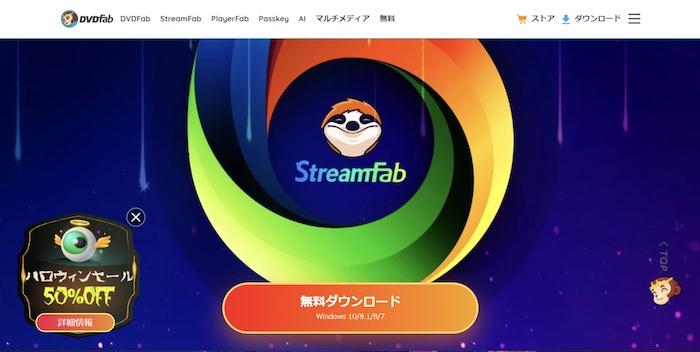
インストーラーのダウンロードが開始されます。
必要なデータの取得が終わると、ソフトのインストールが進みます。
インストールが完了したらStreamFabを起動します。現行版では画面が異なる場合がありますが、インストーラーを入手して起動する基本的な流れは共通しています。
StreamFab 6でアカウントを認証する方法
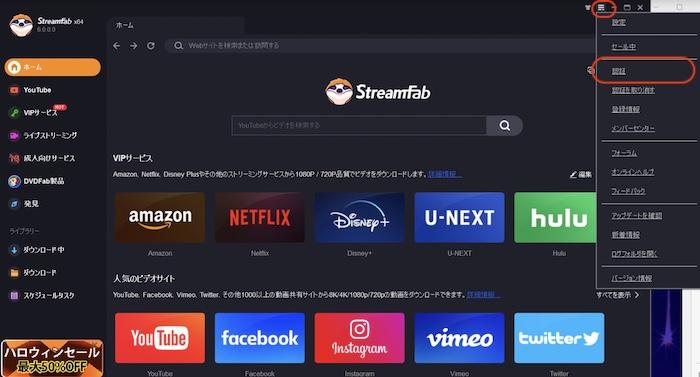
購入済みのライセンスを利用する場合は、右上のメニューから「認証」を開きます。
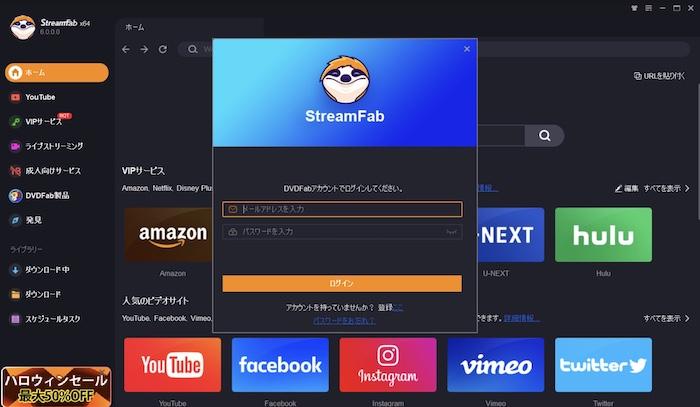
購入時に使用したアカウントでログインします。アカウントを作成していない場合は、メールアドレスとパスワードを設定して登録します。
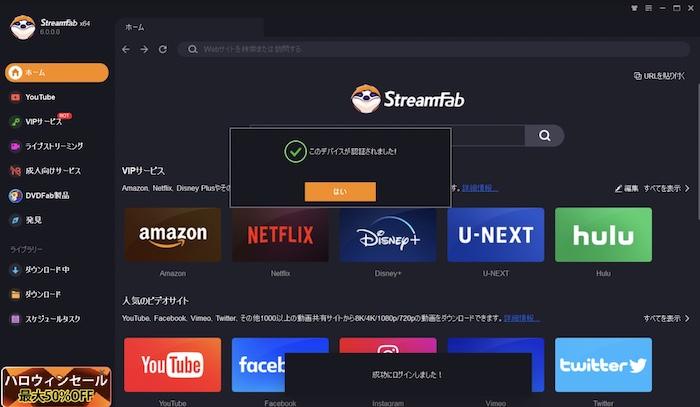
ログイン後、購入済み製品とライセンス情報が反映されているか確認してください。
保存形式・画質・保存先を確認する
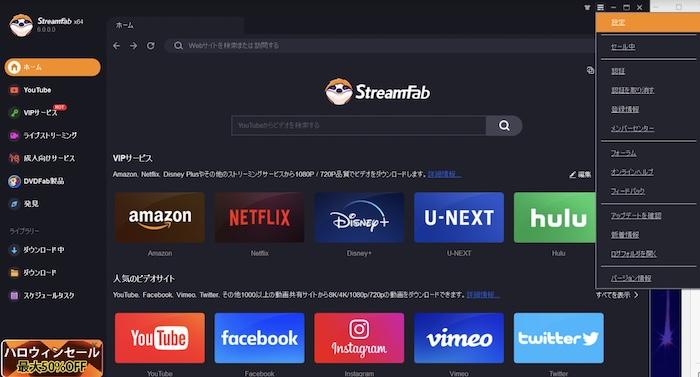
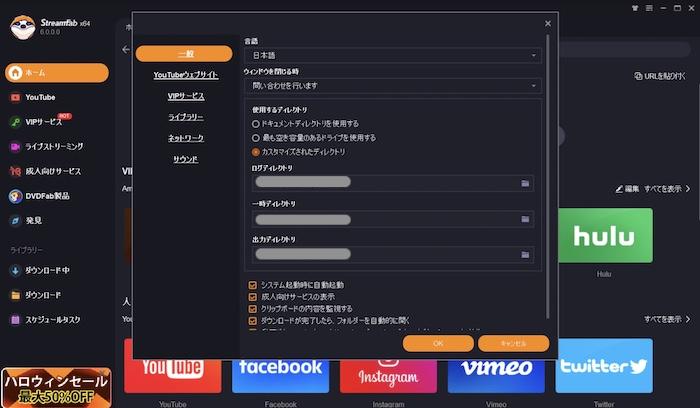
右上のメニューから「設定」を開くと、言語、保存先、出力形式などを確認できます。
- 保存形式:MP4またはMKVを選択します。
- 画質・映像・音声:利用できる品質は配信元、作品、契約条件、製品によって異なります。
- 字幕:SRTファイルとして保存するか、動画に含めるかを選択します。
- 保存先:設定画面から任意のフォルダへ変更できます。
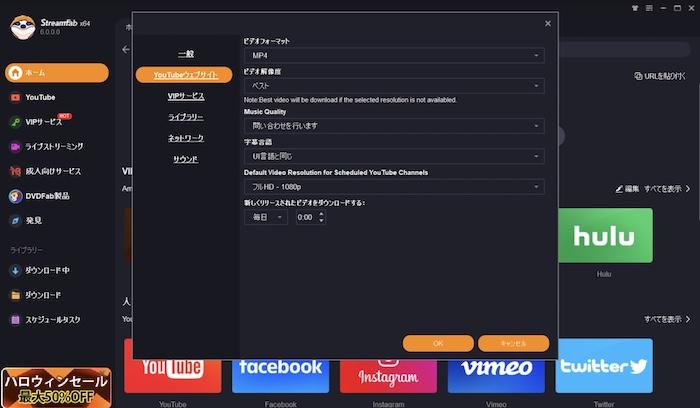
YouTubeなどの一般動画サイトに関する形式や品質は、「YouTubeウェブサイト」の設定で確認します。
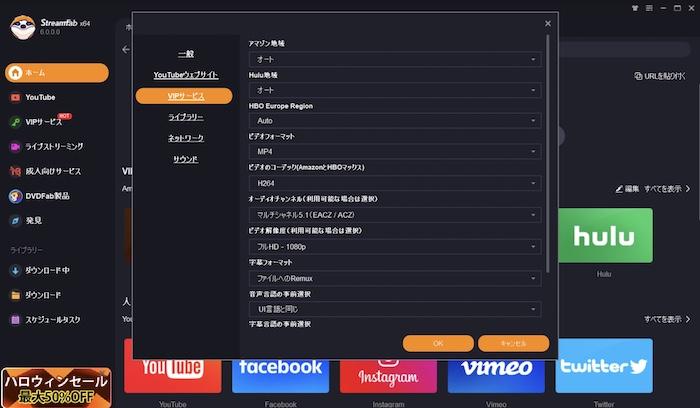
NetflixやAmazon Prime Videoなどの動画配信サービスに関する設定は、「VIPサービス」で確認します。
StreamFab 6で動画を保存する基本手順
StreamFab 6では、対象サービスを開き、動画情報を取得し、画質や字幕を選んで保存する流れです。現行版でも基本的な考え方は共通していますが、画面配置やボタン名は異なる場合があります。
最初に、利用したい動画配信サービスのアイコンを選択します。
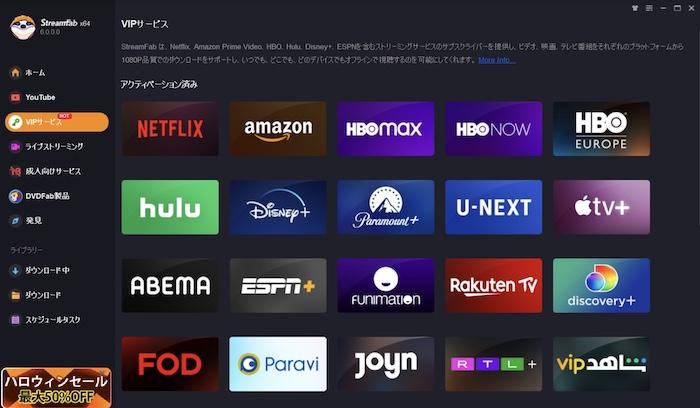
サービス一覧から見つからない場合や一般動画サイトを開く場合は、「ホーム」タブ上部の入力欄へ対象ページのURLを貼り付けます。
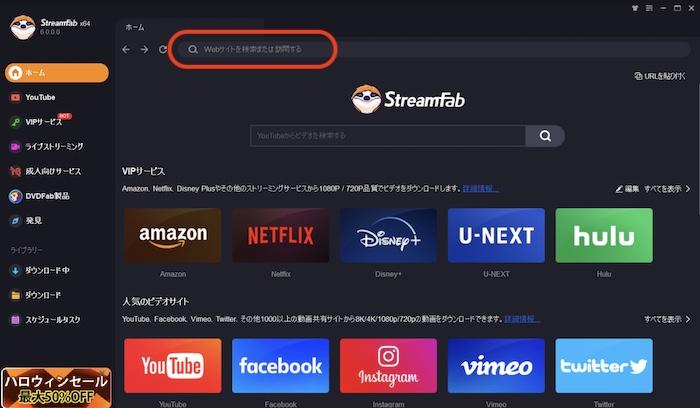
StreamFab内蔵ブラウザで対象サイトを開きます。有料サービスの場合は、正規のアカウントでログインしてください。
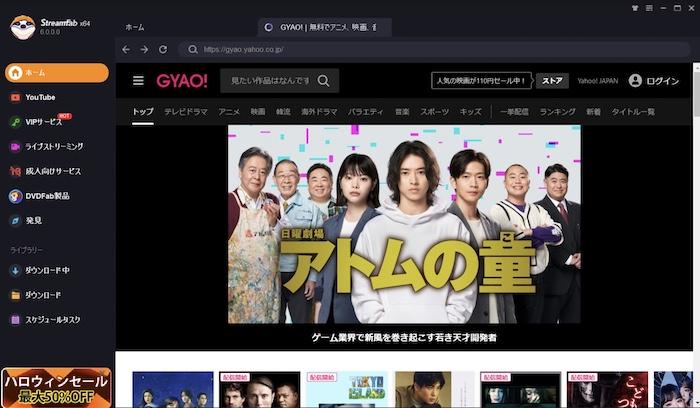
対象動画のページを開くと、StreamFabがコンテンツ情報を取得し、保存条件を選ぶ画面が表示されます。
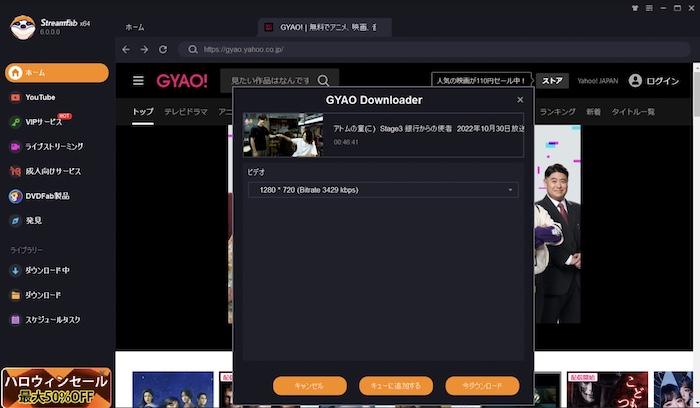
設定画面で、利用できる画質、音声、字幕、保存形式、必要なエピソードを選択します。
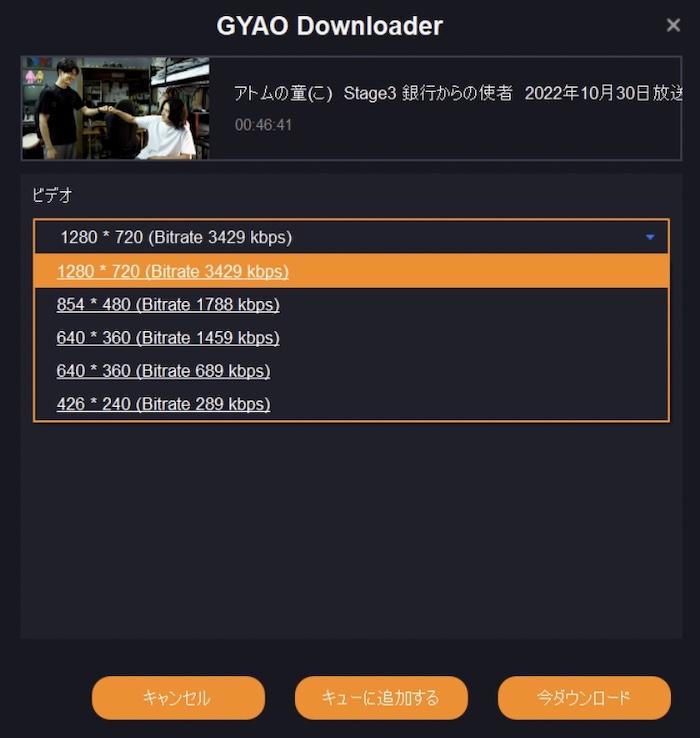
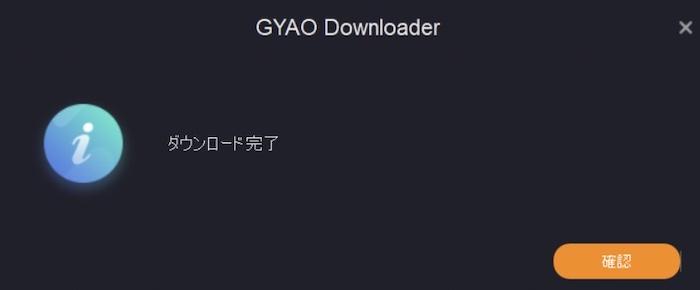
「今ダウンロード」を選択すると処理が始まります。複数作品をまとめて処理する場合は、キューへ追加してから進行状況を確認します。
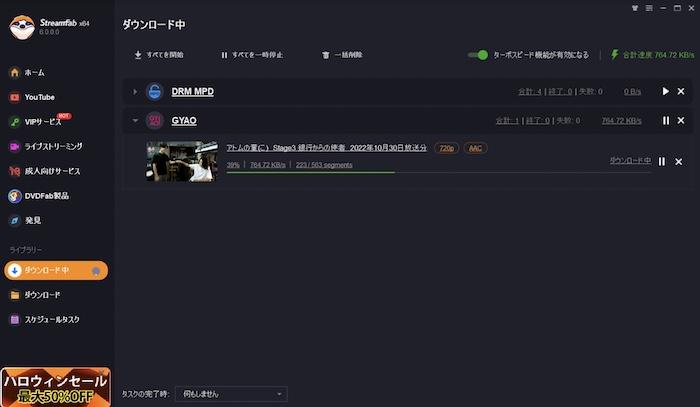
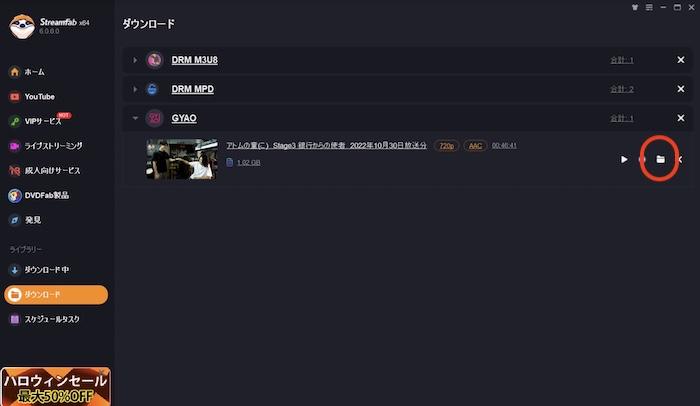
処理が完了した作品は、左側の「ダウンロード」またはライブラリから確認できます。
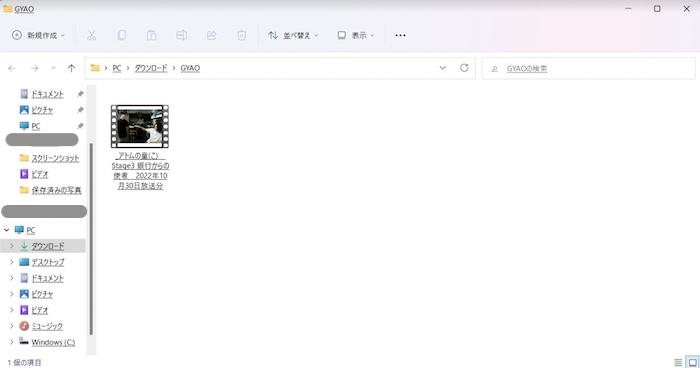
動画の右側に表示されるファイルアイコンを選択すると、保存先フォルダを開けます。
最後に、ライブラリと指定した保存先の両方を確認し、動画が正常に再生できるか確かめてください。
- 現在使用しているStreamFabの版番号
- 認証中のアカウント
- 購入済み製品とライセンス状態
- 動画、音声、一時ファイルの保存先
- MP4/MKV、字幕、画質などの設定
- 現在正常に利用できている配信サービス
StreamFab 6に関するよくある質問
Q
StreamFab 6は現在も使えますか?
A
現在のPCで起動し、必要なサービスを正常に利用できる場合は、引き続き使える可能性があります。ただし、StreamFab 6は旧世代であり、配信サービスやOSの変更によって利用できなくなる場合があります。新規導入する場合は現行版を利用してください。
Q
StreamFab 6から7へ更新できますか?
A
利用できる更新方法は、購入したライセンスや製品によって異なります。StreamFabのメニューまたは公式サイトから最新版を確認し、更新前に購入済み製品と認証状態を記録してください。
Q
StreamFab 6から7へ更新すると設定は引き継がれますか?
A
利用環境や更新方法によって異なるため、一律には言えません。更新前に保存先、出力形式、字幕、画質、ログイン状態などを記録し、更新後に設定画面を確認してください。
Q
StreamFabは安全に利用できますか?
A
非公式な配布サイトではなく、StreamFab公式サイトからインストーラーを入手し、最新版へ更新して利用してください。第三者が再配布したファイルは、内容が改変されている可能性があります。詳しくはStreamFabの安全性も確認してください。
Q
StreamFab for AndroidはPC版と同じ製品ですか?
A
同じ製品ではありません。StreamFab for Androidは、Windows・Mac向けStreamFabとは別に提供されるAndroid向け製品です。対応サービス、機能、料金、ライセンスをそれぞれ確認してください。
Q
保存したファイルはどこで確認できますか?
A
StreamFabのライブラリにある「ダウンロード」から確認できます。PC上の保存先は設定画面で指定したフォルダです。動画の横にあるファイルアイコンから保存フォルダを開ける場合もあります。
Q
StreamFabで動画をダウンロードできない場合はどうすればよいですか?
A
対象動画を通常どおり再生できるか確認し、StreamFabとPCを再起動します。その後、ネットワーク、保存先の空き容量、ログイン状態、ソフトの更新を順に確認してください。改善しない場合は、対象URL、版番号、表示されたメッセージ、ログファイルを添えて公式サポートへ連絡します。詳しくはStreamFabでダウンロードできない場合の対処法をご確認ください。
Q
保存した動画を扱う際の注意点はありますか?
A
正当に視聴できるコンテンツを対象とし、個人のオフライン視聴の範囲で利用してください。保存した動画の第三者への配布、販売、共有、SNSや動画サイトへのアップロードは行わず、著作権法と各配信サービスの利用規約を確認してください。
まとめ
StreamFab 6は、StreamFab 5から解析処理、検索、ログイン、画質・音声選択などが改善された世代です。しかし、2026年7月時点では旧世代にあたり、現在はStreamFab 7系が現行版として提供されています。
私が更新を判断するときは、単に新しい版が出ているかではなく、現在使っているサービスが正常に動くか、OSに対応しているか、必要な画質や機能を選べるかを確認します。StreamFab 6で問題なく利用できている場合は、設定とライセンスを記録したうえで継続する選択もあります。
一方、新規導入する場合や、解析・ログイン・対応OSに問題がある場合は、現行版を利用したほうが分かりやすいでしょう。更新前には、版番号、保存先、出力形式、認証状態を確認し、更新後に設定が引き継がれているか見直してください。
StreamFab for AndroidはPC版とは別製品です。また、製品ごとに対応する配信サービスや無料体験の条件が異なるため、購入前には製品名、OS、ライセンス、対象サービスを確認しましょう。
保存した動画は、正当に視聴できるコンテンツを対象とし、個人でのオフライン視聴を目的として、著作権法および各配信サービスの利用規約の範囲内で扱ってください。
最新情報について:本記事は2026年7月時点の情報をもとに整理しています。StreamFabの版番号、対応OS、対応サービス、無料体験、ライセンス条件は変更される場合があるため、利用前に公式サイトの表示を優先してください。

本ページでは、StreamFabを日本で安心して利用するための「著作権」「私的使用」「DRM」「利用規約」など重要ポイントをわかりやすく解説。正規ユーザー向けの安全な動画保存ガイドラインをまとめています。
山田 宇真 より - 2026年9月14日
Amazonプライムビデオアプリで保存しても配信終了後や解約後で見れなくなります。そこで活躍するのは、StreamFab Amazonダウンローダーのようなソフトウェアです。今回は、そのなStreamFab Amazonダウンローダーの使い方や無料版制限、安全性、買う価値があるかどうかを完全に解説していきます。
柳 徹子 より - 2026年8月30日
StreamFabでダウンロードできない・遅い・起動しないときの原因と対処法を2026年版で整理。エラーコード502・310・702別対応、自分の設定/配信サイト側/ソフト側の切り分け、MissAV・SupJAV・TKtubeなど成人系サービス障害時の判断、キャッシュクリア手順(Windows/Mac)まで、実務で使える順序で解
山田 宇真 より - 2026年8月17日
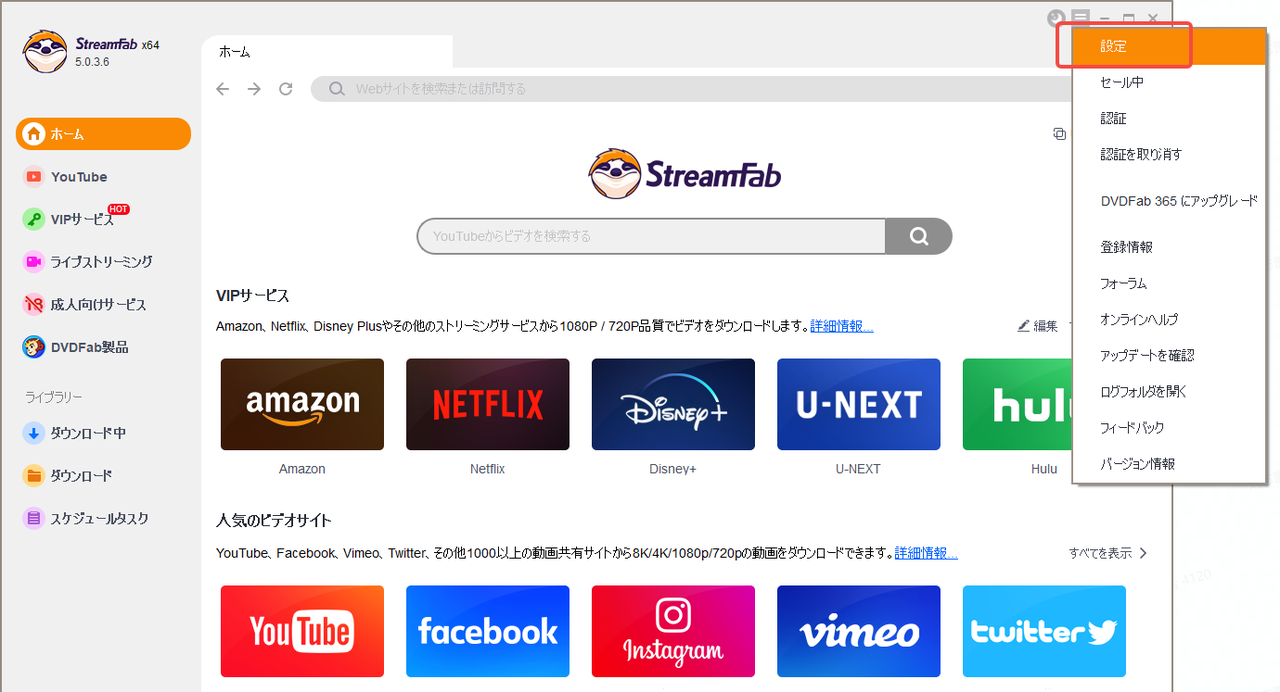
StreamFabを日本語で使うための設定方法を解説。UIの日本語化から地域設定、日本語字幕・音声の選び方まで、迷いやすいポイントをわかりやすく紹介します。
山田 宇真 より - 2026年8月16日