
【完全保存版】StreamFab Amazonダウンローダーユーザーガイド

Amazonプライムビデオで気に入った作品が配信終了すると、「あとで見ようと思っていたのに見られなくなった」ということもあります。StreamFab Amazonダウンローダーを使えば、対応作品をPCにダウンロードしてオフラインで視聴できます。この記事では、StreamFab Amazonダウンローダーの使い方を中心に、無料体験の制限、最新の価格、画質・字幕設定、安全性、購入方法までまとめて解説します。
本ソフト「StreamFab」は、正規ルートで入手したコンテンツを個人利用の範囲で保存する用途を想定しています。各プラットフォームの利用規約および法令に従い、ダウンロードした動画は個人視聴の範囲内でご利用ください。営利目的での利用、違法な二次配布、他サイトへの転載、第三者との共有などは行わないでください。
StreamFab Amazonダウンローダーとは
StreamFab AmazonダウンローダーはFengtao Software Limitedが開発するAmazonプライムビデオ向けの動画ダウンロードソフトです。日本のAmazonプライムビデオをはじめ、対応する海外地域のAmazonにも利用できます。2026年現在、対応作品を最大1080pでダウンロードし、MP4またはMKV形式でPCに保存できます。
基礎情報
| 製品 | StreamFab Amazonダウンローダー |
| 基礎情報 | 対応OS:Windows / Mac 保存形式:MP4 / MKV 画質:最大1080p 音声:EAC3 5.1ch / AACなど |
| 主な機能 | Amazonプライムビデオの動画をPCにダウンロード・一括保存 |
| 無料体験 | 30日間・最大3本まで |
機能まとめ
- AmazonプライムビデオをPCにダウンロード
- プライムビデオをMP4・MKV形式で保存する
- 対応作品を最大1080p、EAC3 5.1chで保存できる
- 広告部分を除いて作品を保存する
- H.264とH.265コーデックを選べる
- CBRとCVBRからビットレート方式を選択できる
- 複数の動画やエピソードをまとめてダウンロードできる
- 音声・字幕言語を選択できる
- 字幕をSRTファイルとして保存できる
- 新着エピソードを自動的にダウンロードできる
- タイトルなどのメタデータも保存できる
基本的な機能が分かったところで、購入する前に試せる無料体験の条件と、現在の料金プランを確認しておきましょう。
StreamFab Amazonダウンローダーの無料版制限
StreamFab Amazonダウンローダーには完全無料版ではなく、機能を試せる無料体験版があります。初回の30日間にAmazonプライムビデオから最大3本の動画をダウンロードできます。3本を超えて継続利用する場合は、有料ライセンスの購入が必要です。
無料体験の対象機能や利用条件については、StreamFabの無料版・無料体験の解説でも確認できます。
StreamFab Amazonダウンローダーの価格
StreamFab Amazonダウンローダー単品には、月額プランと無期限版があります。また、Amazon以外のStreamFab製品も組み合わせて利用したい場合は、複数製品を選べる「StreamFab MyCombo」も選択できます。
| プラン | 価格 | 特徴 |
| 月額プラン | 8,520円 | 自動更新・いつでも解約可能 PC 1台で利用可能 7日間返金保証 |
| 無期限版 | 15,500円 | 1回の購入で継続利用可能 PC 1台で利用可能 14日間返金保証 |
| StreamFab MyCombo(無期限版) | 24,800円~ | StreamFab製品から2つ以上を選択 14日間返金保証 |
※上記は2026年8月時点の購入ページ表示価格です。キャンペーンや選択する製品構成によって価格が変わることがあるため、購入時には最新の表示金額を確認してください。
StreamFab Amazonの購入Tips
- 数カ月以上継続して利用する予定なら、月額プランと無期限版の総額を比較して選ぶと分かりやすいでしょう。
- 購入前にStreamFabのセールページを確認すると、対象製品のキャンペーンが実施されていることがあります。
- Amazon以外の配信サービスにも使う予定なら、MyComboやStreamFabオールインワンと単品購入の合計金額を比較してから選ぶのがおすすめです。
無料体験でも基本的なダウンロード操作を確認できるため、まずはStreamFabをインストールして実際の使い方を見ていきます。
StreamFab Amazonダウンローダーをダウンロード&インストール&認証
StreamFabをインストール
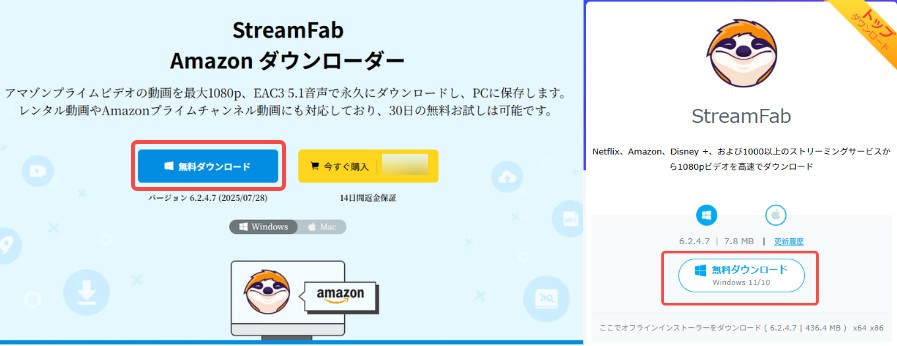
まず、StreamFab Amazonダウンローダー公式ページまたはダウンロードページからインストーラーをダウンロードします。
通常はオンラインインストーラーを利用できますが、必要に応じてオフラインインストーラーをダウンロードすることもできます。
※Windows版とMac版を間違えないよう、お使いのPCのOSを確認してからダウンロードしてください。
ダウンロードしたインストーラーファイルを開きます。「クリックインストール」を選択すれば、そのままインストールを開始できます。保存先などを変更したい場合は、右下の「カスタム」から設定してください。
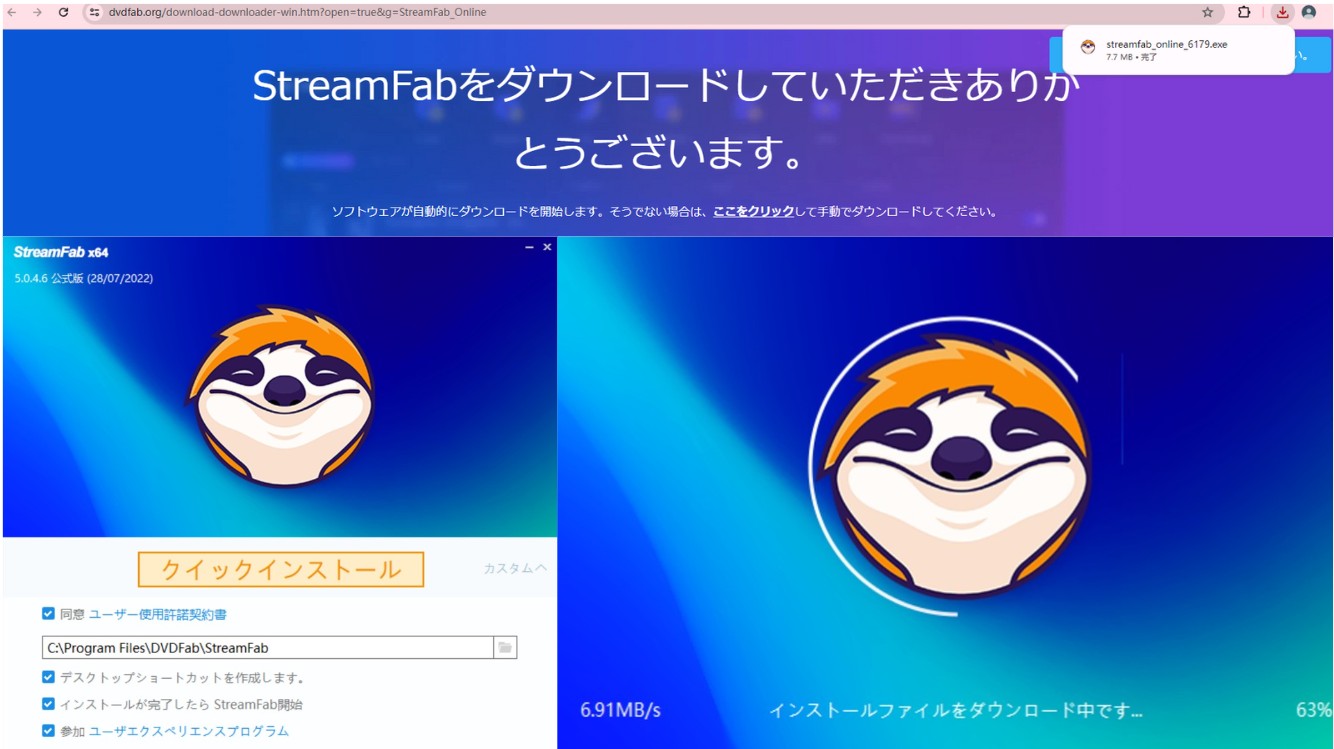
準備が完了するとインストールが始まります。完了後、「今すぐ起動」をクリックしてください。
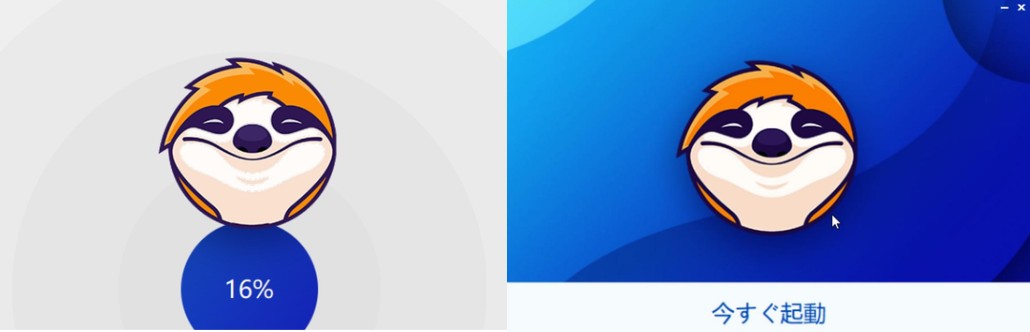
これでStreamFabのインストールは完了です。
認証(無料体験者はこのステップをスキップ)
StreamFabを無料体験するだけなら、購入ライセンスの認証は必要ありません。製品版を購入済みの場合は、次の手順でStreamFabアカウントを認証してください。
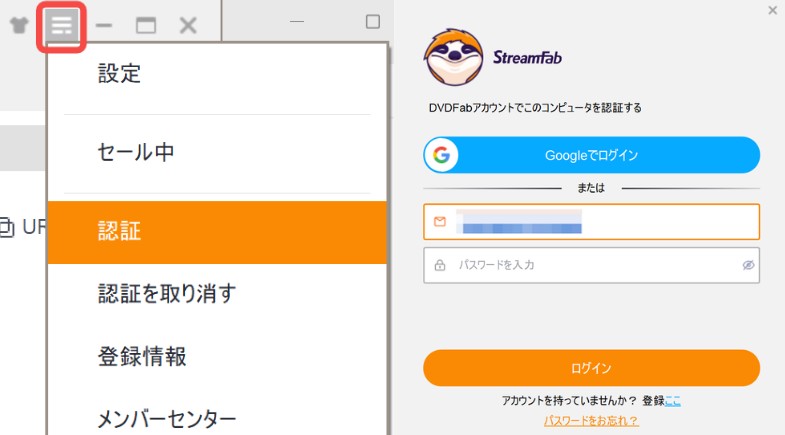
1. 右上の「三」メニューから「認証」をクリックします。
2. 購入時に使用したメールアドレスとStreamFabアカウントのパスワードを入力してログインします。
認証が完了すれば、購入済みライセンスの機能を利用できます。PCを変更する場合などは、同じメニューから認証解除を行えます。
インストールと認証が完了したら、ここからはAmazonプライムビデオを実際にダウンロードする手順を説明します。
StreamFab Amazonダウンローダーの使い方
StreamFabを起動すると、購入済み製品や利用可能な機能の画面が表示される場合があります。画面を閉じると、メイン画面からAmazonプライムビデオのダウンロード操作に進めます。
StreamFabを起動
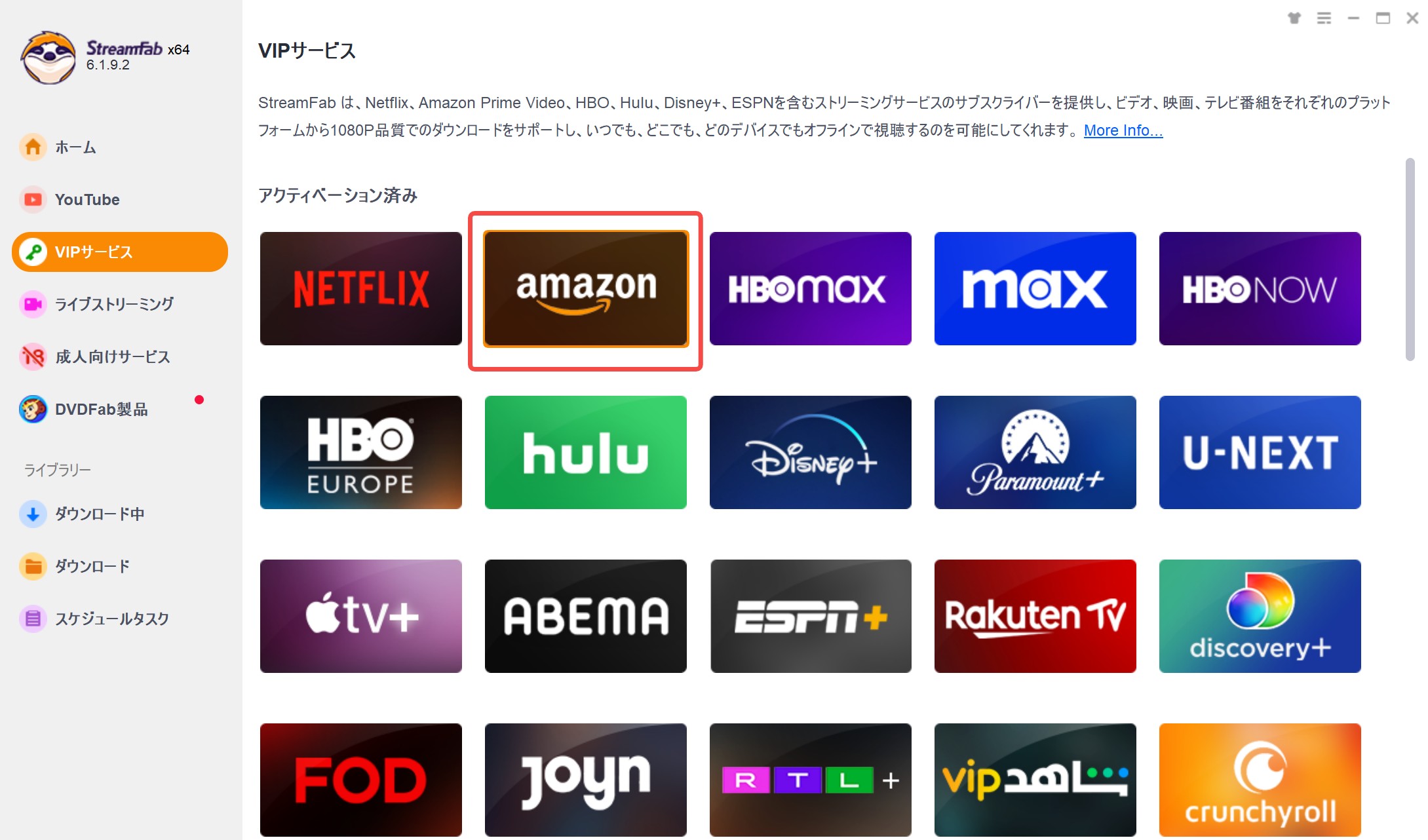
左側の「VIPサービス」をクリックし、右側に表示される動画配信サービスのロゴから「Amazon」を選択してください。
内蔵ブラウザでAmazonプライムビデオを開いて検索
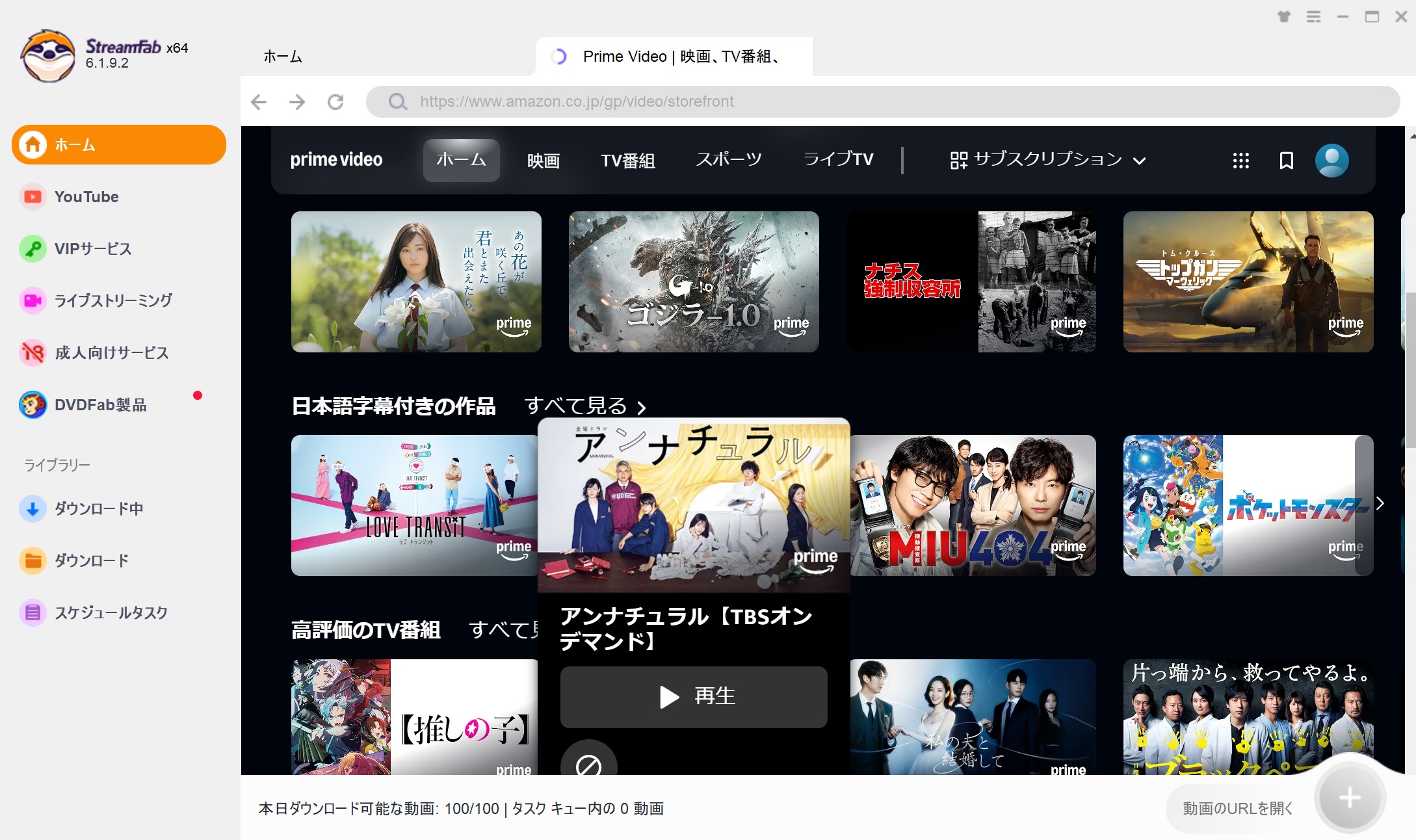
内蔵ブラウザでAmazonプライムビデオを開き、Amazonアカウントにログインします。その後、PCにダウンロードしたい映画やドラマ、アニメなどを検索してください。
ダウンロード設定
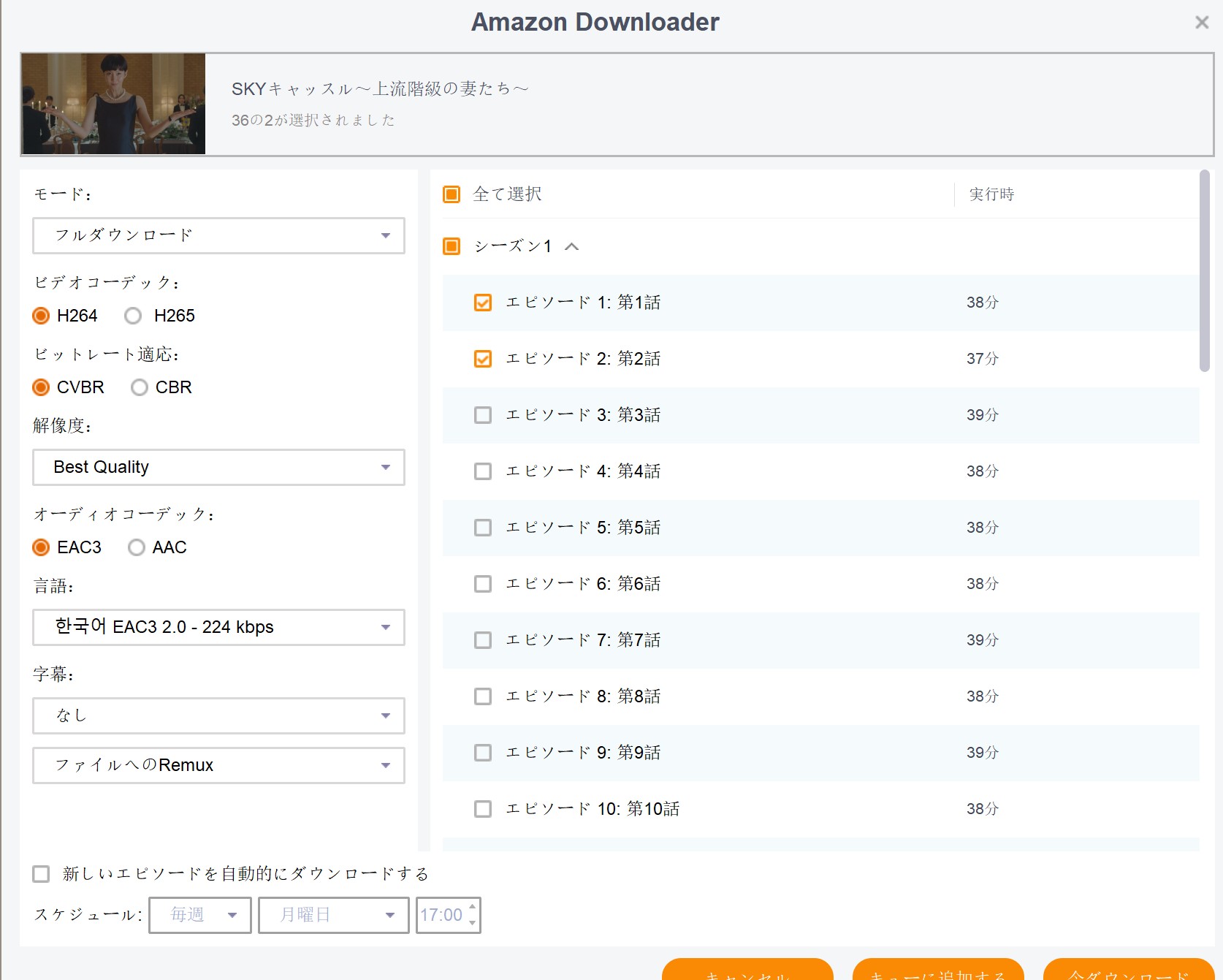
保存したい動画を開くと、StreamFabが動画情報を解析します。解析が完了すると、「Amazon Downloader」の設定ウィンドウが表示され、エピソード、画質、字幕、音声などを選択できます。
エピソードを選択
ドラマやアニメの場合、「全て選択」にチェックを入れると複数のエピソードをまとめてダウンロードできます。必要な話数だけ保存したい場合は、「全て選択」を外して対象のエピソードを個別に選択してください。
形式を選択
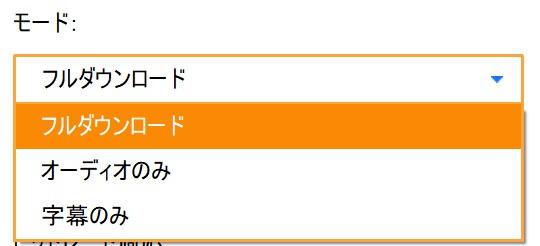
左上の「モード」では、「フルダウンロード」のほか、利用できる作品では「オーディオのみ」「字幕のみ」などを選択できます。映像全体ではなく、音声や字幕だけを保存したい場合に利用できます。
なお、選択できるモードはStreamFabのバージョンやAmazon側の作品仕様によって異なる場合があります。
画質・解像度を選ぶ
StreamFab Amazonダウンローダーでは、作品側で利用できる範囲から解像度を選択できます。高画質を優先する場合は1080p、ファイル容量を抑えたい場合は720pなど、目的に合わせて選びましょう。設定画面には推定ファイルサイズも表示されるため、PCの空き容量と比較しながら決められます。
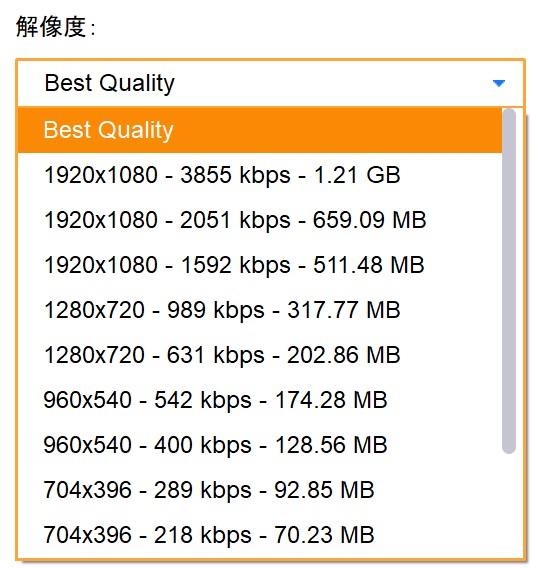
Amazonプライムビデオの動画をできるだけ高画質で保存したい場合は、解析結果に1080pが表示されているかを確認してからダウンロードすると分かりやすいでしょう。
ビデオコーデックとビットレートを指定
ビデオコーデックは「H.264」と「H.265」から選択できます。

ビットレート方式は「CVBR」(Constrained VBR)と「CBR」から選択できます。

AmazonのCBRとCVBRは何が違うの?

CBRはビットレートを一定に保つ方式、CVBRは映像の複雑さに応じて一定範囲内でビットレートを調整する方式です。容量と画質のバランスを取りたい場合はCVBRを選ぶと分かりやすいでしょう。
オーディオコーデックを選ぶ
StreamFab Amazonダウンローダーでは、作品に応じてEAC3やAACなどの音声を選択できます。5.1chなどの音声環境を重視する場合はEAC3、幅広い端末やプレーヤーとの互換性を重視する場合はAACを選ぶと使いやすいでしょう。
言語を選ぶ
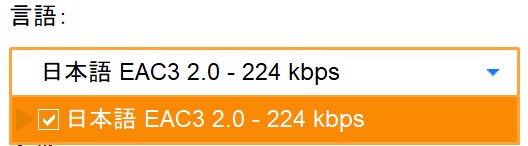
複数の音声言語が提供されている作品では、ダウンロード時に保存したい言語を選択できます。海外ドラマや映画で日本語吹き替えとオリジナル音声を使い分けたい場合にも便利です。
字幕
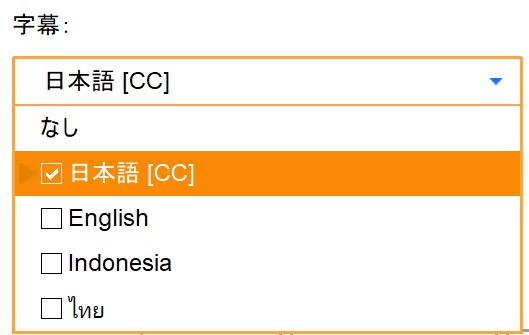
字幕が用意されている作品では、字幕言語と保存方法を選択できます。
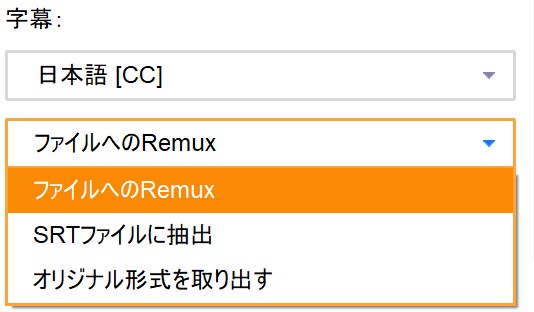
「ファイルへのRemux」を選ぶと、字幕情報を動画ファイル内に含めて保存できます。「SRTファイルに抽出」を選べば、Amazonプライムビデオの字幕を動画とは別のSRTファイルとして保存できます。
ダウンロード後に字幕が表示されない場合は、StreamFabで保存した動画に字幕が表示されない場合の対処法を確認してください。
新着エピソードを自動的にダウンロード
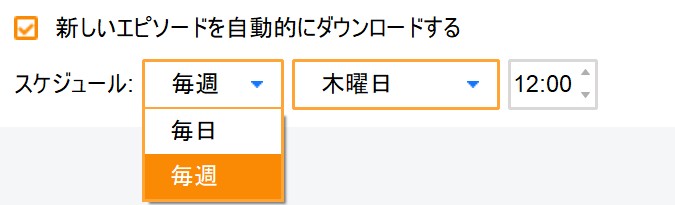
定期配信されるドラマやアニメでは、「新しいエピソードを自動的にダウンロードする」にチェックを入れることで、自動ダウンロードのスケジュールを設定できます。
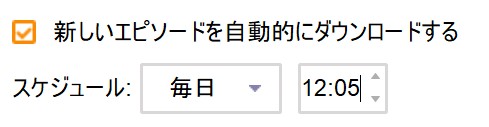
「毎日」を選択した場合は、確認・ダウンロードを行う時間を設定できます。
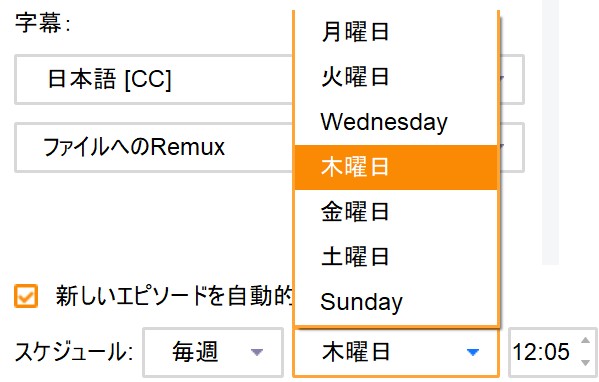
「毎週」を選択した場合は、月曜日から日曜日までの曜日と実行時間を設定できます。
アマプラ動画をダウンロード
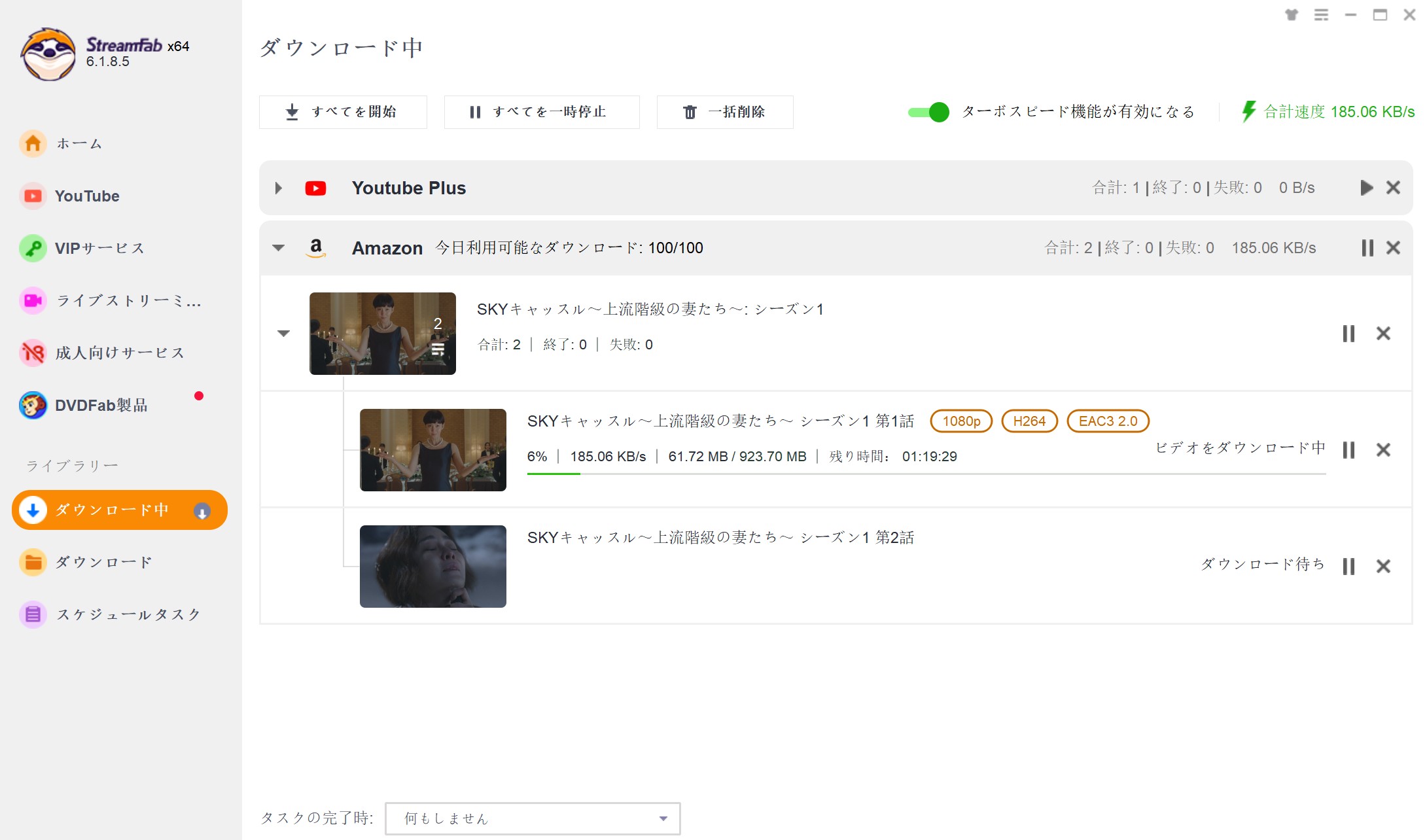
設定が完了したら「今ダウンロード」をクリックします。左側の「ダウンロード中」を開けば、Amazonプライムビデオのダウンロード進捗を確認できます。
ダウンロード済みの動画を確認
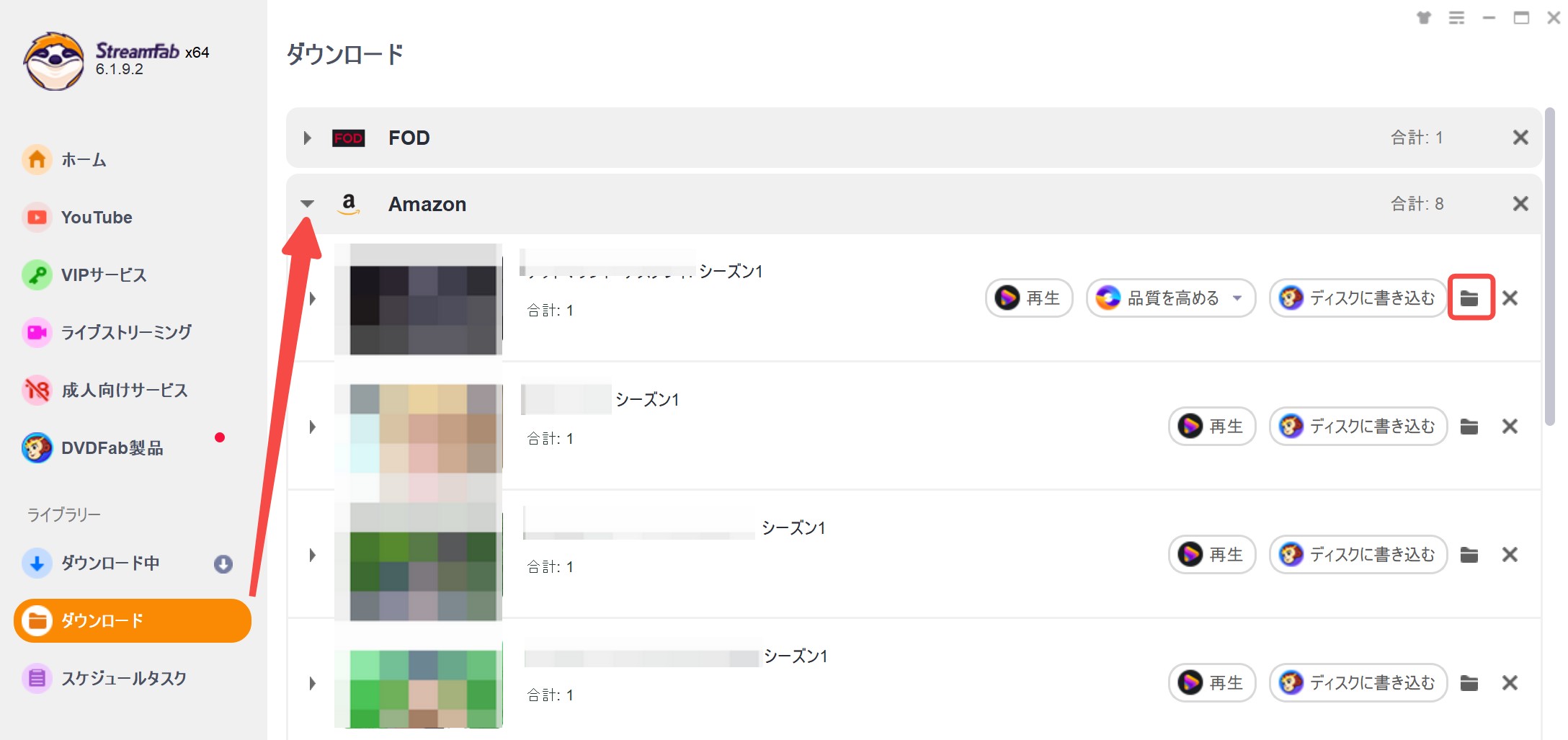
ダウンロードが完了した動画は「ダウンロード」項目から確認できます。「Amazon」の左にある三角形マークをクリックすると、Amazonから保存した動画が一覧表示されます。各タイトル右側のフォルダーマークをクリックすれば、PC上の保存先を直接開けます。
基本的なAmazonプライムビデオのダウンロード手順はここまでです。続いて、MP4/MKV形式やAmazonの地域などを変更したい場合に使う設定を確認します。
StreamFab Amazonダウンローダーの設定
Amazonプライムビデオの国を変更する
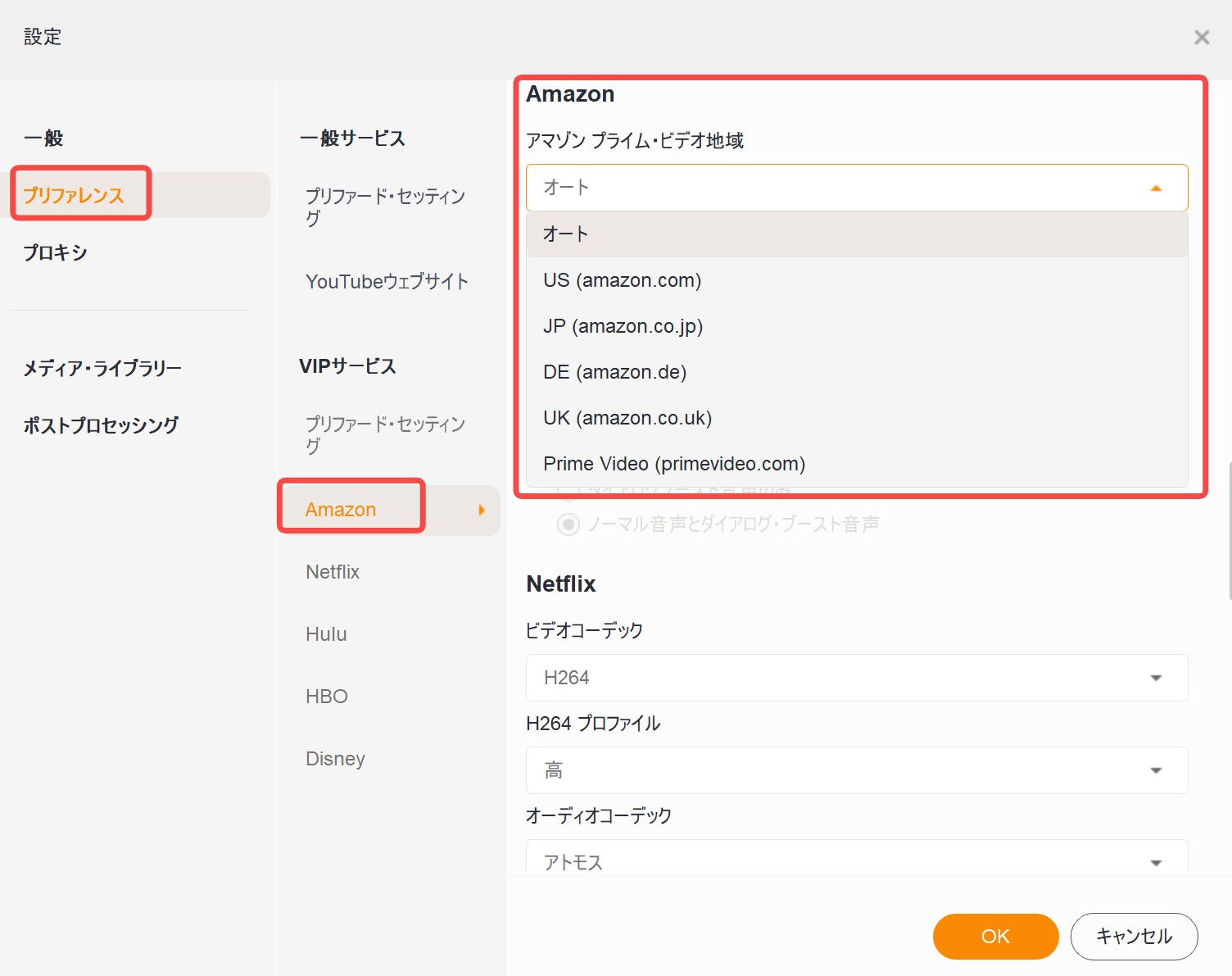
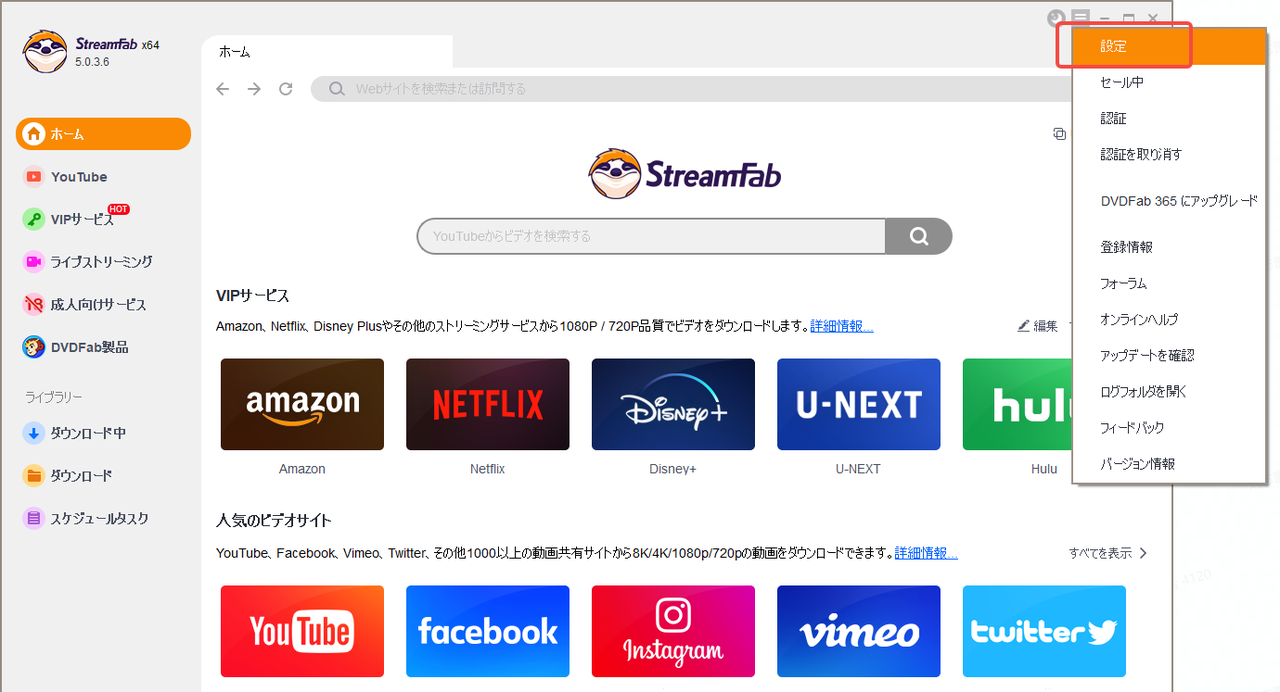
StreamFabでは利用地域に応じてAmazonの地域が自動設定されます。表示される地域が実際に利用しているAmazonと異なる場合は、右上の「三」>「設定」をクリックしてください。
設定画面で「プリファレンス」>「VIPサービス」>「Amazon」と進みます。
「アマゾンプライムビデオ地域」から利用している国・地域を選択し、「OK」を押してください。
AmazonプライムビデオをMKVファイルにダウンロードする
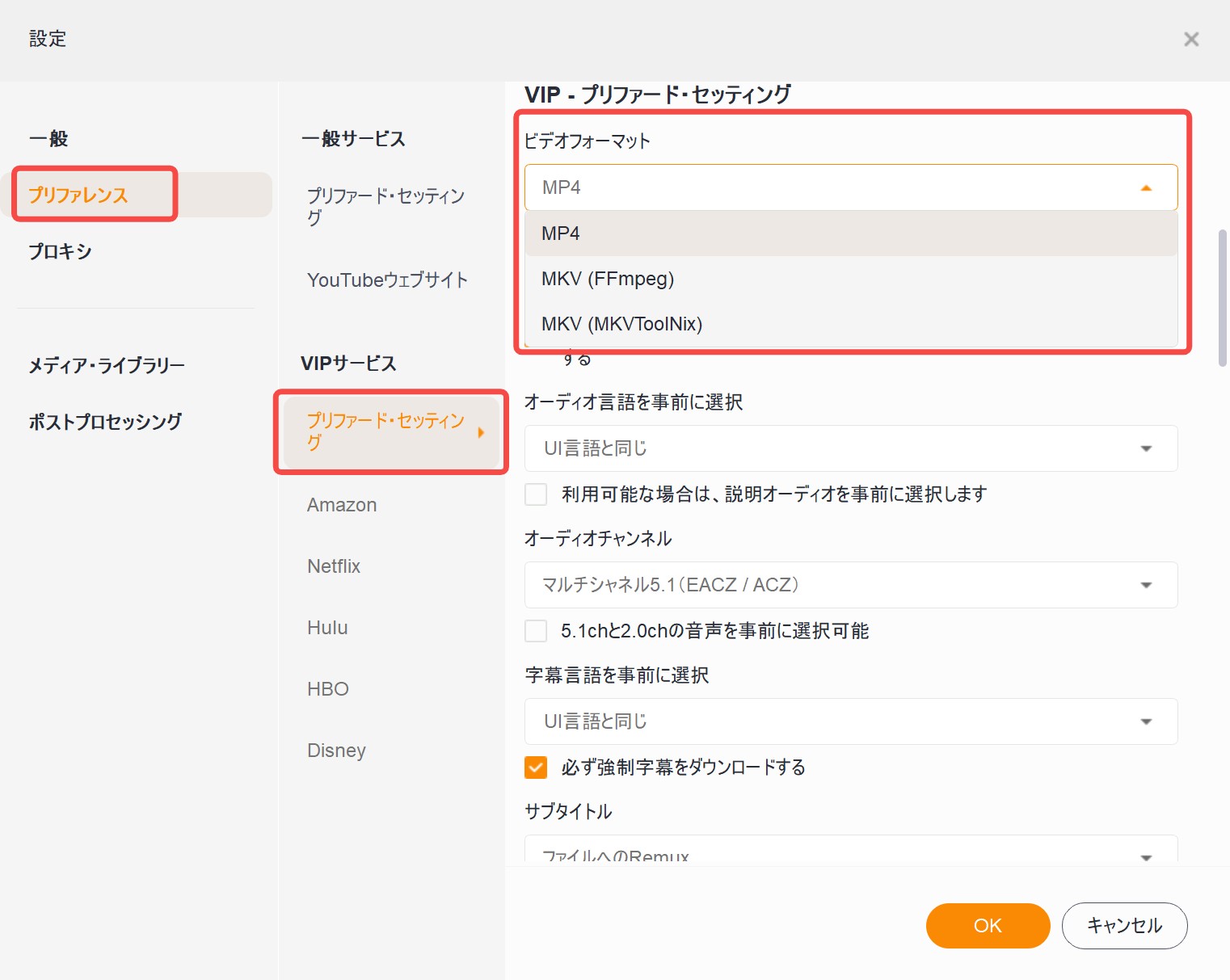
AmazonプライムビデオをMP4ではなくMKV形式で保存したい場合も、StreamFabの設定から変更できます。
右上の「三」>「設定」をクリックしてください。
「プリファレンス」>「VIPサービス」から動画形式の設定を開き、「ビデオフォーマット」でMKVを選択します。互換性を重視するならMP4、複数の音声や字幕をまとめて管理したい場合はMKVを選ぶと分かりやすいでしょう。
無料体験で画質やダウンロード操作を確認し、継続して利用したいと判断した場合は、次にライセンスの購入方法を確認しておきましょう。
StreamFab Amazonダウンローダーを購入する
StreamFab Amazonダウンローダーは、製品ページまたはキャンペーンページから購入できます。Amazonダウンローダー単品を購入する場合は月額8,520円、無期限版15,500円が現在の目安です。複数製品をまとめたい場合はMyComboも比較してみましょう。
1.購入ボタンをクリック
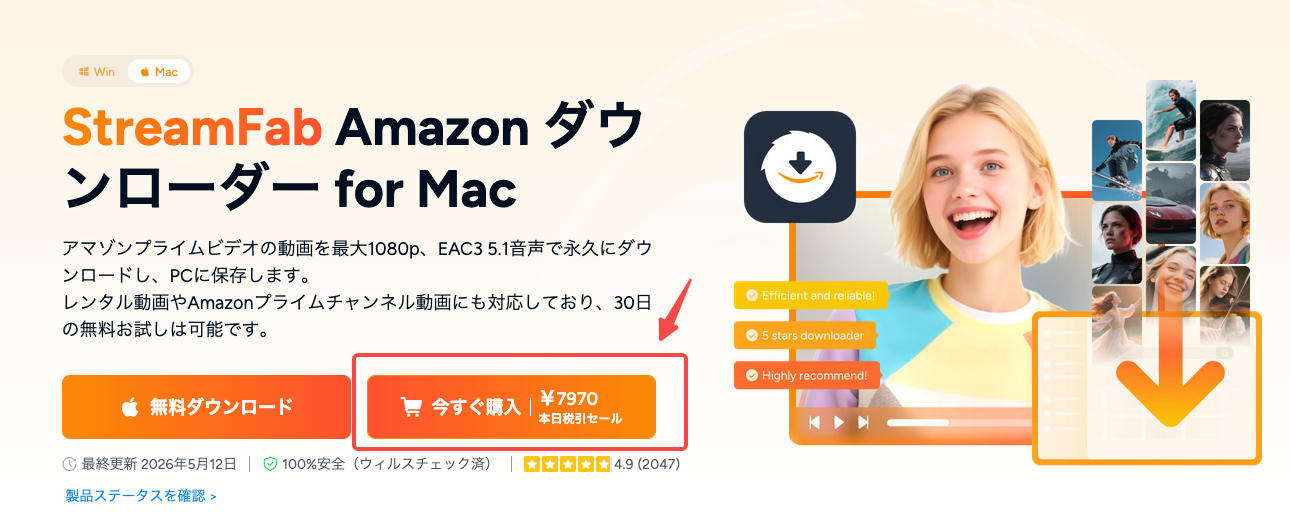
キャンペーンページでStreamFab Amazonダウンローダーが対象になっている場合は、「今すぐ購入」をクリックします。
※セール対象や割引率、販売されるライセンスの種類はキャンペーンによって変わります。
Amazonダウンローダーがキャンペーン対象になっていない場合は、製品ページから購入できます。
製品ページでは、Amazonダウンローダー単品の月額プランまたは無期限版を選択できます。
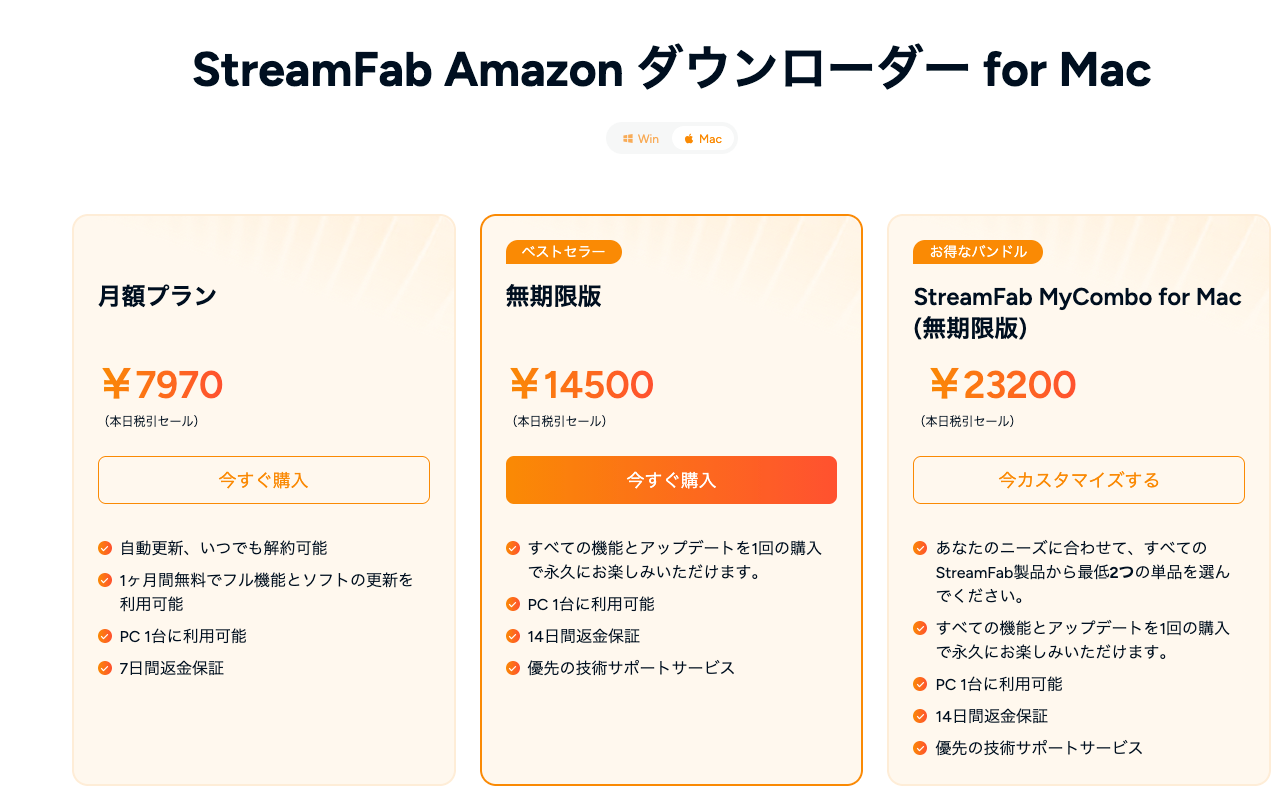
また、AmazonだけでなくNetflixやDisney+など複数のStreamFab製品を使う場合は、MyComboで必要な製品を組み合わせることもできます。2026年8月時点では、MyCombo無期限版は24,800円から表示されています。
選択する製品数が多い場合は、MyComboの合計金額とStreamFabオールインワンの価格も比較してから決めるとよいでしょう。
StreamFabオールインワンはAmazonだけでなく、Netflixなどの主要OTTサービスや多数の動画サイトに対応しています。複数の配信サービスから動画を保存する予定がある場合は、単品を複数購入するより管理しやすくなる点もメリットです。
- Netflixなど1000+サイトから動画や音楽をダウンロード
- 対応サイトでは高画質動画をMP4/MKV形式で保存
- 広告部分を除いて動画を保存
- 複数の動画をまとめてダウンロード
- 字幕をSRTで保存、または動画ファイル内にRemux
- 新着エピソードを自動的にダウンロード
2.製品を確認
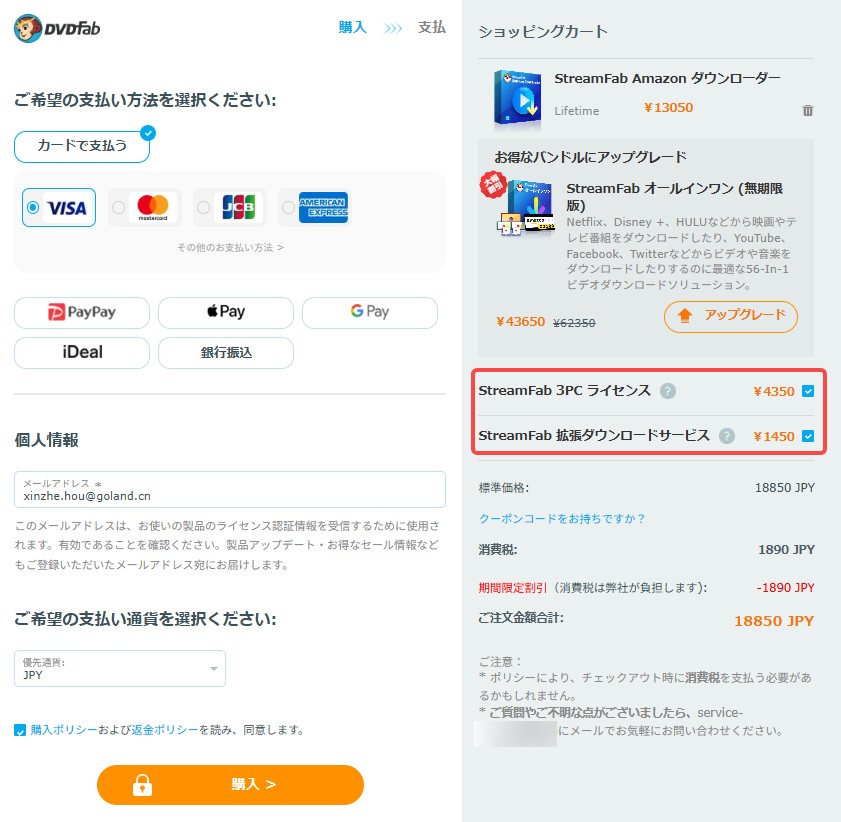
「3PCライセンス」と「拡張ダウンロードサービス」
購入ページでは、ショッピングカートに追加されている製品とオプションを必ず確認してください。「3PCライセンス」や「拡張ダウンロードサービス」などの追加オプションが表示される場合があるため、必要なものだけを選びましょう。
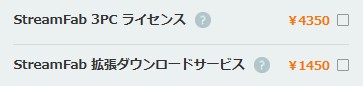
「StreamFab 3PCライセンス」:通常の1台分のライセンスに3台分を追加し、合計4台のPCでStreamFabを利用できる追加ライセンスです。1台のPCだけで利用する場合は、基本ライセンスのみで利用できます。
※現在のStreamFabオールインワンには複数PCで利用できるライセンス構成もあるため、購入するプランに含まれるPC台数を確認してから追加ライセンスを選んでください。
StreamFab 拡張ダウンロードサービス:必要に応じて過去バージョンのインストーラーを利用できる追加サービスです。通常利用に必須のオプションではないため、用途を確認してから選択しましょう。
StreamFab Amazon クーポンの使い方
クーポンコードを持っている場合は、「クーポンコードをお持ちですか」をクリックし、コードを入力して「適用」を押してください。

オプションやクーポンを反映したあと、購入前に必ず注文金額の合計を確認してください。
3.登録メールや支払い情報を入力
登録メールは認証アカウント
購入時に登録するメールアドレスは、購入後にStreamFabを認証する際にも使用します。普段利用していて、受信を確認できるメールアドレスを登録しておきましょう。
決済方式
購入画面で利用する通貨を確認し、日本円で支払う場合は「JPY」を選択します。
クレジットカードやApple Pay、Google Payなど、購入画面に表示される支払い方法から利用したい決済手段を選択してください。利用できる支払い方法は地域や購入時期によって変わる場合があります。
最後に注文内容を確認し、必要な決済情報を入力して購入を完了します。
4.購入製品を確認
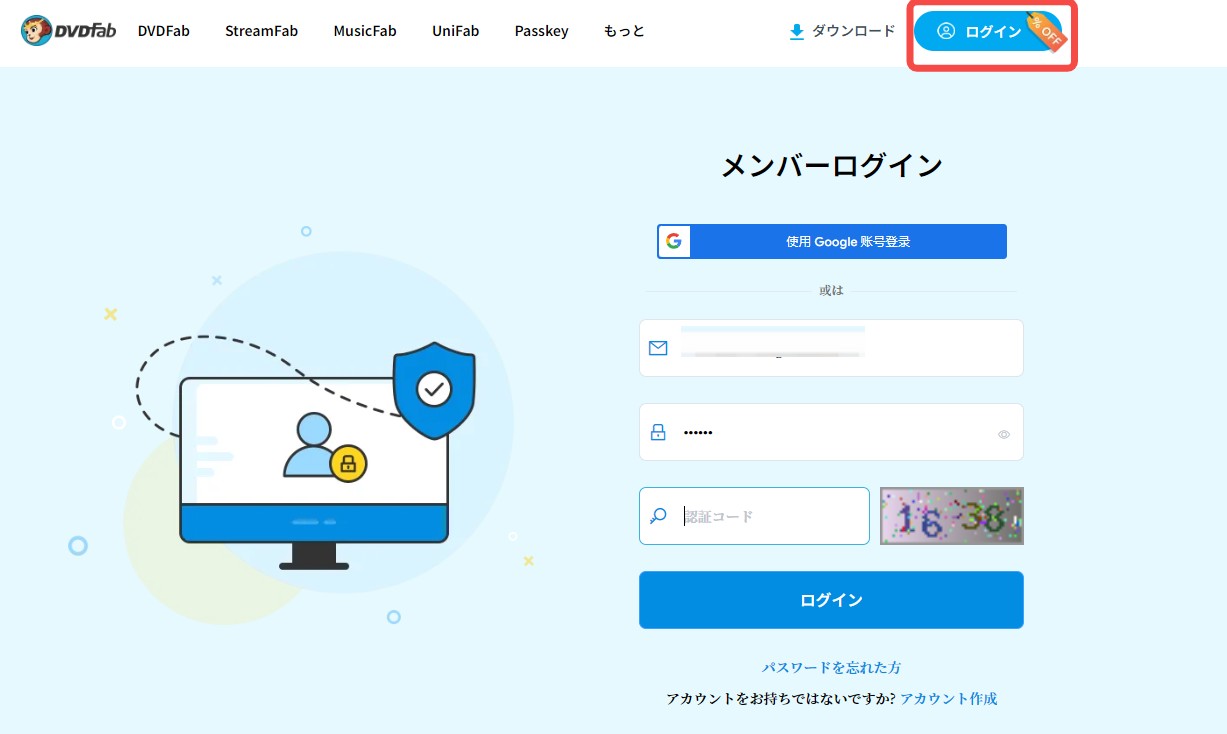
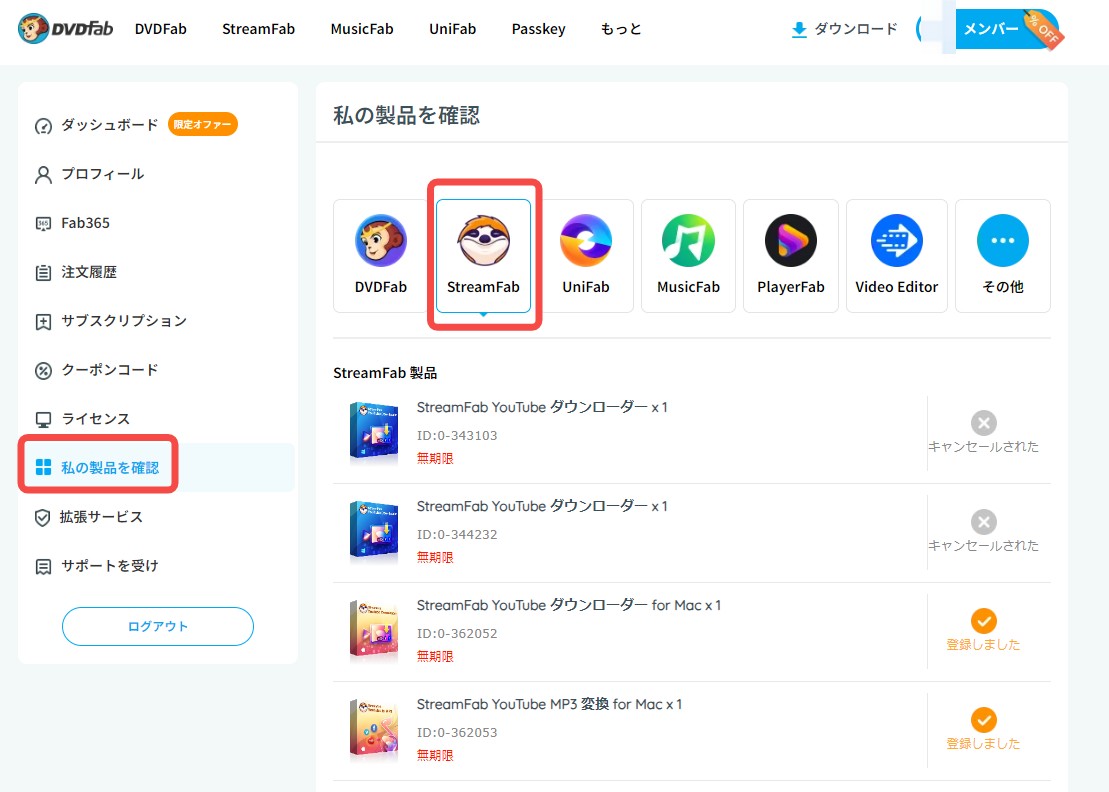
メンバーセンターにログインし、「私の製品を確認」から購入済みのStreamFab製品やライセンスを確認できます。
「プロファイル」では、アカウント情報やパスワードの変更などを行えます。
StreamFab Amazonダウンローダーに関するFAQ
StreamFabでAmazon動画をダウンロードできない場合はどうする?
StreamFabでAmazonプライムビデオを解析できない場合は、まず対象の動画がGoogle Chromeなど通常のブラウザで正常に再生できるか確認してください。
ブラウザで正常に再生できる場合は、動画ページのURLをコピーしてStreamFabの内蔵ブラウザで開き、もう一度解析してみます。また、StreamFabを最新版に更新してから再試行するのも有効です。
それでも解析やダウンロードに失敗する場合は、対象動画のURLとStreamFabのログファイルを添えてカスタマーサービスへ問い合わせてください。
Amazon側では正常に再生できるのにStreamFabだけで失敗する場合は、Amazonプライムビデオをダウンロードできない場合の対処法も確認できます。
ダウンロードしたAmazon動画に字幕がない場合はどうする?
StreamFabでは字幕を動画ファイル内にRemuxする方法と、SRTファイルとして別途保存する方法を選択できます。まず、ダウンロード時に選択した字幕形式を確認してください。
SRT字幕を別ファイルとして保存した場合は、使用している動画プレーヤー側で字幕を読み込む必要があります。字幕ファイルに対応していないプレーヤーもあるため、VLCなど外部字幕を読み込めるプレーヤーで試してみるとよいでしょう。
字幕ファイル自体が保存されていない場合は、StreamFabのカスタマーサービスへ問い合わせてください。
Macで容量が足りない場合はどうする?
Amazonプライムビデオを1080pで複数本保存すると、Macの空き容量を大きく使うことがあります。まずストレージの空き容量を確認し、不要な一時ファイルや不要なダウンロード済み動画を整理してください。
空き容量が少ない場合は、StreamFabの保存先を容量に余裕のあるローカルドライブや外付けストレージへ変更する方法もあります。クラウド同期フォルダを一時保存先として使うと同期処理の影響を受ける場合があるため、安定性を重視するならローカルストレージを利用するとよいでしょう。
StreamFab Amazonダウンローダーは安全に使える?
StreamFab Amazonダウンローダーを利用する場合は、第三者の配布サイトではなく、StreamFabまたはDVDFabの公式サイトからインストーラーをダウンロードしてください。公式サイトから入手すれば、非公式な改変版や不明なインストーラーを避けられます。
また、ソフト自体の安全性とは別に、Amazonプライムビデオから保存した動画は各サービスの利用規約や著作権に配慮し、個人利用の範囲で扱ってください。
まとめ
今回は、StreamFab Amazonダウンローダーの使い方から無料体験、価格、1080p画質、MP4/MKV形式、H.264/H.265、字幕・音声設定、購入方法までまとめて解説しました。
AmazonプライムビデオをPCにダウンロードしてオフラインで見たい場合は、まず無料体験で実際の作品が希望する画質・字幕・音声で保存できるかを確認すると安心です。そのうえで、短期間だけ利用するなら月額プラン、長く利用するなら無期限版、Amazon以外の配信サービスも使うならMyComboやオールインワンまで含めて比較すると、自分に合ったプランを選びやすくなります。
ダウンロードした動画は個人視聴の範囲で利用し、配信サービスの利用規約や著作権に反する再配布・共有は行わないようにしてください。

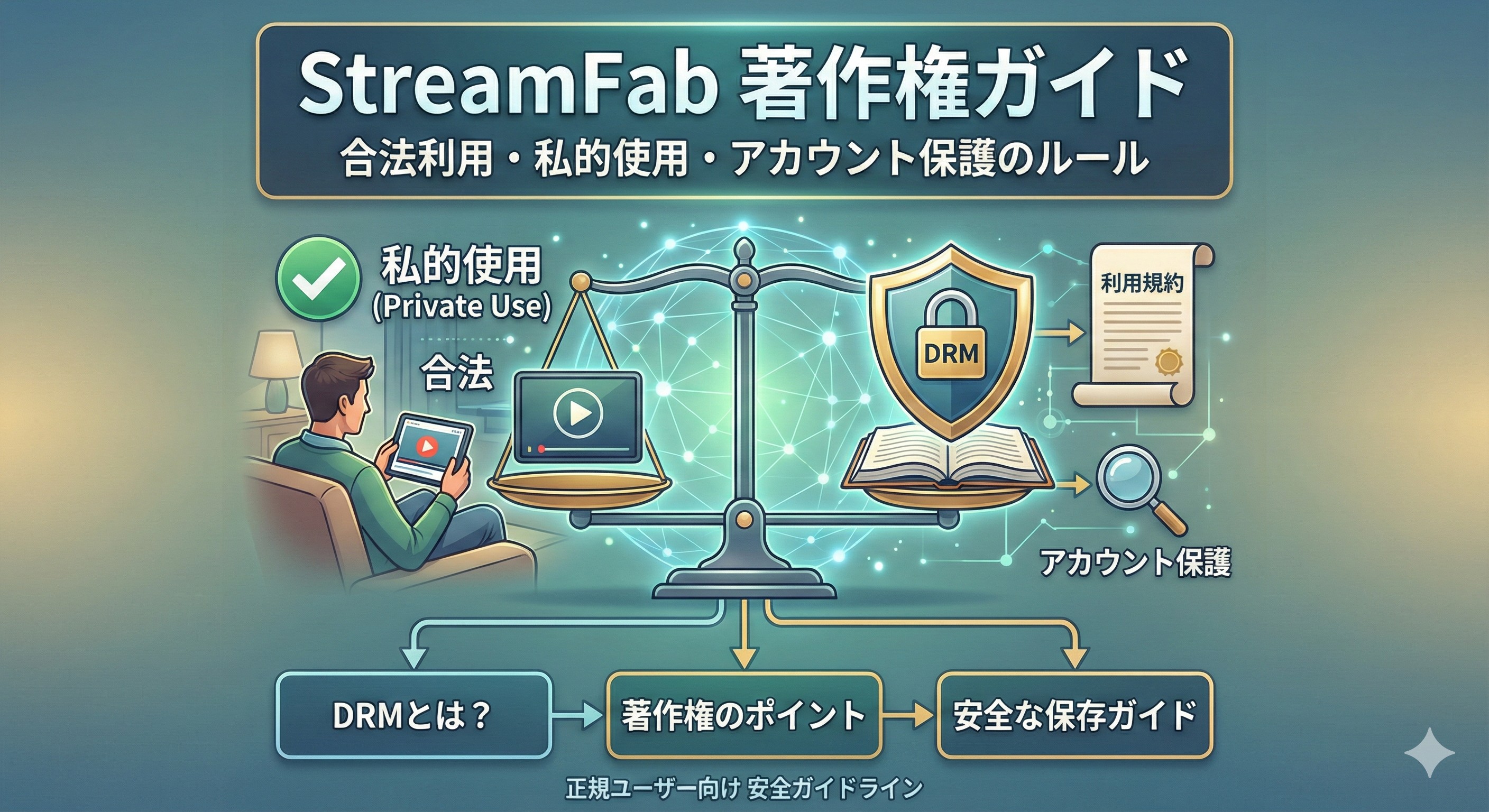
本ページでは、StreamFabを日本で安心して利用するための「著作権」「私的使用」「DRM」「利用規約」など重要ポイントをわかりやすく解説。正規ユーザー向けの安全な動画保存ガイドラインをまとめています。
山田 宇真 より - 2026年9月14日
StreamFabでダウンロードできない・遅い・起動しないときの原因と対処法を2026年版で整理。エラーコード502・310・702別対応、自分の設定/配信サイト側/ソフト側の切り分け、MissAV・SupJAV・TKtubeなど成人系サービス障害時の判断、キャッシュクリア手順(Windows/Mac)まで、実務で使える順序で解
山田 宇真 より - 2026年8月17日
StreamFabを日本語で使うための設定方法を解説。UIの日本語化から地域設定、日本語字幕・音声の選び方まで、迷いやすいポイントをわかりやすく紹介します。
山田 宇真 より - 2026年8月16日
StreamFabの無料体験、購入プランと支払い、不具合時のキャッシュ・Cookie確認、月額プランの停止、安全性に関する注意点を整理します。MP4とMKVの選び方、Amazon Downloaderの利用上限も確認できます。
山田 宇真 より - 2026年8月11日