
Amazonプライムビデオは録画できる?黒画面になる理由と確認ポイント

結論からお伝えすると、Amazonプライムビデオの画面録画は、再生環境によって黒画面や音声のみになることがあります。まず本文のWindows・Mac向け録画方法と注意点を確認し、録画以外の保存方法は代替選択肢として分けて検討してください。
OBSなどの古い録画ソフトでAmazonプライム・ビデオを録画しようとすると、画面が真っ黒になって何も映らないことがあります。これは必ずしも「録画行為がAmazonに検知された」という意味ではなく、多くの場合は再生保護(デジタル権利管理)や接続条件といった技術的保護機能が原因です。
また、「十分無料でプライム・ビデオを画面録画できるツールはあるのか?」と疑問に思う方もいるでしょう。本記事では、その答えや注意点、さらに筆者が実際にテストした録画ツールの情報をまとめていき、最後、別の選択肢としてアマゾンプライムビデオをダウンロードする方法もご紹介します。無料ソフトやオンラインサービスも含めて紹介しますので、興味がある方はぜひ最後までご覧ください。
アマプラは録画できる?履歴や利用状況が気になる場合は?真っ黒になる理由は?
アマプラは公式には録画不可
Amazonプライム・ビデオは公式に動画の録画・保存機能を提供しておらず、ダウンロードは一時的なオフライン視聴に限られます。
録画できない・真っ黒になる理由
録画が真っ黒になるのは、FairPlay、Widevine、PlayReady といった各プラットフォームの 再生保護/接続条件 による画面キャプチャ防止機能が働いている場合があるためです。端末や再生環境によって挙動が異なるため、まず公式ダウンロード機能や対応端末を確認しましょう。
Amazonプライムで録画したら通知・発覚するリスクは?履歴・利用状況への影響を確認
「録画したらAmazonに通知が届くの?」「アカウントに影響が出るの?」というのはよくある疑問です。本記事執筆時点(2026年6月)での実測では、録画ソフトを使ってもAmazon側から「録画した」という直接の通知は確認されていません。ただし、サービス利用条件により録画行為自体が制限されており、アップロード・共有などで発覚するケースは別途考えられます。Amazon側への通知を心配するより、公式のダウンロード機能や、本記事で紹介するツールを条件の範囲内で使うことが現実的な選択肢です。
WindowsでAmazon Prime Videoを黒画面にせずに画面録画する方法は?
OBS、Xbox Game Bar、Snipping Tool(録画機能)、更にいくつかの録画ツール(オンラインサイト・拡張機能・ソフト)を試したが、どちらもだめでした。しかし、ブラウザのハードウェアアクセラレーションを無効にすると、完璧に動くようになりました。
- 録画ソフトを先に起動し、その後にNetflix/Primeを開く。
- ブラウザのハードウェアアクセラレーションをOFFにして再起動。
- ディスプレイ/矩形領域キャプチャで録画する。
これで黒画面やラグを確認できます。上記の方法でOBSで成功の場合もある一方、失敗例が多数。黒画面になる仕組みと代表的な対処は、無料のWindows録画が黒くなる理由と対策まとめ に整理しています。
ヒント:ハードウェアアクセラレーションをOFFにする方法
- Chrome/Edge:設定 → システム →「可能な場合はハードウェアアクセラレーションを使用」をOFF → ブラウザ再起動。
- Firefox:設定 → 一般 →「推奨パフォーマンス設定を使用」「可能な場合はハードウェアアクセラレーションを使用」を両方OFF。
以下は、録画を試す際に確認しておきたい既存の注意情報です。端末や再生環境によって挙動が異なるため、結果を一律に保証するものではありません。
PCで黒画面になる原因と録画ソフト利用時の注意点
以下では、Amazonプライムビデオ録画時に確認されやすいツールや注意点を整理します。ただし、利用はアマゾンプライムビデオサービスのサービス側の条件に沿った範囲に限られます。
【Windowsでアマプラを5倍速録画】RecordFab
RecordFabは、オンラインのライブストリームやコースなどのストリーミング動画を効率的に録画するための新しいソフトウェアです。ユーザーは720pや1080pの高画質で録画でき、バックグラウンドでの録画や1xから5xまでの速度調整も可能です。アマゾンプライムビデオ含めて500以上のサービスに対応し、安定したパフォーマンスとCPU負荷の軽減に優れています。シンプルなインターフェースで使いやすく、録画品質と安定性が高く評価されています。試用範囲を確認できるため、購入前に用途との相性を確認できます。
RecordFabを使えば、ライブ配信やスポーツなどすべて録画できます。しかも録画時間を事前に設定することで終わるまでずっとパソコンの前で待つ必要がありません。
RecordFabはAudialsに類似しているが、Audials以上多くのウェブ・サイトに対応しており、より高い安定性・高速で動画を保存する事ができます。
- 対応の動画サイトが多い
- 5倍速でアマプラ動画を画面録画できる
- バックグラウンド録画
- HD・フルHD画質を選べる
- ライブ動画も録画可能
- windowsのみ対応
RecordFabでプライムビデオ動画をPCに録画する手順
使い方も超簡単。
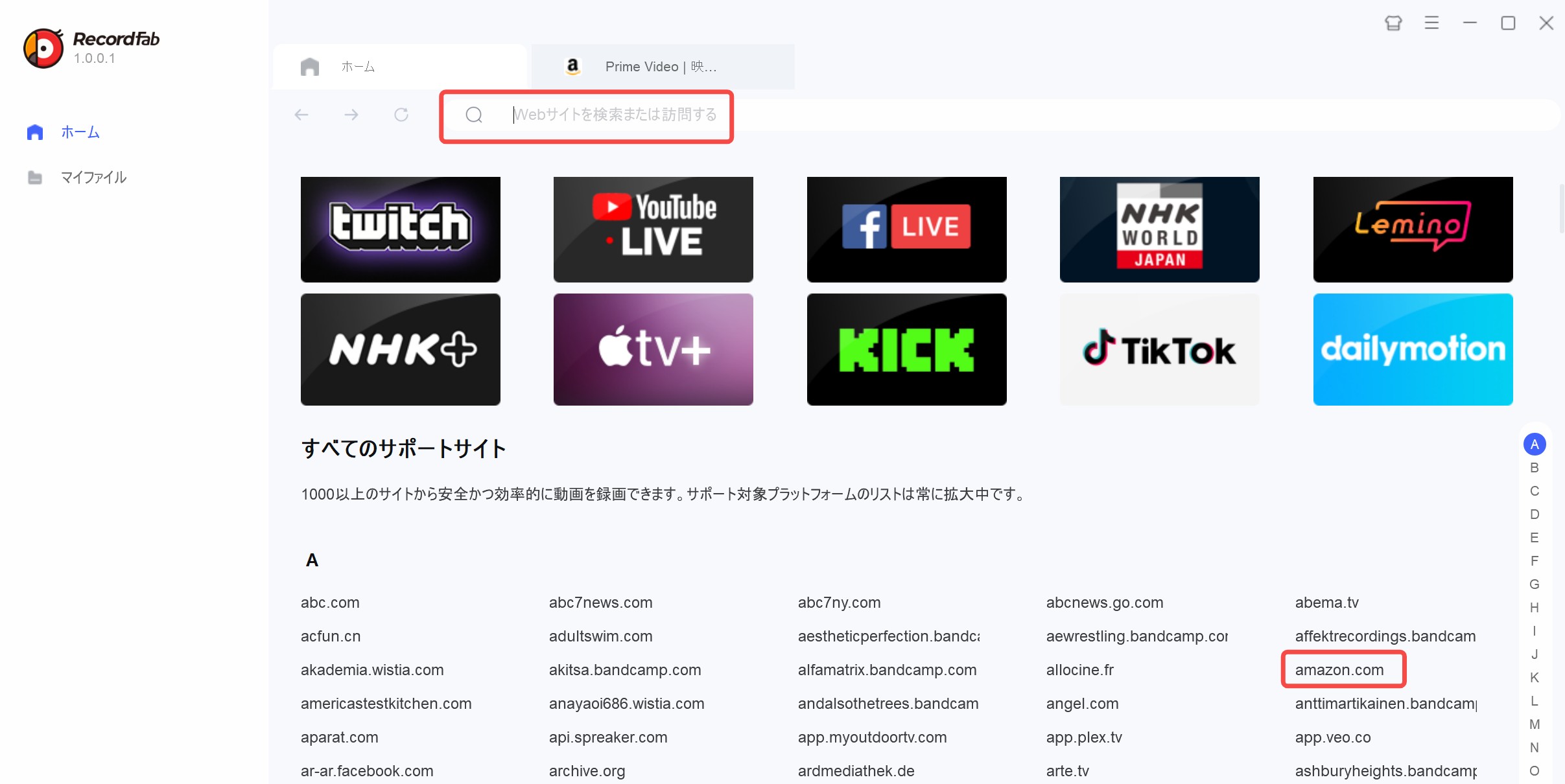
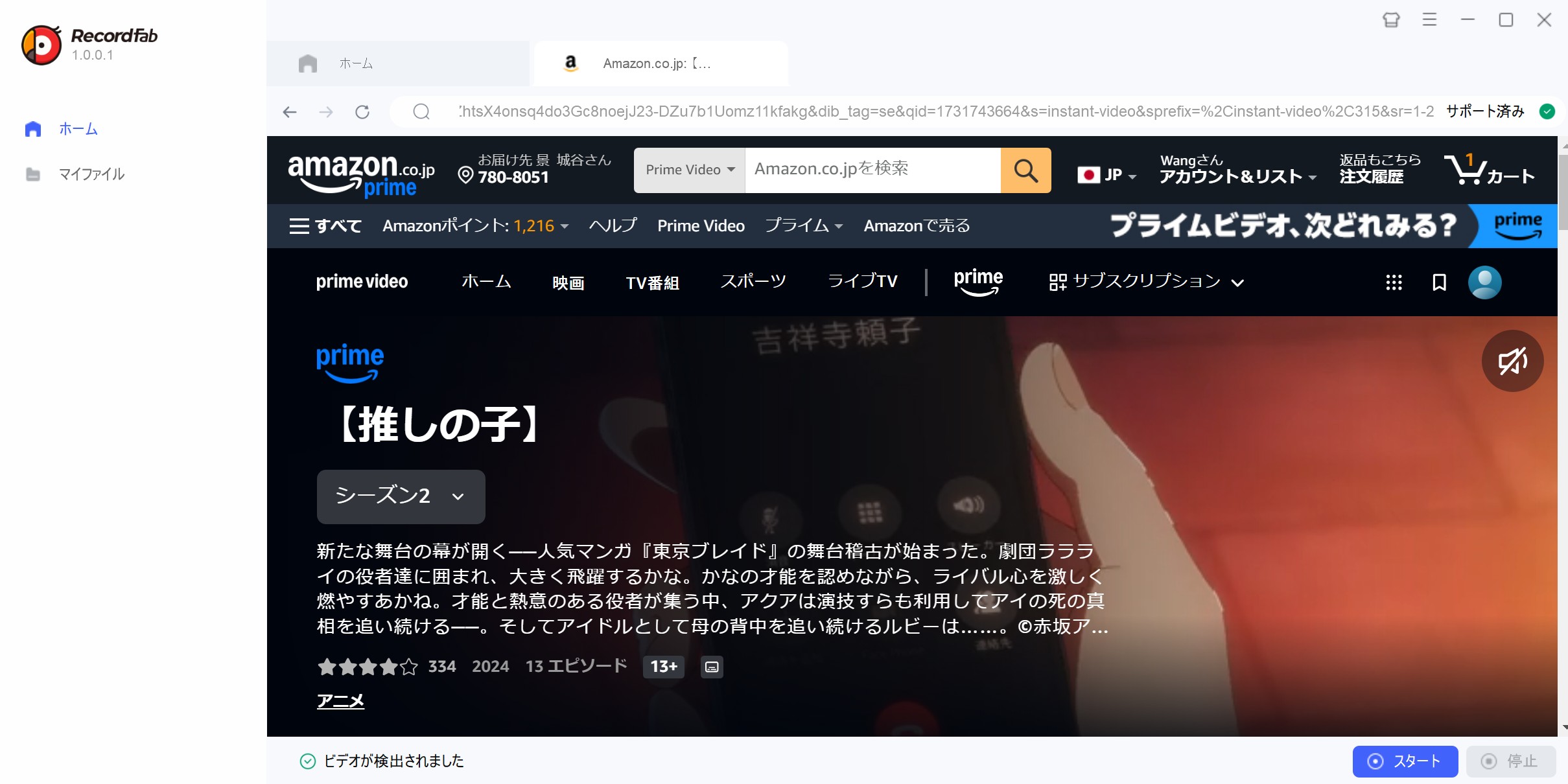
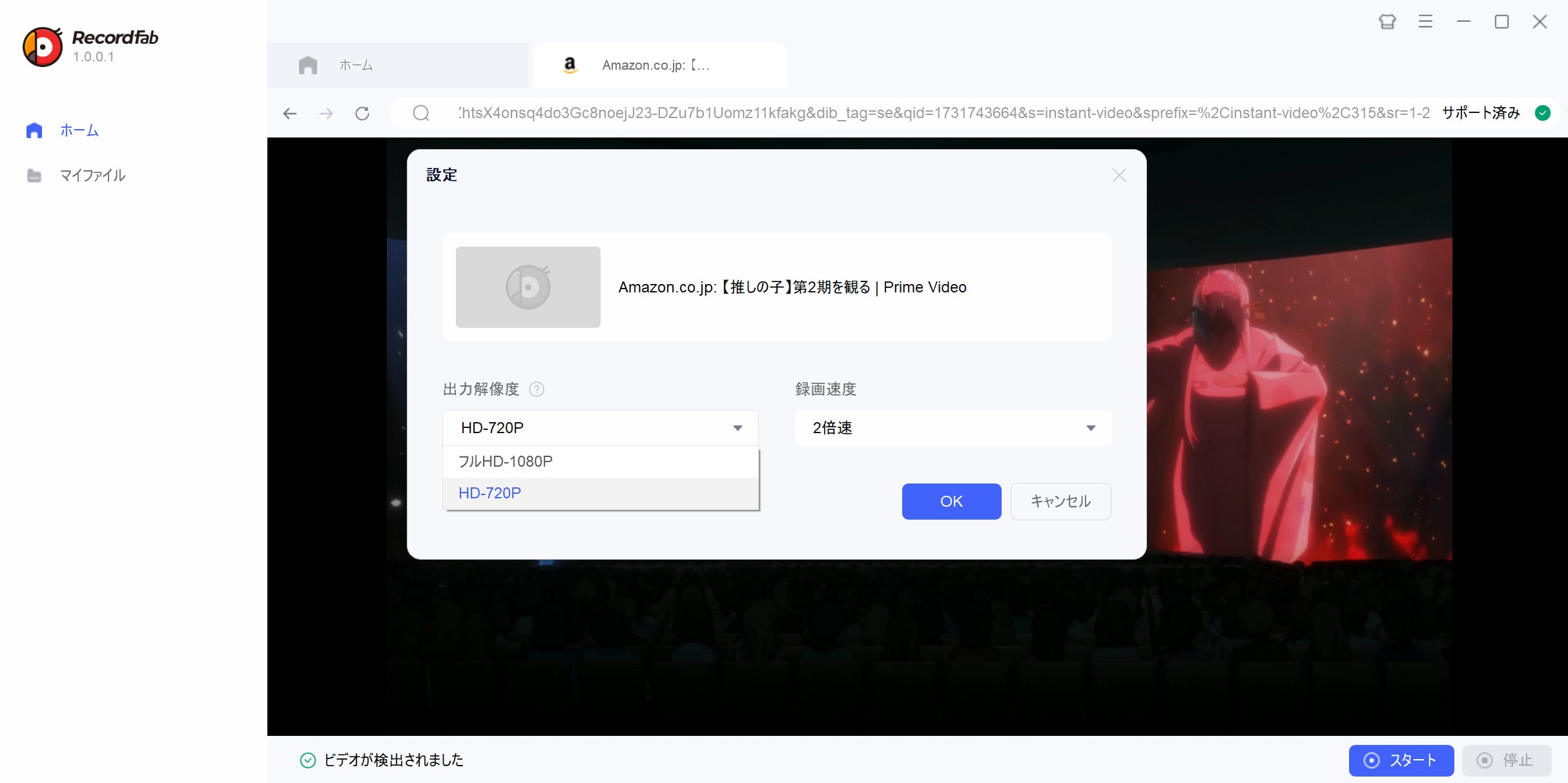
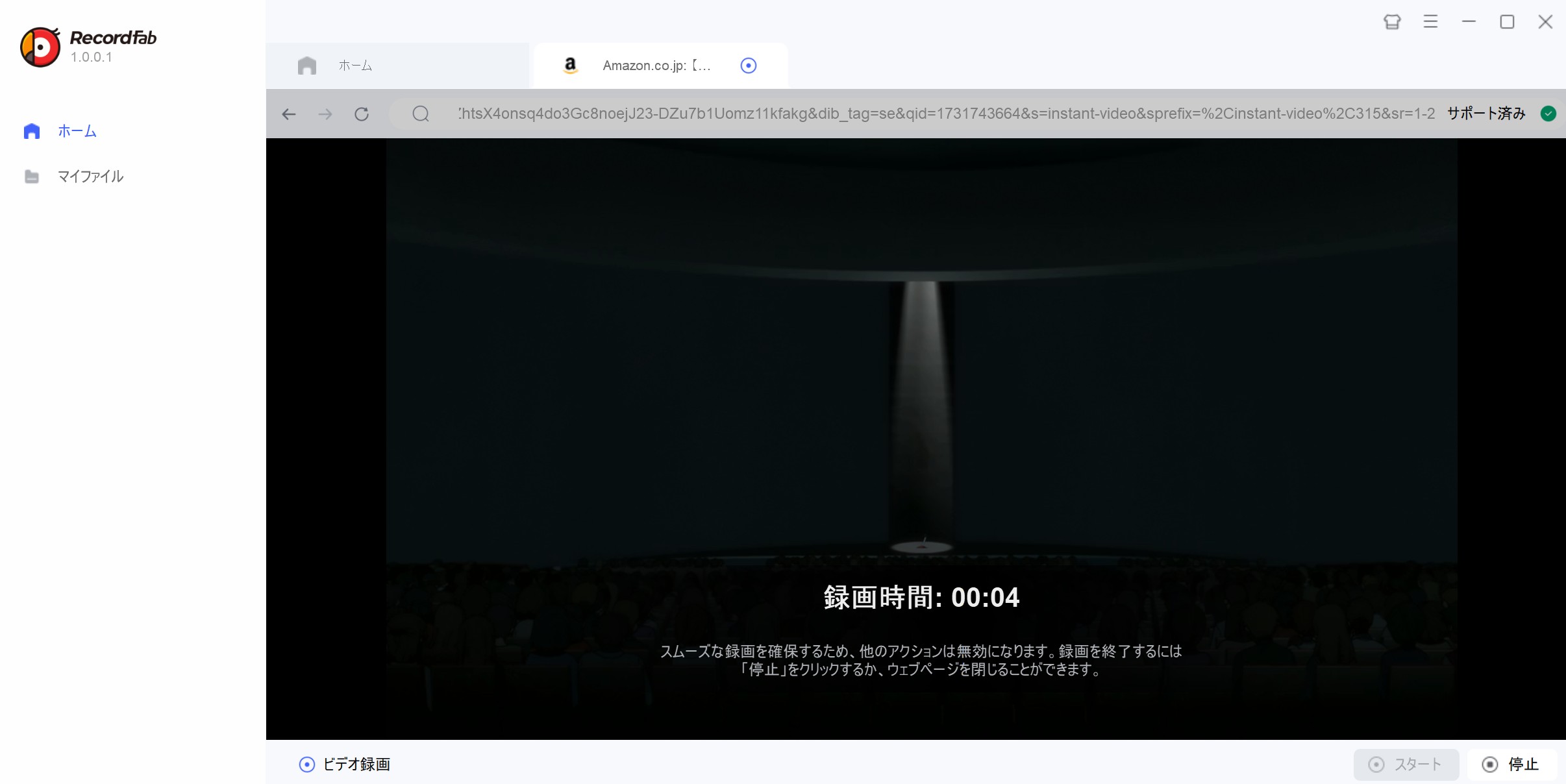
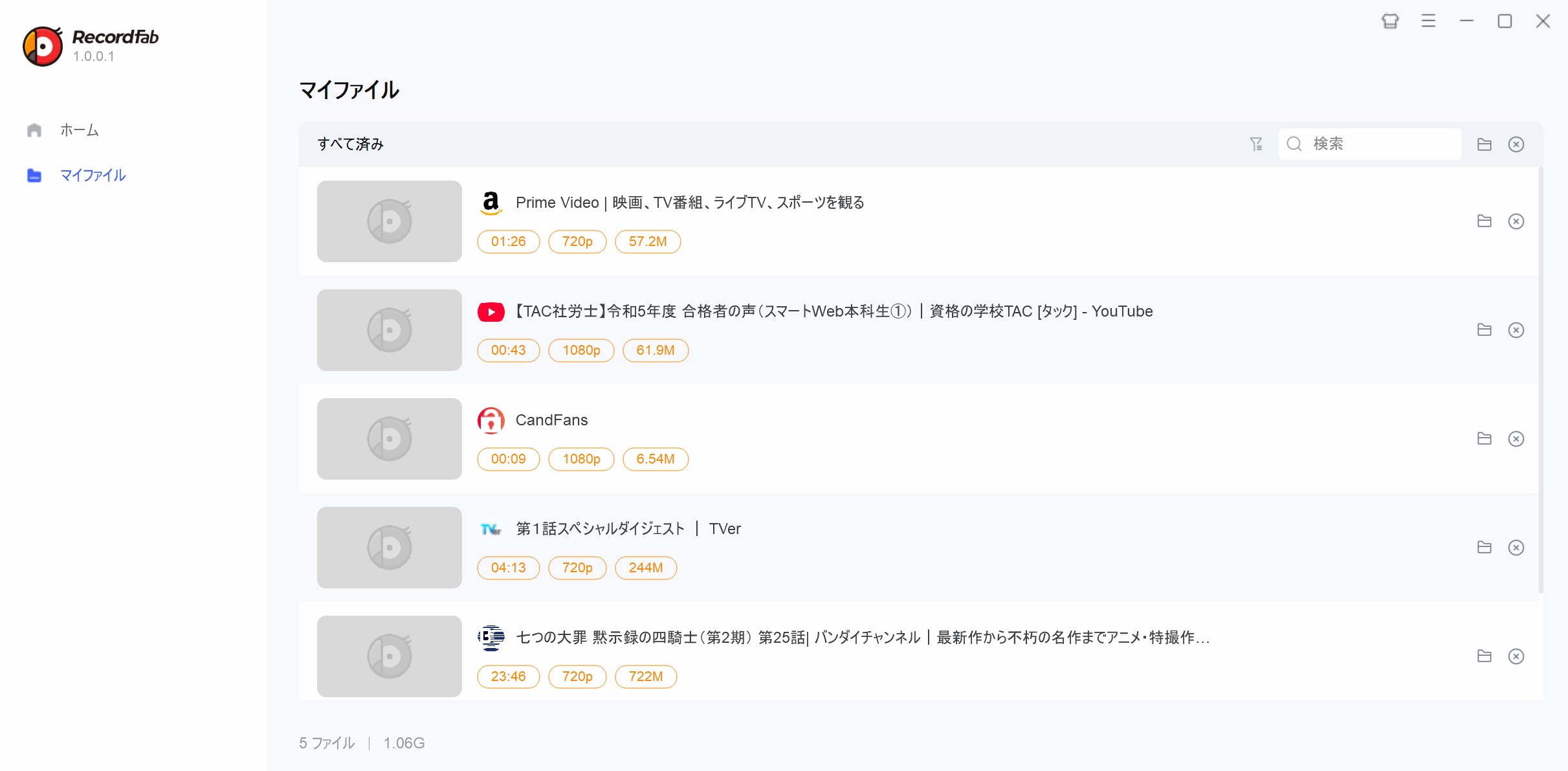
以上、RecordFabでAmazonプライム・ビデオの動画を画面録画する方法です。
【Macで利用可】EaseUS RecExperts
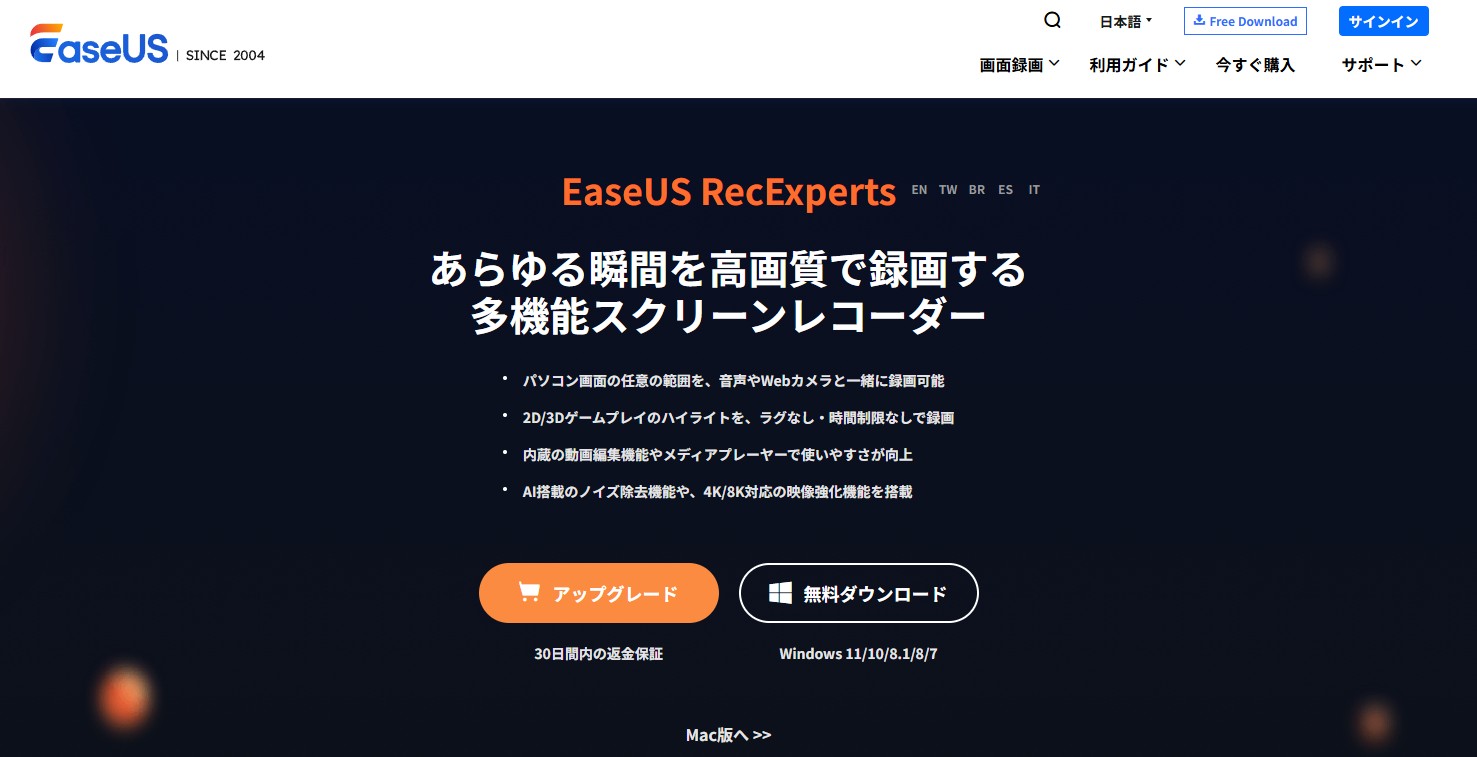
EaseUS RecExpertsは、Windows/macOS対応の多機能スクリーンレコーダーで、全画面・指定領域・多画面の録画に加え、システム音/マイク音やWebカメラも同時にキャプチャ可能です。スケジュール録画、自動停止/自動分割、簡易編集・注釈、音声のみ録音、豊富な出力形式(MP4/MOV/FLV/MKV/AVIほか)を備え、ゲームや配信、会議/授業の記録まで幅広く使えます。
無料版は基本機能で試せ、Pro版でノイズ抑制や高度な自動化・編集、サポートが拡張されます。なお、配信サービスの録画は各プラットフォームの条件と権利/再生保護を遵守のうえ私的な視聴範囲の範囲で行いましょう。AIで字幕を生成できるのは魅力点ですが機械っぽいです。
EaseUS RecExpertsの評判
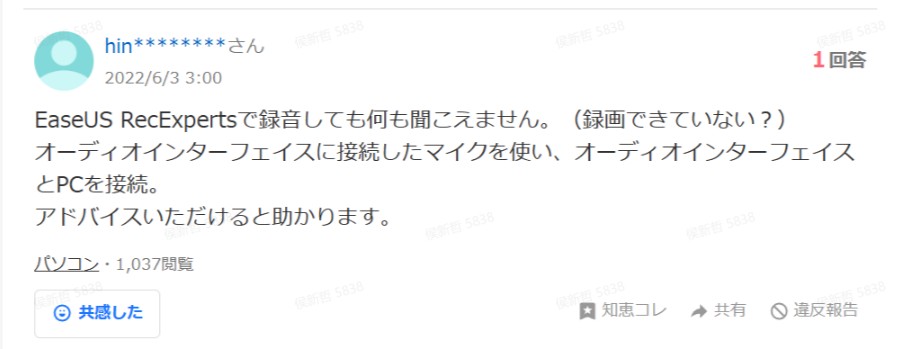
知恵袋で調べてみると、「EaseUS RecExpertsで録画できていない?」という問題があります。いろいろなレビューを調べた後、以下の評価をまとめました。
- PCで流れる動画を録画できる
- 2d/3Dゲームプレイーを記録する
- 基本的な録画機能
- 有料版録画期間に制限なし、体験版もあり
- 時間や手間がかかる
- 広告を消せない
- 体験版は1分だけ
- ソフトウェアの言語設定は面倒
【AI搭載のアマプラ録画ソフト】Wondershare DemoCreator
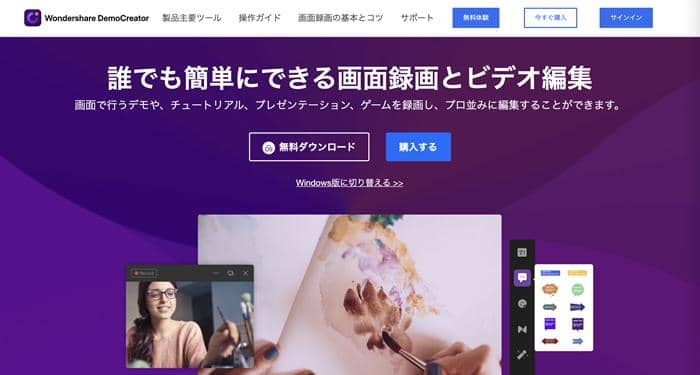
Wondershare DemoCreatorは、ビデオ録画と動画編集が簡単にできるソフトです。アマゾンプライムビデオだけではなく、再生できる動画であれば全て録画でき、期間も無制限。最初に録画の仕方を簡単に学んでしまえば、苦戦することなくあらゆる動画をキャプチャできます。保存した動画はカット・スピード調整・画面のクロップなど素早く編集することも可能です。豊富なエフェクトが素材も搭載されているため、動画作品の引用にも大きな力になります。
検証環境では、録画ツールによって黒画面になりにくいケースもありました。ただし、Prime Video、TVer、WOWOWオンデマンドなどは作品や端末、再生仕様によって結果が変わるため、利用前に対応状況と利用条件を確認してください。
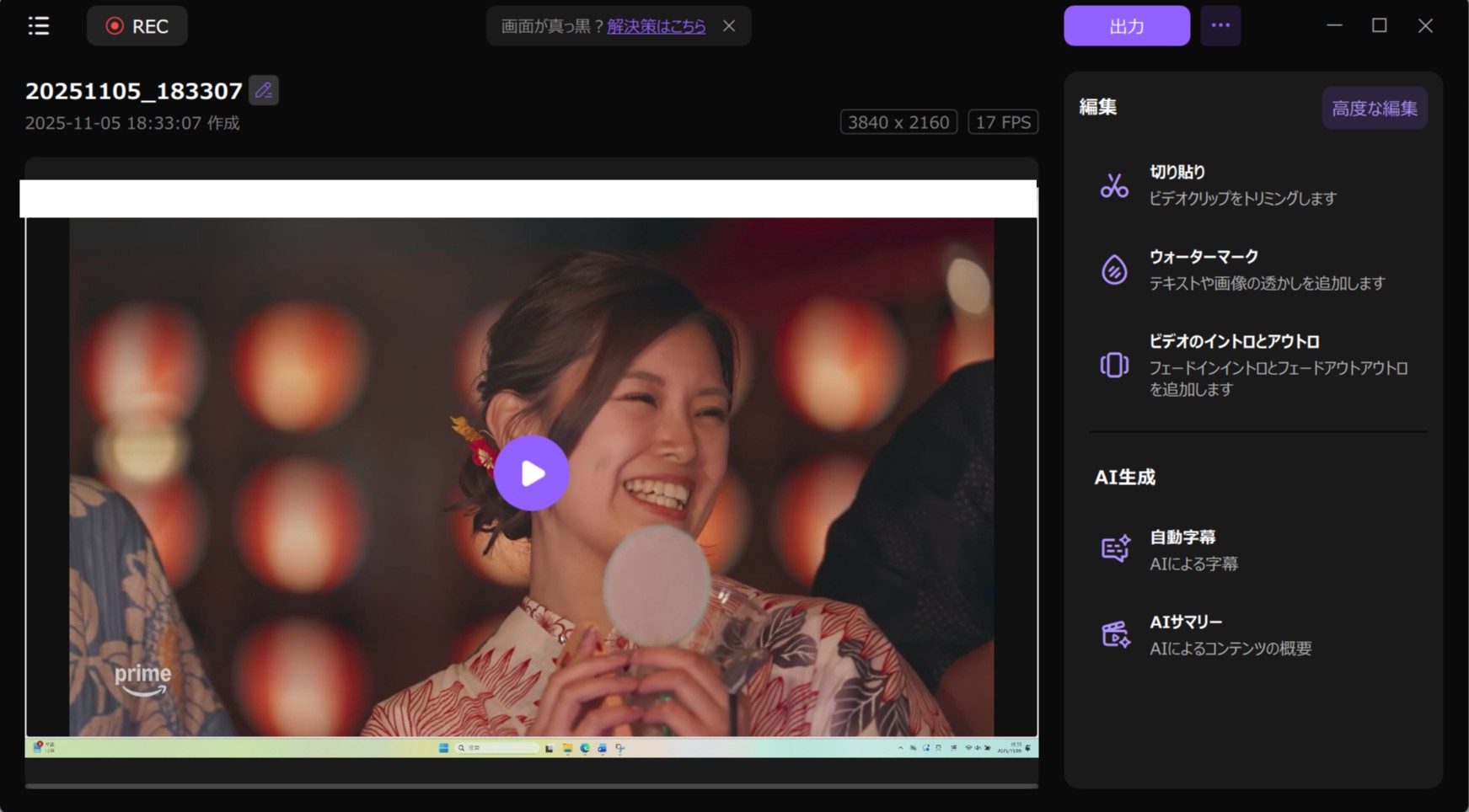
試用範囲で5分間の動画を録画でき、透かしがついています。
料金(個人プラン):最新価格、買い切りライセンス、試用範囲は公式ページで確認してください。
Wondershare DemoCreatorの評判
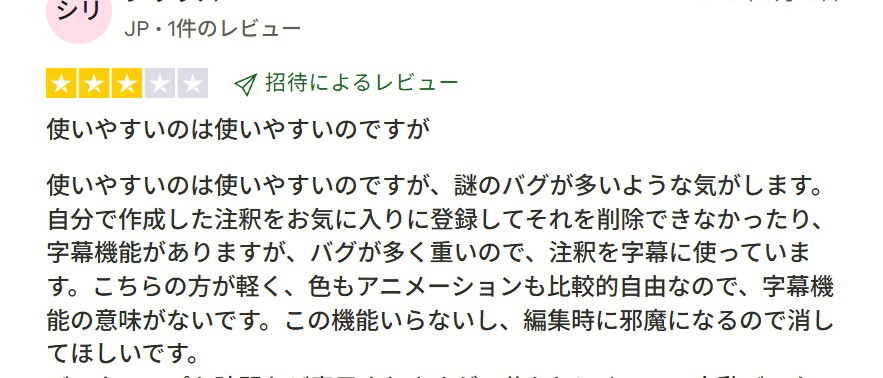
Trustpilotでも「謎のバグが多い気がします」という声があり、実際に使ってみても不具合が頻発して支障が出ました。
- アマプラのようなストリーミング動画を録画できる
- 料金プランが多く、学生プランが安い
- 編集機能に優れている
- AI機能も搭載
- 2つのモニターを同時に録画できる
- ダウンローダーより手間がかかる
- アマプラ録画はダウンローダーより時間がかかる
- 不具合でアマプラを録画できない場合も
- 広告を消せない
- 録画中他に何も操作できない
スマホで録画を試す前に確認したい制限
結論:iPhone/Androidの標準的な画面録画では、再生仕様によりアマプラはほぼ録画できません(黒画面になりやすい)。 現実的なルートは、PCでの保存 → スマホへ転送です。安定性を重視するなら StreamFab Amazon ダウンローダーで直接ダウンロードし、 スマホに移すのが最短です。
もし「ダウンロードできない/保存に失敗する」場合は ダウンロード不可の原因と対処や 再生仕様の基礎知識も参考にしてください。
正直、現在プライムビデオ動画を録画できる無料アプリはほぼありません。AZ スクリーンレコーダーやDU Recorderもだめです。ただし、有料のPlayOnなら録画できます。
PlayOn CloudはMac, iPhone, iPad, 若しくはAndroidデバイスでストリーミング動画を録画できます。
以下PlayonでAmazonプライムビデオから動画をAndroid&iPhoneに録画する手順です。
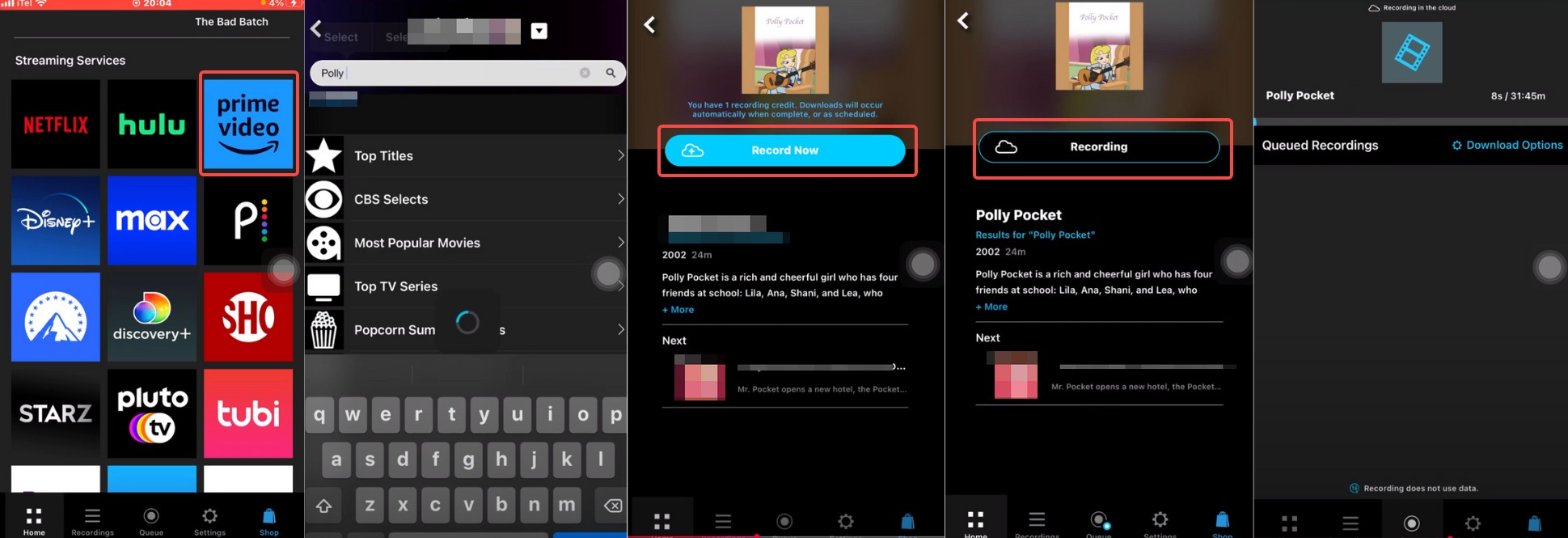
※PlayOnは欧米市場向け、日本でプライムビデオを録画できない可能性があります。また、PlayOn Cloudの安定性はあまり高くないと言われます。
Fire TV Stick・テレビの大画面で録画したい/有料配信ライブを保存したい場合は?
結論:Fire TV Stick やテレビ側での録画、PPVなどの有料配信ライブの保存は、PCでの画面録画よりさらに制限が厳しくなりがちです。多くの場合HDCP(コンテンツ保護)により外部出力や録画が無効化されるため、まず公式の対応状況を確認し、難しい場合は別のオフライン視聴方法を比較するのが現実的です。
Fire TV Stick・Fire TVでの録画は可能?
Fire TV StickをHDMIでテレビやキャプチャー機器につないで録画しようとしても、Amazonプライムビデオなどの保護コンテンツはHDCP(High-bandwidth Digital Content Protection)により、外部出力時に映像が真っ黒になる・信号自体が遮断されることがあります。これはPCブラウザで黒画面になるのと同じ「再生保護」の仕組みで、Fire TV側の不具合ではありません。対応状況は端末仕様やAmazonの公式案内で確認してください。テレビの大画面で楽しみたい場合は、録画よりも公式アプリでのダウンロード視聴や、PCに保存した動画をテレビにキャスト/ミラーリングする方法のほうが安定します。
有料配信ライブ(PPV・生配信)の録画は通常と何が違う?
Amazonプライムビデオの有料配信ライブ(PPVやライブイベント)は、通常のオンデマンド作品と異なり公式のダウンロード機能に対応していないことが多く、生配信という性質上あとから見返す手段が限られます。画面録画を試みても、オンデマンド作品と同様に再生保護で黒画面になりやすく、さらにライブはリアルタイム進行のため失敗してもやり直しがききません。後から確認できる形で残したい場合は、対象が公式ダウンロードやアーカイブ配信に対応しているかを事前に確認し、対応しない場合は本記事で比較しているオフライン視聴方法の中から検討してください。
ここからの比較は、録画が主目的の方に向けた代替選択肢です。録画方法そのものとは分けて、必要な出力や視聴環境に合わせて確認してください。
録画以外のオフライン視聴方法を比較する
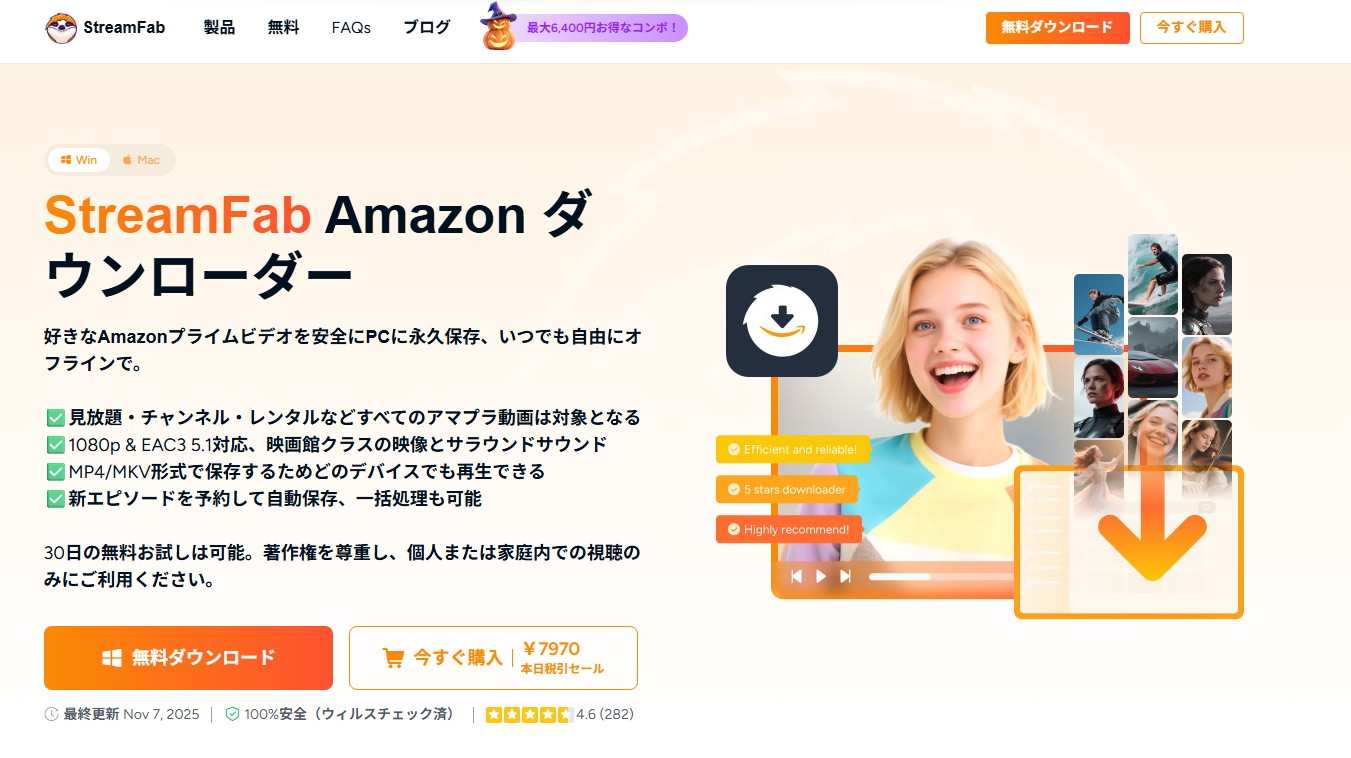
バッチ保存できず、時間がかかるのは全ての録画ソフトウェアの致命的な欠点です。StreamFab Amazon ダウンローダーを利用すればこの問題を克服できます。
StreamFab Amazon ダウンローダーは1080p/Atmosの高品質、99%の安定性と最速のスピードをサポートするアマゾンプライムビデオ保存ソフトです。新着番組でも1080p品質で保存してくれます。「お金かかるのか…」と思う方もいるかもしれませんが、一定期間試用範囲も確認できますし、価格だけを理由にダウンローダーを選ぶとセキュリティでトラブルになる可能性もあります。
ダウンロードスピードも高速で、映画1本なら15分ほどで完了します。ダウンロードした作品は必要に応じてスマホやタブレットにも移行OK。Windows・Macの両方に対応しているため、多くの人が利用できるのもポイントです。
このAmazonプライムビデオ 録画・ダウンロードソフトの主な機能:
| 1.すべてのAmazon Prime Video地域サイトから任意のビデオを録画&ダウンロード 2.H.264またはH.265コーデックのMP4/MKV形式でプライムビデオの動画をダウンロードして保存する 3.IMDB TVビデオをダウンロードする際の広告を削除する 4.音声と字幕の言語をあらかじめ選択しておく 5.字幕を外部のSRTファイルとしてダウンロードするか、動画と共に保存する 6.映画やテレビ番組を高速で一括保存 7.メディアサーバーと互換性のあるメタデータを保存 8.予約ダウンロード機能を活用すれば更新中のドラマやアニメなどを定期的に自動ダウンロード可能 |
StreamFab Amazon ダウンローダーの評判
数多くのAmazon保存ツールをテストしてきましたが、正直に言って、私がいちばん満足したのは StreamFab でした。画質、広告の除去、字幕や音声、メタ情報の保存、自動ダウンロードといった機能がただ充実しているだけでなく、独自の工夫や革新性も感じられます。操作も非常に簡単で、初心者でも説明なしで使いこなせるはずです。何より感心したのは、比類ないダウンロード速度と比較的安定した動作。これは、録画方式とは異なる専用の動画保存方式を採用しているからです。総じて、非常に試す価値のある一本です。
アマゾンプライムビデオをパソコンに録画・ダウンロードする手順
StreamFabは、ログインのうえ正規入手した状態で再生可能な動画に限り保存をサポートします。ただし、私的目的だけで利用してください。動画配信サービスの作品については、各サービスの利用条件で録画や保存が制限されている場合があるため、許可されていない用途には使用しないでください。利用後に直ちに削除してください。
試用範囲や対応範囲は公式ページで確認してください。
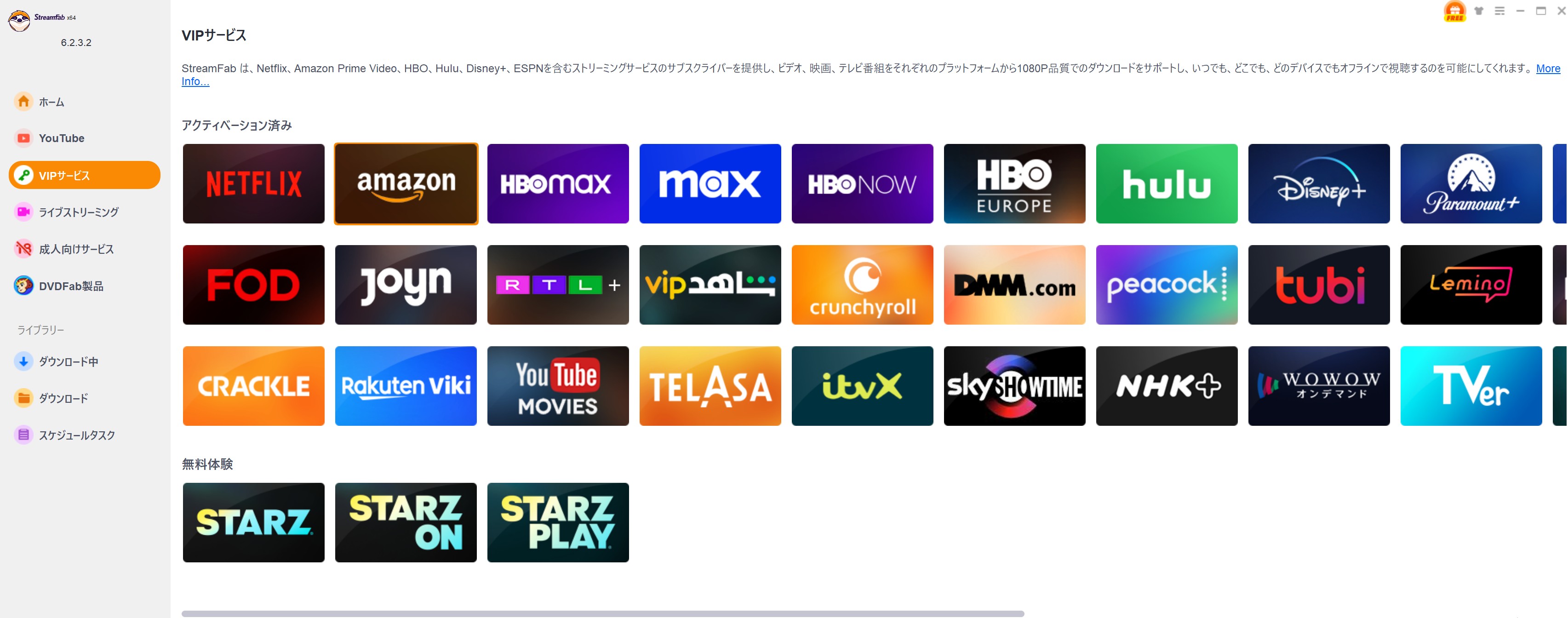
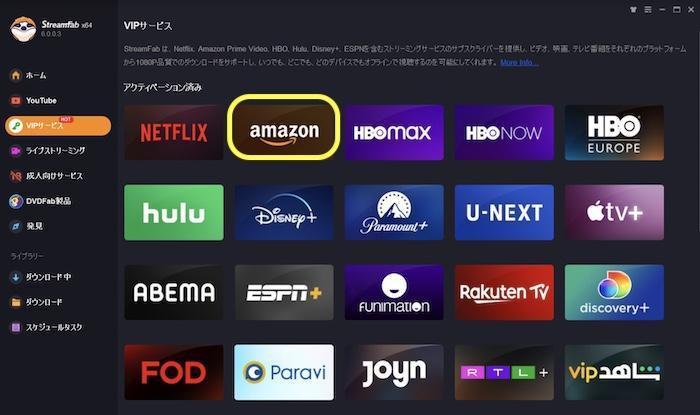
1.StreamFabを起動したら左側にある「VIPサービス」をクリックし、右側に表示される色々なアイコンから「Amazon」を選択します。
2.ログインしてダウンロードしたいプライムビデオ動画を再生します。すると、StreamFabがビデオを解析し、完了したらダウンロードアイコンとダウンロード設定画面がポップアップ表示されます。
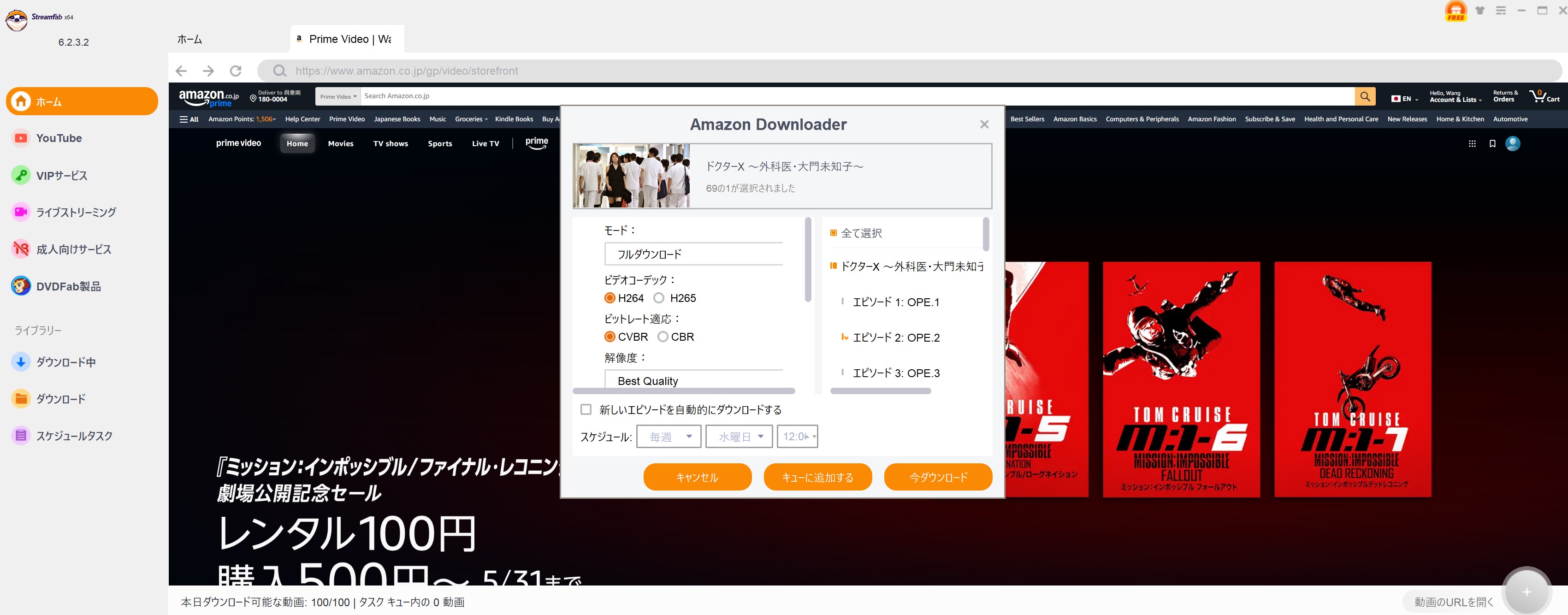
ダウンロードする動画の数、音声言語、字幕言語などへの設定をしたら「今ダウンロード」ボタンを押します。
3.ライブラリーの「ダウンロード中」に入って進捗状況を確認します。終わったら「ダウンロード」で確認します。
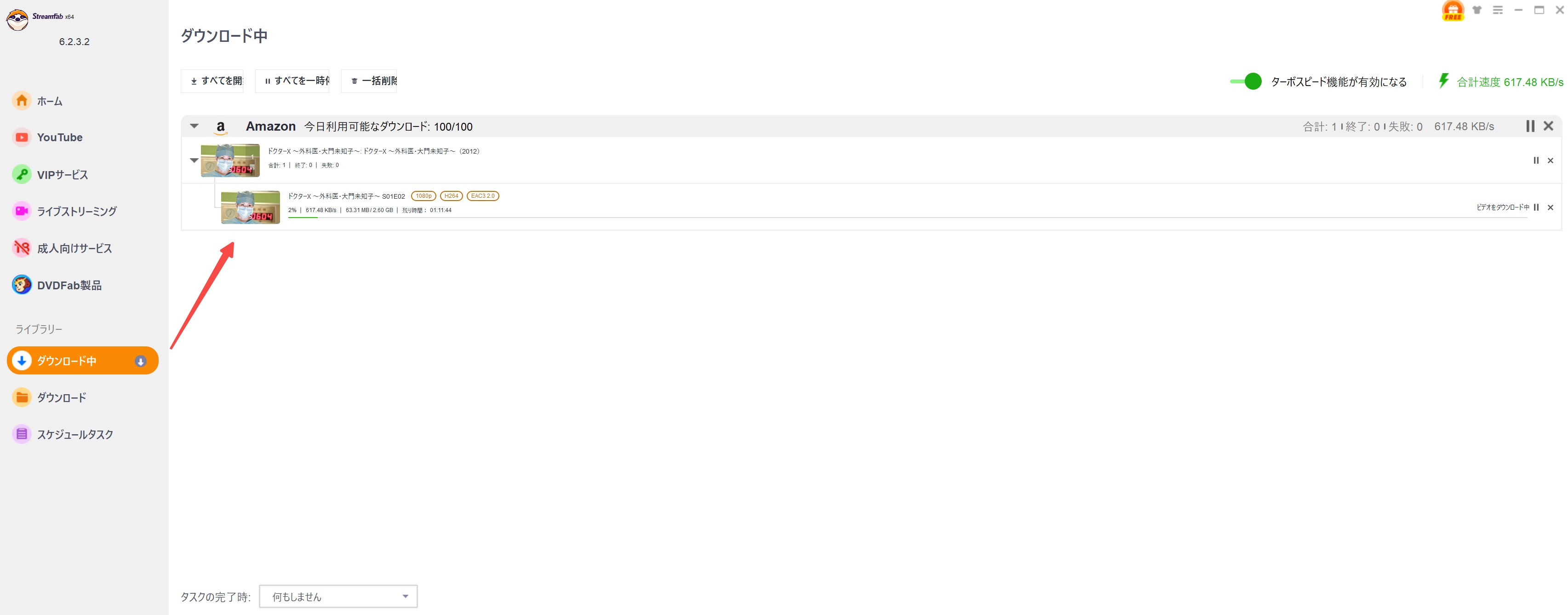
これで、公式機能でアマプラ ダウンロードできないが、お気に入りプライムビデオを録画したい時に、このソフトでとても簡単でダウンロードして視聴できます。必要に応じて確認してください。
各プライムビデオ録画ソフトウェアを比較
録画とダウンロードのどちらが便利?
| 比較項目 | 画面録画(OBS/拡張など) | ダウンロード(例:StreamFab) |
|---|---|---|
| 安定性 | 再生保護で真っ黒になりやすい | 再生に依存せず安定して保存 |
| 画質・字幕 | 再生画面依存/字幕・音声選択は不可が多い | 高画質で保存/字幕・音声の事前選択が可能 |
| 時間効率 | 動画時間と同じだけ必要(2時間映画=2時間) | 高速保存(視聴時間に非依存) |
→ 失敗しにくく効率も良いのはダウンロード保存です。スマホやタブレットで見る事ができます。
各アマプラ録画・ダウンロードツールを表で比較
RecordFab | StreamFab | Wondershare | EaseUS RecExperts | |
一括保存 | ❌️ | ⭕️ | ❌️ | ❌️ |
MP4保存 | ⭕️ | ⭕️ | ⭕️ | ⭕️ |
安定性 | ★★★★★ | ★★★★★ | ★★★★☆ | ★★★★☆ |
速度 | 最大5倍 | 10倍 | 普通 | 普通 |
試用範囲 | 動画3本録画 | 動画3本ダウンロード | 短時間間録画 | 5分間録画 |
使いやすさ | ★★★★★ | ★★★★★ | ★★★★☆ | ★★★☆☆ |
CM消す | ◯ | ◯ | ☓ | ☓ |
魅力点 | 対応サイトが多い、倍速可能 | ダウンローダーならではの使いやすさと高速 | AI搭載、編集機能が優秀 | 基本的な編集はできる |
デメリット | Mac環境で動作しない | Amazonプライム・ビデオだけに対応 | 録画に時間がかかる | 真っ黒になる時もある |
ダウンロードと録画の違い
動画録画は従来のデスクトップ録画モードとブラウザプレーヤーに基づく録画モードにわけ、一方、ダウンロードモードは解読技術とCDMエンコード技術に分けます。以下それぞれの違いです。
| ダウンロード/録画モード | 特徴/解説 |
| 解読技術 |
|
| CDMエンコード技術 |
|
| ブラウザプレーヤーに基づく録画 |
|
| デスクトップ録画 |
|
Amazonプライムビデオ録画に関するFAQ
Q1. Amazonプライム・ビデオは録画できますか?スクショを取る方法は?
A1. Amazonプライム・ビデオは公式的に録画機能がついていないので録画ができません。ただし、スマホアプリにダウンロード機能が備えています。視聴期限やデバイス期限などに気にしなければオフラインで楽しめます。
通常の手段でアマプラスクショを取ると、真っ黒になります。そこで「スクリーンショットと画面動画の録画ーScreeny」という無料の動画拡張機能がおすすめです。アマプラ動画のスクショ取る及び画面録画両方に対応しています。スクショならImageやPDFをサポートします。ただし、このツールで録画した動画はWebm形式のみ対応します。
Q2. Amazon Prime Videoで録画するにはどうすればいいですか?
A2. Amazonプライアムビデオを録画するには第三者のスクリーンレコーダーやダウンロードソフトウエアを利用して録画してください。今回ご紹介したソフトウエアのいずれかを利用してアマプラ動画を保存できますが、有力オススメなのはStreamFabです。
Q3. Amazonプライムビデオの画面録画はサービス条件や権利上の注意が必要ですか?
A4. StreamFabは、ユーザーが合法的にログインし、正規に購入した動画の保存に限って対応しています。ご利用後は手動で削除してください。ご使用前に、Amazonの利用条件およびお住まいの地域の条件をご確認ください。保存した動画は個人の学習または鑑賞目的にのみご利用いただけます。
Q4. AZスクリーンレコーダーでAmazonプライム・ビデオを録画できますか?
A5. ネットでAZスクリーンレコーダーでアマプラを録画できるという言い方があるようですね。筆者は実験してみたところ、Amazonプライム・ビデオ動画の音は入りますが映像が真っ黒でした。
Q5. iPhoneにプライムビデオを録画する方法ありますか?
A1. iPhoneの画面収録機能でAmazonプライム・ビデオのような再生保護がかかった動画を録画する事ができません。正直、直接iPhoneにアマプラの動画を録画できるアプリがありません。しかし、ミラーリングやAirPlayなどを通じてパソコンでスマホの動画を操作することができます。
Q6. Amazonプライムビデオの録画はAmazon側に通知されますか?アカウントに影響はありますか?
A6. 本記事執筆時点(2026年6月)の実測では、録画ソフトを使ってもAmazon側から「録画した」という直接の通知はありませんでした。ただし、Amazonの利用規約では録画・保存は制限されており、録画した動画を他者に共有・アップロードした場合に発覚・対処される可能性があります。あくまでも私的な視聴範囲での利用にとどめることが重要です。また、再生保護機能により多くの録画ツールでは映像が真っ黒になるため、実質的に録画が困難な仕様になっています。
まとめ
Amazonプライム・ビデオは公式に録画機能を提供しておらず、端末や再生仕様によって黒画面になることがあります。録画や保存を検討する場合は、まずPrime Videoの公式ダウンロード機能、利用条件、対象端末を確認しましょう。PC向けツールを使う場合も、保存形式、対応サービス、利用できる範囲を確認し、私的な視聴範囲の範囲で慎重に扱うことが大切です。

私が試した方法を基に、初心者でも簡単にAmazonプライムビデオをDVDにコピーする手順を解説します。
柳 徹子 より - 2026年10月19日
AmazonプライムビデオでHDCPエラーが出る原因を、再生端末、HDMIケーブル、中間機器、表示機器、ブラウザの順に整理します。黒画面、再生不可、SD画質、エラー7279、iPhone・iPadや外部モニター接続の症状別に、直結、更新、再起動、別ポートで切り分ける手順を解説します。Fire TV StickやPS4・PS5の確認点に加え、公式ダウンロードとMP4保存の違い、PC向け保存ツールを検討するときの利用条件も確認できます。
山田 宇真 より - 2026年9月17日
日本のPrime Videoで確認すべき最大25本の目安、視聴期限、端末条件、上限エラーの原因を整理します。
柳 徹子 より - 2026年9月17日
Amazonプライムビデオの公式ダウンロードは、端末の一般的なフォルダではなくPrime Videoアプリ内で管理されます。Windowsと対応Android端末では保存場所を選べますが、Mac・iPhone・iPadはアプリ内で確認します。視聴期限・保存本数、USBやSDカードへ移せる範囲、公式保存とローカルファイルの違いを整理し、PCで保存先・画質・字幕まで指定したい場合のStreamFab Amazon ダウンローダーの使い分けも解説します。
山田 宇真 より - 2026年9月17日