
アマプラのスクショが真っ黒になる理由|PC・スマホの可否と注意点

要約: Amazon Prime Videoの再生画面をスクショすると、映像だけが真っ黒になることがあります。本記事では、PCブラウザとスマホの違い、避けたい設定変更、別端末での撮影、正規に視聴できるコンテンツをローカル動画として扱う場合の切り出し方を整理しました。Chrome・Edge・Firefoxの失敗条件、iPhone・Android・iPadの代替策、USB転送と共有時の注意も確認できます。最後に、5つの手段を対応端末・安定性・画質・準備・注意点で比較し、1枚だけ必要な場合と複数場面を整理する場合の選び方を示します。
こんにちは、Tetsukoです。私自身もWindows PCとiPhoneでAmazon Prime Videoのスクリーンショットを試したところ、映像だけが真っ黒になり、字幕しか残らないことがありました。今回は、そのときに確認した方法と、うまくいかなかった方法をまとめます。
正直に言うと、最初は普通のスクリーンショットを撮ろうとして真っ黒画面+字幕だけになり、「あれ?」と思ったのが始まりです。このページでは、PCブラウザで確認できる方法、スマホで黒画面になる場合の考え方、動画を保存してから必要な場面を切り出す方法を、比較表と手順で紹介します。
ご利用上の注意:保存した動画や画像は、著作権法およびAmazon Prime Videoの利用規約を確認し、私的利用の範囲で扱ってください。SNSやブログへの公開、第三者への再配布は避けてください。
なぜ?Amazonプライムビデオのスクショが真っ黒になる原因
結論から言うと、Prime Videoの再生画面にはコンテンツ保護が働いているため、OSの通常のスクリーンショットでは映像部分だけが黒く保存されることがあります。字幕や操作ボタンだけが残る場合もあります。
映像だけが黒く保存される仕組み
Prime Videoでは、映像部分と字幕や操作画面が別の仕組みで表示されることがあります。そのため、スクリーンショットを撮ると、字幕やボタンは残っているのに、映像部分だけが黒くなる場合があります。
端末の故障とは限らず、ブラウザやOS、作品側の保護条件によって結果が変わります。設定を変更しても同じ状態が続くことがあります。
これはAmazonだけでなく、Netflixなど他の多くの動画配信サービスでも採用されています。
知っておきたい著作権のこと
ここで気になるのが、「そもそもスクショって撮っていいの?」という点ですよね。Yahoo!知恵袋などでもよく議論されています。
撮影したスクリーンショットを個人で見返す場合と、SNSやブログで公開する場合では扱いが異なります。公開や再配布を行う前に、著作権法とAmazon Prime Videoの利用規約を確認し、基本的には私的利用の範囲で扱ってください。
【PC編】Prime Videoのスクリーンショットを試す方法
黒画面になる理由を確認したところで、まずは追加ソフトを使わず、PCブラウザ側で確認できる方法から見ていきます。
Chromeの設定でアマプラのスクショを撮る方法
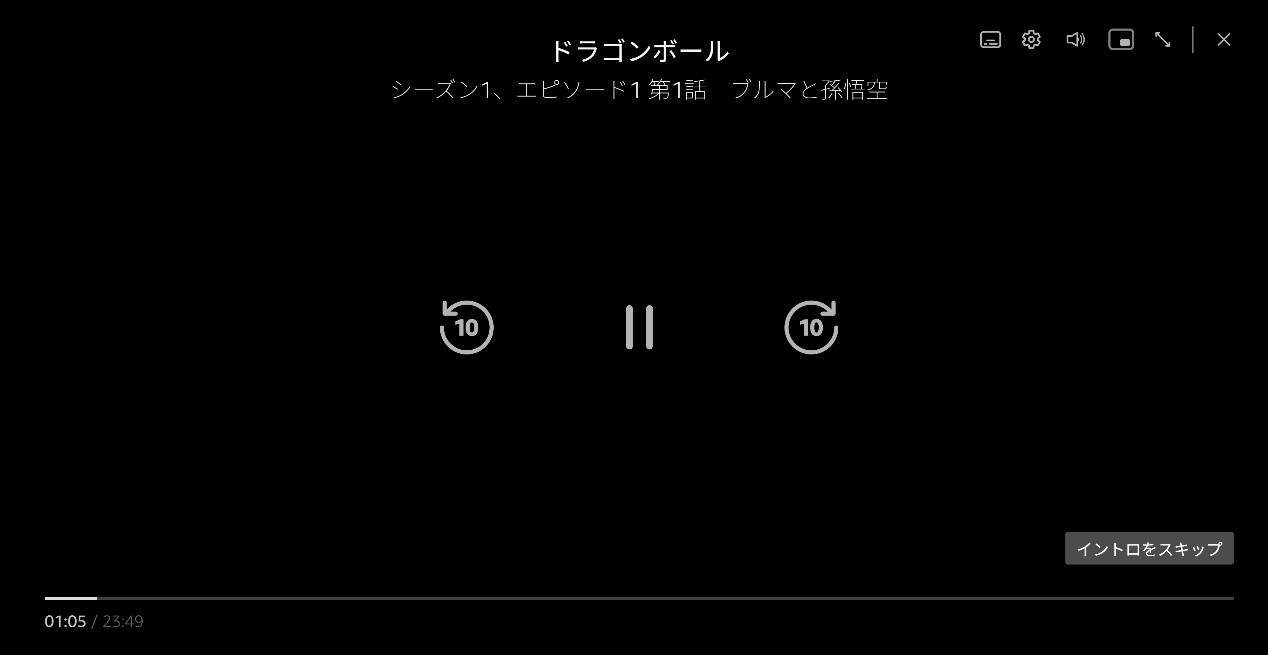
通常のショートカットキーでアマプラを撮影すると、映像部分が黒くなり、字幕だけが残ることがあります。Chromeではグラフィックアクセラレーションの設定を変更すると結果が変わる場合がありますが、すべての環境で撮影できるとは限りません。
以下の手順で設定を確認してください。
Step1.Chromeの右上隅の「︙」>「設定」をクリック。 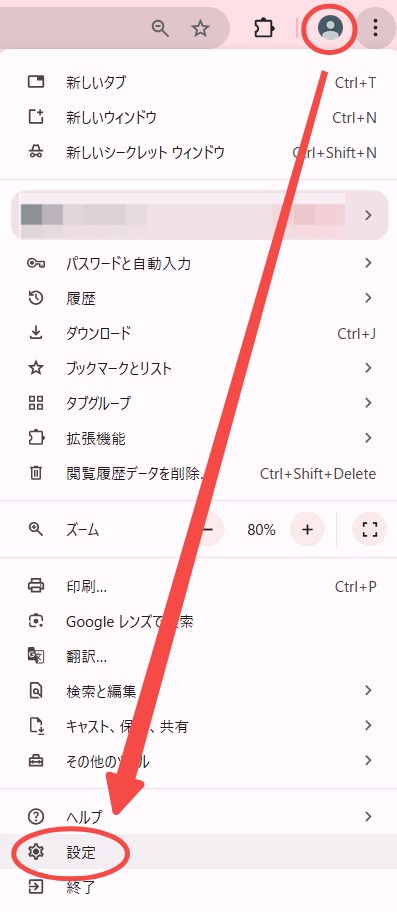 Step2.「システム」>「グラフィック アクセラレーションが使用可能な場合は使用する」機能をオフにする。 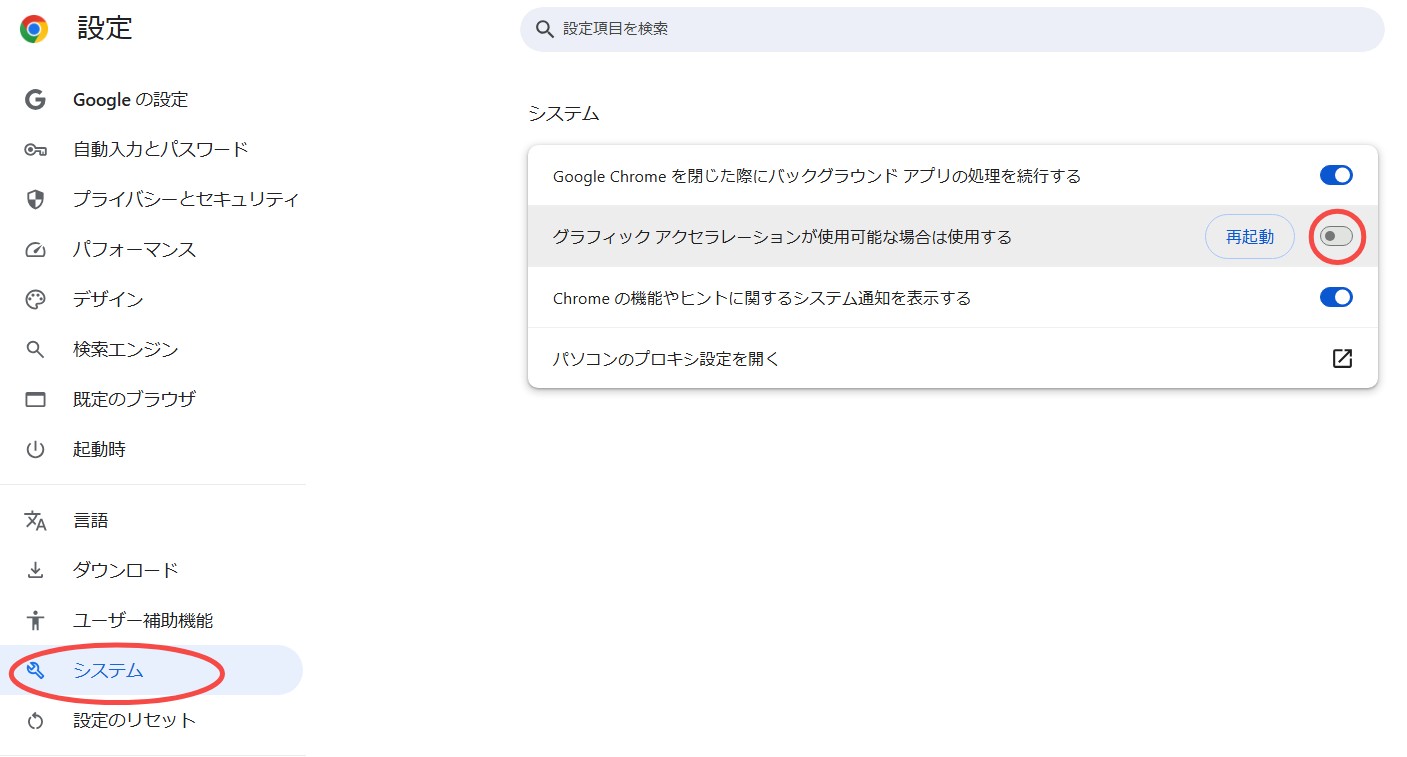 Step3.Chromeを再起動し、「Windowsキー+Shift+S」を同時に押して結果を確認します。映像が黒いままなら、設定を元に戻して別の方法を検討してください。 |
Tetsukoの補足(重要):この方法は環境によって再現性が低く、OS/Chrome/グラフィックドライバーの更新や作品側のDRM保護(Widevine/HDCP)によっては黒画面のままになったり、うまく撮れないことがあります。
- Edgeの場合:設定の「システムとパフォーマンス」から同様に「使用可能な場合はハードウェア アクセラレータを使用する」をオフにします。
- Safari/Mac環境:macOSの仕様変更によりSafari単体での制御が難しいため、MacユーザーにはChromeやFirefoxの導入と設定変更を推奨します。
ディスプレイアダプタの無効化は避ける
過去には、デバイスマネージャーからディスプレイアダプタを無効にする方法も紹介されていました。しかし、この操作は表示倍率、画面出力、配色や操作性に影響する可能性があり、黒画面が改善する保証もありません。
スクリーンショットのためにシステム表示へ関わる設定を変更するのは避け、Chrome・Edge・Firefoxの環境差を確認するか、別端末での撮影、保存後の動画からの切り出しを検討してください。
Chrome拡張機能・ScreenyでアマプラのスクショをPCに撮る方法
「スクリーンショットと画面動画の録画-Screeny」は、全画面、表示範囲、指定範囲のスクリーンショット撮影に対応した無料のChrome拡張機能です。撮影後は、文字の追加、モザイク処理、簡単な書き込みなども行えます。
Screenyは通常のWebページや画面操作の撮影には便利ですが、Prime Videoの保護された映像部分は黒いままになることがあります。画面録画機能を使った場合も、映像が正常に保存されるとは限りません。
Screenyでアマゾンプライムビデオからスクリーンショットを撮る手順
1.ChromeウェブストアからScreenyをインストールしてください。
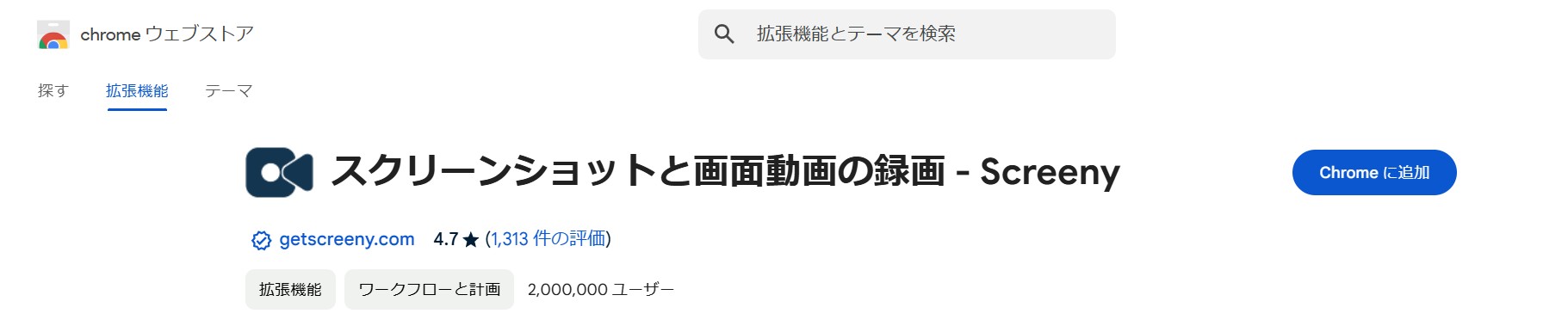
2.スクショを撮りたいアマゾンプライムビデオを再生して、Chromeブラウザの右上の拡張機能マークから「スクリーンショットと画面動画の録画-Screeny」を選択してください。
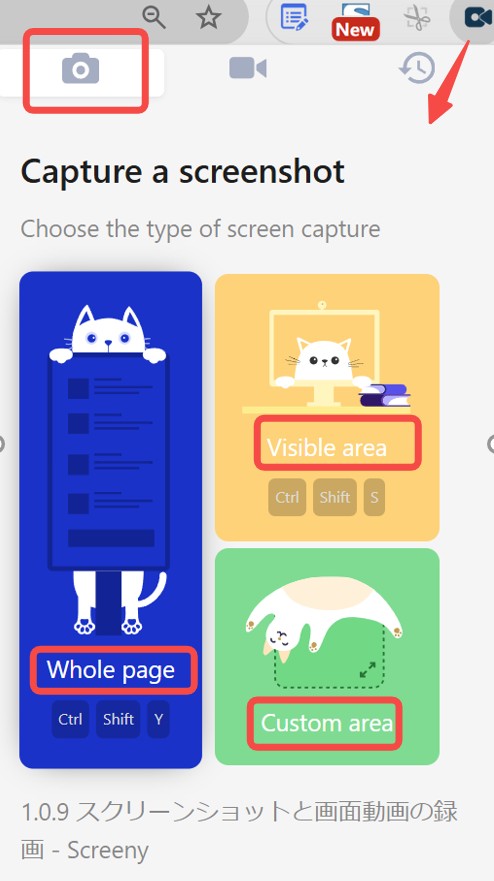
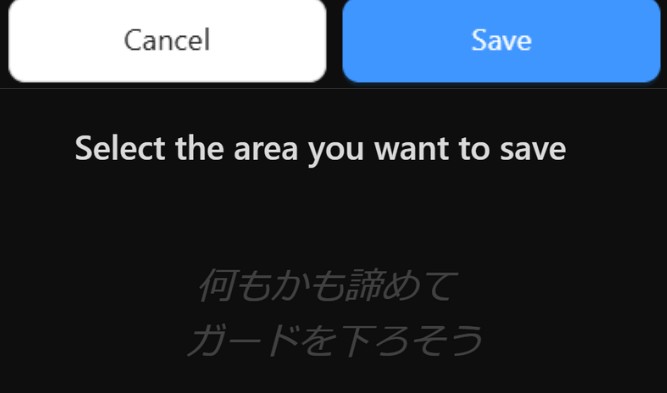
3.「カメラ」マークをクリック、そして3つのスクリーンショット撮る方式から一つを選んでください。全画面や可視領域を選択すれば即刻スクショを撮ります。カスタム領域を選択すると、手動でスクショ撮り範囲を指定して「Save」ボタンを押してください。
4.スクショ編集画面に移動し、必要に応じて文字の追加やモザイク処理を行います。編集しない場合は、そのまま「↓」ボタンをクリックして保存画面へ進みます。
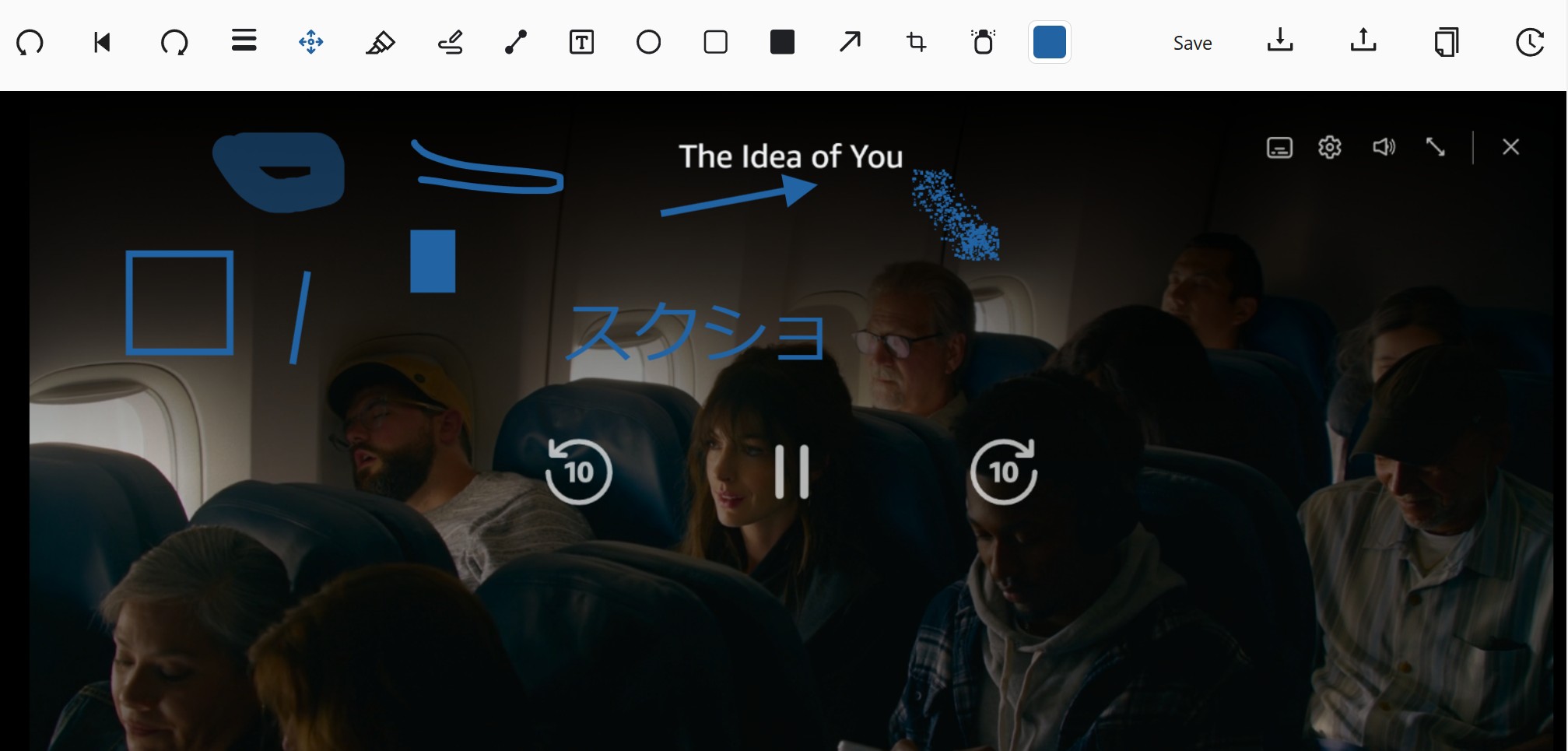
5.編集が完了したら「↓」ボタンをクリックしてPDFかPNGか選択してアマプラスクショを保存してください。「↑」ボタンをクリックすると、Google Driveに保存されます。
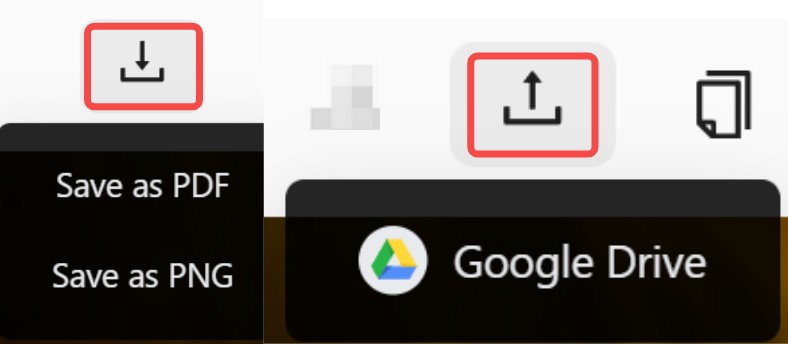
以上がScreenyの基本的な使い方です。映像部分が黒い場合は、そこで試行を止めて別の方法へ切り替えてください。
AmazonプライムビデオをPCに保存してスクショする
ブラウザ設定や拡張機能を試しても映像が黒い場合は、同じ操作を繰り返すより、動画をPCへ保存してから必要な場面を切り出す方法へ切り替えるほうが分かりやすいでしょう。
StreamFab Amazonダウンローダーを使うと、有効なAmazonアカウントで視聴権限のある対応作品をMP4またはMKV形式で保存できます。保存後は一般的なプレイヤーで動画を開き、必要な場面で一時停止してスクリーンショットを撮れます。
複数話をまとめて保存できるため、1枚だけではなく複数の場面を同じ条件で整理したい場合にも向いています。ただし、対応状況は作品、地域、アカウント権限、サービス側の仕様によって異なります。
以下、その特徴を詳しく解説していきます。
対応地域:対応する地域のAmazon Prime Videoで、視聴権限のある作品を保存できます。詳しくはアマプラ動画を保存してオフラインで見る方法をご確認ください。
高品質で保存:1080pの画質とEAC3 5.1チャンネルの音声をサポート。また、ビデオコーデックはH.264とH.265から選べます。
広告部分の処理:広告が挿入される対象作品では、保存時に広告部分を除いて本編を整理できます。
新着エピソードを自動的ダウンロード:スケジュールに追加すれば、毎週/毎日定時に指定した動画をダウンロードしてくれます。
メタデータ保存:シリーズや作品ごとに整理しやすく、一般的なプレイヤーで再生できます。
以下、StreamFab Amazonダウンローダーでアマプラ動画をダウンロードしてスクショを撮る手順です。
1.StreamFab Amazonダウンローダーをパソコンにインストールして立ち上げてください。
無料ダウンロード Windows 11/10/8.1/8/7
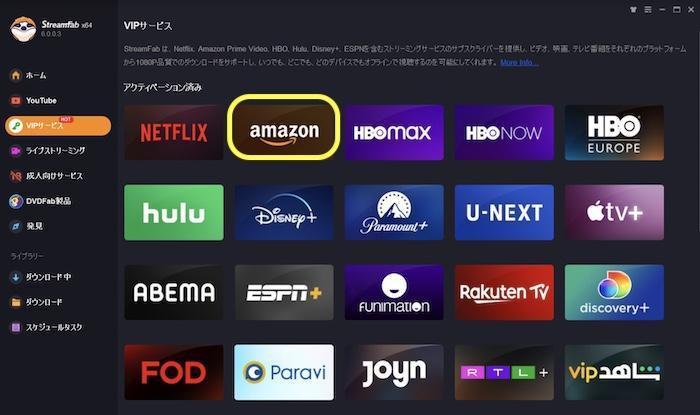
2.左側にある「VIPサービス」をクリックして、右側から「Amazon」アイコンを選んでください。
3.内蔵のブラウザでAmazonプライムウェブサイトを開き、ダウンロードしたい動画を再生してください。数秒の解析後、「Amazon Downloader」というポップアップウィンドウが表示され、必要に応じて形式やコーデック、字幕などを設定してください。
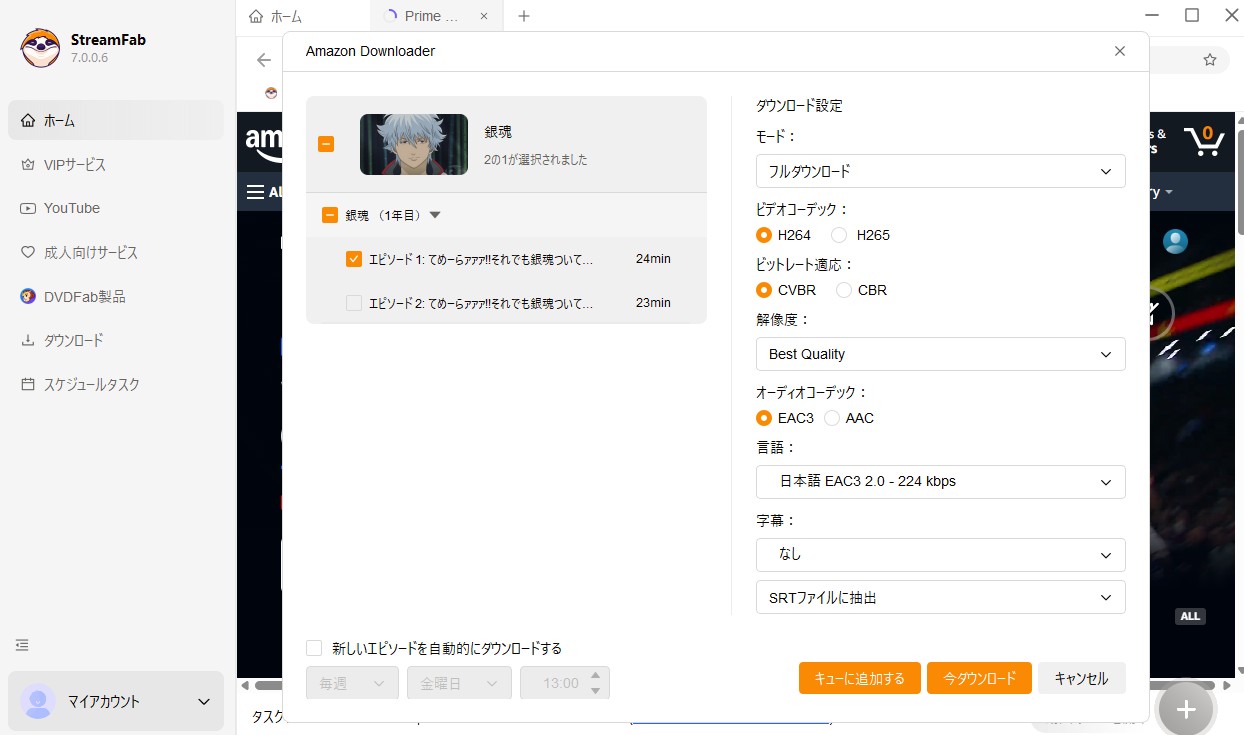
音声や字幕のみをダウンロードしたい場合は、トップの「モード」で指定してください。
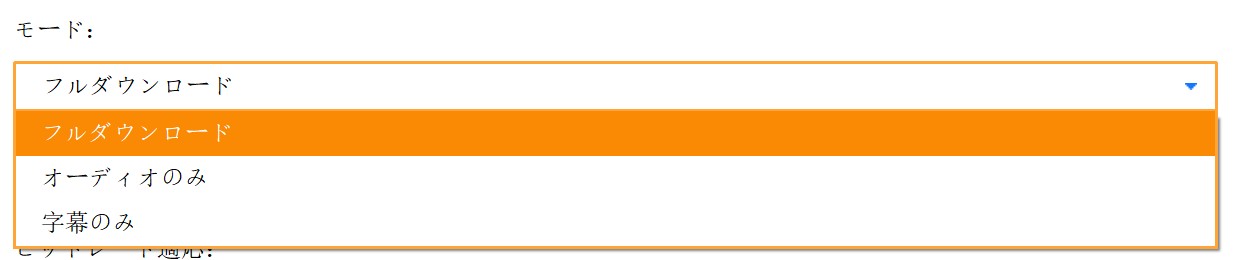
4.次に「今ダウンロード」ボタンを押してください。すると、Amazonプライムビデオのダウンロードが開始します。終わると動画を保存するフォルダーが自動的開きます。
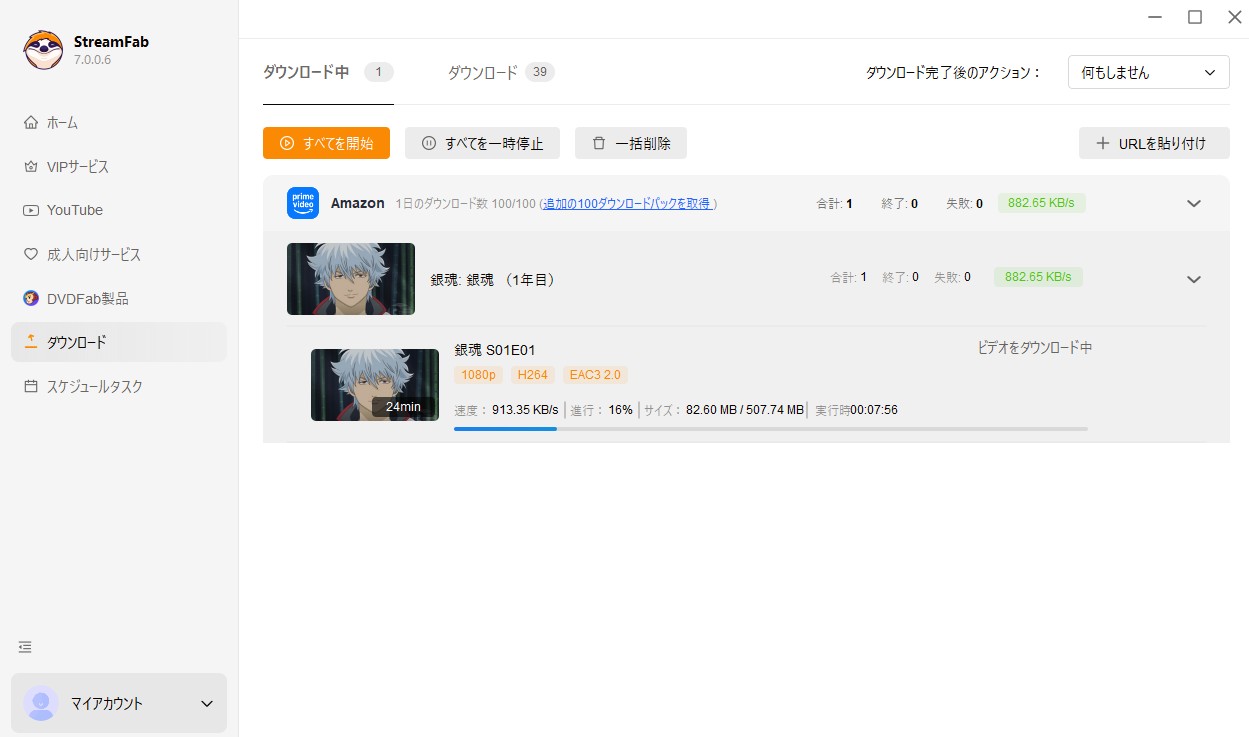
5.ダウンロード済みのアマプラ動画を再生して、【Windowsキー+PrintScreenキー】若しくは【Windows ロゴ キーを押しながら Shift キーと S キー】を同時に押すとスクリーンショットを簡単に撮れます。
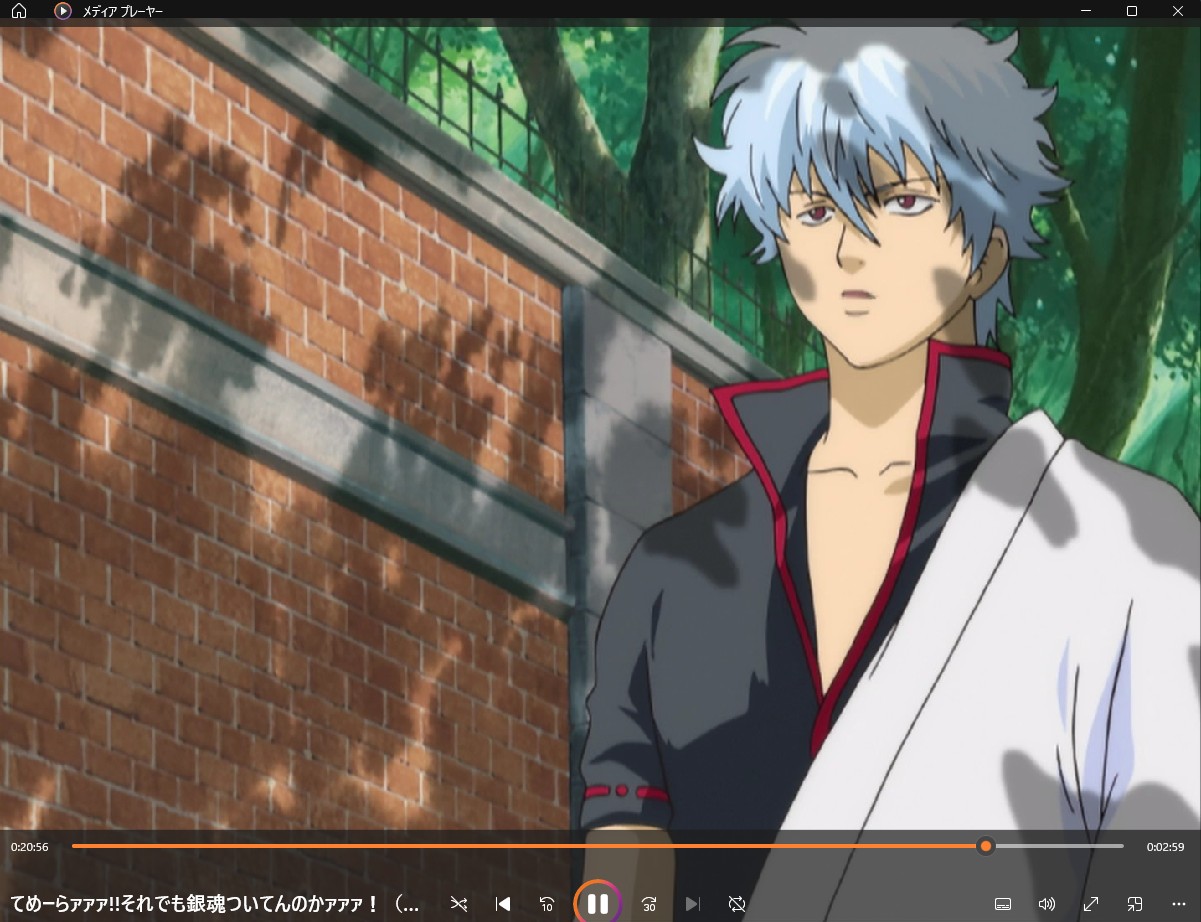
スクリーンショットを撮るだけでなく、対応形式であればスマホやタブレットへ移して再生することも可能です。
スマホ(Android・iPhone)でアマプラのスクショは撮れる?
PCではブラウザ設定や保存後の切り出しを選べますが、スマホでは標準スクリーンショットや録画アプリに別の制限があります。
AndroidやiPhoneの標準スクショ機能でアマプラを撮れない
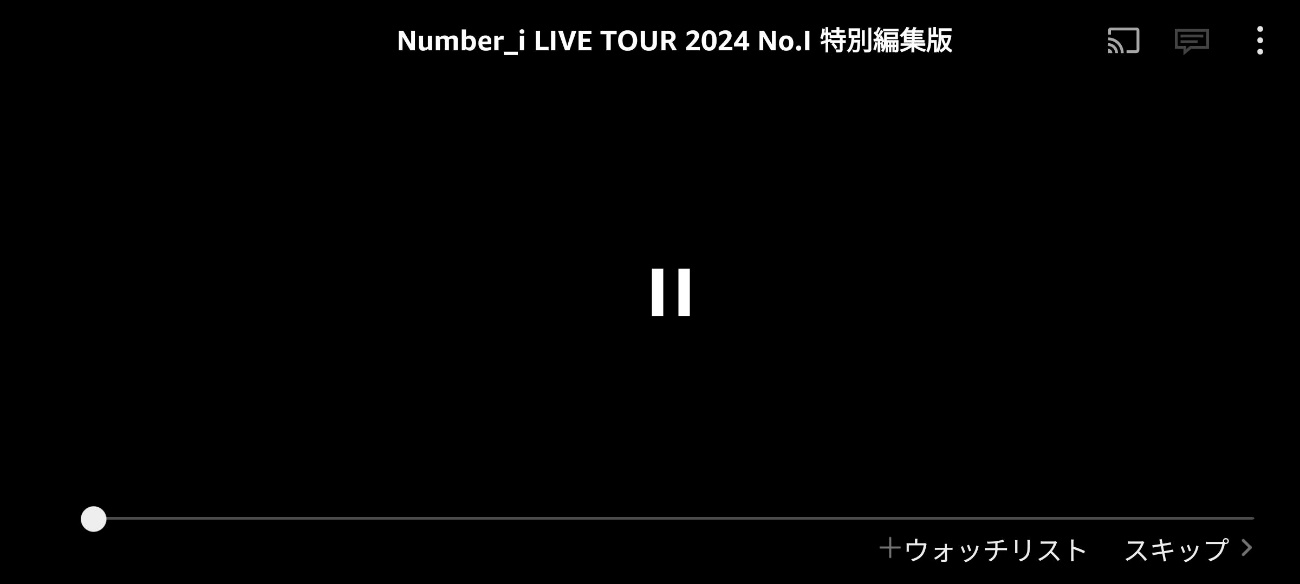
AndroidやiPhoneの標準スクリーンショット機能で再生中のPrime Videoを撮影すると、映像部分が黒くなり、字幕だけが表示されることがあります。端末の故障とは限りません。
スマホでスクショ撮れるアプリがない
筆者がAZ Screen Recorderなど複数の録画アプリを試した際も、映像部分が黒く、字幕だけが残る場合がありました。アプリを入れ替えるだけでは、Prime Video側の保護条件は変わりません。
以下のAZ Screen Recorderで撮った画像に示すように、再生画面が真っ黒になって全然映りませんでした。その録画機能で保存した動画も字幕だけが表示されます。
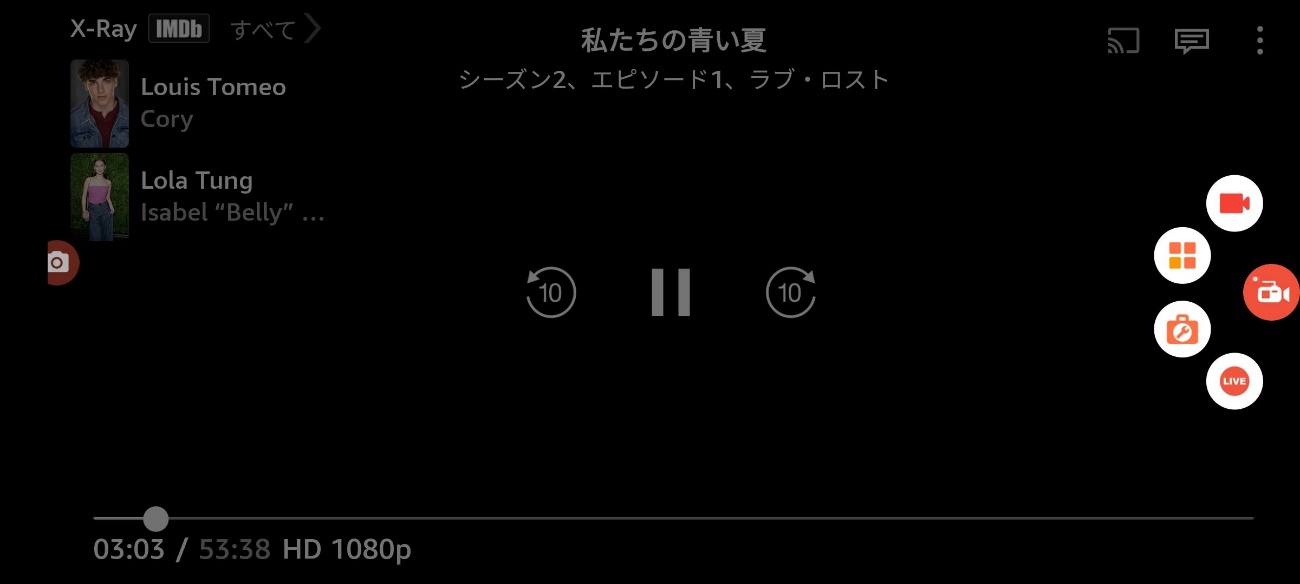
スマホでは、アプリを入れ替えるだけで解決するとは限りません。映像が黒いままの場合は、別端末で再生画面を撮影するか、PCで用意した通常の動画ファイルをスマホへ転送し、必要な場面で一時停止して切り出します。
PCからスマホへ動画を転送する方法 PCで通常の動画ファイルとして保存した作品は、対応形式と容量を確認したうえで、iCloud Drive、AirDrop、USBケーブルなどを使ってiPhoneやiPadへ移せます。転送後は対応プレイヤーで再生し、必要な場面で一時停止して標準のスクリーンショット機能を使います。 |
アマプラのスクショに関するQ&A
ここまで端末別の方法を確認しました。最後に、Mac、iPad、黒画面が続く場合など、特に迷いやすい点を整理します。
Q1:「プライムビデオをスクショできない」状態が続くのはなぜですか?
ブラウザ、OS、作品側の保護条件によって結果が変わるためです。Chromeのグラフィックアクセラレーション設定を確認しても黒い場合は、EdgeやFirefoxとの環境差を短時間だけ確認し、改善しなければ別端末での撮影か保存後の動画からの切り出しへ切り替えてください。
Q2:なぜ保存後の動画から切り出す方法が向いているのですか?
通常の動画ファイルとして再生できれば、任意の場面で止めやすく、複数の画像を同じ条件で整理できるためです。公式アプリ内のダウンロードとは保存場所や再生方法が異なるため、対応形式、画質、字幕、保存容量を事前に確認してください。
Q3:MacBookやiMacではどのブラウザを試せばよいですか?
Safariだけで決めず、ChromeやFirefoxでも結果を比較できます。ただし、ブラウザの変更や設定変更で保護された映像を必ず撮影できるわけではありません。範囲指定のスクリーンショットは「Command+Shift+4」で行えます。
Q4:グラフィックアクセラレーションをオフにしても黒いのはなぜですか?
設定を変更しても、作品側の保護条件やOS、ブラウザの仕様が変わらない場合があるためです。動画がカクつく場合は設定を元に戻し、同じ操作を繰り返さず別の方法へ切り替えてください。
Q5:iPadでスクショできない場合はどうすればよいですか?
別端末で再生画面を撮影する方法と、PCで用意した通常の動画ファイルをAirDropやiCloud DriveでiPadへ転送し、対応プレイヤー上で必要な場面を切り出す方法を比較してください。
Q6:スクショを撮るとアカウントが停止されますか?
ブラウザの表示設定を変更してローカルでスクリーンショットを試すだけで、直ちにアカウントが停止されるとは限りません。ただし、取得した画像の公開や再配布は別問題です。著作権法とAmazon Prime Videoの利用規約を確認し、私的利用の範囲で扱ってください。
まとめ:スクショ方法比較表
個別の疑問を確認したところで、最後に各方法の違いを一覧で整理します。黒画面の起きやすさだけでなく、必要な枚数や準備の手間も比較してください。
| 方法 | 対応端末 | 黒画面の起きやすさ | 必要な準備 | 向いている用途 | 注意点 |
|---|---|---|---|---|---|
| Chromeの設定変更 | Windows・Mac | 作品や環境によって黒いまま | ブラウザ設定の確認 | 追加ソフトなしで短時間だけ試したい場合 | 結果を保証できず、動画が重くなることがある |
| Screeny拡張機能 | 主にPCブラウザ | 保護された映像は黒いことがある | Chrome拡張機能の追加 | 通常ページの撮影や画像編集 | 映像を撮影できるとは限らない |
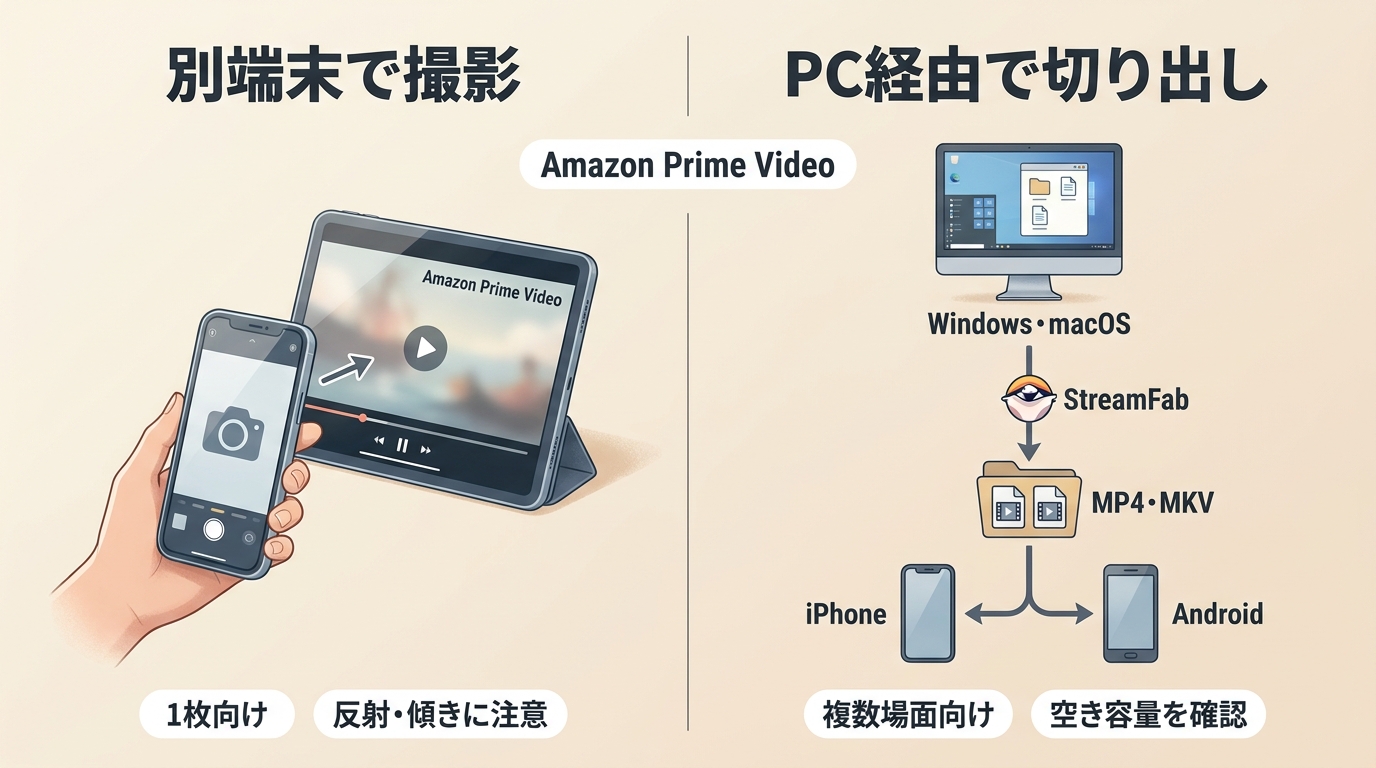
| 別端末で画面を撮影 | PC・スマホ・タブレット | 再生画面をカメラで撮影 | 撮影用の別端末 | 1枚だけ手早く残したい場合 | 反射、傾き、映り込みに注意 |
| 保存後の動画から切り出す | 対応プレイヤーがある端末 | 通常の動画ファイルなら切り出しやすい | 利用可能なローカル動画 | 複数場面を同じ条件で整理したい場合 | 視聴権限、形式、容量を確認する |
| スマホ標準スクショ | iPhone・Android・iPad | 映像部分が黒くなりやすい | なし | 通常のアプリ画面やローカル動画 | Prime Video再生中は字幕だけ残ることがある |
私なら、まずブラウザ設定を短時間だけ確認し、1枚だけなら別端末での撮影も検討します。複数の場面を同じ画質で整理したい場合は、PCへ動画を保存してから切り出す方法を選びます。

私が試した方法を基に、初心者でも簡単にAmazonプライムビデオをDVDにコピーする手順を解説します。
柳 徹子 より - 2026年10月19日
AmazonプライムビデオでHDCPエラーが出る原因を、再生端末、HDMIケーブル、中間機器、表示機器、ブラウザの順に整理します。黒画面、再生不可、SD画質、エラー7279、iPhone・iPadや外部モニター接続の症状別に、直結、更新、再起動、別ポートで切り分ける手順を解説します。Fire TV StickやPS4・PS5の確認点に加え、公式ダウンロードとMP4保存の違い、PC向け保存ツールを検討するときの利用条件も確認できます。
山田 宇真 より - 2026年9月17日

日本のPrime Videoで確認すべき最大25本の目安、視聴期限、端末条件、上限エラーの原因を整理します。
柳 徹子 より - 2026年9月17日
Amazonプライムビデオの公式ダウンロードは、端末の一般的なフォルダではなくPrime Videoアプリ内で管理されます。Windowsと対応Android端末では保存場所を選べますが、Mac・iPhone・iPadはアプリ内で確認します。視聴期限・保存本数、USBやSDカードへ移せる範囲、公式保存とローカルファイルの違いを整理し、PCで保存先・画質・字幕まで指定したい場合のStreamFab Amazon ダウンローダーの使い分けも解説します。
山田 宇真 より - 2026年9月17日