
AmazonプライムビデオのHDCPエラーを解除するには?7279・黒画面の原因と対処法

要約: AmazonプライムビデオでHDCPエラーが出る原因を、再生端末、HDMIケーブル、中間機器、表示機器、ブラウザの順に整理します。黒画面、再生不可、SD画質、エラー7279、iPhone・iPadや外部モニター接続の症状別に、直結、更新、再起動、別ポートで切り分ける手順を解説します。Fire TV StickやPS4・PS5の確認点に加え、公式ダウンロードとMP4保存の違い、PC向け保存ツールを検討するときの利用条件も確認できます。
Amazonプライムビデオをテレビや外部モニターで再生したとき、「HDCPコンテンツ保護基準を満たしていない」「エラー7279」と表示されたり、映像だけが黒画面になったりすることがあります。
結論からいうと、こうしたHDCPエラーは、再生端末から表示機器までの接続経路のどこかがPrime Videoのコンテンツ保護要件を満たしていないときに起こりやすいトラブルです。HDCP自体を無効化するのではなく、対応する再生経路へ戻すことが基本的な解決方法です。
私なら、まずPCやFire TV Stickとテレビの間にある分配器、切替器、変換アダプターなどを外して直結します。直結で映れば原因を中間機器まで絞れるため、その後の確認がかなり楽になります。
Prime Video側の基本的な再生トラブルについては、Prime Videoの再生トラブル対処でも確認できます。
HDCPとは?なぜAmazonプライムビデオでエラーが発生するのか
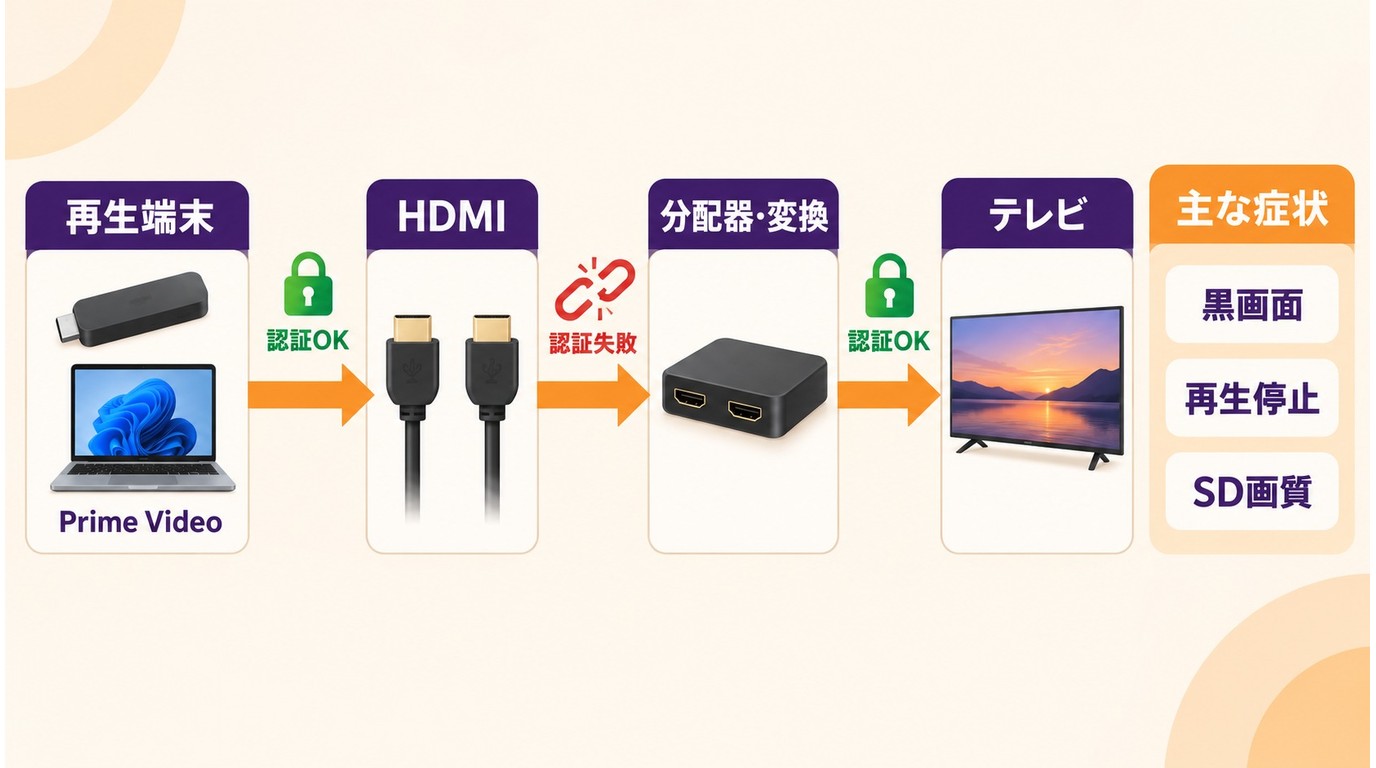
HDCPエラーを直すには、まず「どの機器が悪いのか」ではなく、再生端末からテレビ・モニターまでを一つの接続経路として考えるのがポイントです。
HDCPとは
HDCP(High-bandwidth Digital Content Protection)は、HDMIやDisplayPortなどのデジタル接続で映像を送る際に利用されるコンテンツ保護の仕組みです。
PCやFire TV Stickなどの再生端末だけでなく、HDMI端子、中間機器、テレビや外部モニターなども含めて、再生経路が必要な保護条件を満たしているか確認されます。
そのため、テレビ自体は新しくても、途中に古いAVレシーバーや変換アダプターが入っていると、Prime Videoで黒画面や再生エラーが発生することがあります。
なぜAmazonプライムビデオでHDCPエラーが発生するのか
アマプラのHDCPエラーは、端末単体ではなく接続経路全体の不一致によって起こる場合があります。主に確認したいのは次の5点です。
- 再生端末:OS、Prime Videoアプリ、ブラウザ、GPUドライバーが古い
- 接続:使用しているHDMIケーブルが必要な映像帯域に適していない、または接触が不安定
- 中間機器:HDMI分配器、切替器、AVレシーバー、変換アダプター、ドッキングステーションが認証を正しく中継できない
- 表示機器:テレビ、プロジェクター、外部モニターなどの入力端子が必要なHDCP条件に対応していない
- 複数画面:使用していない副画面や古い出力機器が再生経路に残っている
特に、直結なら再生できるのに分配器やドッキングステーションを挟むとエラーになる場合は、中間機器から確認すると原因を切り分けやすくなります。
HDCP 1.4とHDCP 2.2の違い
Prime Videoでは、外部機器をHDMIでテレビやディスプレイへ接続する場合、HDコンテンツではHDCP 1.4、UHD/HDRコンテンツではHDCP 2.2への対応が必要です。
- HDCP 1.4:HDコンテンツを再生するときに確認する規格
- HDCP 2.2:4K UHD/HDRコンテンツを再生するときに確認する規格
- 確認する範囲:再生端末、入力端子、中間機器、表示機器までの接続経路全体
例えばUHD作品だけ再生できず、HD作品は視聴できる場合は、4K経路のどこかがHDCP 2.2などの必要条件を満たしているかを確認します。
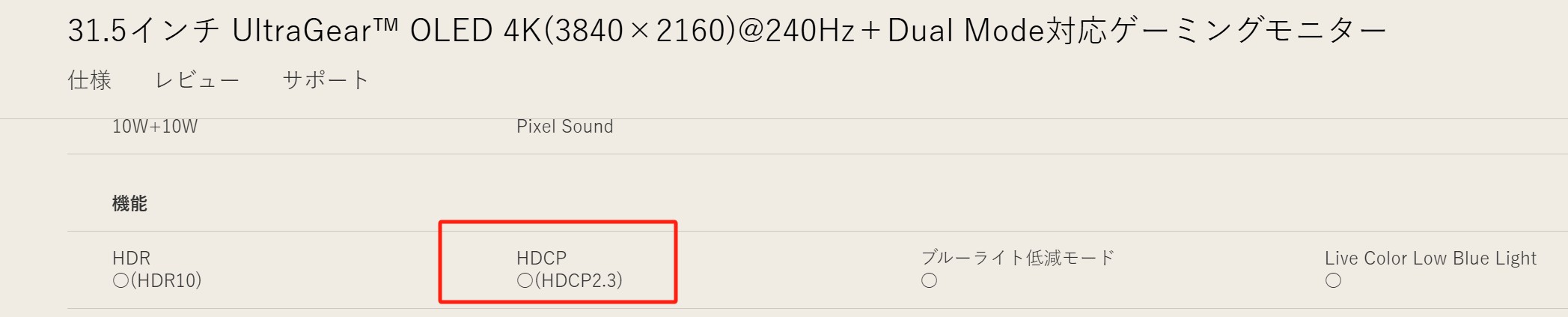
なお、HDCP 2.3をPrime Videoの一律の必須条件として考える必要はありません。まずはPrime VideoがUHD/HDR再生で示しているHDCP 2.2の条件を確認しましょう。
Prime Videoのエラー7279が出た場合
Prime Videoでエラー7279が表示される場合、Amazonでは、PCへ接続されている機器のいずれかがコンテンツ保護基準を満たしていない可能性があるとしています。
まずは次の順番で確認してください。
- ブラウザを最新版へ更新する
- GPUを含む各種ドライバーを最新版へ更新する
- 別のHDMIケーブルや接続方法を試す
- 使用していない副画面を外す
- PCを再起動してPrime Videoをもう一度再生する
また、UHD/HDRだけ再生できない、または利用できる画質が制限される場合は、再生端末から表示機器までのHDCP 2.2対応状況も確認します。

「HDCPコンテンツ保護基準を満たしていない」症状別の確認方法
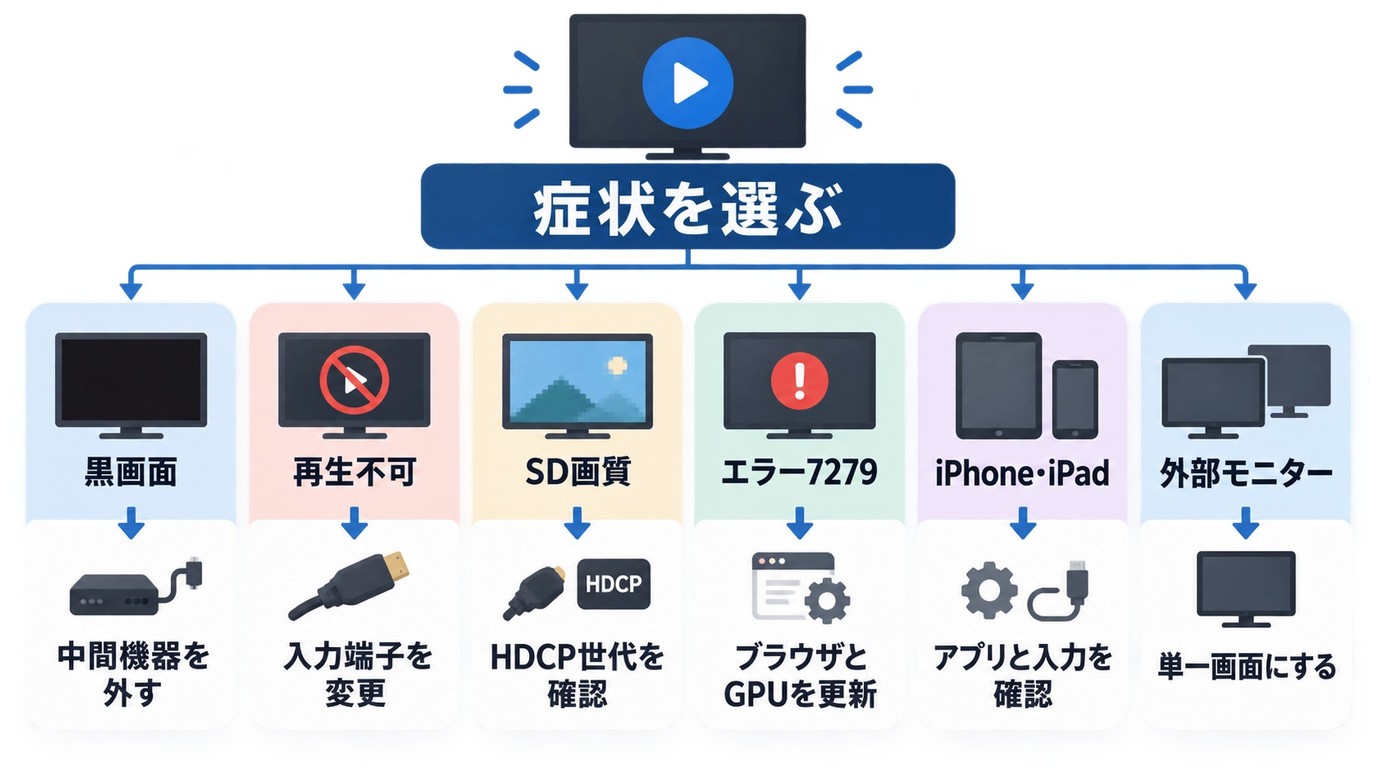
同じHDCP関連のトラブルでも、黒画面なのか、7279なのか、4Kだけ再生できないのかによって最初に確認する場所が変わります。
| 症状 | 最初に疑う箇所 | 最初の確認 | 次に試すこと |
|---|---|---|---|
| 黒画面 | 中間機器・ケーブル | 端末とテレビを直結 | 別ケーブル・別端子 |
| 再生できない | 入力端子・再生端末 | 対応入力へ変更 | 再起動・更新 |
| UHD/HDRだけ再生できない | HDCP 2.2・4K経路 | 接続経路全体を確認 | 中間機器を外す |
| エラー7279 | ブラウザ・GPU・外部表示 | ブラウザ/ドライバー更新 | 副画面を外して再起動 |
| iPhone・iPadの有線出力 | OS・アダプター・入力 | 各機器を更新 | TVアプリやFire TVを試す |
| 外部モニター・DisplayPort | 変換アダプター・複数画面 | 単一画面で確認 | 別ポートで直結 |
黒画面・再生不可・4K再���不可を見分ける
黒画面になる場合は中間機器やケーブル、まったく再生できない場合は入力端子や端末設定、HDは再生できるのに4K/HDRだけ使えない場合はHDCP 2.2を含む4K接続経路から確認します。
「お客様のデバイスはHDCPコンテンツ保護基準を満たしていない」と表示されたら、まず再生端末をテレビやモニターへ直結してください。直結で再生できれば、外した機器を一つずつ戻すことで原因を特定しやすくなります。
iPhone・iPad・Mac・WindowsでHDCPエラーが出る場合
iPhoneやiPadから有線出力する場合は、端末、OS、Prime Videoアプリ、変換アダプター、テレビ側の入力端子を順番に確認します。
うまく映らない場合は、テレビ側のPrime VideoアプリやFire TV Stickなど、Prime Videoに正式対応した再生方法へ切り替えると切り分けやすくなります。
Amazonプライムビデオのミラーリング制限については接続方式ごとに条件が異なるため、アダプターが対応製品だからといってすべての作品で同じように出力できるとは限りません。
- iPhone・iPadの有線出力では、OS、Prime Videoアプリ、アダプター、テレビ入力を順番に確認します。
- 映像が出ない場合は、テレビ側のPrime Videoアプリ、Fire TV Stickなど別の対応再生方法も試します。
- ミラーリング可否は作品や接続方式によって異なる場合があります。
- 詳しくはAmazonプライムビデオのミラーリング制限の原因と確認方法をご覧ください。
MacやWindowsでは、まず不要な副画面を外して単一ディスプレイで再生します。USBドックや変換アダプターを利用している場合は、可能であればPC本体のHDMIまたはDisplayPortから直接接続して確認してください。
DisplayPort・プロジェクター・カーナビで確認するポイント
DisplayPort接続でもコンテンツ保護への対応は必要です。HDMI変換を挟んでいる場合は、変換アダプターも再生経路の一部になるため、可能なら変換を減らして直接接続します。
プロジェクターや車載ディスプレイなどでHDCP関連の警告が出る場合も、まず入力端子や接続機器の対応状況を確認してください。非対応の表示機器を変換アダプターだけで対応環境に変えることはできません。
アマプラのHDCPエラーに関するよくある質問
アマプラのHDCPエラーはどう解除すればよいですか?
ここでいう「解除」はHDCPを無効化することではありません。端末と表示機器を直結し、別のHDMIケーブルや入力端子を試し、ブラウザ・ドライバー・端末を更新して、正常にHDCP認証できる再生経路へ戻します。
Fire TV StickのHDCPエラーはどう解除しますか?
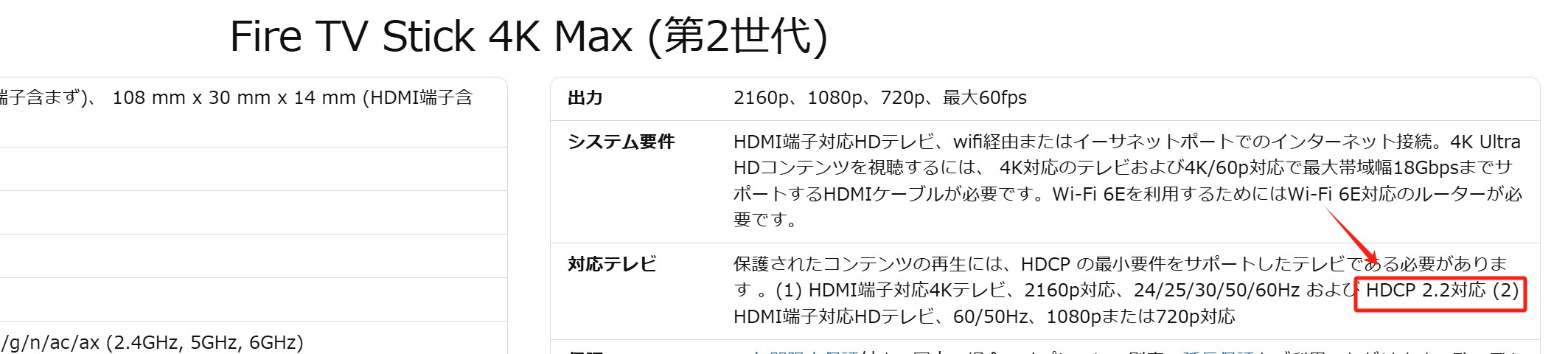
Fire TV Stickを分配器やAVレシーバー経由ではなくテレビへ直接接続し、別のHDMI入力も試します。テレビとFire TV Stickを更新・再起動し、4K/HDR作品の場合は利用する入力端子を含めてHDCP 2.2対応状況を確認してください。
HDCPをオフにするとPrime Videoはどうなりますか?
Prime Videoなどコンテンツ保護を必要とする動画アプリでは、HDCPが無効になっていると再生できない場合があります。PS4・PS5などで設定を変更している場合も、Prime Videoを視聴するときはHDCPを有効にしてください。
HDCP非対応のモニターではAmazonプライムビデオを視聴できますか?
必要なHDCP条件を満たさない外部モニターや入力端子では、対象コンテンツを正常に再生できない場合があります。対応するテレビ・モニター・入力端子へ切り替え、不要な変換アダプターや中間機器を外して確認してください。
HDCPエラーを確認してAmazonプライムビデオを視聴する方法
HDCPエラーが出たときは、設定を次々に変えるより、更新 → 直結 → ケーブル・入力変更 → 副画面切断 → 端末別設定の順に確認すると原因を切り分けやすくなります。
解決策1:HDMIケーブルとディスプレイの互換性を確認する
Prime Videoでは、外部機器をHDMIでテレビやディスプレイへ接続する場合、HDコンテンツならHDCP 1.4、UHD/HDRならHDCP 2.2に対応する再生経路が必要です。
- テレビやモニターの使用中のHDMI入力が必要な規格に対応しているか確認する
- 別のHDMI入力端子へ差し替える
- 劣化や帯域不足が疑われる場合は、Premium High SpeedまたはUltra High Speed HDMIケーブルを試す
- 4Kでのみ問題が出る場合は、一度HD画質で再生できるか確認し、4K経路だけの問題か切り分ける
解決策2:HDMI分配器・切替器を使っている場合は一度外す
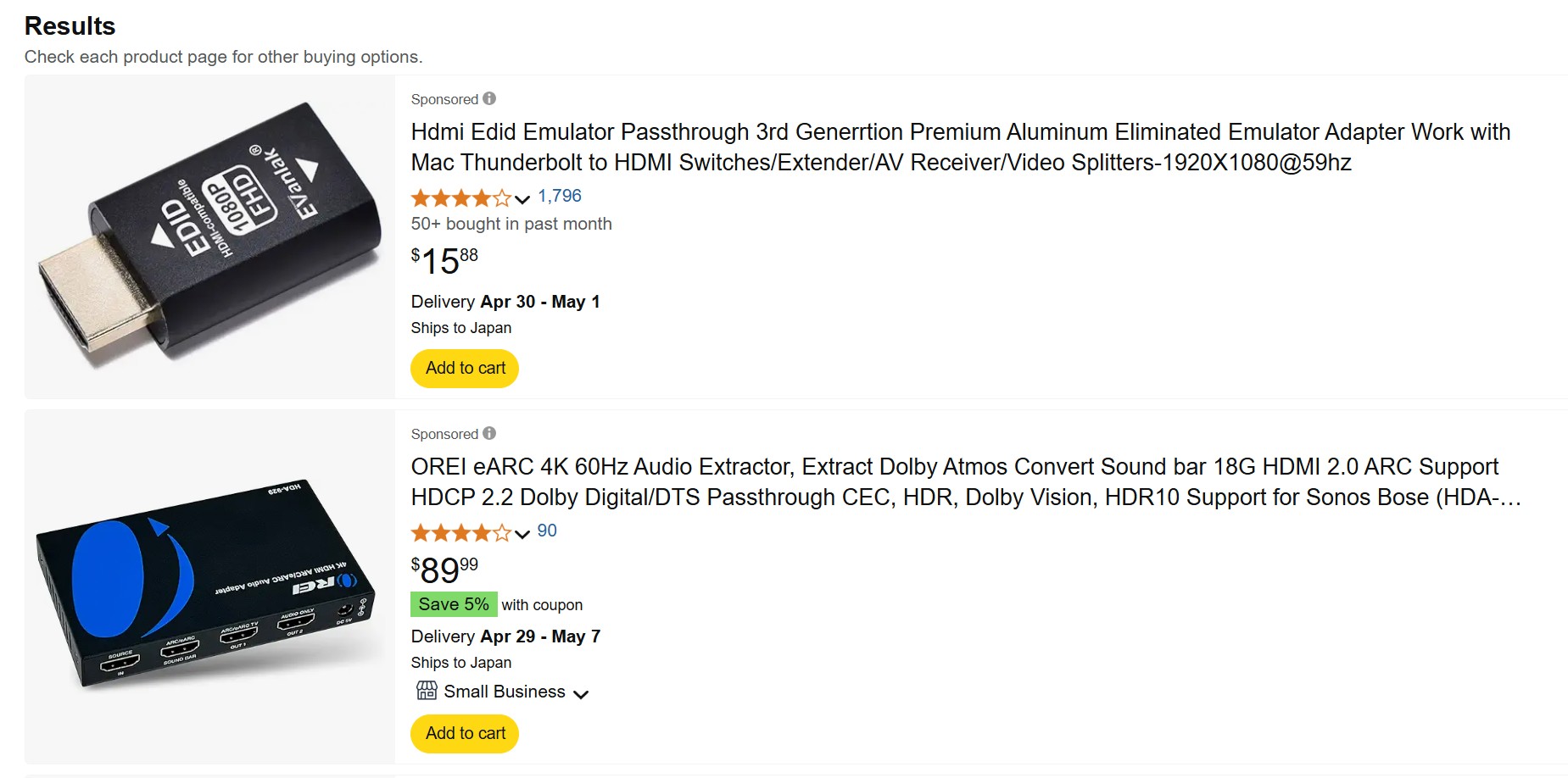
HDMI分配器、切替器、AVレシーバー、USB-C/HDMI変換アダプター、ドッキングステーションなどは、HDCPエラーの原因候補になります。
Prime Videoを再生できない場合は、まずこれらの中間機器を外し、Fire TV StickやPCなどの再生端末とテレビ・モニターを直接接続してください。
解決策3:PS4/PS5のHDCP設定を確認|Prime Video視聴時は有効にする
PS4/PS5ではHDCP設定を変更できますが、Prime Videoなど保護された動画アプリを利用するときはHDCPを有効にする必要があります。
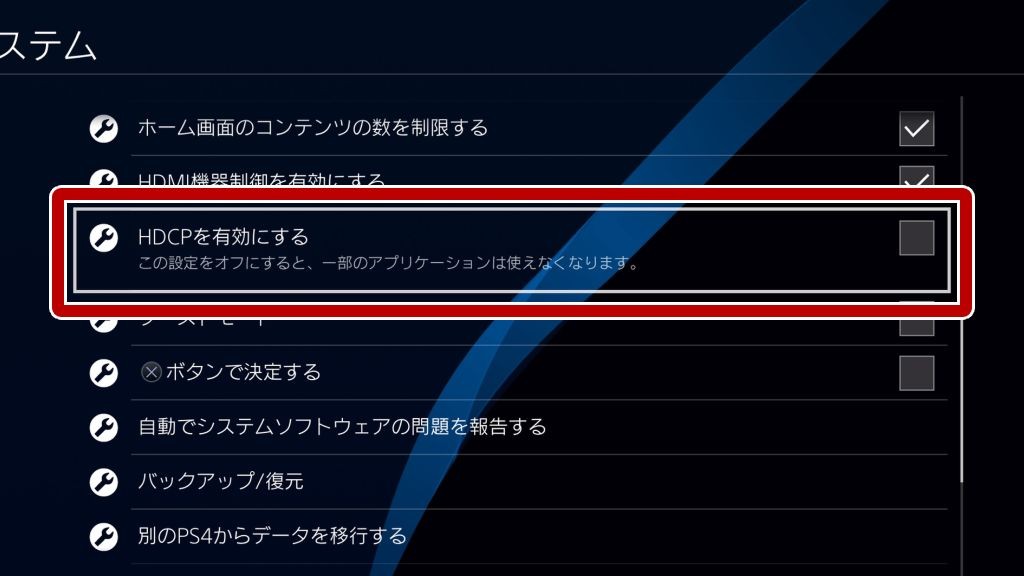
- PS5:「設定」→「システム」→「HDMI」→「HDCPを有効にする」をオン
- PS4:「設定」→「システム」→「HDCPを有効にする」にチェック
設定後はPrime Videoアプリをいったん終了して再起動し、必要であれば本体とテレビも再起動してください。
解決策4:ブラウザとGPUドライバーを更新し、ハードウェアアクセラレーションも確認する
PCでエラー7279が表示される場合は、まずブラウザとGPUドライバーを最新版へ更新します。そのうえで、使っていない副画面を外し、別のHDMIケーブルを試してPCを再起動してください。
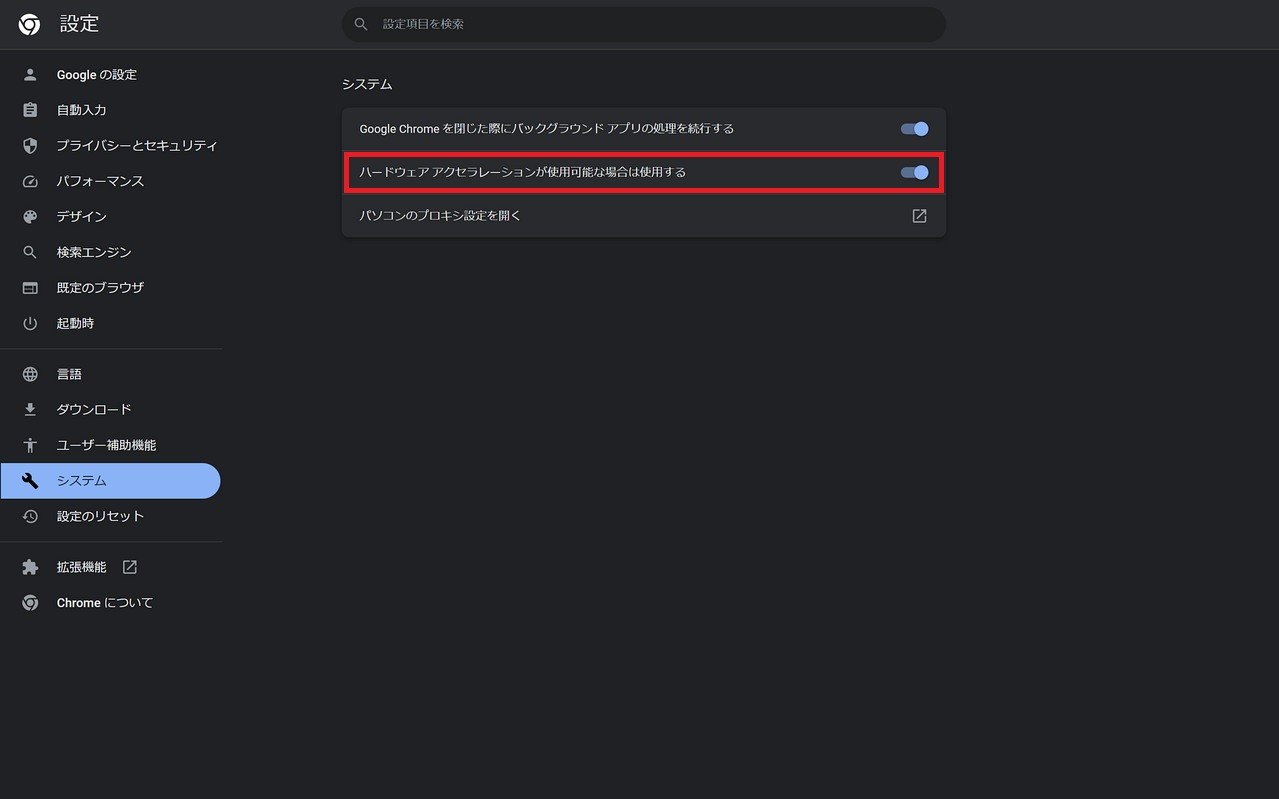
メモ:Prime Video公式の7279対処では、ブラウザ・ドライバー更新、別ケーブル、副画面の切断、PC再起動が優先です。
ハードウェアアクセラレーションの変更は最初に行う対処ではありません。ただし、上記を確認してもブラウザによって症状が変わる場合は、ChromeやEdgeなどで設定を切り替えて再生状態を比較する方法があります。
Safariでは同じような設定項目をユーザー側で直接切り替えられないため、macOSを更新したうえで、必要に応じて別の対応ブラウザでも確認してください。
補足:Prime VideoをPCへローカル保存したい場合
ここまで紹介した方法は、Prime VideoのHDCPエラーを正常な再生環境へ戻すための対処です。
一方、「テレビへのHDMI出力を直したい」のではなく、正当に視聴できるPrime Video作品をPCへMP4/MKVとして保存してオフライン管理したいという場合は、目的が異なります。
Prime Video公式ダウンロードは対応アプリ内でオフライン視聴するための機能で、一般的なMP4ファイルとして保存する仕組みではありません。違いはAmazonプライムビデオをMP4で保存する方法でも解説しています。
StreamFab Amazon Downloaderは、Windows/Macに対応するAmazon Prime Video向けPCダウンローダーです。対応作品を最大1080pのMP4/MKV形式で保存でき、字幕・音声の選択や複数エピソードの一括処理にも対応しています。
これはHDCPエラーそのものを修復する機能ではありません。Prime Video公式アプリとは別の方法で、PC上のローカル動画ファイルとして管理したい場合の選択肢です。
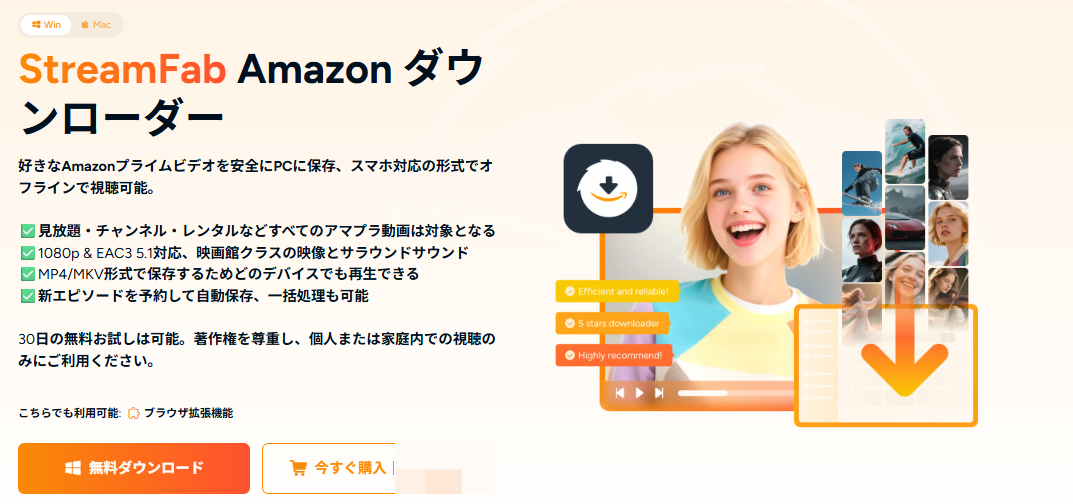
- 対応作品を最大1080pで保存できます
- MP4またはMKVを選択できます
- EAC3 5.1ch/AACなど、作品に応じた音声を選択できます
- 字幕と言語を作品ごとに選択できます
- 複数エピソードの一括処理に対応します
- Windows/Macに対応し、30日間でAmazon動画3本まで無料体験できます
操作は次の流れです。
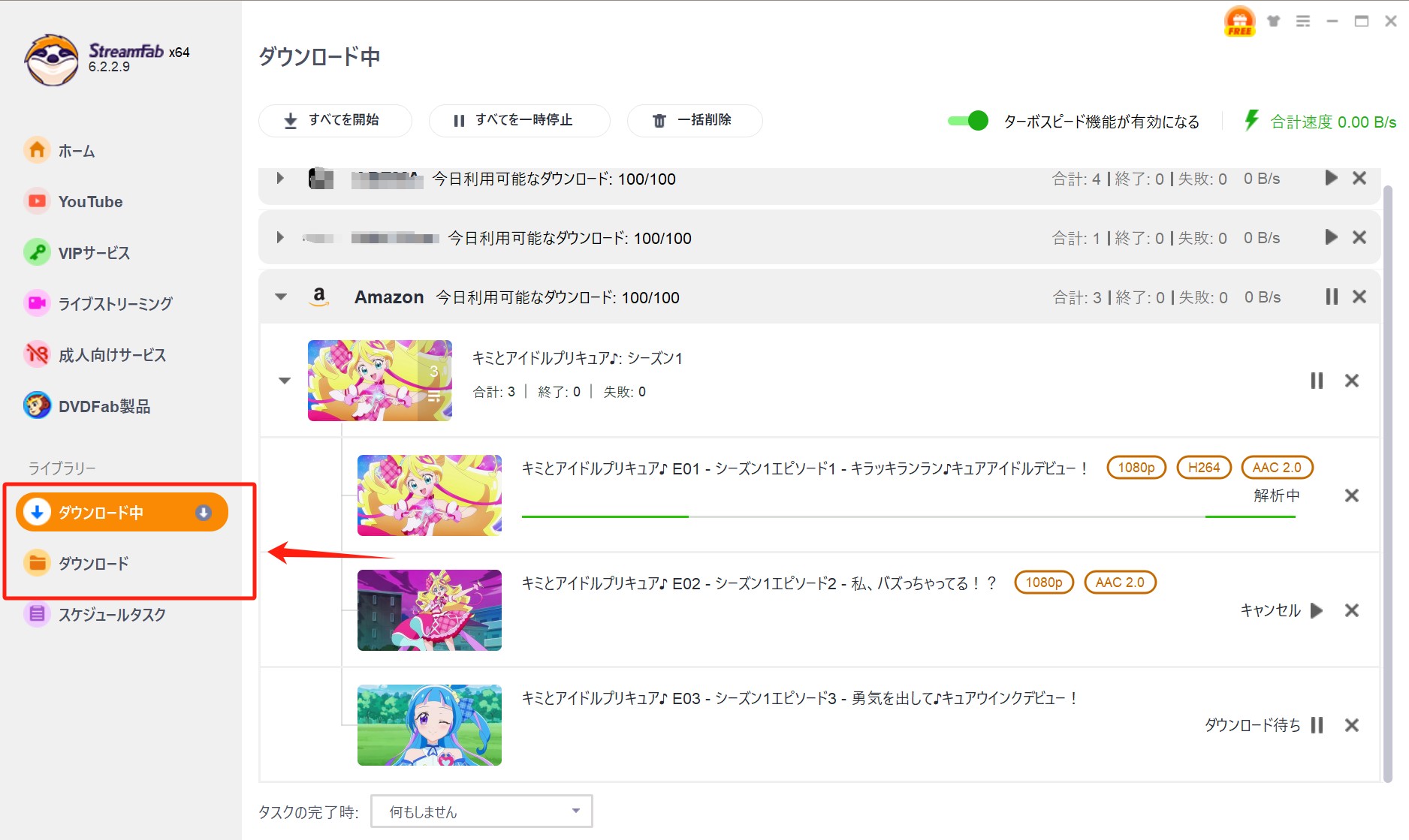
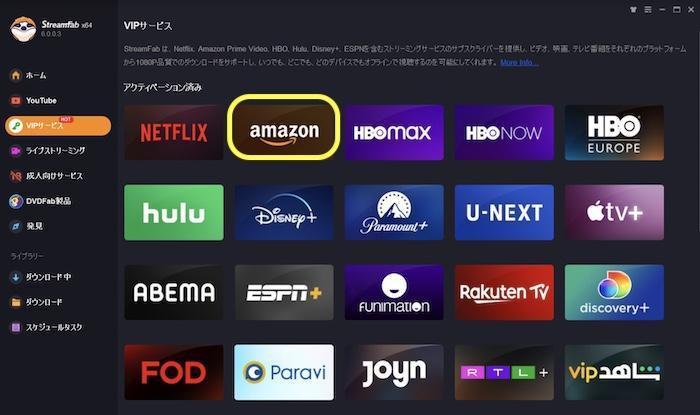
StreamFabを起動し、内蔵ブラウザからPrime Videoへログインします。
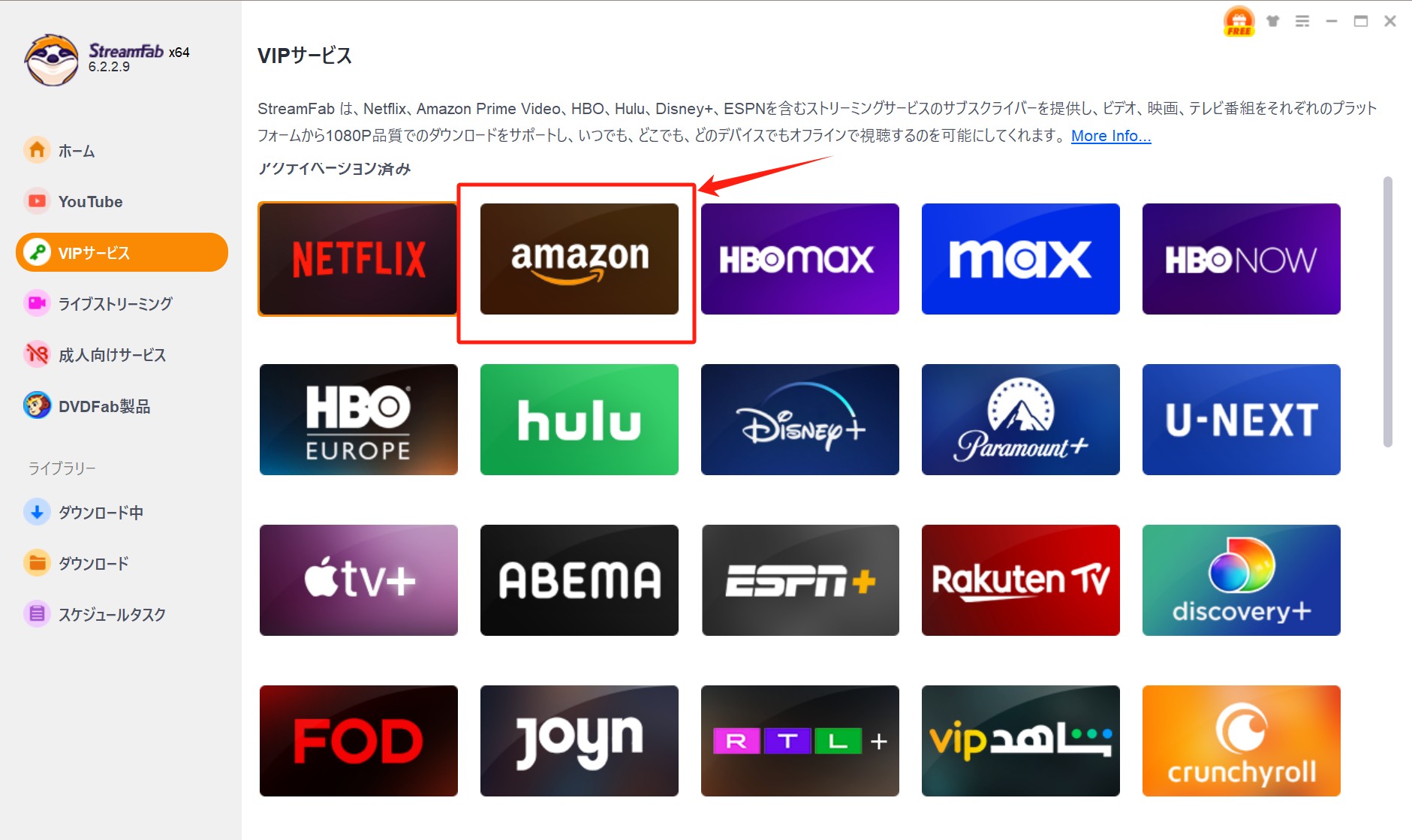
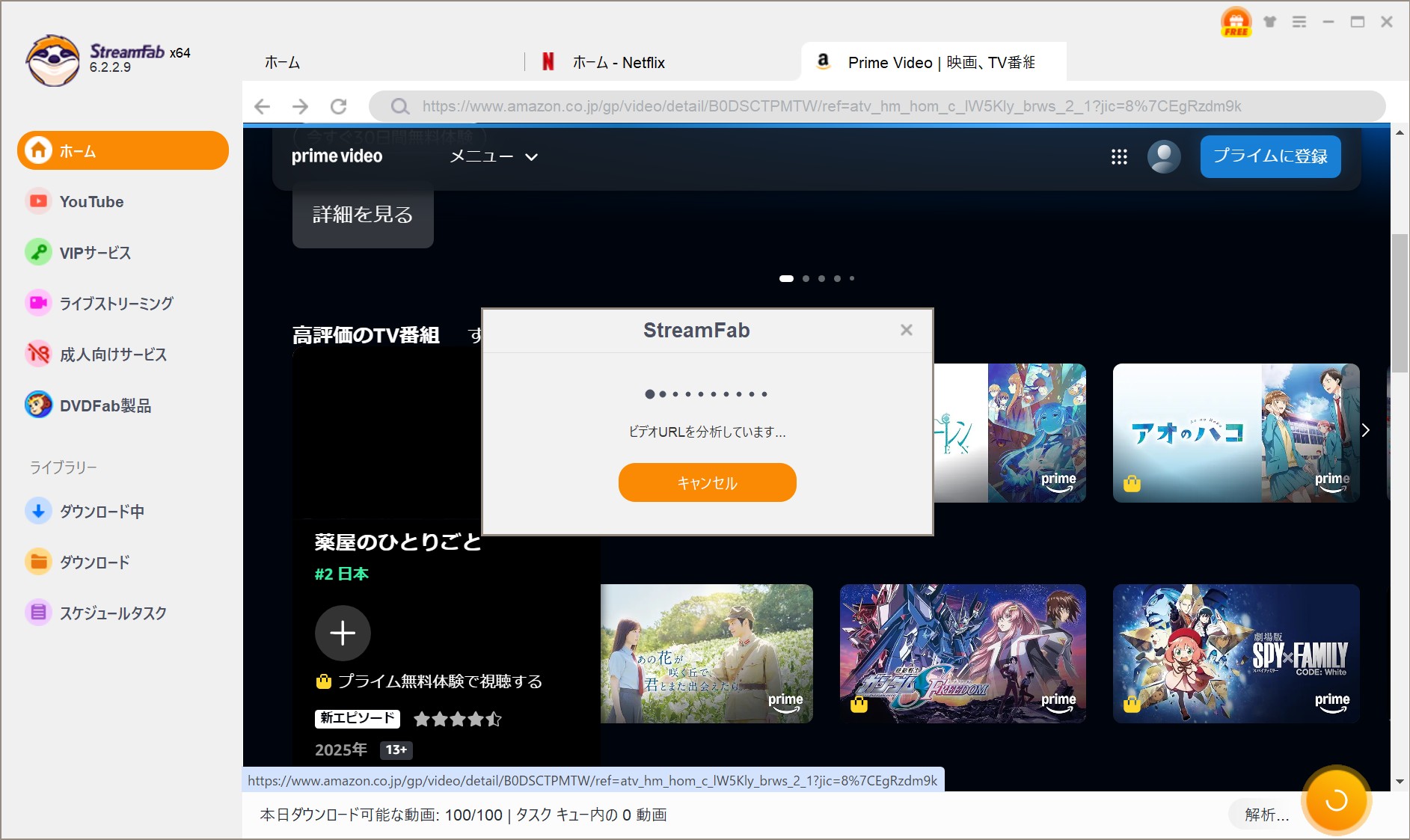
保存したいPrime Video作品を開き、コンテンツ情報が取得されるまで待ちます。
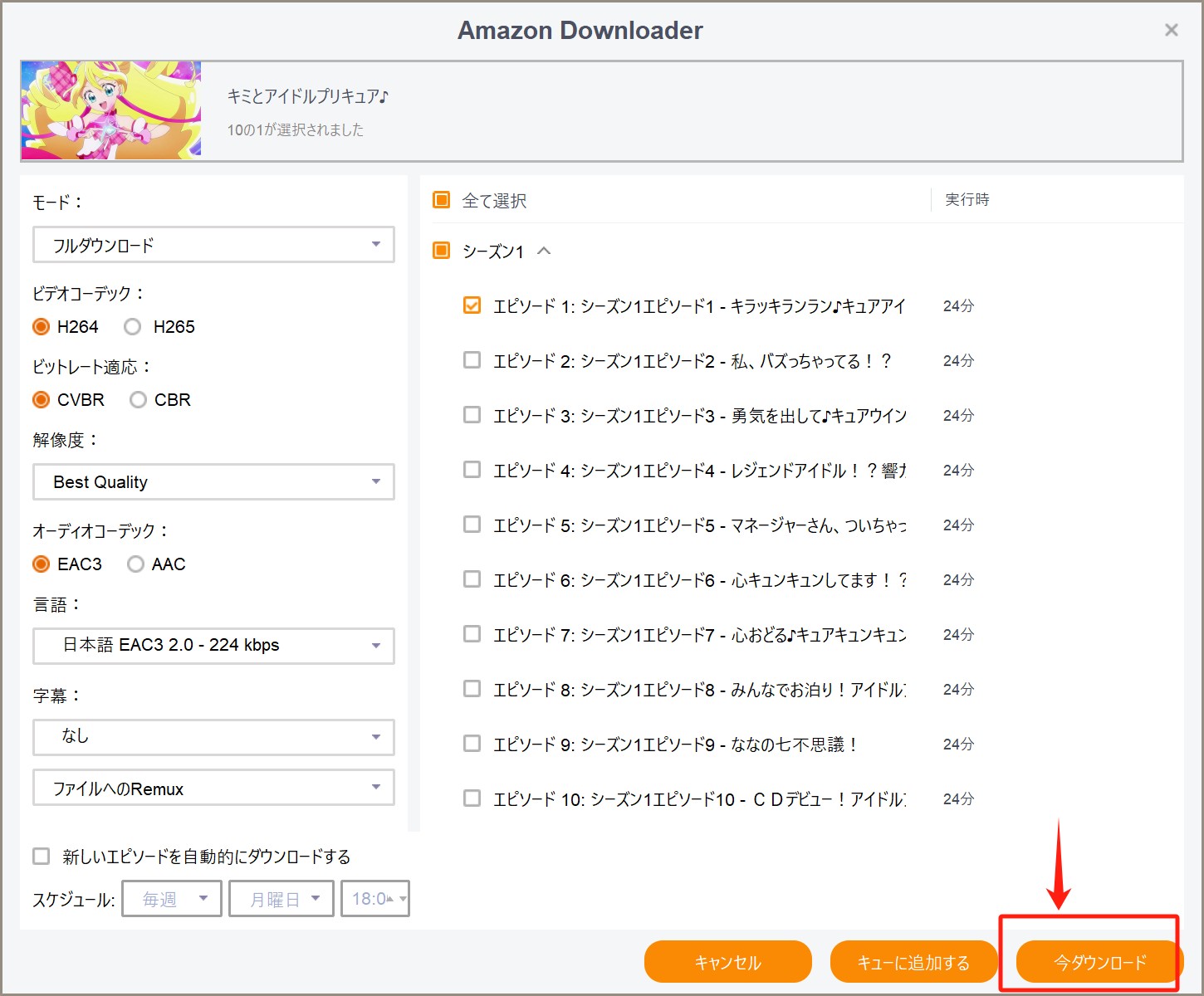
利用できる画質、字幕、音声などを確認し、「今すぐダウンロード」を選びます。
「ダウンロード中」で進行状況を確認し、完了した作品は「ダウンロード」から管理します。
まとめ
AmazonプライムビデオのHDCPエラーは、再生端末、表示機器、入力端子、中間機器、ブラウザやGPUドライバー、副画面など、再生経路のどこかが必要なコンテンツ保護条件を満たしていないときに発生します。
- HDコンテンツではHDCP 1.4、UHD/HDRではHDCP 2.2を確認する
- Prime Videoのエラー7279では、ブラウザ・GPUドライバー更新、別ケーブル、副画面切断、PC再起動を試す
- HDMI分配器や切替器は一度外し、再生端末とテレビを直結する
- PS4/PS5でPrime Videoを視聴するときはHDCPを有効にする
- Fire TV Stickや外部モニターでは、使用するHDMI入力も含めて再生経路を確認する
「HDCPを解除したい」と考えたときも、保護機能そのものを無効化するのではなく、正常に認証できる再生経路へ戻すのが基本です。
私なら、まずソフト設定を細かく変更する前に、中間機器を外して直結し、別のケーブルとHDMI入力を試します。それでも改善しない場合に、ブラウザ、GPUドライバー、副画面、端末側設定へ進むと原因を絞りやすくなります。
なお、Prime Videoをテレビへ正常に出力することと、PCへMP4/MKVとして保存することは別の目的です。HDCPエラーの修復が目的なら接続環境を直し、PC上でローカル管理したい場合だけ保存方法を別途検討すると、必要以上に複雑な対処をせずに済みます。

私が試した方法を基に、初心者でも簡単にAmazonプライムビデオをDVDにコピーする手順を解説します。
柳 徹子 より - 2026年10月19日

日本のPrime Videoで確認すべき最大25本の目安、視聴期限、端末条件、上限エラーの原因を整理します。
柳 徹子 より - 2026年9月17日
Amazonプライムビデオの公式ダウンロードは、端末の一般的なフォルダではなくPrime Videoアプリ内で管理されます。Windowsと対応Android端末では保存場所を選べますが、Mac・iPhone・iPadはアプリ内で確認します。視聴期限・保存本数、USBやSDカードへ移せる範囲、公式保存とローカルファイルの違いを整理し、PCで保存先・画質・字幕まで指定したい場合のStreamFab Amazon ダウンローダーの使い分けも解説します。
山田 宇真 より - 2026年9月17日
Amazonプライムビデオがぐるぐるして止まる原因と、テレビで見られない時の対処法をまとめます。
山田 宇真 より - 2026年9月17日