
【2026検証済み】Amazonプライム動画をiPhoneに保存するには?公式保存とMP4転送の違い

要約: Prime VideoをiPhoneでオフライン視聴する場合、公式アプリ内保存と、PCで作成したMP4またはMKVを転送する流れは別物です。この記事では、公式保存の場所・容量・期限、画面収録が黒くなる理由、StreamFabとRecordFabの適する場面、転送後の確認までを用途別に整理します。短期視聴は公式アプリ、複数話や音声・字幕を管理したい場合はPC利用という判断軸が分かります。
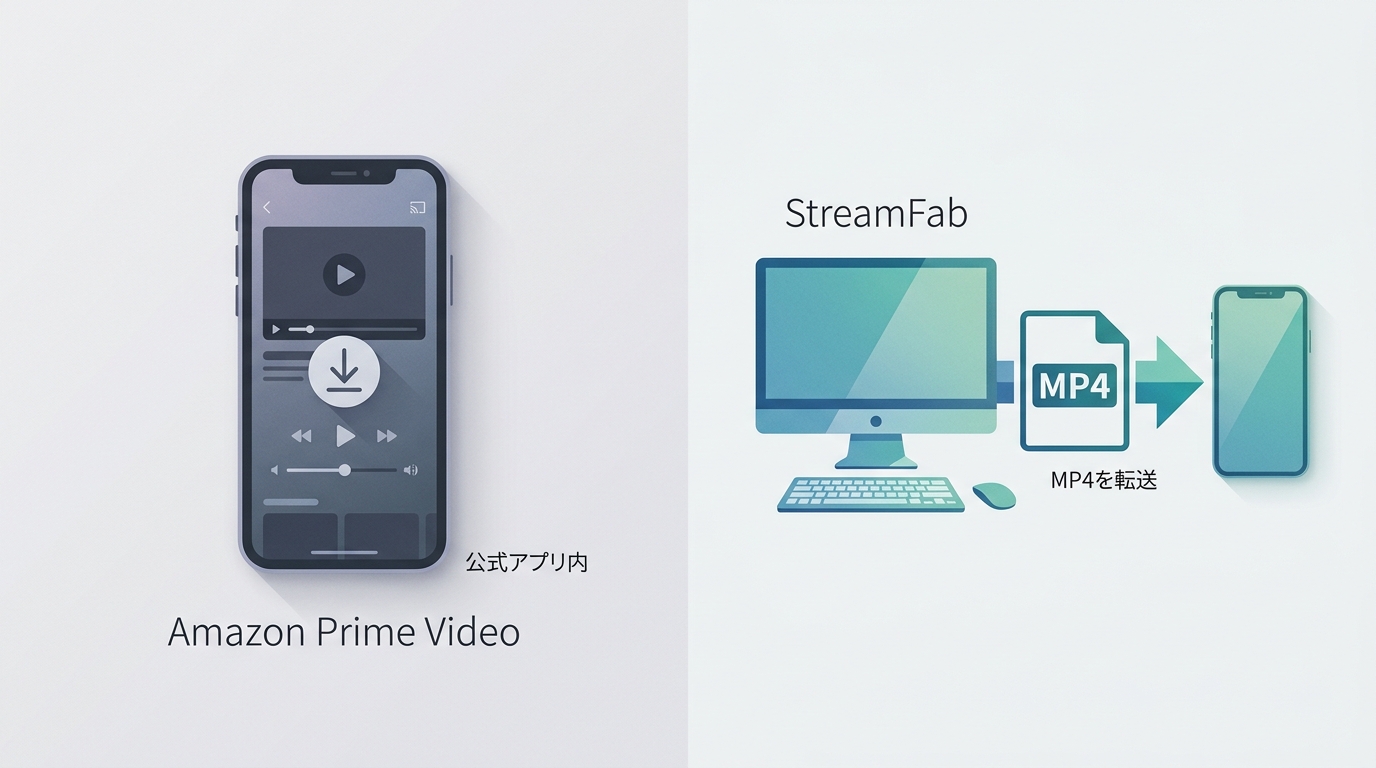
こんにちは、Tetsukoです!ウォッチリスト100件超、週末は『ドクターX』とポップコーンが私のジャスティス(正義)!そんなアマプラ愛が深い私を襲った飛行機内での悲劇……。楽しみにしてた映画をタップした瞬間に出た「視聴期限切れ」の冷たい文字。あの絶望感、あなたも経験ありませんか?「消えるリスト」「配信終了の宣告」「MP4でiPhoneに保存したい」……その悔しさ、痛いほどわかります!
ここで先にハッキリ結論を言うと、iPhone単体での画面録画は非常にハードルが高いのが現状です。強力な保護で、どうしても画面が真っ黒になってしまうんですね。その解決策はiPhoneで粘るのをやめて、PCでMP4としてダウンロードしてからiPhoneへ転送すること。これが視聴期限や配信終了に怯えず、カメラロールに保存できる唯一の現実的な方法です。
| 目的 | 先に選ぶ流れ | 主な保存先 |
|---|---|---|
| iPhoneだけで手早く見る | Prime Video公式アプリ | アプリ内のダウンロード画面 |
| MP4またはMKVを端末へ移す | PCで保存して転送 | iPhoneのファイルアプリ |
「アマプラ難民」になりかけた私が、あらゆる方法を試してたどり着いた好きな作品を手元に残すベストな解決策をここから詳しく共有します。自由なアマプラライフ、今すぐ手に入れましょう!
注意:Amazon Prime Videoの有効な契約で視聴権限があるコンテンツを、私的利用の範囲で扱ってください。共有・アップロード・商用利用は避け、利用規約と適用法令に従ってください。
公式アプリ保存の仕組みと制限
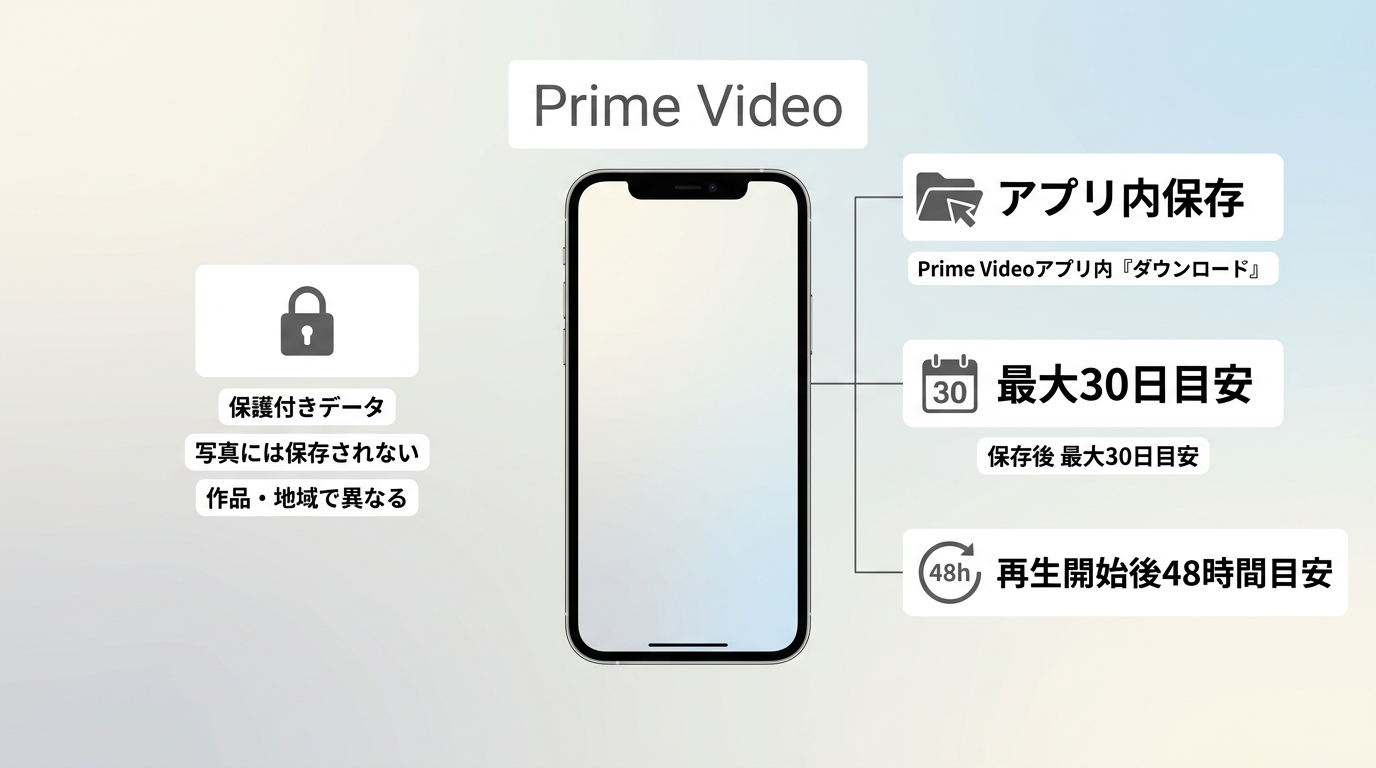
アマプラの保存方法として最も手軽なのは公式アプリです。Amazon動画のダウンロードは、対象作品をPrime Videoアプリ内に置き、同じアプリでオフライン再生する仕組みです。
Prime VideoをiPhoneに保存して移動中に見るだけなら、まず公式機能を選ぶのが編集上の結論です。追加のPCや転送作業がなく、操作も短く済みます。
- 対象作品しかダウンロードできない
- ダウンロードできる本数や視聴期限などが決まっている
- ダウンロードした動画の保存期間は30日間(参照:ダウンロード期限が切れた場合の対策)
- ダウンロードした動画は、再生開始後48時間が視聴期限の目安
- ダウンロード可能な端末数には条件がある
- PCブラウザではダウンロードできない
- 公式アプリでしか再生できず、写真アプリやUSBなどへ移動できない
保存先・容量・削除の注意点
Prime Videoアプリ内の保存先は「ダウンロード」画面です。iPhoneの保存容量を使いますが、カメラロールへの保存やiCloud Driveへの直接移動はできません。
| 確認項目 | 公式アプリでの扱い |
|---|---|
| 保存場所 | Prime Videoアプリ内 |
| 端末容量 | iPhone本体の空き容量を使用 |
| 写真アプリ | 通常の動画としては表示されない |
| 削除 | アプリのダウンロード一覧から実行 |
iPhoneの保存容量が少ない状態では、ダウンロード待機中のまま進まない原因にもなります。高画質を選ぶ前に空き容量を確認し、見終わった作品はアプリ内から削除するのが確実です。
ここまでの公式保存で目的を満たせるなら、追加の作業は必要ありません。ただし、視聴期限を気にせずファイルアプリで整理したい場合や、複数話をまとめてiPhoneへ移したい場合は、公式アプリとは別の流れに進みます。
MP4保存とiPhone転送の違い
Prime VideoのMP4保存は、公式アプリ内保存とは異なり、PCでローカルファイルを作成してからiPhoneへ転送する流れです。写真アプリへ自動で入るわけではなく、受信先と再生形式の確認が必要です。
ここで扱うPCソフトは、Amazon Prime Video公式機能に対する第三者製ソフトです。有効なサブスクリプションで視聴権限があるコンテンツを対象に、私的複製の範囲で利用してください。StreamFab Amazon Downloaderは画面録画技術を用い、DRMの復号や鍵の抽出は行いません。
PCソフトが向いている場面
PCソフトが向くのは、複数話をまとめて準備し、音声や字幕を選び、MP4またはMKVをiPhoneのファイルアプリで管理したい場合です。
- こんな人に向いています:WindowsまたはMacを使え、PCからiPhoneへ転送する作業を許容できる人。
- 向いていない人:iPhoneだけで完結したい人、短期間のオフライン視聴だけで足りる人。
- PC内のファイルを別媒体で管理する場合は、SDカードへ保存する際の条件も端末ごとに異なります。
公式機能より工程は増えます。PCを用意する価値があるかどうかは、「アプリ内視聴で足りるか」「ファイルとして整理したいか」で判断すると迷いません。
PC保存を選ぶ場合は、単に動画を保存できるかだけでなく、iPhoneで再生しやすい形式、字幕・音声の選択、複数話の処理まで確認する必要があります。その条件をまとめて確認できる選択肢の一つがStreamFab Amazon Downloaderです。
StreamFabの仕様と適する人
StreamFab Amazon DownloaderはWindowsとMacに対応し、対応作品を最大1080p、MP4またはMKVで保存できます。画質は作品、地域、契約プランなどの提供条件に左右されます。
| 項目 | 確認済みの仕様 |
|---|---|
| 対応OS | Windows 10 / 11、macOS |
| 画質 | 最大1080p |
| 形式 | MP4、MKV |
| 音声 | EAC3 5.1ch、AAC 2.0 |
| 字幕 | 動画への埋め込み、SRT保存 |
| まとめて処理 | シーズン一括、毎日または毎週の新エピソード予約 |
- Amazon Prime Videoの対応作品を最大1080p、EAC3 5.1chまたはAAC 2.0で保存
- 複数エピソードの一括処理に対応
- MP4またはMKVを選択し、字幕は埋め込みまたはSRTで保存
- 新エピソードを毎日または毎週の予定で処理し、音声言語を選択
複数話を一度に準備する人、音声と字幕を選んで管理したい人には適しています。一方、利用にはPCと有料ライセンスが必要で、無料体験の範囲は製品ページに掲載される条件に従います。
StreamFabでPCに保存する手順
手順は、ソフトを起動し、Amazonへログインし、作品ページで設定を選び、処理を開始する順です。操作段では必要事項だけに絞ると、設定の見落としを防げます。
- 検証日時:2026年3月23日
- 端末:Lenovo Thinkbook
- PC環境:Windows 11 Pro
- StreamFabバージョン:7.0.1.4
- テスト作品:映画『プラダを着た悪魔』(1時49分)
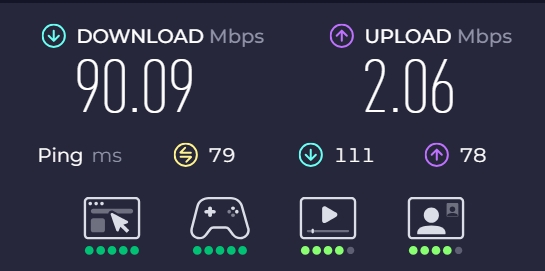
- ネットワーク環境(Speedtest実測値):ダウンロード(下り):90.09Mbps アップロード(上り):2.06Mbps

- StreamFabを起動し、Amazon Prime Videoサービスを開きます。
- 内蔵ブラウザでAmazonへログインし、保存したい作品ページを開きます。
- コンテンツ情報を取得できる状態になると設定画面が表示されるため、画質、音声、字幕、対象エピソードを選びます。
- 「今すぐダウンロード」またはキューへの追加を選び、完了後に保存フォルダを確認します。
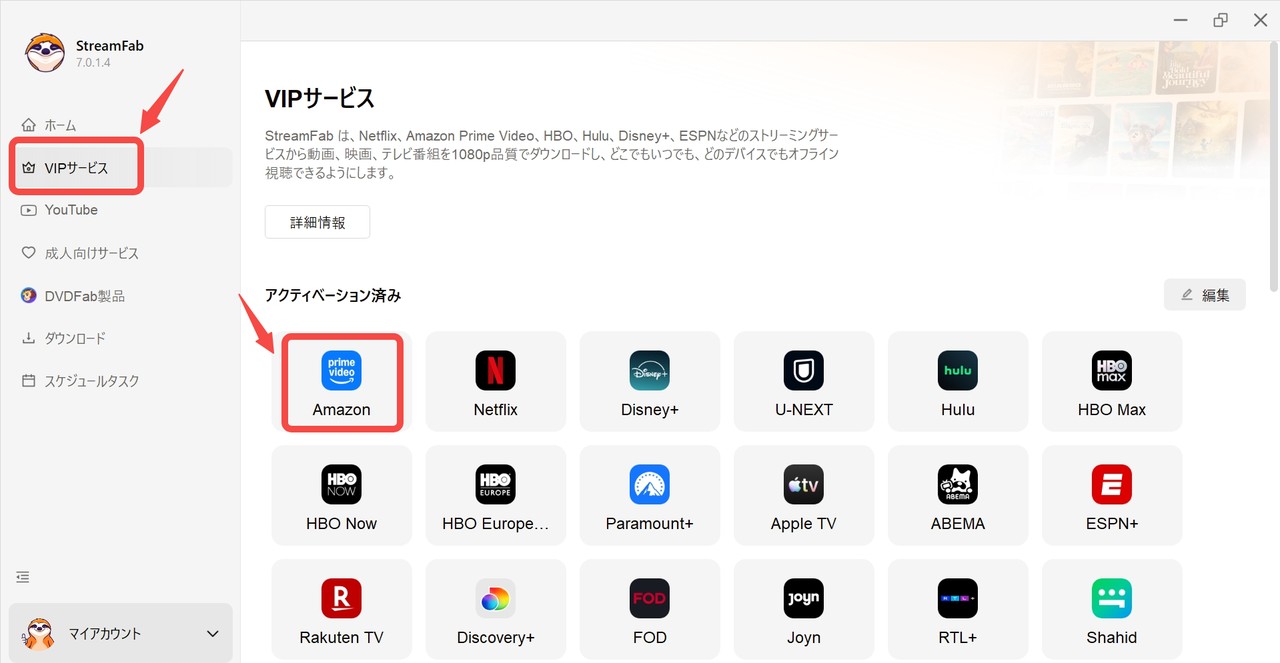


この流れでPCにAmazonプライム・ビデオを保存できます。各設定の意味はStreamFab Amazon Downloaderガイドにもまとまっています。

「PCで保存」と聞くと最初は面倒そうに感じましたが、実際に試すと、Amazonへログインして作品と画質・字幕を選ぶ流れは想像より分かりやすいものでした。Lenovo Thinkbook、Windows 11 Pro、StreamFab 7.0.1.4で映画『プラダを着た悪魔』(1時間49分)を処理した検証では、約12分で完了しました。90.09Mbpsの環境に限った結果であり、作品や回線、PCの状態によって所要時間は変わります。公式アプリのようにiPhoneだけで完結はしませんが、MP4またはMKVとして整理してから転送できる点は、複数作品を管理したい私には分かりやすいメリットでした。
Amazon側の更新後などに作品を認識しない場合は、次の順で切り分けます。
- StreamFabを更新します。
- Amazonからログアウトし、再ログインします。
- ソフトとPCを再起動します。
- 改善しない場合はサポート情報を確認します。
PCからiPhoneへ転送する手順
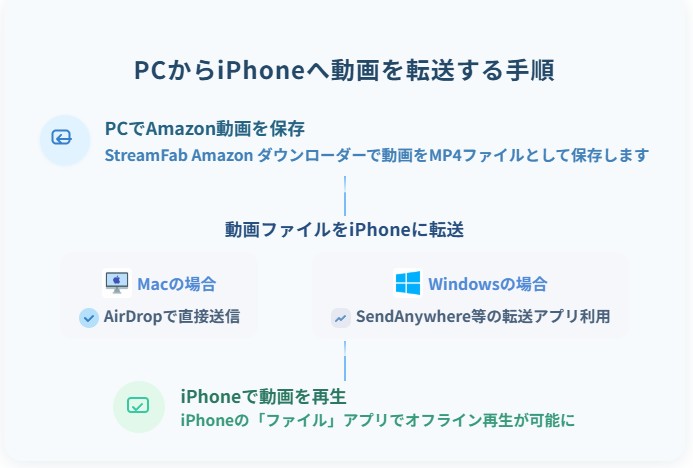
PCからiPhoneへ転送した後は、ファイルアプリで保存先、ファイルサイズ、再生可否を確認します。カメラロールへの保存を前提にせず、使用するプレーヤーで開けるかまで確かめてください。
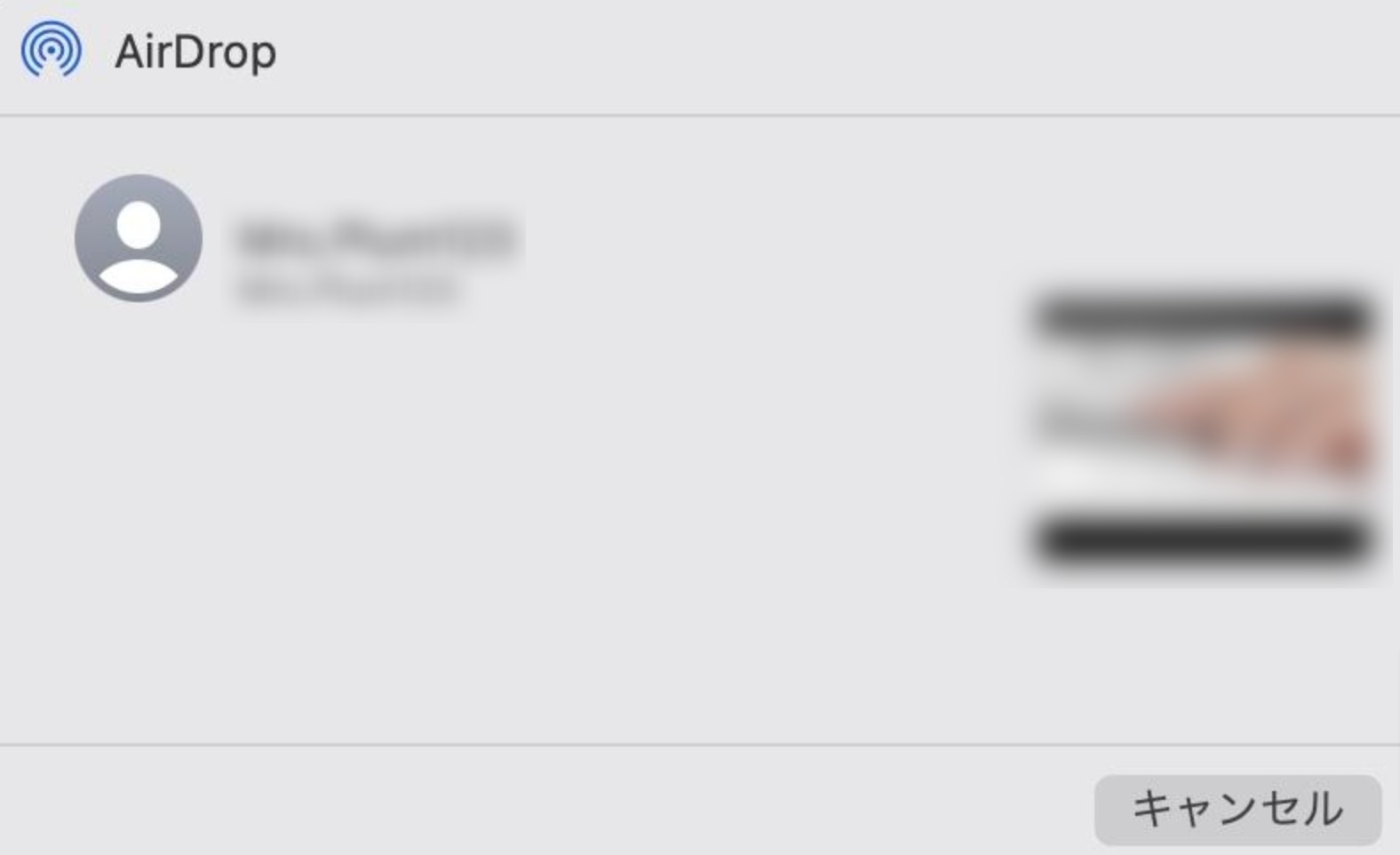
MacからAirDropで送る
- Finderで転送するMP4またはMKVを選びます。
- 共有メニューからAirDropを開き、iPhoneを指定します。
- iPhoneで受信し、ファイルアプリの保存先から再生を確認します。
Windowsからファイル転送サービスで送る
- Windows側でSendAnywhereを開き、転送するファイルを選びます。
- 表示されたコードをiPhone側のアプリへ入力します。
- 受信完了後、ファイルアプリで全体が転送されているか確認します。
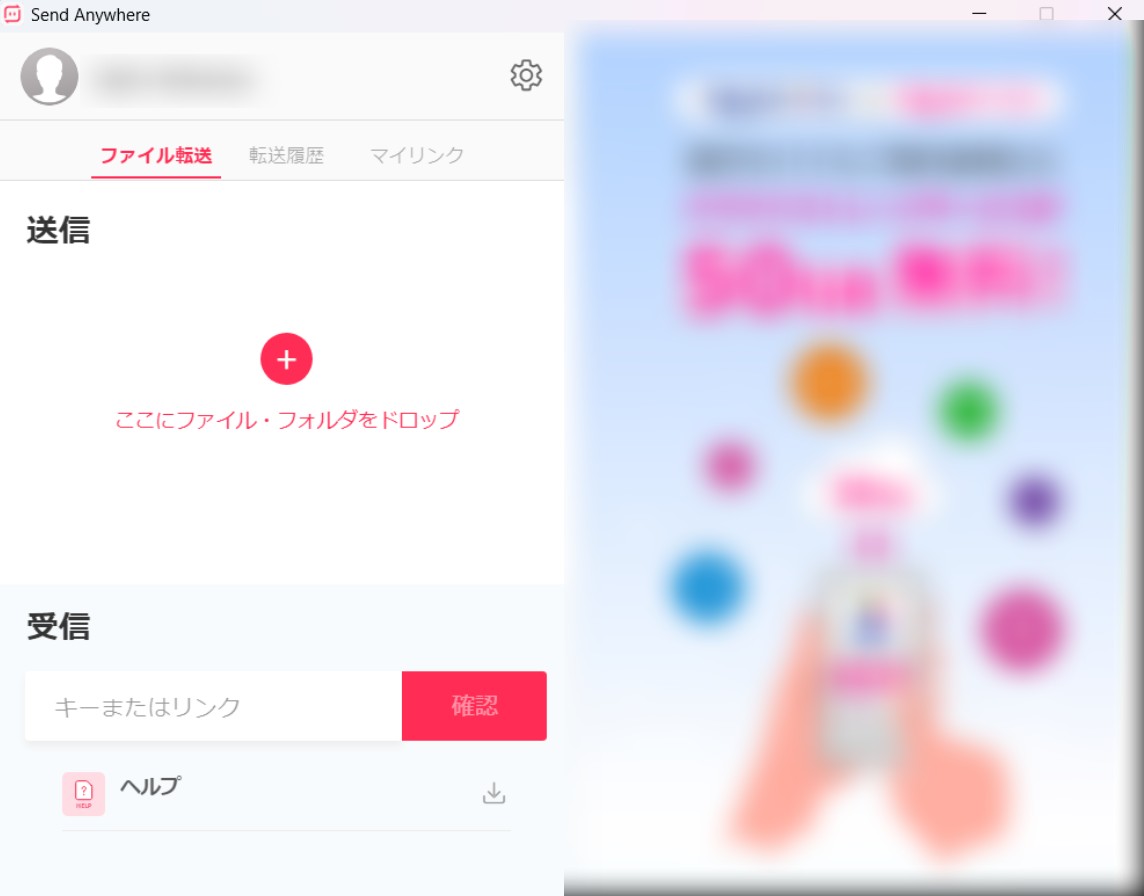

AirDropでもSendAnywhereでも、転送ボタンを押して終わりではありません。ファイルアプリで受信先を開き、動画が最後まで転送され、使用するプレーヤーで再生できるところまでを一つの作業として確認します。
ここまで紹介したのは、公式アプリまたはPCを使う方法です。一方で、「PCを使わず、iPhoneだけで画面録画できないか」と考える方もいるでしょう。そこで、よく試される画面収録についても実測結果を確認します。
iPhone画面録画が黒くなる理由
iPhoneでの画面録画は、Prime Videoの映像が黒画面や無音になりやすく、安定した保存手段としては案内できません。
保護された映像は通常の画面収録で記録できないことがあり、録画開始後に映像だけ黒くなる、音声が残らない、再生が止まるといった結果になります。これは画面録画の黒画面と、Amazonが録画通知を送るかどうかとは別の問題です。

iPhone 14 Pro MaxとiOS 26.2で標準の画面収録を試した範囲では、Prime Videoの映像を正常な動画として残せませんでした。ApowerRECやRecord it!がApp Storeで提供されていることと、Prime Videoを安定して保存できることは分けて判断する必要があります。iCapも本稿の検証環境では再現を確認できないため、推奨手順には含めません。
判断として、iPhone単体で録画アプリを次々試すより、短期視聴は公式保存、ファイル転送が必要ならPCという分岐を先に選ぶほうが、配信期限までの時間を無駄にしません。
iPhoneの画面収録が安定しないからといって、すべてのケースで同じPCソフトを選ぶ必要はありません。動画情報を取得して保存する方法ではなく、PC上で録画形式として扱いたい場合には、補足候補としてRecordFabがあります。
RecordFabを検討する場面
RecordFabは、StreamFabで作品情報を取得できないときや、対応するオンライン動画をPCで録画形式として扱いたい場合の補足候補です。StreamFabと同じDVDFab系の製品ですが、主な処理の考え方が異なります。
RecordFabはPCが必要で、処理時間は動画の長さや選択する速度に左右されます。短時間で複数話を準備したい人にはStreamFab、録画形式が必要な限定場面ではRecordFab、という優先順位が分かりやすいでしょう。
RecordFabで保存する流れ
RecordFabでは、対象サービスを開き、作品を再生できる状態にして、録画設定を選びます。正規に視聴できるコンテンツを私的利用の範囲で扱うという前提は同じです。
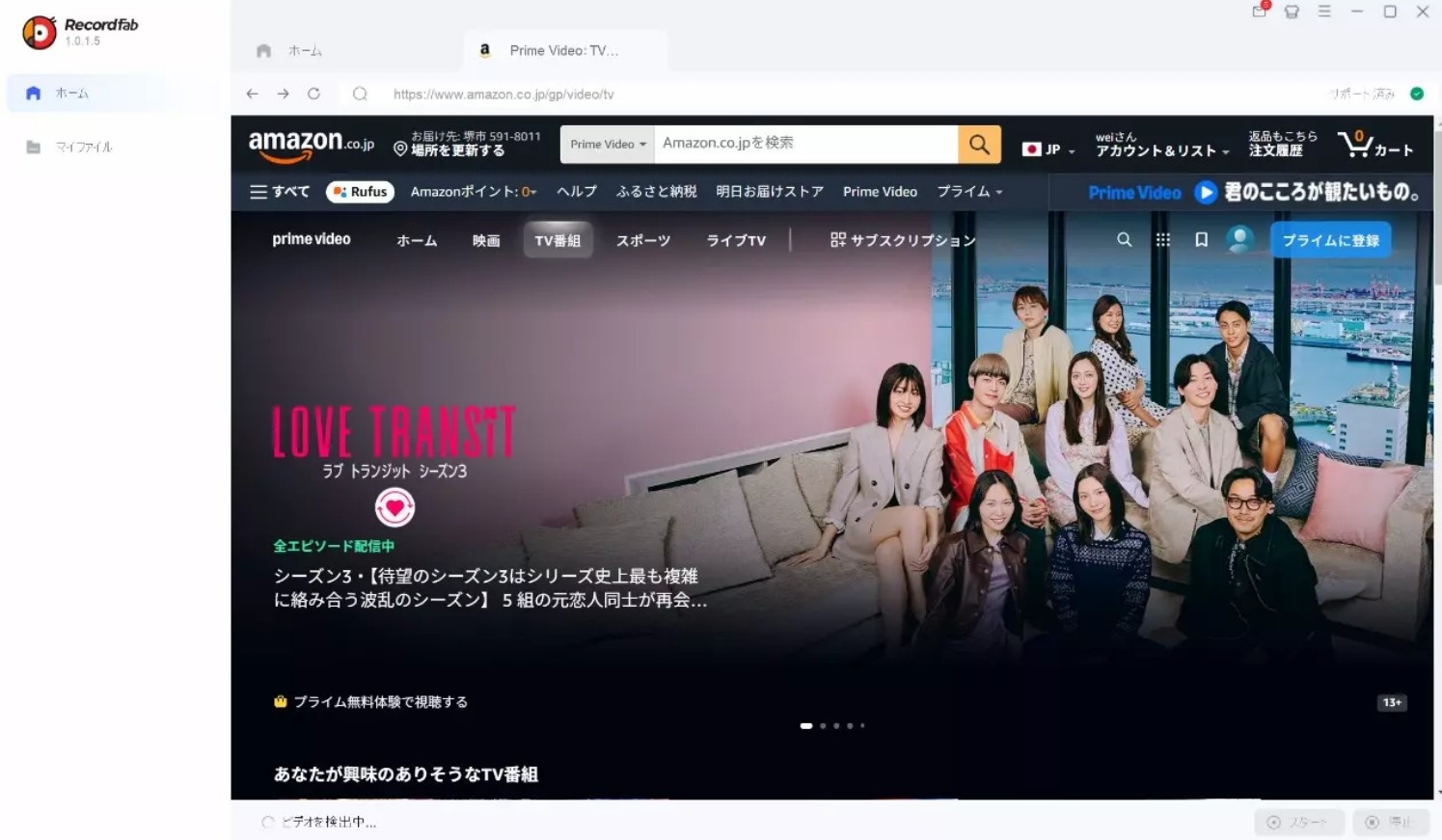
- RecordFabを起動し、対応するオンラインサービスを開きます。
- アカウントへログインし、対象作品を再生できる状態にします。
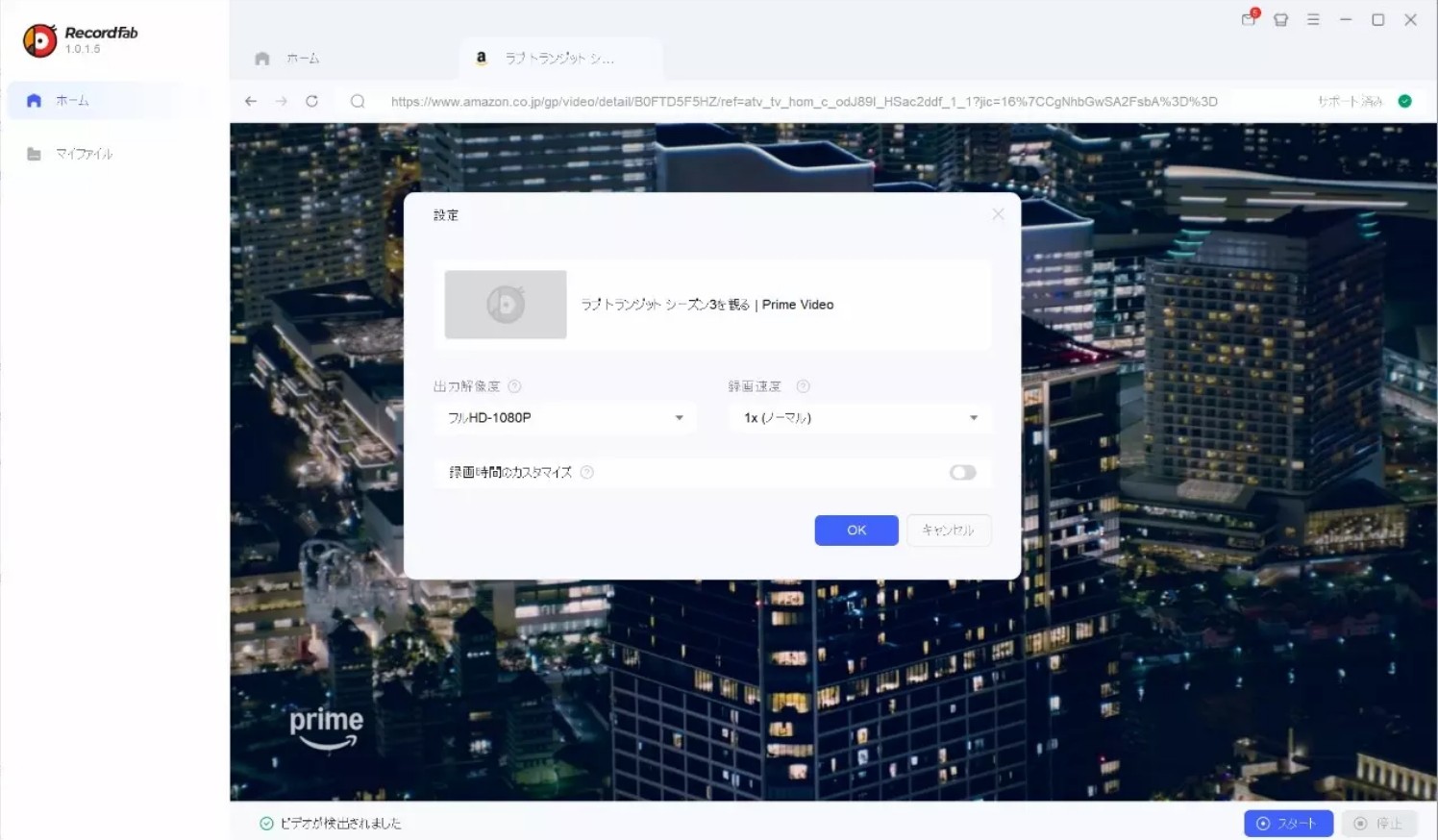
- 画質や録画速度を選び、録画を開始します。
- 必要な場面が終わったら停止し、出力ファイルを確認します。
録画したい場面が終わったら、「停止」をクリックします。
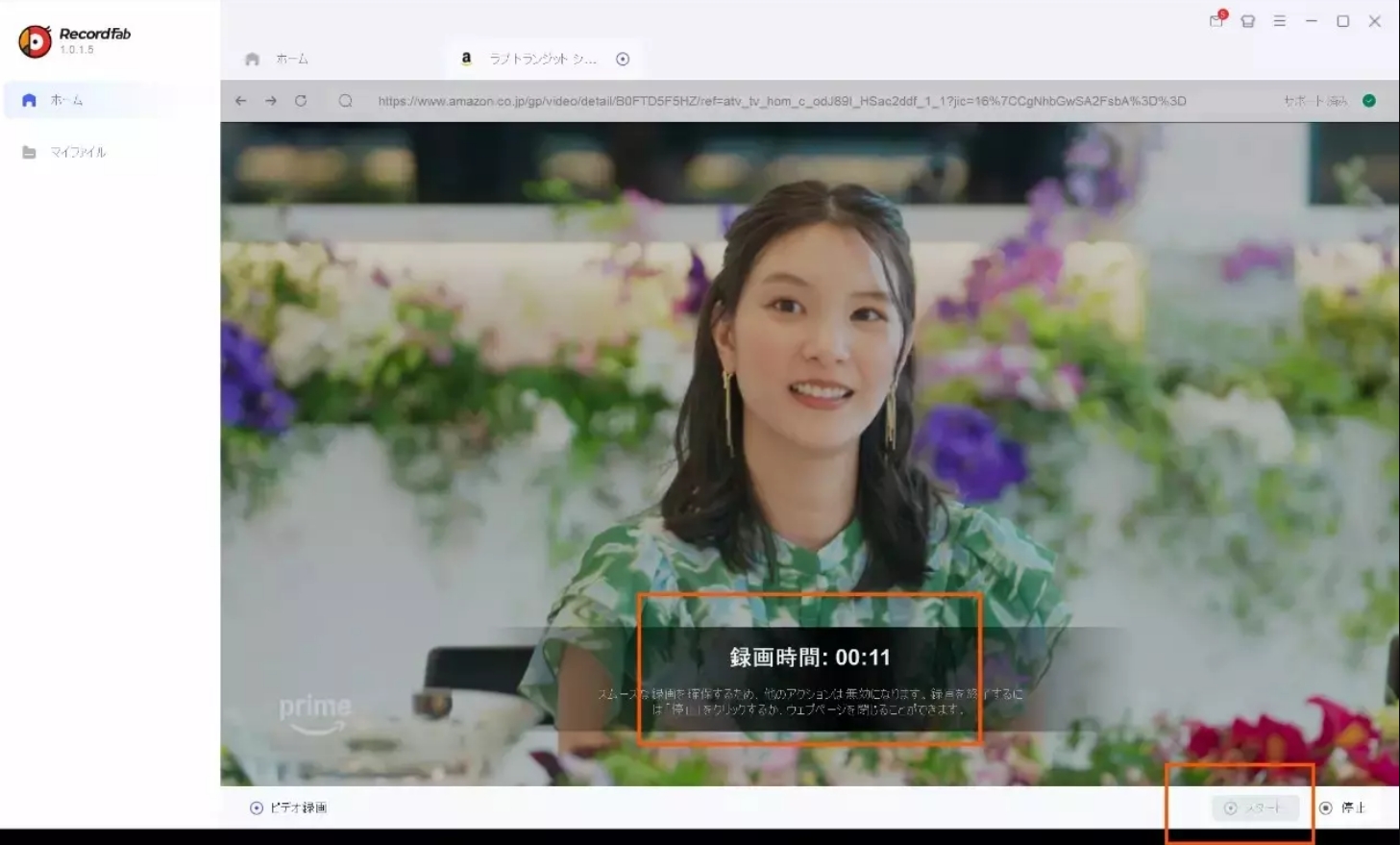
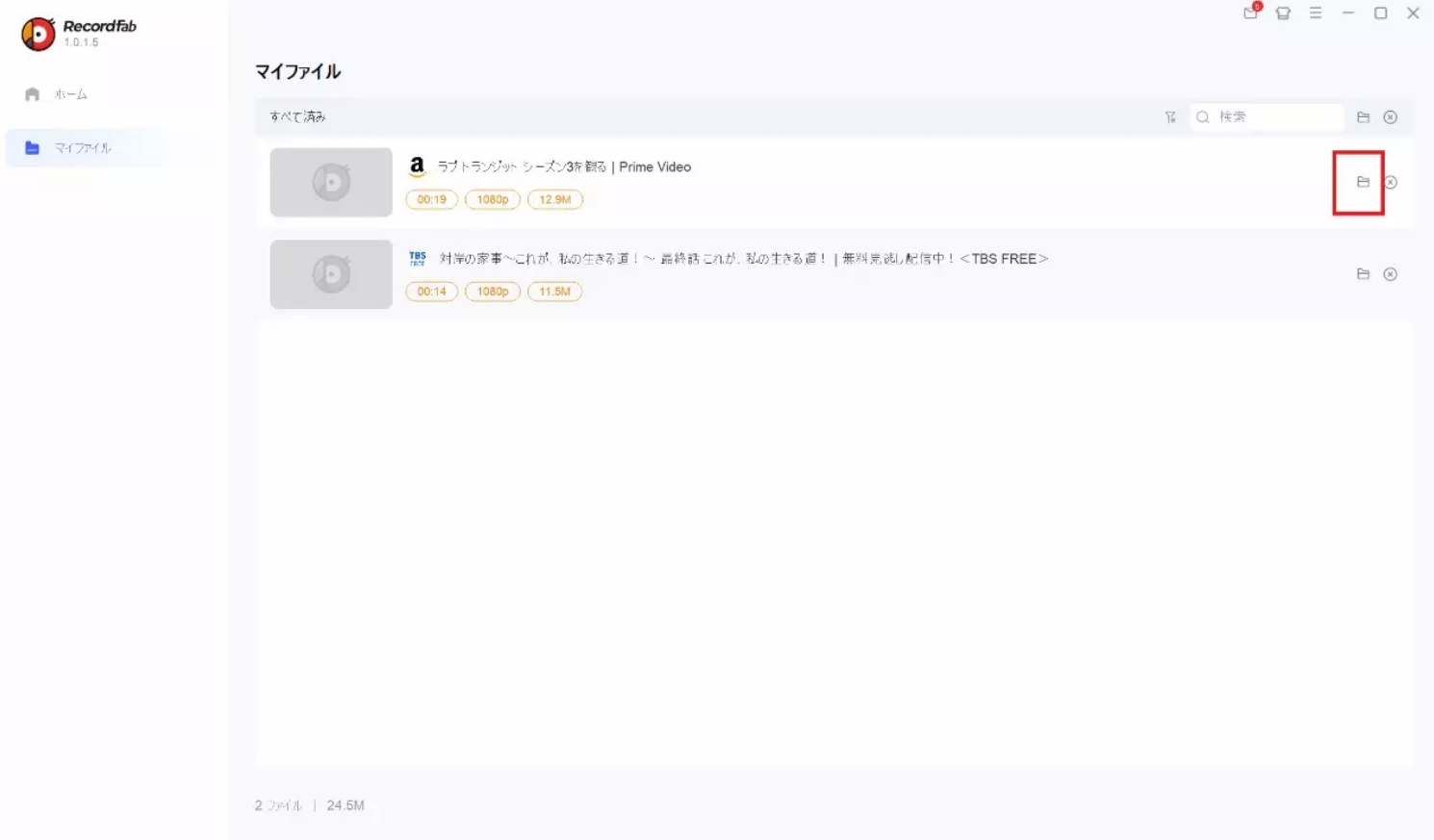

RecordFabは画面に表示される動画を録画形式で扱うため、処理時間が動画の長さや設定に左右されます。複数話をまとめる主力ではなく、StreamFabで作品情報を取得できない場合や録画形式が必要な場面に絞って検討するのが適切です。
保存手段の違いと向く人
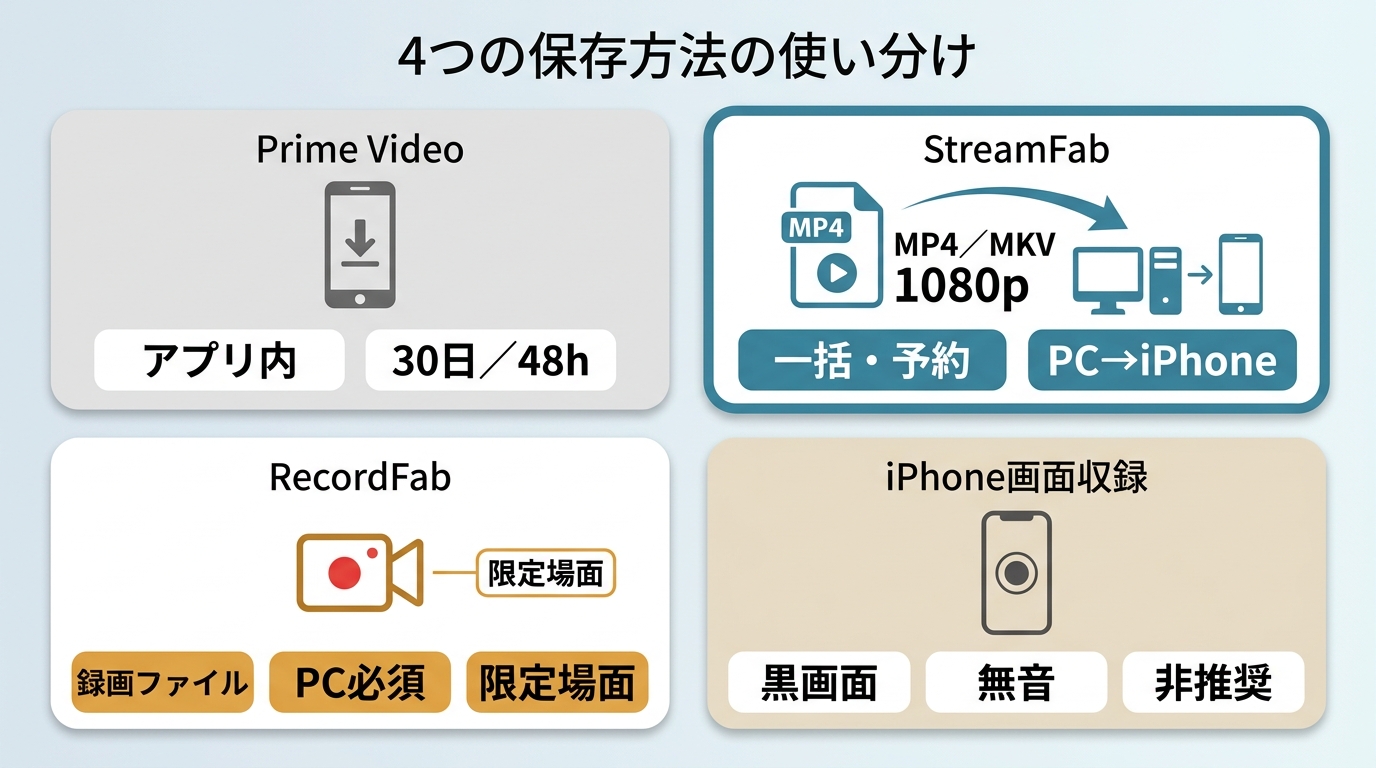
四つの手段は、保存先と必要環境が大きく異なります。比較では優劣よりも、iPhoneだけで済ませたいのか、PCでファイル管理したいのかを先に見ます。
| 保存手段 | 保存先 | 保存形式 | iPhoneだけで完結 | iPhoneへの転送 | 一括・予約処理 | 料金 | 向いている人 | 向いていない人 |
|---|---|---|---|---|---|---|---|---|
| Prime Video公式アプリ | アプリ内 | アプリ管理データ | はい | 不要 | 公式機能の範囲 | 対応プランとiPhone | 短期の移動視聴 | MP4を管理したい人 |
| StreamFab Amazon Downloader | WindowsまたはMac | MP4、MKV | いいえ | AirDropまたはファイル転送サービス | シーズン一括、毎日または毎週の予約 | PCと有料ライセンス | 複数話や音声・字幕を管理する人 | iPhoneだけで済ませたい人 |
| RecordFab | PC | 録画ファイル | いいえ | 別途必要 | 主用途ではない | PCと製品ライセンス | 録画形式が必要な限定場面 | 複数話を短時間で準備したい人 |
| iPhone標準の画面収録 | 写真アプリ | 画面収録動画 | はい | 不要 | なし | 追加費用なし | 一般的な非保護画面の記録 | Prime Videoを確実に残したい人 |
実務上は、公式アプリを最初の選択にし、ファイル管理が必要な場合だけStreamFabへ進み、RecordFabは録画形式が必要な補足場面に限定するのが整理しやすいです。
ここまでで、公式アプリ、StreamFab、RecordFab、iPhone画面収録の違いを整理しました。最後に、実際に保存や転送を進める際によく出る疑問を確認します。
アマゾンプライムビデオの動画保存に関するQ&A
Prime Videoをダウンロードできない場合や転送後に再生できない場合は、原因を広げすぎず、次の順で確認します。
iPhoneでダウンロードが待機中のまま進まないときは?
通信状態、iPhoneの保存容量、低電力モード、Prime Videoアプリの更新、ログアウトと再ログインの順で確認します。ダウンロード待機中が続く場合も、一度に複数の設定を変えず、どこで改善したかを切り分けてください。
画面録画をするとAmazonに通知されますか?
録画検知の通知仕様について、Amazonが利用者向けに明示しているとは確認できません。ただし、通知の有無と録画できるかは別で、iPhone標準収録では黒画面や無音になりやすい点が先に問題になります。
iPhoneでSDカードにPrime Videoを保存できますか?
iPhoneの公式アプリ保存はアプリ内で管理され、SDカードを保存先にはできません。SDカードを使う流れはAndroidやPCの別テーマであり、iPhoneのカメラロールへの保存とも異なります。
iCapでPrime Videoを保存できますか?
本稿の検証環境では再現を確認できなかったため、iCapを推奨手順には含めていません。配信終了が近いときに未確認の操作へ時間を使うより、公式保存かPC転送を選ぶのが安全です。
PCから移した動画をiPhoneで再生できないときは?
ファイルアプリで保存場所を確認し、転送が最後まで完了しているか、iPhoneの空き容量があるか、利用するプレーヤーがMP4またはMKVに対応しているかを順に確認します。
目的に合う保存方法の選び方
Prime VideoをiPhoneに保存する目的が短期視聴なら公式アプリ、複数話や音声・字幕を管理してiPhoneへ移したいならStreamFab、録画形式が必要な限定場面ならRecordFabが判断の基準です。
- 公式アプリ:iPhoneだけで手早くオフライン視聴したい場合。
- StreamFab:PCで一括・予約処理を使い、MP4またはMKVをiPhoneへ転送したい場合。
- RecordFab:作品情報を取得できず、PCで録画形式を検討する必要がある場合。
StreamFabを検討する場合は、WindowsまたはMacの環境と利用条件を確認し、無料体験で提供される範囲から操作感を確かめてください。iPhone用途から離れてディスクで管理する場合は、Amazon動画をDVDへまとめる流れもあります。
方法を増やすより、期限までに再生確認まで終えることが大切です。著作権および各サービスの利用規約の範囲内でご利用ください。
まとめ
Prime VideoをiPhoneに保存する方法は、短期のオフライン視聴なら公式アプリ、MP4またはMKVとして管理してiPhoneへ移したいならPC保存と転送、録画形式が必要な限定場面ならRecordFab、という順で考えると整理しやすくなります。
私自身、最初は「iPhoneに入ればどの方法でも同じ」と考えていましたが、実際には公式アプリ内保存と動画ファイルの転送では、期限、保存先、管理方法が大きく異なりました。まず公式機能で目的を満たせるかを確認し、必要な場合だけPCを使う方法へ進むと無駄がありません。
Amazon Prime Videoの有効な契約で視聴権限がある作品を対象に、著作権、利用規約、適用法令の範囲内で個人利用してください。共有、アップロード、商用利用は避けてください。

私が試した方法を基に、初心者でも簡単にAmazonプライムビデオをDVDにコピーする手順を解説します。
柳 徹子 より - 2026年10月19日
Amazonプライムビデオの公式ダウンロードは通常のMP4として書き出せません。公式保存とMP4保存の違い、視聴期限・保存先・黒画面の注意点、PC向けStreamFab Amazon Downloaderの選び方と設定手順、スマホやテレビへ移す前の確認項目を、利用条件とともに整理します。
柳 徹子 より - 2026年10月12日
AmazonプライムビデオをSDカードに保存する方法と、端末別の制限を整理します。
山田 宇真 より - 2026年9月28日