
Macでアマプラ動画をダウンロード|公式アプリ・ローカル保存の違いと注意点

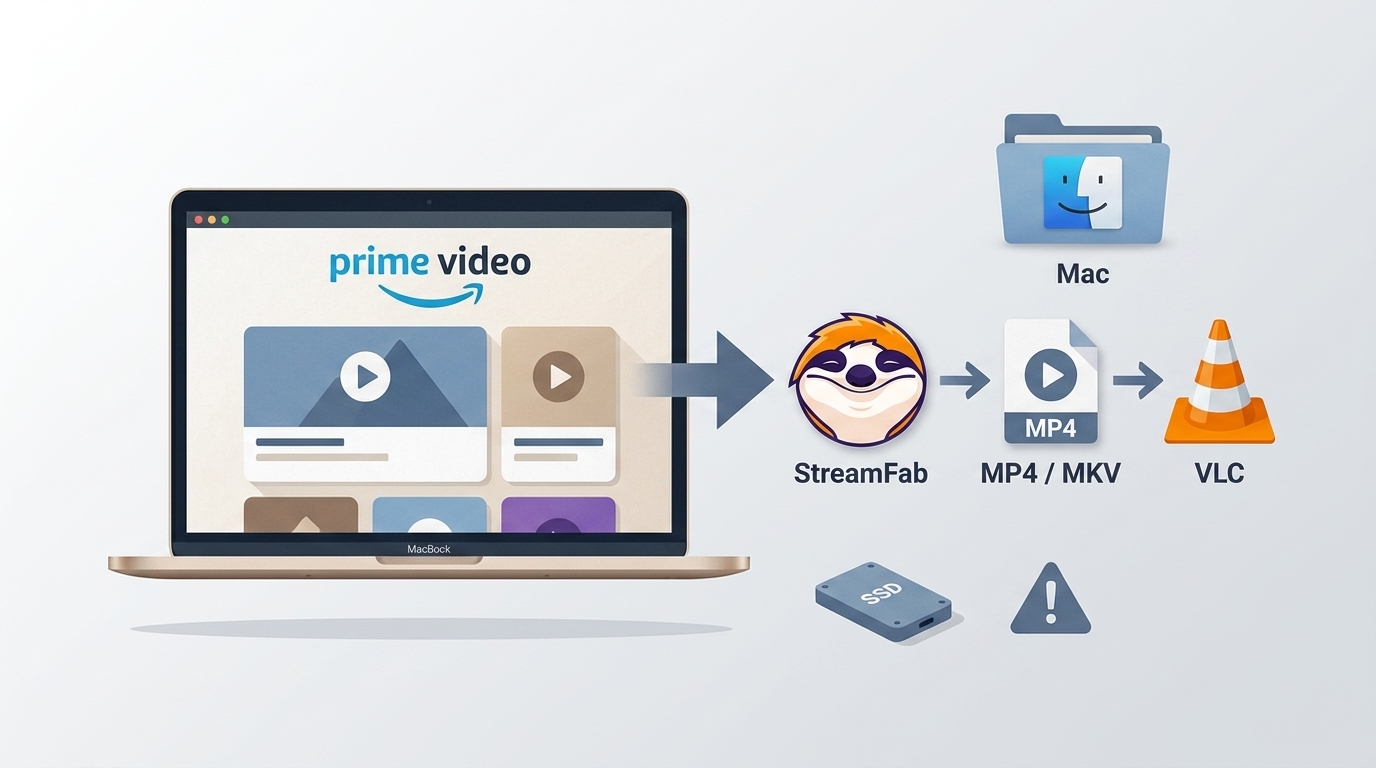
「MacBook Airで映画をオフラインで観るには?30時間のフライトがあるのに、どうすれば…」(引用元:Reddit)
長時間のフライトや出張前にMacBookへ作品を入れておきたい場合、まず確認したいのはブラウザではなくPrime VideoのMac公式アプリです。MacではPrime Video公式アプリを利用でき、対象作品ならMacBook AirやMacBook Proへダウンロードしてオフライン再生できます。
一方、SafariやChromeなどのWebブラウザは基本的にストリーミング視聴用です。また、公式アプリでダウンロードした作品はアプリ内で管理されるため、Finder上のMP4として保存したり、USBや外付けSSDへ通常の動画ファイルとして移したりする使い方とは異なります。
この記事では、まずMac版Prime Videoアプリで動画をダウンロードする方法を実際の操作画面とともに確認します。そのうえで、ダウンロードボタンが表示されない作品の考え方、MacBookでの保存先、そしてFinderで管理できるローカルファイルとして保存したい場合の方法まで、実測結果を交えて比較します。
- MacではPrime Video公式アプリから対象作品をダウンロードできます。
- ブラウザだけでオフライン再生するのではなく、Prime Video Macアプリを利用します。
- ダウンロードできるかどうかは、作品ページの「ダウンロード」アイコンで確認するのが確実です。
- 公式ダウンロードはアプリ内管理です。FinderでMP4/MKVとして管理したい場合は、ローカルファイル方式との違いを確認します。
MacでPrime Videoは使える?ブラウザと公式アプリの違い
AmazonはMac向けのPrime Video公式アプリを提供しており、App Storeからインストールできます。対象作品ではアプリ内にダウンロードボタンが表示され、インターネット接続がない場所でもオフライン再生できます。
2026年8月時点では、App Storeの互換性欄で現在必要なmacOSを確認してからインストールするのが確実です。古い記事には過去の対応OSが残っていることがあるため、これからPrime Video for Macを導入する場合はApp Storeの現在の表示を基準にしてください。
| 利用方法 | Macでの視聴 | オフライン再生 | 保存データの扱い |
|---|---|---|---|
| Safari/Chromeなど | ○ | 基本的にストリーミング視聴 | 通常の動画ファイルとして保存する用途ではない |
| Prime Video Macアプリ | ○ | 対象作品で○ | Prime Videoアプリ内で管理 |
MacBook Air・MacBook ProでもPrime Videoをダウンロードできる?
Prime Videoアプリの現在の対応条件を満たしていれば、MacBook AirやMacBook Proでも基本的なダウンロード手順は同じです。MacBookだから特別な保存方法が必要になるわけではなく、まずApp StoreからPrime Videoアプリを入れ、対象作品にダウンロードボタンが表示されるかを確認します。
とくに旅行前は、「ダウンロード完了」と表示された時点で終わりにせず、Wi-Fiを切った状態でも作品を開けるかまで確認しておくと安心です。
MacでAmazon Prime Videoを公式ダウンロードする方法
ここからは実際のMac版Prime Videoアプリを使った流れを確認します。本文の操作画面はmacOS Sequoia 15.3.2のMacで確認したものです。
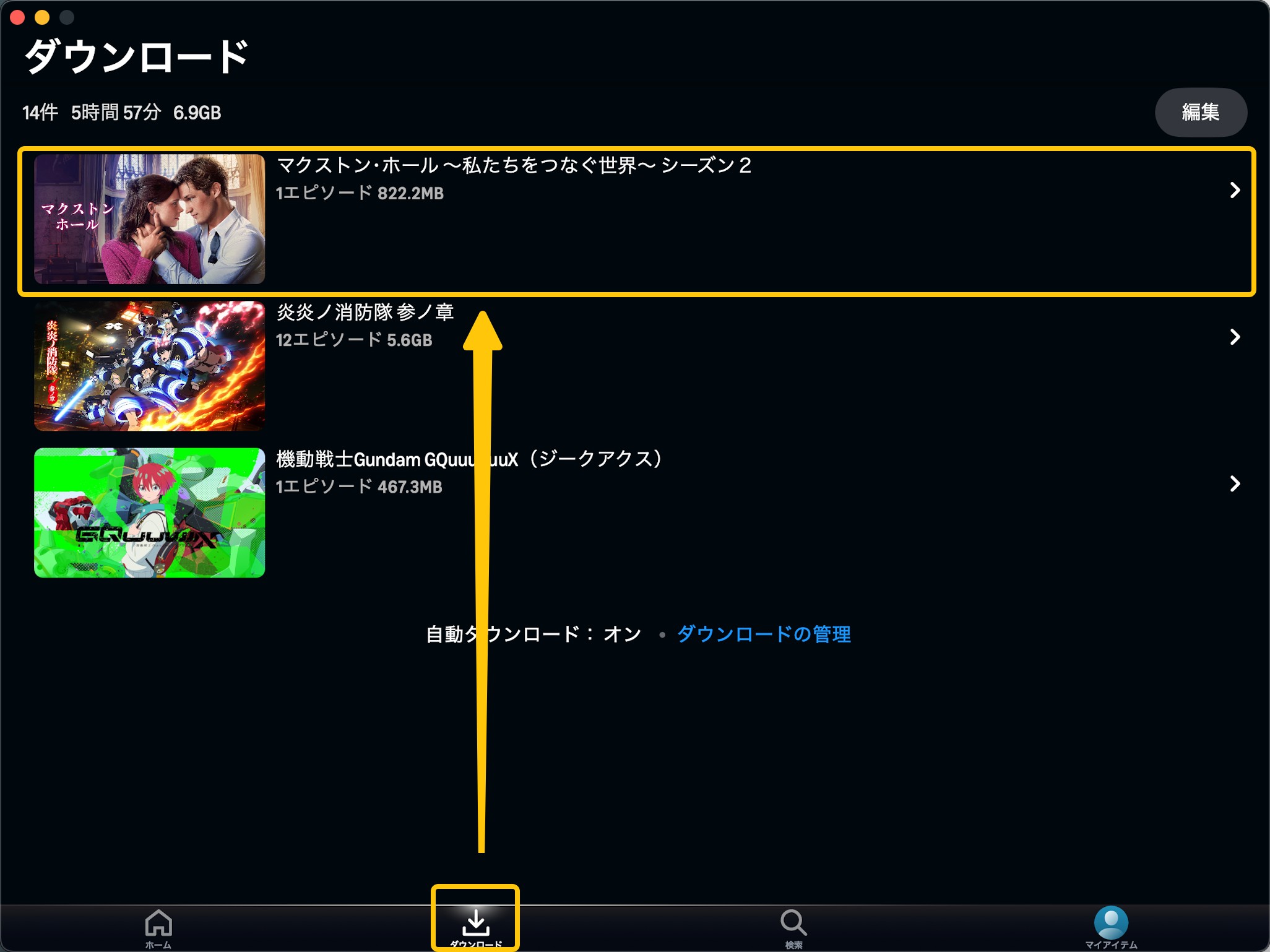
Prime Video Macアプリで動画をダウンロードする手順
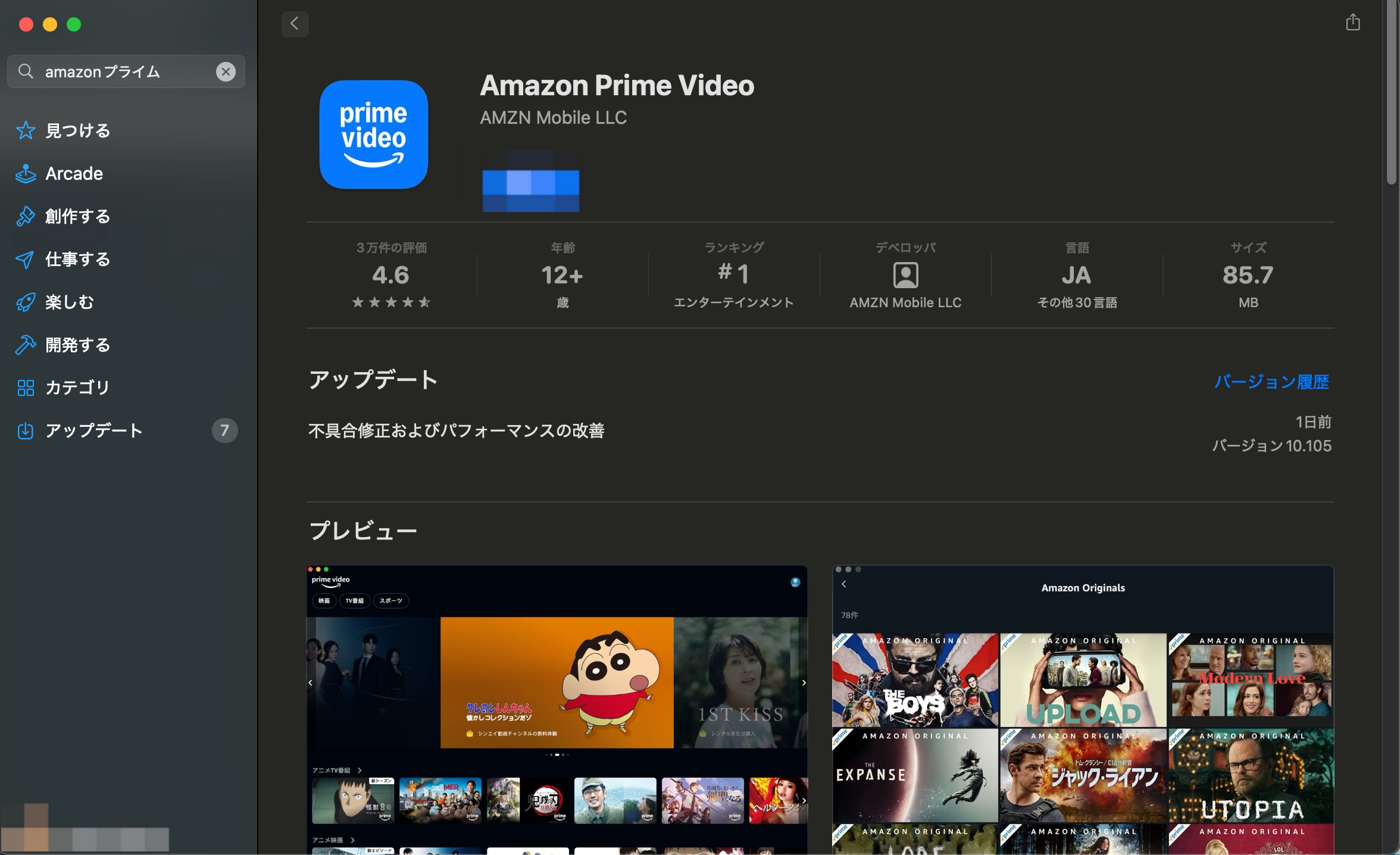
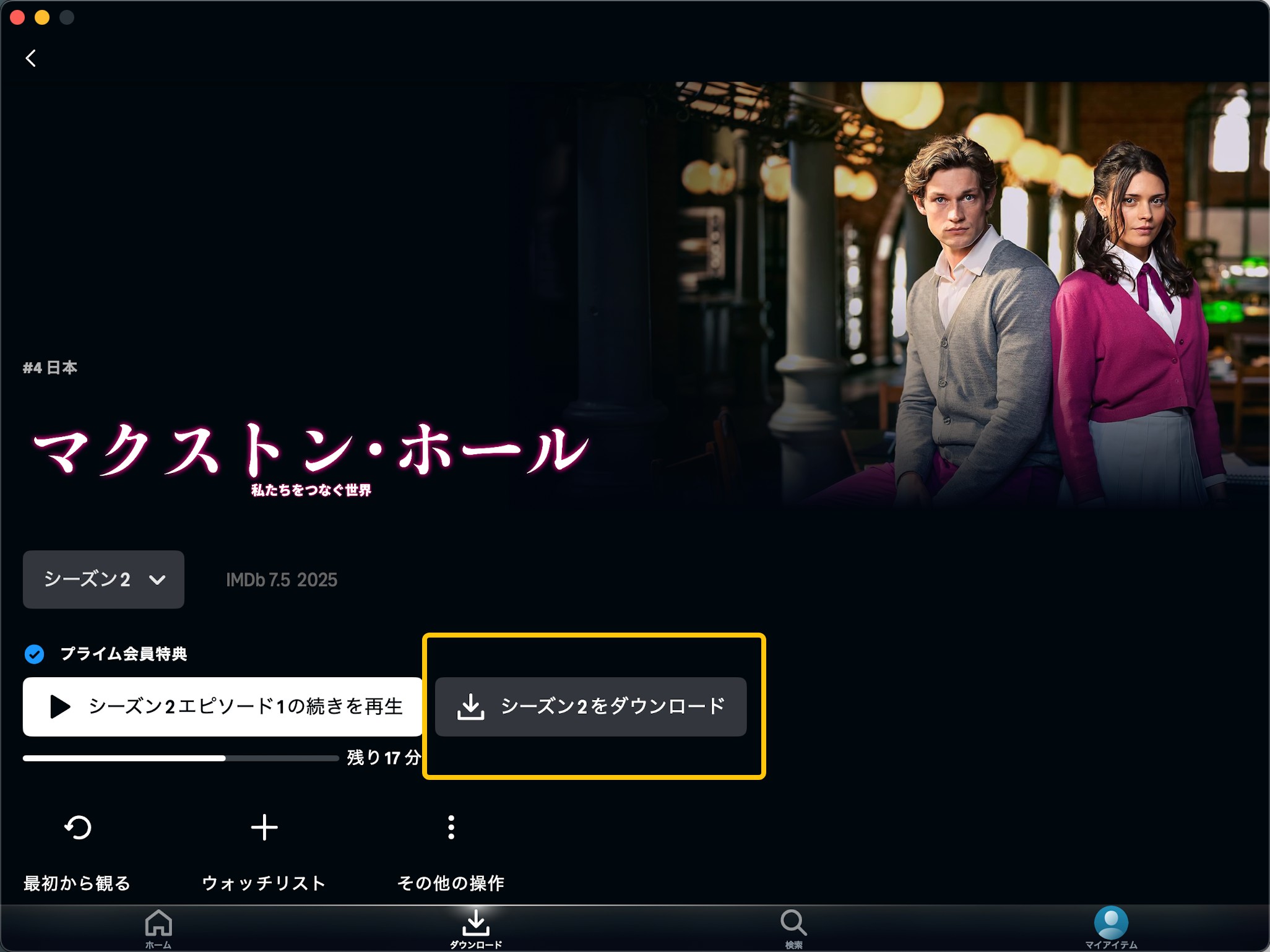
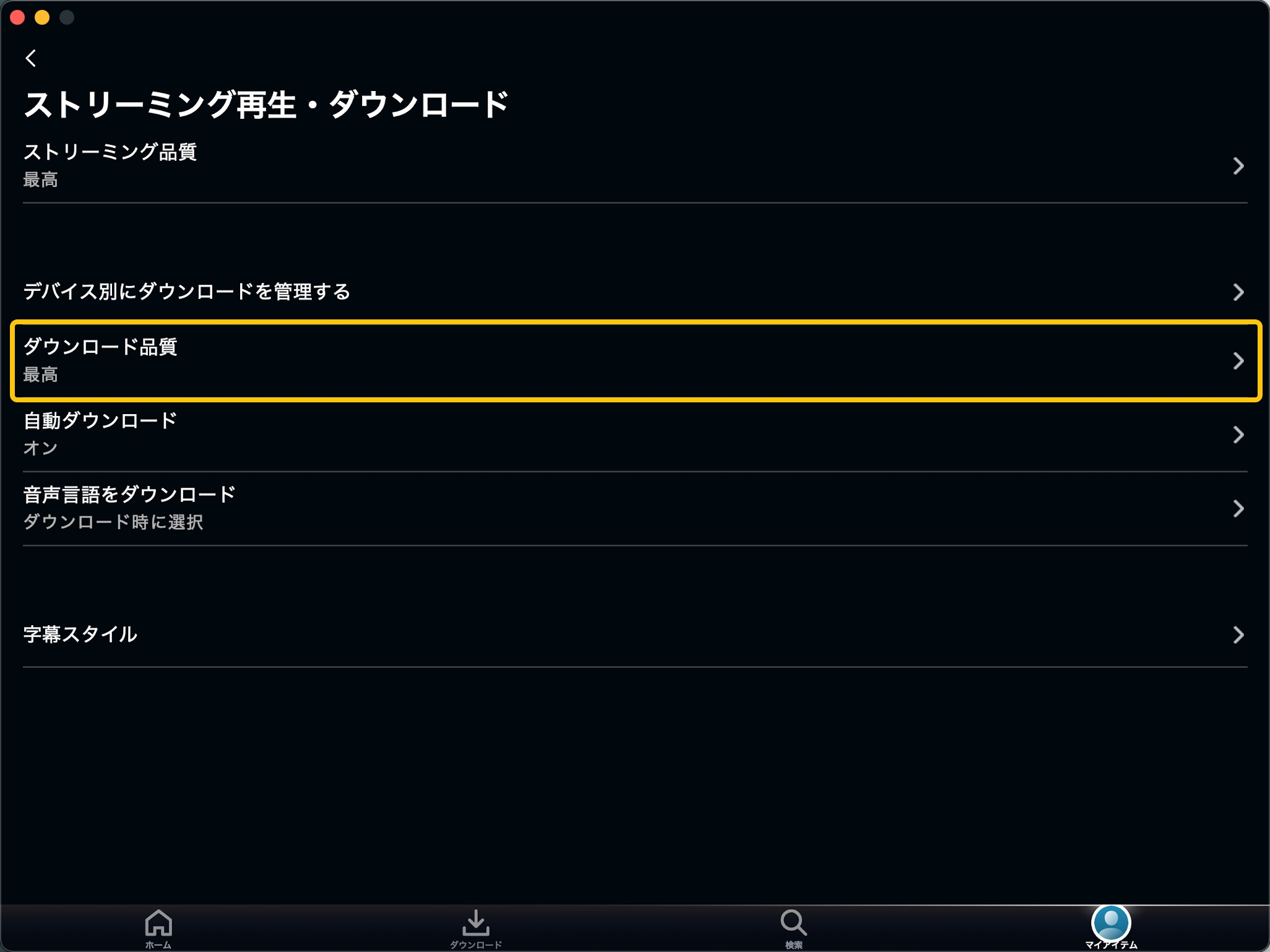
画質ごとの容量は作品によって変わります。アプリに表示される容量は目安として確認し、Macの空き容量とのバランスを見ながら選ぶのがよいでしょう。
Mac以外でもPrime Videoをオフライン再生したい場合は、iPhoneでPrime Videoを保存・視聴する方法もあわせて確認してください。
実際にMacで公式ダウンロードして確認したこと
今回の検証では、画質設定で「最高」を選んだ作品をMacへダウンロードしたところ、実際の保存容量は約822MBでした。
ここで注意したいのは、画質設定の名前や事前に表示される容量だけでは、実際の保存容量を固定値として判断できないことです。作品によって映像内容や配信条件が異なるため、同じ「最高」を選んでも最終的な容量が同じになるとは限りません。
「最高」を選択しても、実際の保存容量は作品によって変わりました。そのため、旅行前に複数作品をMacBookへ保存する場合は、設定画面の目安だけでなく、1本ダウンロードした後の実際の容量も確認してから残りの作品を追加すると管理しやすくなります。
Prime Video Macアプリでダウンロードできる作品・できない作品の確認方法
Prime Videoのダウンロード可否は、Prime会員作品、レンタル作品、購入作品、追加チャンネルといったカテゴリ名だけで一律に判断しないほうが確実です。
作品、地域、契約経路、配信条件によって扱いが異なるため、最終的には対象作品ページにダウンロードアイコンが表示されるかを確認してください。
- 作品ページに「ダウンロード」が表示されるか
- Prime Videoアプリが現在のmacOSに対応しているか
- Macの空き容量が十分か
- 希望する音声・字幕が選択できるか
- オフライン状態でも実際に再生できるか
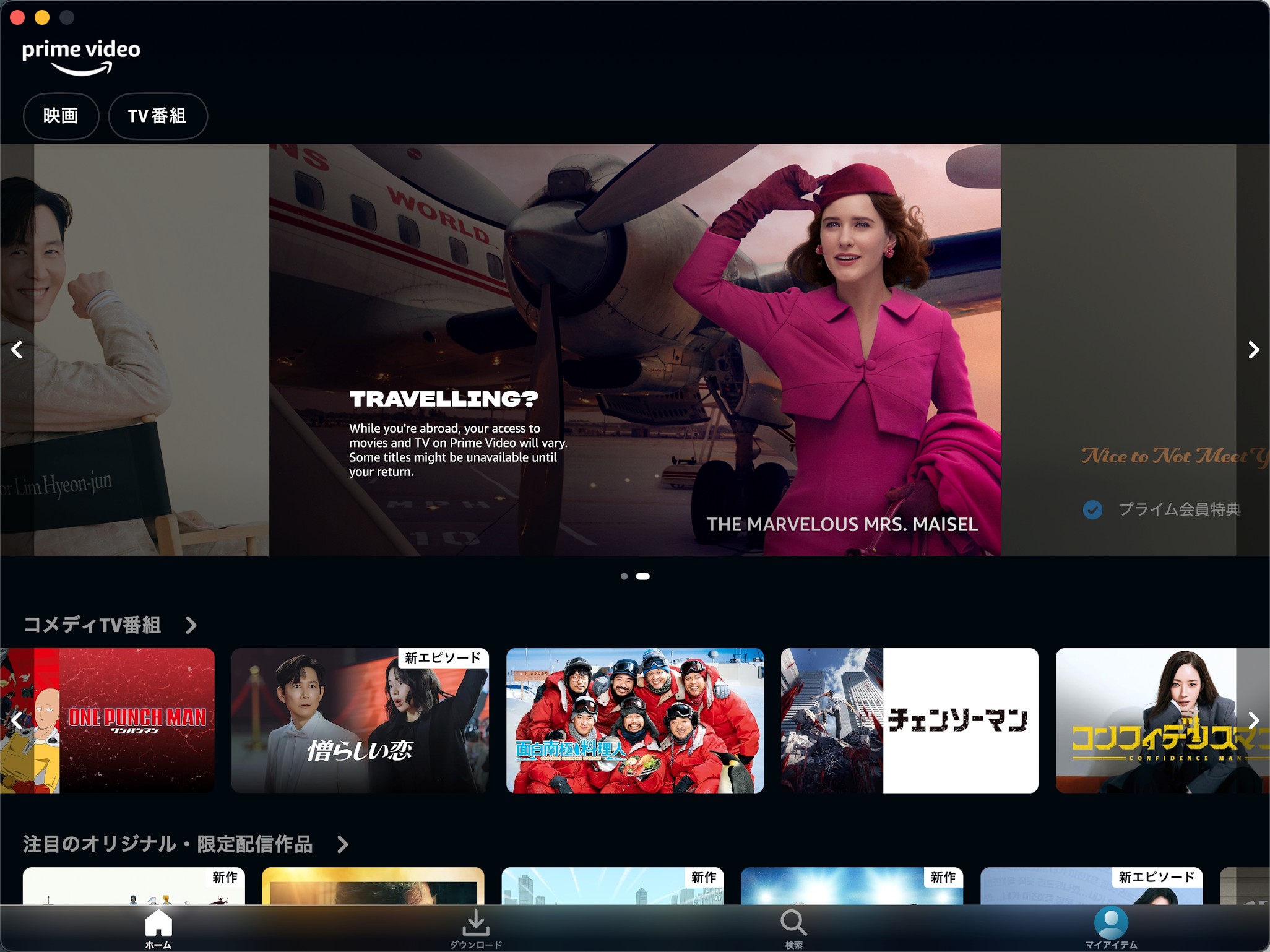
レンタル・購入・チャンネル作品も作品ページで判断
レンタル、購入、追加チャンネルの作品についても、「このカテゴリだからMacでは必ずダウンロード不可」と一括りにするのではなく、作品ページの表示を確認してください。
配信条件は作品によって異なります。旅行直前に初めて確認するのではなく、必要な作品を事前に開いてダウンロードボタンの有無まで見ておくと安心です。
音声・字幕も作品ごとに異なる
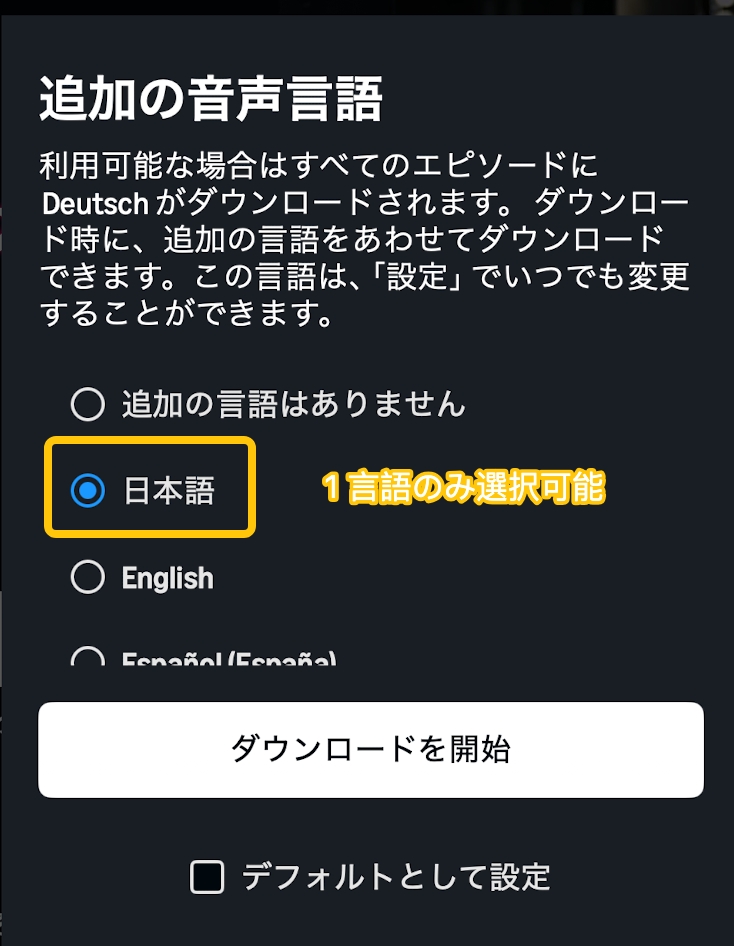
保存時に選択できる音声や字幕も作品ごとに異なります。複数言語を利用したい場合は、ダウンロードを開始する前に作品ページと設定画面で希望する言語が表示されているか確認しましょう。
Mac版Prime Videoでダウンロードした動画はどこに保存される?
Prime Video Macアプリでダウンロードした作品は、Finder上で自由に扱う通常のMP4ファイルではなく、Prime Videoアプリ内で管理して再生する仕組みです。
そのため、公式ダウンロードは次のような用途に向いています。
- 飛行機や新幹線でMacBookを使ってオフライン視聴したい
- 旅行中だけ作品を保存しておきたい
- Prime Videoアプリ内でそのまま再生できれば十分
一方で、「Finderで作品を整理したい」「外付けSSDに動画ファイルとして保存したい」「別の対応プレイヤーでも再生したい」という場合は、公式アプリのオフライン保存とは目的そのものが異なります。

Prime VideoをMacのローカルファイルとして保存する場合
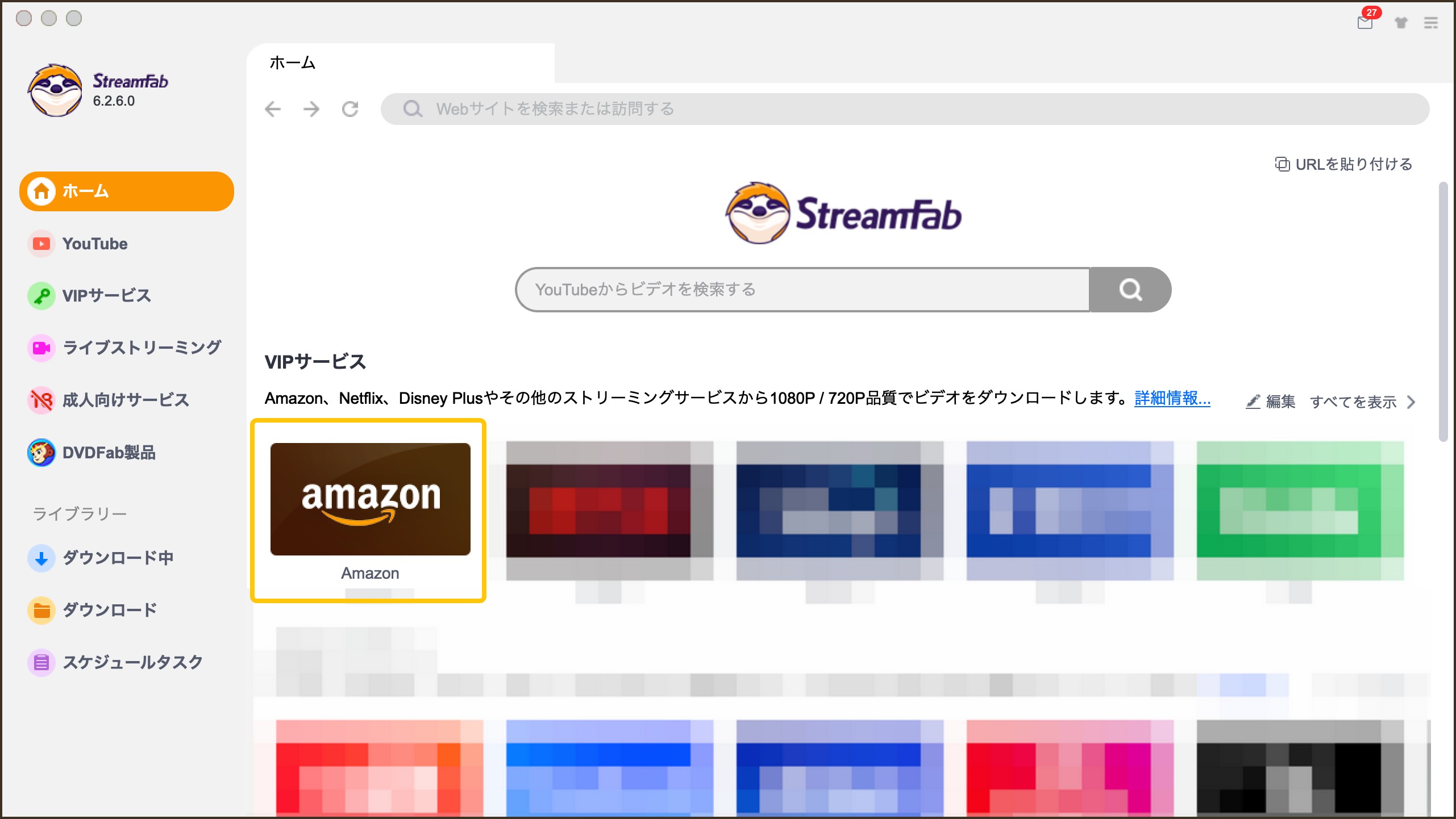
Prime Video公式アプリとは別に、保存先や再生環境まで自分で管理したいMacユーザー向けの選択肢として、StreamFab Amazon ダウンローダーがあります。
StreamFab Amazon ダウンローダーは、対応するAmazon Prime Video作品をMP4/MKVとしてMacへ保存できます。保存後はFinder上でファイルを管理できるため、公式アプリ内だけでオフライン視聴する方法とは使い方が異なります。
- 対応OS:macOS 12.0以降
- 保存形式:MP4/MKV
- 画質:Macで最大1080p
- 主な機能:音声・字幕選択、一括ダウンロード
AmazonプライムビデオをMP4として保存する方法を詳しく知りたい場合は、Amazon Prime VideoをMP4で保存する方法も参考にしてください。
広告つきプランを利用している場合は、Amazon Prime Videoの広告に関する解説もあわせて確認できます。
🎥 動画紹介:実際の操作イメージは以下の動画でも確認できます。
StreamFab Amazon ダウンローダーをMacで実際に試してみた
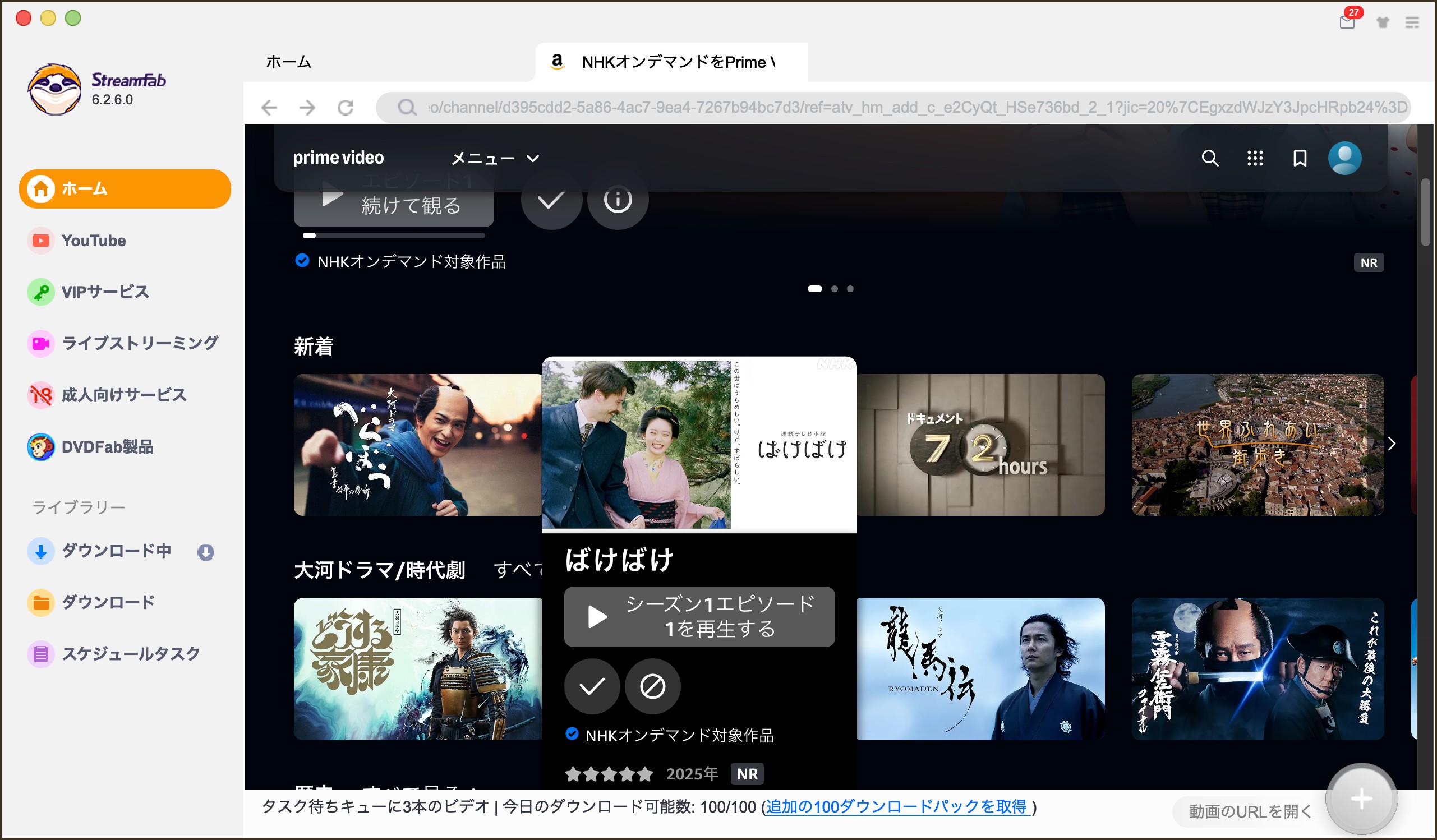
ここは製品スペックだけで判断せず、実際のMac環境で動作を確認しました。今回の検証条件は以下の通りです。
- OS:macOS Sequoia 15.3.2
- テスト作品:Amazon内のNHKオンデマンド『ばけばけ』第1〜3話(各15分)
- ネットワーク:ダウンロード21.03Mbps/アップロード42.20Mbps
- 合計再生時間:約45分
以下の数値は、StreamFab全体の固定値ではなく、今回のMac・作品・通信環境で実際に確認した結果です。
- ビデオコーデック:H.265(HEVC)
- ビットレート制御:CVBR
- 解像度:1920×1080
- 音声:日本語/AAC 2.0(128kbps)
- 字幕:なし(今回の対象作品では字幕を選択していません)

このように、実際の設定画面で選択できる解像度・音声・字幕を確認してからダウンロードへ進めます。利用できる設定は対象作品によって異なるため、ここで表示される内容を確認することが重要です。
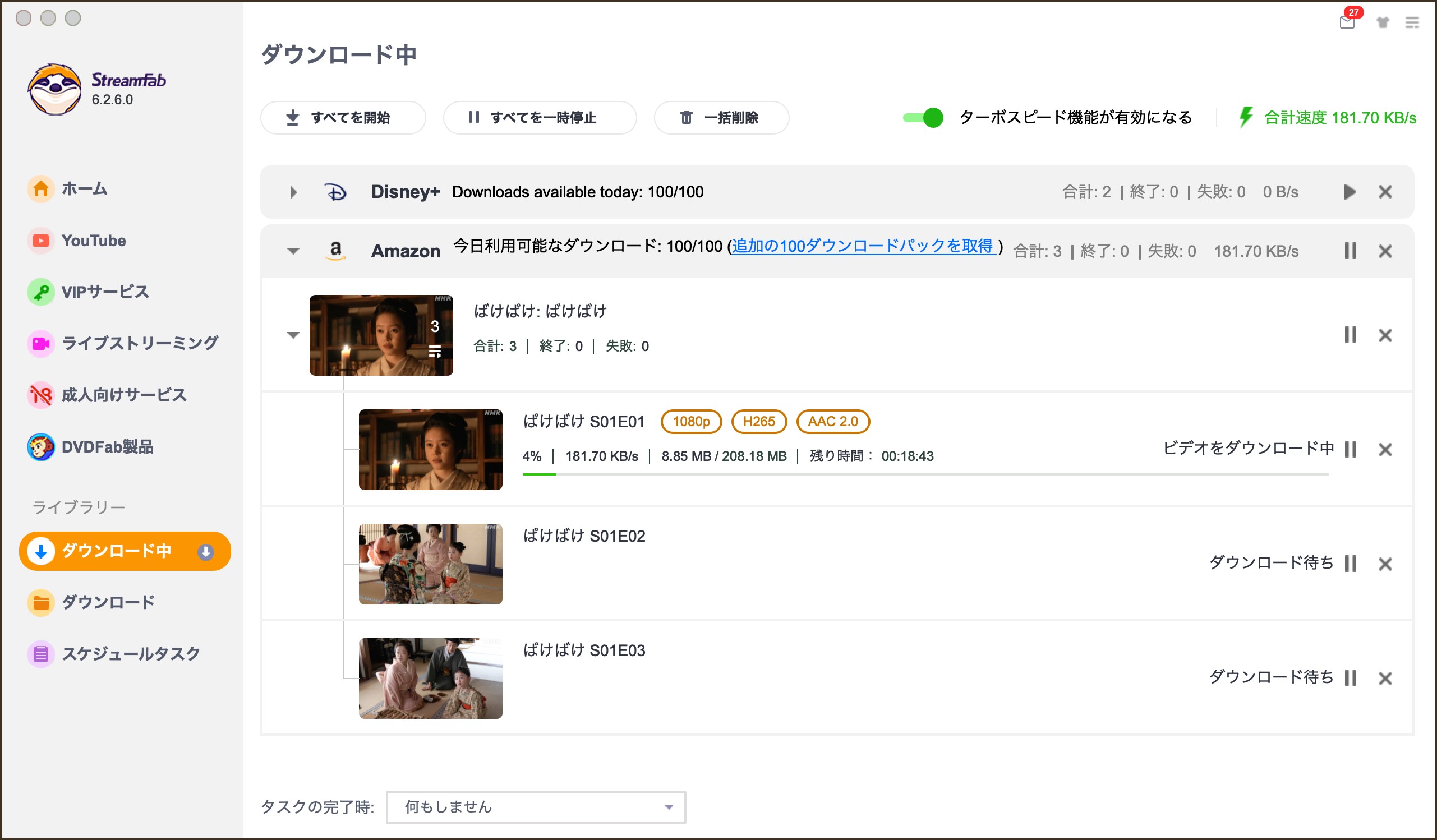
もちろん、処理時間は通信速度、作品、画質、Amazon側の配信状態などによって変化します。ただ、録画のように45分の作品を必ず45分かけて記録する方式とは異なる点は、今回の実測でも確認できました。
実測後にFinderで保存ファイルを確認
ダウンロード完了後、Finder上では3話がそれぞれ独立したMP4ファイルとして保存されました。
| 実測ファイル | ファイルサイズ | 保存形式 |
|---|---|---|
| 『ばけばけ』第1話 | 220.5MB | MP4(H.265) |
| 『ばけばけ』第2話 | 216MB | MP4(H.265) |
| 『ばけばけ』第3話 | 285.2MB | MP4(H.265) |

私がこのテストで特に違いを感じたのは、画質そのものより保存後の扱い方です。公式Prime Videoアプリでは「ダウンロード」一覧から再生しますが、ローカルファイル方式ではFinderから保存場所を確認できるため、ファイル単位で整理したい場合はこちらのほうが分かりやすく感じました。
保存後に確認したい項目
| 確認項目 | 確認するポイント |
|---|---|
| 保存形式 | MP4/MKVのどちらで保存したか |
| 映像 | Macで最後まで正常に再生できるか |
| 音声 | 希望した言語・音声が選択されているか |
| 字幕 | 必要な字幕が保存されているか |
| 保存先 | Finderで管理しやすいフォルダか |
Prime Video公式アプリ・StreamFab・画面収録の違い
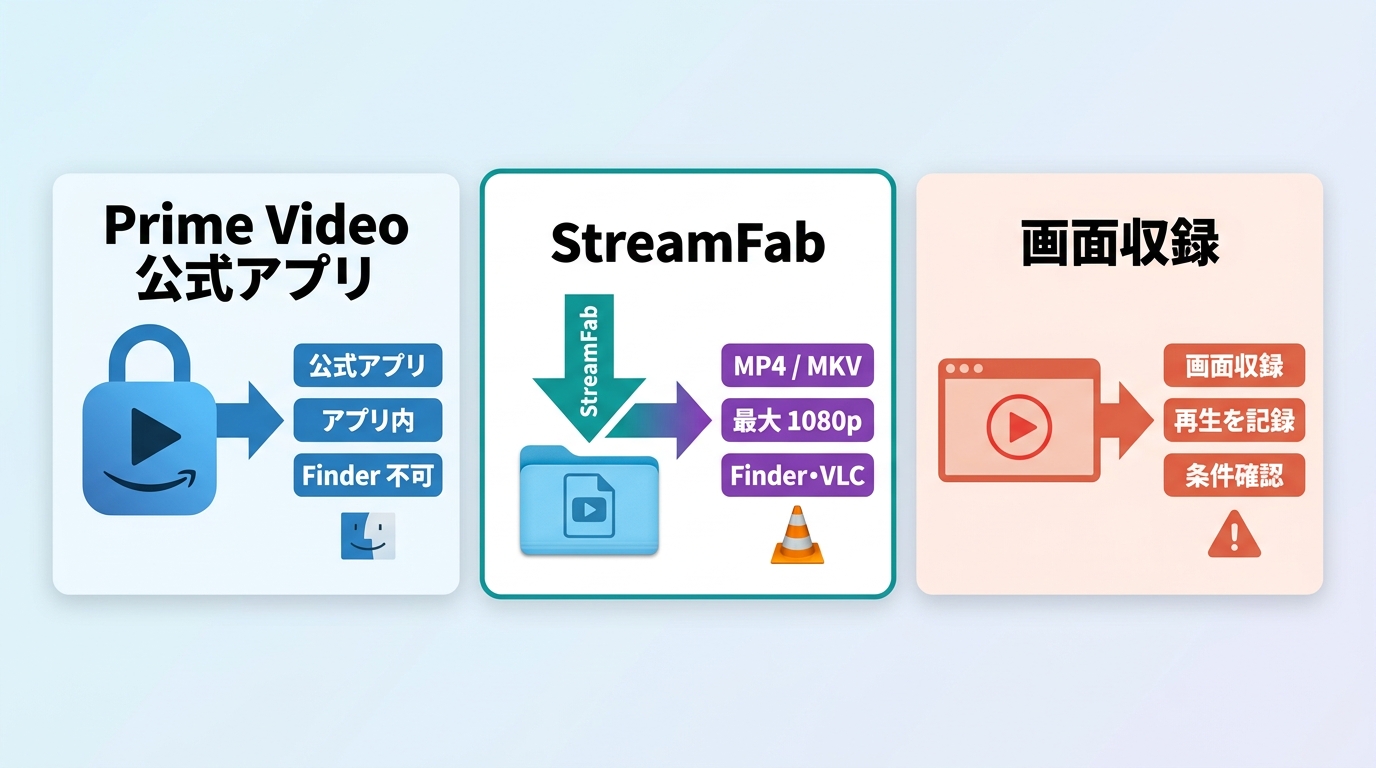
MacでPrime Videoをオフライン利用するときは、「どの方法が一番優れているか」ではなく、何をしたいかで選ぶほうが分かりやすいです。
| 比較項目 | Prime Video公式Macアプリ | StreamFab Amazon ダウンローダー | 画面収録 |
|---|---|---|---|
| 主な目的 | 手軽なオフライン視聴 | Mac上のローカルファイルとして保存・管理 | 画面上の操作や映像を記録 |
| 保存先 | Prime Videoアプリ内 | Finderで管理できるフォルダ | 録画ソフトの保存先 |
| 保存形式 | アプリ内管理 | MP4/MKV | 録画ソフトの設定による |
| ダウンロード可否 | 作品ページのアイコンで確認 | 対象作品とソフト内の解析結果を確認 | 再生環境によって黒画面になる場合がある |
| USB・外付けSSDでの管理 | 通常の動画ファイルとして扱う用途には不向き | ローカルファイルとして管理しやすい | 録画ファイルとして管理可能 |
| 向いている人 | 旅行・出張などで一時的にオフライン再生したい人 | 保存先や再生環境まで自分で管理したい人 | 画面操作そのものを記録したい人 |
私なら、長時間のフライト前にMacBookへ数本入れておくだけなら、まずPrime Video公式アプリを使います。操作が簡単で、対象作品ならそのままオフライン再生できるからです。
一方で、今回のStreamFab実測のように、保存した動画をFinder上で確認し、ファイル名や保存先まで自分で管理したい場合は、ローカルファイル方式を選ぶ意味が出てきます。
Mac版Prime Videoに関するよくある質問
まとめ:MacでPrime Videoをダウンロードするなら目的から選ぶ
MacでAmazon Prime Videoをオフライン再生したい場合、最初に試すべきなのはPrime Video公式Macアプリです。MacBook AirやMacBook Proでも、現在の対応条件を満たし、作品ページにダウンロードボタンが表示される作品であればアプリ内へ保存できます。
長時間のフライトや出張で数本の映画・ドラマを観たいだけなら、公式アプリが最もシンプルです。出発前にダウンロードを済ませ、オフライン状態でも実際に再生できるところまで確認しておきましょう。
一方、公式アプリの保存データはFinder上の通常ファイルとは異なります。保存先や再生環境を自分で管理したい場合は、StreamFab Amazon ダウンローダーのようなローカルファイル方式を検討できます。
今回Macで実際にテストしたところ、StreamFabでは『ばけばけ』3話、合計約45分を約11分で処理し、1080p・H.265・AAC 2.0のMP4としてFinder上で確認できました。ただし、これは今回の作品・通信環境・設定で得られた実測結果です。作品によって選べる画質や音声、処理時間は変わるため、実際の設定画面を確認したうえで利用してください。
ご利用前の注意第三者製ツールを利用する場合は、Amazon Prime Videoの利用規約および適用される法令を確認し、アクセス権限のあるコンテンツを個人の視聴範囲で扱ってください。保存した動画の共有・再配布・公開は行わないでください。

私が試した方法を基に、初心者でも簡単にAmazonプライムビデオをDVDにコピーする手順を解説します。
柳 徹子 より - 2026年10月19日
Amazonプライムビデオの公式ダウンロードは通常のMP4として書き出せません。公式保存とMP4保存の違い、視聴期限・保存先・黒画面の注意点、PC向けStreamFab Amazon Downloaderの選び方と設定手順、スマホやテレビへ移す前の確認項目を、利用条件とともに整理します。
柳 徹子 より - 2026年10月12日
AmazonプライムビデオをSDカードに保存する方法と、端末別の制限を整理します。
山田 宇真 より - 2026年9月28日