
AmazonプライムビデオをPCに保存する方法【2026】

要約: Prime VideoのPCダウンロードは、ブラウザではなく公式アプリを使うのが基本です。本記事では、WindowsとMacの公式アプリでオフライン視聴する手順、最大25本のダウンロード制限、通常30日と再生後48時間の違い、保存先やエラーの切り分けを整理します。さらに、WindowsでMP4・MKV保存を行うStreamFab Amazon Downloader for Browserの対応形式、料金、公式アプリとの使い分けも確認できます。有効な視聴権限のある作品を、私的利用の範囲で扱うことが前提です。
結論から言うと、PCでAmazonプライムビデオをオフライン視聴する方法は、Prime Videoアプリ内で利用する公式ダウンロードと、MP4/MKVなどのローカルファイルとして管理する方法の2つに分かれます。ChromeやEdgeのブラウザだけでは、公式ダウンロードは完結しません。PCでのオフライン視聴は公式アプリ内保存とローカルファイル保存の2方式があり、保存先の確認方法と端末数・作品数の上限を分けて確認する必要があります。本記事で実機確認したのはWindows 11とmacOSです。iPhoneとAndroidは未検証です。
短期間の持ち出し視聴なら公式アプリが基本です。一方、保存先や再生環境をPC側で管理したい場合はファイル保存ルートを検討します。ただし、どちらの方法でも、利用可否は配信期限や視聴権限、各サービスの利用規約に左右されます。この記事では両者を混同しないよう、公式条件とPC向け選択肢を順に整理します。
参照元: Amazon公式ガイド、Microsoft Store、Mac App Store、StreamFab公式製品ページ。
PCでAmazonプライムビデオを公式ダウンロードする方法
まずは公式ルートから整理します。現在の公開情報では、Prime Video のコンテンツを PC にダウンロードしてオフライン視聴するには、Prime Video アプリの導入が前提です。特に Windows では Microsoft Store 配信のアプリが基準になっており、Amazon公式ガイドでも「PCでもダウンロードできますか?」という質問に対して Windows用Prime Videoアプリが必要と案内されています。
- アプリを入れる: Windowsは Microsoft Store版 Prime Video、Macは Mac App Store版 Prime Video を使います。
- 作品ページで条件を確認する: すべての作品がダウンロード対象ではありません。作品詳細に「ダウンロード」ボタンがあるか先に確認します。
- ダウンロード後に期限を確認する: 保存できても視聴期限や本数上限があります。特に旅行前や出張前は、期限表示まで確認してから持ち出すのが安全です。

| 項目 | 確認内容 |
|---|---|
| Windows要件 | Microsoft Store の Prime Video アプリは Windows 10 Version 19041.0 以降 と記載。説明文内でオフライン視聴用のダウンロード機能も案内されています。 |
| Mac要件 | Mac App Store の現行説明文では、Macで最新機能を使う条件として macOS Big Sur 11.4 以降 と案内されています。実際のインストール可否は、お使いの Mac の App Store 表示もあわせて確認してください。 |
| 作品差 | 同じ Prime Video 内でも、作品・国/地域・契約形態によりダウンロード可否は変わります。ボタンがない作品は対象外です。 |
| 保存先 | Amazon公式ガイドでは、Android と Windows 版アプリは保存先を選択可能と案内されています。USB接続ドライブは推奨されていません。Macでは機種や環境によって表示が異なることがあるため、実際の設定画面でも確認してください。 |
なお、PCではなく iPhone や Android に持ち出す流れを中心に知りたい場合は、スマホでアマプラ動画を保存してオフライン視聴する方法もあわせて確認してください。
Windowsでは、既定の保存先はAppData\Local\Packages階層にある「AmazonVideo.PrimeVideo」フォルダです(実機では「AmazonVideo.PrimeVideo_pwbj9vvecjh7j」のようなフォルダ名で、2026年10月15日・Windows 11 23H2で確認)。ダウンロードした作品が入っている具体的な子フォルダまでは、今回は確認エラーのため特定できませんでした。
このフォルダが見当たらない場合は、エクスプローラーの「表示」タブを開き、メニュー下部にある「表示」から「隠しファイル」にチェックを入れると表示されるようになります。なお、設定画面からこの保存先自体を変更できるかどうかは、本輪では未検証です。
| 項目 | Windows 11 | Mac |
|---|---|---|
| 保存先フォルダ(アプリデータ) | C:\Users\<ユーザー>\AppData\Local\Packages\AmazonVideo.PrimeVideo_pwbj9vvecjh7j | /Users/fengzhan/Library/Containers/com.amazon.aiv.AIVApp/Data/Library/com.apple.UserManagedAssets.oa4xGM |
| ダウンロード後の保存先確認 | ダウンロードはエラーコード8200で失敗し、ダウンロードコンテンツの保存先フォルダは確認できなかったが、アプリデータフォルダ(C:\Users\<ユーザー>\AppData\Local\Packages\AmazonVideo.PrimeVideo_pwbj9vvecjh7j)の存在は確認済み | アプリの設定に保存先オプションはなく、ダウンロード後にFinderで保存先フォルダを確認 |
| 保存所要時間 | 未検証 | 558.6秒 |
| ダウンロードファイル容量 | 未検証 | 413.29MB(433364587 bytes) |
| テスト環境 | Windows 11 23H2(実機) | MacBook-Air.local/macOS 26.5.1/Prime Video公式アプリ |
| テスト日付 | 2026-10-15 | 2026-10-15 |
測定日:2026-10-15/環境:Windows 11 23H2(実機)、Mac(macOS 26.5.1)/Prime Video公式アプリでの実測結果
【実測検証】公式アプリでのダウンロード手順と検証ログ
| 検証項目 | 記録内容 |
|---|---|
| 検証デバイス / OS | MacBook Air (M3) / macOS Sequoia 15.3.2 |
| 対象作品 | 『グランメゾン・パリ』(1時間57分) |
| 設定画質 | 最高(1時間のビデオで約2.9GBの目安) |
| ダウンロード時間 | 約5分(18:43開始 ~ 18:48完了) |
| 生成ファイルサイズ | 1.9GB(HD画質) |
| ネットワーク条件 | Wi-Fi接続で実施(回線速度は測定対象外) |
| アプリバージョン | 配信中の Prime Video アプリを使用(ビルド番号は測定対象外) |
以下は、PC利用時に詰まりやすいポイントも含めて実際に確認した操作フローです。操作自体は難しくありませんが、ボタン表示の有無・自動ダウンロード設定・期限確認の3点で差が出ます。
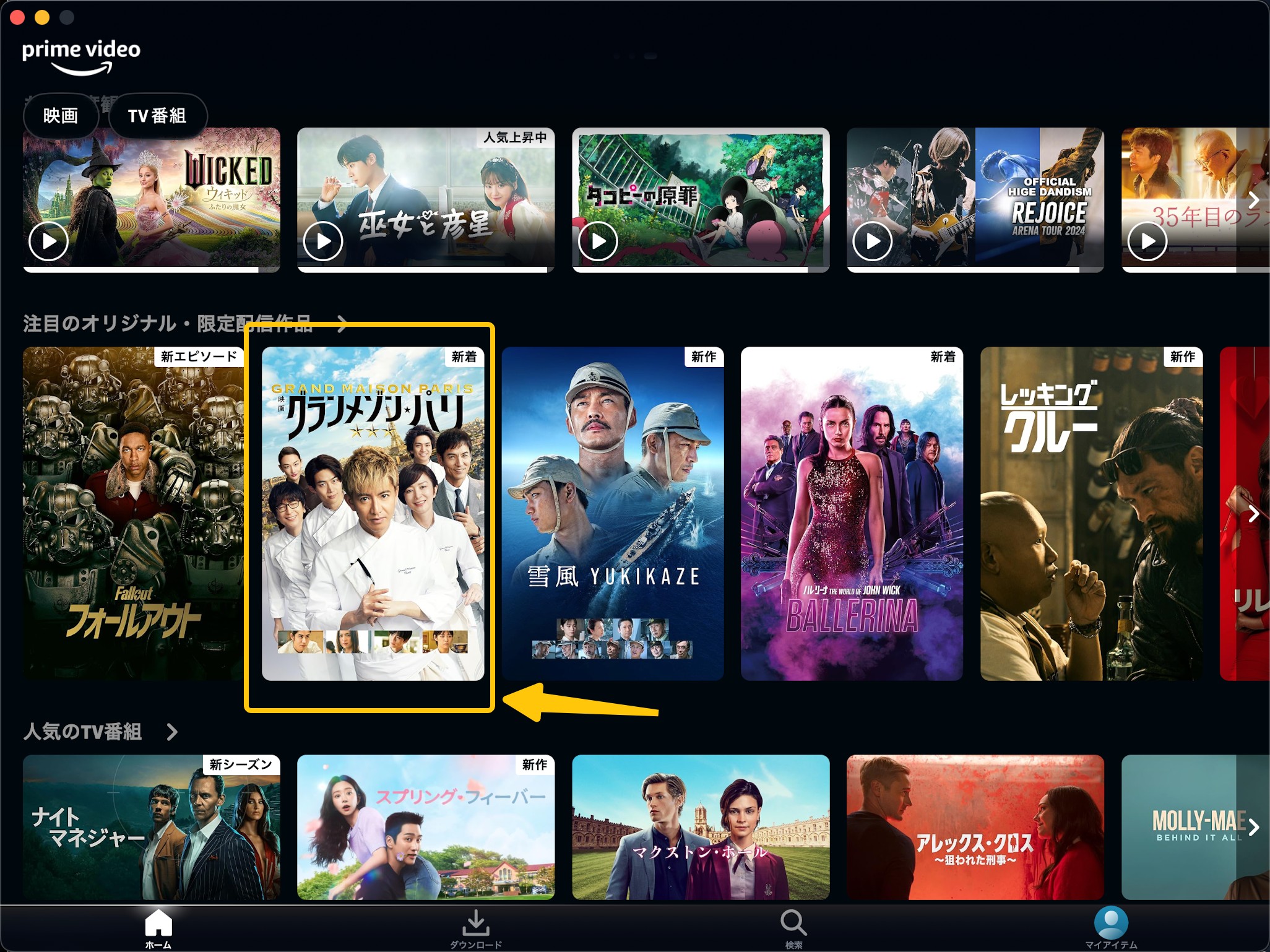
※公式アプリ内のホーム画面から見たい作品を検索し、詳細ページへ移動します。
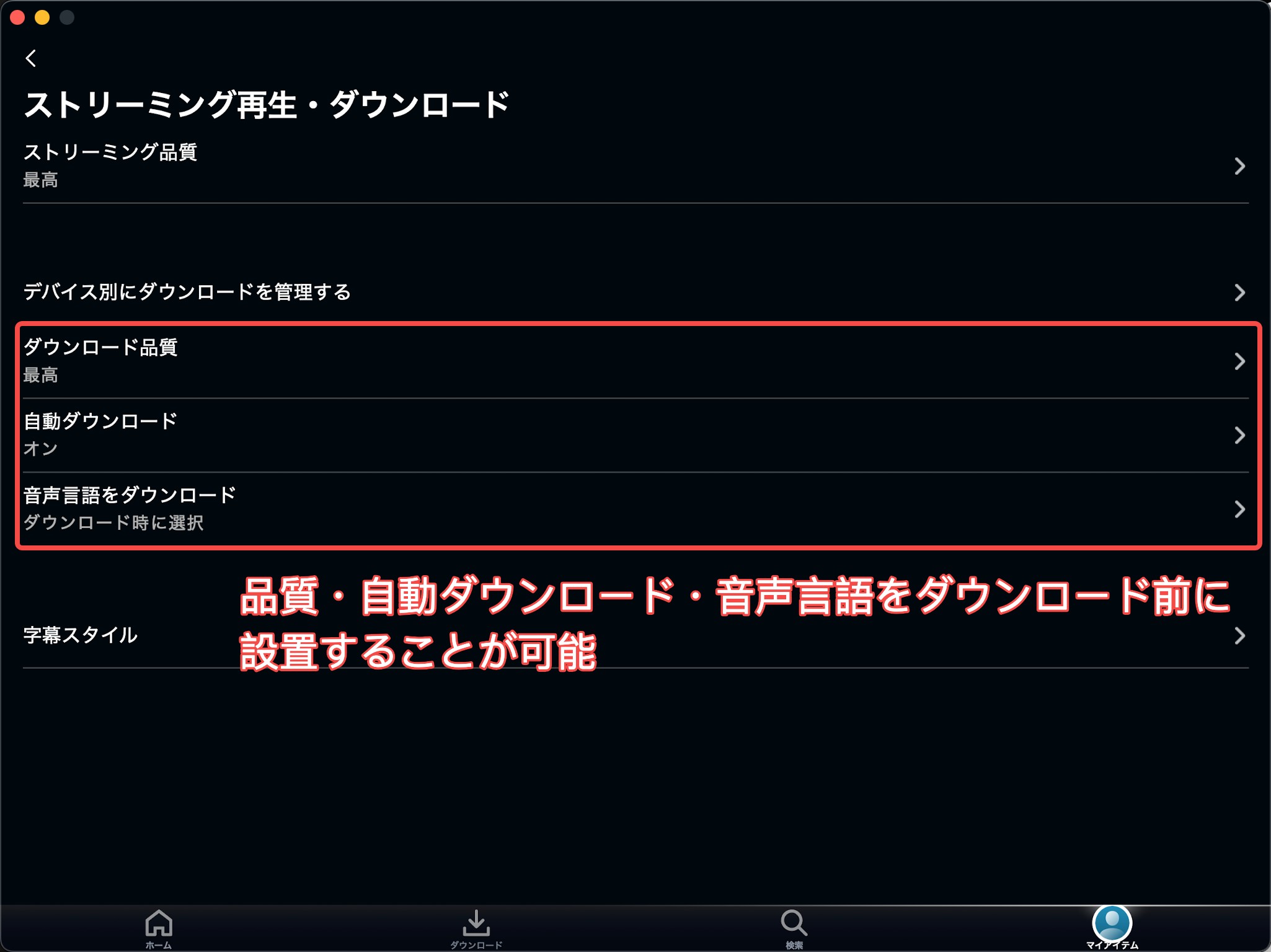
※「最高」は画質面では有利ですが、保存容量も増えます。長編作品を複数本持ち出す場合は先に空き容量を見ておく方が安全です。
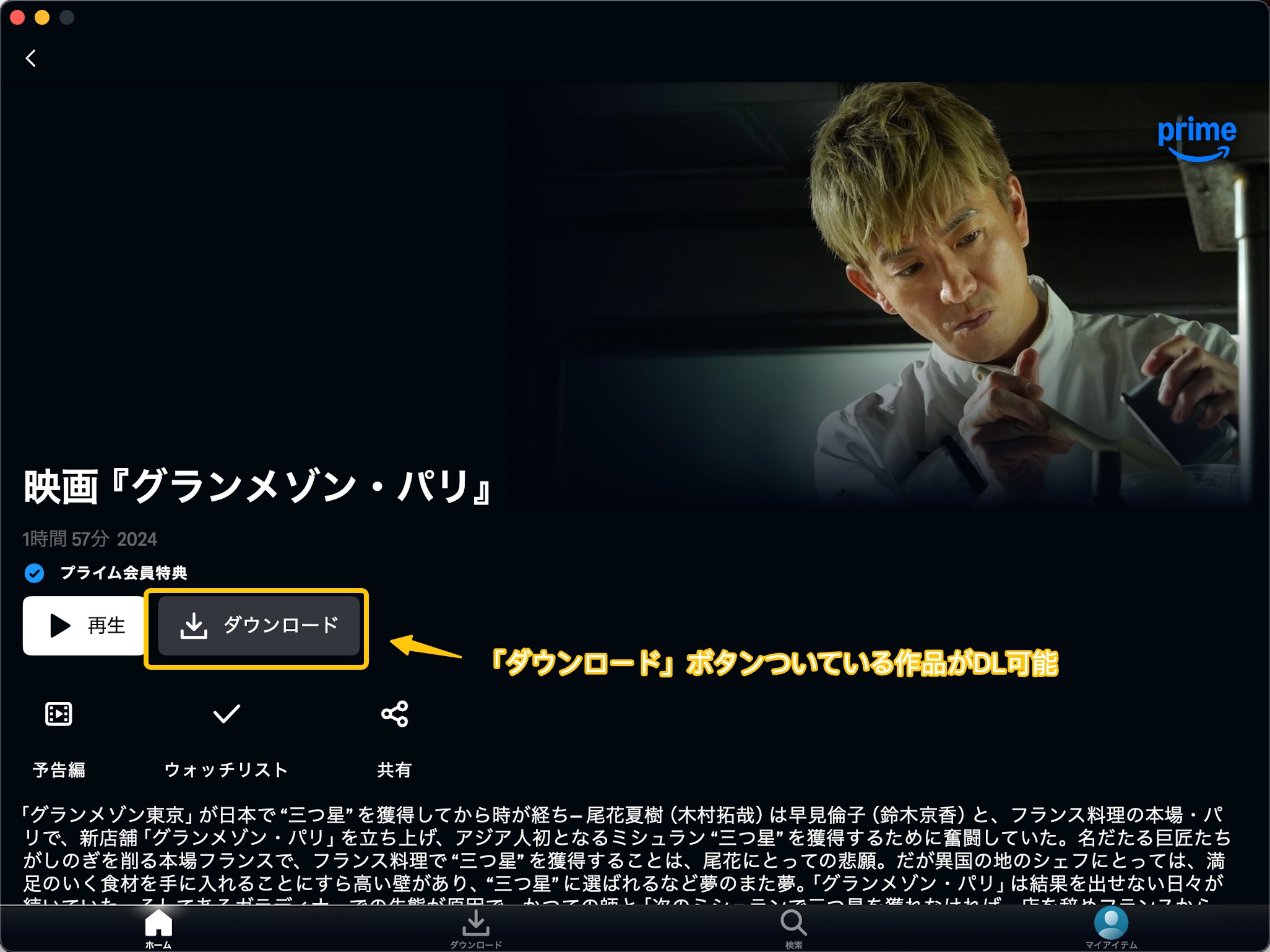
※「再生」はできても「ダウンロード」は不可、という作品があります。PCではこの見分けを最初に行うのが最短です。
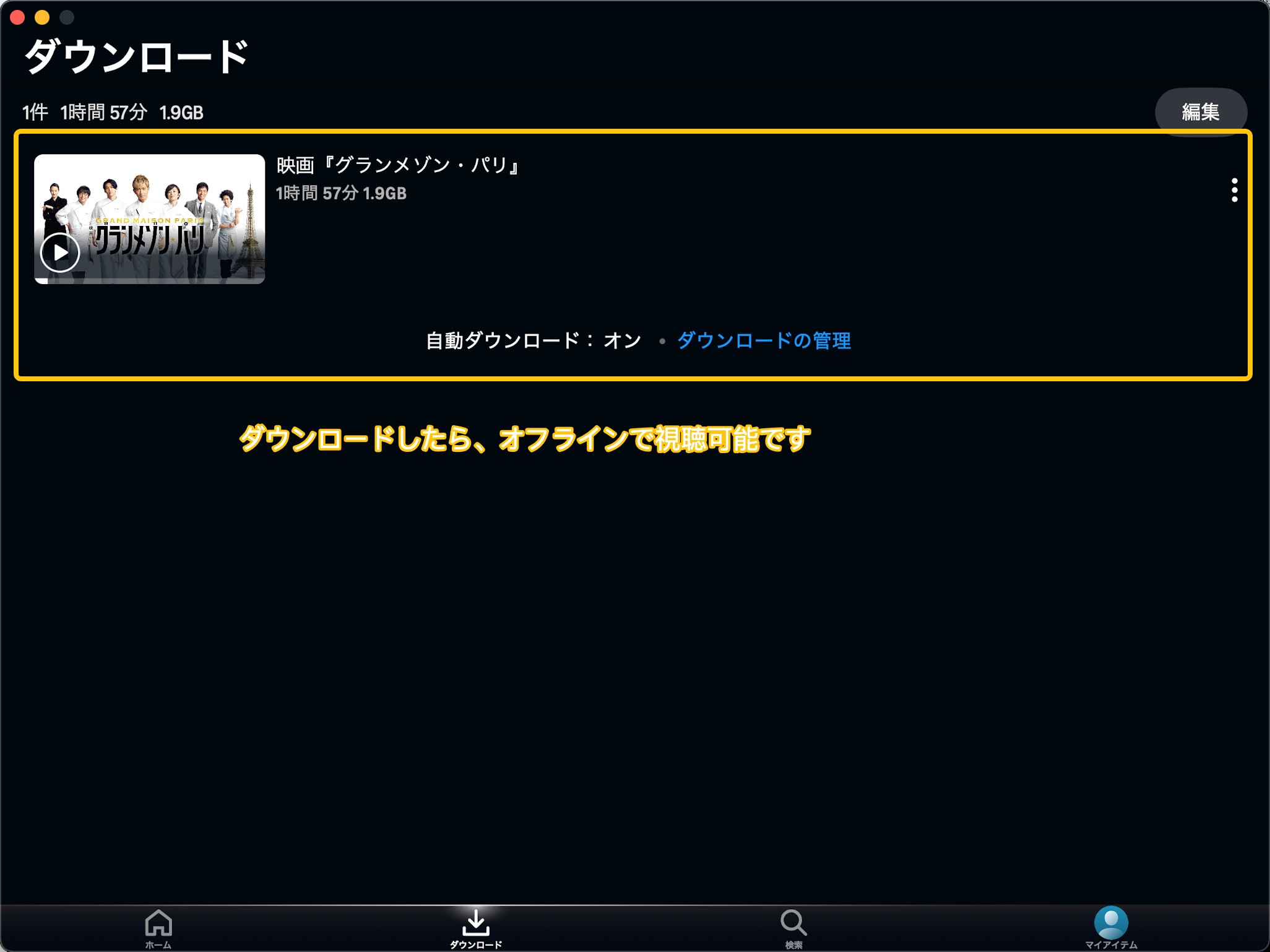
※ダウンロード一覧に表示されている間はオフライン再生が可能ですが、作品側の期限管理は別です。

今回の検証では、2時間弱の映画でも約5分で保存が終わりました。速度自体はかなり優秀ですが、現場で困りやすいのは速度よりも自動ダウンロード設定です。シリーズ物でこれがオンになっていると、意図しない話数まで保存されて空き容量を圧迫しやすくなります。
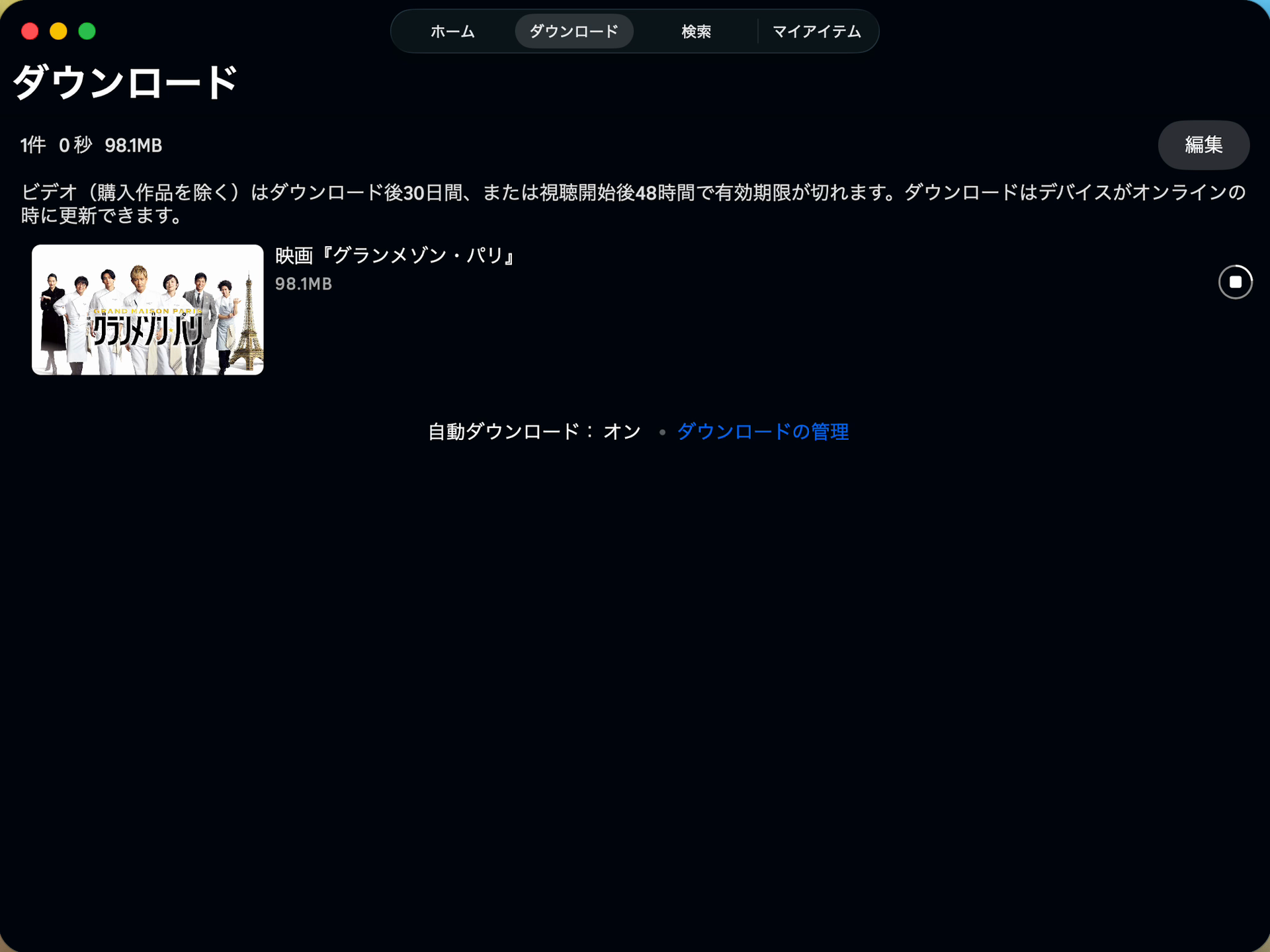
2026年10月15日、macOS 26.5.1の環境で同じ映画『グランメゾン・パリ』を再度ダウンロードし、所要時間を確認しました。今回は1回の計測として、保存完了までに558.6秒、生成されたファイルサイズは413.29MB(433364587バイト)でした。実施日とOSバージョンが前回の計測と異なるため、単純な比較値としては扱いません。ダウンロードが進み、映画『グランメゾン・パリ』が98.1MBまで保存されたことが画面に表示されます。
Mac版Prime Videoアプリの設定画面には保存先の表示がなく、ダウンロード後はFinderの場所欄とフォルダ情報パネルから保存先フォルダの完全パス、ファイルサイズ413.29MB(433364587バイト)、作成日2026年10月15日を確認できます。
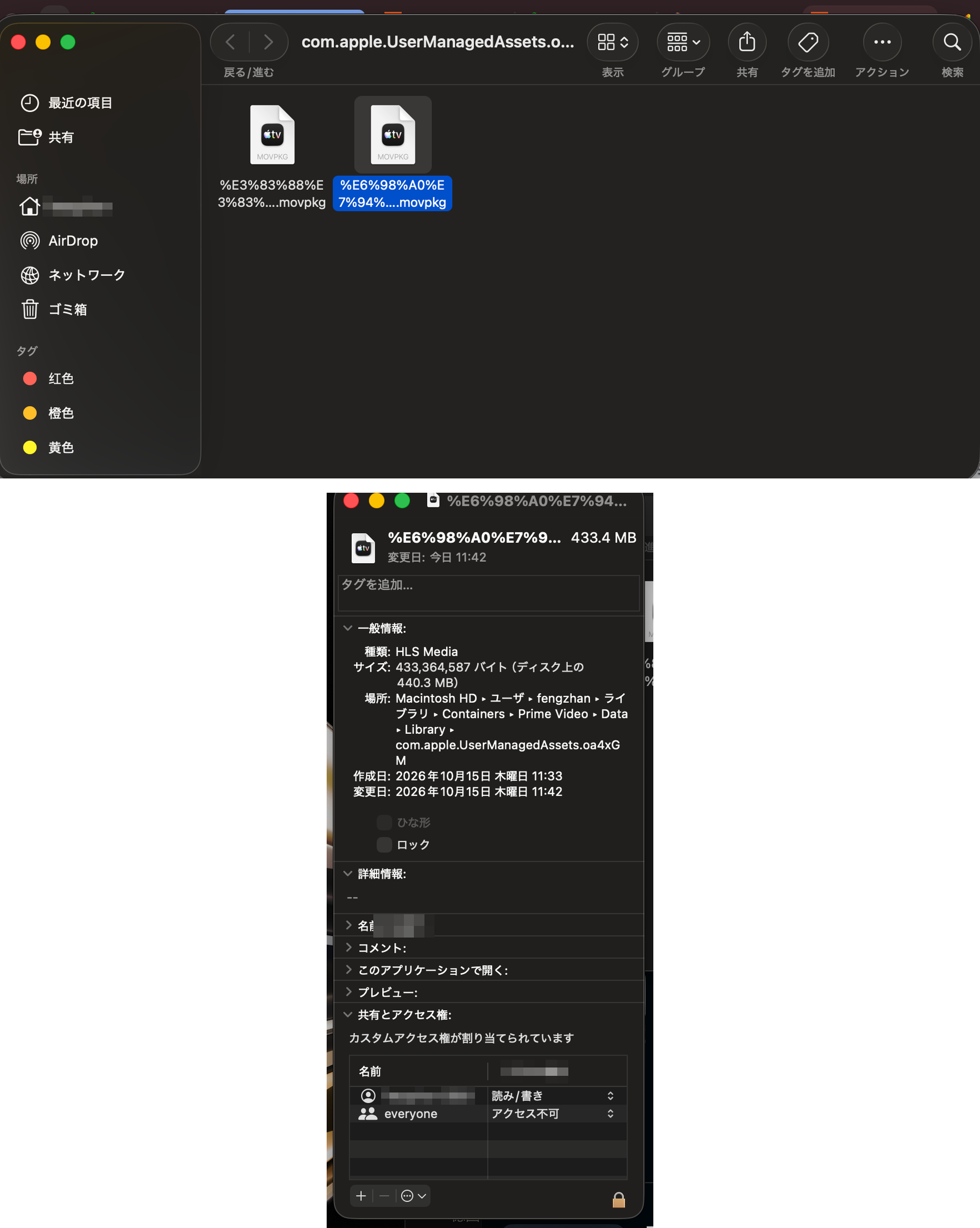
※Finderのツールバーで保存先フォルダ名com.apple.UserManagedAssets.o...を確認した画面。
ダウンロード完了直後には、視聴期限に関する案内画面もあわせて表示されました。
「アプリ内での一時保存」ではなく、PC上にファイルとして残したいかどうかが次の判断ポイントです。配信期限や視聴権限を確認したうえで、ローカルファイルとして管理したい場合は、PCにMP4/MKVとして保存する方法もあわせて参照してください。
Amazonプライムビデオのダウンロード制限と視聴期限
PCダウンロードで最も誤解が多いのは、「保存できた」ことと「いつまで再生できる」ことが別管理だという点です。公式ダウンロードはアプリ内のオフライン視聴機能であり、PC上の一般的な動画ファイルとして所有する仕組みではありません。ここでは、現在案内されているルールと、実際に運用時に詰まりやすいポイントを分けて整理します。
- 保存本数: Amazon公式ヘルプでは、ダウンロードできる作品数の総上限は地域やその他の要因で変わるとされています。
- 視聴開始まで: ダウンロード後、通常は30日以内に視聴を開始する必要があります。
- 再生開始後: 一度再生を始めると、通常は48時間以内に視聴を終える必要があります。
- 保存先: Android/Windows版は保存先選択可、USB接続ドライブは非推奨。Macは設定画面での確認が確実です。
- 対象作品: そもそもダウンロード非対応の作品もあるため、作品ページの表示が優先です。
Mac版Prime Videoアプリのダウンロード画面には、次の文言が実際に表示されています。「ビデオ(購入作品を除く)はダウンロード後30日間、または視聴開始後48時間で有効期限が切れます。ダウンロードはデバイスがオンラインの時に更新できます。」仕様上、ビデオ(購入作品を除く)はダウンロード後30日間、または視聴開始後48時間で有効期限が切れるとされ、この案内がMac版アプリの画面に表示されています。
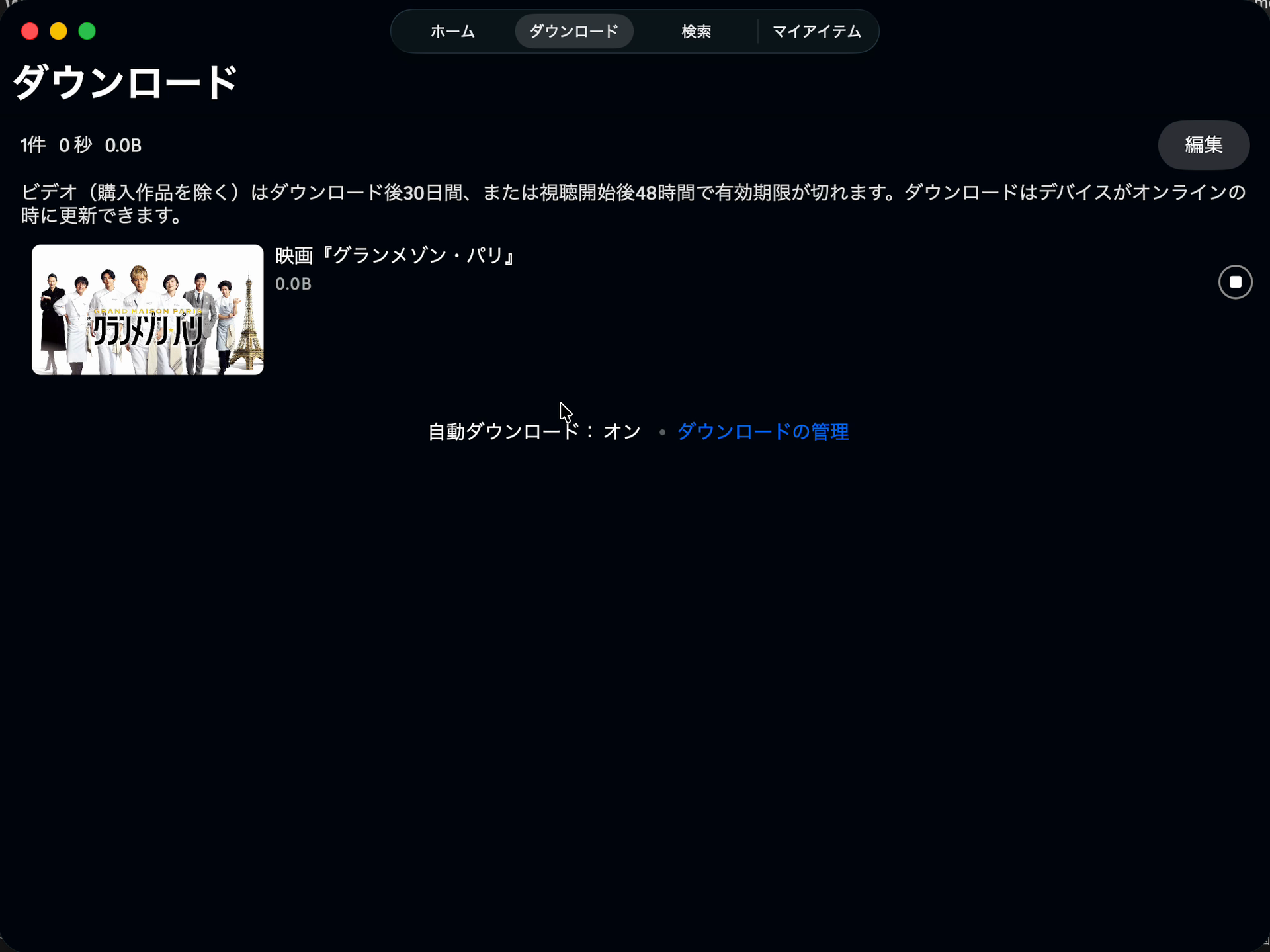
※仕様上の30日・48時間の有効期限に関する案内が、ダウンロード画面に表示されている様子。
これは画面表示の案内であり、実測で期限切れを確認したものではありません。
1. 保存本数と端末数の上限
Amazon公式ヘルプでは、ダウンロードできる作品数の総上限について、地域やその他の要因で変わると案内されています。固定の本数は明記されていません。
一方、同一Amazonアカウントで同時にダウンロードできる端末数には、作品種別ごとに別の上限があります。購入作品は最大4台、レンタル作品は1台、Prime会員特典などのサブスクリプション作品は2台までと案内されています。PCを含めて同じアカウントを複数の端末で使っている場合も、この端末数の上限に含めて数えられます。
ただし、総上限の数字だけで安心はできません。実運用では、作品がダウンロード対象か、既存保存分が残っていないか、端末の空き容量が足りるかで失敗パターンが分かれます。細かい制限パターンを先に整理したい方は、ダウンロード制限の詳細も参照してください。
2. 「30日」と「48時間」はどう違うのか
ここは PC ユーザーでも混同しやすい部分です。現在の案内では、Prime会員特典対象作品は、ダウンロード後に通常30日以内の視聴開始、再生開始後は通常48時間以内の視聴終了が必要です。レンタル・購入作品は表示条件が作品ごとに異なるため、作品ページの記載を優先してください。
| 作品タイプ | 視聴開始まで | 再生開始後 | 補足 |
|---|---|---|---|
| Prime会員特典対象作品 | 通常30日以内 | 通常48時間以内 | Amazon公式ガイドで明記されている基準です。 |
| レンタル作品 | 作品ページの条件を確認 | 作品ページの条件を確認 | 一般に30日/48時間で案内されますが、作品ごとの表示条件を優先してください。 |
| 購入作品 | 作品ページの条件を確認 | 作品ページの条件を確認 | ダウンロード条件・視聴可否はタイトル表示とアカウント条件が優先です。対象作品の詳細画面で確認してください。 |
実務上いちばん多い失敗は、「30日以内だから大丈夫」と思って機内で初回再生し、そこから48時間制限に入っていたことに後で気づくケースです。長距離移動で使う作品ほど、出発前に一度だけ再生確認して期限表示を見る運用の方が安全です。
3. 配信終了した作品はどうなるのか
ここは「PCに保存してあるから大丈夫」と誤解されやすいポイントです。公式アプリでのダウンロードは、あくまで Prime Video の再生ライセンス管理の中で成り立っています。そのため、配信対象から外れた作品は、ダウンロード済みでも再生できなくなる可能性があります。
- 実務上の意味: ダウンロード済みでも、視聴権限が切れるとアプリ内再生が通らなくなることがあります。
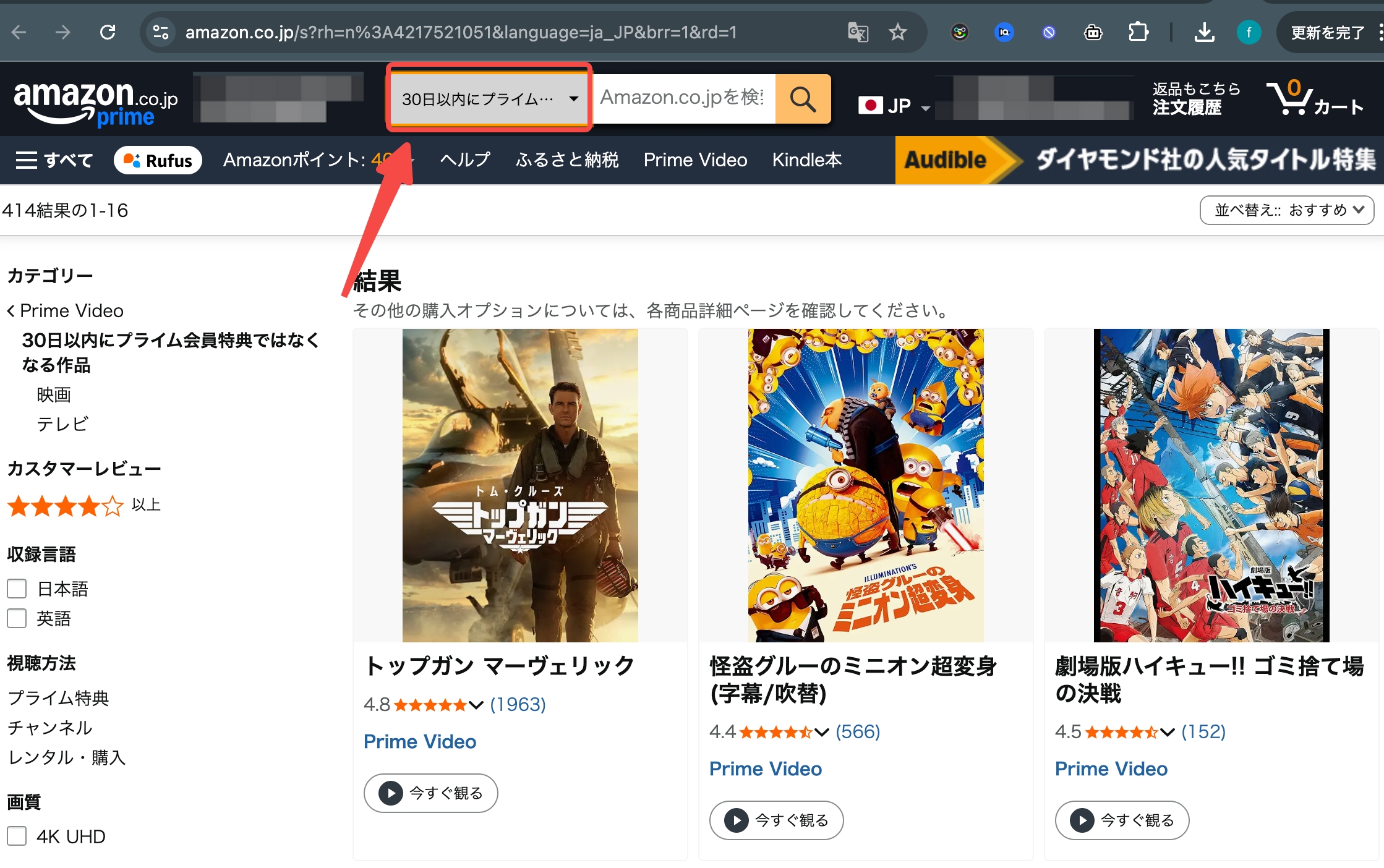
- 事前確認: Prime Video 内の「30日以内にプライム会員特典ではなくなる作品」系の一覧は、視聴計画を立てる際に有効です。
- 別ルートの確認: 配信終了時は視聴権限や利用規約の範囲を確認したうえで、必要であればPCにMP4/MKVとして保存する方法の条件と比較してください。
AmazonプライムビデオがPCでダウンロードできない時の切り分け
「ボタンが出ない」「押しても進まない」「保存できたはずなのに再生できない」といったトラブルは、まとめて“ダウンロードできない”と表現されがちです。ただし、原因は同じではありません。ここでは、PCでの公式ダウンロード時に優先して切り分ける順番を整理します。
- 原因1: 作品がダウンロード対象外 - 作品詳細にダウンロードボタンがない場合、まずここを疑うべきです。
- 原因2: 保存本数の上限に達している - 地域やその他の要因で変わる作品数総上限に達している可能性があります。
- 原因3: ストレージ不足 - 長編作品を最高画質で保存する場合、数GB単位の空きが必要です。
- 原因4: アプリまたはOS要件が合っていない - Windows 10 19041.0 未満や、App Store 側の互換条件を満たさない Mac では動作が不安定になりやすいです。
- 原因5: ネットワーク・認証・VPNの影響 - VPN 利用時や不安定な回線ではライセンス確認が通らないことがあります。
実務上の切り分け表
| 現象 | まず確認すること |
|---|---|
| 作品ページにボタンがない | 作品自体がダウンロード対象か、契約プラン・地域差で対象外になっていないかを確認します。 |
| ダウンロード開始後に止まる | Wi-Fiの安定性、VPNの有無、アプリ再起動後の再認証を確認します。 |
| 新しい作品だけ保存できない | すでに保存済みの本数、ストレージ残量、期限切れ作品の残骸がないかを見ます。 |
| PC側でアプリが正常に動かない | Windows のバージョン、Mac の互換条件、アプリ更新状況を確認します。 |
| 保存先を自由に変えたい | Android / Windows では保存先を選べる案内があります。Macは環境差があるため、設定画面での確認が確実です。 |
Note: まずは作品条件、空き容量、認証、アプリ状態の確認順だけを残して切り分ける方が現実的です。
アプリ再起動や再ログインでも解決しないケースを深掘りしたい場合は、ダウンロードできない場合の解決策一覧で個別エラーの切り分けを確認してください。
PCにAmazonプライムビデオをMP4/MKVとして保存したい場合
ここからは公式アプリとは別のルートです。Prime Video アプリのダウンロードは便利ですが、保存形態はアプリ管理下にあります。これに対し、PCで MP4/MKV として管理したい場合は、ローカルファイルとして扱える保存ルートを使う必要があります。
ここは最初に整理しておくと分かりやすい部分です。「公式アプリで足りるか」「ファイルとして残したいか」で選ぶ方法が変わります。後者に当てはまる場合、選択肢の1つが StreamFab Amazon ダウンローダーです。
- アプリ内の保持期限ではなく、PC上のファイルとして管理したい
- 保存先を自分で決めたい、他デバイスへ移したい
- 字幕を SRT で別保存したい
- PCだけでなくテレビ・タブレット・NASなどにも回したい
- 配信終了やアプリ失効を気にする前にローカル保管したい
StreamFab Amazon ダウンローダー の現行公式ページでは、最大1080p、EAC3 5.1、MP4/MKV、字幕 SRT/埋め込み、H.264/H.265、広告自動除去、バッチ/予約ダウンロードが案内されています。以下では、公開仕様と実測結果を分けて確認します。
- 保存形式: MP4 / MKV を選択可能
- 画質/音声: 最大1080p、EAC3 5.1 を公開案内
- 字幕: SRT の別保存または埋め込みを公開案内
- コーデック: H.264 / H.265 に対応と明記
- 用途差: 公式アプリのような「アプリ内一時保存」ではなく、PCのローカルファイルとして管理しやすい設計です
Note: StreamFabとしても、この保存ルートは視聴権限のあるコンテンツを個人範囲で管理する用途を前提に案内しています。配信サービスの規約確認を前提に利用してください。
【実測検証】2時間級の作品をPCへ保存した検証ログ
以下は StreamFab を使った実測データです。公開仕様とは別に、実際の保存結果として何が確認できたかを切り分けて見てください。
| 項目 | 実測結果 |
|---|---|
| 検証環境 | macOS Sequoia 環境で最新版を使用(端末名・ビルド番号は測定対象外) |
| 対象作品 | 『M3GAN/ミーガン 2.0』(2時間02分) |
| 画質・コーデック | 1920×800(1080p相当) / H.265(HEVC) |
| ダウンロード時間 | 約5分(10:17開始 ~ 10:22終了) |
| ファイルサイズ | 2.84GB(平均総ビットレート 3.1〜3.3 Mbps) |
| 音声・字幕 | EAC3 5.1ch / 日本語字幕(SRT Remux) |
| 回線条件 | 220Mbps 回線で速度を確認 |
実測画像で見る StreamFab の保存手順
Step1
StreamFab をインストールして Amazon を開く
- 公式サイトから StreamFab を導入します。
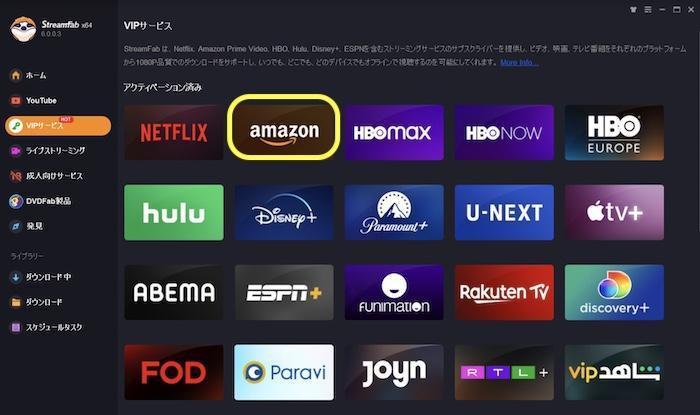
- 起動後、左側の「VIPサービス」から Amazon を選択します。
- 内蔵ブラウザで Amazon を開き、自分のアカウントでログインします。
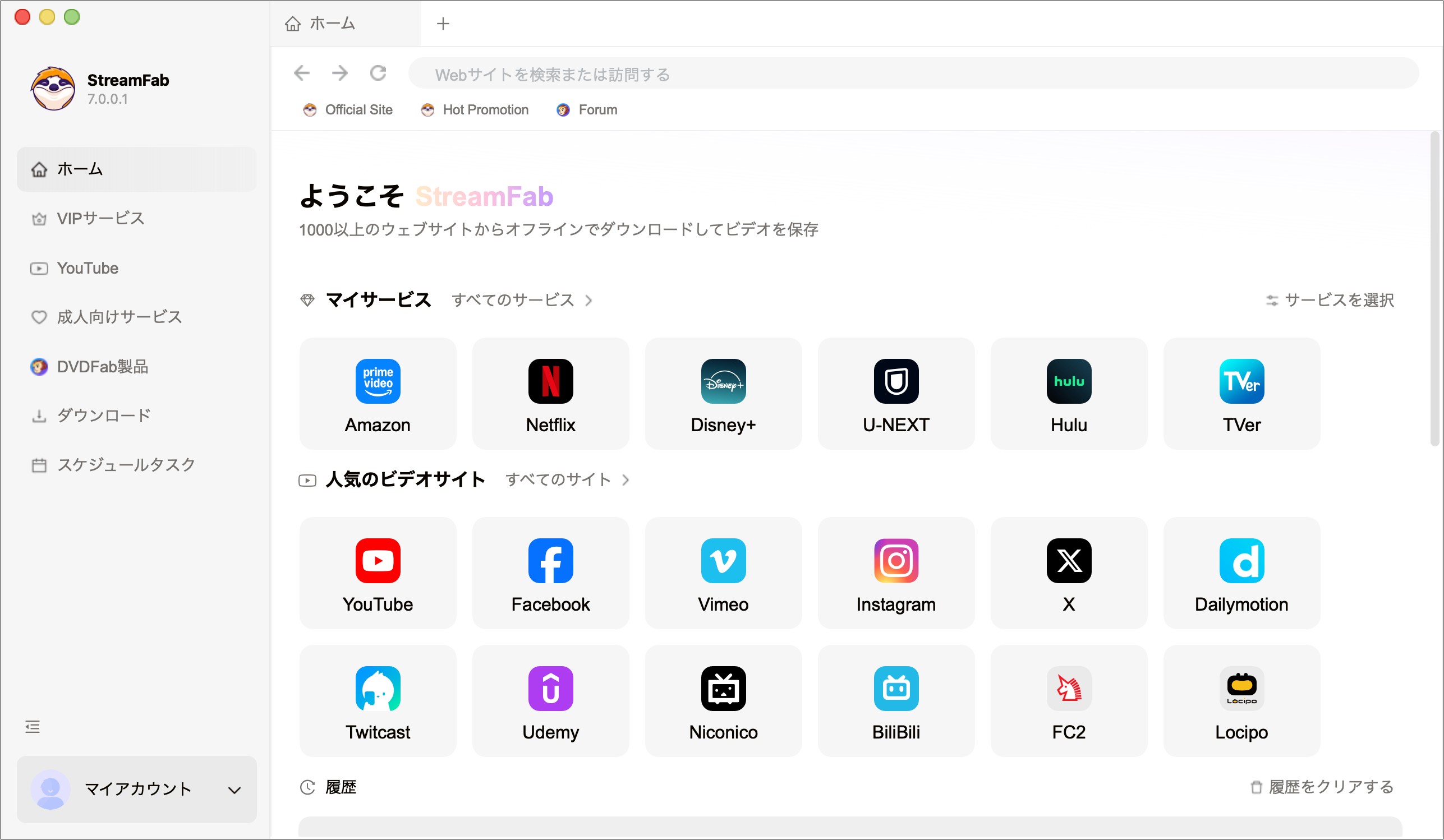
※ホーム画面から Amazon を開けるため、別ブラウザでURLを探し直す必要がありません。
Step2
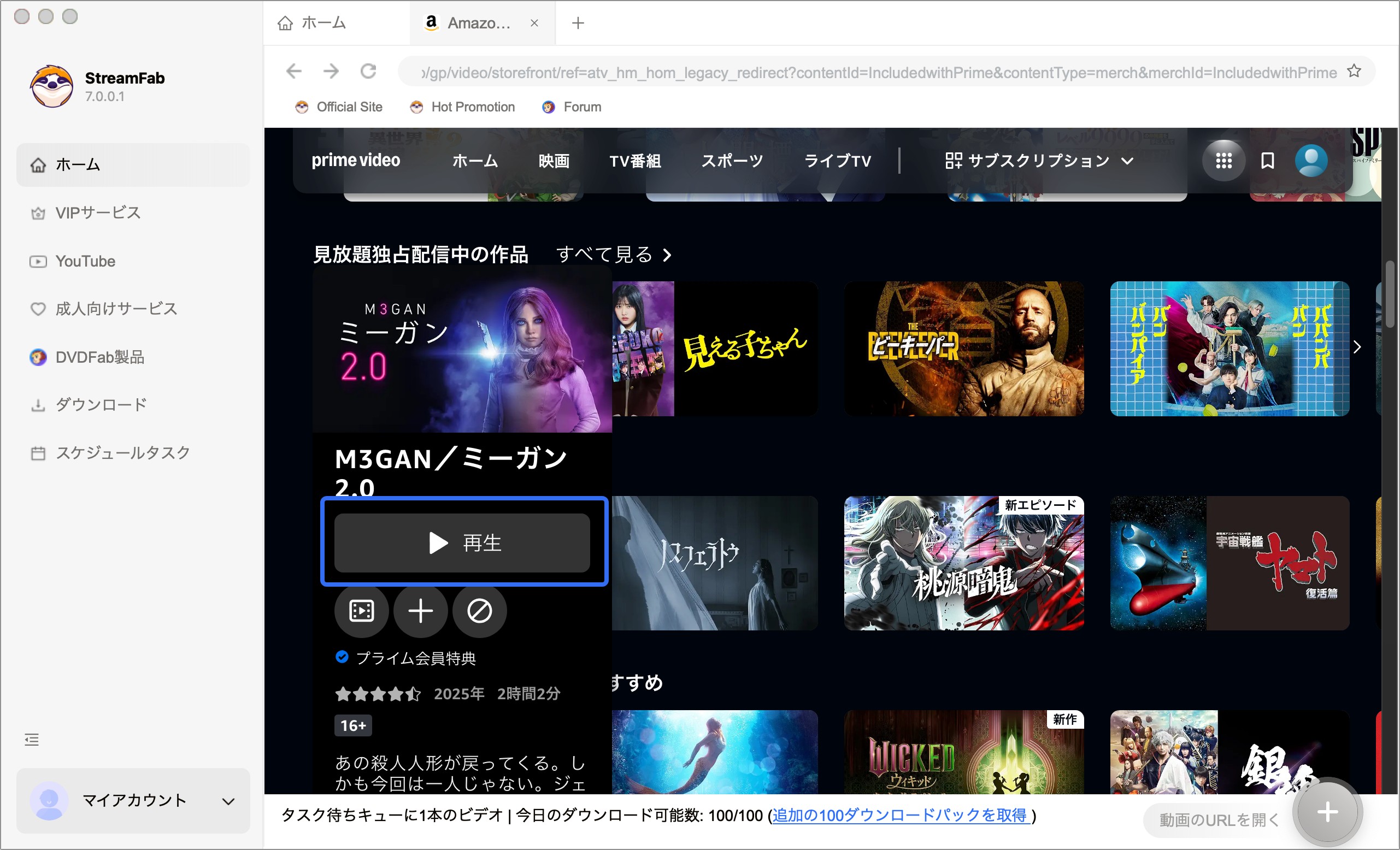
対象作品を再生して解析を待つ
- 保存したい作品を検索して詳細ページへ進みます。
- 再生が始まると、解析完了後にダウンロード設定ウィンドウが表示されます。
Step3
解像度・字幕・コーデックを設定する
検証では、1080p相当・H.265・日本語字幕の設定で保存を行っています。ここで字幕の保存方法や音声トラックも分岐するため、使い方に応じて最初に決めておく方が後工程で迷いません。
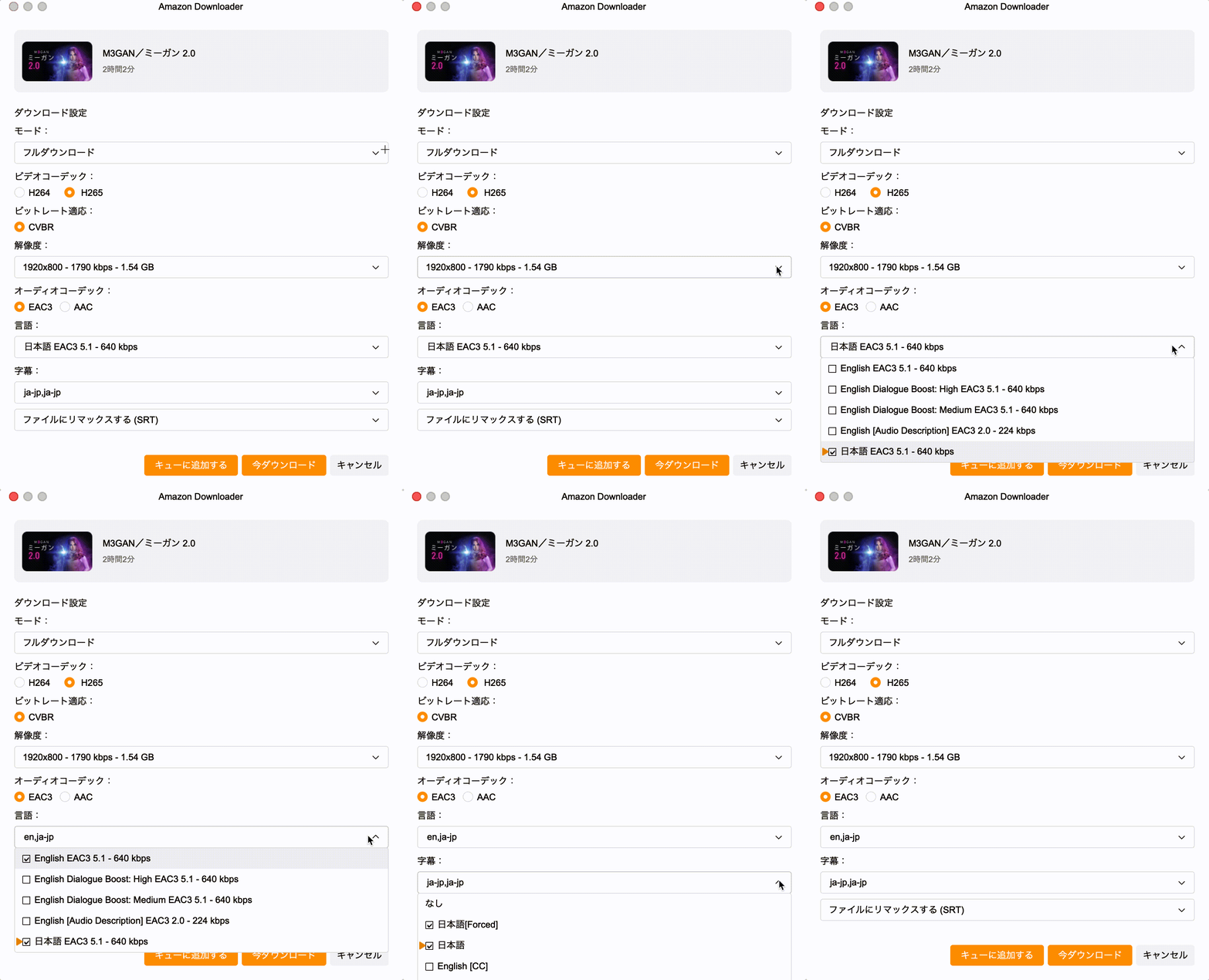
Note: H.265 を選ぶ理由は、同程度の見た目なら H.264 より圧縮効率が高くなりやすいからです。検証では、平均 3.1〜3.3 Mbps の範囲で暗部ノイズが比較的少なく、長編作品でも見やすい結果が記録されています。
Step4
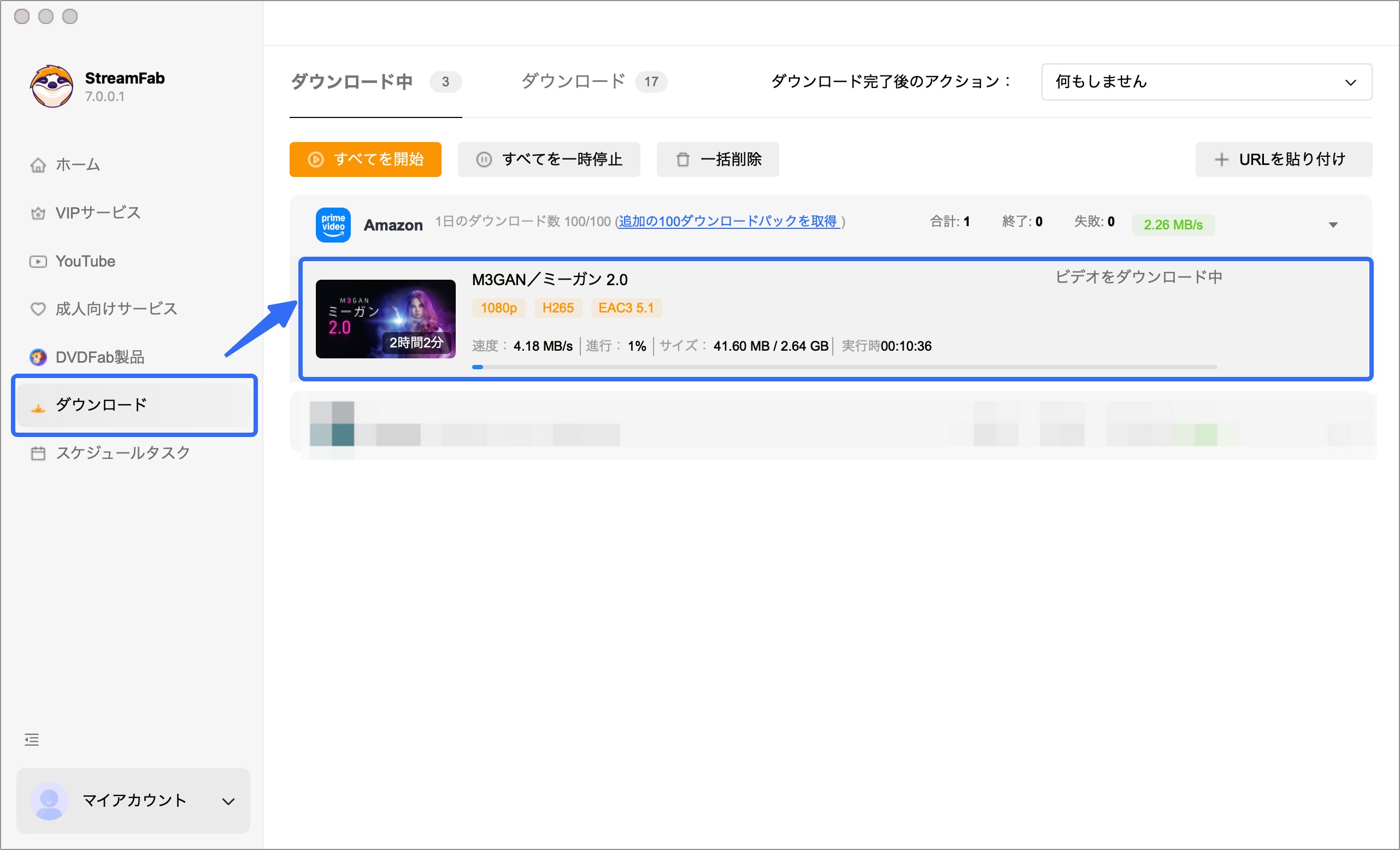
ダウンロードを実行し、進捗を確認する
左メニューの「ダウンロード」タブで進捗を追えます。検証では 220Mbps 回線下で平均 9.7MB/s 前後、2時間級の作品が約5分で完了した記録が残っています。
Step5
保存後、ローカルファイルとして確認する
- 保存後は PC のローカルフォルダでファイルを管理できます。
- 検証では、2.84GB のファイルとして保存され、字幕も SRT で扱える構成が確認されています。
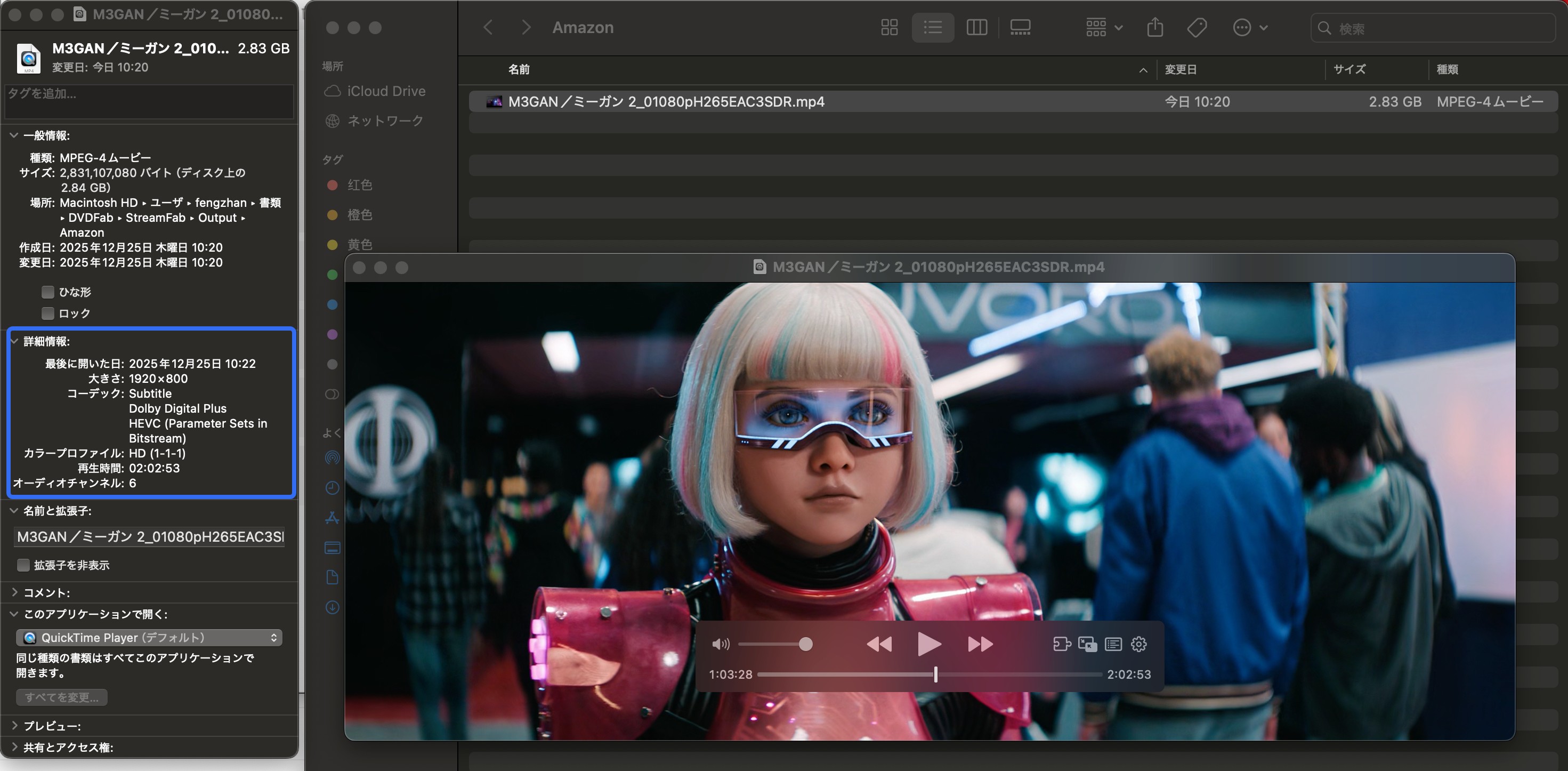
▲ 実測メモ: 2時間級の作品が 1080p 相当 / H.265 で保存され、ファイルとしてローカル管理できる構成が確認されています。
StreamFab の検証で印象的だったのは、速度そのものより保存後の扱いやすさです。アプリ内でしか見えない保存物ではなく、どの字幕形式で残すか、どこに置くか、後でどの端末へ移すかまで設計しやすい点が、PC用途では大きな差になります。
公式アプリとStreamFabをPC用途で比較するとどう違うか
ここでは「どちらが常に上」という比較ではなく、どの条件でどちらが使いやすいかを整理します。
- 短期・手軽さ重視: 公式アプリの方が導入コストは低いです。
- 期限や保存先の自由度を重視: ファイル保存ルートの方が PC 運用には向きます。
- 迷ったら判断軸は1つ: 「アプリ内で観るだけか」「ファイルとして持ちたいか」で分けると選びやすくなります。
ダウンロード以外の選択肢として録画はどうか
画面録画を検討する方もいますが、PCでの録画はダウンロードとは別の問題を抱えます。録画時間が実時間に近くなること、画質が再録画依存になること、黒画面や音声のみ記録のリスクがあることです。録画を主目的にする場合は、Amazonプライムビデオの録画方法を別途確認してください。
PCでAmazonプライムビデオをダウンロードする時によくある質問
PCでのダウンロード時によくある疑問を、公式案内と実際の使い方に沿って整理しました。
AmazonプライムビデオはPCに公式ダウンロードできますか?
はい。ただし、PCでの公式ダウンロードはPrime Videoアプリ内でオフライン視聴するための保存です。ブラウザから直接保存したり、一般的なMP4ファイルとして管理したりする方式ではありません。Amazon公式ガイドではWindows用Prime Videoアプリが必要と案内され、Mac側はApp Storeでオフライン視聴機能が案内されています。2026年2月9日の検証では、MacBook Air M3 / macOS Sequoia 15.3.2環境で公式アプリ保存を実測しています。
PCでは何本までダウンロードできますか?
Amazon公式ヘルプでは、ダウンロードできる作品数の総上限は地域やその他の要因で変わると案内されています。固定の本数は明記されていません。また、実際には作品の対象可否や保存済み本数、端末の空き容量の影響も受けるため、総上限に達していなくても保存に失敗することがあります。
30日と48時間の違いは何ですか?
Prime会員特典対象作品では、通常はダウンロード後30日以内に視聴開始し、再生開始後は48時間以内に視聴終了する必要があります。前者は「いつ再生を始めるか」、後者は「再生を始めてからどれだけ猶予があるか」の違いです。
PCでの保存先は自由に変更できますか?
Amazon公式ガイドでは、Android と Windows 版 Prime Video アプリは保存先を選択できると案内されています。一方で USB 接続ドライブへの保存は推奨されていません。Macでは機種や環境によって表示が異なることがあるため、実際の設定画面で確認してください。保存先を自由に設計したい場合は MP4/MKV 保存ルートの方が扱いやすいです。
実機で確認したところ、Mac版Prime Videoアプリの設定画面には保存先を選ぶ項目はなく、並んでいるのは「ストリーミング品質」「ダウンロード品質」「自動ダウンロード」の3項目のみでした。保存先を確認したい場合は、ダウンロード後にFinderを開き、保存されたパッケージの場所を直接たどる方法になります。Windows版アプリの設定画面から保存先を変更できるかどうかは、本輪では未検証です。
解約後や配信終了後もダウンロード済み作品は見られますか?
公式アプリの保存物は Prime Video のライセンス管理の中にあるため、解約後や配信終了後も確実に見られるとは言えません。配信失効や権利変化をまたいで PC 管理したい場合は、ローカルファイルとして扱う保存方法を検討する必要があります。
amazon prime video downloaderとは何ですか?
一般に、Prime Video のコンテンツを PC に保存するための専用ソフト群を指します。公式アプリとは違い、MP4/MKV のようなローカルファイルとして扱えるものが多く、保存先管理や字幕別保存を重視する PC ユーザー向けです。
PC用途では、「どこで再生するか」よりどこで管理したいかで選ぶ方が分かりやすくなります。アプリ内オフラインで足りるなら公式、ファイルとして残したいなら別ルート、という切り分けです。
まとめ
PCで Amazon プライムビデオをダウンロードする方法は、実質的に次の2系統です。
- 公式アプリ: 導入は簡単ですが、Prime Video 内の期限・本数・作品条件の範囲で使う方式です。
- MP4/MKV 保存ルート: ローカルファイルとして管理したい PC ユーザー向けの方式です。
短期の持ち出しなら公式アプリで十分です。一方、保存先や字幕や他デバイス移動まで含めて PC 主導で管理したい場合は、ファイル保存ルートの方が設計しやすくなります。
さらに関連テーマを続けて確認したい場合は、ダウンロード制限の詳細、ダウンロードできない場合の解決策一覧、そして各サービスの利用規約の範囲内でのご利用方法もあわせて確認してください。
著作権および各サービスの利用規約の範囲内でご利用ください

私が試した方法を基に、初心者でも簡単にAmazonプライムビデオをDVDにコピーする手順を解説します。
柳 徹子 より - 2026年10月19日
Amazonプライムビデオの公式ダウンロードは通常のMP4として書き出せません。公式保存とMP4保存の違い、視聴期限・保存先・黒画面の注意点、PC向けStreamFab Amazon Downloaderの選び方と設定手順、スマホやテレビへ移す前の確認項目を、利用条件とともに整理します。
柳 徹子 より - 2026年10月12日
AmazonプライムビデオをSDカードに保存する方法と、端末別の制限を整理します。
山田 宇真 より - 2026年9月28日