
【2026最新】AmazonプライムビデオをMP4でダウンロード保存する方法|完全保存!

「アマプラでダウンロードした映画をPCの別のプレーヤーで開きたい」「Prime Videoの動画をMP4に変換して、保存先を自分で管理したい」。そう思って公式アプリの保存先を探しても、普通のMP4ファイルが見つからないことがあります。これは、公式ダウンロードとMP4保存では仕組みが異なるためです。
結論から言うと、対応端末でオフライン視聴するだけならPrime Video公式アプリのダウンロード機能が基本です。一方、AmazonプライムビデオをMP4形式でPCに保存したい場合は、公式機能では直接書き出せないため、PC向けソフトや画面録画などの違いを確認する必要があります。この記事では、アマプラのダウンロード形式、無料で試せる方法、MP4変換ソフトの使い方を順番に比べます。
公式ダウンロードはPrime Videoアプリ内で管理され、一般的なMP4とは扱いが異なります。
まず確認する点は、視聴する端末と保存目的が合っているかということです。公式機能は対応端末での一時的なオフライン視聴に向きます。
MP4として管理したい場合は、方式ごとの制限と注意点を比べてから、AmazonプライムビデオをPCに直接保存する方法や録画方法を検討します。
- 公式保存の仕組み:アマゾンプライムのダウンロードファイルの形式は?
- MP4保存の選び方:AmazonプライムビデオをMP4形式でダウンロードする方法
- PCでの設定手順:アマプラ動画をPCにMP4で保存する手順
- 購入・利用前の確認事項:MP4変換の合法性や保存先に関するFAQ
アマゾンプライムビデオのダウンロードファイルの形式は?公式保存とMP4の違い
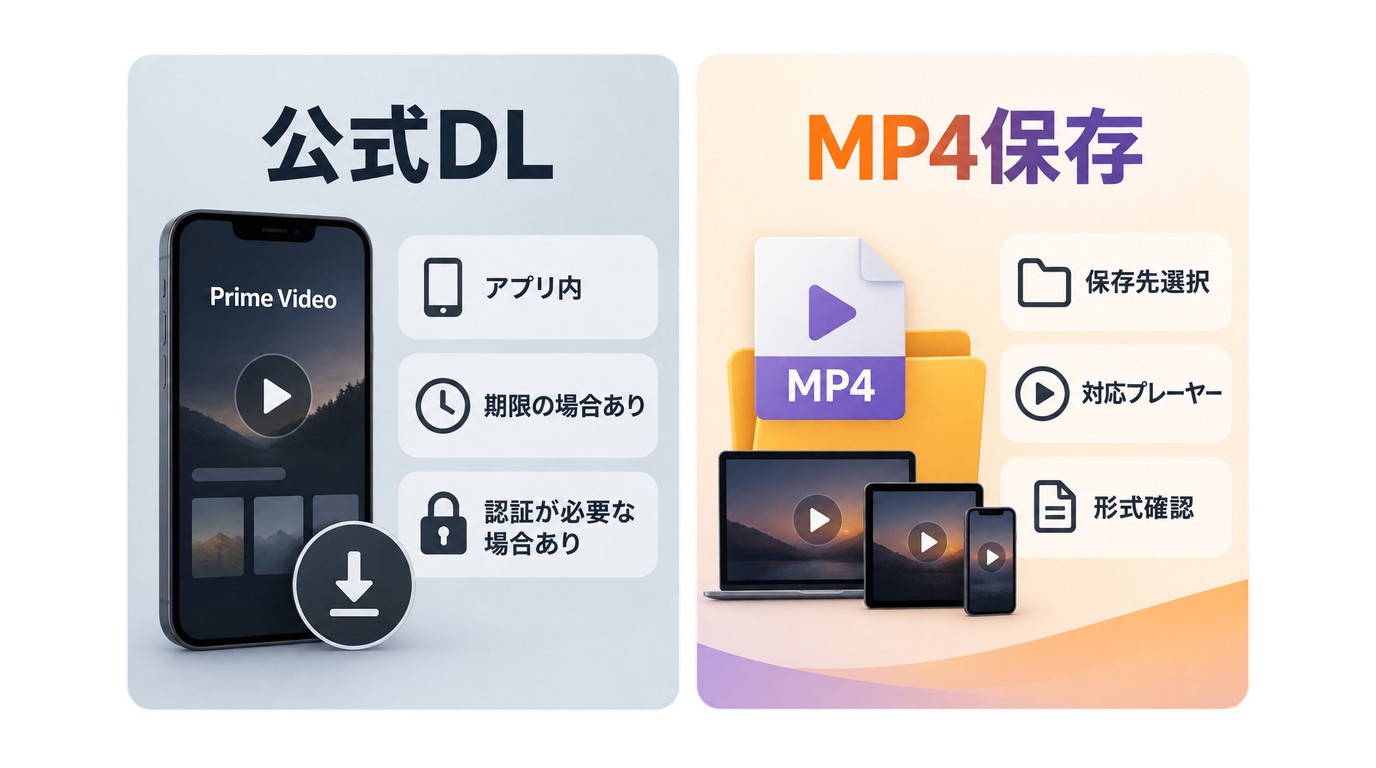
Amazonプライムビデオダウンロードの公式機能は、FireタブレットやiPhone/Android、Windows・Macの対応アプリで作品を一時的にオフライン視聴する仕組みです。PCでも公式ダウンロードはできますが、通常のMP4として取り出して自由な保存先へ移す機能ではありません。
そもそもアマプラの「ダウンロード」とは?
公式アプリで保存した動画は、Prime Videoアプリ内で管理される保護付きデータです。Windowsや対応するAndroid端末ではダウンロード先を選べる場合もありますが、通常のMP4に変換されたわけではありません。VLCなどの一般的な動画プレーヤーへ直接書き出す機能はなく、再生には作品の視聴権限とアプリ側の認証が関わります。
見放題作品の公式ダウンロードは、通常、保存から30日以内に視聴を始め、再生開始後48時間以内に見終える必要があります。ただし、レンタル作品の期限や地域、作品条件は異なるため、作品ページで確認してください。 Prime Videoのオフライン視聴 を使うときは、出発前にアプリを開いて再生できる状態か確認しておくと安心です。
私なら、出張中に対応端末で一度見るだけなら公式機能を選びます。一方、PCのフォルダへMP4として整理し、音声や字幕も含めて自分で管理したい場合は、保存方式の違いを先に確認します。
DRM(デジタル著作権管理)とは?
DRM(Digital Rights Management)は、動画の再生や複製を権利者の条件に沿って制御する仕組みです。Prime Videoの公式ダウンロードでは、アプリとアカウントに紐づけて視聴権限を確認するため、保存データをほかの端末へコピーしても通常のMP4のようには再生できません。
公式ファイルを一律に「.amzn形式」や「暗号化されたMP4」と呼ぶのは正確ではありません。保存データの構成は環境によって変わり、ユーザーが扱える一般的なMP4ファイルではない、という違いが重要です。保護された作品の変換・録画は利用規約や著作権法上の制限を伴う場合があります。
公式ダウンロード vs MP4保存の比較表
公式ダウンロード制限は、期限だけでなく、対応端末、アカウント単位の本数、作品ごとの提供状況にも左右されます。詳しい アマプラダウンロード制限 を確認すると、旅行前や通信できない場所での準備がしやすくなります。
| 比較項目 | Prime Video公式ダウンロード | 一般的なMP4保存 |
|---|---|---|
| ファイルの扱い | アプリ内で管理される保護付きファイル | 対応プレーヤーで開けるローカルファイル |
| 保存先 | 対応端末のアプリ指定領域 | PCの指定フォルダや外部ストレージ |
| アプリ外再生 | Prime Videoアプリ内で視聴 | 再生機器が映像・音声形式に対応していれば可能 |
| 視聴条件 | 作品・地域・アカウント条件で異なる | 視聴権限、利用規約、再生環境の確認が必要 |
| 向いている用途 | 対応端末での一時的なオフライン視聴 | 保存先、字幕、音声を自分で整理する運用 |
公式ダウンロードの期限や本数上限は、作品・地域・アカウント条件によって異なります。公式ファイルのAmazonプライムビデオダウンロード保存先はアプリが管理する領域で、利用者が通常のMP4として指定するものではありません。
MP4はローカルファイルとして保存先を選べますが、テレビやスマホで再生するには映像・音声形式への対応確認が必要です。Prime Video MP4保存は、公式機能の単純な上位互換ではなく、管理方法が異なると考えるのが正確です。
アマゾンプライムの映画をダウンロードするときの容量の考え方
「アマゾンプライム 映画 ダウンロード 容量」が気になる場合は、作品の長さ、選択した画質、ビットレート、音声形式を確認しましょう。公式アプリでも保存形式でも、高画質な作品を複数本用意すれば、その分ストレージの空き容量が必要になります。
私なら映画を何本もまとめて扱う前に、保存先の空き容量と1本あたりの予定サイズを確認します。アマプラ映画ダウンロードで容量不足を避けるには、必要に応じて画質を見直し、プライムビデオの保存先も整理しておくと安心です。
AmazonプライムビデオをMP4形式でダウンロードする3つの方法
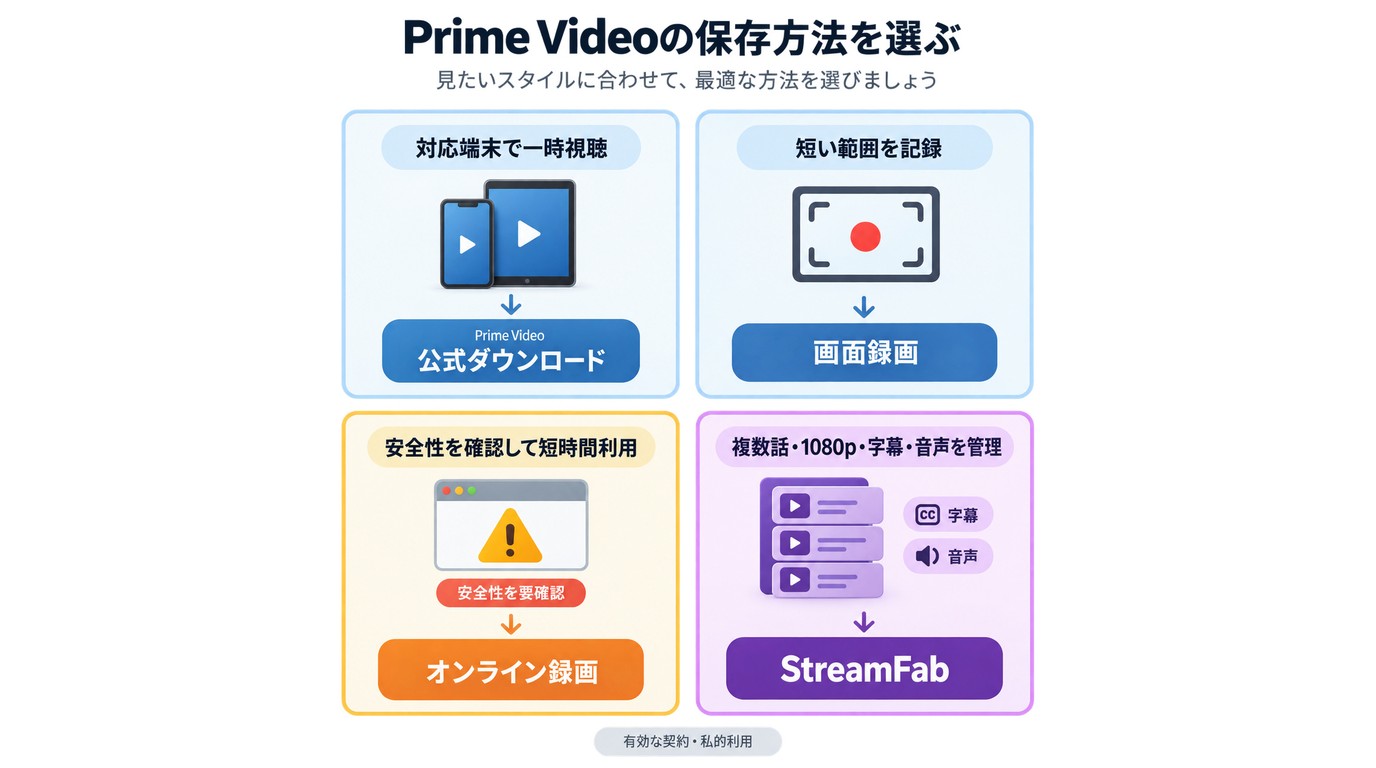
アマプラMP4変換を検討するときは、無料か有料かだけでなく、黒画面、所要時間、字幕・音声、保存先を基準に選びます。短い記録と複数作品の管理では、向く方式が違います。
方法1:【PC用MP4変換ソフト】StreamFab Amazon ダウンローダー
StreamFab Amazonダウンローダー は、WindowsとMacで使えるPC向けソフトです。Prime Video公式アプリとは別の第三者製ソフトで、対応する作品をMP4またはMKV形式のローカルファイルとしてPCに保存する機能があります。保存の可否は作品の権限、配信仕様、ツールの対応状況によって異なります。
最大1080p、H.264/H.265、EAC3 5.1/AAC 2.0に対応し、字幕は動画への埋め込みまたはSRTとして保存できます。複数話をまとめて処理する一括機能と予約機能があるため、Amazon Prime Video PC保存で画質、字幕、音声を選びたい人に向いています。
こんな人に向いています:複数話をPCで整理し、MP4/MKVや字幕・音声の設定を作品ごとに選びたい人です。向いていない人:スマホだけで作業を完結したい人、アプリ内の一時視聴だけで足りる人です。
StreamFab Amazonダウンローダーは30日間・最大3本の無料体験が案内されています。購入前に、希望する作品で画質・音声・字幕を選べるか、保存後に再生できるかを確認してください。
方法2:【無料のMP4録画ソフト】OBS Studioなど
OBS Studioなどの無料の画面録画ソフトは、画面の記録を始める操作自体はシンプルです。ただし、Prime Videoの動画はコンテンツ保護により、録画しても黒画面になったり、音声だけが残ったりすることがあります。録画は基本的に再生時間に沿って進むため、長編や複数話をMP4としてまとめて管理する用途には手間がかかります。
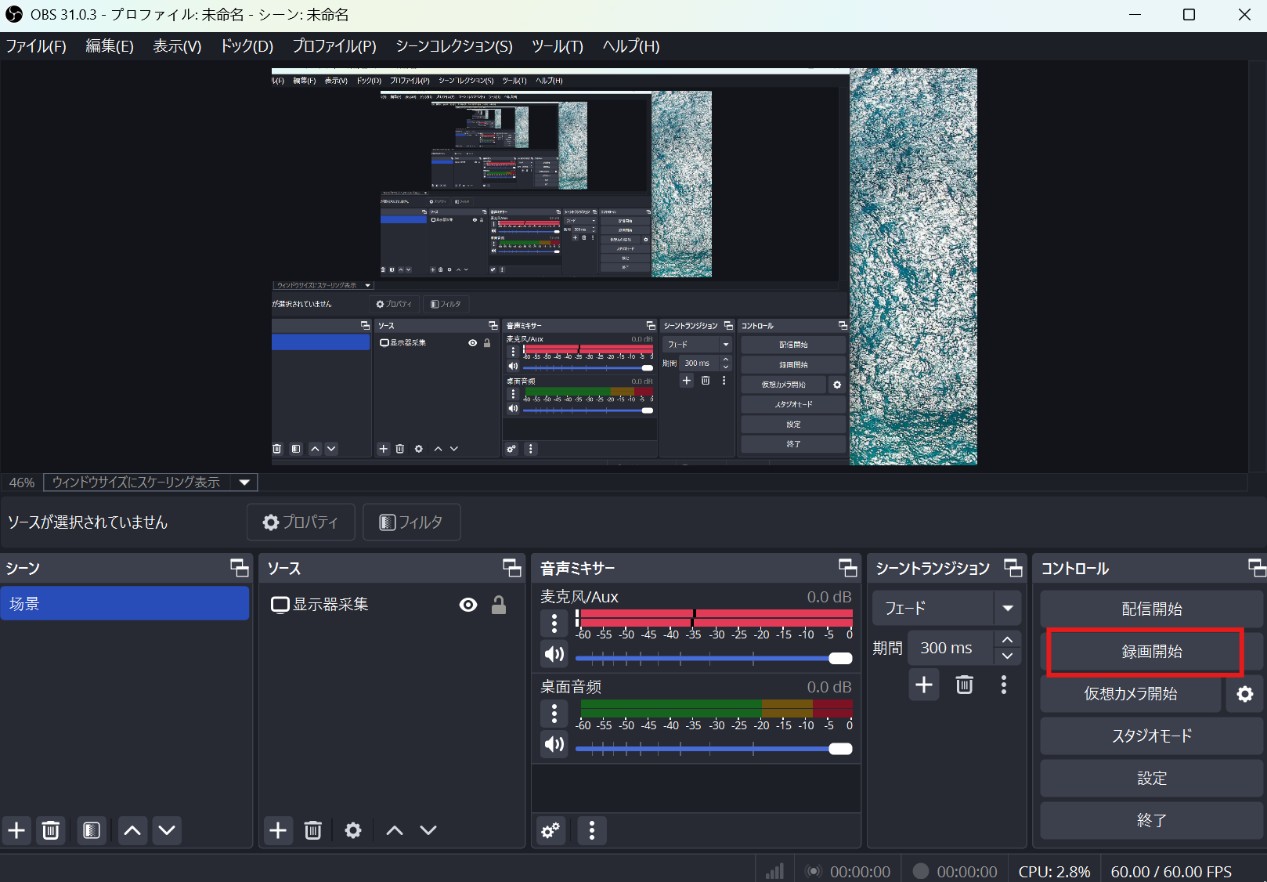
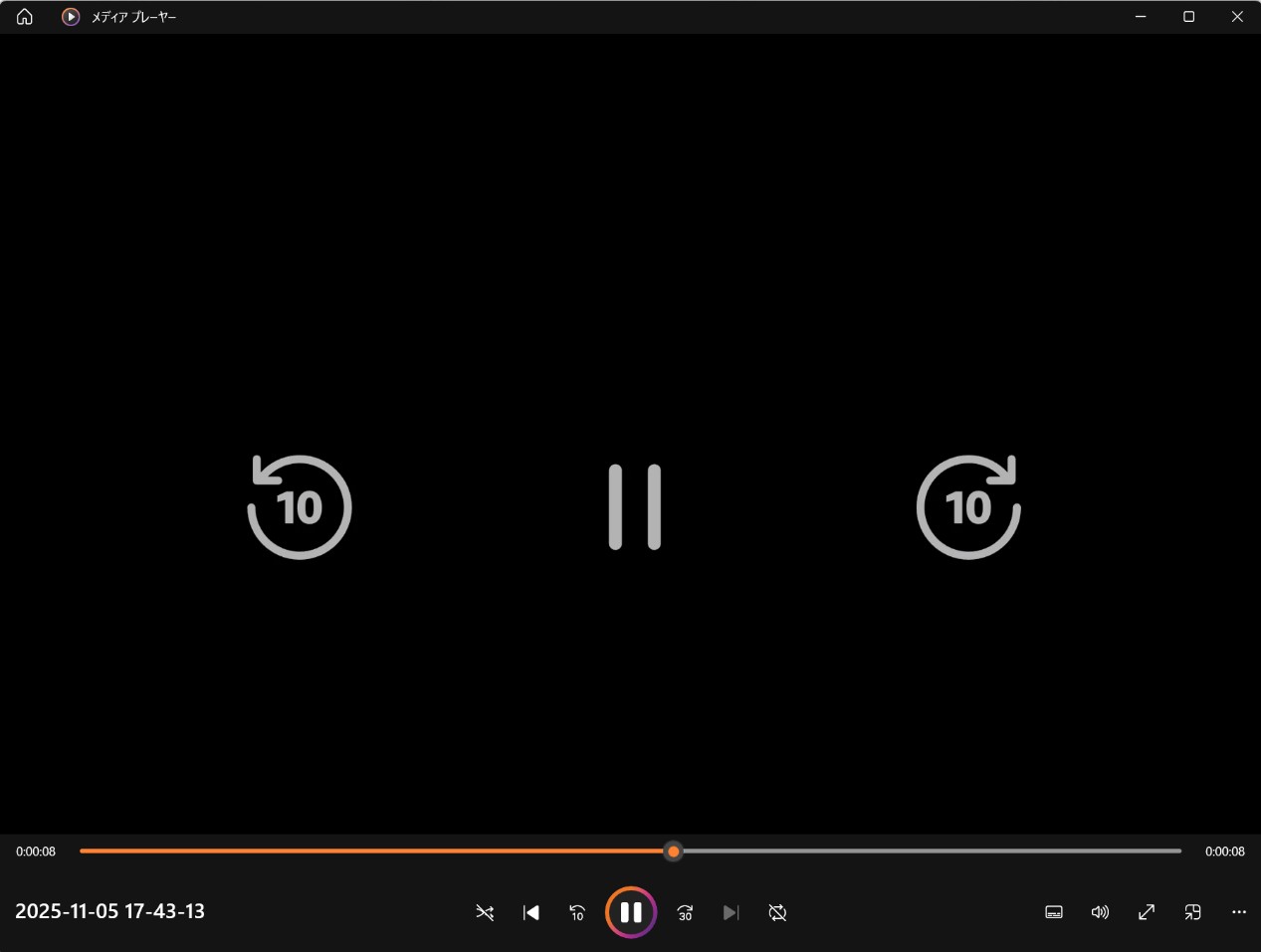
上の画像は、旧版の記事で紹介されていた録画時の黒画面の例です。すべての環境で同じ結果になるとは限りませんが、「無料のMP4録画ソフトなら必ず保存できる」と判断しないほうがよいでしょう。
こんな人に向いています:短い範囲を手動で記録し、録画中にPCを占有しても困らない人です。向いていない人:画質と音声を選びながら複数作品をまとめて管理したい人です。私なら、長編を残す目的では録画時間と失敗時のやり直しを先に見積もります。
方法3:【無料のMP4変換サイトを探す場合】オンライン録画の注意点
「Amazonプライムビデオ MP4変換 無料」を検索するとオンラインサイトも見つかりますが、MP4変換サイトやブラウザ録画サービスでPrime Videoの作品を取得できるとは限りません。ブラウザー権限、録画時間、ファイル容量、アップロードの有無を確認し、アカウント情報を入力させるサービスは避けます。
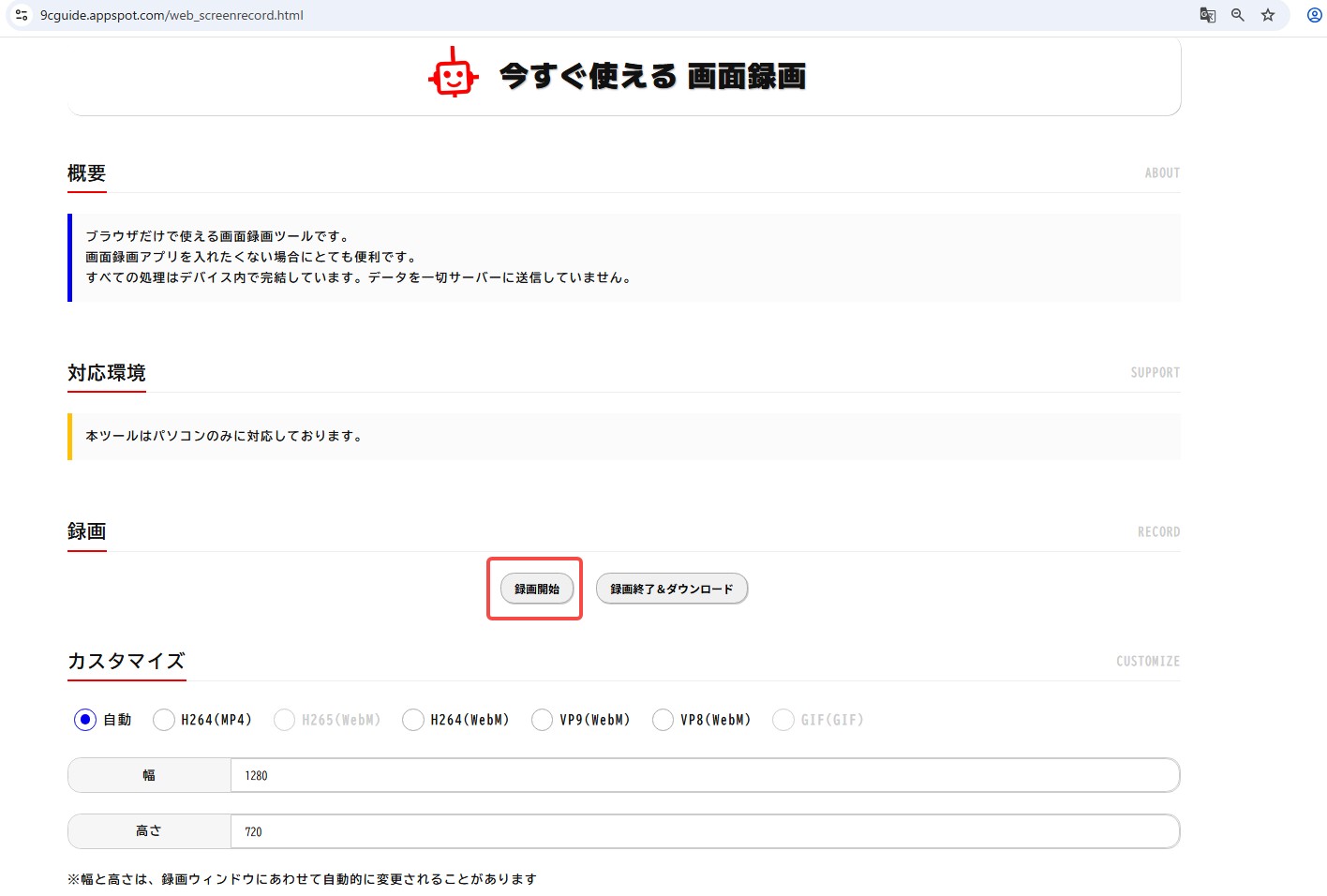

こんな人に向いています:機密情報を入力せず、保存が許可された短い範囲について動作を確認したい人です。向いていない人:作品全体の保存結果や安定性を重視する人です。
| 比較項目 | StreamFab Amazon Downloader | 画面録画 | オンライン録画 | Prime Video公式ダウンロード |
| 通常のMP4管理 | MP4 / MKVで保存 | 録画設定による | サービスによる | 不可 |
| 所要時間 | 作品情報を取得して処理 | 原則として再生時間に沿う | 録画方式と制限による | アプリ内で取得 |
| 字幕・音声 | 言語と保存方法を選択 | 再生中の状態を記録 | サービスによる | 作品と端末の設定による |
| 主な失敗要因 | 配信側の仕様変更や解析失敗 | 黒画面・音声のみ | 権限制限・容量・通信 | 期限・認証・対象外作品 |
| 費用 | 無料体験あり、継続利用は有料 | 無料ソフトあり | 無料枠に制限があることが多い | Prime会員向け機能 |
| 保存先 | PCの指定フォルダ | PCの録画フォルダ | ブラウザーまたはサービス指定 | アプリ指定領域 |
| 向いている人 | 複数話を画質・字幕・音声付きで整理したい人 | 短い範囲を手動で記録したい人 | インストールせず短時間だけ試したい人 | 対応端末で一時的に見たい人 |
画面録画で黒画面になる場合は保護された映像を記録できない可能性があり、音声だけの場合は録画方式や音声設定も確認が必要です。PCソフトで作品を認識できないときは、更新状況と対象作品の対応を確認しましょう。公式機能のダウンロードエラーとは原因が異なるため、まず使っている方式を切り分けるのが近道です。
利用前の注意:Prime Videoの視聴権限があることと、第三者ツールによる保存・複製が認められることは同じではありません。日本の著作権法上の私的複製の例外にも条件があり、技術的保護手段の回避などが問題になる場合があります。利用規約・適用法令・権利者の許可を確認し、無断の配布、投稿、販売は行わないでください。
【実践ガイド】StreamFab Amazon ダウンローダーでアマプラ動画をPCにMP4で保存する
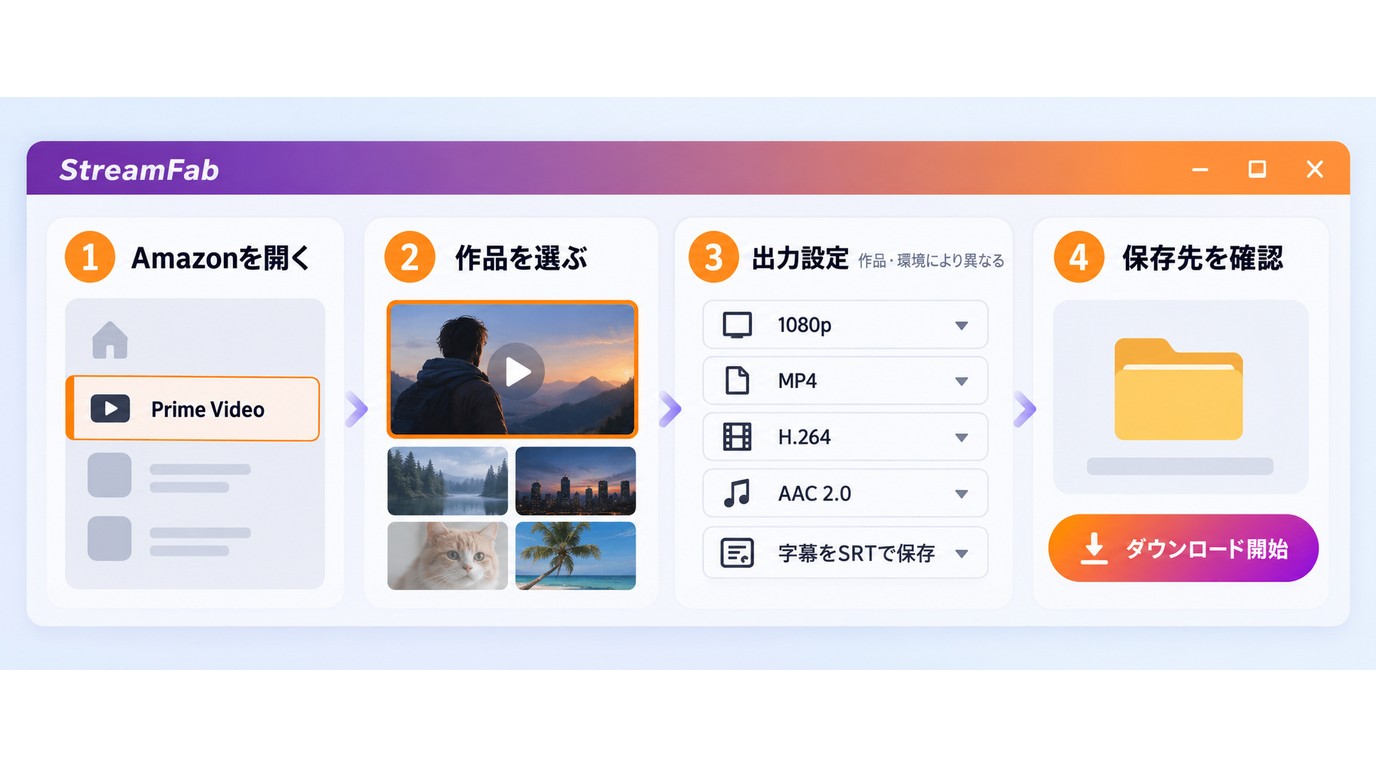
StreamFab Amazon Downloaderは、複数話をPCでMP4/MKVとして管理するときの画質や音声などの設定項目がまとまっています。特に、一括・予約処理と字幕・音声の選択が、手作業を減らしたい利用者の判断材料になります。
- Amazonの動画をMP4またはMKVでローカル保存
- 最大1080p、H.264/H.265、EAC3 5.1/AAC 2.0に対応
- WindowsとMacに対応
- 広告処理は作品・サービス側の状態により異なる
- 音声と字幕の言語を選択可能
- 字幕は動画への埋め込みまたはSRTで保存
- 一括処理と予約処理に対応
- 作品情報をファイル管理に利用可能
StreamFabはAmazon動画の解析に関する不具合修正を継続していますが、配信側の仕様変更直後には作品を認識できない場合があります。最新版の無料体験で、目的の作品、解像度、音声、字幕、MP4/MKVの選択肢を確認してから判断しましょう。複数話をまとめて扱うなら、一括・予約機能と字幕・音声選択が判断材料になります。
StreamFabでAmazonプライムビデオをMP4形式でダウンロードする手順
前提: WindowsまたはMacの空き容量を確認し、Prime Videoの有効な契約と対象作品の視聴権限を用意します。MacでのPrime Video MP4ダウンロードも基本的な流れは共通です。
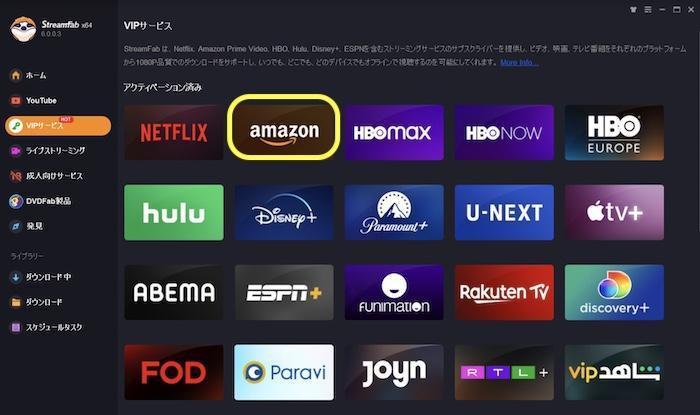
1. StreamFabを正規配布ページからPCへダウンロードし、インストールします。Macでもアマプラ動画をダウンロードできます。 インストーラーの配布元と署名を確認します。 Amazonアカウントのログイン画面とドメインを確認します。 2. ソフトを起動し、「VIPサービス」からAmazonを選びます。
3. Prime Videoで対象作品を選ぶと、コンテンツ情報を取得できる状態になります。解像度、映像形式、音声、字幕、エピソードを設定します。 4. 出力形式でMP4またはMKVを選びます。
5. ダウンロードを開始し、進行状況を確認します。
6. 完了後、指定した保存先を開きます。
保存したファイルの映像、音声、字幕を確認します。 既定形式を変える場合は設定画面で出力形式を選び直します。
複数話は必要なエピソードだけを選択します。プライムビデオ動画の保存先を変更する場合や予約処理を使う場合は、開始前に保存先と空き容量を確認します。 |

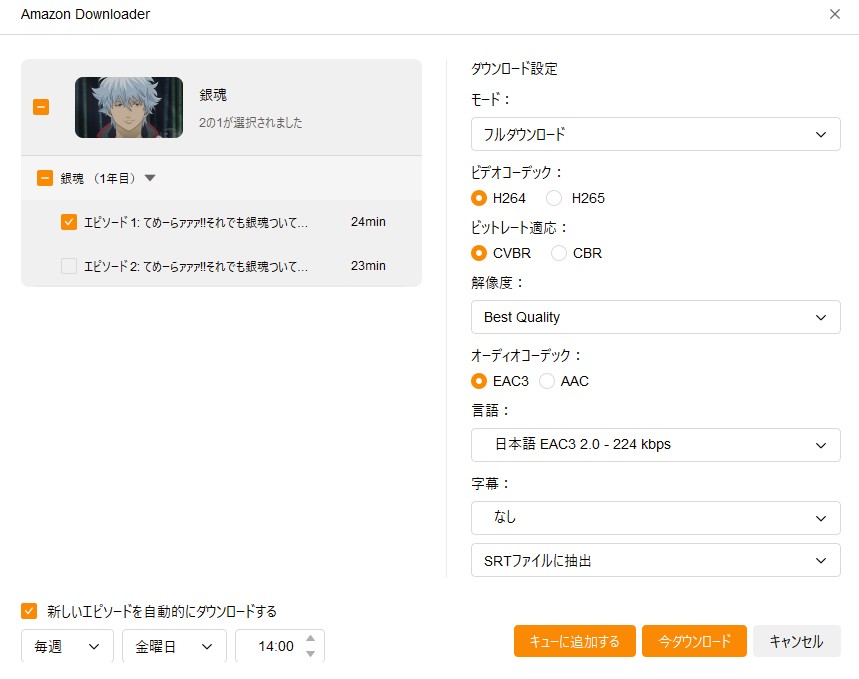
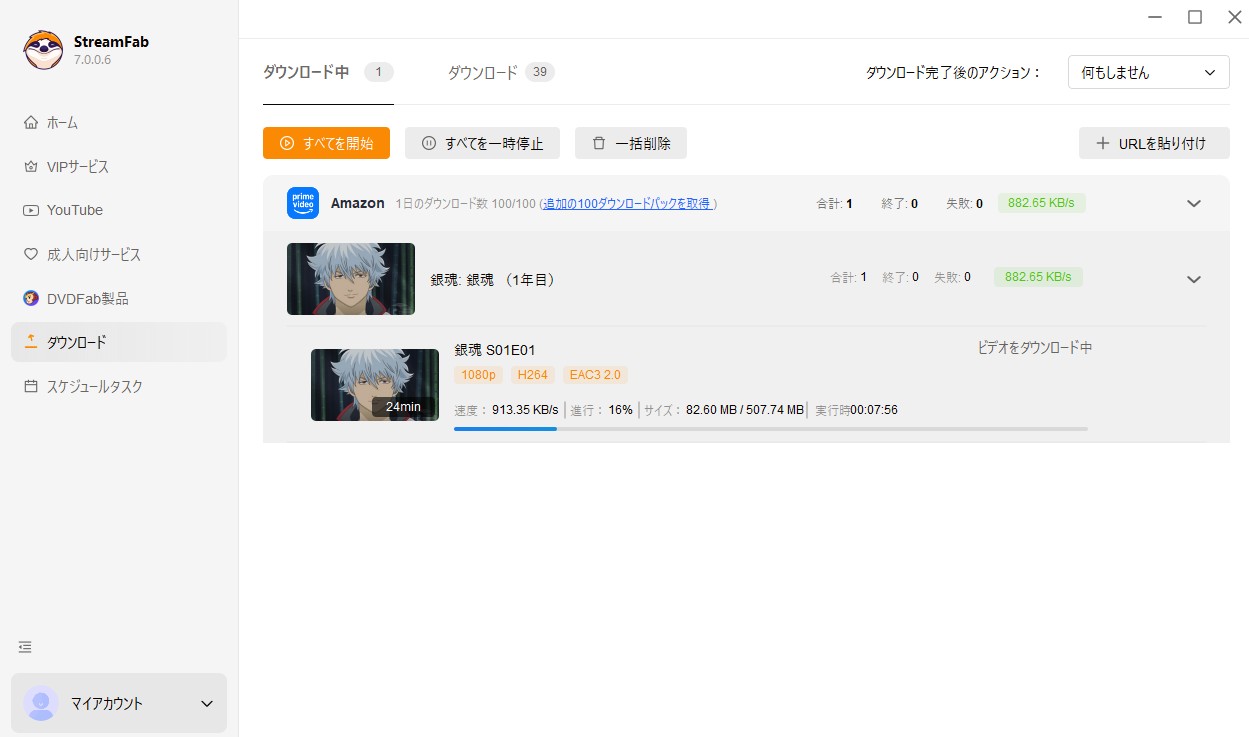

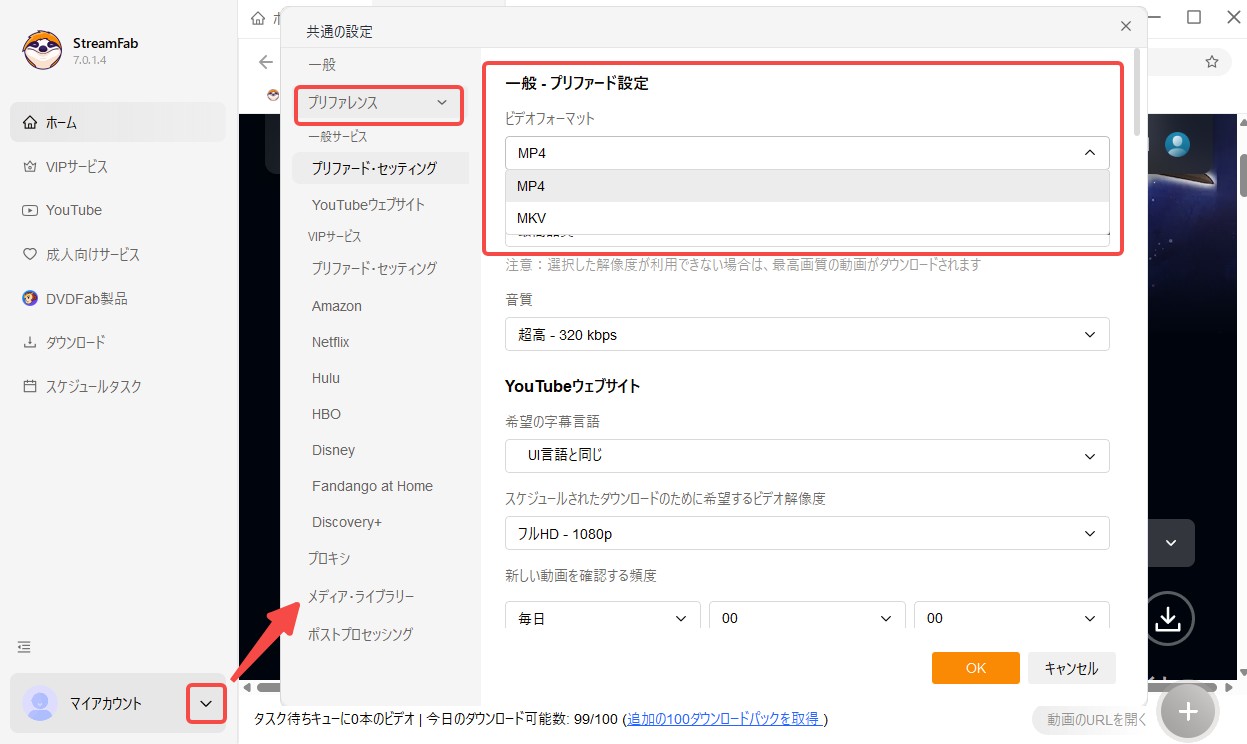
操作は、起動、Amazonを開く、作品を選ぶ、解像度・音声・字幕・形式を設定する、処理を開始する、保存先を確認する、の順です。再生中の画面を手動で追い続けるのではなく、作品情報を取得して必要な項目を選びます。
ダウンロードしたMP4動画をスマホで見る方法
PCからスマホへ移す前に、端末の空き容量とプレーヤーが映像・音声形式に対応しているか確認します。iPhoneはFinderなどを使って転送し、AndroidはUSB接続後に端末の動画フォルダへコピーするのが基本です。
アマゾンプライム動画をiPhoneへ保存する詳しい流れは、 プライムビデオの動画をiPhoneに保存する手順 で確認できます。本記事では、転送後に再生できないときはファイル形式と音声形式を先に見る、という判断だけ押さえておきます。
プライムビデオのMP4ダウンロード・保存に関するよくある質問(FAQ)
まとめ:AmazonプライムビデオをMP4に保存する方法の選び方
Amazonプライムビデオをオフラインで見たいだけなら、まず対応端末の公式ダウンロードを確認しましょう。PCにMP4ファイルとして保存する方法を比較するなら、無料の画面録画は黒画面や所要時間に注意が必要です。複数話の画質・字幕・音声を選びながら管理したい場合は、StreamFab Amazon DownloaderのようなPC向けソフトが候補になります。
私なら、まず作品を正当に利用できるか、次に再生先がPrime Videoアプリなのか一般的なMP4プレーヤーなのかを確認します。そのうえで保存本数、空き容量、字幕・音声の条件を比べれば、不要なツールを増やさずに方法を選びやすくなります。
複数話をまとめて扱い、最大1080pと字幕・音声の選択を活用したい場合は、 StreamFab Amazonダウンローダー の無料体験で対象作品と出力設定を確認してから検討してください。

私が試した方法を基に、初心者でも簡単にAmazonプライムビデオをDVDにコピーする手順を解説します。
柳 徹子 より - 2026年10月19日
AmazonプライムビデオをSDカードに保存する方法と、端末別の制限を整理します。
山田 宇真 より - 2026年9月28日
Amazonプライムビデオの視聴履歴をPC・スマホのブラウザで確認・削除する手順を解説。「続けて観る」や検索履歴との違い、表示されない場合の対処、おすすめの調整方法も紹介します。
山田 宇真 より - 2026年9月24日