
Amazonプライムビデオの視聴履歴はどこ?確認・削除方法をPC・スマホ別に解説

結論からお伝えすると、Amazonアカウントにログインしたうえで、PCやスマホのブラウザから公式ページへ進むと、 視聴履歴を確認する ことができます。削除したい場合は基本的に1作品ずつ操作する形になり、視聴履歴をまとめて一括削除する機能はありません。
スマホの場合は、SafariやChromeなどのブラウザからPrime Videoを開く方法が分かりやすいです。Prime Video専用アプリで視聴履歴の管理項目が見つからない場合も、ブラウザの「アカウントと設定」から確認・削除できます。Amazonショッピングアプリから操作できる場合もあります。
Amazonプライムビデオを家族と使っていると、「視聴履歴を確認したい」「続けて観るに残った作品を整理したい」「おすすめ表示に影響する履歴を見直したい」と感じることがあります。
ただし、Prime Videoまわりの履歴には、視聴履歴・「続けて観る」・検索履歴・Amazon側の閲覧履歴など、似た名前の項目がいくつかあります。削除できる場所や、削除後に反映される表示も同じではありません。
この記事では、Amazonプライムビデオの視聴履歴をPC・スマホで確認する方法、削除・非表示にする手順、履歴管理で注意したいポイントを順番に紹介します。
PCやスマホでAmazonプライムビデオの視聴履歴を確認する方法
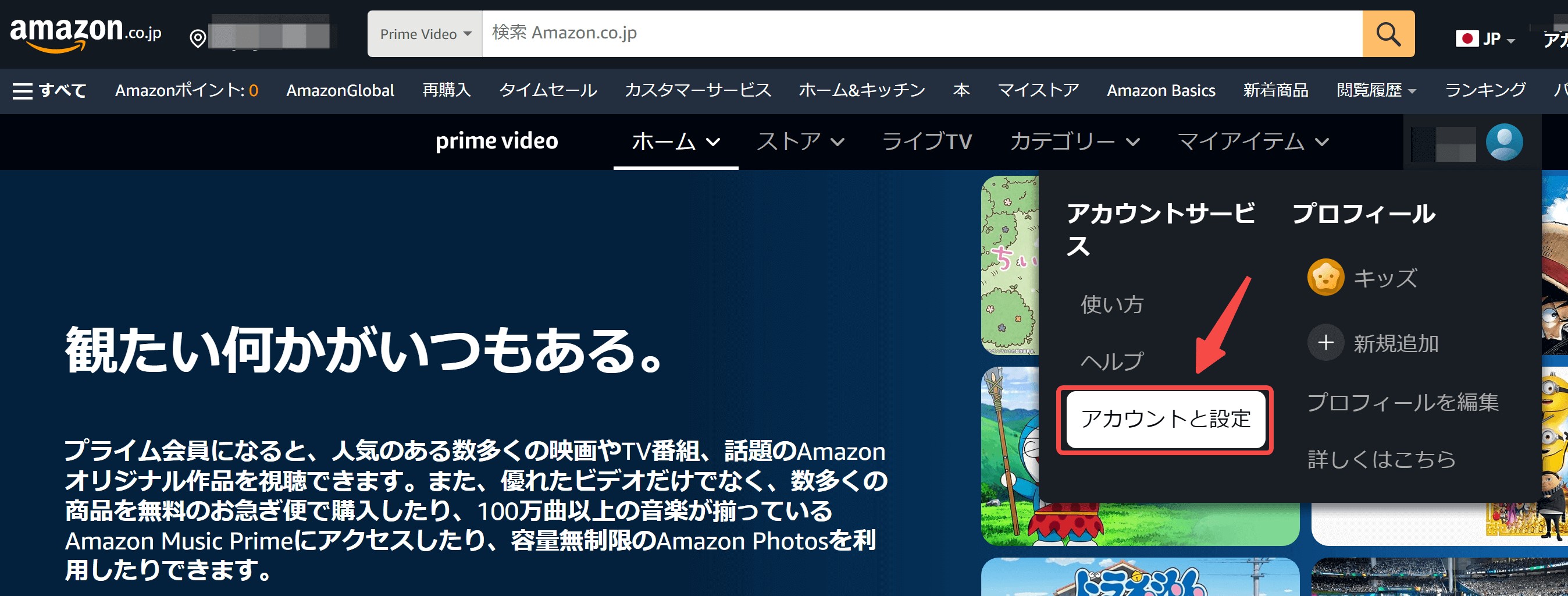
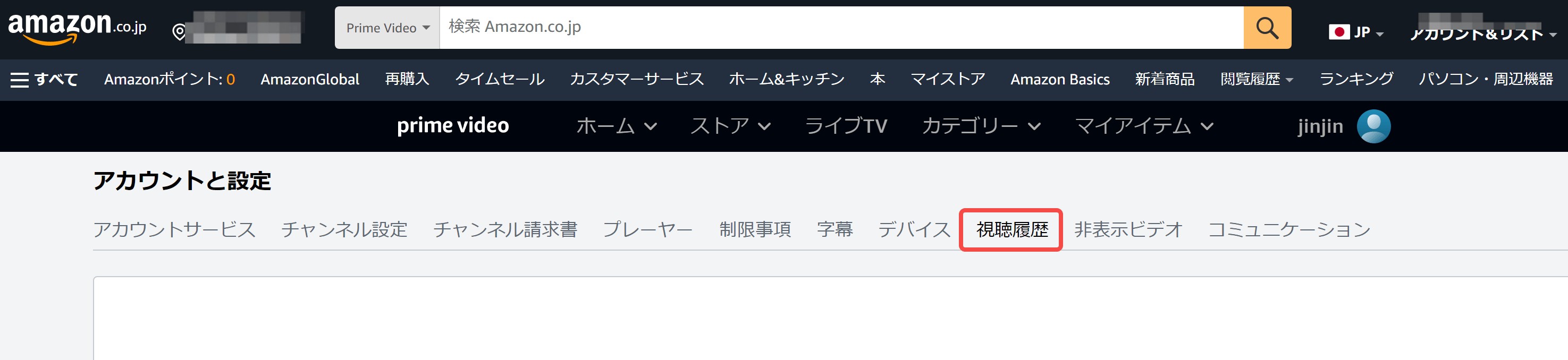
視聴履歴は、Amazonアカウントにログインし、PCやスマホのブラウザからPrime Videoの「アカウントと設定」内にある視聴履歴ページを開くと確認できます。スマホで「アカウントと設定」が見つからない場合は、Prime Video専用アプリではなくSafariやChromeに切り替えてください。表示される作品を確認しながら整理できます。あとで見返したい作品は、視聴履歴だけでなくウォッチリストも併用すると管理しやすくなります。
まずは視聴履歴・「続けて観る」・検索履歴の違いを整理したうえで、PCとスマホそれぞれの確認方法を見ていきましょう。私なら、履歴を消す前に「本当に消したいのは視聴履歴なのか、それとも『続けて観る』の表示なのか」を先に分けます。ここを混同しなければ、必要な場所だけを整理しやすくなります。
視聴履歴・続けて観る・検索履歴の違い
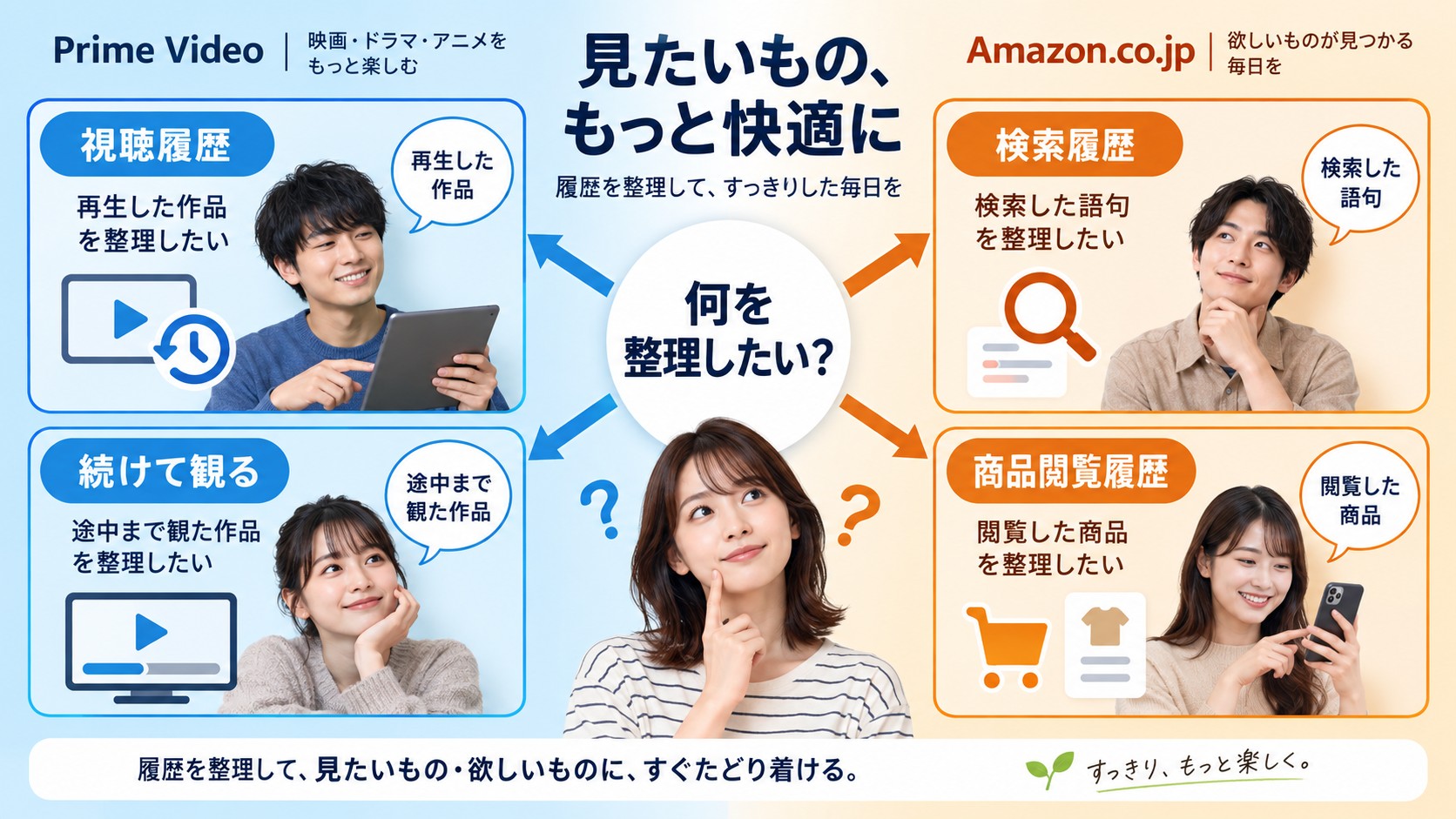
Prime Videoで混同しやすいのが、「視聴履歴」とトップページの「続けて観る」、そして検索欄に残る検索履歴です。視聴履歴は再生した作品の記録、「続けて観る」は途中まで再生した作品を再開しやすくする表示、検索履歴は検索操作の記録です。
| 履歴の種類 | 記録・表示の対象 | 操作場所 | 削除の影響 |
|---|---|---|---|
| 視聴履歴 | 再生した作品 | アカウントと設定 | 対象作品の記録を削除 |
| 続けて観る | 途中まで再生した作品 | 作品メニュー | 一覧から非表示 |
| 検索履歴 | 検索した語句 | 検索欄 | 検索候補を整理 |
| 商品閲覧履歴 | Amazonで見た商品 | 閲覧した商品の画面 | 商品表示を削除 |
そのため、視聴履歴から作品を削除しても、「続けて観る」や検索履歴など、ほかの表示まで必ず同時に消えるわけではありません。画面や項目名は変更される場合があるため、最新の操作方法は Prime Videoヘルプ も確認してください。
PCでAmazonプライムビデオの視聴履歴を確認する方法
スマホアプリ・ブラウザでAmazonプライムビデオの視聴履歴を確認する方法
スマホでは、まずSafariやChromeなどのブラウザからPrime Videoにログインし、「アカウントと設定」内の「視聴履歴」を開きます。Amazonショッピングアプリから確認することもできるため、以下では補足としてアプリを使う場合を紹介します。
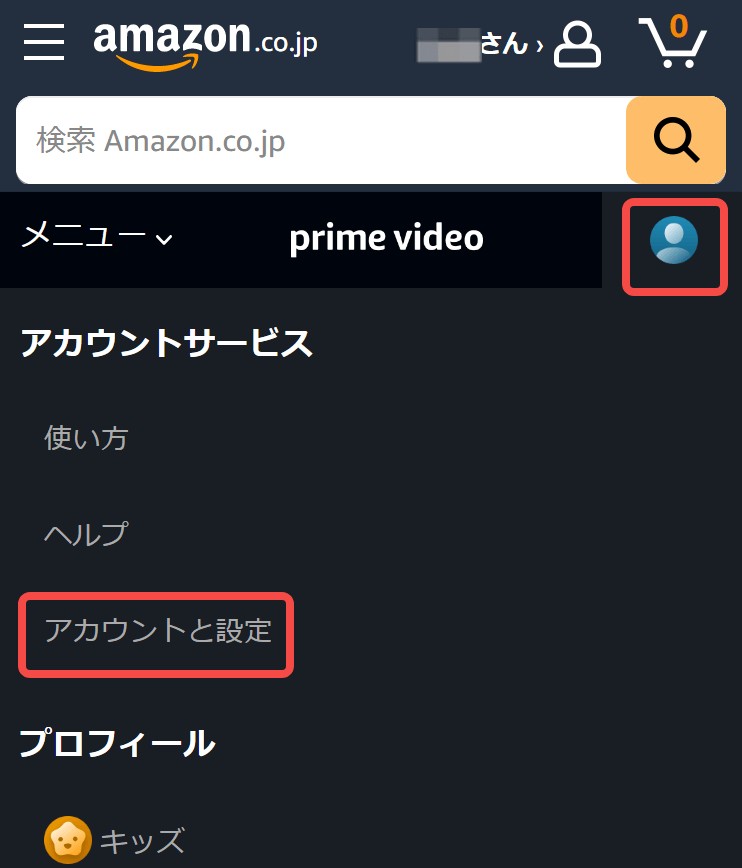
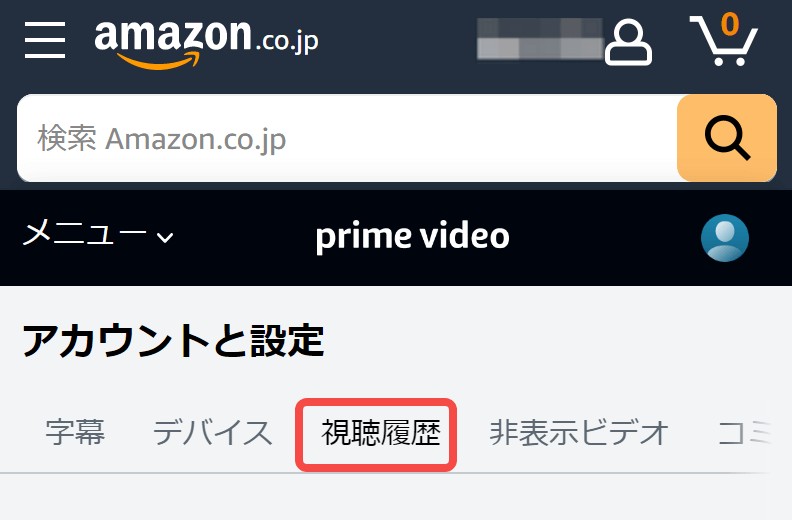
Amazonショッピングアプリで「アカウントと設定」が見つからない場合は、SafariやChromeからPrime Videoにログインしてください。設定画面の「視聴履歴」タブが見えない時は、タブの並びを横にスクロールして探します。
Amazonプライムビデオの視聴履歴を削除する方法
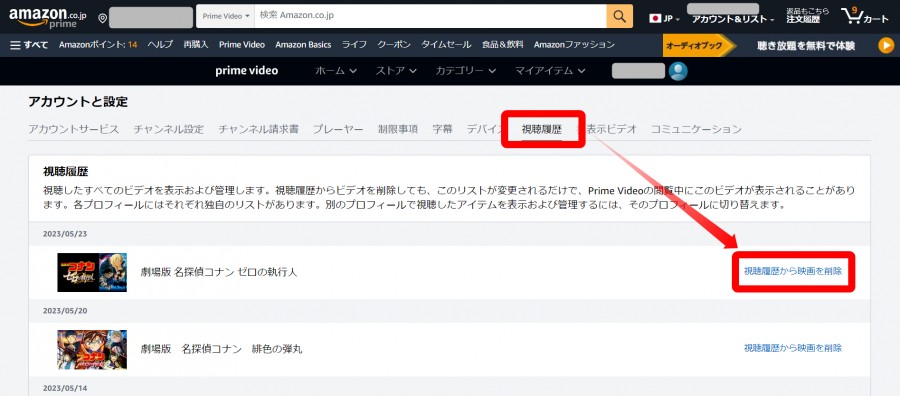
Amazonプライムビデオの視聴履歴は、作品ごとに個別に削除できます。一方、視聴履歴全体をまとめて一括削除する機能はありません。
PC・スマホともにブラウザから操作します。スマホではAmazonショッピングアプリも利用できます。
パソコンでAmazonプライムビデオの視聴履歴を削除する方法
スマホアプリ・ブラウザでAmazonプライムビデオの視聴履歴を削除する方法
スマホから削除する場合は、まずSafariやChromeなどのブラウザでPrime Videoにログインします。Amazonショッピングアプリから操作する方法もありますが、Prime Video専用アプリでは視聴履歴そのものを削除できません。
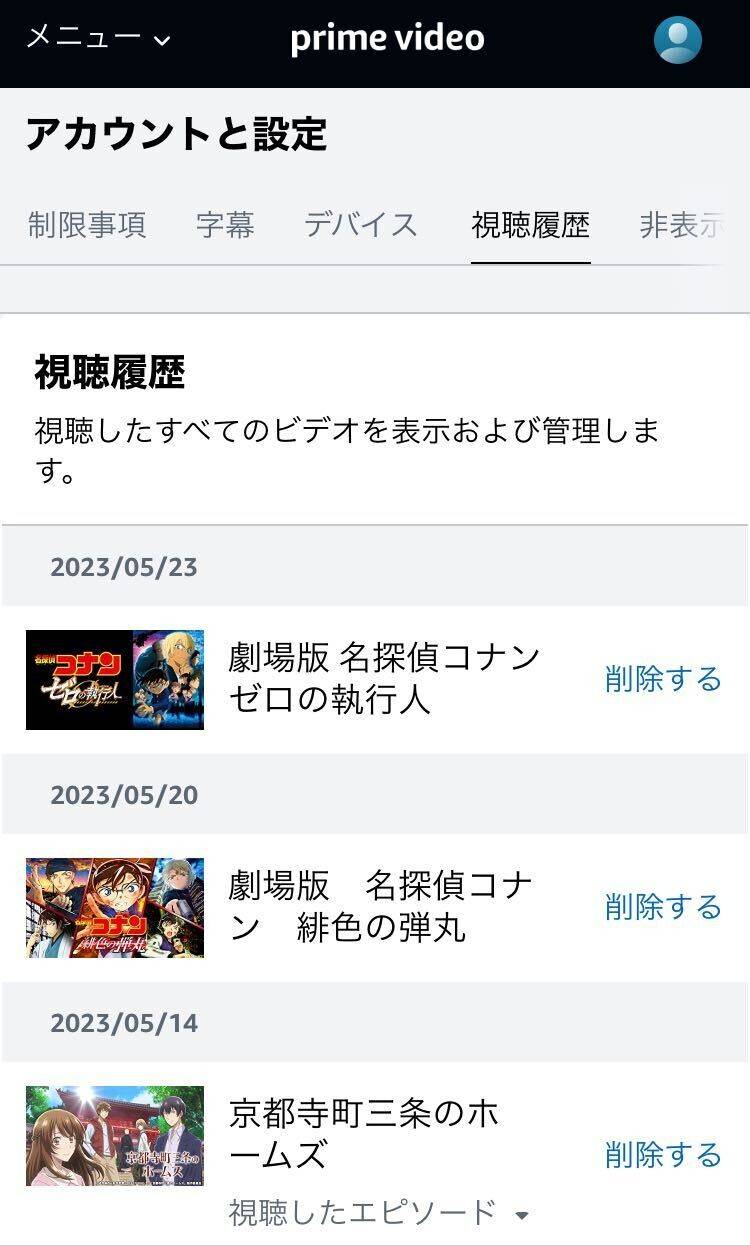
ブラウザでは、Prime Videoにログインし、「アカウントと設定」から視聴履歴を開いて、不要な作品を1件ずつ削除します。「アカウントと設定」が表示されない場合はPrime Video専用アプリではなくブラウザで開き直してください。
視聴履歴・続けて観る・検索履歴を整理する時の注意点
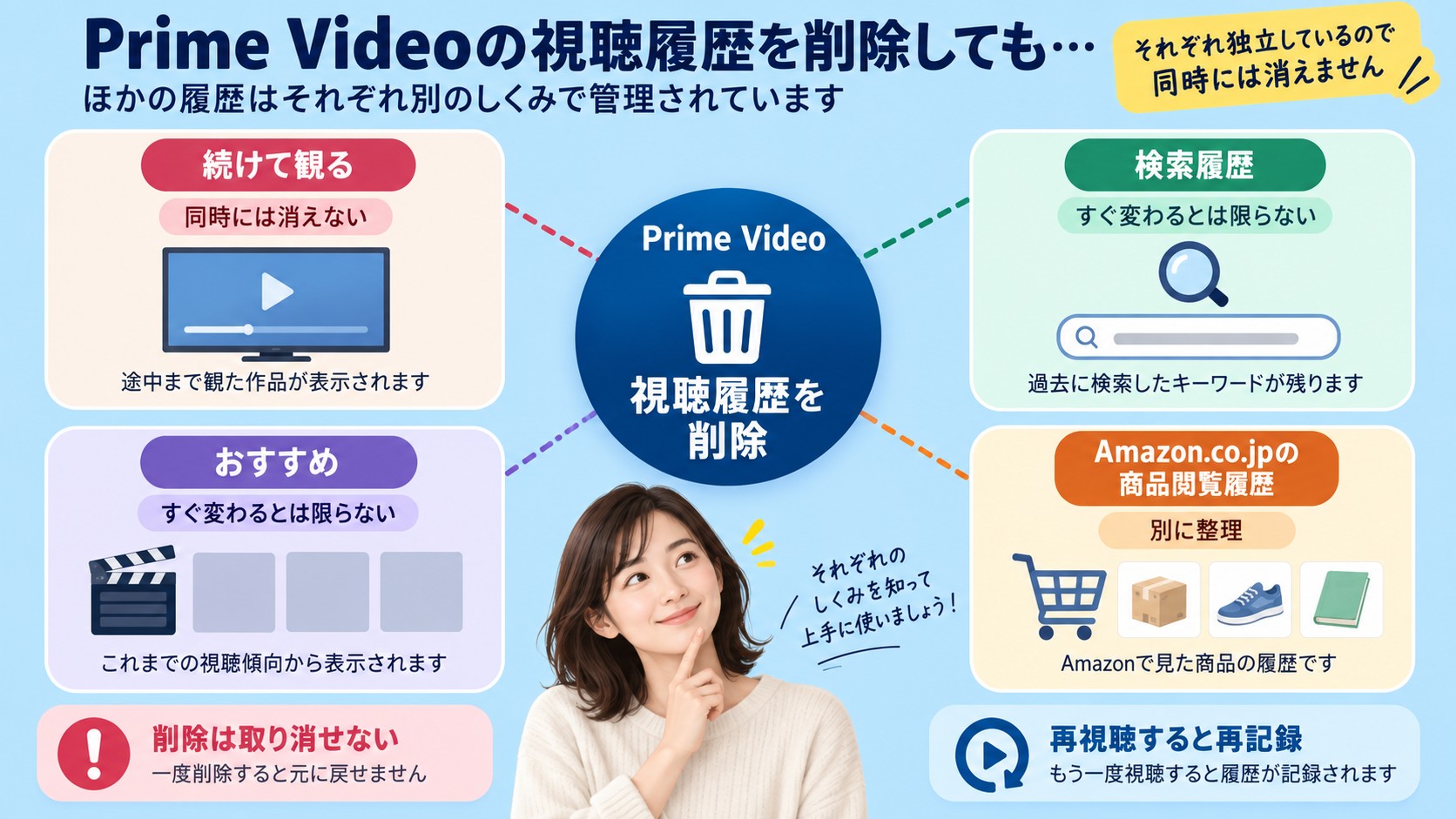
ここまでの操作でAmazonプライムビデオの視聴履歴は整理できますが、「履歴を削除したのに続けて観るから消えない」といったケースもあります。これは、Prime Video内の各履歴がすべて同じ仕組みで管理されているわけではないためです。
削除・非表示にする前に、次の点を押さえておくと混乱しにくくなります。
1. 削除した視聴履歴は取り消しできない
視聴履歴から作品を削除したあとに、削除操作そのものを取り消して元へ戻す機能はありません。必要な作品かどうかを確認してから削除しましょう。なお、同じ作品をもう一度視聴した場合は、新しい視聴履歴として再び記録されることがあります。
2. 反映まで時間がかかる場合がある
同じアカウントを複数の端末で使っている場合、削除や非表示の結果がすぐにすべての画面へ反映されないことがあります。表示が変わらない時は、同じアカウントとプロフィールを選び、ブラウザを開き直して視聴履歴を確認してください。
3. 視聴履歴を消しても「続けて観る」やおすすめが同時に変わるとは限らない
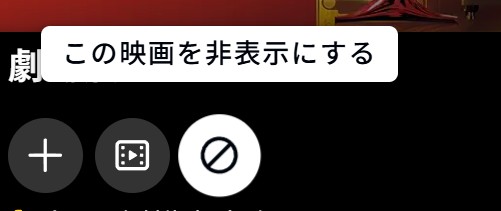
視聴履歴を削除しても、「続けて観る」やおすすめ表示にすぐ同じ結果が反映されるとは限りません。「続けて観る」に残っている作品だけを整理したい場合は、該当作品のメニューから非表示・削除に相当する操作が利用できるか確認してください。
テレビのホーム画面で作品を非表示にする操作と、ブラウザで視聴履歴から作品を削除する操作は別です。
おすすめ内容そのものを調整したい場合は、後述するPrime Videoの評価機能を使う方法もあります。
4. 検索履歴やAmazonの閲覧履歴は別管理
Prime Videoの視聴履歴を削除しても、検索履歴やAmazonショッピング側の商品閲覧履歴まで同時に削除されるわけではありません。検索欄やAmazonの「閲覧した商品」も気になる場合は、それぞれ別に整理する必要があります。
Amazonの商品閲覧履歴はPrime Videoの視聴履歴とは別
「Amazonの閲覧履歴」という言葉はPrime Videoの視聴履歴と混同しやすいのですが、Amazon.co.jpで商品ページを見た記録と、Prime Videoで動画を再生した記録は別に管理されています。Prime Videoの視聴履歴を削除しても、Amazonの商品閲覧履歴まで同時に消えるわけではありません。

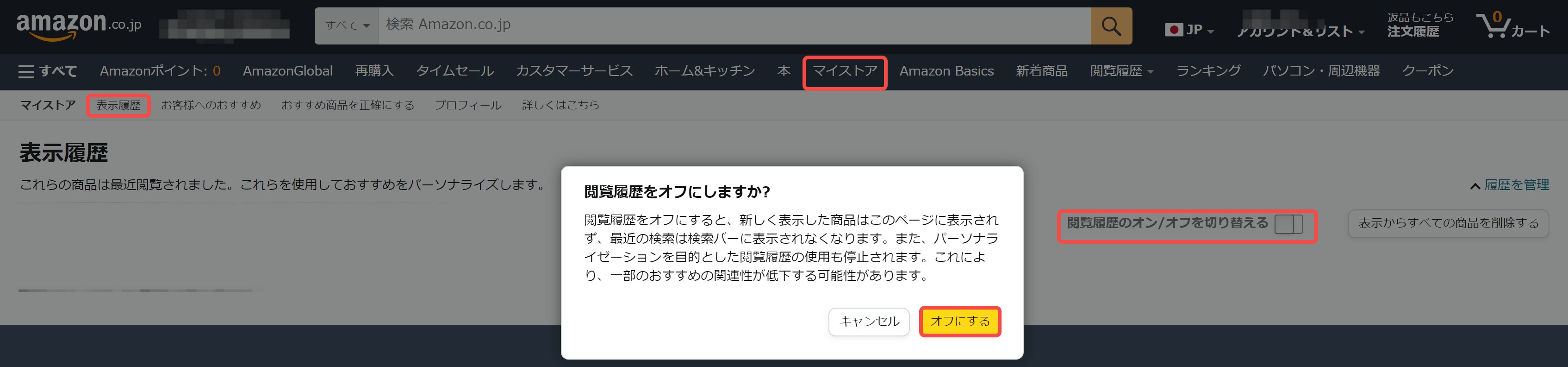
Amazonの商品閲覧履歴を整理したい場合は、Amazon.co.jpまたはAmazonショッピングアプリの「閲覧した商品」「表示履歴」などの項目から操作します。商品閲覧履歴のオン/オフを変更しても、Prime Videoの視聴履歴を残さない設定にはなりません。
おすすめ表示を調整するならThumbs up/Thumbs downも使う
視聴履歴を整理する目的が「おすすめ表示を変えたい」ことなら、履歴だけを繰り返し削除するより、Prime Videoの評価機能もあわせて使う方が分かりやすいです。おすすめは視聴履歴だけで決まるわけではないため、履歴を1件削除した直後に表示全体が大きく変わるとは限りません。
現在のPrime Videoでは、映画やテレビシリーズの詳細ページにある「Thumbs up(高評価)」と「Thumbs down(低評価)」を使っておすすめの傾向を調整できます。Thumbs upを選んだ作品に近いコンテンツはおすすめされやすくなり、Thumbs downを選んだ作品はおすすめ対象から外れます。選択を間違えた場合は、同じボタンをもう一度押して取り消すこともできます。
評価はプロフィールごとに保存されるため、家族でプロフィールを分けている場合は、ほかのプロフィールのおすすめには影響しません。子ども用プロフィールではThumbs up/Thumbs downを利用できず、一部の旧端末では評価ボタンが表示されない場合があります。詳しくはPrime Videoのおすすめ設定に関するヘルプも参考にしてください。
Prime Videoのオフライン視聴とPCでのファイル管理
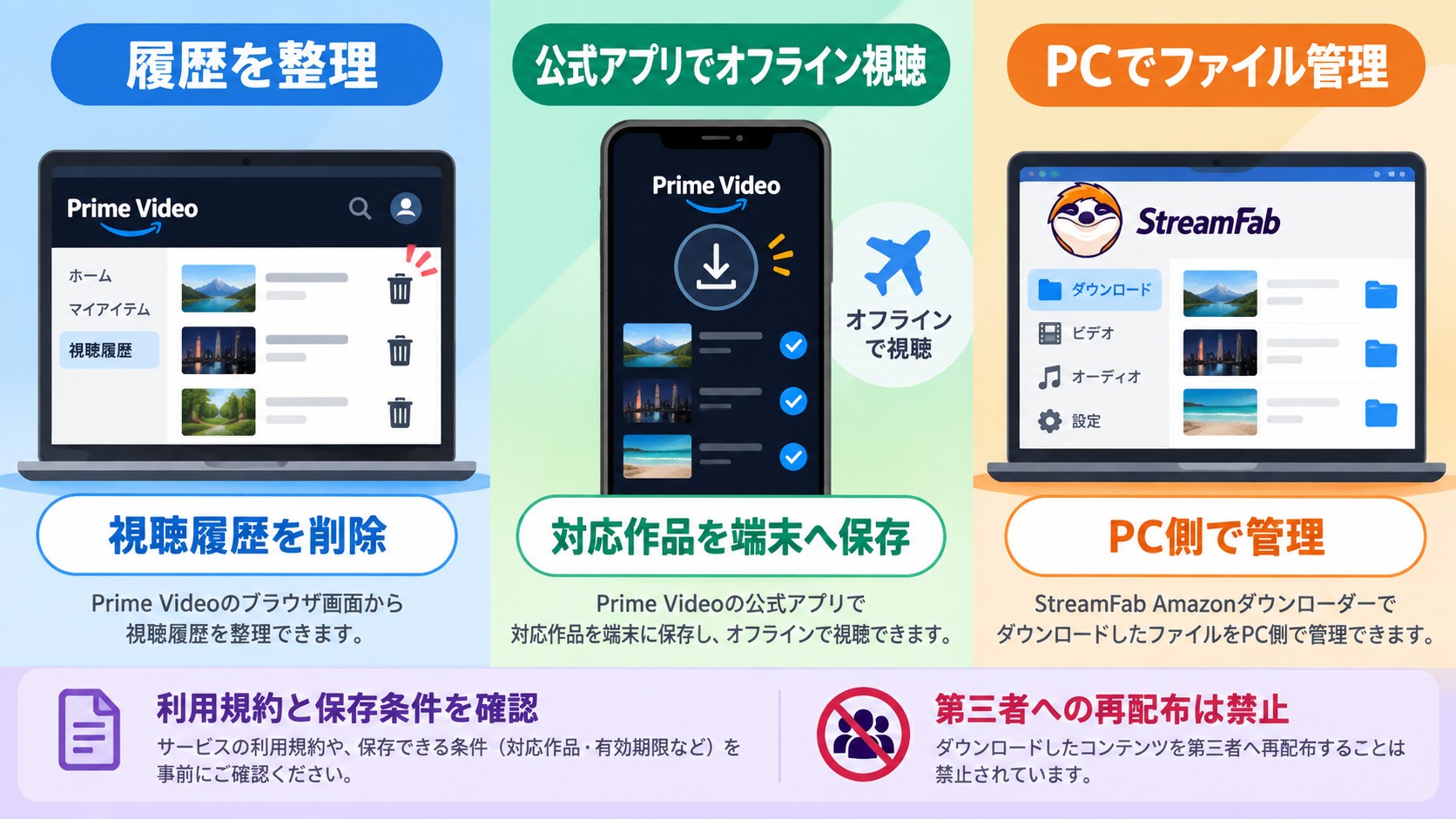
ここまで解説した視聴履歴の確認・削除と、動画をオフラインで見るためのダウンロードは別の操作です。視聴履歴を削除してもダウンロード済み作品の管理方法は変わらず、動画を保存したからといって視聴履歴の記録が止まるわけでもありません。
Prime Video公式では、対応するPrime Videoアプリから対象作品をダウンロードしてオフライン再生できます。ブラウザで視聴している場合は公式ダウンロードではなく、対応アプリを利用します。対象作品や視聴期間などの条件は作品によって異なるため、詳しくはプライムビデオのオフライン視聴も参考にしてください。
公式アプリ内ではなく、対応する動画をPC上のMP4/MKVファイルとして管理したい場合は、Prime Videoの公式機能とは別のPC向けソフトであるStreamFab Amazonダウンローダーがあります。視聴履歴を消すためのツールではなく、動画ファイルの管理が必要な場合の選択肢です。

- MP4/MKV形式でPCに保存
- 字幕・音声トラック・解像度を選択
- 複数の映画やエピソードをまとめて保存
- 対応コンテンツの広告除去や新着エピソードの自動ダウンロードに対応
正規に視聴できるコンテンツを対象とし、著作権および各サービスの利用条件を守って個人利用の範囲で扱ってください。第三者への再配布や無断アップロードは行わないでください。
詳しい操作はPCでの保存手順で確認できます。
Amazonプライムビデオの視聴履歴に関するよくある質問
まとめ
今回はAmazonプライムビデオの視聴履歴について、確認方法・削除方法・「続けて観る」や検索履歴との違いを整理しました。最後にポイントをまとめます。
- 視聴履歴は、PCやスマホのブラウザからPrime Videoの「アカウントと設定」を開くと確認できます。
- スマホではSafariやChromeなどのブラウザから確認・削除する方法が基本です。Amazonショッピングアプリも利用できますが、Prime Video専用アプリから視聴履歴そのものを削除することはできません。
- Amazonプライムビデオの視聴履歴は1作品ずつ削除する必要があり、一括削除には対応していません。
- 「視聴履歴」「続けて観る」「検索履歴」「Amazonの商品閲覧履歴」は、それぞれ別の項目として管理されています。
- おすすめ表示を調整したい場合はThumbs up/Thumbs downを利用できます。ただし、子ども用プロフィールでは利用できず、一部の旧端末ではボタンが表示されません。
- 履歴の整理とオフライン視聴は別の操作です。視聴履歴を整理したいのか、動画をあとで見るために保存したいのかで使う機能を分けましょう。

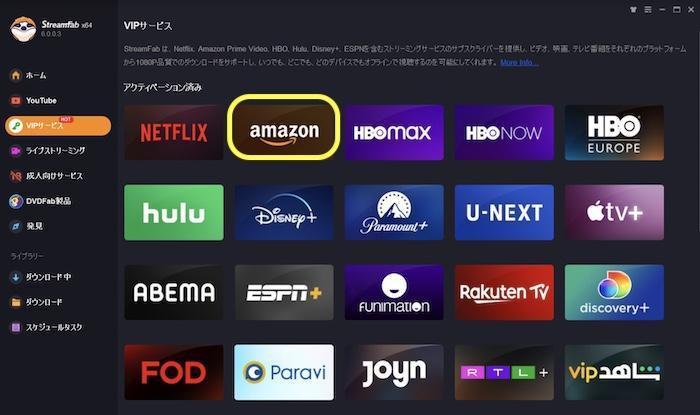
私が試した方法を基に、初心者でも簡単にAmazonプライムビデオをDVDにコピーする手順を解説します。
柳 徹子 より - 2026年10月19日
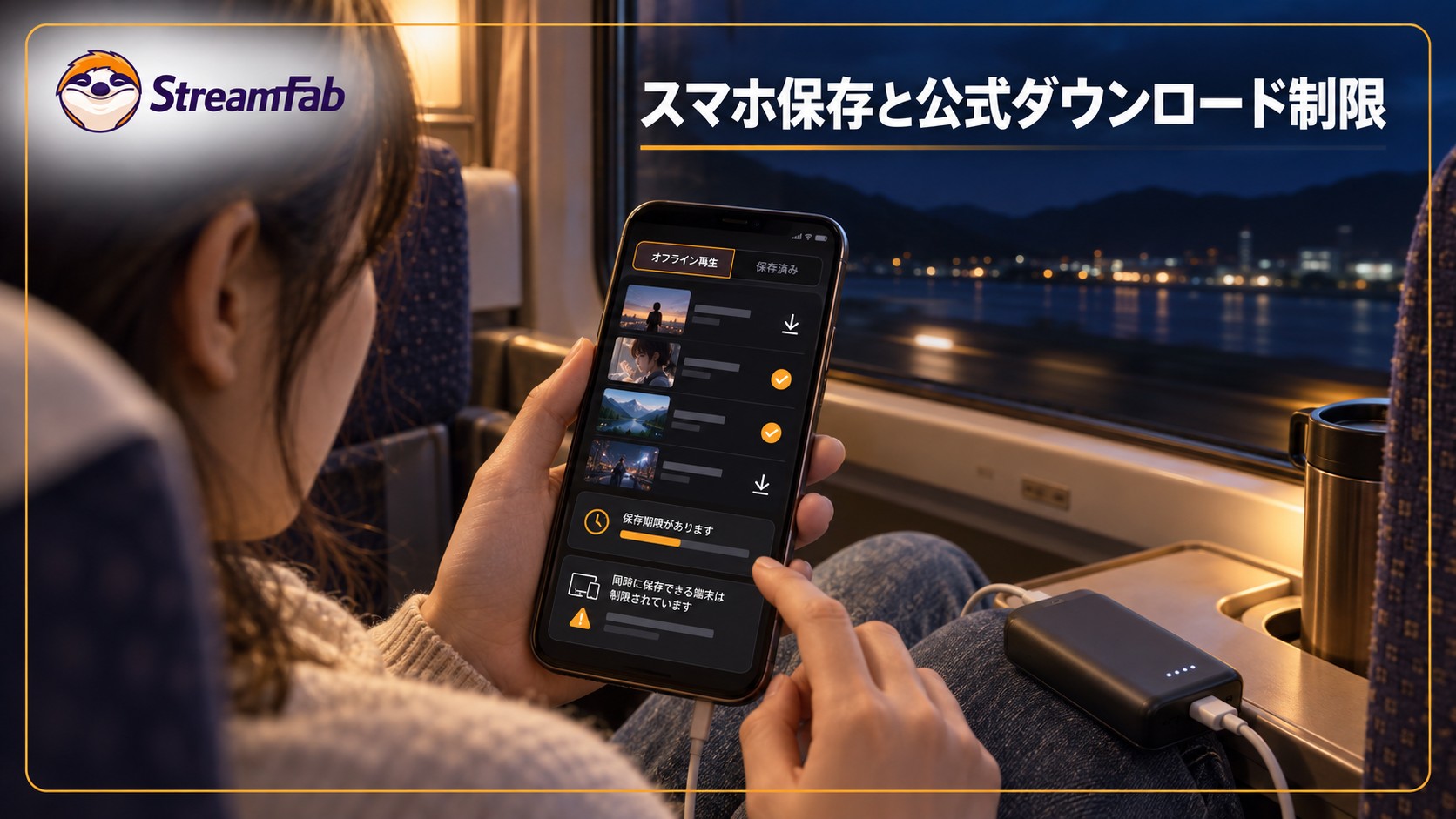
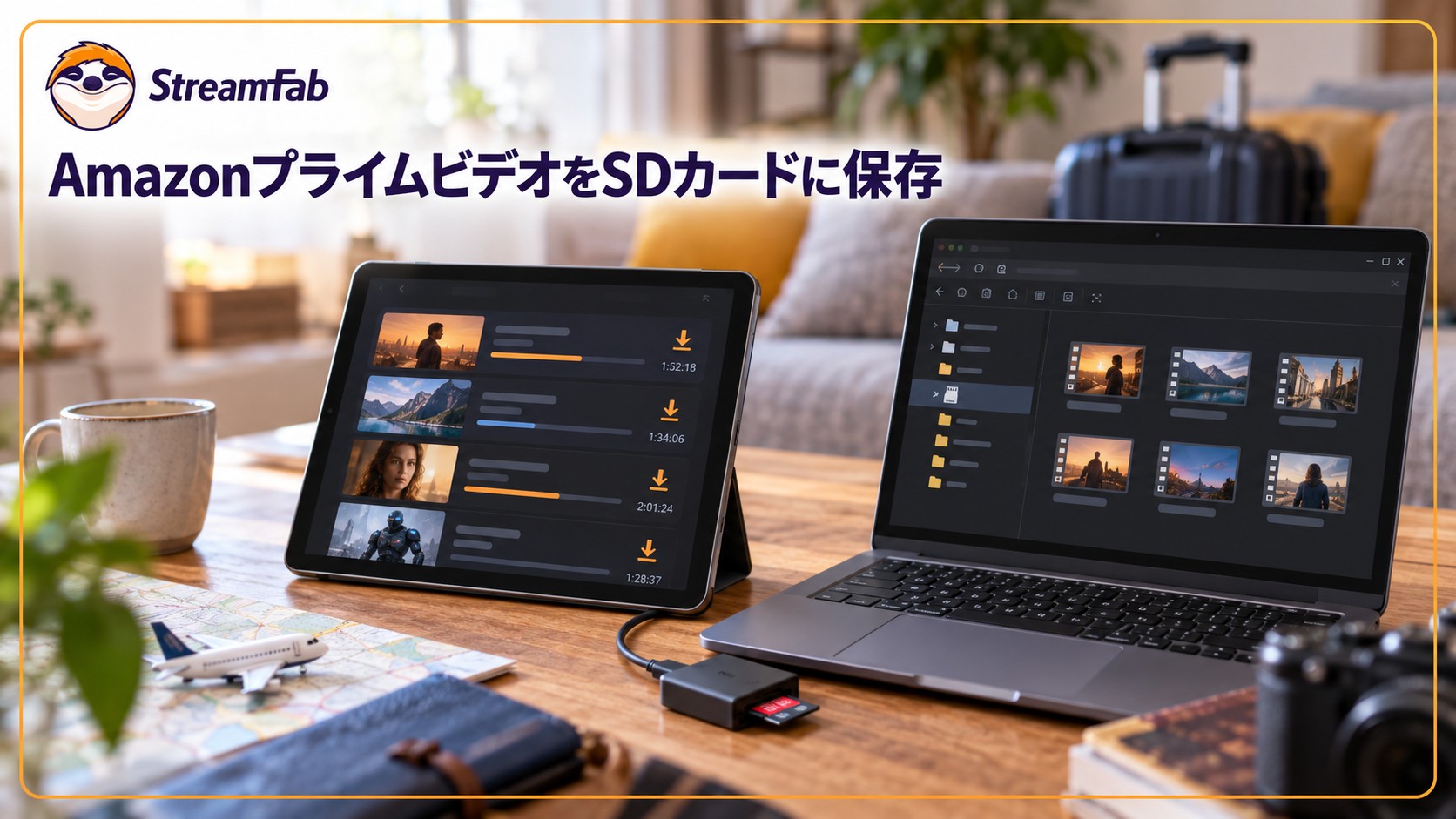
AmazonプライムビデオをSDカードに保存する方法と、端末別の制限を整理します。
山田 宇真 より - 2026年9月28日
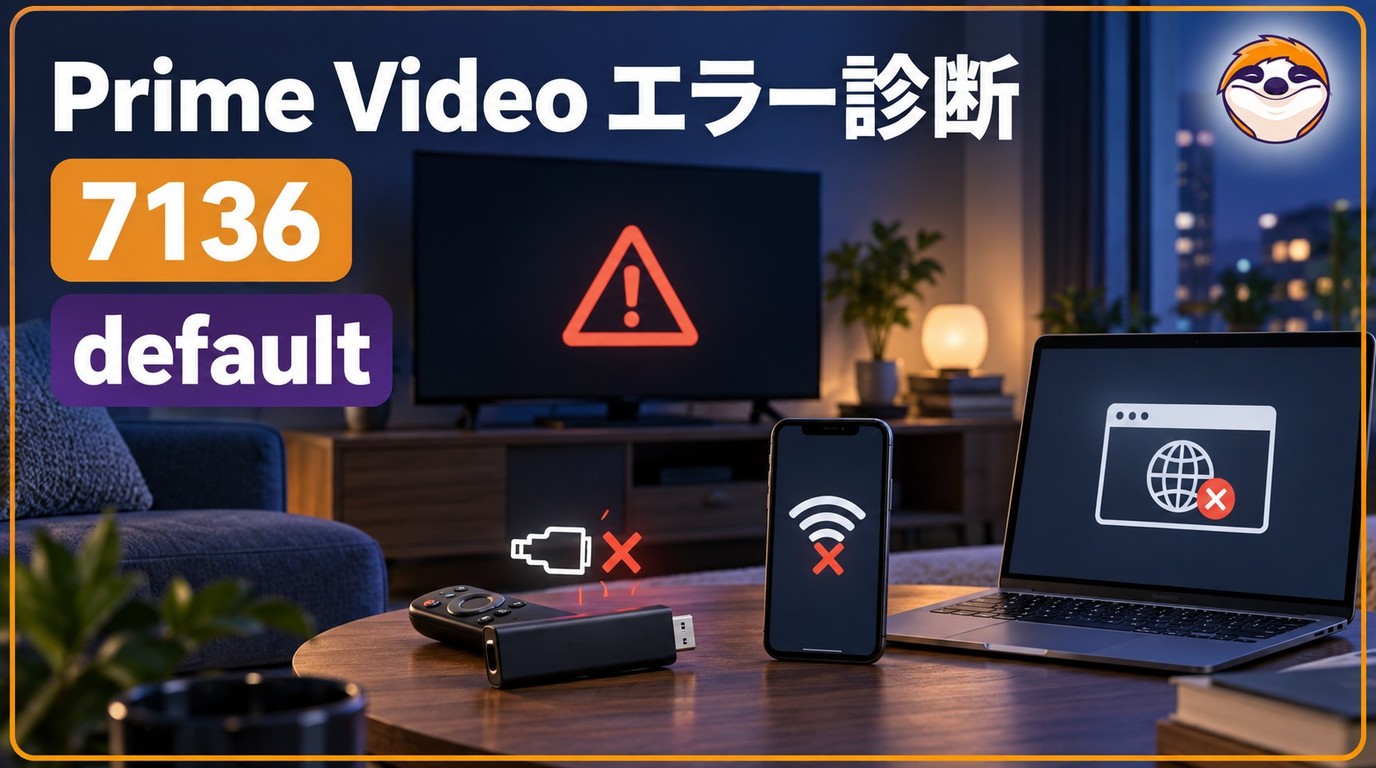
Amazonプライムビデオで7136やdefault、「問題が発生しました」と表示されたときの確認順を、テレビ・Fire TV・スマホ・PC別に整理しました。表示コード、別回線での再現、アプリとOSの更新状況から原因を切り分け、Fire TVのHDMI・給電、スマホの空き容量、PCのブラウザ拡張機能まで具体的に確認できます。公式ダウンロードやStreamFabで保存が進まない場合の判断基準、問い合わせ前に控える情報もまとめています。
柳 徹子 より - 2026年9月21日