
アマプラのダウンロード期限が切れた場合の対策丨48時間を「実質的に」延ばす方法


先日、Amazon Prime Video(以下、アマプラ)で映画をレンタルし、少しだけ再生したまま数日放置してしまいました。続きを観ようとしたときには、すでに視聴期限が切れていた――そんな経験はありませんか?アマプラのオフライン視聴(ダウンロード)には期限のルールがあり、起算点を理解していないと「もう観られない」につながります。
この記事では、アマプラでダウンロードした動画の保存期限と視聴期限を整理し、購入・レンタル・Prime対象作品ごとの違い、期限の確認方法、約48時間を無駄なく使うコツ、PCへ動画ファイルとして保存する方法まで解説します。
重要:ダウンロードした動画は個人の娯楽目的に限りご利用ください。商用利用や違法な配布・共有は禁止されています。
まずは、購入・レンタル・Prime対象作品で、アマプラのダウンロード期限がどのように異なるかを一覧で確認しましょう。
1. Amazon Prime Videoのダウンロード期限/視聴時間の基本
アマプラは他の配信サービス同様、スマホやタブレット等でダウンロードしてオフライン再生できます。ただし、この「ダウンロード」は所有ではなく“期限付きの視聴権”です。保存・視聴に関して、購入/レンタル/サブスク(Prime/チャンネル)でルールが異なります。
📋 Amazon Prime Video ダウンロード期限一覧(2026年7月現在)
| コンテンツタイプ | 保存期限 | 視聴期限 | デバイス上限 |
|---|---|---|---|
| 購入 | 原則期限なし | 原則期限なし | 最大4台 |
| レンタル | 通常、取得後30日以内 | 通常48時間以上(作品表示を優先) | 同一作品1台(別端末への再ダウンロード不可) |
| Prime/サブスク | 通常、ダウンロード後30日以内 | 通常48時間以内(作品表示を優先) | 同一タイトル2台 |
※作品、地域、契約状態によって異なる場合があります。作品詳細ページの表記を優先してください。
一覧だけでは分かりにくい起算点とデバイス制限を、コンテンツタイプ別に補足します。
1-1 購入
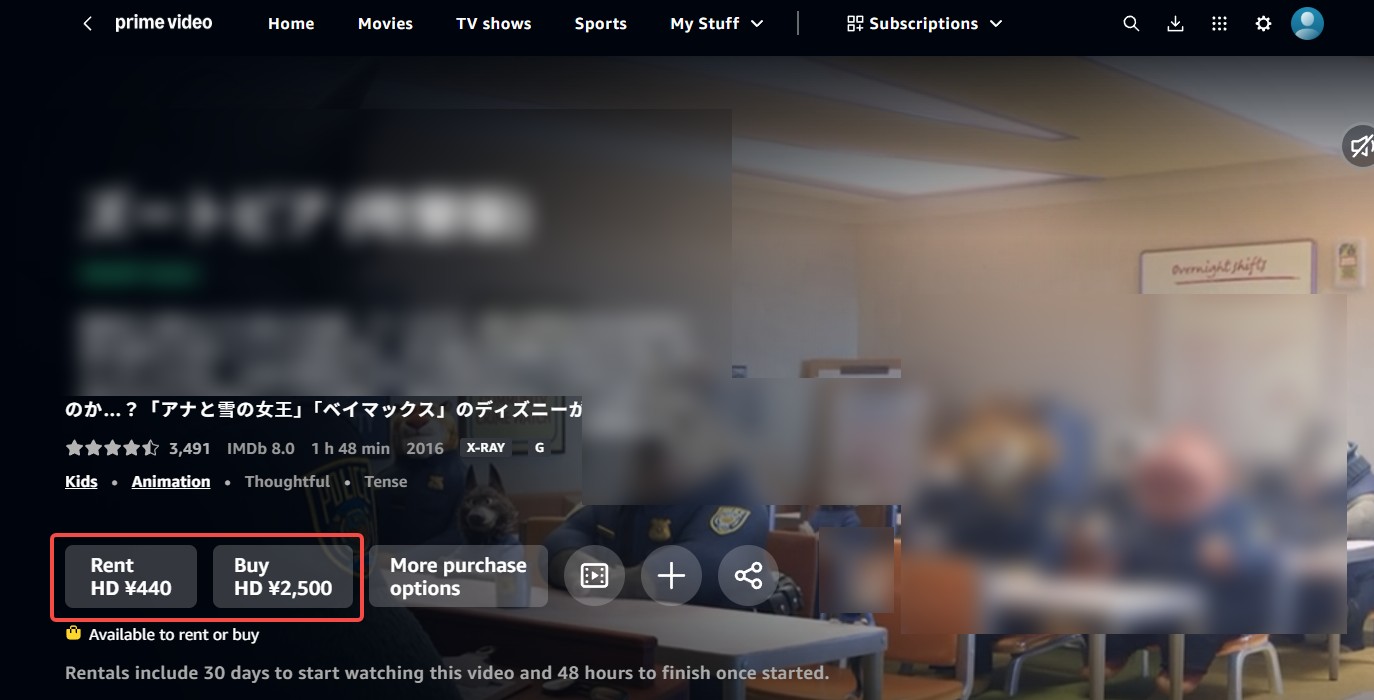
- 視聴:PC、スマホ、Fire TV 等の対応デバイスで再生可。
同一アカウントでは同時最大3本、同一タイトルは同時2台まで再生可能。 - ダウンロード:ダウンロード対応作品は、最大4台の対応端末に保存可。
- 視聴期限:原則期限なし。ただし、地域、権利状況、デバイス、Amazonの利用条件の影響を受けます。
1-2 レンタル
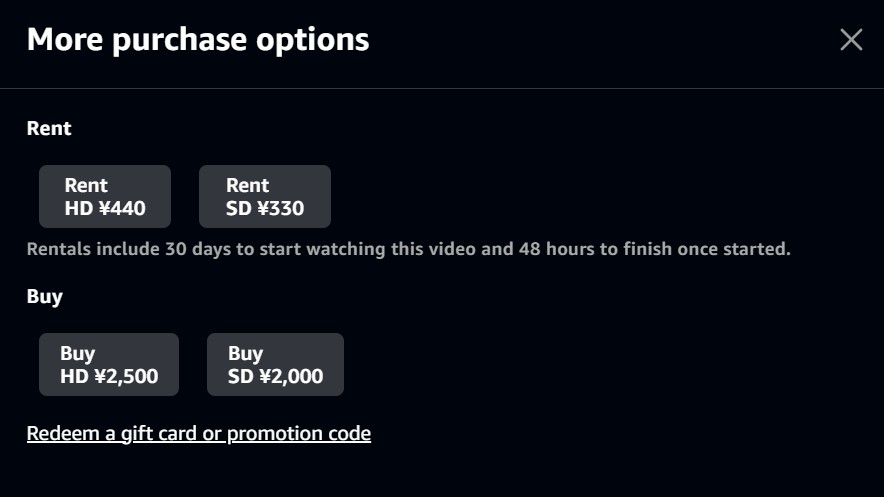
- 視聴:同一アカウントで同時最大3本再生可。ただし同一レンタルタイトルは同時1台まで。
- ダウンロード:同一レンタルは1台の端末にのみ一時保存可。いったん特定端末にダウンロードすると、別端末への再ダウンロードは不可(ただし別端末でのストリーミング自体は可能。ただし同時再生は不可)。
- 視聴期限:
- 通常、取得後30日以内に視聴を開始
- 通常、再生またはダウンロードを開始した時点から48時間以上の視聴期間
※起算条件と終了日時は、作品詳細ページや「購入とレンタル」画面の表記を優先。
1-3 Prime/Prime Videoサブスク内の作品(Mobile Edition 以外)
- 視聴:サブスク対象は同時最大3本、同一タイトル同時2台まで。
- ダウンロード:多くの対象作は一時保存可。ダウンロード対応タイトルは、同時に最大2台の対応端末へ保存できます。アカウント全体のダウンロード本数にも上限があります。
- 視聴期限(ダウンロード):通常、ダウンロード後30日以内に視聴開始し、開始後48時間以内に視聴完了します。サブスク解約・失効後は対象作が視聴不可。
1-4 Prime Videoチャンネル(追加チャンネル)
- 視聴:地域やチャンネルごとに制約あり。原則同時最大3本だが、同一タイトルは同時1台などチャンネル独自の制限がある場合あり。
- ダウンロード:対応作品は一時保存でき、同一タイトルは最大2台まで保存できます。
- 視聴期限:通常は30日以内に視聴開始し、開始後48時間以内に視聴します。ただし、チャンネルや作品ごとの条件が優先されます。
基本ルールを確認したところで、アマプラのダウンロード期限を勘違いしやすいポイントを整理します。
2. アマプラのダウンロード期限を勘違いしやすいポイント
- ダウンロード=所有ではない。 ライセンス管理下の再生であり、期限が来れば再生不可。
- 視聴期間は連続して進む。 多くの作品では、再生またはダウンロード開始後の約48時間は、アプリを閉じても進み続けます。
- 作品ごとに「取得後の開始猶予」が別途ある。(例:30日以内に視聴開始)
- 0円表示やキャンペーン作品も条件確認が必要。 通常のレンタルと同じとは限らないため、作品詳細ページを確認します。
- 配信終了・地域・同時視聴・端末変更などで再生がブロックされる場合がある。
- 保存期限/視聴期限以外にも、対象作品の限定、端末間の移動不可、ダウンロード本数や回数上限といった制限がある。詳しくはAmazonプライムビデオのダウンロード制限を参考にしてください。
次に、自分が保存した作品の期限とダウンロード可否をアプリ上で確認する方法を見ていきます。
3. 作品の「ダウンロード可否」と「期限」の確認方法
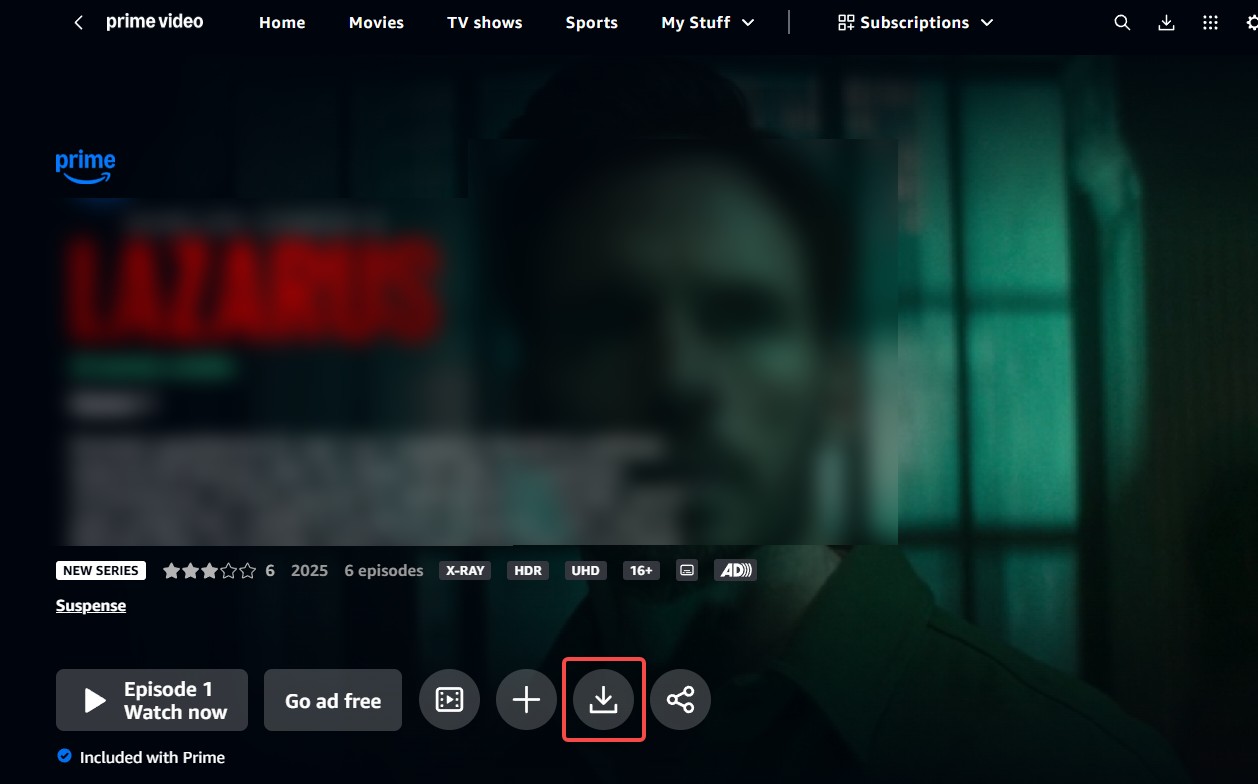
3-1 どの作品がダウンロードできる?
作品詳細ページにダウンロードアイコンが表示されていれば保存可。表示がなければストリーミングのみ。
3-2 ダウンロード済みの場所は?
Prime Videoアプリの「ダウンロード」または「マイアイテム」から確認できます。表示位置はOSやアプリのバージョンによって異なります。
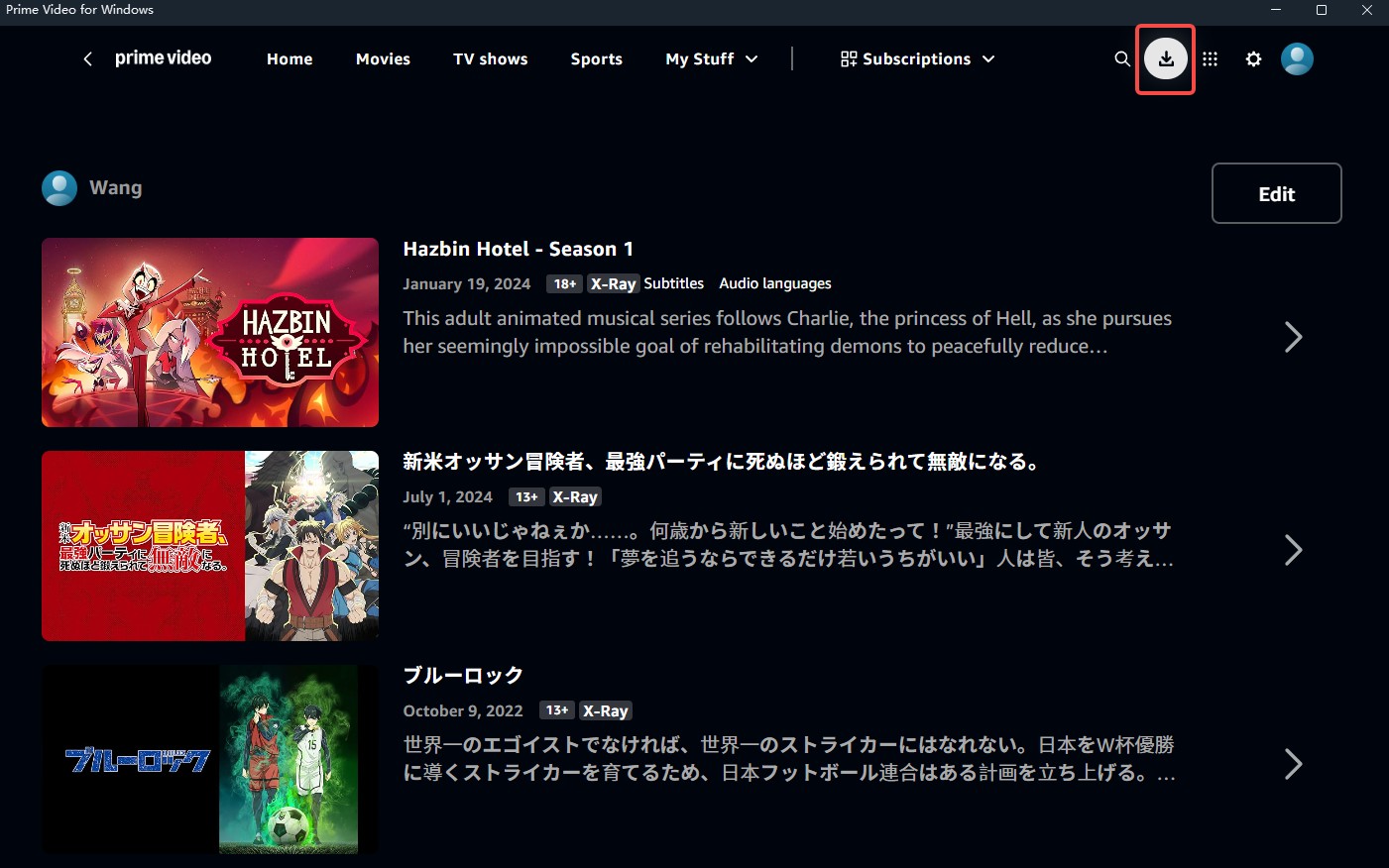
スマホなどについてはAmazonプライムビデオの保存先を参考にしてください。
3-3 まだ観られるか(期限内か)の見分け方
確認方法:対象作品の詳細画面を開き、期限表示と再生ボタンを確認します。
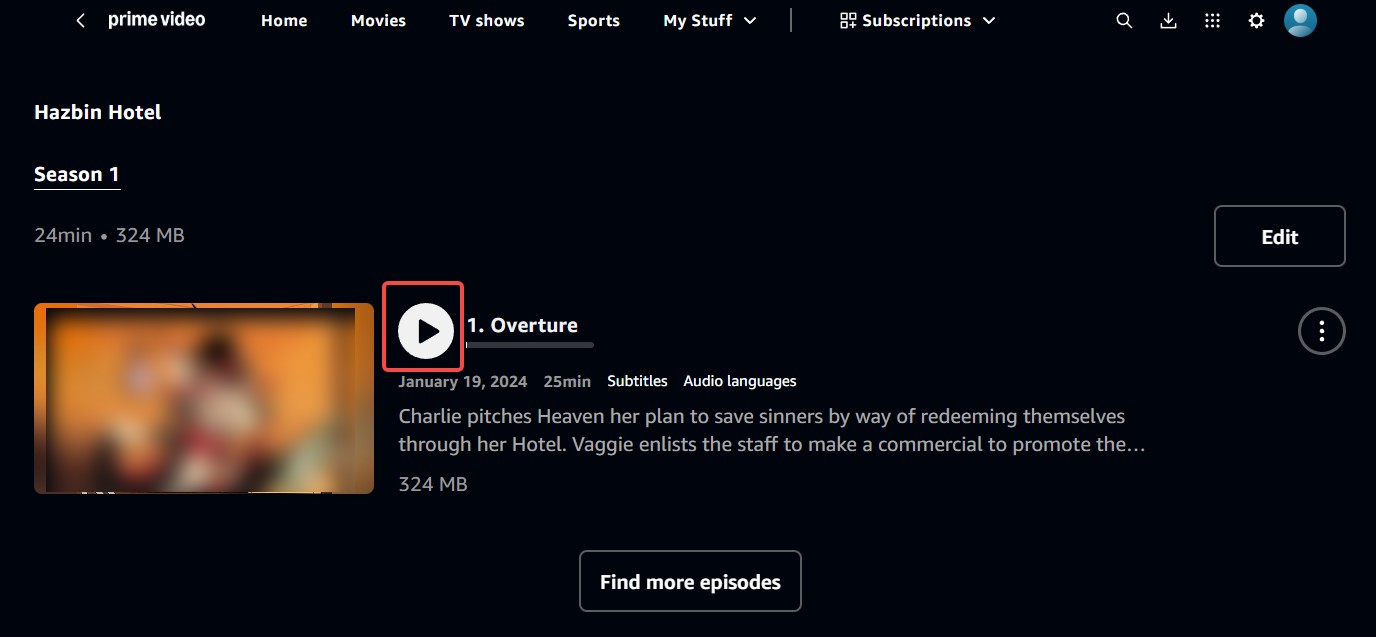
- 再生ボタンが表示されていても、認証エラーが出る場合があります。実際に作品を開き、再生できるか確認します。
- 出ない/「Expired(期限切れ)」などの赤い表示が出る → 視聴不可。
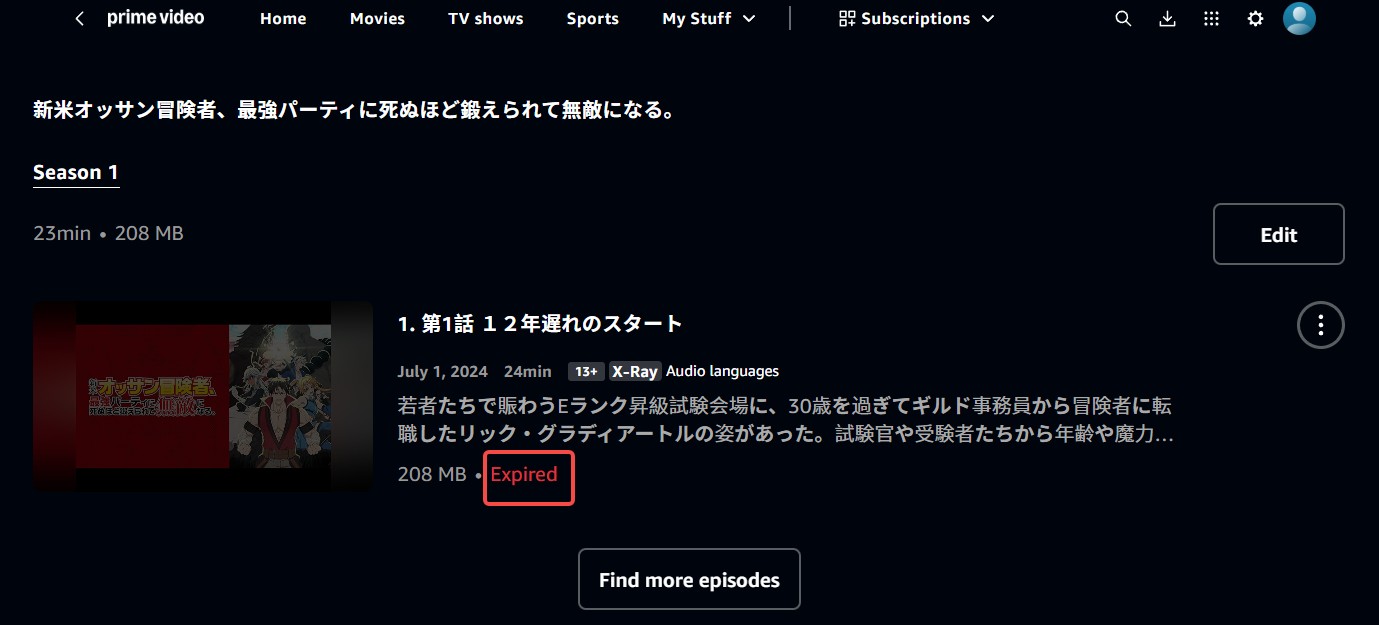
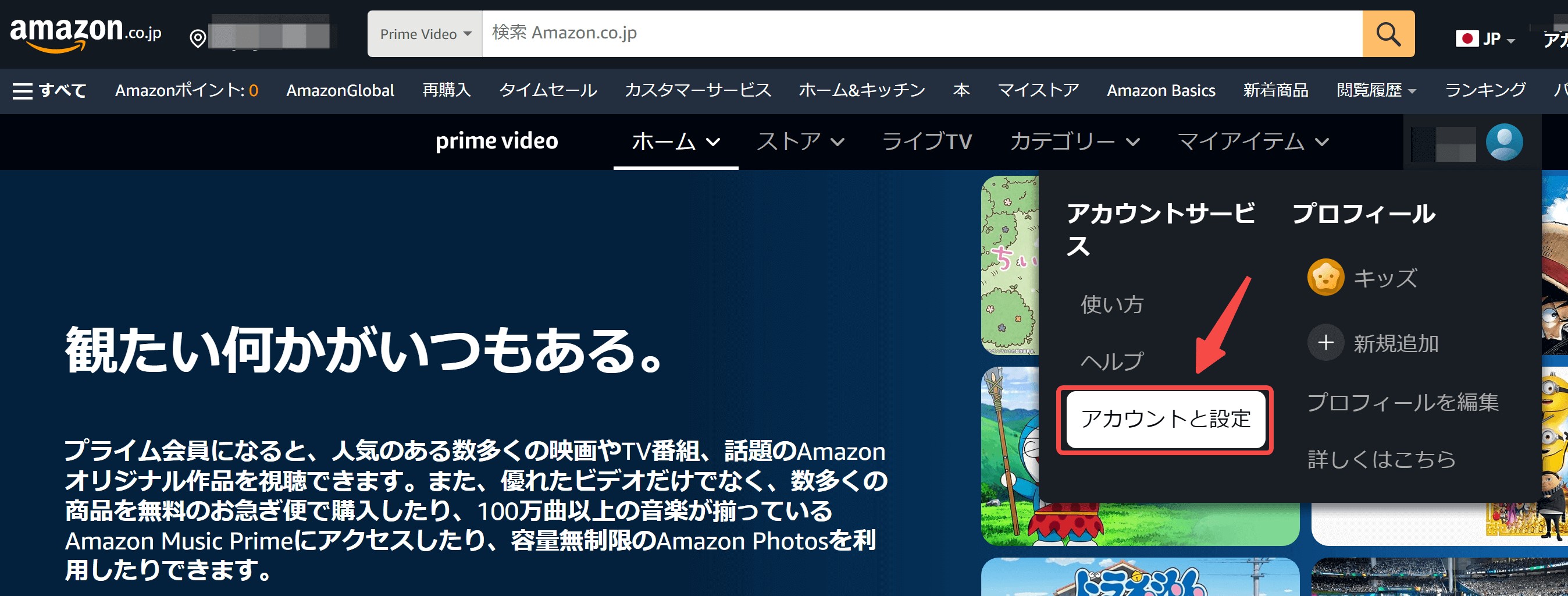
レンタルの正確な期限は、Webの「アカウントと設定」→「購入とレンタル」、またはアプリの購入・レンタル履歴でも確認できる。
作品ごとの期限を確認できたら、次は30日と48時間を無駄にしない視聴タイミングを考えます。
4. 公式ルール内で48時間を無駄なく使う方法
ここで紹介するのは、Prime Videoの公式ルール内で視聴期間を最大限活用する方法です。
Amazon Prime Videoの保存/視聴期限に関する対処法
Prime Videoでは、レンタルやダウンロード作品に「取得後の開始猶予」と「再生またはダウンロード開始後の視聴期間」が設定されています。期限を最大限に活用するには、以下の運用が有効です。
- 視聴日が決まってからレンタル/ダウンロードする(開始猶予切れを防止)。
- 再生やダウンロードは視聴予定に合わせて開始する(起算条件は作品表示を優先)。
- 通常は30日以内に視聴開始し、開始後48時間以内に視聴完了する前提で計画します。
- 出発前や視聴前日にオンラインでアプリを起動し、対象作品が再生できるか確認(認証トラブルを回避)。
- 繰り返し観る作品は購入を検討すると、レンタルの30日/48時間制限を避けられます。ただし、購入作品もAmazonの利用条件や権利状況の影響を受けます。
💡 公式アプリで期限切れを防ぐための確認方法
デバイスをオンラインにし、Prime Videoアプリを開いて、対象作品が引き続き配信中か、再ダウンロードできるかを確認します。
再ダウンロードできても、レンタルの視聴期間や配信終了日が延長されるわけではありません。期限切れや配信終了後は、再購入や再契約が必要になる場合があります。
ここまで紹介したのはPrime Video公式ルール内での対処法です。PCへ一般的な動画ファイルとして保存したい場合は、外部ツールという別の選択肢があります。
5. Amazon Prime VideoをPCへ動画ファイルとして保存する方法
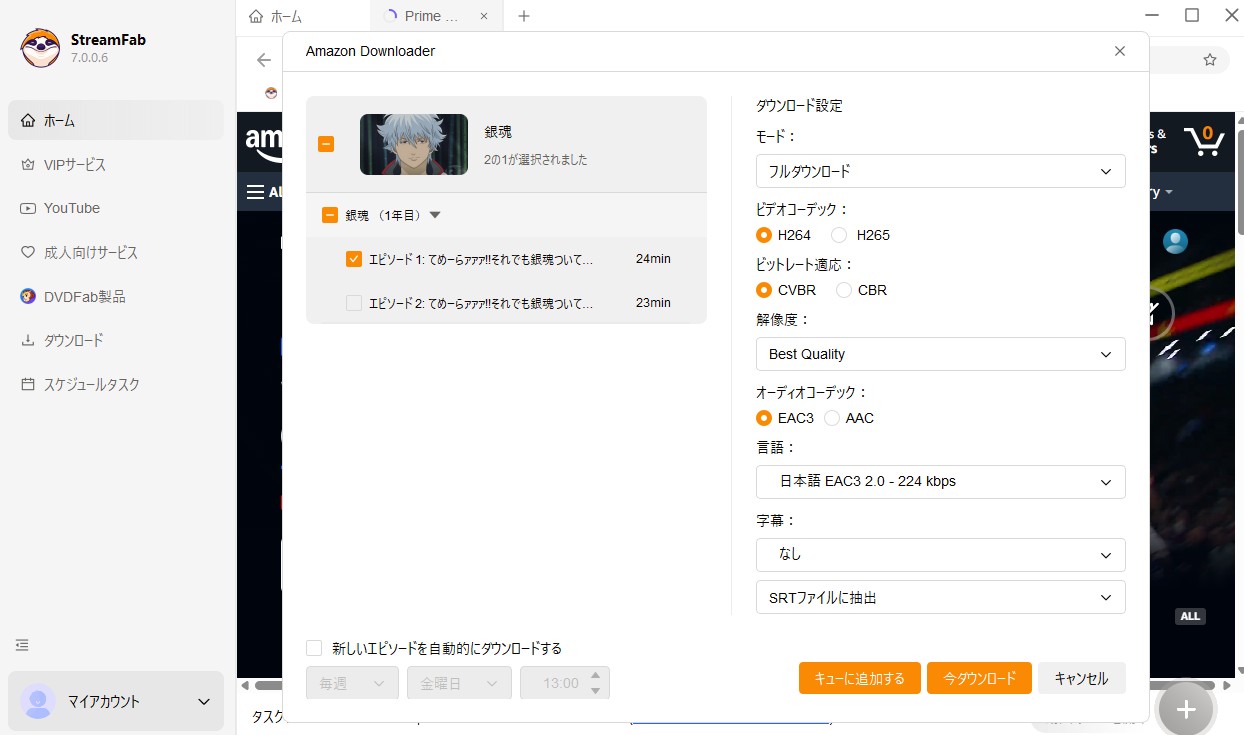
Prime Video公式アプリの一時保存ではなく、Amazonの動画をPCへ保存したい場合は、StreamFab Amazon ダウンローダーが候補になります。
StreamFab Amazon ダウンローダーは、対応するAmazonプライムビデオ作品をMP4/MKV形式で保存できます。正常に保存できたファイルは、ユーザーが削除しない限りローカルに保持でき、MP4/MKVに対応する機器へ転送して再生できます。
対象作品は最大1080pで保存でき、MP4/MKV、H.264/H.265、AAC/EAC3 5.1、字幕保存、一括保存、予約ダウンロードに対応します。実際に選択できる画質、音声、字幕は元動画と解析結果によって異なります。
無料体験では3本までフル動画を保存できます。有料版には月額版と無期限版があり、短期間だけ使う場合は月額版、長期間利用する場合は無期限版が候補になります。価格、処理上限、追加パックの条件は購入前に公式ページで確認してください。
公式アプリの一時保存とは異なり、正常にMP4/MKVとして保存できた動画は、対応するPC、スマホ、タブレットなどで再生できます。利用前にAmazonの利用規約、作品の権利条件、適用法令を確認してください。
詳細手順はStreamFab Amazonダウンローダーの使い方を参考にしてください。
あるいは、以下のビデオで確認してください。
公式アプリの一時保存とPCへのローカル保存は仕組みが異なるため、主な違いを表で整理します。
StreamFabとPrime Video公式アプリの違い
| 項目 | Prime Video公式アプリ | StreamFab Amazon ダウンローダー |
|---|---|---|
| 保存形式 | アプリ内の一時保存 | MP4/MKV |
| 視聴期限 | 作品ごとの期限あり | 正常に保存できたファイルは期限なし |
| 対応画質 | 作品・端末・設定による | 最大1080p(元動画による) |
| コーデック | 選択不可 | H.264/H.265 |
| 字幕 | アプリ内再生 | 埋め込み/SRT保存 |
| 配信仕様変更への対応 | Amazon側で管理 | ソフト更新後の解析結果による |
StreamFabで保存形式を選ぶポイント 容量を抑えたい場合はH.265、古いテレビやゲーム機との互換性を重視する場合はH.264を選びます。同等画質ではH.265の方がファイルサイズを抑えられる傾向があります。 元動画にEAC3 5.1音声がある場合は選択できます。互換性を重視する場合はAACが適しています。 字幕を別ファイルで管理したい場合は、SRT形式で保存します。 |
保存形式の選び方まで確認したところで、最後によくある疑問を短く整理します。
6. よくある質問
Q1:Amazonの公式アプリで「更新」ボタンが出ないのはなぜですか?
A:作品が配信終了した、レンタル期限が切れた、または再ダウンロード対象外の場合は表示されません。作品詳細と購入・レンタル履歴を確認してください。
Q2:外部ツールを使う前に何を確認すべきですか?
A:Amazonの利用規約、作品の権利条件、適用法令を確認してください。アカウントへの影響や利用可否を一律に保証することはできません。
Q3:H.265(HEVC)とH.264、どちらで保存すべきですか?
A:容量を重視するならH.265、再生互換性を重視するならH.264が適しています。古いテレビ、ゲーム機、編集ソフトではH.264の方が安定する場合があります。
※著作権および各サービスの利用規約に従ってご利用ください。権利者の許可なくコンテンツを再配布・不正利用することは避けましょう。
最後に、アマプラのダウンロード期限を判断する際の重要ポイントを振り返ります。
7. まとめ
アマプラのオフライン視聴は、ファイルの所有ではなく、期限付きの視聴権です。レンタル作品は通常、取得後30日以内に視聴を開始し、再生またはダウンロード開始後は約48時間以上の視聴期間が設定されます。Prime対象作品も、通常はダウンロード後30日以内、視聴開始後48時間以内が目安です。
まず作品詳細ページで期限を確認し、レンタルやダウンロードは視聴予定に合わせて行ってください。繰り返し観たい作品は購入を検討し、PCへローカル保存する場合は、外部ツールの対応範囲、Amazonの利用規約、作品の権利条件を確認することが重要です。

私が試した方法を基に、初心者でも簡単にAmazonプライムビデオをDVDにコピーする手順を解説します。
柳 徹子 より - 2026年10月19日
Amazonプライムビデオの視聴履歴をPC・スマホで確認・削除する方法を解説。Prime Videoアプリで削除できない場合の対処法、「続けて観る」や検索履歴との違い、おすすめ表示の調整方法も紹介します。
山田 宇真 より - 2026年9月21日
Amazonプライムビデオで7136やdefault、「問題が発生しました」と表示されたときの確認順を、テレビ・Fire TV・スマホ・PC別に整理しました。表示コード、別回線での再現、アプリとOSの更新状況から原因を切り分け、Fire TVのHDMI・給電、スマホの空き容量、PCのブラウザ拡張機能まで具体的に確認できます。公式ダウンロードやStreamFabで保存が進まない場合の判断基準、問い合わせ前に控える情報もまとめています。
柳 徹子 より - 2026年9月21日
ChromecastでAmazonプライムビデオを見る手順と、接続できない時の対処法をまとめます。
山田 宇真 より - 2026年9月20日