
Amazon Prime Videoのダウンロード制限|25本・期限・上限エラーの対処法

Amazonプライムビデオで「ダウンロード制限に達しました」と表示されたとき、「25本までのはずなのに、そんなに保存していない」と戸惑うことがあります。
結論からいうと、現在のPrime Video公式利用規則では、アカウント全体のダウンロード可能タイトル数に上限があることは示されていますが、すべての日本ユーザーに共通する固定の「25本」という数字は示されていません。上限は地域などの条件によって異なります。
一方、Prime/Prime Videoの対象作品では、同じタイトルを同時にダウンロードできるのは通常最大2台の対応端末という具体的な制限があります。また、対象作品は通常、ダウンロード後30日以内に視聴を開始し、再生開始後48時間以内に見終える必要があります。
- 「ダウンロード制限に達しました」と表示される
- 「視聴期限が切れています。もう一度ダウンロードしてください」と表示される
- 作品ページにダウンロードボタンがない
- 「25本未満なのに上限になる」と感じる
私なら、表示中の端末だけで本数を数えるのではなく、まず同じAmazonアカウントを使っている他の端末と、同じタイトルを何台にダウンロードしているかを確認します。本記事では、作品・本数・端末・期限という順番でPrime Videoのダウンロード制限を整理し、上限エラーが出た場合の確認方法まで解説します。
📌 先に確認したいポイント
- 本数:「最大25本」と紹介されることがありますが、現在の公式利用規則ではアカウント全体の固定本数は示されておらず、地域などの条件によって異なります。
- 同一タイトル:Prime/Prime Videoの対象タイトルは、通常同時に最大2台の対応端末へダウンロードできます。
- 期限:Prime対象作品は、通常ダウンロード後30日以内に視聴を開始し、再生開始後48時間以内に見終える必要があります。
- 上限エラー:他端末の残存ダウンロード、同一タイトルの端末数、アプリ状態、通信、空き容量を順番に確認します。
⚠️
Prime Video動画の保存方法を動画で確認したい場合は、次の解説も参考にしてください。
端末対応、ダウンロード、再生条件は作品、地域、契約内容、アプリの更新状況で変わります。最新の条件はPrime Videoの利用規則でも確認してください。
1. まず知っておきたいPrime Video「ダウンロード制限」の種類
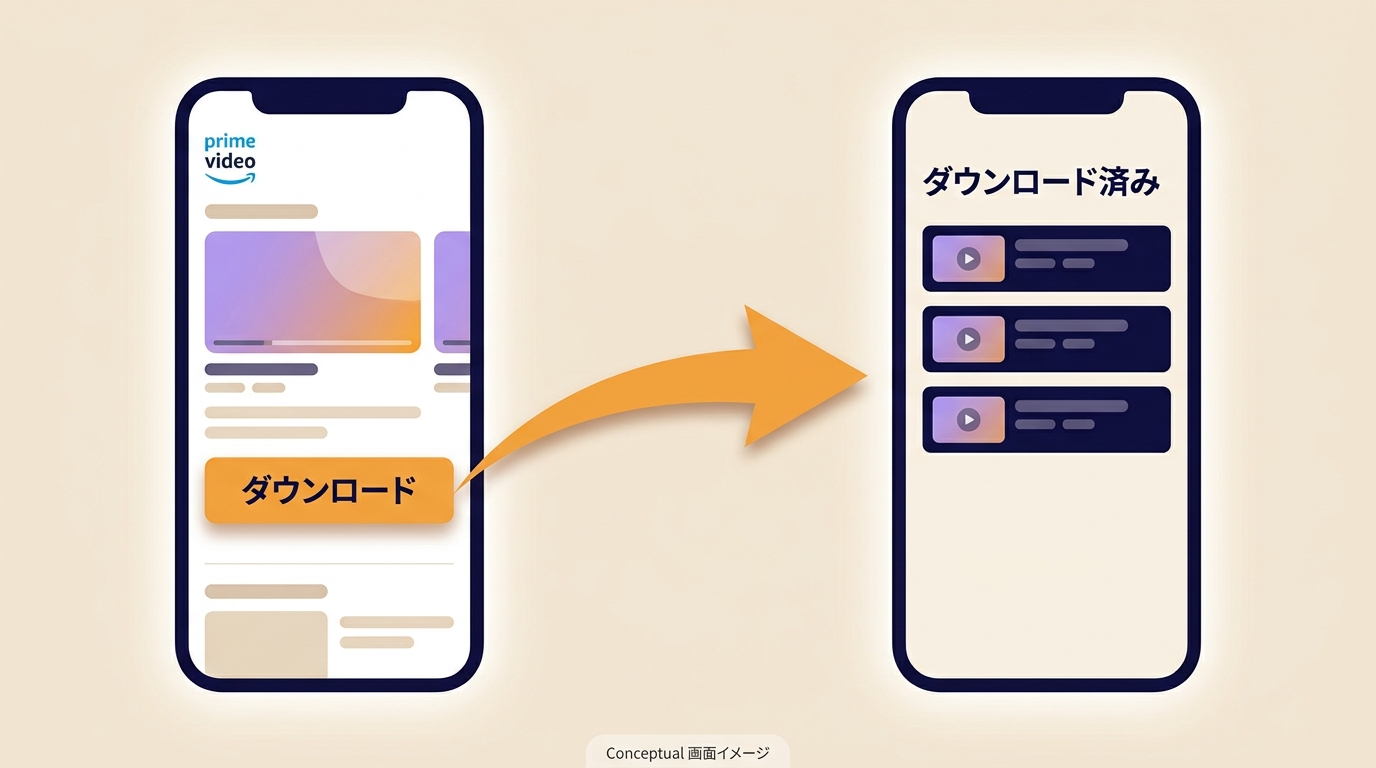
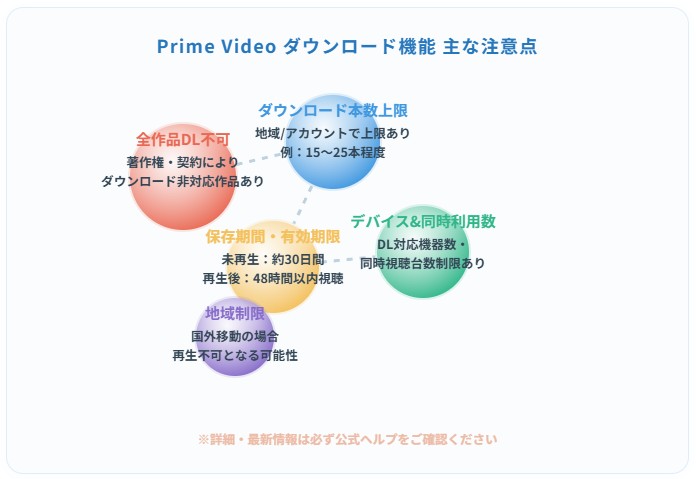
Prime Videoの公式ダウンロードには、「本数」だけでなく、作品の対応状況、同一タイトルを保存できる端末数、視聴期限、地域・契約条件など複数の制限があります。
特に注意したいのは、Prime会員特典・Prime Videoサブスクリプション作品、レンタル作品、購入作品では条件が同じではないことです。一つずつ確認していきましょう。
制限① すべての作品がダウンロードできるわけではない
Prime Videoで配信されているすべての作品に、必ずダウンロードボタンが表示されるわけではありません。
- Prime Videoチャンネルを含む一部のオンデマンド作品はダウンロードできますが、作品ごとに対応状況が異なります。
- ライブ配信など、ダウンロード対象外のコンテンツもあります。
- 地域、契約内容、利用端末によって利用できる作品が異なる場合があります。
確認方法:作品詳細ページに「ダウンロード」アイコンが表示されているかを確認するのが最も確実です。
公式ダウンロードのデータはPrime Videoアプリ内で管理されます。保存場所が分からない場合は、Prime Videoのダウンロード保存先も参考にしてください。
制限② ダウンロード数の上限は何本?「25本」という情報と現在の公式ルール
「Amazonプライムビデオは最大25本までダウンロードできる」と紹介されることがあります。
ただし、現在のPrime Video公式利用規則では、Prime/Prime Videoの対象作品についてアカウントに関連付けられたすべてのデバイスを通じてダウンロードできるタイトル総数には上限があるものの、その具体的な本数は地域などの条件によって異なるとされています。
そのため、「日本では必ず25本」と固定して考えるより、アプリに表示される上限メッセージと、自分のAmazonアカウントに残っているダウンロードを確認するほうが確実です。
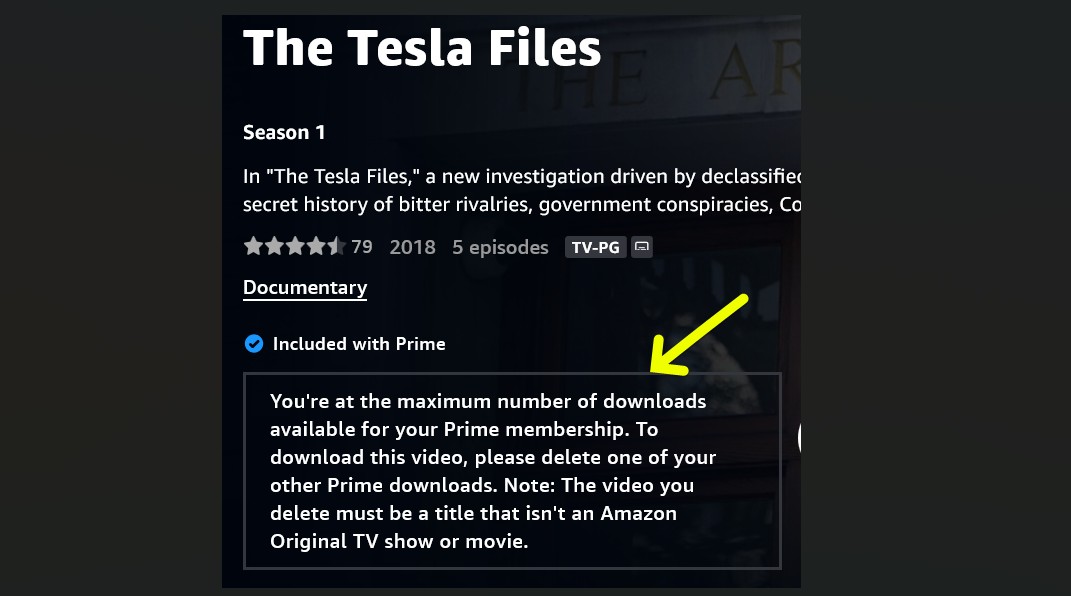
「25本未満なのに制限に達した」と感じる場合は、現在使っている端末だけで判断せず、同じAmazonアカウントを利用している他の端末にもダウンロード作品が残っていないか確認してください。
ダウンロード数や保存枠についてさらに詳しく確認したい場合は、アマプラのダウンロード上限と本数を確認する方法も参考にできます。
制限③ ダウンロードの視聴期限|通常30日・再生後48時間
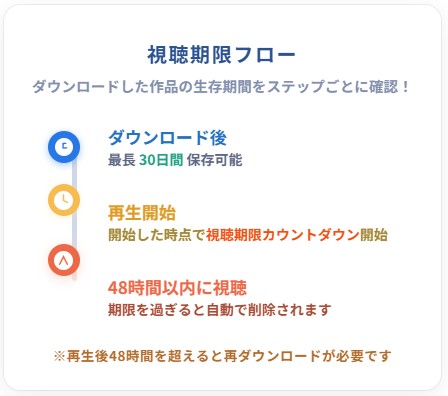
Prime/Prime Videoの対象作品では、通常はダウンロード後30日以内に視聴を開始し、再生を始めた後は通常48時間以内に見終える必要があります。
ただし、この30日・48時間という条件をすべてのPrime Videoコンテンツへ一律に当てはめることはできません。レンタル作品や購入作品では、別の条件が適用されます。
| コンテンツ区分 | 主なダウンロード・視聴条件 |
| Prime/Prime Video対象作品 | 通常はダウンロード後30日以内に視聴開始、再生開始後48時間以内。具体的な条件は作品によって異なる場合があります。 |
| レンタル作品 | 商品ページに表示されるレンタル期限に従います。通常は1台の対応端末へダウンロードし、再生開始後の視聴期限も商品条件に従います。 |
| 購入作品 | ダウンロード対応作品は複数の対応端末で利用できます。Prime対象作品の30日・48時間ルールをそのまま適用するものではありません。 |
配信終了や契約終了によって利用できなくなる場合もあります。期限切れについては、アマプラのダウンロード期限切れで詳しく整理しています。
制限④ 同じタイトルをダウンロードできる端末数
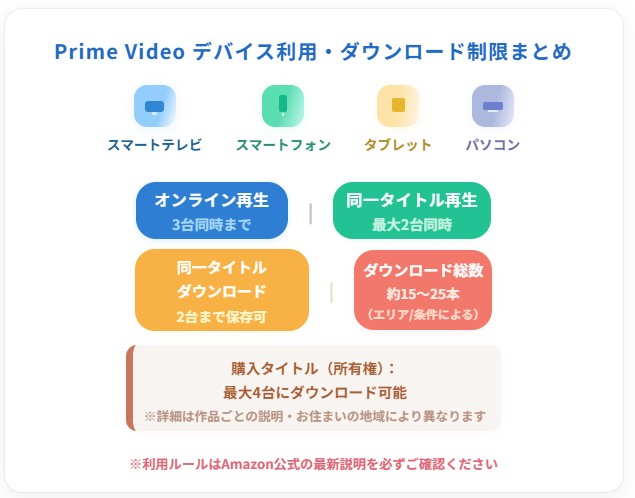
ダウンロード上限を考えるときは、「アカウント全体のタイトル数」と「同じタイトルを何台に保存できるか」を分ける必要があります。
- Prime/Prime Video対象作品:同じダウンロード対象タイトルは、通常同時に最大2台の対応端末へダウンロードできます。
- レンタル作品:通常は1台の対応端末へダウンロードします。
- 購入作品:ダウンロード対応作品は、最大4台の対応端末へダウンロードできる場合があります。
例えば、アカウント全体のダウンロード数に余裕があっても、同じPrime対象タイトルをすでに2台へ保存している場合は、3台目へそのままダウンロードできないことがあります。その場合は、既存端末のいずれかから対象タイトルを削除してから確認します。
なお、Prime Videoの同時ストリーミング台数はダウンロード端末数とは別のルールです。同時視聴の制限とダウンロード制限を混同しないようにしましょう。
制限⑤ 地域・契約条件による違い
ダウンロードできる作品や上限は、ライセンス契約、地域、契約内容などによって変わります。
特に旅行や出張前にまとめて作品を保存したい場合は、出発直前ではなく事前に作品ページのダウンロードボタンと、ダウンロード済み作品が正常に再生できるかを確認しておくと安心です。
2. Prime Video公式機能だけでどこまで対応できるか?
Prime Video公式アプリは、対応作品をスマホ・タブレット・PCなどの対応アプリへ保存し、オフラインで視聴する用途には便利です。
一方、「アプリ内に一時保存すること」と「PC上でMP4/MKVの動画ファイルとして管理すること」は別の仕組みです。違いを先に整理しておきましょう。
公式アプリ内保存とローカルファイルの違いは、AmazonプライムビデオのMP4ダウンロードでも詳しく解説しています。
Prime Video公式アプリとStreamFab Amazonダウンローダー
| 項目 | Prime Video公式アプリ | StreamFab Amazon ダウンローダー |
|---|---|---|
| 保存場所 | Prime Videoアプリ内 | PCの指定フォルダ |
| 再生環境 | Prime Videoアプリ | MP4/MKV対応プレーヤー |
| 本数・端末制限 | アカウント全体のダウンロード総数には上限あり。具体的な本数は地域などで異なり、Prime対象の同一タイトルは通常最大2台 | Prime Video公式アプリの保存枠とは別に、対応作品をPC上のローカルファイルとして管理 |
| 視聴期限 | Prime対象作品は通常30日以内に視聴開始、再生後48時間以内 | PC上に保存したローカルファイルとして管理 |
| 字幕・音声 | 作品・アプリ設定による | 対応する字幕・音声を選択可能 |
| 向いている用途 | 対応端末で一時的にオフライン視聴したい場合 | PCで保存先やファイルを整理したい場合 |
スマホやタブレットで旅行中に数作品を見るだけなら、Prime Video公式ダウンロードが最もシンプルです。PCで複数作品の保存先や字幕、ファイル形式まで管理したい場合は、ローカルファイルとして保存する方法とは分けて考えます。
3. Amazon Prime Videoのダウンロード制限・上限に対応する方法
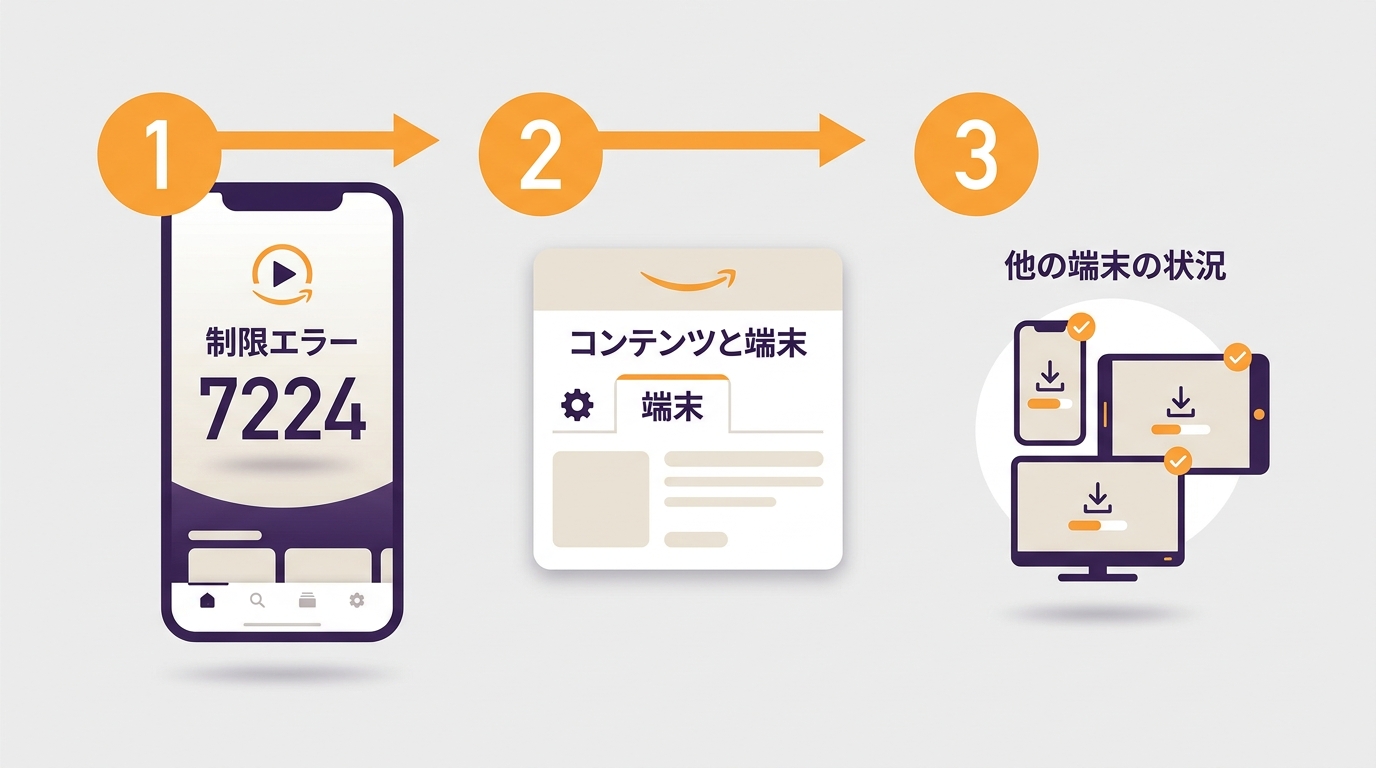
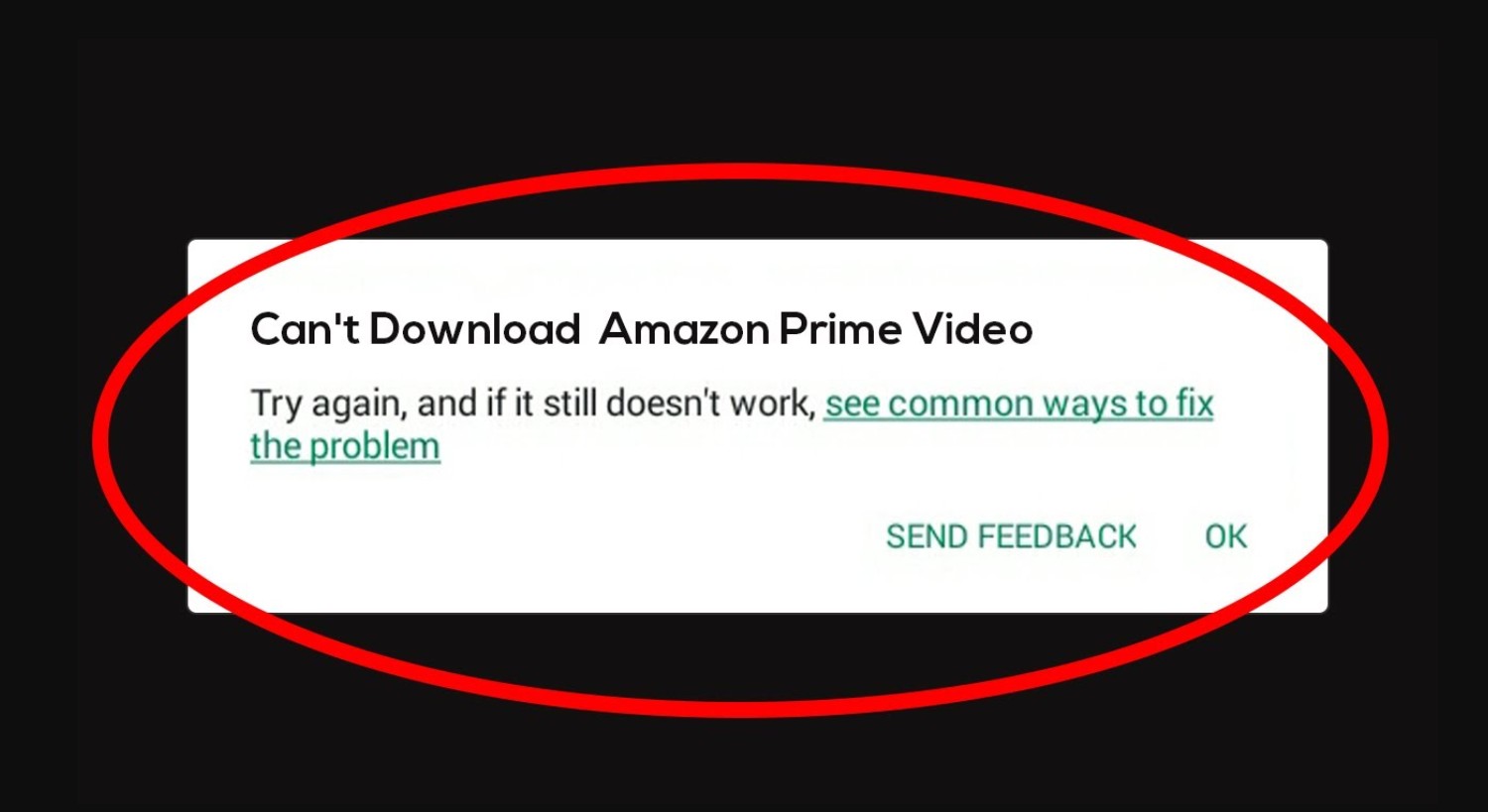
「ダウンロード制限に達しました」と表示される場合
表示している端末ではダウンロード数が少ないのに上限エラーが出る場合は、次の順番で確認してみてください。
- 同じAmazonアカウントを使っている他端末を確認する
スマホ、タブレット、PCなどに不要なダウンロードが残っていないか確認します。 - 同じタイトルをすでに2台へダウンロードしていないか確認する
Prime対象タイトルでは、同じタイトルを通常最大2台まで同時にダウンロードできます。 - 不要なダウンロードを削除する
削除後すぐに状態が変わらない場合は、Prime Videoアプリを再起動します。 - Prime Videoアプリを更新・再ログインする
古いアプリを利用している場合は最新版へ更新します。 - 通信環境と空き容量を確認する
上限ではなくダウンロード処理自体が止まっている可能性もあります。
それでも制限表示が解消されない場合は、表示されたメッセージやエラーコードを控え、Amazonの最新ヘルプで確認してください。
通信・空き容量・アプリ状態が原因の場合
「ダウンロード制限」ではなく途中で停止する、ダウンロードボタンを押しても失敗する、といった症状の場合は、Wi-Fiまたはモバイル通信、端末の空き容量、Prime Videoアプリの更新状況を順に確認します。
上限以外の症状もある場合は、Amazonプライムビデオをダウンロードできない原因を確認すると切り分けやすくなります。
公式ダウンロード枠とPCローカル保存は別の仕組み
Prime Video公式アプリの保存上限をユーザー側の設定で自由に引き上げる機能はありません。上限に達した場合は、不要なダウンロードを削除し、同一タイトルを保存している端末数を確認するのが基本です。
一方、PCで複数作品をファイル単位に整理したい場合は、公式アプリの「ダウンロード枠を増やす」のではなく、PC上のローカルファイルとして管理する別方式を検討できます。
StreamFab Amazon ダウンローダー
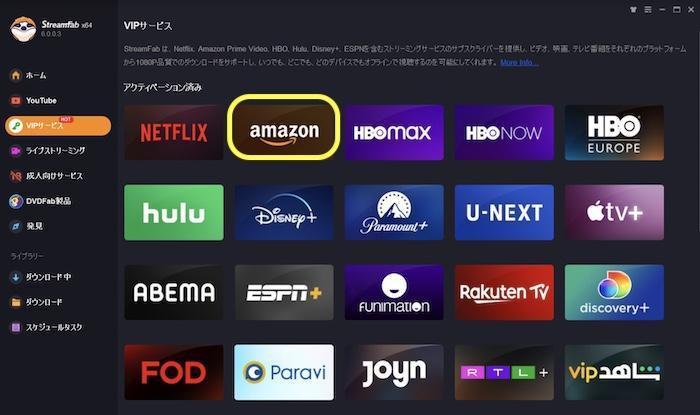
StreamFab Amazon ダウンローダーはWindows/Macに対応し、Prime Videoの対応作品を最大1080pのMP4/MKV形式でPCへ保存できます。EAC3 5.1/AAC 2.0、字幕、メタデータ、バッチ処理、予約保存などにも対応しています。実際に利用できる画質や音声は作品・配信条件によって異なります。
作品と利用条件を確認し、MP4またはMKV形式を選択できます。
対応作品では最大1080p、EAC3 5.1/AAC 2.0などの音声を選択できます。
H.264またはH.265を用途に合わせて選択できます。
字幕は対応言語から選択し、保存方法を設定できます。
タイトル、シーズン、エピソードなどのメタデータも保存できます。
対応作品では複数エピソードの一括処理や予約保存を利用できます。
Prime Video動画をPCへ保存する手順
Prime Videoアプリのダウンロード上限そのものを変更する操作ではありません。正当に視聴できる対象作品を、PCのローカルファイルとして管理したい場合の手順です。

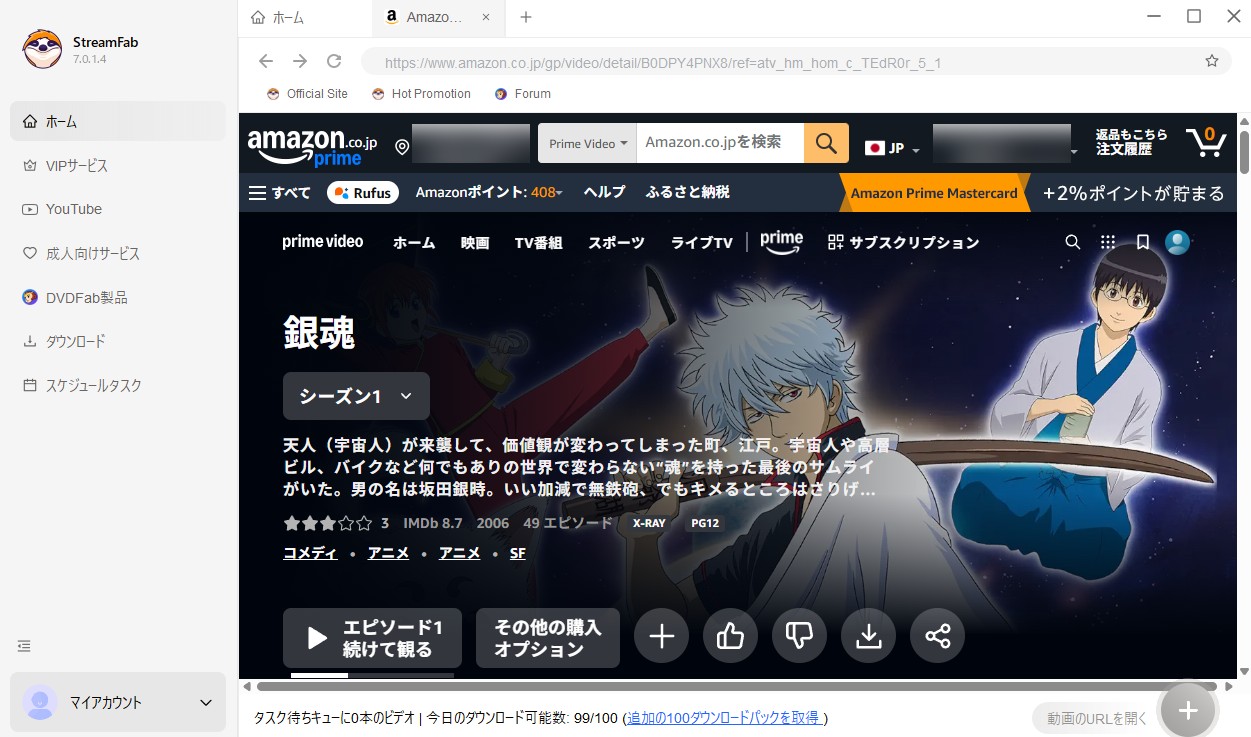
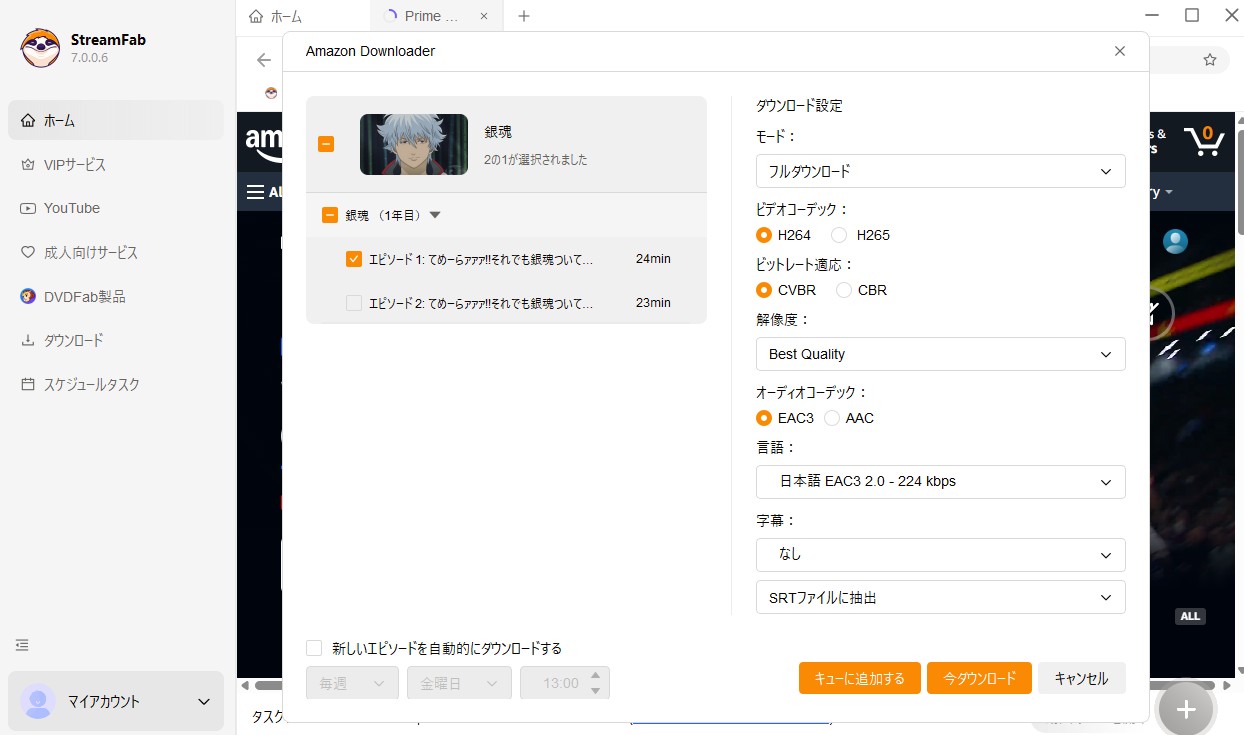
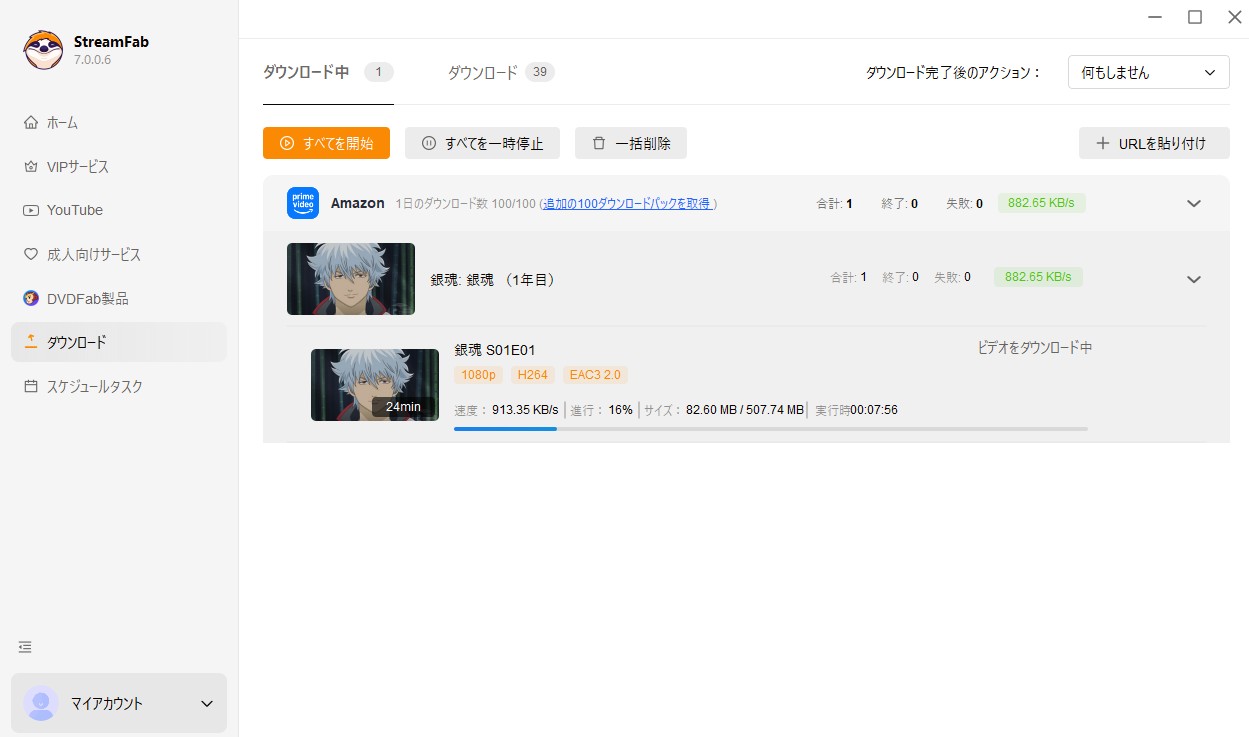
保存後は、指定したPC内のフォルダからファイル形式、字幕、音声などを確認できます。Prime Video公式アプリの保存枠とは別の管理方式なので、「公式上限を増やす機能」と混同しないようにしましょう。
アカウントに関する手続きはメンバーページで確認できます。
4. よくある質問
5. まとめ
- 「最大25本」と紹介されることがありますが、現在の公式利用規則ではアカウント全体の固定本数は示されておらず、地域などの条件によって異なります。
- Prime/Prime Videoの同じダウンロード対象タイトルは、通常最大2台の対応端末へ同時に保存できます。
- Prime対象作品では、通常ダウンロード後30日以内に視聴を開始し、再生開始後48時間以内に見終える必要があります。
- レンタル・購入・Prime見放題では、ダウンロードできる端末数や視聴期限の条件が異なります。
- 上限エラーが出た場合は、他端末の残存ダウンロード、同一タイトルの保存端末数、アプリ状態、通信、空き容量の順に確認します。
Amazonプライムビデオのダウンロード制限は、「何本まで」という一つの数字だけでは判断できません。総ダウンロード数、同じタイトルを保存している端末数、作品の種類、視聴期限を分けて確認することがポイントです。
私なら旅行前にまとめて保存するとき、まず不要なダウンロードを整理し、同じタイトルが他の端末にも残っていないか確認してから追加します。これだけでも、「まだ25本もないのになぜ上限?」という混乱をかなり減らせます。
スマホやタブレットで短期間オフライン視聴するだけならPrime Video公式機能がシンプルです。PCで保存先やMP4/MKV、字幕などまで自分で管理したい場合は、公式ダウンロード枠とは別のローカルファイル管理として考え、対応作品・利用条件を確認して選びましょう。

私が試した方法を基に、初心者でも簡単にAmazonプライムビデオをDVDにコピーする手順を解説します。
柳 徹子 より - 2026年10月19日
Amazonプライムビデオの公式ダウンロードは通常のMP4として書き出せません。公式保存とMP4保存の違い、視聴期限・保存先・黒画面の注意点、PC向けStreamFab Amazon Downloaderの選び方と設定手順、スマホやテレビへ移す前の確認項目を、利用条件とともに整理します。
柳 徹子 より - 2026年10月12日
AmazonプライムビデオをSDカードに保存する方法と、端末別の制限を整理します。
山田 宇真 より - 2026年9月28日