
Amazonプライムビデオをダウンロードできない原因と対処法|途中で止まる・エラーも解決【2026】

要約: Amazonプライムビデオをダウンロードできない時の原因と対処法をまとめます。
結論からお伝えすると、Amazonプライムビデオをダウンロードできない原因は、対象作品がダウンロード非対応、通信や保存先の問題、Prime Videoアプリの設定、ダウンロード上限や視聴期限に達しているなど、いくつかに分けられます。
「待機中のまま進まない」「途中で止まる」「動画を削除したのに新しくダウンロードできない」など、症状によって確認するポイントも異なります。この記事では、Amazon Prime Video動画がダウンロードできない原因を切り分けながら、具体的な対処法を順番に解説します。
🚀この記事のクイック要約
- 🔹 主な原因:通信環境、ストレージ不足、Prime Videoアプリの設定、ダウンロード対象外の作品、ダウンロード上限、視聴期限など。
- 🔹 まず試すこと:アプリと端末の再起動、通信環境・空き容量・Wi-Fi設定・アプリ更新を確認します。
- 🔹 別の保存方法:公式アプリの一時保存ではなく、PCへ動画ファイルとして保存したい場合は、StreamFab Amazon ダウンローダーも選択肢になります。
操作方法はこちらです。
なお、端末対応・ダウンロード・再生条件は作品や地域、アプリの更新状況によって変わる場合があります。最新の仕様はPrime Videoのダウンロードヘルプでも確認してください。
よくあるダウンロードエラーと確認ポイント
Amazonプライムビデオのダウンロードエラーが出た場合、最初から複雑な設定を変更する必要はありません。まずは通信環境や保存先、アプリの状態など、すぐに確認できる項目から切り分けていきましょう。
| 原因 | チェック内容と対処法 |
|---|---|
| 通信環境が不安定 | Wi-Fiを一度オフにして再接続するか、ルーターを再起動します。モバイル通信へ切り替えて改善するか確認するのも有効です。 |
| ストレージの空き容量不足 | スマホや保存先の空き容量を確認し、不要なアプリや動画を削除します。AndroidでSDカードを使用している場合は、カードの空き容量や状態も確認してください。 |
| 「Wi-Fiのみ」の設定 | Prime Videoアプリの設定で「Wi-Fi接続時のみダウンロード」が有効になっていないか確認します。 |
| OS・アプリのバージョン | iOS・Android・Windows・macOSとPrime Videoアプリを最新版に更新します。 |
| 省電力モードの影響 | バックグラウンド処理が制限されることがあるため、一時的に省電力モードをオフにして再度ダウンロードします。 |
| PCの利用環境 | Windows 10/11やmacOSでは対応するPrime Videoアプリを使ってオフラインダウンロードします。ChromeやSafariなどのブラウザ上で再生できても、ブラウザから公式のオフライン保存を行う方法とは異なります。 |
| 同じ作品を複数端末に保存している | Prime対象の同じタイトルは通常、同時に2台までダウンロードできます。すでに2台に保存している場合は、どちらかから削除してから別の端末で試します。 |
| 作品自体の制限 | すべてのPrime Video作品がダウンロード対応ではありません。作品詳細ページにダウンロード項目がない場合は、公式アプリでは保存できません。 |
基本項目を確認しても改善しない場合は、表示されている症状に合わせて次の対処法を試してください。
Amazon Prime Videoのダウンロードが待機中のままで進まない
Amazon Prime Videoのダウンロードが「待機中」のまま進まない場合は、まず通信環境と省電力設定を確認してください。省電力モードやバックグラウンド通信の制限によって、ダウンロード処理が始まらないことがあります。
対処法:省電力モードを一度オフにする → Prime Videoアプリを終了する → 通信が安定した状態でアプリを再起動し、もう一度ダウンロードします。
プライムビデオがダウンロード途中で止まる
アマプラのダウンロードが途中で止まる場合は、通信の瞬断や保存先の空き容量不足、アプリ側の一時的な不具合が考えられます。まずネットワークと空き容量を確認し、それでも進まない場合は停止したダウンロードを一度削除してから再ダウンロードしてください。
何度試しても同じ場所で止まる場合は、その作品だけで発生するのか、別の作品でも同様なのかを確認すると、作品側の問題と端末側の問題を切り分けやすくなります。
ダウンロード済み動画を削除したのに、新しい動画をダウンロードできない
Prime Videoでダウンロード済み動画を削除したのに新しい作品をダウンロードできない場合は、現在使っている端末以外にもダウンロード済みコンテンツが残っていないか確認してください。
Prime Videoでは、同一タイトルのダウンロード可能端末数や、アカウント全体で保持できるダウンロード数に制限があります。総ダウンロード数の上限は地域やアカウントなどの条件によって異なるため、現在のPrime Videoアプリに表示される案内を優先してください。
対処法
まず、同じAmazonアカウントを使っている他の端末にダウンロード済み作品が残っていないか確認し、不要なものを削除します。その後、Prime Videoアプリを再起動してください。必要に応じてサインアウトして再ログインし、アカウント情報を再同期します。使っていない端末が登録されている場合は、Prime Videoのアカウント設定から登録デバイスも確認しましょう。
Prime Videoのダウンロードが表示されない・見つからない
Prime Videoでダウンロードボタンが表示されない場合は、その作品が公式ダウンロードの対象外である可能性があります。作品詳細ページを開き、ダウンロードアイコンがあるか確認してください。
一方、以前ダウンロードした作品が「ダウンロード」一覧に表示されない場合は、端末やPrime Videoアプリを再起動し、OSとアプリを最新版に更新します。Androidではキャッシュ削除も有効です。それでも改善しない場合は、一度サインアウトして再ログインし、必要に応じてPrime Videoアプリを再インストールしてください。
上記の操作をしても改善しない場合は、Amazonのカスタマーサービスへ問い合わせましょう。
Prime Video動画がダウンロードできない:「DISK_IO_ERROR」
「DISK_IO_ERROR」は、保存先ストレージへの書き込みが正常に行えない場合に表示されることがあります。空き容量不足だけでなく、SDカードや保存先の状態、アプリの一時的な不具合なども確認してください。
対処法:
1. 端末を再起動する。
2. Prime Videoアプリと端末OSを最新版へ更新する。
3. Androidの場合はアプリのキャッシュ削除や強制停止を試す。
4. 保存先ストレージに十分な空き容量を確保する。
5. SDカードを使用している場合は、本体ストレージへ変更して再度試す。
6. 改善しない場合はAmazonのカスタマーサービスへ問い合わせる。
ダウンロード時に表示されることがあるPrime Videoのエラーコード
Prime Videoで表示されるエラーコードには、ダウンロード専用のエラーだけでなく、ログイン・PIN・支払い・ブラウザ再生などPrime Video全般の問題も含まれます。エラー番号が表示された場合は、次の表を切り分けの参考にしてください。より詳しい内容はPrime Videoのエラーコードと対処法でも確認できます。
| エラーコード | 主な内容 | 対処法 |
| 2063 | 支払い・注文に関する問題 | 登録している支払い方法、カード番号、有効期限などを確認し、必要に応じて支払い情報を更新します。 |
| 5014、5016 | Prime Video PINに関する問題 | 数分待ってから再試行し、改善しない場合はPrime VideoプロフィールまたはアカウントPINをリセットします。 |
| 7235 | Chromeや保護されたコンテンツの再生に関する問題 | Chromeを最新版へ更新し、Widevine Content Decryption Moduleや保護されたコンテンツの設定を確認します。 |
| 5004 | サインインに関する問題 | Amazonアカウントのメールアドレスやパスワードを確認し、必要に応じてパスワードを再設定します。 |
| 9345 | 支払い情報やPrime Video側の一時的な問題などで表示されることがあるエラー | レンタル・購入時に発生した場合は支払い方法を確認します。複数の作品や端末で同時に発生する場合は、Prime Video側の一時的な障害も確認し、改善しなければカスタマーサービスへ問い合わせます。 |
ここまでの対処法は、通信・端末・アプリ側の不具合を切り分ける方法です。それでもAmazonプライムビデオをダウンロードできない場合は、Prime Video公式のダウンロードルールに該当していないか確認しましょう。
アマゾンプライムがダウンロードできない主な原因と解決策
Prime Videoには、作品ごとのダウンロード可否や保存可能端末数、視聴期限などのルールがあります。そのため、アプリや通信環境に問題がなくても、公式仕様によってダウンロードできないことがあります。
✅ 保存したい作品に「ダウンロード」アイコンはある?
✅ Windows / MacではPrime Videoアプリを利用している?
✅ ダウンロード後、通常30日以内に再生を開始している?
✅ 再生開始後、通常48時間を超えていない?
✅ 同じ作品をすでに2台へ保存していない?
✅ アプリ上でダウンロード上限の案内が出ていない?
✅ Amazon側で一時的な障害が発生していない?
まずはAmazon公式アプリのダウンロード制限を確認しましょう。ここからは、Prime Video側のルールによってダウンロードできない代表的な原因を整理します。
原因① Amazonプライムビデオにはダウンロードできない作品がある
Amazonプライムビデオでは、すべての作品がダウンロードに対応しているわけではありません。配信契約や作品ごとの条件によって、ストリーミング再生はできても公式アプリへダウンロードできない作品があります。
対策:作品詳細ページに「ダウンロード」アイコンが表示されるか確認してください。表示されない場合は、Prime Video公式アプリではその作品をオフライン保存できません。
原因② 対応していない環境からダウンロードしようとしている
Prime Videoの公式ダウンロードは、Fireタブレット、iOS・Android端末、およびWindows 10/11・macOS向けPrime Videoアプリなどの対応環境で利用できます。
PCのChromeやSafariなどでPrime Videoを再生できても、ブラウザから公式のオフラインダウンロードを行う方式ではありません。WindowsやMacで保存したい場合は、対応するPrime Videoアプリを確認してください。
原因③ 視聴期限の制限
Prime対象のダウンロード作品は、通常ダウンロード後30日以内に再生を開始し、再生を始めた後は通常48時間以内に視聴を終える必要があります。ただし、作品ごとの条件が優先される場合があります。
また、PrimeまたはPrime Videoの会員資格が終了・解約された場合、会員特典としてダウンロードした対象作品は視聴できなくなります。
対策:期限切れの場合は対象作品を削除し、まだ配信・ダウンロード対象であれば改めてダウンロードしてください。
原因④ ダウンロード可能台数の上限
Prime対象の同じタイトルは通常、同時に2台までダウンロードできます。すでに2台の端末へ保存している場合は、別の端末で同じ作品をダウンロードできません。
対策:どちらかの端末から対象作品を削除してから、新しい端末でダウンロードしてください。
原因⑤ 保存本数の制限
Prime Videoでは、アカウントに関連付けられた端末全体で同時に保持できるダウンロードタイトル数にも上限があります。Amazon公式では、この上限は地域やその他の条件によって異なるとされています。
そのため、「15本」「25本」といった固定数だけで判断せず、実際のPrime Videoアプリに表示される上限メッセージを確認するのが確実です。
対策:視聴済みや不要なダウンロード作品を削除して空きを作り、もう一度保存してください。
原因⑥ サービス側の一時的な不具合
端末やアプリに問題がなくても、Prime Video側の一時的な障害によってダウンロードが進まない、エラーが表示されることがあります。
対策:別の作品でも同じ症状が出るか確認し、Prime Videoの公式ヘルプやAmazon側の障害情報を確認してください。時間を空けて再試行すると改善する場合もあります。
なお、Prime Videoではコンテンツ保護の仕組みにより、一般的な画面録画ソフトでは映像が黒くなる場合があります。これは「Prime Video公式アプリでダウンロードできない」問題とは別なので、切り分けて考えましょう。
公式アプリで解決しない時の代替方法
ここまで紹介した対処法を試しても目的に合わない場合や、Prime Video公式アプリの一時保存ではなく、PC上で動画ファイルとして管理したい場合は、別の保存方法を検討できます。
その一つがStreamFab Amazon ダウンローダーです。対応するAmazonプライムビデオ作品をPCへ保存し、MP4またはMKV形式で管理できます。
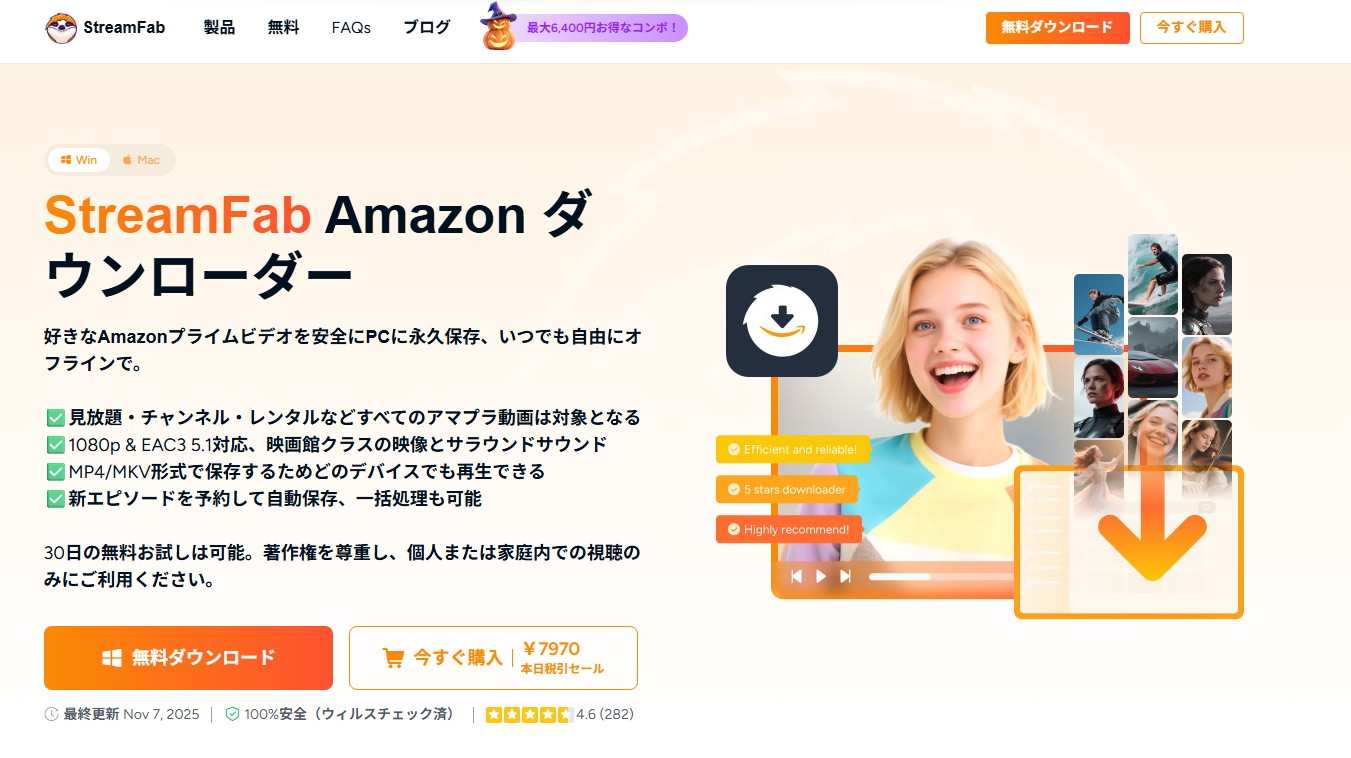
StreamFab Amazon ダウンローダーはWindowsとMacに対応したAmazonプライムビデオ向けダウンロードソフトです。対応作品を最大1080pで保存でき、MP4 / MKV、EAC3 5.1ch / AACなどの音声、字幕保存に対応しています。実際に選択できる画質・音声・字幕は、元動画や解析結果によって異なります。 主な特徴:
|
プライムビデオ動画がダウンロードできない場合はStreamFab Amazon ダウンローダーを使う方法も
1. StreamFabをダウンロードして起動する
StreamFabはWindowsとMacに対応しています。ここではWindows版を例に操作方法を説明します。
2. Amazonプライムビデオを選択して作品を検索
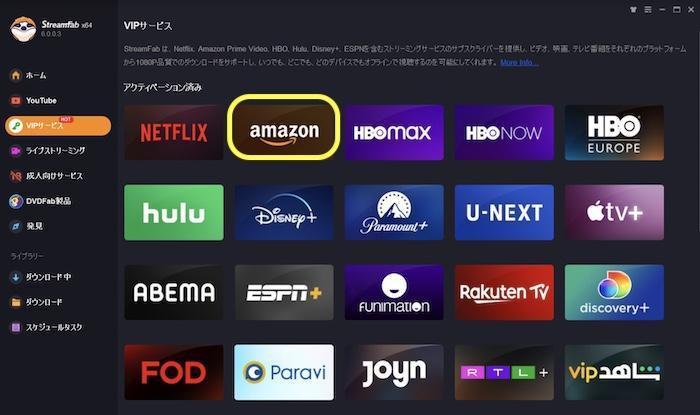
StreamFabを起動したら、「VIPサービス」などからAmazonを選択します。

Amazonを開くと内蔵ブラウザでPrime Videoへアクセスできるので、自分のAmazonアカウントにログインして、保存したい作品を探します。
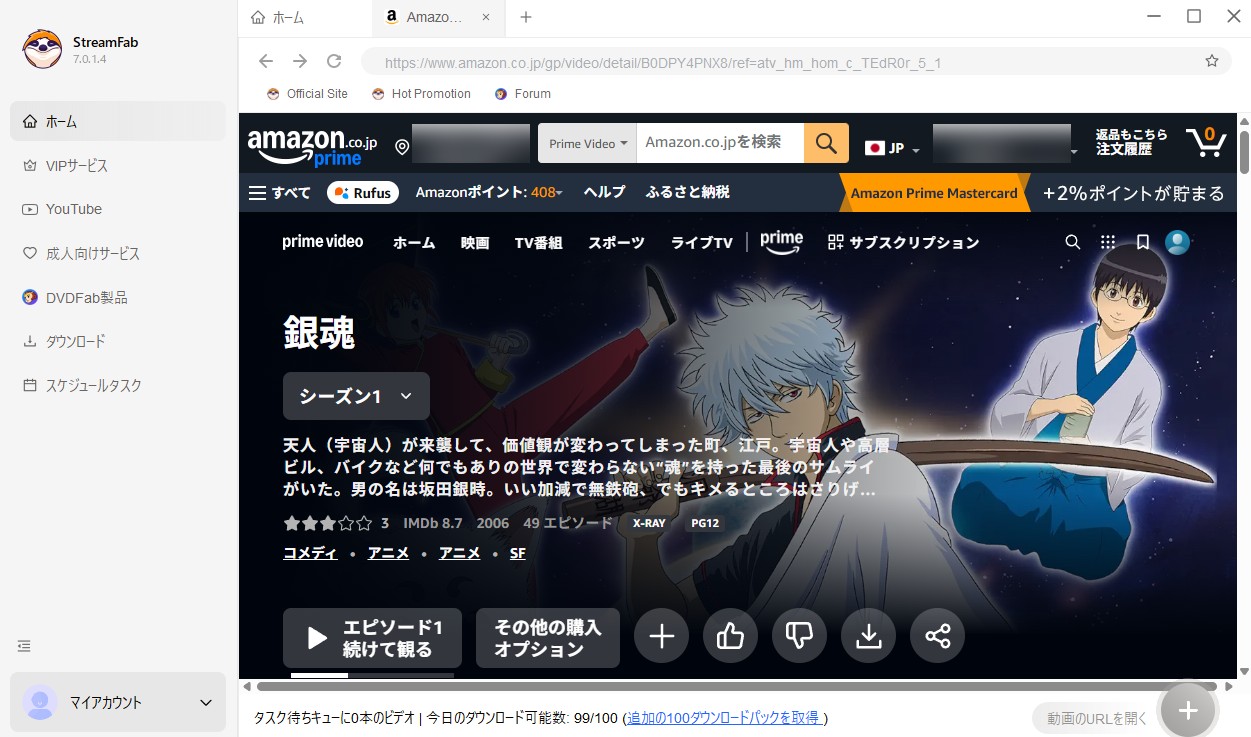
保存先を変更したい場合は、StreamFabの設定画面からダウンロードディレクトリを指定してください。
3. Amazonプライムビデオの動画を解析して設定する
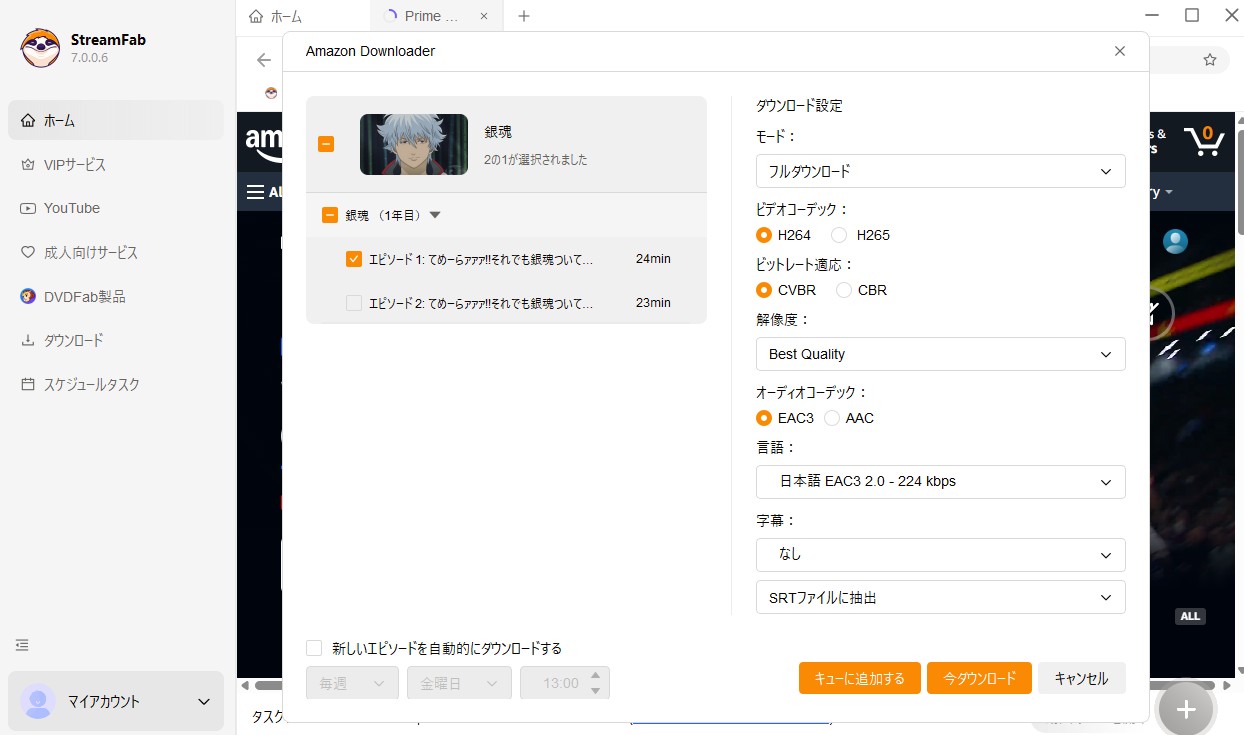
ダウンロードしたい作品を開くとStreamFabが動画情報を解析します。解析が完了したら、必要なエピソード、利用可能な解像度、音声、字幕などを選択します。
4. ダウンロードを開始する
「今ダウンロード」をクリックすると保存が始まります。エピソードが複数ある場合は、複数話を選択してまとめて処理できます。「キューに追加」を選ぶと、ダウンロード一覧から進行状況を確認できます。
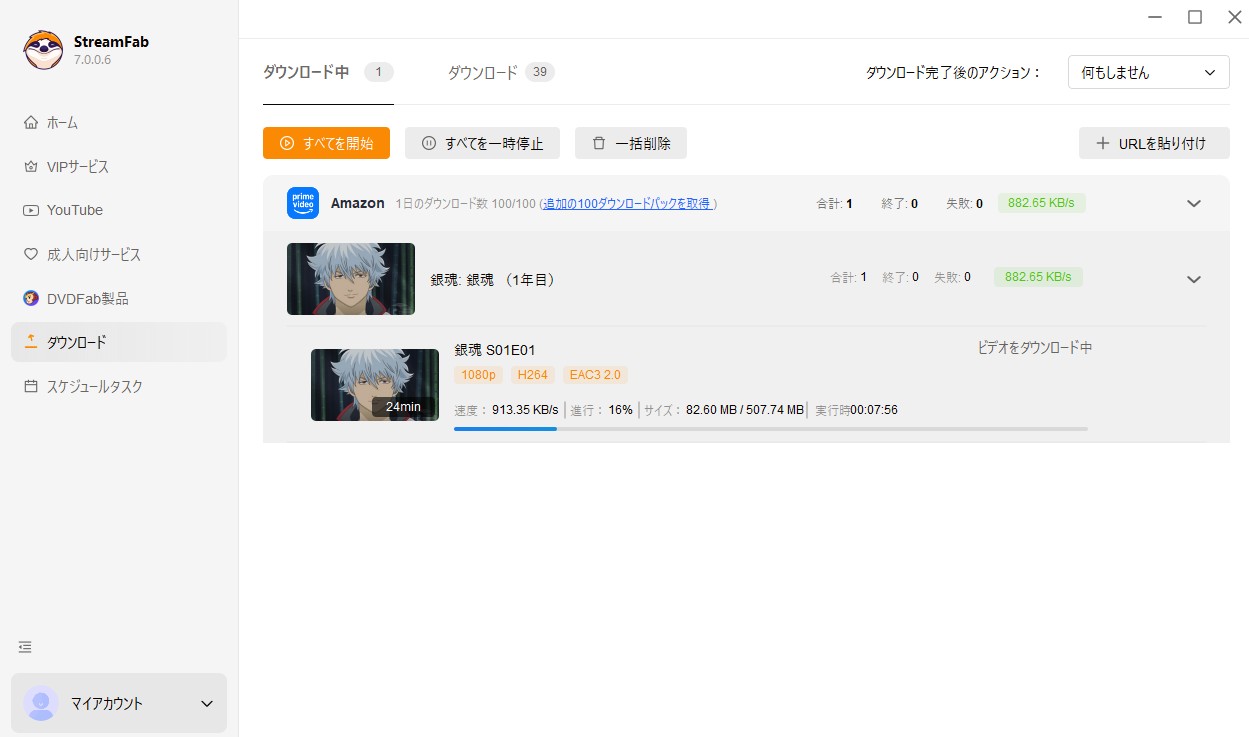
以上が、StreamFabでプライムビデオを保存する基本的な手順です。正常にダウンロードできた動画はMP4またはMKVファイルとしてPCに保存でき、対応するプレーヤーや端末で再生できます。
FAQ:StreamFabでプライムビデオをダウンロードできない場合はどうする?
StreamFab側でも、Amazon側の仕様変更、ネットワーク、ログイン状態、ソフトのバージョンなどによって解析やダウンロードに失敗することがあります。ここでは、よくある原因を確認します。
Q
StreamFabでプライムビデオをダウンロードできない場合はどうする?
まずAmazonプライムビデオが通常のブラウザやPrime Videoアプリで正常に再生できるか確認してください。再生できる場合は、StreamFabを最新版へ更新して再起動し、内蔵ブラウザからAmazonへログインし直します。
特定の作品だけ失敗する場合は作品URLをStreamFab上で開いて再解析してください。それでも失敗する場合は、対象URLとLogファイルをStreamFabのカスタマーサービスへ送って問い合わせます。LogファイルはStreamFabのメニューから「ログフォルダを開く」を選択して確認できます。
A
Q
StreamFabの認証問題でプライムビデオをダウンロードできない場合はどうする?
StreamFabで「認証失敗」や体験版として表示される場合は、まずインターネット接続を確認し、購入時に使用したアカウントでサインインし直してください。ファイアウォールやセキュリティソフトがStreamFabの通信を遮断していないかも確認します。
それでも認証できない場合は、StreamFabを終了して再起動し、「マイアカウント」からライセンス状況を確認してください。毎回認証を求められる場合も、現在のデバイス認証状態を確認してからカスタマーサービスへ問い合わせるとスムーズです。
A
Q
パソコンの変更でStreamFabでプライムビデオをダウンロードできない場合は?
新しいパソコンへ移行する場合は、契約しているライセンスの同時認証台数を確認してください。古いパソコンをまだ操作できる場合は、StreamFabのアカウントメニューからその端末の認証を解除してから、新しいパソコンを認証します。クライアント上での認証解除と再認証は、契約上限を超えない範囲で行えます。
古いパソコンが故障して操作できない場合は、オンラインのユーザーセンターまたはカスタマーサービスから認証解除を行います。1台用ライセンスをユーザーセンターから遠隔解除する場合は回数制限があるため、現在のライセンス条件を確認してください。
A
StreamFab側のその他の不具合については、StreamFabエラー対処法も参考にしてください。
まとめ
Amazonプライムビデオがダウンロードできない場合は、いきなりアプリを再インストールするのではなく、「通信・保存先・アプリ」→「具体的なエラー症状」→「Prime Video公式のダウンロード制限」の順に確認すると原因を切り分けやすくなります。
- 「待機中」「途中で止まる」場合は、通信環境、省電力設定、ストレージ、アプリの状態を確認する。
- 「削除したのにダウンロードできない」場合は、他の端末に残っている作品やアカウント全体のダウンロード上限を確認する。
- ダウンロードボタンが表示されない場合は、その作品がダウンロード対象か、対応するPrime Videoアプリを使っているかを確認する。
- 公式アプリの一時保存ではなくPCへ動画ファイルとして管理したい場合は、StreamFab Amazon ダウンローダーを利用する方法もあります。
Prime Videoのダウンロード条件は作品や地域、アカウントによって異なる場合があるため、最終的には現在のPrime Videoアプリと公式ヘルプに表示される内容を確認してください。外部ツールで保存した動画は、個人的な視聴の範囲で利用し、無断転載・共有・再配布は行わないようにしましょう。

私が試した方法を基に、初心者でも簡単にAmazonプライムビデオをDVDにコピーする手順を解説します。
柳 徹子 より - 2026年10月19日
Amazonプライムビデオの公式ダウンロードは通常のMP4として書き出せません。公式保存とMP4保存の違い、視聴期限・保存先・黒画面の注意点、PC向けStreamFab Amazon Downloaderの選び方と設定手順、スマホやテレビへ移す前の確認項目を、利用条件とともに整理します。
柳 徹子 より - 2026年10月12日
AmazonプライムビデオをSDカードに保存する方法と、端末別の制限を整理します。
山田 宇真 より - 2026年9月28日