
Amazon Prime Videoのエラーコード完全解析:2026年最新のDRM仕様と再生障害の修復ガイド
結論からお伝えすると、Amazonプライムビデオのエラーコードは種類ごとに原因が異なりますが、本記事執筆時点(2026年6月)では再起動・キャッシュ削除・ネットワーク設定の見直しで大半のケースは解決できます。
この記事では、2026年最新のAmazonプライムビデオで多発するエラーコード(7136、7017、defaultなど)の根本原因であるWidevine CDMやキャッシュの競合を専門家視点で解説し、確実な解決策を提供します。
なぜ従来の再起動では直らないのか
Fire OS 8のメモリリーク:amazonプライム 7136 エラーコード と default エラーの深層
結論から言うと、最新のスマートテレビ環境で頻発するこれらのエラーは、ハードウェアの物理的な故障ではなく、Fire OS 8におけるシステムキャッシュのメモリリークが主因です。私がFire TV Stick 4K Max(第2世代)でアニメの連続再生テストを行ったところ、バックグラウンドに蓄積された不可視のクラッシュログがストレージを圧迫し、レンダリング層がダウンすることで amazonプライム 7136 エラーコード が引き起こされていました。さらに、GSCの検索トレンドでも急増している fire tv エラーコード default は、このキャッシュが完全にオーバーフローし、動画プレイヤー自体が例外処理を投げた際に表示されるデバッグ用の仮称エラーです。
これを解決するには、単なる再起動ではなく、OSレベルでのディープクリーンが必要です。設定からアプリケーションの管理に入り、Prime Videoの「キャッシュを消去」した上で、強制停止コマンドを発行してください。物理的な電源の抜き差しは、一時的なメモリリセットにしかならないため、根本的な解決には至りません。
Fire TV Stickの隠しキャッシュ削除手順:
Fire OS 8環境において、設定画面の「アプリの管理」から行うキャッシュ削除では消えきらない隠しログが存在します。これをクリアするには、Fire TVのリモコンで「選択(丸いボタンの中央)」と「再生/一時停止」ボタンを同時に約10秒間長押ししてください。これにより、ユーザーデータを保持したままシステムレベルのディープクリーンを伴う強制再起動が実行され、重篤な再生クラッシュの多くが修復されます。
Pro Tip:2026年のFire OS環境では、ホームボタンと選択ボタンを同時に長押しすることで強制的なソフトリブートが可能ですが、頻発する場合はシステム全体のファクトリーリセットを実行し、最新のパッチを適用することが最も確実です。
Widevine CDMの失効:amazon prime license error と 5051 ジオブロックの壁
再生ボタンを押した直後にくるくる回るローディング画面から進まない、あるいは突然 amazon prime license error が表示される場合、その実態はネットワークの切断ではなく、AmazonのDRMサーバーとの間で発生する暗号鍵(KeyID)のハンドシェイク失敗です。特に7017エラーは、ブラウザやアプリに組み込まれているWidevine CDMの証明書が最新のポリシーと一致しない場合に発生します。また、VPNを一切使用していないにも関わらず amazonプライム 5051 エラー に遭遇するケースが増えていますが、これはISPが提供するIPv6の動的ルーティングがAmazonのGeoblockingシステムに誤検知され、海外からの不正アクセスと見なされていることが原因です。
この問題を回避するためには、ブラウザのコンポーネントアップデート(chrome://components など)を手動で実行し、Widevineのバージョンを強制更新することが有効です。IPv6起因の誤検知の場合は、ルーターの設定から一時的にIPv4オンリーの通信に固定することでライセンス認証を正常に通過できます。
エラーコードまとめ
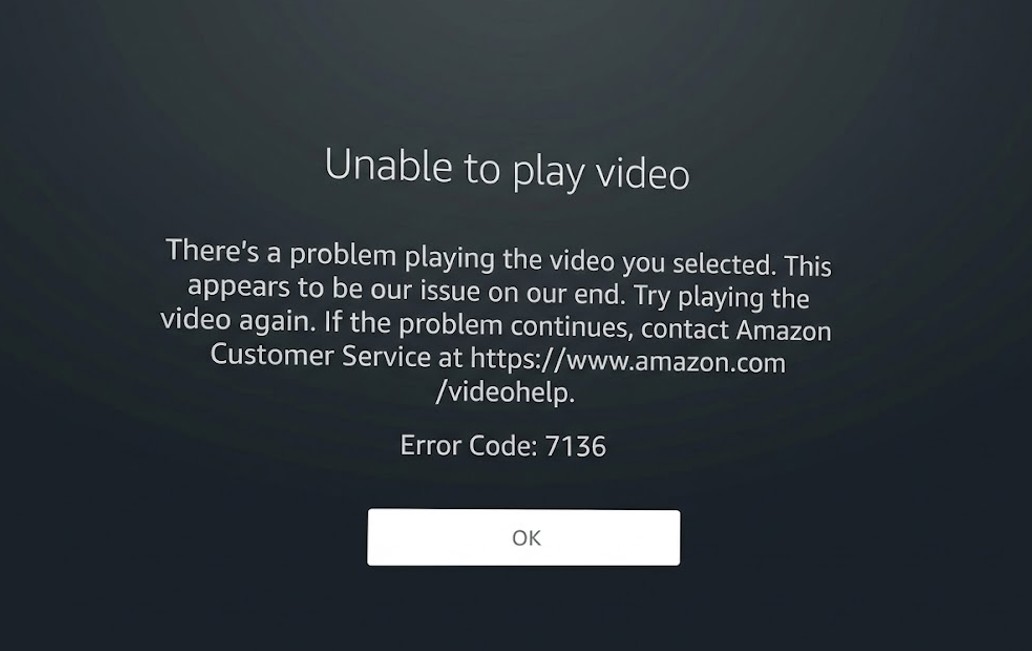
1. エラーコード 7136
■ 主な症状と原因
「ビデオを再生できません」や「問題が発生しました」というメッセージが表示され、作品が再生できない。
これは主にFire TV Stickで起きた故障です。
■ 解決策
①Fire TV Stickの再起動
Fire TV Stickの電源を一度切り、5分ほど待ってから再起動してください。これにより、ソフトウェアの不具合が解消されることがあります。
②電源供給の確認
Fire TV StickをテレビのUSBポートではなく、直接壁のコンセントから給電してください。USBポートからの給電では電力が不足し、正常に動作しない場合があります。
③接続環境の見直し
Fire TV StickをテレビのHDMI端子に直接接続してください。AVアンプやHDMI切替器を介していると、信号が正しく伝達されないことがあります。
Wi-Fiルーターやモデムの再起動を試みてください。また、ルーターのIPv6設定を無効にし、IPv4での接続を試みることも効果的です。
④アプリと端末のアップデート
Prime VideoアプリとFire TV Stickのソフトウェアが最新の状態であることを確認してください。古いバージョンでは不具合が発生することがあります。
2.エラーコード 7017
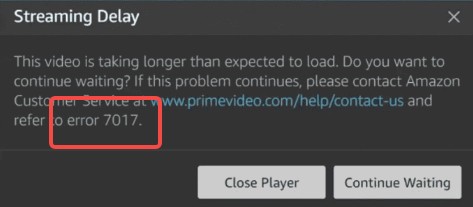
Amazon の Prime Video で7017エラーが表示される場合、再生ボタンを押しても動画が開始されずエラー画面になる、再生途中で突然停止する、特定の作品だけ視聴できない、再試行しても同じエラーが繰り返し表示される、といった症状が見られます。見た目はネットワークエラーのようでも、実際には再生ライセンス(DRM)の取得に失敗しているケースが多いのが特徴です。
Amazon Prime Video で表示される7017エラーの主な原因は、再生時の通信またはライセンス認証の失敗です。多くはネットワーク不安定、VPN使用、アプリや端末の不具合、またはアカウントの同時視聴制限などが原因で発生します。
①端末とルーターの電源を完全に切り、数分後に再起動して通信状態をリセットする。
②VPNやプロキシを使用している場合はオフにし、通常回線で再生を試す。
③同時視聴台数の超過や地域制限がないか、アカウント状況を確認する。
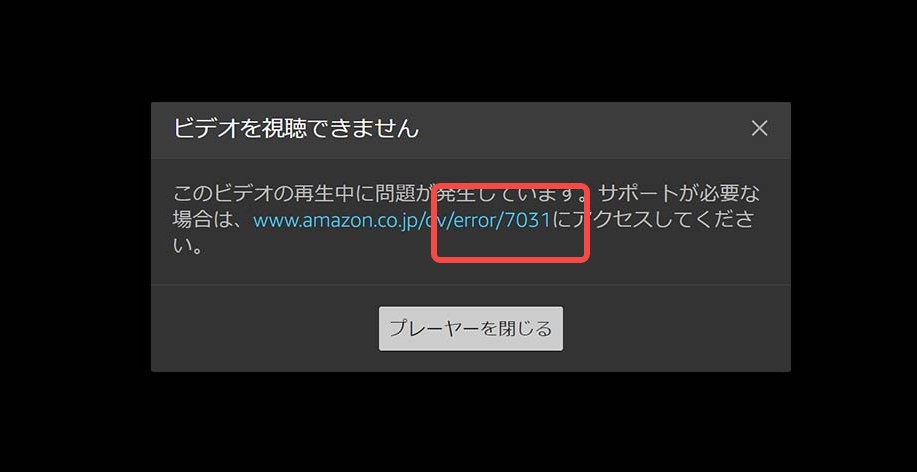
3. エラーコード 7031
■ 主な症状
ブラウザやテレビで「ビデオをご利用いただけません」、「再生できません」、「このビデオの再生中に問題が発生しました」と表示される。昨日まで普通に見られましたが、突然音声のみで画面んがでません。
■ 主な原因
- ネット接続の不安定または遅延。
- ブラウザのキャッシュやCookieが破損/古い。
- 広告ブロッカー、VPN、プロキシ等が動画再生を阻害。
- ブラウザやアプリ、OSが最新版でない。
- サーバー側の一時的な障害やメンテナンス。
- 特定のブラウザだけでエラーが出て、別のブラウザでは再生可能という事例も。
■ 解決策
- ブラウザまたはアプリを 再起動/ログアウト&再ログインする。
- ブラウザの キャッシュ・Cookieを削除する。
- 利用中の VPN/プロキシ/広告ブロッカーを無効化して試す。
- ブラウザ・アプリ・OSを 最新バージョンに更新する。
- 他のブラウザ/デバイスで同コンテンツを試して、回避できるか確認。
- サーバー側の問題が疑われる場合、数時間経ってから再試行。
- 別ブラウザの利用
4. エラーコード 1061
■ 主な症状
Fire TV Stickやスマートテレビなどで「問題が発生しました」「再生できません」と表示される。
■ 主な原因
- ネットワークが不安定(Wi-Fi電波が弱いなど)
- キャッシュまたはアプリデータの破損
- HDMIケーブルや出力設定の相性問題
- デバイスのソフトウェアが古い
■ 解決策
- Wi-Fiルーターを再起動、または有線接続を試す
- アプリを強制終了し、キャッシュとデータを削除する
- アプリを再インストールする
- HDMIケーブルや接続先のテレビを変更してみる
- Fire TV Stickなどのソフトウェアを更新する
5.アマプラダウンロードエラー4919
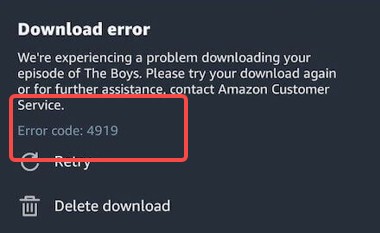
■ 主な症状と原因
一度このエラーが出るとPCからのストリーミング再生は可能ですが、何度試みても端末にAmazonプライムビデオ動画がダウンロードできません。またダウンロード上限や端末登録数の制限が影響している可能性が指摘されている。
解決方法としては、端末の登録を一度解除して再登録することでダウンロード枠が回復したという報告があります。あわせて保存済みのダウンロード作品を削除して空き容量を確保し、アプリやOSを最新バージョンに更新、キャッシュの削除やネットワーク環境の見直しを行うことで改善されるかもしれません。
■ 解決策
①端末の再起動
スマートフォンやタブレットを再起動して一時的な不具合を解消。
②Wi-Fiルーターの再起動
モデムとルーターの電源を切り30秒待って再起動。通信の安定化を確認。
③Android OSの更新
OSを最新バージョンにする(対応バージョンは5.1以上)。
④Prime Videoアプリの更新
Google Play ストアで最新版か確認し、必要に応じてアップデート。
⑤キャッシュ削除と強制停止
設定→アプリ→Prime Videoで「キャッシュ削除」「強制停止」を実行。
⑥SDカードの利用確認
SDカード保存の場合は本体ストレージへの保存を試す。問題が続く場合はカード交換・再フォーマット。
⑦サインアウト/サインイン
一度ログアウトし再ログイン(既存のダウンロードは削除される)。
⑧アプリの再インストール
アンインストール後に最新版を再インストールして再ログイン。
>>Amazonプライムビデオ動画を成功にPCにダウンロードする方法
6. その他のエラーコードと対処法(2026年6月時点確認)
| エラーコード | 主な原因 | 対処法 |
|---|---|---|
| 5004 | 認証エラー・キャッシュ | 一度ログアウトして再ログイン |
| 5051 | 接続不具合・視聴期限・VPN | ネットを確認、VPNを無効化 |
| 7202 / 7203 | アプリ・端末の不具合 | アプリを更新または再インストール |
| 9074 | コンテンツが一時的に利用不可 | 別の時間帯に再試行 |
| 9912 | 一時的な障害 | 端末再起動 |
根本的な原因ごとに分類すると、
- 5000番台(5004, 5051など)は認証やネットワークのブロック(VPN等)に関するエラー、
- 7000番台(7017, 7031, 7136など)はDRMライセンスの取得失敗やハードウェア描画のクラッシュに関するエラー、
- 9000番台(9074など)はAmazon側のCDNサーバーのダウンを示すエラー
です。
自身で解決できないシステム障害の疑いがある場合は、X(旧Twitter)などで他のユーザーの状況を確認するか、ブラウザ環境をリセットすることが推奨されます。
共通して試せる基本対処法
- 端末を再起動する
- ネット接続を確認・再接続する
- Prime Videoアプリを最新版にする
- キャッシュ・Cookieを削除する(PCブラウザの場合)
- 別の端末やブラウザで再生を試す
- Amazonの公式Prime Videoサポートページを確認
方法:StreamFab Amazon ダウンローダーで根本解決
Amazon Prime Videoの動画をパソコンに保存すれば、永遠にエラーコードに悩まなくて済みます。そんな時便利なのは、「StreamFab Amazonダウンローダー」です。
StreamFab Amazonダウンローダーはアマプラの動画を、広告なし・高画質で、まとめてパソコンに保存できる便利なソフト。動画をオフラインで保存しておけば、どんなエラーが発生しても映画を楽しむ気分に影響しません。何より、対象作品やダウンロード本数、回数上限、視聴期間、再生端末については一切制限がありません。
最大1080p対応、シーズンゼンタの一括ダウンロードが可能、メタデータ付きでMP4・MKVで保存、字幕や音声も選択できます。特典映像も保存可能。
アマプラ動画をダウンロードする手順
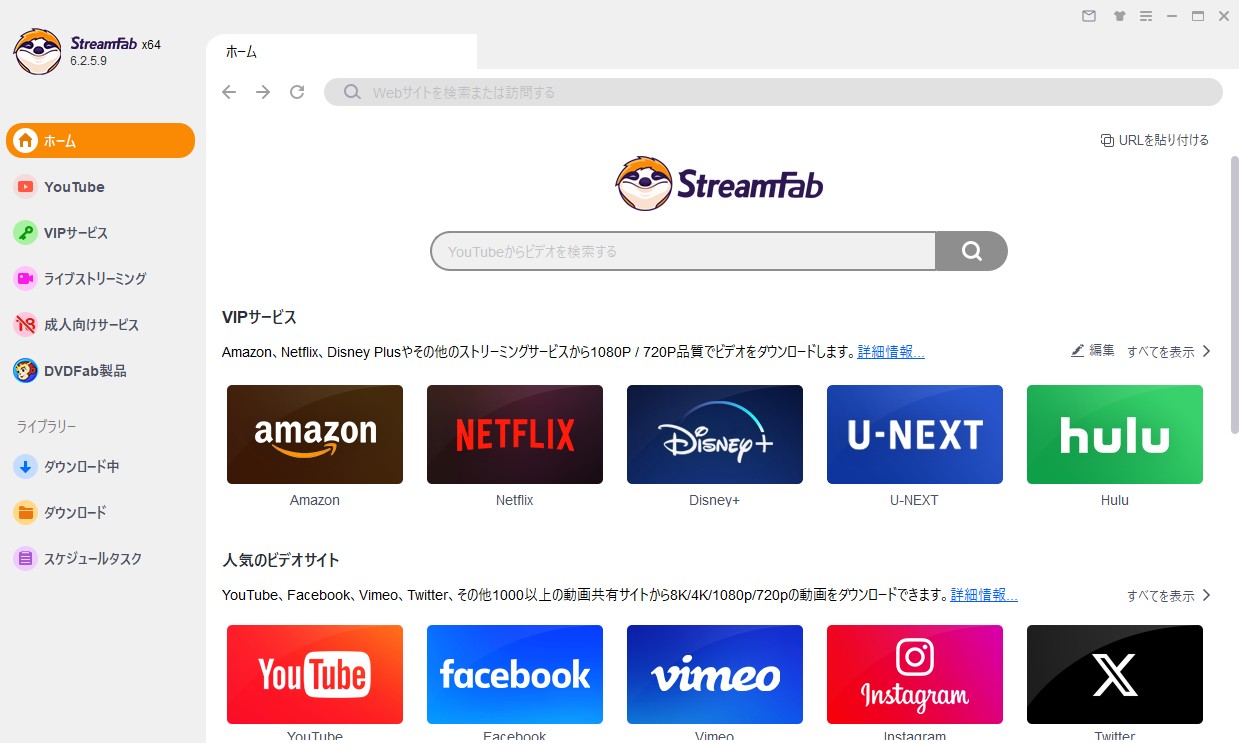
StreamFabをダウンロードして立ち上げます。
Amazonサムネ画像をクリックしウェブサイトを開きます。
ソフト内で動画を再生。解析後ダウンロード設定画面がポップアップ表示されます。
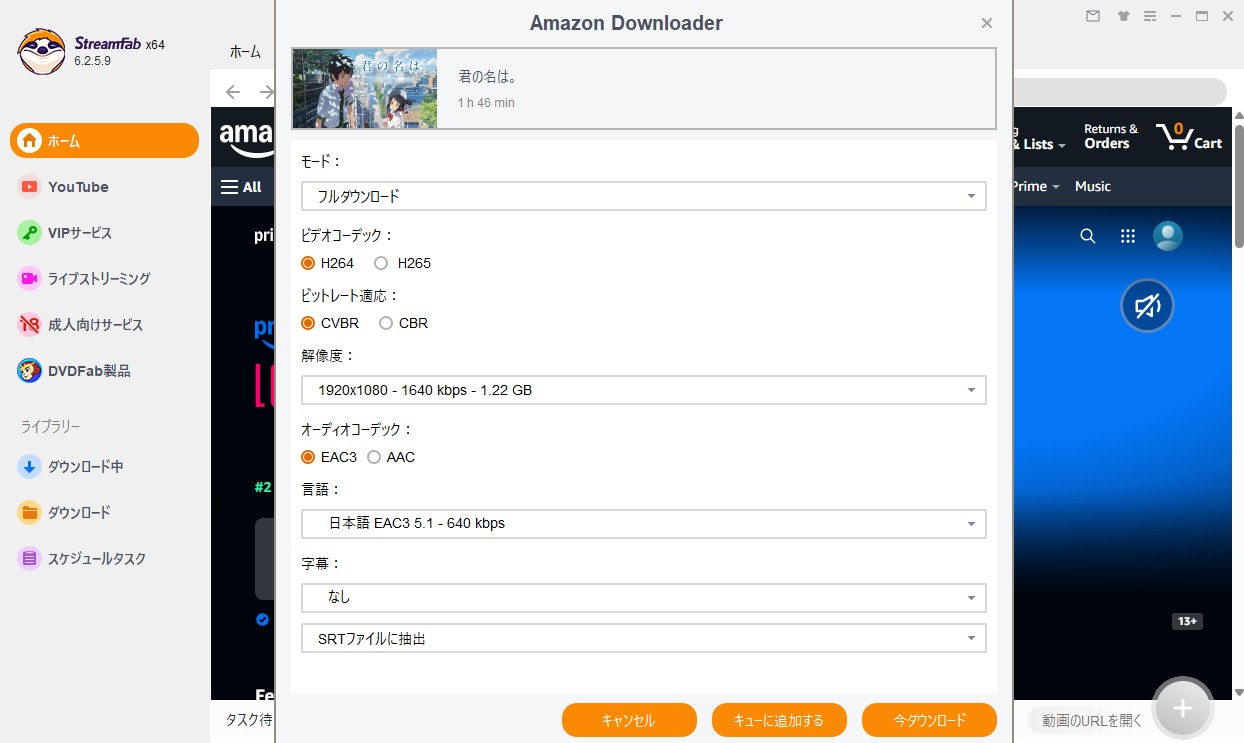
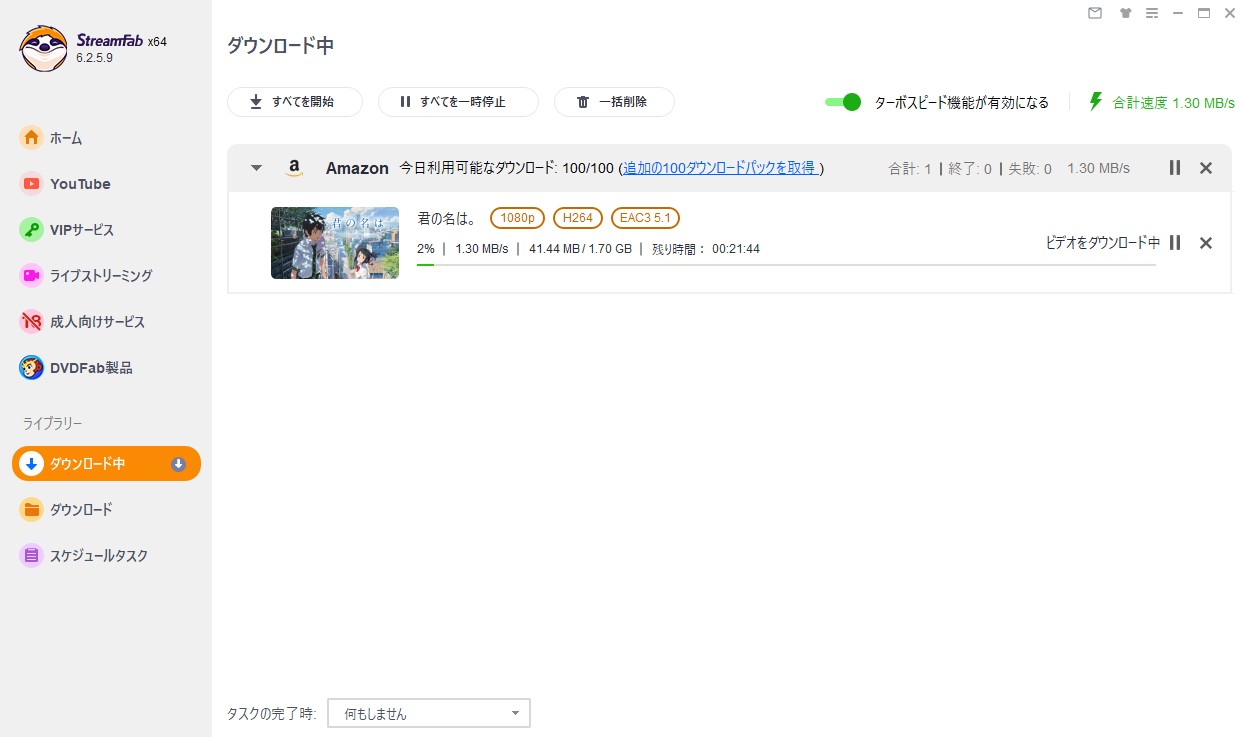
解像度や言語などを設定し、今ダウンロードボタンを押せば開始します。
| 対応OS | Windows, macOS |
|---|---|
| 価格 | 有料 (無料体験あり) |
| 最大画質 | 1080p |
| 日本語対応 | 対応 |
| オススメ度 | ★★★★★ |
以上、Amazonプライムビデオ動画を無料で保存する方法です。
StreamFab Amazonダウンローダーのエラーコードまとめ
どんな優秀なソフトウェアでも、様々な原因でエラーが発生する可能性があります。StreamFabはかなり優れたツールですが、例外ではありません。
| エラーコード | 内容(原因) | 対応・説明 |
|---|---|---|
| 100 | ユーザーIDおよびソースIDが空です | 入力データまたは認証情報を確認 |
| 106 | Playback URLの取得に失敗 | Amazonサーバーまたはネットワーク不具合 |
| 107 | ルートM3U8の取得に失敗 | コンテンツ情報の解析エラー |
| 109 | 動画ストリームM3U8の取得に失敗 | ネットワーク・DRM設定の問題 |
| 110 | 音声ストリームM3U8の取得に失敗 | オーディオURLまたは認証の不備 |
| 111 | 字幕ストリームM3U8の取得に失敗 | 字幕データへのアクセス不可または形式不一致 |
| 201 | 動画ストリーム数が空 | MPD解析またはメタ情報欠落 |
| 202 | 音声ストリーム数が空 | 音声データのメタ解析失敗 |
| 300 | 証明書の取得に失敗 | DRMライセンス認証の不備 |
| 301 | 不明なキー取得エラー | 内部通信または暗号処理の異常 |
| 304 | License URLまたはHeaderMapが空 | 入力データ設定エラー |
| 305 | 証明書の長さが不正 | 証明書データ破損または不完全 |
| 306 | Licenseデータ解析エラー | DRMレスポンスの構文不正 |
| 307 | Licenseデータが空 | DRMサーバーからデータ未返却 |
| 308 | keyリストにkidに対応するkeyなし | DRMキー照合失敗 |
| 500 | 音声のKIDまたはPSSHデータが空 | DRM復号用データが不足 |
| 501 | 音声の復号に失敗 | BaseURL設定または暗号形式不一致 |
| 502 | キー取得タイムアウト | DRM応答遅延またはネット不安定 |
| 503 | キー取得失敗 | DRMサーバー応答エラー |
| 504 | KeyID認証失敗 | KIDが一致しない/欠落 |
| 505 | 音声復号処理失敗 | 復号アルゴリズムまたは暗号鍵不一致 |
以上の方法が効かない場合は、カスタムサービスにお問い合わせください。
FAQs
Q
同じアカウントで家族が同時に視聴しようとするとエラーになります。制限はありますか?
Amazonプライム・ビデオでは、ひとつのアカウントで同時にストリーミング再生できるのは最大3台までです。 また、「同じ作品」を同時に視聴できるのは2台までという制限があります。これを超えると「同時に視聴しているデバイスが多すぎます」といったエラーが表示されます。家族で共有している場合は、誰かが別の作品を観ていないか、あるいは視聴を終了した後にアプリをしっかり閉じているか確認してください。
A
Q
海外旅行先でエラーが出て動画が見られません。どうすればいいですか?
プライム・ビデオはライセンスの関係上、居住国以外での視聴が制限されています。海外から視聴したい場合は、日本国内にいる間にあらかじめ動画をデバイスにダウンロードしておく必要があります。VPNを利用して回避しようとすると、逆にエラーコード(7031など)が出る原因になるため注意が必要です。
A
無料ダウンロード Windows 11/10/8.1/8/7
まとめ
Amazon Prime Videoでエラーコードが表示されると、楽しみにしていた映画タイムが台なしになった気分になりますよね。しかし、本記事で紹介したように、その原因のほとんどは通信のゆらぎ・デバイスの一時的な不具合・設定の不一致のいずれかです。もし次にエラーに遭遇したら、まずは以下の3ステップを思い出してください。
1、再起動と再ログイン: 端末の電源を切り、アプリにサインインし直すだけで8割の問題は解決します。
2、ネットワークをチェック: 速度が出ていても、VPNの干渉やWi-Fiの不安定さがエラーを招くことがあります。
3、公式情報のチェック: 自分だけで解決できない時は、Amazon公式の障害情報や、X(旧Twitter)などで他のユーザーにも同じ現象が起きていないか確認しましょう。
どうしても頻発するエラーに煩わされたくない、あるいは通信環境に左右されずに作品を楽しみたいという方は、StreamFab Amazon ダウンローダーのような外部ツールを活用して、物理的に動画を保存しておくのも非常に賢い選択肢です。エラーコードが表示されても、落ち着いて原因を切り分ければ、ほとんどの問題は解決して再び高品質な視聴体験を楽しめます。
注: DRM解除モジュールを搭載したツールを使用したコンテンツのローカル保存は、個人的な私的利用の範囲内でのみ行い、取得したメディアファイルの第三者への共有、アップロード、および商用利用は厳格に禁止されています。各国の著作権法を遵守して運用してください。