
Amazonプライムビデオがぐるぐるして見られない原因|端末別の確認点と注意点

要約: Amazonプライムビデオがぐるぐるして止まる原因と、テレビで見られない時の対処法をまとめます。
テレビでAmazonプライムビデオを見ようとしたのに、画面中央の丸がずっと「ぐるぐる」したままだと、Wi-Fiが悪いのか、Fire TV Stickなのか、それともPrime Video側なのか分かりにくいですよね。
結論からいうと、Amazonプライムビデオがぐるぐるして見られない場合は、通信環境・端末・Prime Videoアプリ・アカウントや再生条件・サービス側のどこで止まっているかを先に切り分けるのが近道です。
いきなりテレビを初期化する必要はありません。まずスマホやPC、別の作品、別の回線でも同じ症状が出るかを確認し、影響の小さい対処法から順番に試していきましょう。本記事では、プライムビデオが見れない原因から、テレビ・Fire TV Stickでぐるぐるが消えない時の対処法、通信が不安定な時のオフライン視聴まで順番に解説します。
端末対応や再生条件は、利用する機器、作品、地域、アプリの更新状況によって変わる場合があります。エラーコードが表示される場合は、コードを控えたうえでPrime Videoの再生トラブルヘルプも確認してください。
アマゾンプライムビデオのぐるぐるとは?
Amazonプライムビデオで表示される「ぐるぐる」は、映像データの読み込みが終わらず、再生を開始または継続できていない状態です。
この状態になると「Wi-Fiが遅い」と考えがちですが、原因は通信環境だけではありません。テレビやFire TV Stickなどの端末、Prime Videoアプリ、ブラウザ、アカウントの再生条件、HDMI接続、Prime Video側の一時的な障害などでも同じような症状が出ます。
対処法を一つずつ試す前に、次の3つだけ確認してみてください。
- 同じ作品をスマホやPCでも再生する
- 同じ端末で別の作品を再生する
- 可能ならWi-Fi以外の回線でも再生する
| 確認結果 | 考えやすい範囲 | 次に確認する場所 |
| 別端末・別回線でも止まる | Prime Video側やアカウント条件 | 公式ヘルプ・障害情報・再生条件 |
| テレビだけでぐるぐるする | テレビ・Fire TV側 | 再起動・アプリ更新・HDMI |
| 特定の作品だけ止まる | 作品側の配信条件 | 別作品との比較・公式ヘルプ |
| 家のWi-Fiだけで止まる | 通信環境 | ルーター・Wi-Fi帯域・有線接続 |
発生範囲が分かれば、必要のない初期化や設定変更を避けられます。ここからは、プライムビデオのぐるぐるが消えない主な原因をもう少し具体的に見ていきます。
アマゾンプライムビデオのぐるぐるが消えない原因
Amazonプライムビデオが読み込み中のまま進まない場合、主な原因は次の5つに分けられます。
- 視聴デバイスに問題がある
- Amazonプライムビデオのアカウント・再生条件に問題がある
- Prime Videoアプリやブラウザでエラーが発生している
- Wi-Fiが遅い・通信環境が不安定になっている
- Prime Video側で一時的な障害が発生している
原因を最初から一つに決めつけず、「別の端末なら見られるか」「他のサービスも遅いか」というように比較しながら確認すると、どこを直せばよいのか判断しやすくなります。
1. 視聴デバイスに問題がある
テレビ、Fire TV Stick、スマホ、PCなどの端末側に一時的な不具合が起きているケースです。OSやファームウェアが古い、空き容量が不足している、端末を長時間起動したままにしている場合などに、Prime Videoの読み込みが正常に進まなくなることがあります。
同じAmazonアカウントでもスマホでは再生でき、テレビだけでぐるぐるする場合は、Prime Video全体の障害よりもテレビやFire TV側を先に確認しましょう。
2. Amazonプライムビデオのアカウント・再生条件に問題がある
ログインしているAmazonアカウント、購入・契約状態、端末の日時、VPNやプロキシ、同時再生数などもPrime Videoの再生に影響します。
特に、端末の日付と時刻がずれている場合や、VPN・プロキシを経由している場合は、一度自動日時設定に戻し、VPN・プロキシを停止してから再生を確認してください。
また、同じAmazonアカウントでは複数動画を同時再生できますが、同じタイトルを同時に再生できる端末数には制限があります。家族の端末などでも同じ作品を再生していないか確認してみましょう。
3. Amazonプライムビデオアプリでエラーが発生している
Prime Videoアプリだけがぐるぐるし、ブラウザや別端末では問題なく再生できる場合は、アプリ側の一時的な不具合が考えられます。
まずアプリを強制終了して再起動し、最新版へ更新します。それでも改善しない場合は、対応端末でキャッシュを削除し、必要に応じて再インストールします。
エラーコードが表示されている場合は、古いコード一覧だけで原因を決めつけず、表示された番号を控えてPrime Videoのエラーコードと公式ヘルプの現行情報を確認してください。
4. Wi-Fiが遅い・通信環境が安定していない
YouTubeやInstagramなど、Prime Video以外のサービスでも読み込みが遅い場合は、通信環境を疑ったほうがよいでしょう。
まずルーターを再起動し、Wi-Fiを使用している場合は2.4GHzと5GHzを切り替えて比較します。テレビやFire TV Stickで有線LANを利用できる環境なら、有線接続でも確認すると原因を切り分けやすくなります。
同じ家庭内でも、夜など利用者が増える時間帯だけPrime Videoが重くなる場合は、端末より通信環境の影響が大きい可能性があります。
5. Amazonプライムビデオ側で一時的な障害が起きている
スマホ、テレビ、PCなど複数の端末で同時に再生できず、モバイル回線に切り替えても状況が変わらない場合は、Prime Video側で一時的な障害が発生している可能性もあります。
この場合、端末を何度も初期化しても改善しません。Prime Videoの公式ヘルプや障害情報を確認し、サービス側の問題であれば復旧後にもう一度再生してください。
テレビでぐるぐるして見れない時の対処法8選
原因の範囲がある程度分かったら、実際の対処へ進みます。テレビやFire TV StickでPrime Videoがぐるぐるして見られない場合は、設定への影響が小さい方法から順に試すのがポイントです。
- スマホ・PC・別作品でも再生できるか確認する
- テレビ・Fire TV Stickを再起動する
- Prime Videoアプリと端末ソフトを更新する
- ルーターを再起動し、Wi-Fi・有線接続を確認する
- Prime Videoアプリのキャッシュ削除・再インストールを試す
- HDMI接続とHDCPを確認する
- 日時・VPN・プロキシ・同時再生条件を確認する
- それでも直らない場合だけ工場出荷時の設定に戻す
1. まずスマホやPC・別作品で視聴できるか確認する
最初に行いたいのが、端末と作品を変えて再生することです。
テレビではぐるぐるするのに、同じアカウントでスマホやPCから正常に再生できる場合は、テレビやFire TV Stick側の問題を優先して確認できます。
逆に、同じ端末でも特定の作品だけ再生できない場合は、端末全体を初期化する前に別作品と比較してください。
2. テレビ・Fire TV Stickを再起動する
テレビやFire TV Stickの一時的な処理エラーであれば、再起動だけで改善することがあります。
Fire TV Stickでは設定画面から再起動できます。電源を抜いて再起動する場合は、すぐに抜き差しを繰り返さず、一度電源を切ってから少し待って接続し直しましょう。
テレビ本体の再起動方法はメーカーや機種によって異なるため、取扱説明書にある方法を優先してください。
3. Prime Videoアプリと端末ソフトを更新する
Fire TV、スマートテレビ、スマホなどで古いPrime Videoアプリや端末ソフトを利用していると、再生に問題が起きる場合があります。
Fire TVでは「設定」からソフトウェア更新を確認し、Prime Videoアプリも最新版にします。スマートテレビの場合も、テレビ本体のシステム更新とPrime Videoアプリの更新をそれぞれ確認してください。
4. ルーターを再起動し、Wi-Fi・有線接続を確認する
Prime Videoだけでなく他の動画アプリも遅い場合は、ルーターを再起動します。
Wi-Fiを使用している場合は、2.4GHzと5GHzを切り替えてみるのも一つの方法です。2.4GHzは遠くまで届きやすい一方で混雑しやすく、5GHzは比較的高速ですが壁や距離の影響を受けやすいため、利用環境によって結果が変わります。
テレビやFire TVで有線LANを利用できる場合は、有線接続でも再生できるか確認すると、Wi-Fiが原因かどうか判断しやすくなります。
5. Prime Videoアプリのキャッシュ削除・再インストールを試す
Fire TVでPrime Videoだけ読み込みが終わらない場合は、Prime Videoアプリのキャッシュやデータを削除してから再度起動します。
スマホではアプリを強制終了し、Androidで利用できる場合はキャッシュ削除を試します。iPhoneやiPadでは、改善しない場合にアプリを削除して再インストールする方法があります。
再インストール後はAmazonアカウントへの再ログインが必要になるため、アカウント情報を確認してから行いましょう。
6. HDMI端子・HDCP対応を確認する
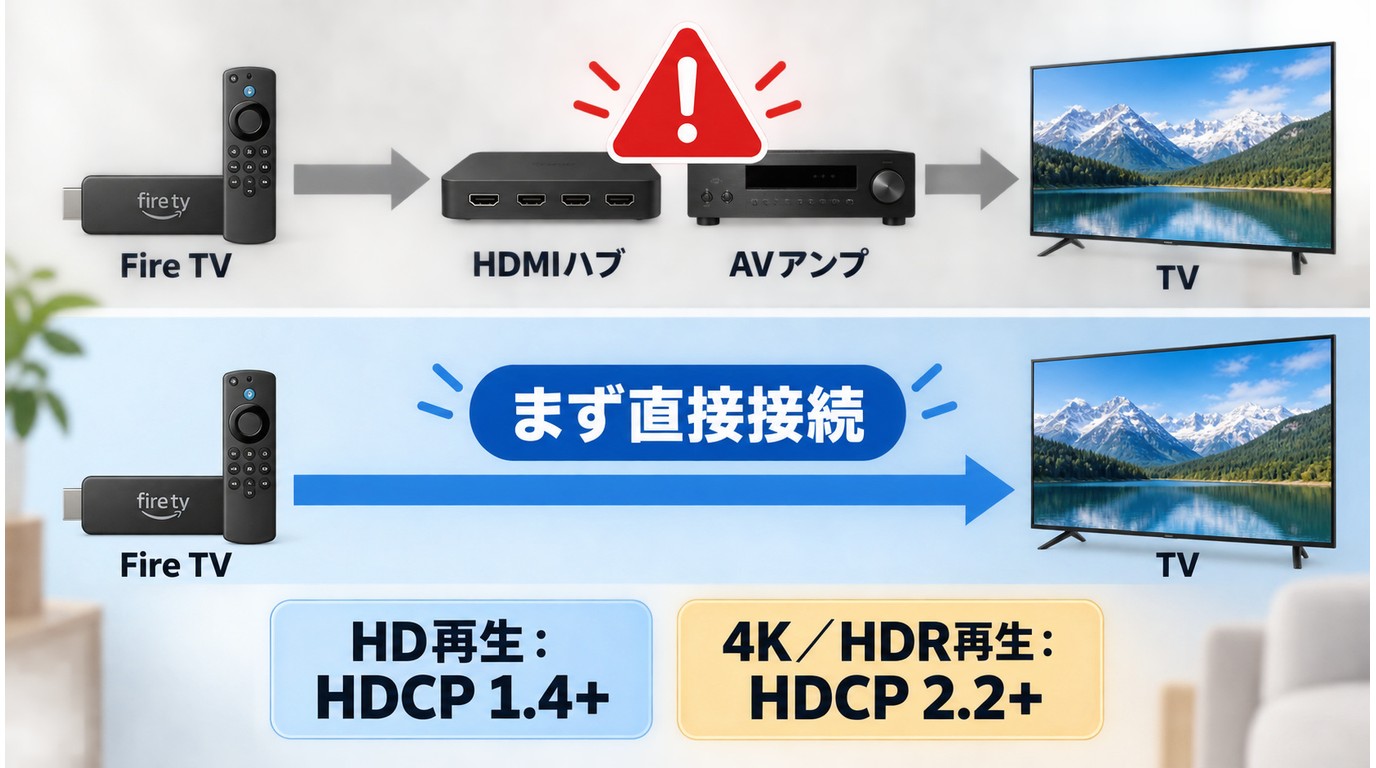
Fire TV Stickや外部機器をHDMIで接続している場合は、HDMI切り替えハブやAVアンプをいったん外し、Fire TVなどの機器をテレビへ直接接続して確認します。
また、Prime VideoのHDコンテンツを再生するにはHDCP 1.4以上、UHD/HDRコンテンツにはHDCP 2.2以上に対応した接続環境が必要です。
ぐるぐるだけでなく黒画面やHDCP関連のエラーが出る場合は、HDMIケーブル、端子、ディスプレイ側の対応状況も確認してください。詳しくはAmazonプライムビデオのHDCPエラーでも解説しています。
7. 日時・VPN・プロキシ・同時再生条件を確認する
一見すると通信やテレビの問題に見えても、端末の日時設定やネットワーク設定が原因になっている場合があります。
端末の日付と時刻を自動設定にし、VPNやプロキシを利用している場合はいったん停止してください。
また、同じAmazonアカウントで複数端末を利用している場合は、別の端末で同じ作品を再生していないかも確認します。再生条件に該当している場合は、他の端末での再生を終了してからもう一度試してください。
8. それでも直らない場合だけ工場出荷時の設定に戻す
Fire TVなどの工場出荷時リセットは、通常の再起動やキャッシュ削除とは異なり、保存されているアカウント情報やアプリ、設定が削除されます。
そのため、再起動、ソフトウェア更新、ルーター再起動、キャッシュ削除、再インストール、HDMI確認などを試しても改善しない場合の最後の手段として検討してください。
なお、これは「リモコンをリセットする」操作ではなく、Fire TV本体を工場出荷時の状態へ戻す操作です。実行前に必要なログイン情報や設定を確認しておきましょう。
通信が不安定な時のオフライン視聴という選択肢
ここまでの対処法は、現在発生している「ぐるぐる」の原因を直すためのものです。一方、出張や旅行、自宅のWi-Fiが混雑しやすい時間帯など、そもそも通信が不安定になりやすい場面では、事前に動画を保存しておくという考え方もあります。
ただし、オフライン視聴は現在発生している再生トラブルそのものを修復する方法ではありません。まず原因を確認し、そのうえで今後の通信トラブルを避けたい場合に利用すると分かりやすいでしょう。
- 出張や旅行など、移動中にPrime Videoを見たい
- 自宅のWi-Fiが時間帯によって不安定になりやすい
- 通信量を抑えてオフライン再生したい
Prime Video公式アプリで事前にダウンロードする
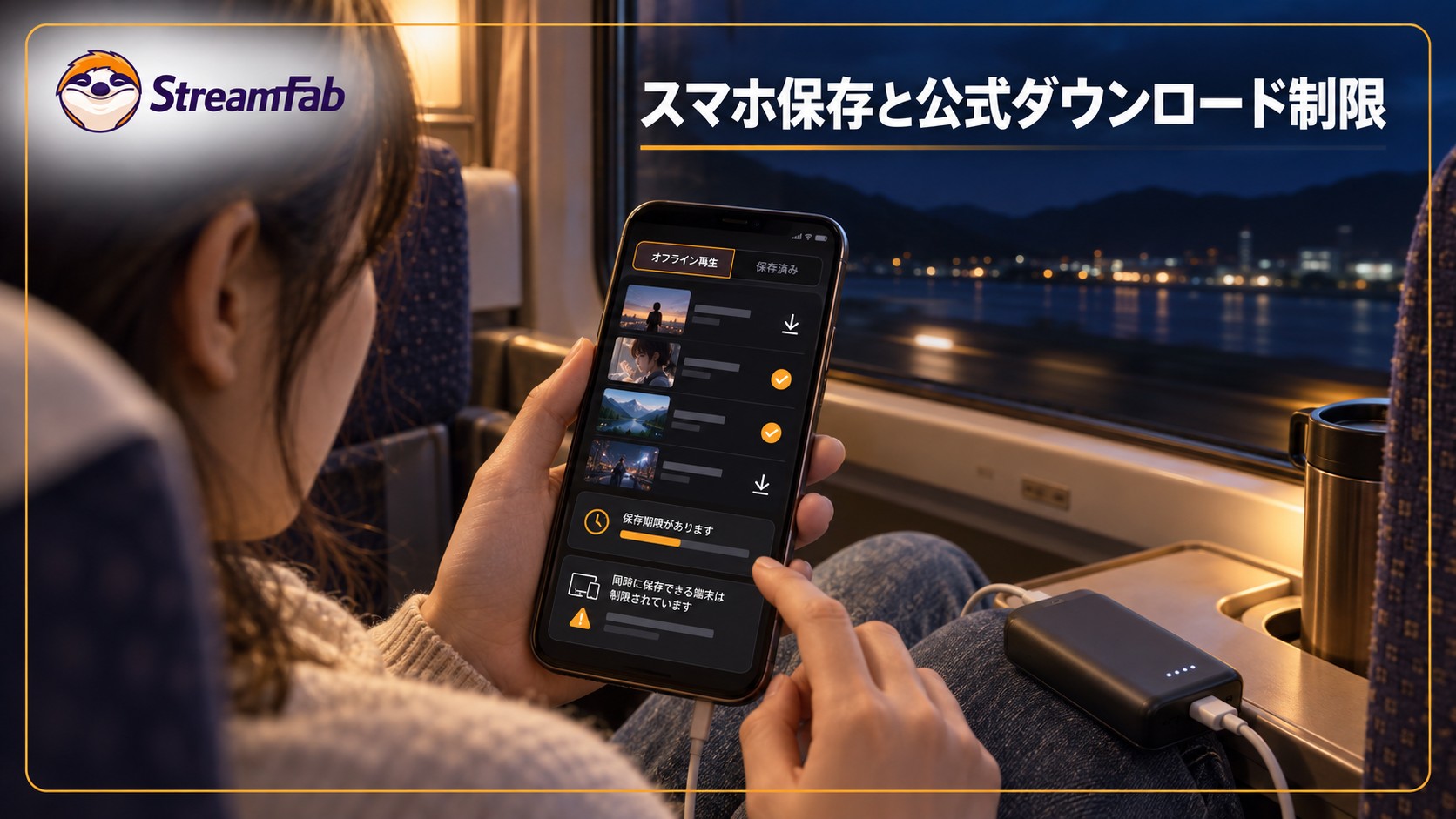
Prime Videoの公式ダウンロード機能は、Fireタブレット、iPhone/iPad、Android、macOS、Windows 10/11向けのPrime Videoアプリで利用できます。
対応作品の詳細画面からダウンロードし、保存した作品はPrime Videoアプリ内で管理します。すべての作品がダウンロード対象とは限らず、作品や地域、契約状態によって利用条件が異なるため、実際の作品ページでダウンロードボタンを確認してください。
なお、Prime Video公式アプリでダウンロードしたコンテンツは、ChromecastやAirPlayでテレビへ送って再生することはできません。テレビでのオフライン視聴を考えている場合は、この点も事前に確認しておきましょう。
通常のオフライン視聴だけで目的を満たせる場合は、まずPrime Videoの公式ダウンロード機能を利用するのがシンプルです。
【StreamFab Amazonダウンローダー】PCでローカルファイルを管理する方法
Prime Videoアプリ内ではなく、PC上で動画ファイルの保存先を管理したい場合は、StreamFab Amazonダウンローダーという選択肢もあります。
StreamFab AmazonダウンローダーはWindows/Macに対応し、対応するPrime Video作品を最大1080p、MP4/MKV形式で保存できます。公式アプリ内でのオフライン視聴だけで足りる場合は公式機能を優先し、PC上でファイル単位に整理したい場合に検討すると違いが分かりやすいでしょう。
外部ソフトを利用する場合は、正規に視聴できるコンテンツを対象とし、利用規約と適用される法令を確認したうえで個人視聴の範囲で利用してください。保存した動画の共有・再配布・商用利用は行わないでください。
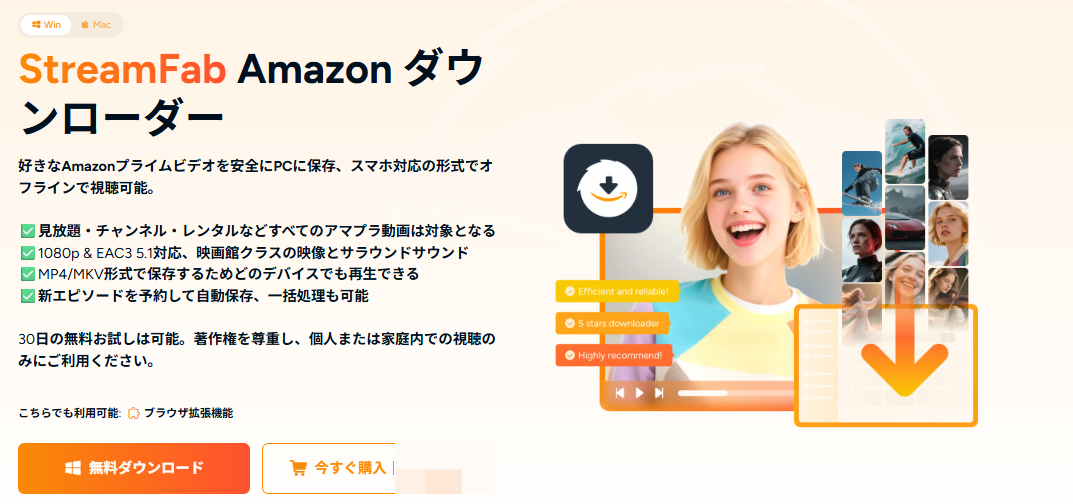

StreamFab Amazonダウンローダーは、初回30日間にPrime Video動画を3本までフル機能で試せます。実際の作品で画質や音声、字幕、保存形式を確認してから利用を検討できます。
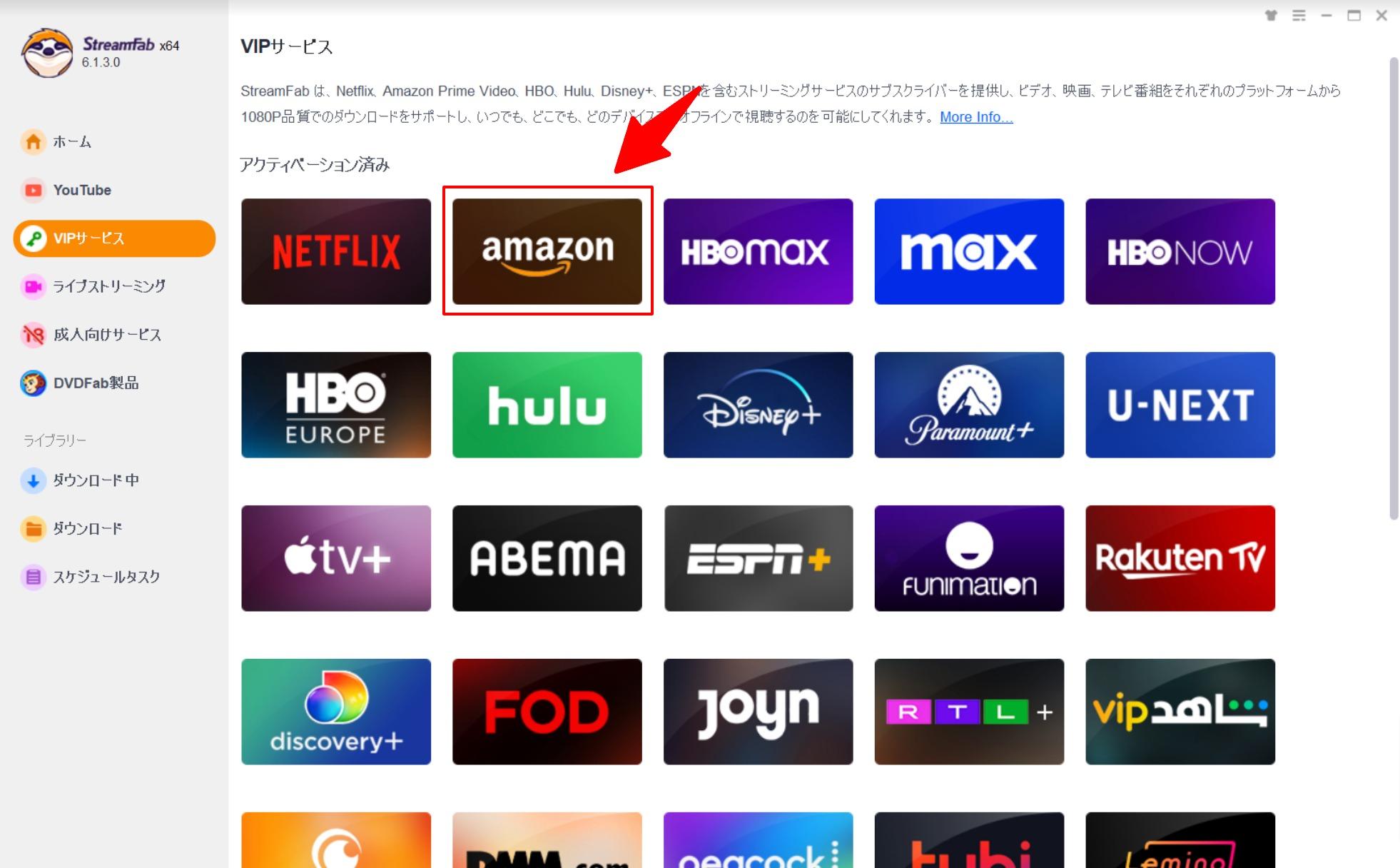
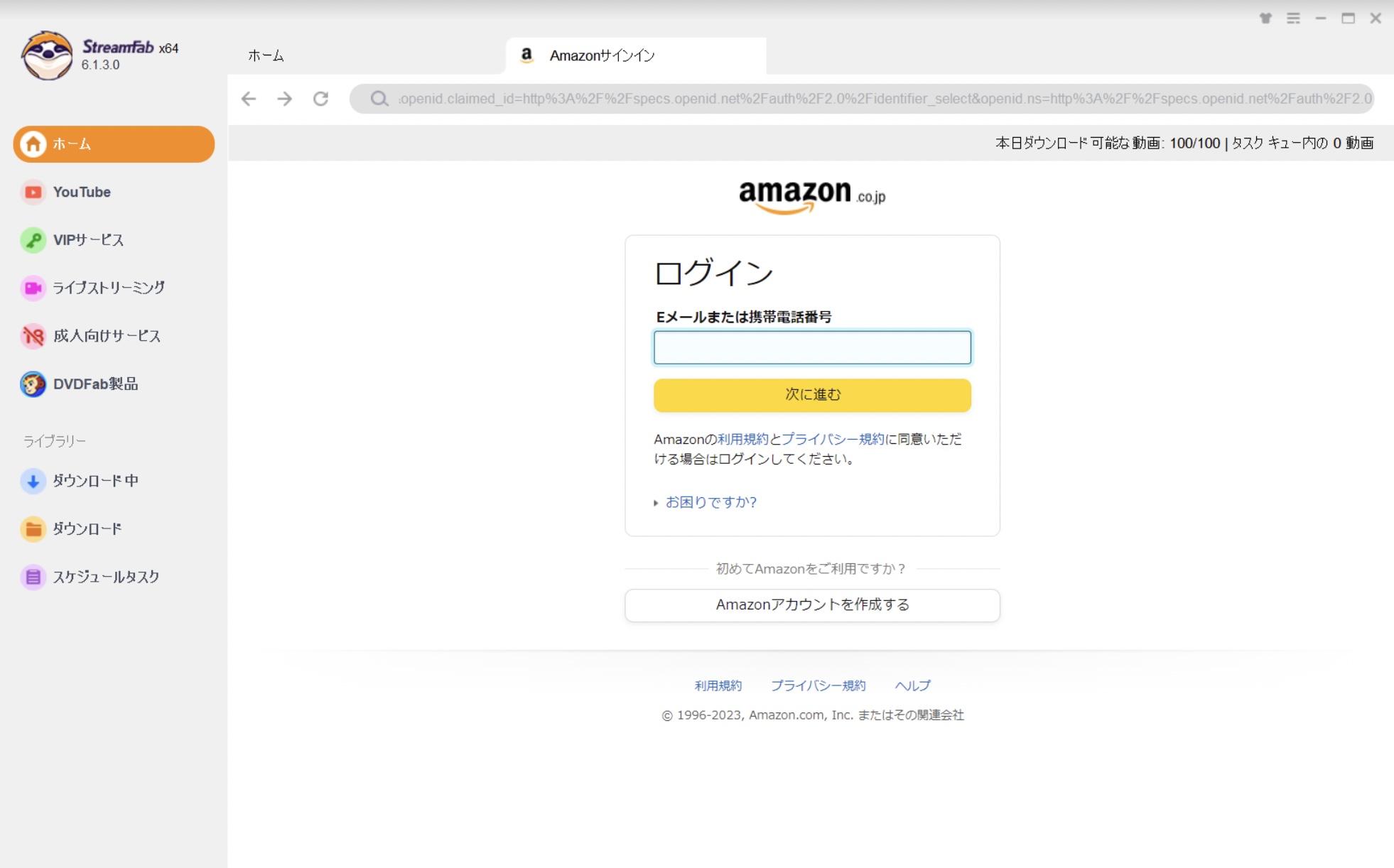
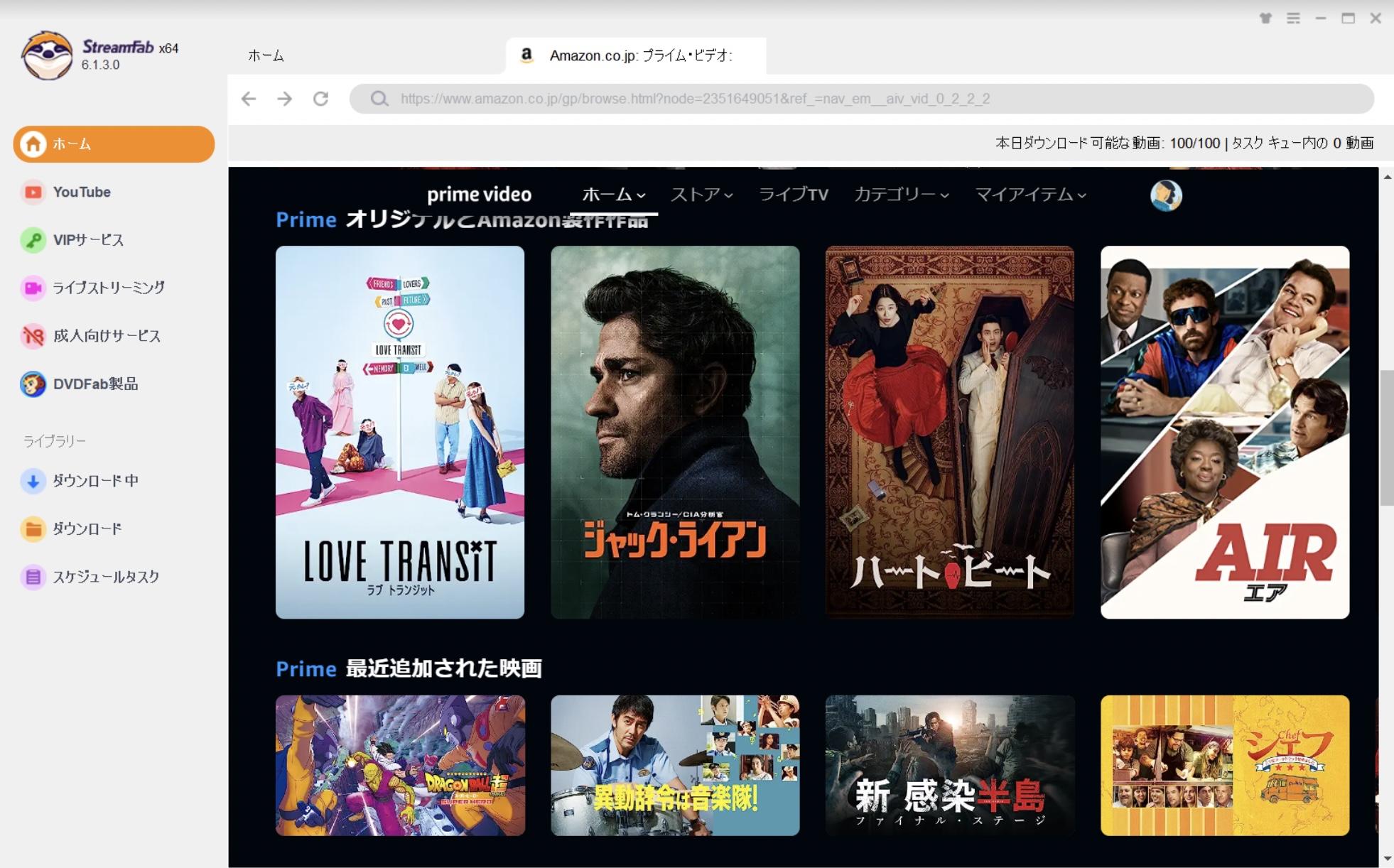
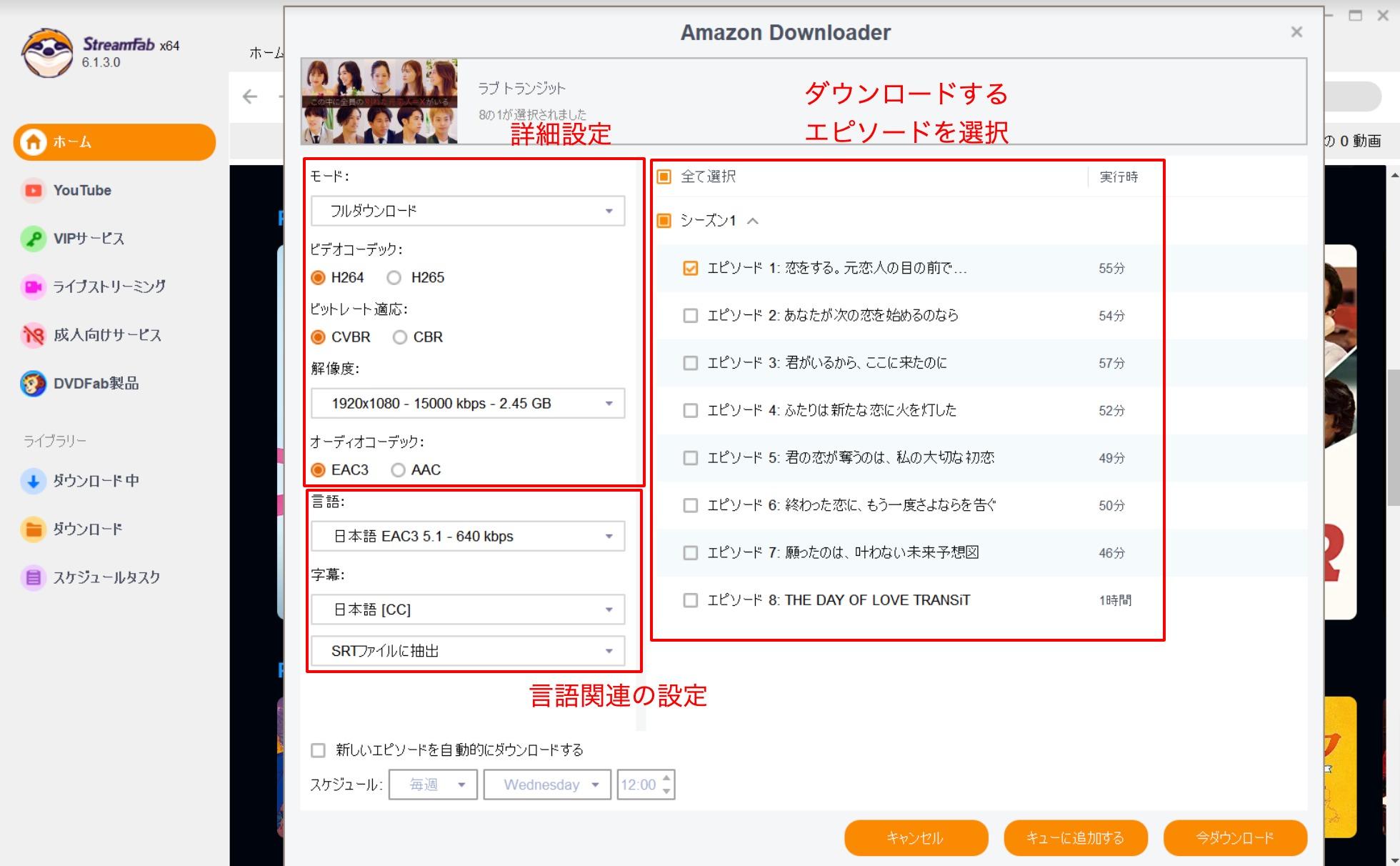
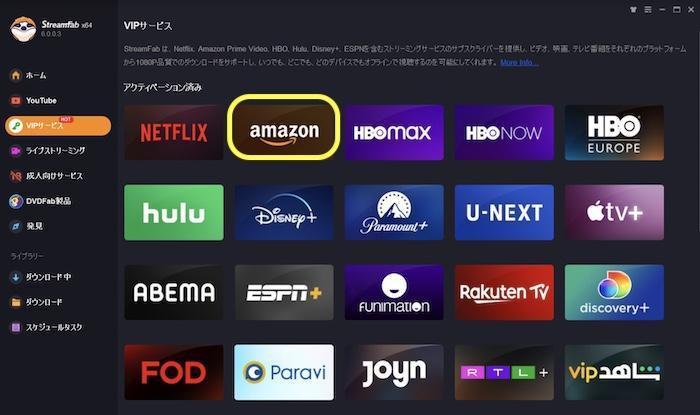
基本的な流れは、「VIPサービス」からAmazonを開く → Amazonアカウントでログイン → 対象作品を開く → 画質・音声・字幕を選ぶ → ダウンロード、という順番です。
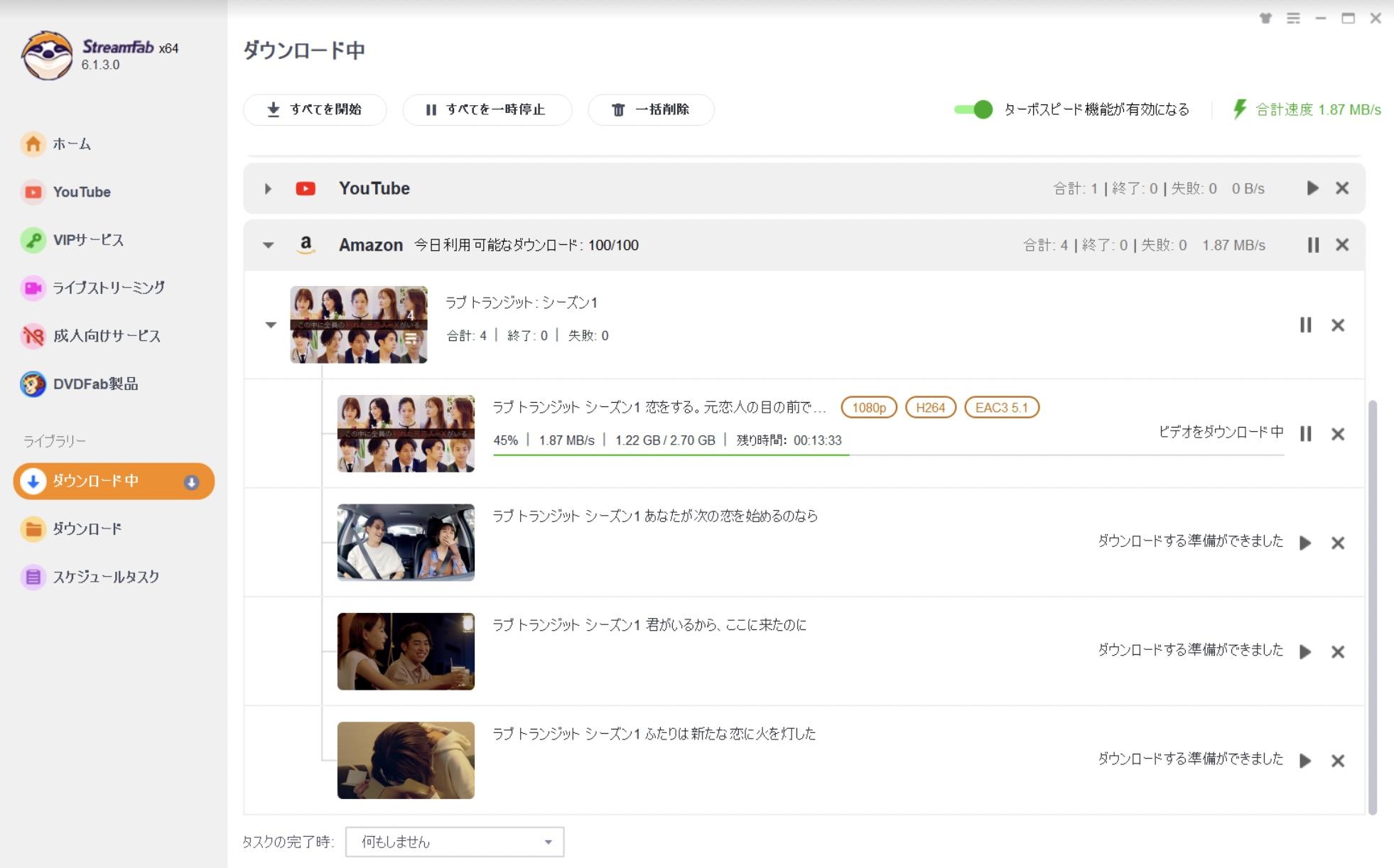
StreamFab Amazonダウンローダーの操作画面を確認する
Step 1:StreamFabを起動し、「VIPサービス」からAmazonを選択します。
Step 2:AmazonアカウントでPrime Videoにログインします。
Step 3:保存したいPrime Video作品を検索して開きます。
Step 4:解析後に表示される設定画面で、エピソード、画質、音声、字幕などを選択します。
Step 5:「今ダウンロード」をクリックして処理を開始します。
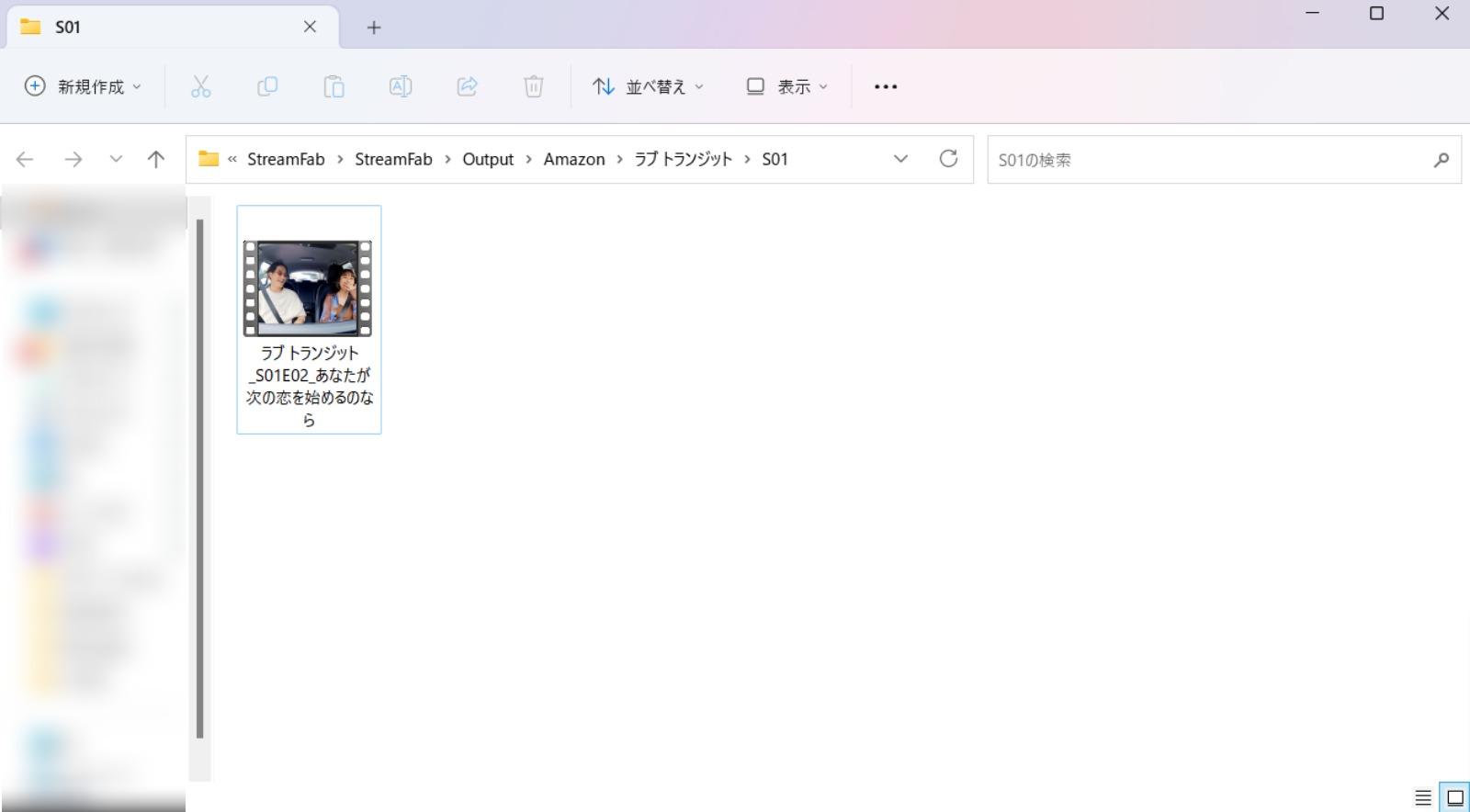
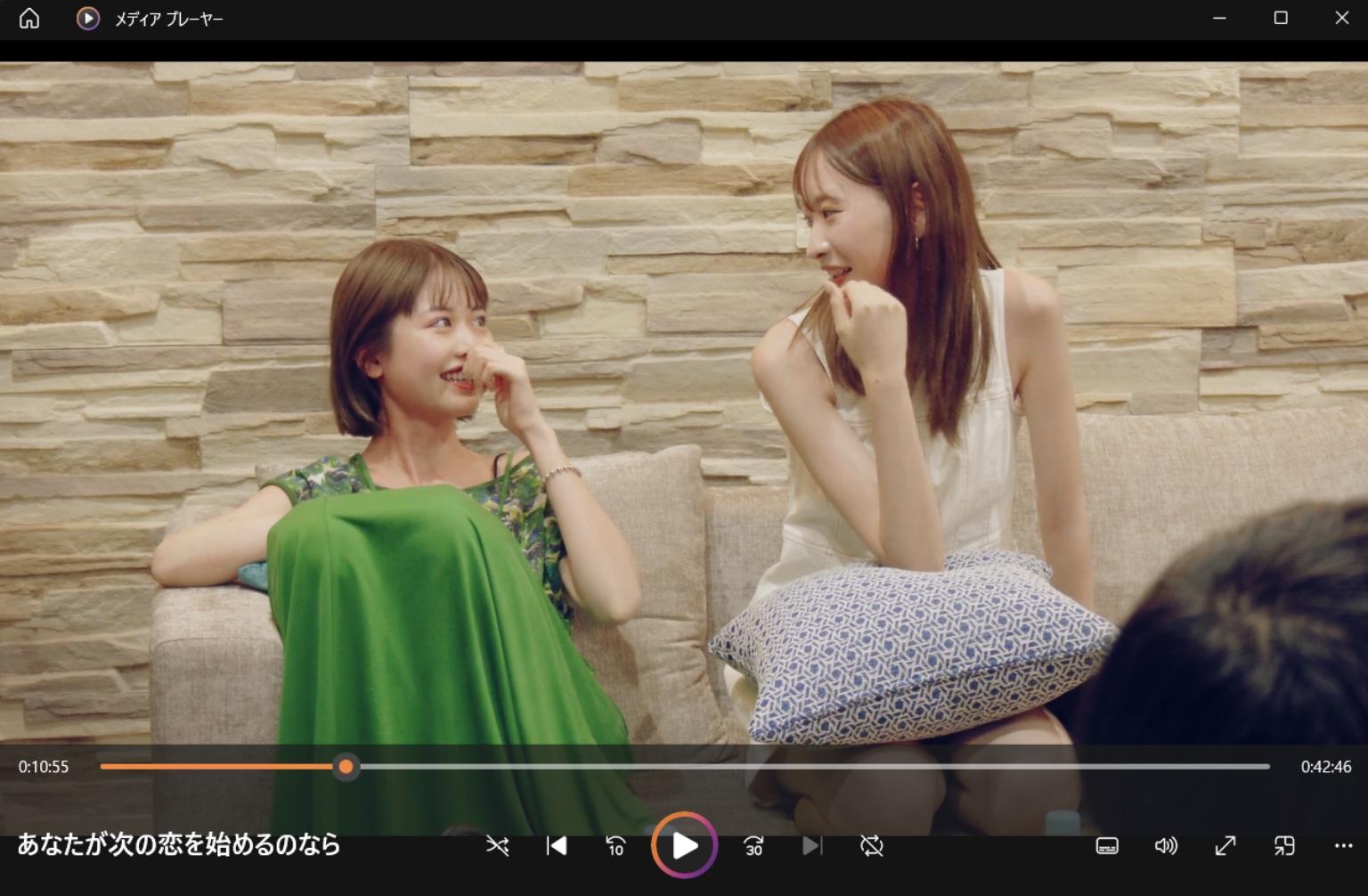
Step 6:完了後、指定した保存先から動画ファイルを確認します。
より詳しい操作方法は、PCにアマゾンプライムビデオをダウンロードする方法でも確認できます。
Amazonプライムビデオがぐるぐるして見られない原因と対処法に関するよくある質問
テレビだけでAmazonプライムビデオのぐるぐるが消えない場合は?
まずスマホやPCで同じ作品を再生してください。別端末では正常なら、テレビやFire TV Stick側の再起動、Prime Videoアプリと端末ソフトの更新、キャッシュ、HDMI接続を優先して確認します。最初から工場出荷時リセットを行う必要はありません。
Fire TV StickでPrime Videoが読み込み中のまま進まない場合は?
Fire TVを最新版へ更新して再起動し、ルーターも再起動します。それでも改善しない場合はPrime Videoアプリのキャッシュとデータを確認し、HDMI接続とHDCP対応も確認してください。
PCのブラウザだけPrime Videoの読み込みが終わらない場合はどうしますか?
ブラウザを最新版へ更新し、キャッシュや拡張機能を確認します。別の対応ブラウザでも同じ作品を開き、PC固有の問題かを切り分けてください。端末の日時が自動設定になっているか、VPNやプロキシを利用していないかも確認します。
Prime Videoでエラーコードが表示された場合、何を確認すればいいですか?
表示されたエラーコードを控え、Prime Videoの公式ヘルプにある最新情報を確認してください。エラーコードの意味や対応内容は更新される可能性があるため、古いコード一覧だけで原因を判断しないほうが安全です。
複数の端末で同時にPrime Videoがぐるぐるする場合は、端末の故障ですか?
必ずしも端末の故障とは限りません。同じWi-Fiを使っているスマホやPC、可能ならモバイル回線でも再生を比較してください。複数端末・複数回線で同時に止まる場合は、Prime Video側の一時的な障害やアカウントの再生条件も確認します。
まとめ
Amazonプライムビデオがぐるぐるして見られない時は、いきなり設定を大きく変えるよりも、まず別端末・別作品・別回線で症状の範囲を確認するのが近道です。
- テレビだけで止まるなら、テレビ・Fire TV・Prime Videoアプリを優先して確認する
- 他のサービスも遅いなら、ルーターやWi-Fiを確認する
- 黒画面やHDMI関連のエラーも出るなら、HDCP対応を確認する
- VPN・プロキシ・日時・同時再生条件も見落とさない
- 工場出荷時リセットは、通常の復旧手順を試した後の最終手段にする
私なら、まずスマホで同じ作品が再生できるかを確認してから、テレビやFire TV側へ原因を絞っていきます。そのほうが、「とりあえず全部初期化する」よりも手間が少なく、設定を失うリスクも抑えられます。
また、旅行や移動中など通信が不安定になることが分かっている場面では、事前にPrime Video公式アプリへ保存しておく方法もあります。現在起きている「ぐるぐる」を直すことと、次回の通信トラブルを避けることを分けて考えると、必要な対処を選びやすくなるでしょう。

私が試した方法を基に、初心者でも簡単にAmazonプライムビデオをDVDにコピーする手順を解説します。
柳 徹子 より - 2026年10月19日
Amazonプライムビデオの公式ダウンロードは通常のMP4として書き出せません。公式保存とMP4保存の違い、視聴期限・保存先・黒画面の注意点、PC向けStreamFab Amazon Downloaderの選び方と設定手順、スマホやテレビへ移す前の確認項目を、利用条件とともに整理します。
柳 徹子 より - 2026年10月12日
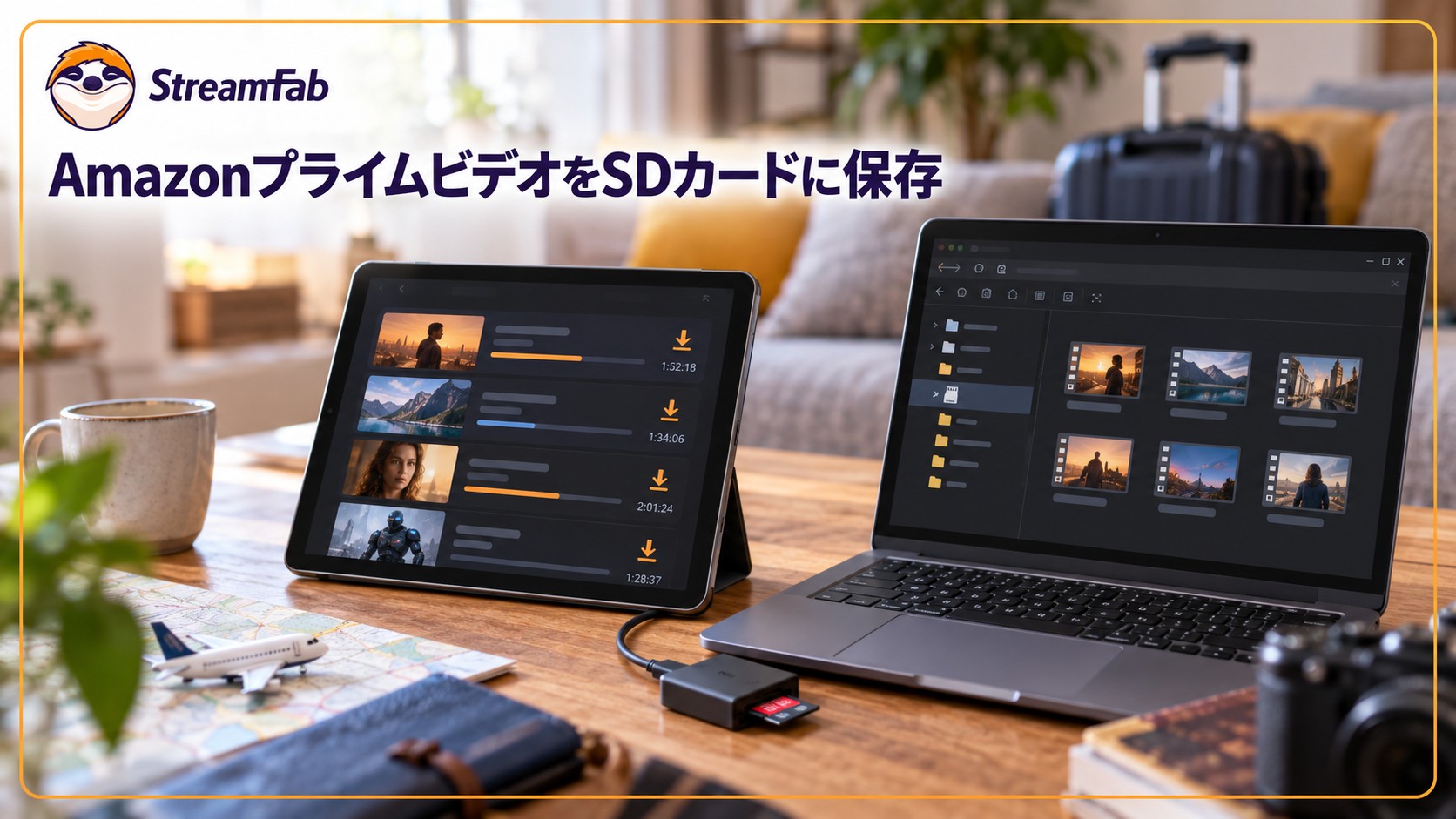
AmazonプライムビデオをSDカードに保存する方法と、端末別の制限を整理します。
山田 宇真 より - 2026年9月28日