
AmazonプライムビデオをSDカードに保存する方法|Android・PCの設定を解説

要約: AmazonプライムビデオをSDカードに保存する方法と、端末別の制限を整理します。
目次
結論から述べます。AndroidやFireタブレットでは、対応するSDカードをPrime Videoの保存先に設定できます。Windows 10/11版のPrime Videoアプリでもダウンロード先を選択できますが、SDカードが保存先として表示されるかは、PC側でのドライブ認識状態によります。一方、iPhone、iPad、macOSでは公式アプリの保存先をSDカードへ変更できません。
なお、端末対応・ダウンロード・再生条件は作品や地域、アプリの更新状況によって変わる場合があります。最新の仕様は Prime Videoのダウンロードヘルプ でも確認してください。
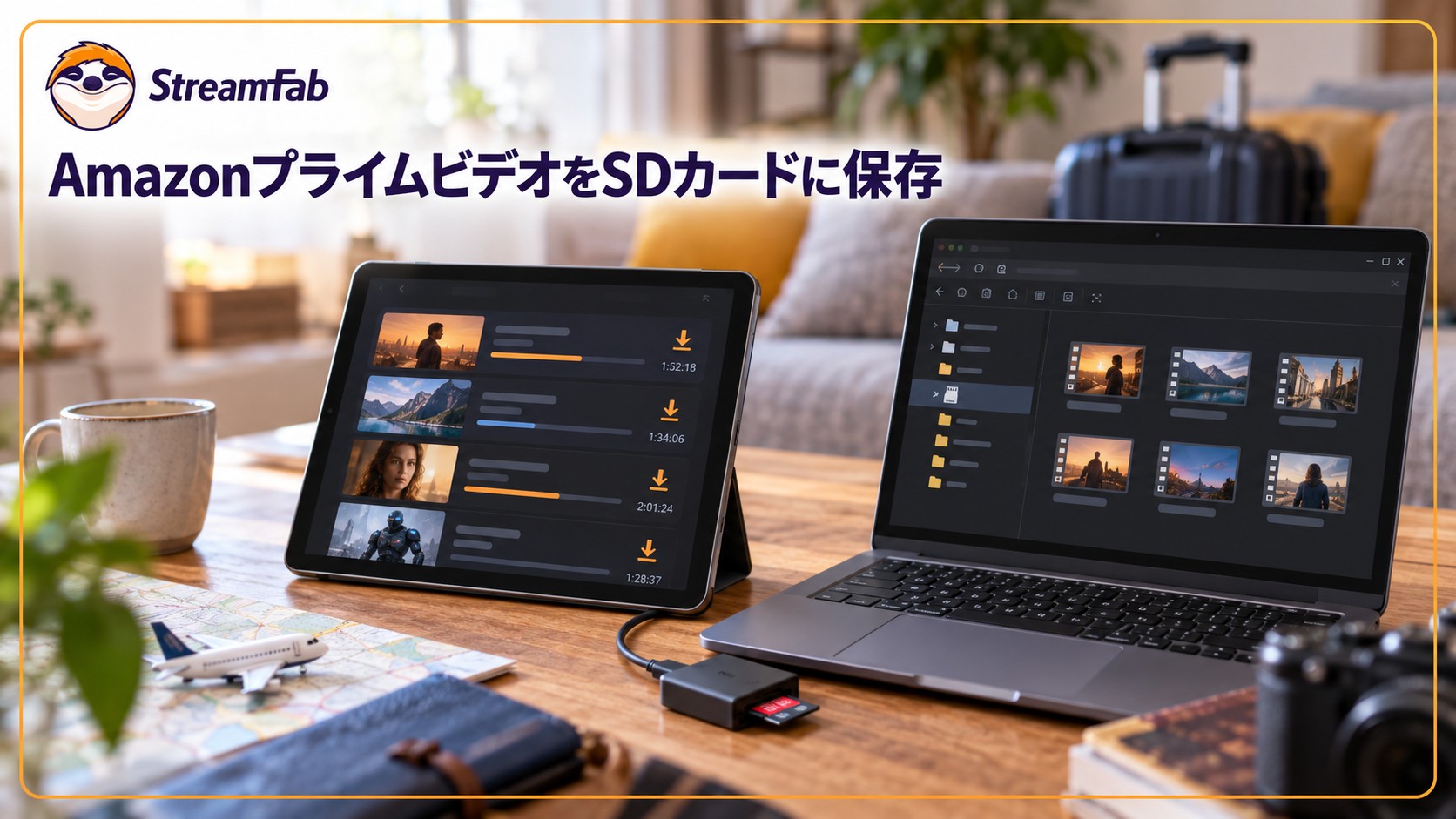
一、端末別チェック:SDカードに直接保存できる?
Amazonプライムビデオは、端末によってSDカードへの保存可否が大きく異なります。まずは、 Amazonプライムビデオのダウンロード保存先 を含め、お使いのデバイスが「公式アプリでの直接ダウンロード」に対応しているか、以下の表で確認しましょう。
| デバイスの種類 | 公式アプリのオフライン保存 | SDカードを保存先に選択 | 保存データの扱い | 別端末での再生 |
| Android スマホ / タブレット | 対応 | 〇 | アプリ内で管理 | 不可 |
| Fire タブレット | 対応 | 〇(外部ストレージ設定) | アプリ内で管理 | 不可 |
| iPhone / iPad | 対応 | × | アプリ内で管理 | 不可 |
| Windows 10 / 11 | 対応 | 〇※保存先を選択可能 | アプリ内で管理 | 不可 |
| macOS | 対応 | × | アプリ内で管理 | 不可 |
| MP4 / MKVのローカルファイル | 公式アプリ外 | 〇 | 一般的な動画ファイル | 対応プレーヤーで再生可 |
Windows版Prime Videoアプリではダウンロード先を選択できます。ただし、SDカードを使う場合は、Windows上でSDカードが保存先として認識されている必要があります。USB接続ドライブへの保存はAmazonも推奨していないため、PCでは表示される保存先を確認してから設定してください。
Android・Fire端末でSDカード保存を確認する方法
設定を始める前に、SDカードが端末で認識されていることを確認します。Fireタブレットでは、Prime Videoアプリで使うSDカードを「ポータブルストレージ」として設定します。FireタブレットはFAT32のSDカードに対応しており、Prime Videoアプリはポータブルストレージへの保存に対応しています。
①Amazonビデオの保存先をSDカードと設定する方法(Android)
Prime Video公式アプリでは、ダウンロード前に保存先を「内部ストレージ」から「SDカード」に切り替える必要があります。以下はAndroid端末を使用した具体的な設定手順です。
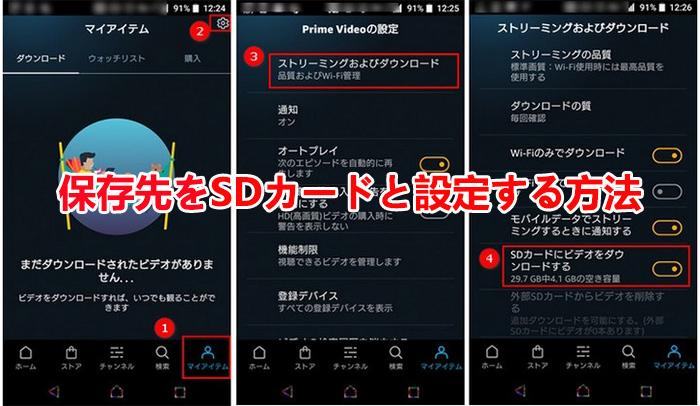
保存先の変更は、変更後にダウンロードする作品へ適用されます。既存のダウンロードは自動では移動しないため、端末から削除してSDカードへ再ダウンロードします。ダウンロード方法については、作品ページを開き、「ダウンロード」をタップするだけで保存されます。より詳しいダウンロード手順については、次の記事で解説しています:👉 アマプラをスマホでダウンロードするガイド(iPhone&Android)
②SDカードに保存された動画を視聴する際の注意点
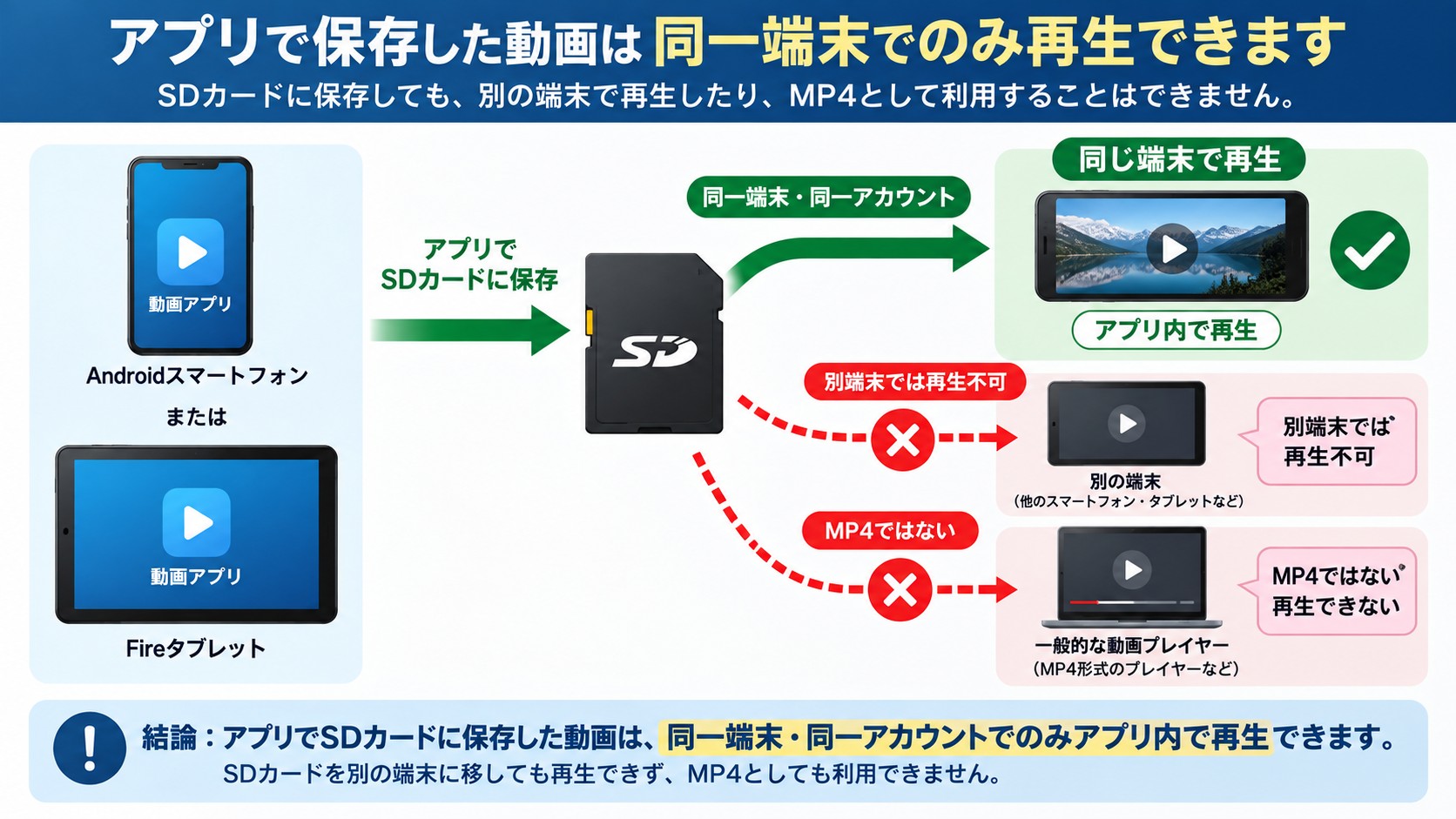
SDカードに保存した作品は、一般的な動画ファイルではなくPrime Video公式アプリ内で管理されます。ファイル管理画面にMP4として表示されず、SDカードを別の端末へ挿し替えても、そのまま再生することはできません。
| 確認項目 | 公式アプリ内保存の扱い | 注意点 |
|---|---|---|
| ファイルの表示 | アプリ内で管理 | ファイル管理画面に通常のMP4として表示されません |
| 再生端末・アカウント | 保存した端末と同じアカウント | SDカードを別端末へ移しても再生できません |
| 視聴開始・完了期限 | 通常はダウンロード後30日以内に視聴開始、再生開始後は通常48時間以内 | 作品や契約条件で異なる場合があるため、作品ページとアプリ内表示を確認します |
| 保存本数 | アカウント・地域・作品条件により上限あり | Prime Videoアプリ内のダウンロード一覧で確認します |

私なら、まず「同じ端末のPrime Videoアプリで見るだけか」「SDカードを別の機器でも使いたいか」を先に分けます。前者なら公式アプリのSDカード保存で十分ですが、後者は一般的な動画ファイルではない点に注意が必要です。
PCで保存ファイルを管理したい時の選択肢
同じPCでオフライン視聴するだけなら、まずPrime Video公式アプリの利用が適しています。Windows 10/11とmacOS向けアプリでも作品をダウンロードできますが、保存データはアプリ内で管理されるため、一般的なMP4/MKVファイルのように別のプレイヤーへ移して再生することはできません。
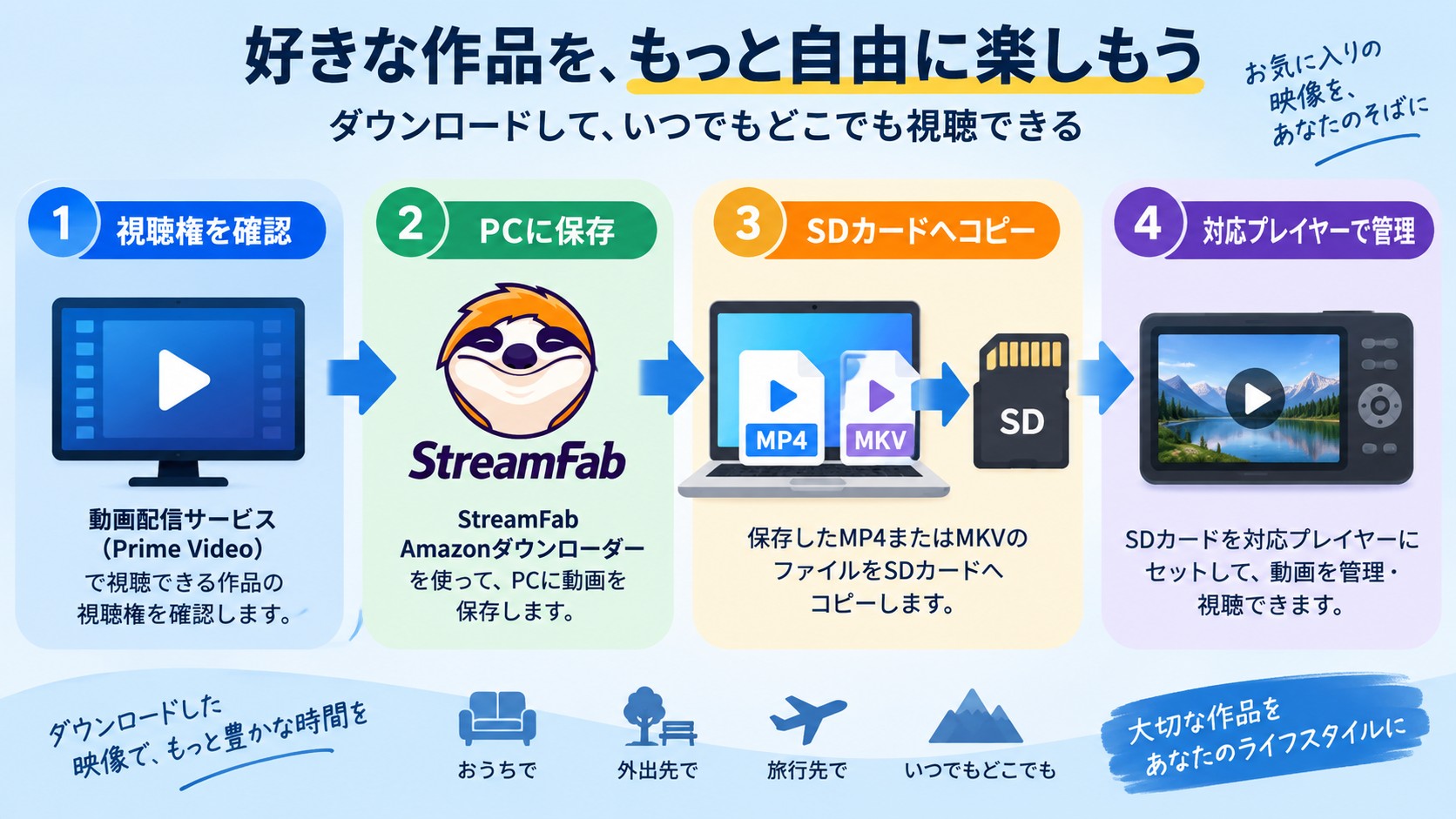
SDカードへコピーできるローカルファイルが必要な場合は、原プラットフォームの有効なサブスクリプションを契約し、正規に視聴できるコンテンツをローカルに保存して私的複製の範囲で扱うことが前提です。Prime Videoの利用規約と適用法令を守り、共有・転売・アップロードには使用しないでください。
StreamFab Amazonダウンローダー は、Prime Video公式機能とは別の第三者製PCソフトです。2026年9月時点では、対応作品をMP4またはMKVで保存し、最大1080p、EAC3 5.1chまたはAAC 2.0、字幕の埋め込みまたはSRT分離に対応します。利用する場合は、対象作品の視聴権とPrime Videoの利用条件を確認し、私的利用の範囲で扱ってください。
- Prime VideoをMP4またはMKVで保存できるため、SDカード対応プレイヤーで管理しやすい
- 最大1080p、EAC3 5.1chまたはAAC 2.0に対応
- 字幕は動画への埋め込みまたはSRT分離を選択できる
- 複数の対象作品をまとめて保存できる
- SDカード・外付けHDD・NASなどから保存先を選べる
SDカード上の動画を対応プレイヤーで管理したい方や、複数の作品をまとめて準備したい方に向いています。利用条件を確認したうえで、 AmazonプライムビデオをMP4で保存する手順 と試用版の動作を確認してください。
以下では、保存したMP4をSDカードへ移すまでの操作を順番に説明します。
Note:Prime Videoの有効なサブスクリプションと、対象作品を正規に視聴できる権利が必要です。
本記事の手順は、本人が視聴権を持つ作品を私的複製の範囲でオフライン視聴する用途を対象としています。
保存した動画や字幕は、第三者への共有、転売、アップロード、公衆向けの上映に使用しないでください。
①AmazonプライムビデオをPCにMP4としてダウンロードする方法
ここでは、StreamFab Amazonダウンローダーを使って Amazonプライムビデオの動画をPCに保存する手順 を説明します。操作を始める前に、対象作品の視聴権と利用目的を確認してください。
- 利用条件: Prime Videoの有効なサブスクリプションと対象作品の視聴権が必要です
- 利用範囲:本人が視聴するための私的複製に限り、共有・転売・アップロードには使用しません
- 出力仕様: MP4/MKV、最大1080p、EAC3 5.1chまたはAAC 2.0、字幕の埋め込み/SRT分離に対応します
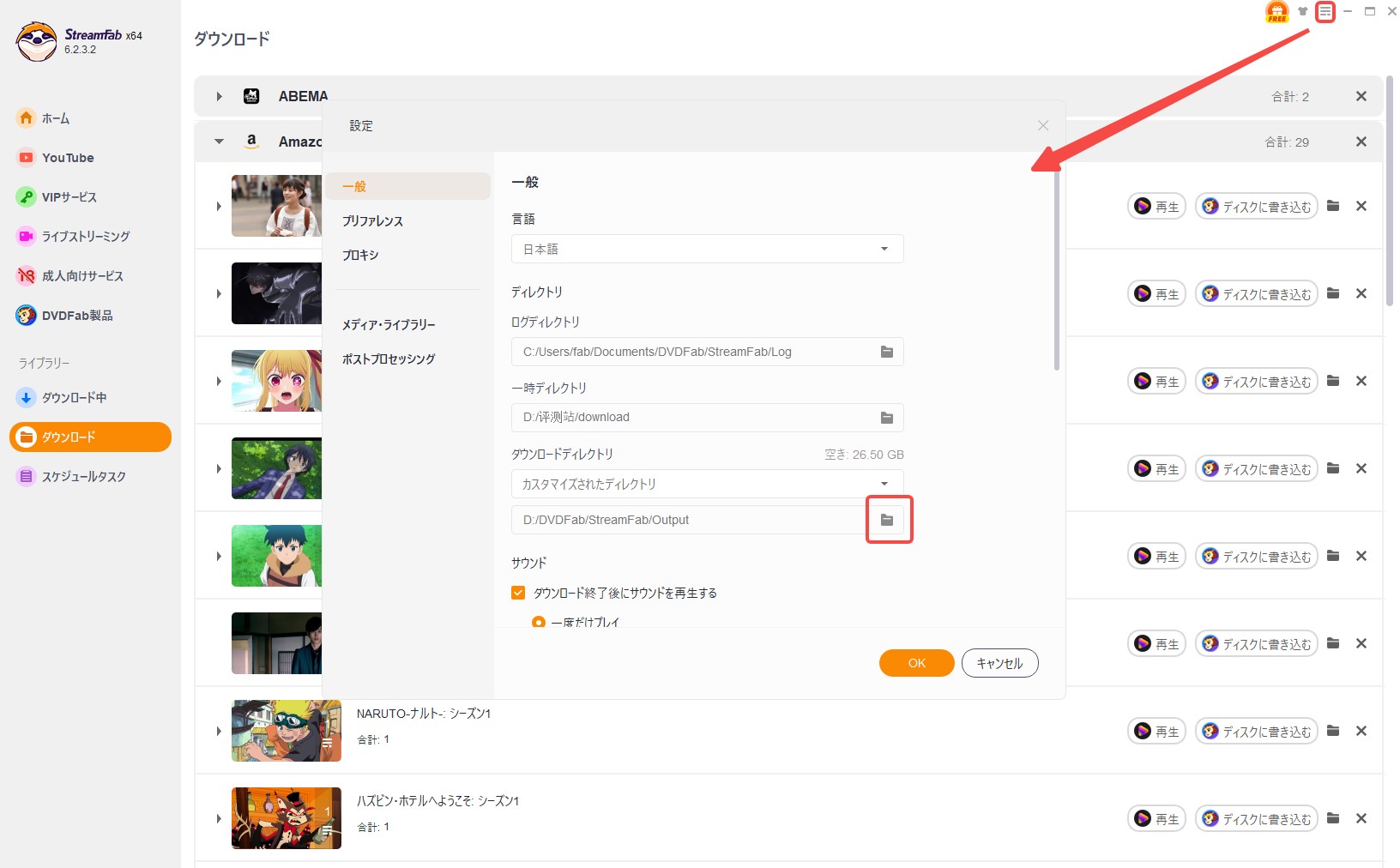
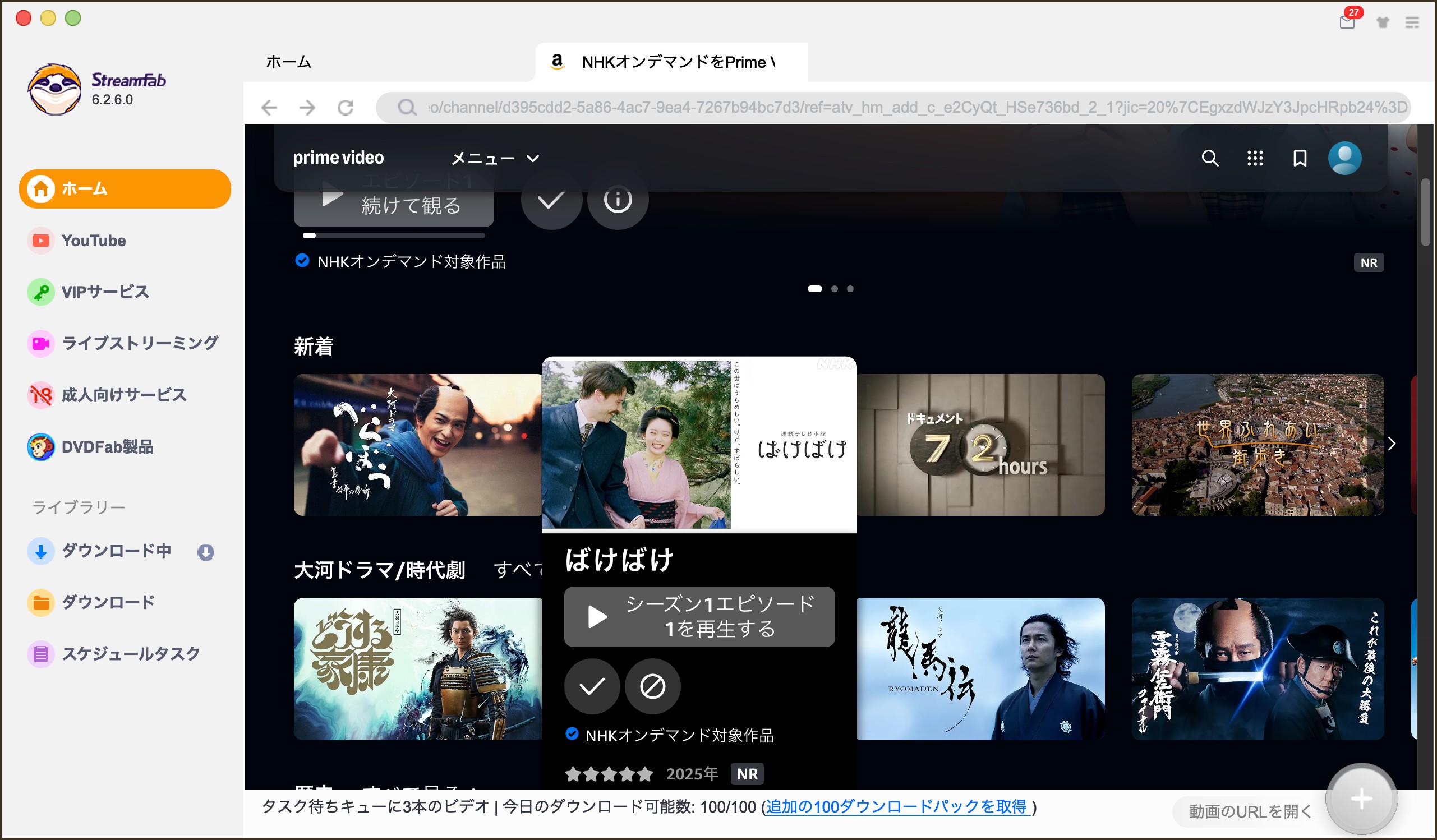

作品と配信条件に応じて、最大1920×1080の映像、EAC3 5.1chまたはAAC 2.0の音声、字幕の埋め込みまたはSRT分離を選択できます。
私は、あとからコピーする手間を減らしたい場合は、保存前にダウンロードディレクトリを確認します。SDカードがPCで認識されていれば、最初から保存先に指定できるので、PC本体の空き容量を使いすぎずに管理しやすくなります。
②PCにダウンロードしたMP4動画をSDカードにコピーする方法
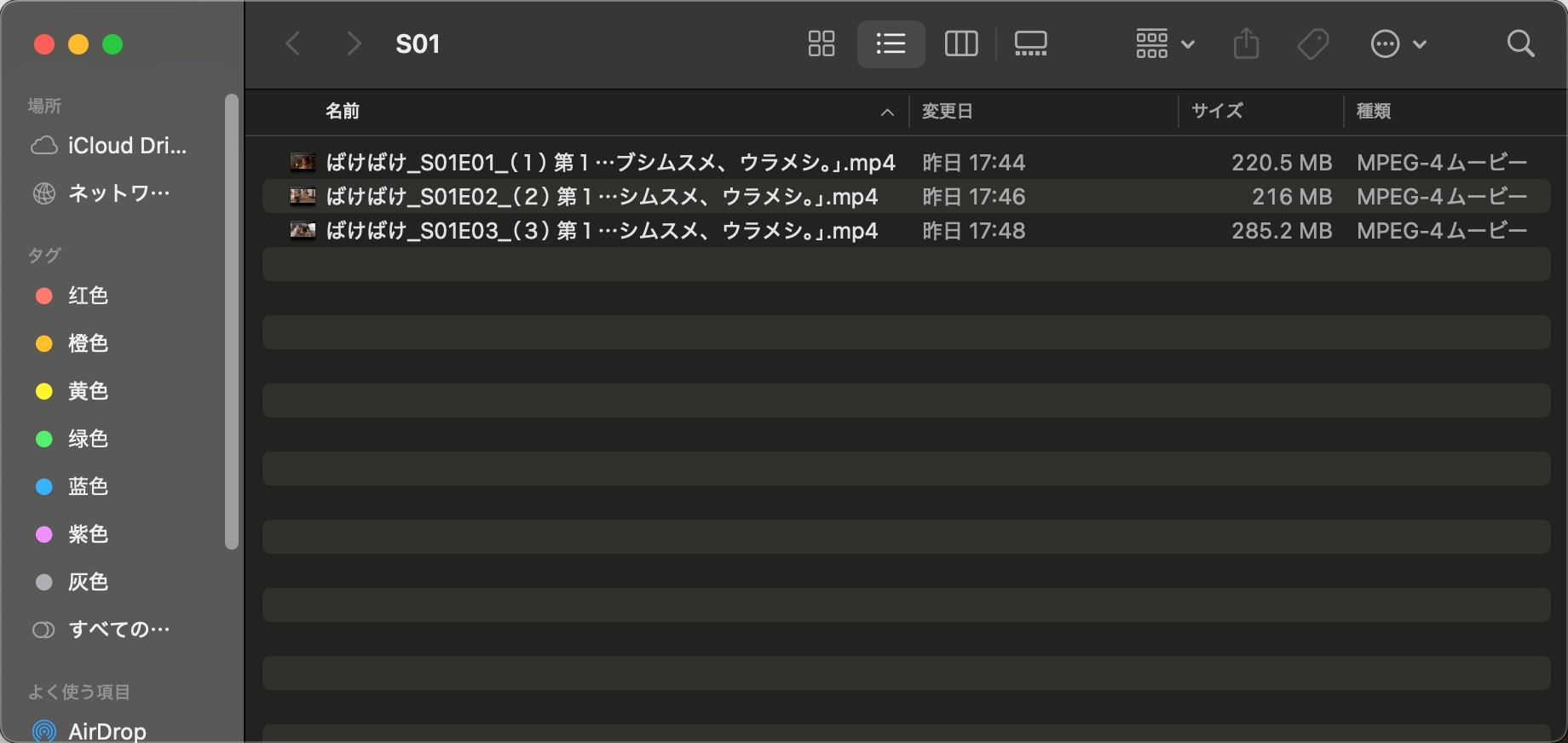
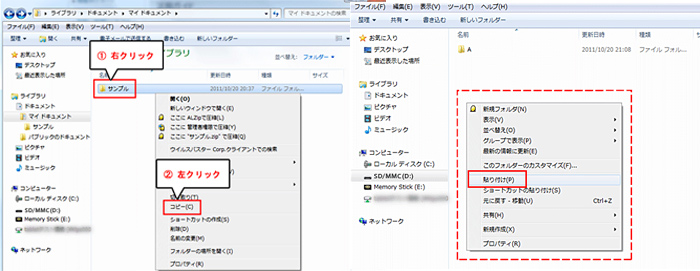
保存先をSDカードに切り替えていなかった場合でも、PCでMP4として保存した動画は一般的なファイルと同じように扱えるため、あとからSDカードへコピーできます。ここでは、Windows 11 Proを使ってSDカードへ動画をコピーする具体的な手順を解説します。ほかの端末へ移したい場合は、 アマプラ動画をiPhoneに保存する方法 も参考にしてください。
- SDカードをPCに挿入:エクスプローラーに「SDカード(D:/ や E:/)」として表示されます。
- StreamFabの保存フォルダを開く:多くの場合、C:\Users\ユーザー名\Videos\StreamFabにMP4が保存されています。
- MP4ファイルをコピー:ファイルを右クリック→「コピー」。
- SDカードに貼り付け:エクスプローラーでSDカードを開き、右クリック→「貼り付け」。
- コピー完了後、安全に取り外す:右下の「ハードウェアの安全な取り外し」からSDカードを取り出します。
- SDカード対応端末で再生:MP4形式なので、対応するAndroid端末やタブレットのプレーヤーで再生できます。
よくある質問
まとめ
Amazonプライムビデオは、端末やアプリごとの仕様によって「どこに保存できるか」「どう視聴できるか」が大きく変わります。
AndroidやFireタブレットで同じ端末のままオフライン視聴するなら、公式アプリのSDカード保存が分かりやすい方法です。ただし、保存データはアプリ内で管理されるため、別の端末や一般的な動画プレイヤーへ移して再生する用途には向きません。
SDカード上のファイルを対応プレイヤーで管理する必要がある場合は、有効なサブスクリプションと視聴権を前提に、私的複製の範囲とPrime Videoの利用規約を確認してください。StreamFab Amazonダウンローダーを検討する場合は、保存先、出力形式、試用条件が利用環境に合うかを確認してから進めましょう。
私の場合、旅行や車で長時間移動するときは、先に「どの端末で再生するか」まで決めてからSDカードを準備します。同じ端末のPrime Videoアプリで見るなら公式保存、SDカード対応プレイヤーでローカルファイルを扱うならPC側での保存というように分けると、あとで再生できない失敗を避けやすいです。

私が試した方法を基に、初心者でも簡単にAmazonプライムビデオをDVDにコピーする手順を解説します。
柳 徹子 より - 2026年10月19日
Amazonプライムビデオの公式ダウンロードは通常のMP4として書き出せません。公式保存とMP4保存の違い、視聴期限・保存先・黒画面の注意点、PC向けStreamFab Amazon Downloaderの選び方と設定手順、スマホやテレビへ移す前の確認項目を、利用条件とともに整理します。
柳 徹子 より - 2026年10月12日
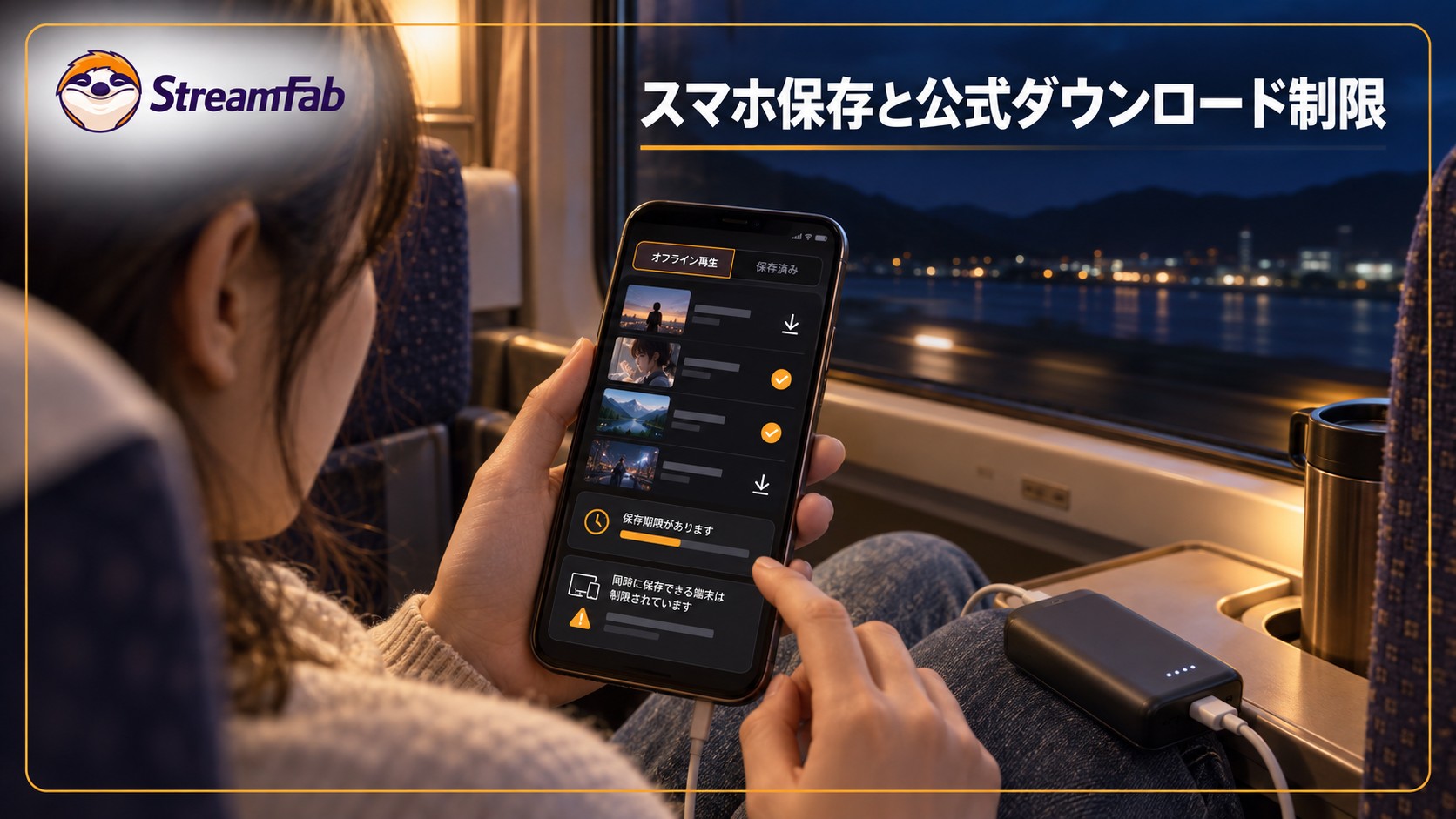
Amazonプライムビデオの視聴履歴をPC・スマホのブラウザで確認・削除する手順を解説。「続けて観る」や検索履歴との違い、表示されない場合の対処、おすすめの調整方法も紹介します。
山田 宇真 より - 2026年9月24日