

結論からお伝えすると、アマプラの保存方法として基本になるのは公式アプリのダウンロード機能です。公式アプリで保存した作品はPrime Videoアプリ内で再生するもので、iPhoneの写真アプリやAndroidのギャラリーにMP4ファイルとして保存されるわけではありません。保存済み動画の再生にはPrime Videoアプリを使用します。「永久保存できる?」と気になる場合も、まず公式アプリの期限付き保存と、PCに通常の動画ファイルとして管理する方法を分けて考える必要があります。保存期限・視聴期限・対象作品・端末制限も確認しながら、自分の目的に合う方法を選びましょう。
有効な契約や購入・レンタルによる視聴権限がある作品に限り、各サービスの利用規約と適用法令で認められる範囲で、個人のオフライン視聴に利用してください。保存した動画の再配布、公開、商用利用は行わないでください。
なお、端末対応・ダウンロード・再生条件は作品や地域、アプリの更新状況によって変わる場合があります。現在のダウンロード条件は Prime Video利用規則 でも確認できます。
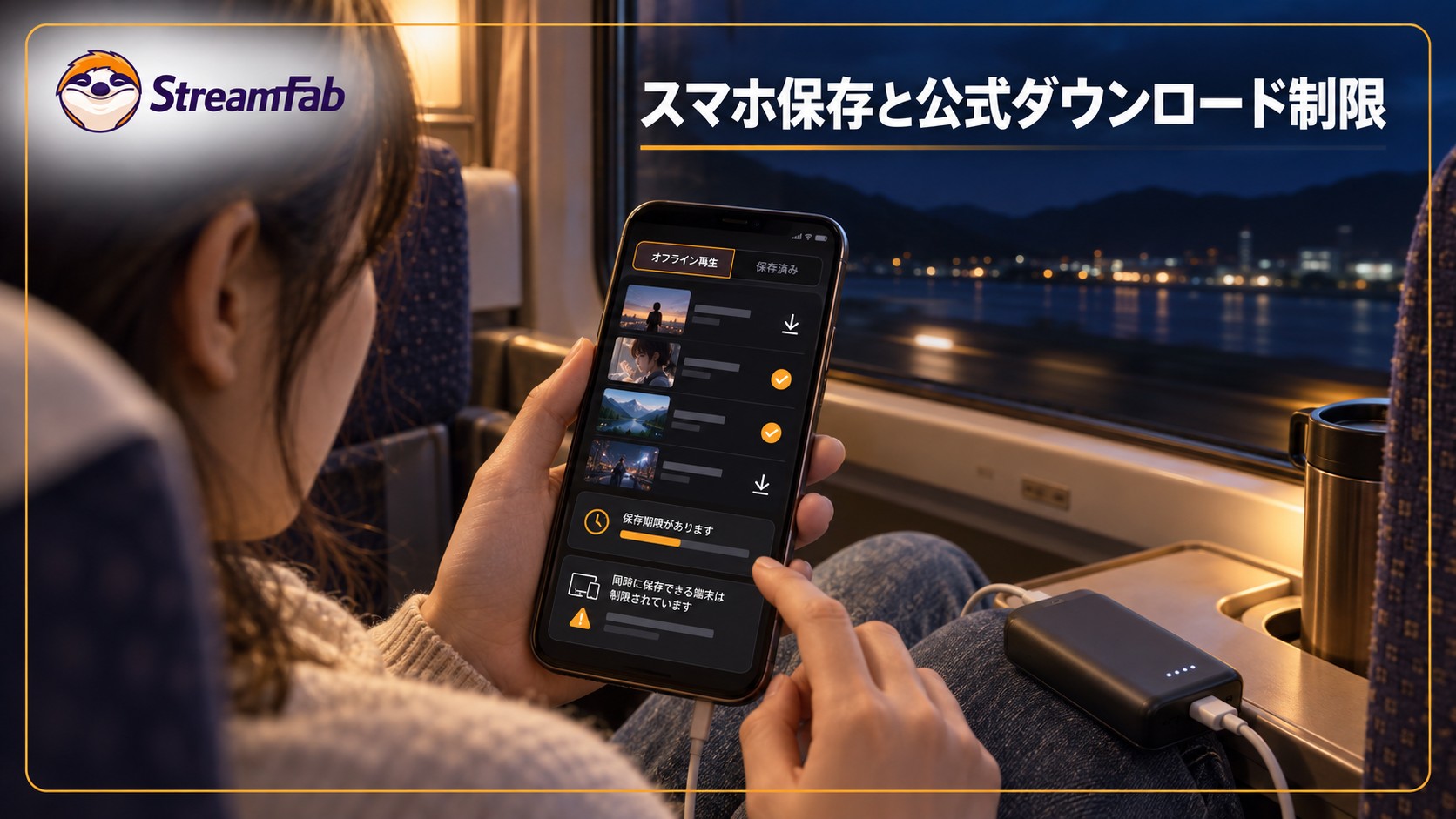
公式アプリでiPhone・Androidにダウンロードする基本手順
アマプラ動画の保存方法と公式ダウンロードの制限を確認するため、まずはAmazonプライム・ビデオの公式アプリを使った基本手順を見ていきましょう。
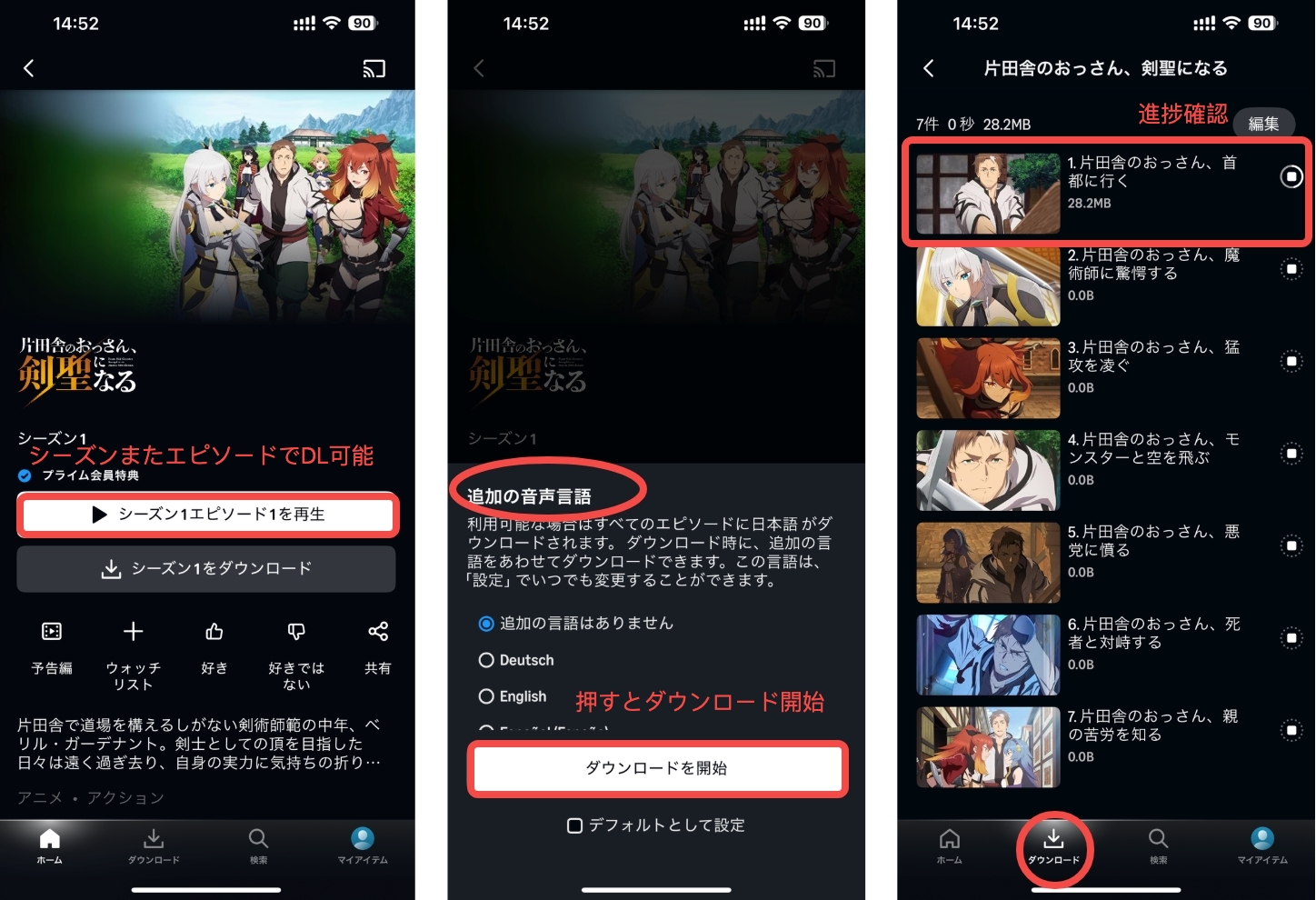
iPhone/iPad (iOS) でのダウンロード手順
iPhoneでの保存は、Prime Videoアプリの作品詳細ページから行います。
- プライムビデオアプリを開き、ダウンロードしたい作品(映画やテレビ番組)を探します。
- 作品の詳細ページに移動し、「ダウンロード」ボタンをタップします。
- テレビ番組の場合は、シーズン全体を一度にダウンロードするか、特定のエピソードのみをダウンロードするか選択できます。
- ダウンロードが完了すると、画面下部の「ダウンロード」タブに作品が追加され、オフラインで視聴可能になります。
Androidスマートフォン/タブレットでのダウンロード手順
Androidでの保存も、基本的な操作はiPhoneと同じです。
- 基本的な流れはiPhoneと同じです。プライムビデオアプリで作品を探し、詳細ページの「ダウンロード」ボタンをタップします。
- Androidの利点: Android版では、対応端末でダウンロード先を選択できます。端末のストレージ構成と空き容量を確認し、使いやすい保存先を指定してください。
- ダウンロードした作品は、同様に「ダウンロード」タブからアクセスできます。 Amazonプライムビデオのダウンロード保存先 はアプリ内で、写真アプリやギャラリーには表示されません。
無料ダウンロードの条件として、対象作品の公式ダウンロード機能自体に追加料金はかかりませんが、作品の視聴に必要な会員資格や購入・レンタルによる視聴権限が必要です。
モバイル通信量を抑える場合は、保存前にWi-Fi接続とアプリの通信設定を確認します。視聴後は「ダウンロード」一覧から作品を削除すると、端末の空き容量を確保できます。保存できないときは、空き容量、対象作品、通信状態を確認し、 Amazonプライムビデオをダウンロードできない原因 を切り分けましょう。
スマホだけでなく、Windows・macOSのPrime Videoアプリにも公式ダウンロード機能があります。Prime Videoのダウンロードはブラウザでの視聴とは操作が異なるため、 PCでのダウンロード手順 で流れを確認できます。
公式ダウンロード機能の「4つの制限」とは?
公式アプリでのダウンロードは手軽ですが、視聴期限や保存形式などの制限があります。制約のない保存ではなく、作品ごとの期限や利用条件をなくしたり、視聴権を永続させたりする仕組みでもありません。
- 視聴期限: 2026年9月時点、プライム会員特典の対象作品は、通常、ダウンロード後30日以内に視聴を開始し、再生開始後48時間以内に視聴を終える必要があります。購入・レンタル作品にはそれぞれの利用条件が適用されます。
- 保存形式: ダウンロードした作品はPrime Videoアプリ内で管理され、通常のMP4ファイルとして書き出したり、別の端末へコピーしたりする機能はありません。
- 端末台数と本数: プライム会員特典の対象作品は、同じタイトルを通常2台までの対応端末にダウンロードできます。アカウント全体のダウンロード本数上限は地域などにより異なります。購入作品は、ダウンロードオプションがある場合、最大4台の対応端末にダウンロードできます。
- 会員資格と作品区分: プライム会員特典の見放題作品は、会員資格が終了すると再生できません。購入・レンタル作品には、それぞれの利用条件が適用されます。
※スマホの画面録画は、コンテンツ保護の影響で黒画面になったり、正常に記録できなかったりすることがあります。
他のプライムビデオダウンロードの制限を確認したい場合、ここから ダウンロード制限の十分ガイド へ
アマプラ動画は永久保存できる?スマホでの保存にPCを使うときの注意点
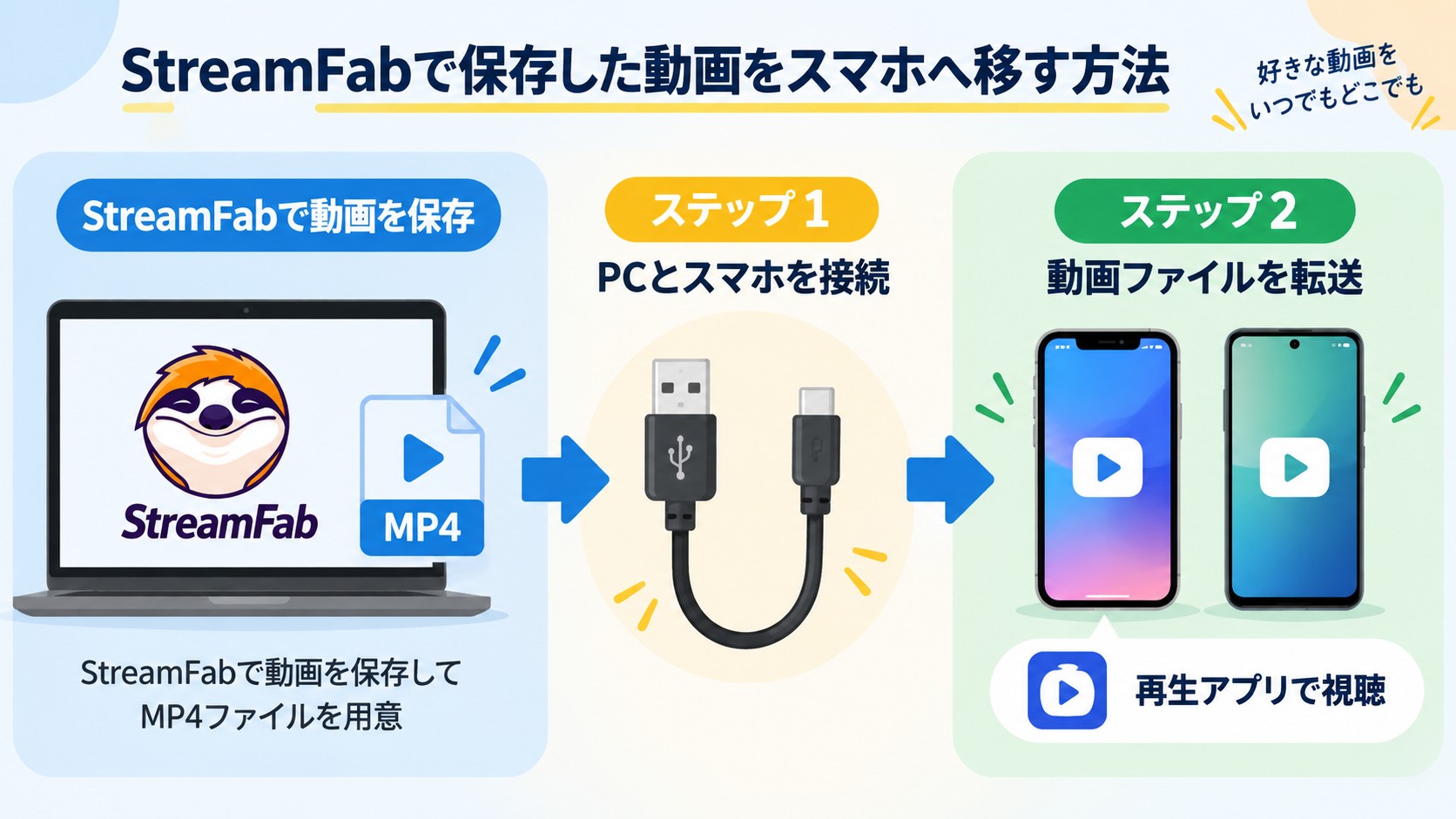
Prime Video公式アプリのダウンロードはアプリ内で管理され、一般的なMP4ファイルとして取り出す機能ではありません。見放題作品は通常、ダウンロード後30日以内に視聴を開始し、再生開始後48時間以内に視聴を終える必要があるため、公式ダウンロードは「永久保存」ではありません。対応プレイヤーで再生できる動画ファイルをスマホへ転送して管理したい場合は、この違いを理解したうえでPC向けソフトを検討します。
StreamFab Amazonダウンローダー は、Prime Videoの公式ダウンロード機能とは別に利用する第三者製のPC向けソフトです。対応作品をMP4・MKV形式の動画ファイルとしてPCで管理できます。原サービスの有効な契約のもとで正規に視聴できる作品を対象とし、各サービスの利用規約と適用法令で認められる範囲で個人のオフライン視聴に利用してください。保存した動画の再配布、公開、商用利用は行わないでください。
スマホでの保存に役立つMP4・MKV形式
MP4・MKVは、対応プレイヤーで再生し、端末に合った方法でスマホへ転送できる一般的な動画ファイルです。Prime Videoアプリ内の保存とは異なり、PC上でファイルとして整理できる点が用途上の違いです。
- 短期間のオフライン視聴が目的なら、スマホだけで完結するPrime Video公式アプリが使いやすい選択です。
- 複数のエピソードをPCでまとめて保存し、スマホや対応プレイヤーへ転送して管理したい場合は、MP4・MKVと一括保存に対応するStreamFab Amazonダウンローダーが適しています。
私なら、まずアプリ内で見るのか、普通の動画ファイルとして管理するのかを決めます。後者が必要な場合に限り、利用条件と端末への転送方法を確認したうえで検討するのが無駄の少ない選び方です。
StreamFab Amazonダウンローダーの特徴
StreamFab Amazonダウンローダーは、Prime Videoの公式ダウンロード機能とは別に利用する第三者製のPC向けソフトです。対応作品を最大1080pで保存し、MP4・MKV、H.264・H.265、EAC3 5.1・AACなど、作品に応じた形式を選択できます。字幕は動画への埋め込みまたはSRT形式での保存に対応し、複数エピソードの一括処理や予約ダウンロードも利用できます。地域設定が必要な場合は、 StreamFabでAmazonプライムビデオの地域を設定する方法 を確認できます。
- 公式機能との違い:Prime Videoの公式ダウンロードはアプリ内で管理され、通常のMP4ファイルとして取り出す機能ではありません。
- 保存形式の選択:MP4またはMKV形式を選択でき、H.264・H.265にも対応しています。
- 画質・音声の選択:対応作品は最大1080pで、EAC3 5.1やAACなど利用可能な音声を選択できます。
- 字幕の保存:対応する字幕を動画に埋め込むか、SRTファイルとして個別に保存できます。
- バッチダウンロード機能:複数のエピソードを一括ダウンロードする機能も備え、効率的なダウンロードが可能です。
- 自動ダウンロード:スケジュールに追加すれば、公開予定の動画を自動的にダウンロードします。
プライムビデオを保存する手順
Note:地域や作品によって利用条件が異なる場合があります。Prime Videoの利用規約と適用される著作権法の範囲内でご利用ください。
1. インストールと起動:公式サイトからStreamFab Amazonダウンローダーをダウンロードし、インストールします。
2. Amazonプライムビデオにアクセス:起動し、ソフト内のブラウザでAmazonアカウントにログインし、ダウンロードしたい動画を探します。

コンテンツ情報を取得できる状態になったら、保存設定を選びます。
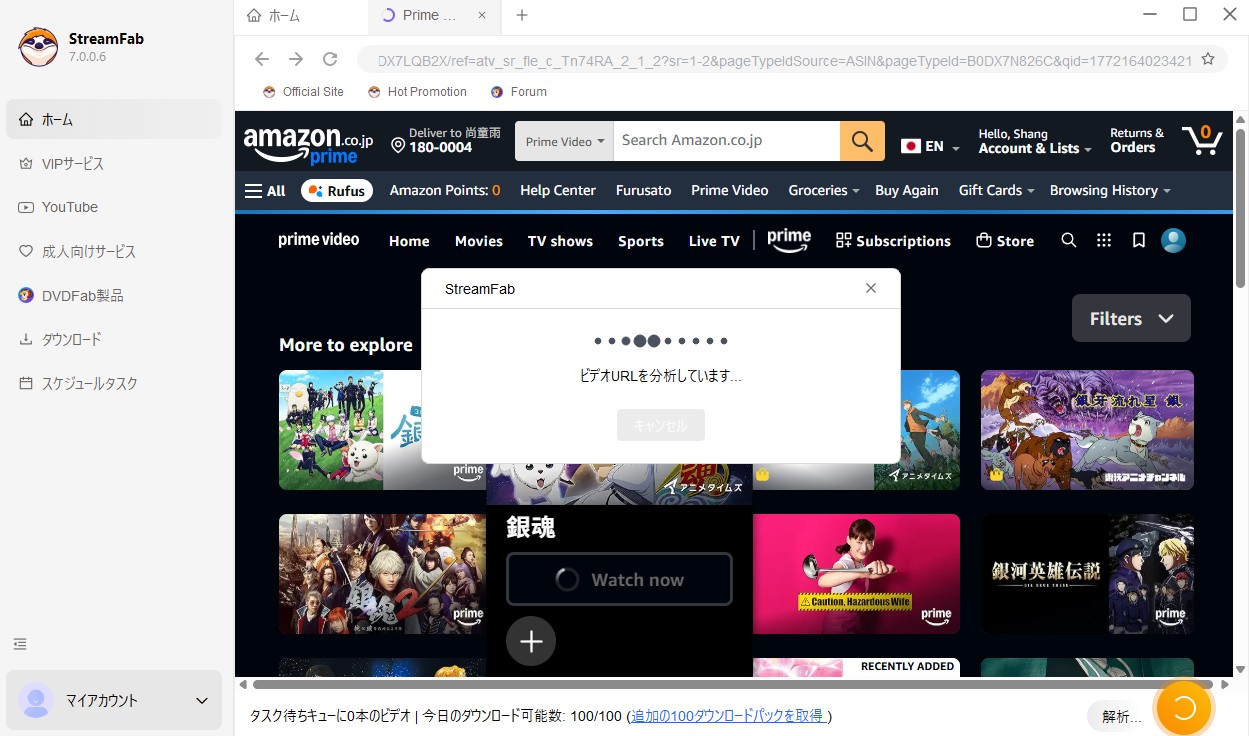
3. 動画の選択と設定:解析終了後、ダウンロードウィンドウがポップアップ表示され、画質や字幕、音声の設定を行います。
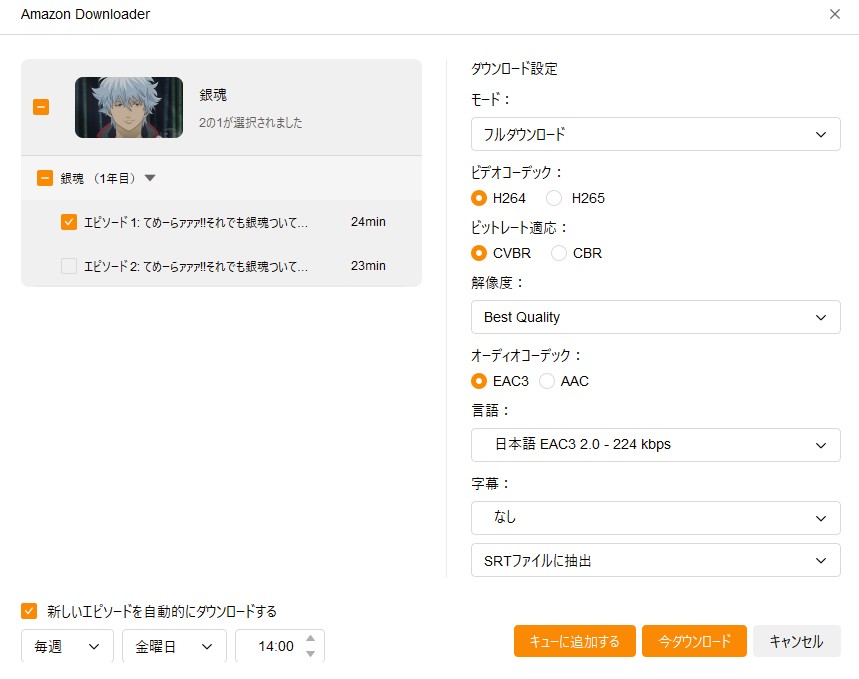
左下にチェックを入れれば、スケジュール通り次のエピソードを自動的ダウンロードします。
4. ダウンロード開始:設定後に「今ダウンロード」ボタンをクリックして保存を開始します。
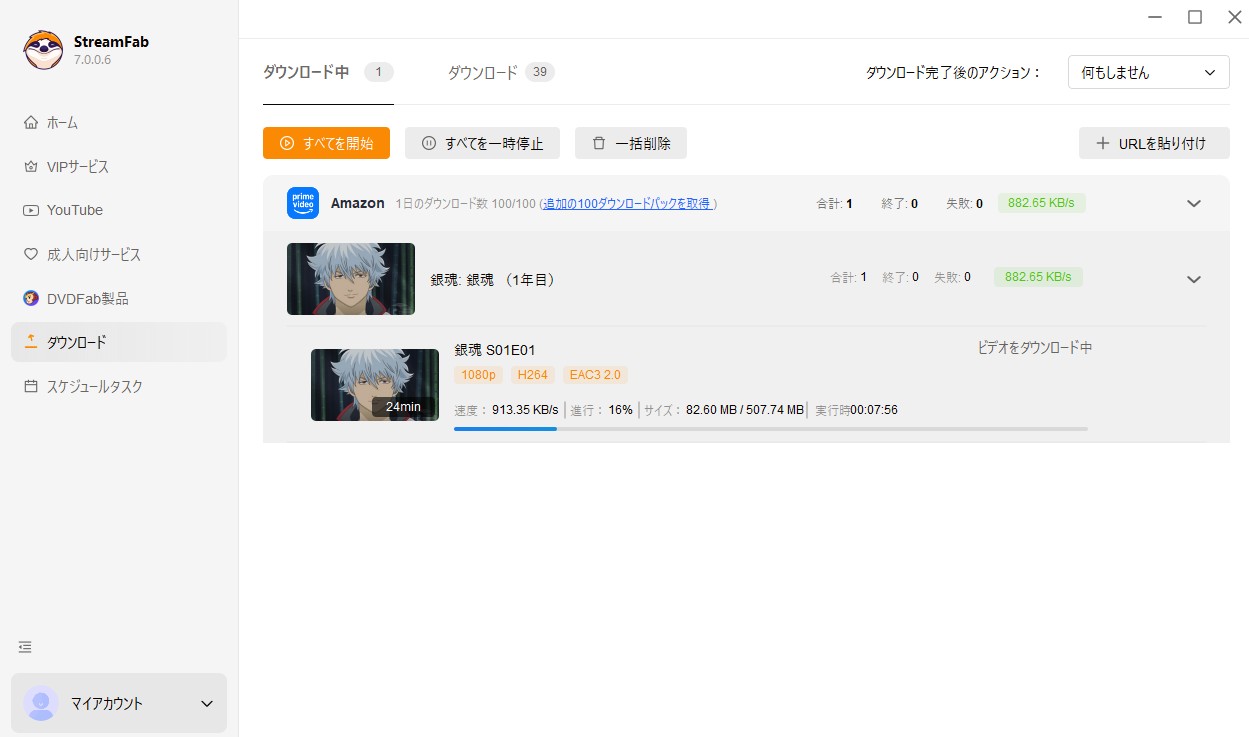
保存した動画ファイルは、端末に合った方法でスマホの対応する再生アプリへ転送できます。
詳しくはビデオで確認しましょう。

【重要】PCからスマホへ動画を転送する簡単2ステップ
Prime Video公式アプリの保存と、PCで作成した動画ファイルの転送は別の操作です。PCに保存したMP4をスマホで再生する場合は、端末とOSに合う転送方法、再生アプリを選びます。
- ステップ1:PCとスマホを接続する。
端末に対応するUSBケーブル、またはOSや端末が対応する無線転送方法を選び、PCとスマートフォンを接続します。 - ステップ2:動画ファイルを転送する。
PC上でエクスプローラー(またはFinder)を開き、ダウンロードした動画ファイルを見つけます。iPhoneでは、 iPhoneで動画を保存する手順 に沿って、利用する再生アプリの保存領域へ転送します。Androidでは、USB接続や端末が対応するファイル転送機能を使って、MP4を再生できるアプリの保存領域へ移します。
スマホでAmazonプライムビデオをダウンロードして保存する
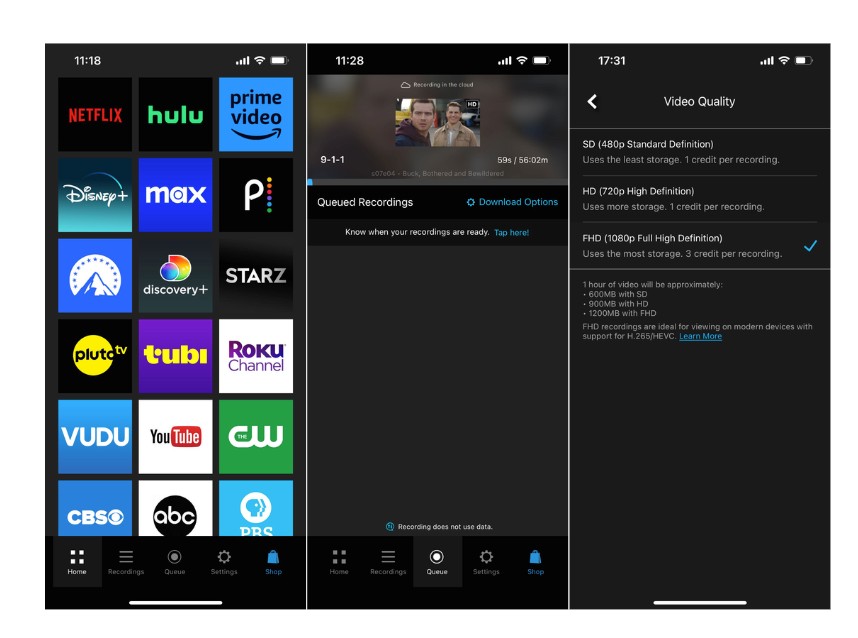
PlayOn Cloud は、クラウド側で録画を処理するサービスです。Prime Video公式アプリ内のダウンロードや、PCで保存した動画ファイルをスマホへ転送する方法とは仕組みが異なります。
機能比較:公式アプリとPCでのファイル保存
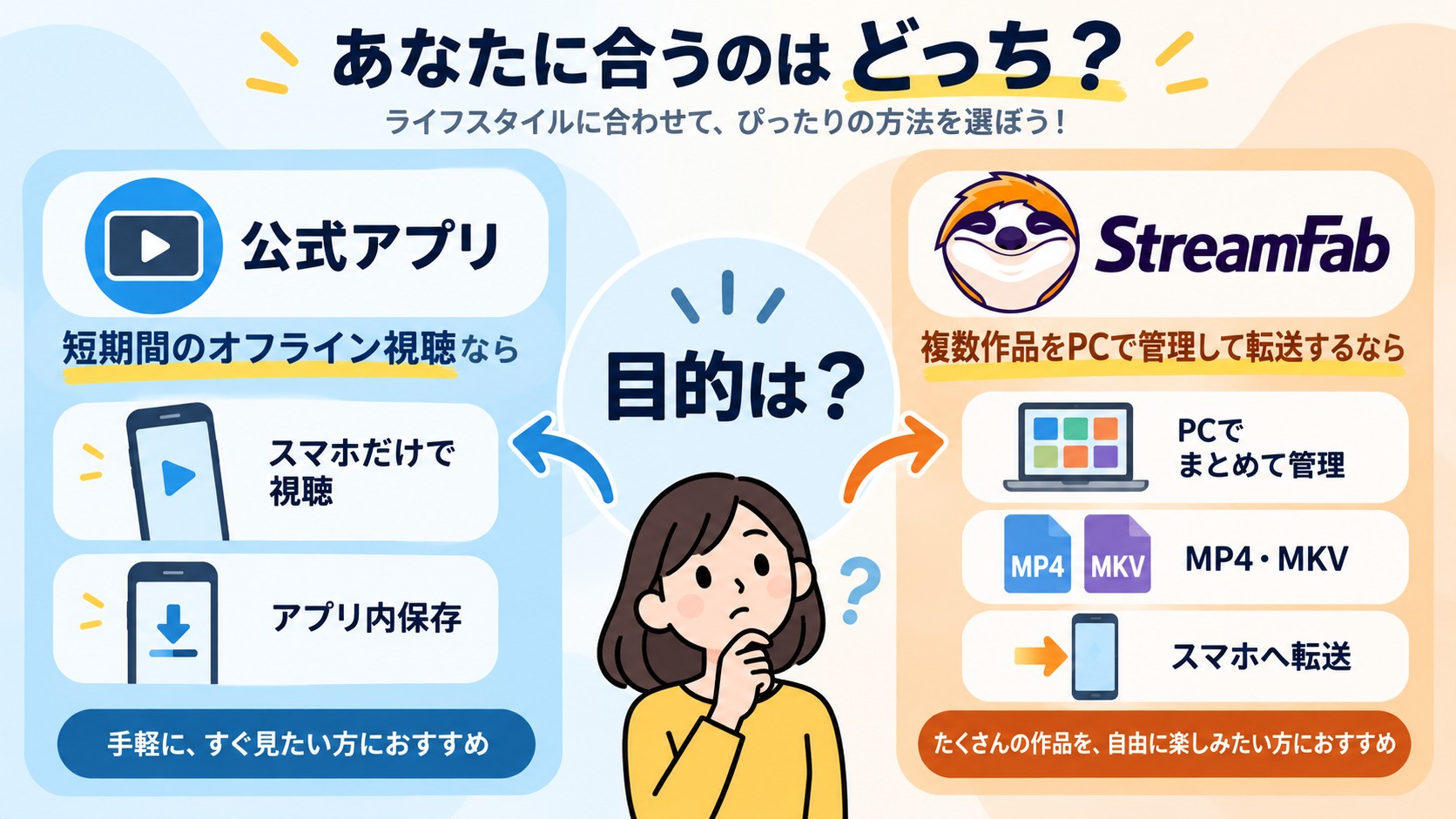
短期間のオフライン視聴だけならPrime Video公式アプリが最も手軽です。公式ダウンロードは通常、30日以内に視聴を開始し、再生開始後48時間以内に見終える必要があるため、永久保存の仕組みではありません。複数作品をPCでまとめて管理し、対応アプリへ転送したい場合はファイル保存という選択肢があります。
| 比較項目 | Prime Video公式アプリ | StreamFab Amazonダウンローダー |
|---|---|---|
| 保存の仕組み | アプリ内保存 | MP4・MKV |
| 主な再生場所 | Prime Videoアプリ | 対応プレイヤー |
| スマホへの移動 | 端末ごとにダウンロード | ファイル転送 |
| PCの要否 | スマホでは不要 | 保存時に必要 |
StreamFab AmazonダウンローダーはMP4・MKV形式での保存、最大1080p、H.264・H.265、EAC3 5.1・AAC、字幕の埋め込み/SRT保存、複数エピソードの一括処理や予約保存に対応しています。Prime Videoアプリ内の期限管理とは異なるローカルファイルとして扱えますが、作品の視聴権や利用条件そのものを延長する機能ではありません。PCでのファイル管理が必要な場合は、対応機能と利用条件を確認したうえで検討してください。
よくある質問
まとめ
短期間のオフライン視聴が目的なら、まずはPrime Video公式アプリのダウンロード機能が適しています。公式ダウンロードは期限付きで、永久保存の仕組みではありません。一方、MP4・MKV形式でPCに保存し、スマホを含む対応デバイスでファイルを管理したい場合は、StreamFab Amazonダウンローダーの対応機能と利用条件を確認したうえで検討してください。
正規にアクセスできる作品を対象とし、保存した動画の共有・投稿・商用利用は避け、著作権および各サービスの利用規約の範囲内でご利用ください。

私が試した方法を基に、初心者でも簡単にAmazonプライムビデオをDVDにコピーする手順を解説します。
柳 徹子 より - 2026年10月19日
Amazonプライムビデオの公式ダウンロードは通常のMP4として書き出せません。公式保存とMP4保存の違い、視聴期限・保存先・黒画面の注意点、PC向けStreamFab Amazon Downloaderの選び方と設定手順、スマホやテレビへ移す前の確認項目を、利用条件とともに整理します。
柳 徹子 より - 2026年10月12日
AmazonプライムビデオをSDカードに保存する方法と、端末別の制限を整理します。
山田 宇真 より - 2026年9月28日
Amazonプライムビデオの視聴履歴をPC・スマホのブラウザで確認・削除する手順を解説。「続けて観る」や検索履歴との違い、表示されない場合の対処、おすすめの調整方法も紹介します。
山田 宇真 より - 2026年9月24日