
StreamFabを日本語で使うには?字幕・音声・UI切替を完全ガイド【2026年最新版】

「StreamFabをインストールしたけど、すべて英語で戸惑った」「日本語字幕が出ない」「日本語音声を選びたいのに設定が分からない」
StreamFabを日本語環境で使い始めると、こうした設定で迷うことがあります。私自身も最初は、UIの表示言語と字幕・音声の言語設定の違いが分からず、少し戸惑いました。
そこでこの記事では、StreamFabの基本的な使い方を踏まえながら、StreamFabのUIを日本語にする方法、AmazonやHuluの地域設定、日本語字幕・日本語音声を優先して保存する方法を順番に解説します。
なお、本記事の操作画面は2026年4月にStreamFab 7.0.2.0で実際に確認したものです。StreamFabはその後も更新されているため、現在のバージョンでは一部の項目名や配置が変わっている場合がありますが、設定の基本的な考え方は同じです。
この記事の要点(クリックでジャンプ)
- UI言語:StreamFab本体のメニューやボタンを日本語表示にする設定
- 地域設定:AmazonやHuluなどで、自分が契約・利用しているサービス地域を指定する設定
- 字幕・音声言語:動画をダウンロードするときに優先したい字幕や音声トラックを指定する設定
この3つは別々の設定です。「地域を日本にすればUIや字幕も自動的に日本語になる」という仕組みではないため、それぞれ分けて確認するのがポイントです。
StreamFabの表示言語を日本語に変更する方法
- StreamFabはインストール後、無料体験から機能を確認できます。
- Netflix、Amazonプライムビデオ、Huluなど、ログインが必要なサービスでは、対象コンテンツを正常に視聴できるアカウントが必要です。
- 初回起動時はPC環境などに応じて表示言語が自動設定される場合がありますが、あとから手動で日本語へ変更できます。
私が実際に確認したのはWindows版ですが、Mac版でも基本的な設定の考え方は同じです。
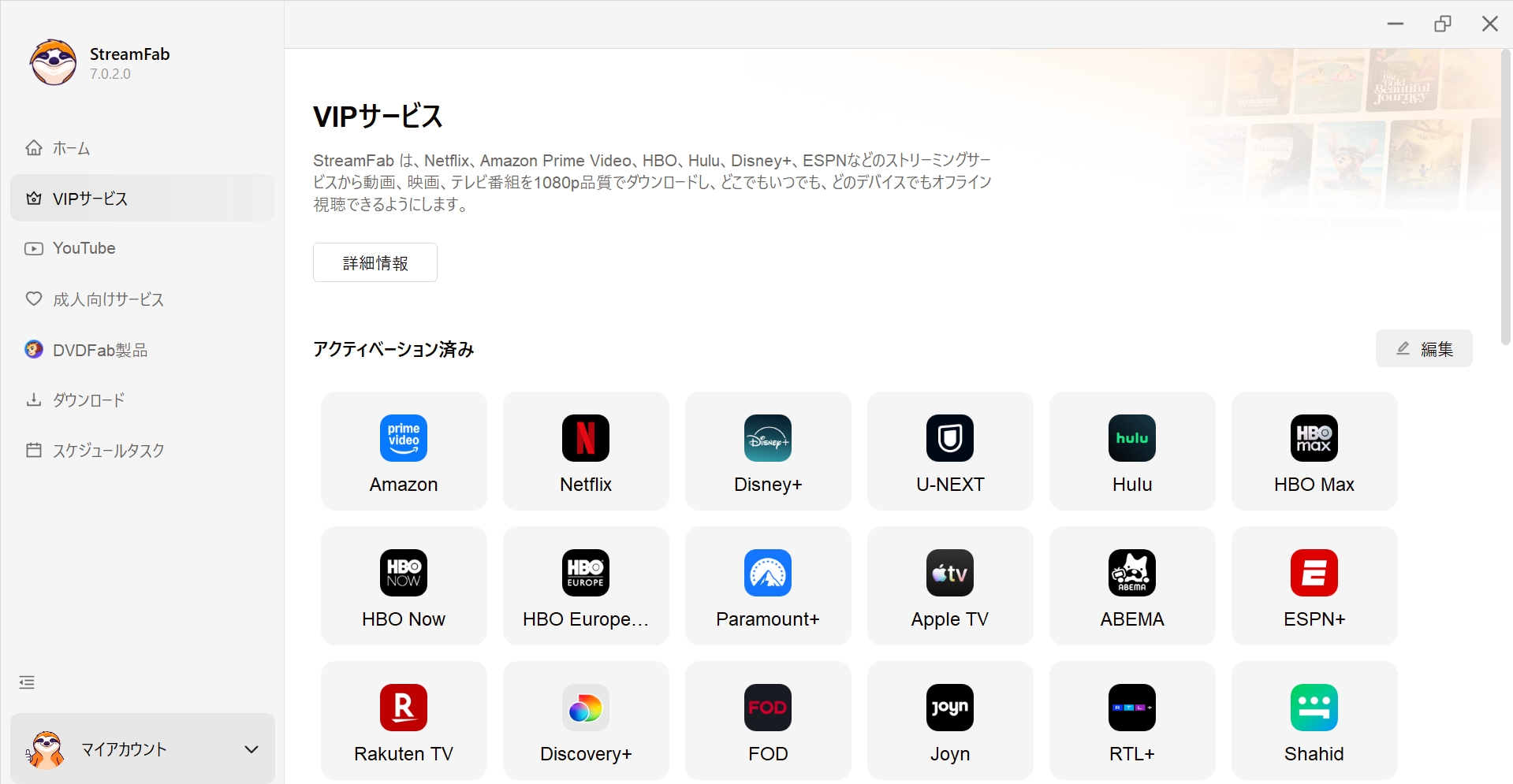
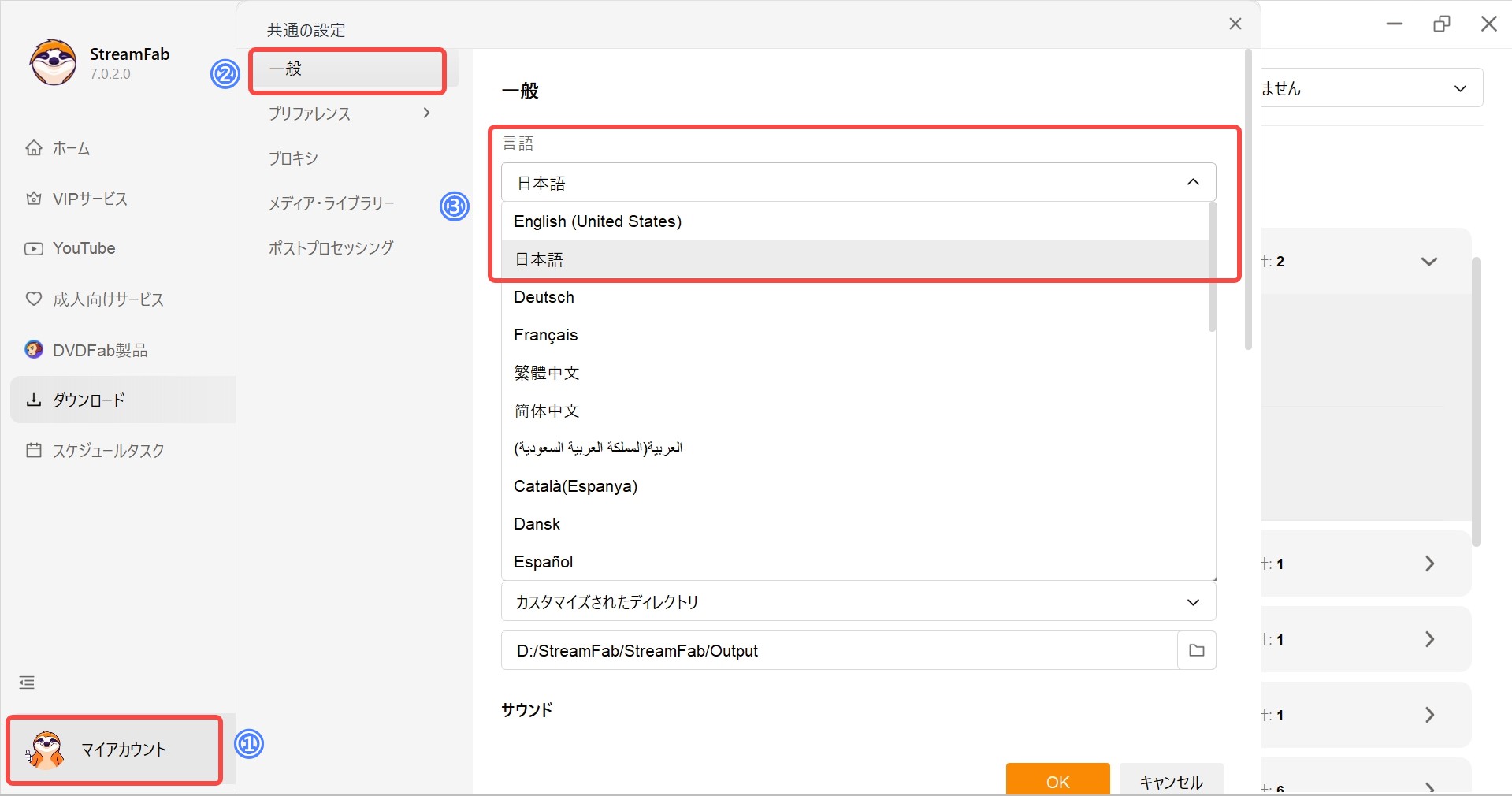
ここで変更されるのは、あくまでStreamFab本体の表示言語です。日本語字幕や日本語音声を保存したい場合は、後ほど紹介する字幕・音声設定を別途確認してください。
StreamFabの地域設定を変更する方法(Amazon・Huluなど)
UIを日本語化できたら、次に必要に応じて確認したいのが「地域設定」です。
StreamFabの地域設定は、AmazonやHuluなどで、自分が契約・利用している配信サービスの地域を指定するための設定です。地域を変更するだけで、別の国の配信ライブラリを自由に利用できる機能ではありません。
以下の画面は2026年4月にStreamFab 7.0.2.0で確認したものです。現在のバージョンでは項目名や配置が一部異なる場合があります。
地域変更の手順
各サービス別の具体例
日本で利用している場合の設定例を確認してみましょう。
- Amazonプライムビデオ:「マイアカウント」>「設定」>「プリファレンス」>「VIPサービス」>「Amazon」と進み、日本向けの「JP」を選択します。
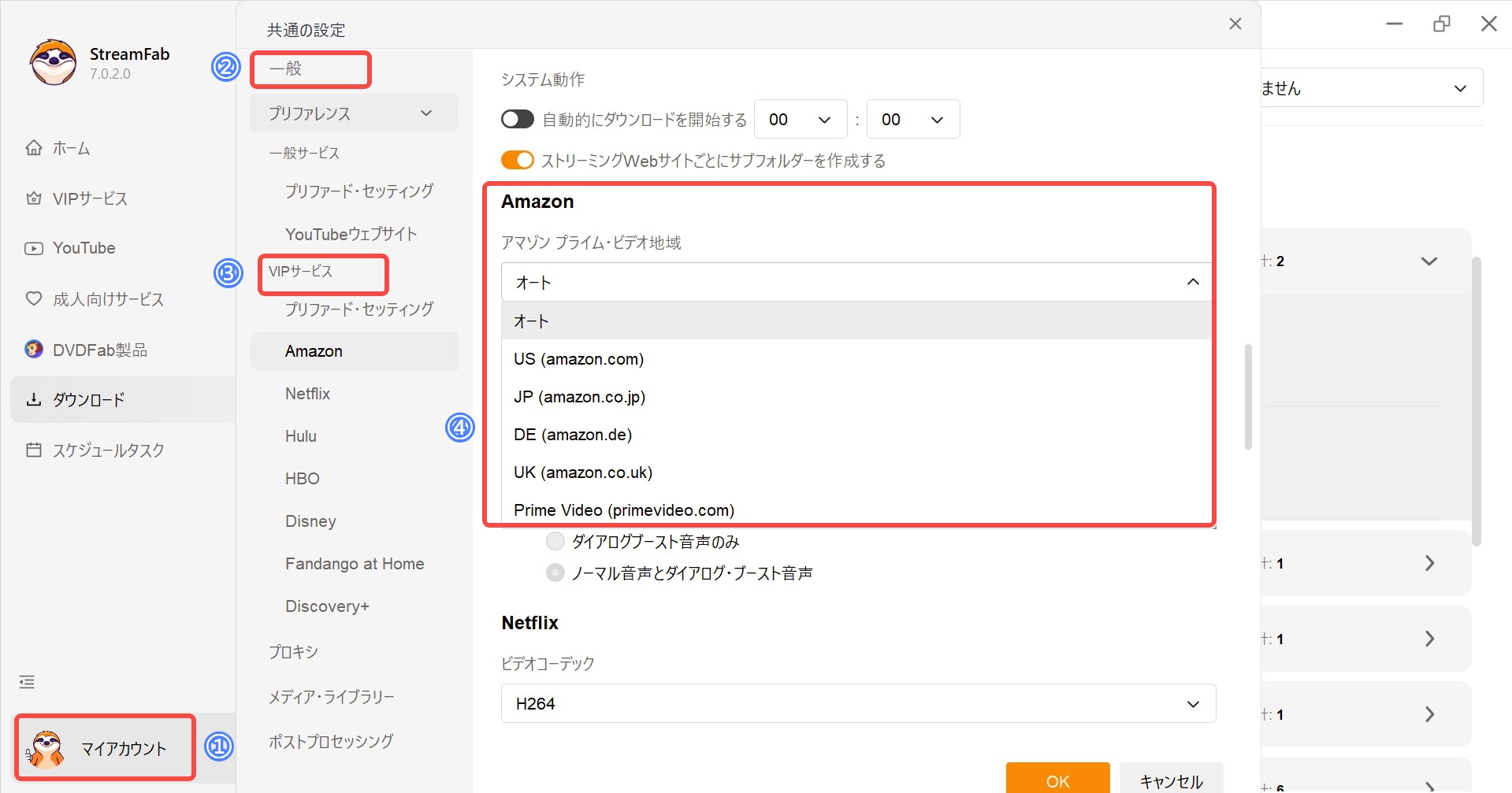
Amazonプライムビデオの具体的な保存手順は「Amazonプライムビデオから動画をダウンロードする方法」も参考にしてください。
- Hulu:「マイアカウント」>「設定」>「プリファレンス」>「VIPサービス」>「Hulu」と進み、日本版Huluを利用している場合は「JP」を選択します。
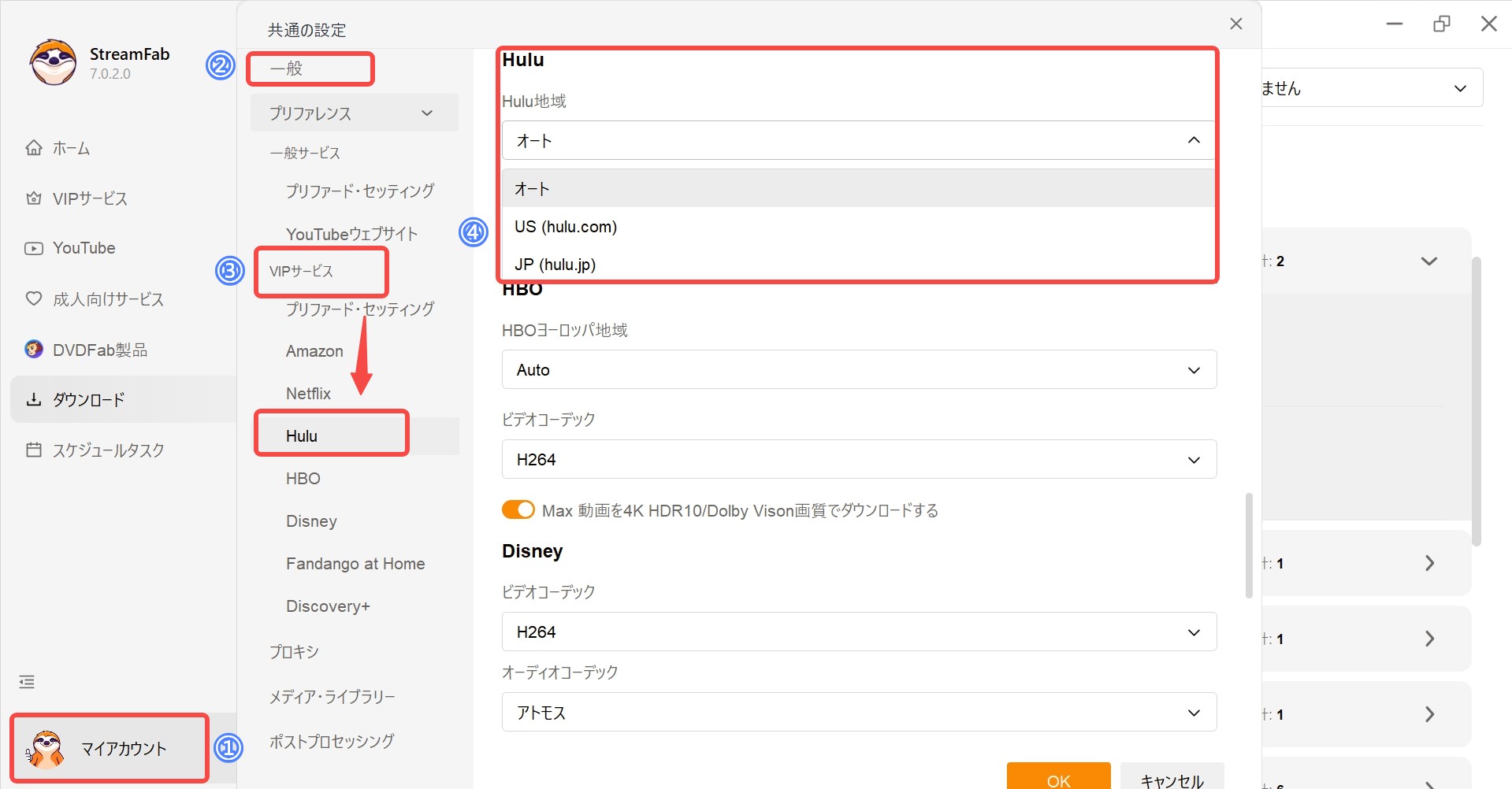
※地域設定として表示されるサービスや項目は、利用しているStreamFab製品やバージョンによって異なります。地域設定項目が表示されないサービスでは、個別の地域指定は必要ありません。
「地域設定」「UI言語」「字幕・音声言語」の違いは?
この3つは名前が似ているため混同しやすいのですが、役割はまったく異なります。
| 設定 | 何を変更する? | 例 |
|---|---|---|
| UI言語 | StreamFab本体の表示言語 | メニューやボタンを日本語表示にする |
| 地域設定 | Amazon・Huluなどで利用する契約地域 | 日本版を利用している場合はJPを選択 |
| 字幕・音声言語 | ダウンロード時に優先する字幕・音声トラック | 日本語字幕、日本語吹き替えを優先 |
つまり、地域を日本に設定しても、UIや字幕・音声が必ず自動的に日本語になるわけではありません。日本語字幕や吹き替えを保存したい場合は、次の言語設定も確認しましょう。
StreamFabで日本語字幕をつけてダウンロードする方法
「StreamFabで字幕が出ない」「日本語字幕を選んだのに表示されない」「SRTファイルとは何?」と困っている方もいるでしょう。
StreamFabの字幕設定では、①優先する字幕言語と、②字幕をどの形式で保存するかの2点を分けて確認するのがポイントです。画質も合わせて設定したい場合は「StreamFabで動画の出力品質を設定する方法」も参考にしてください。
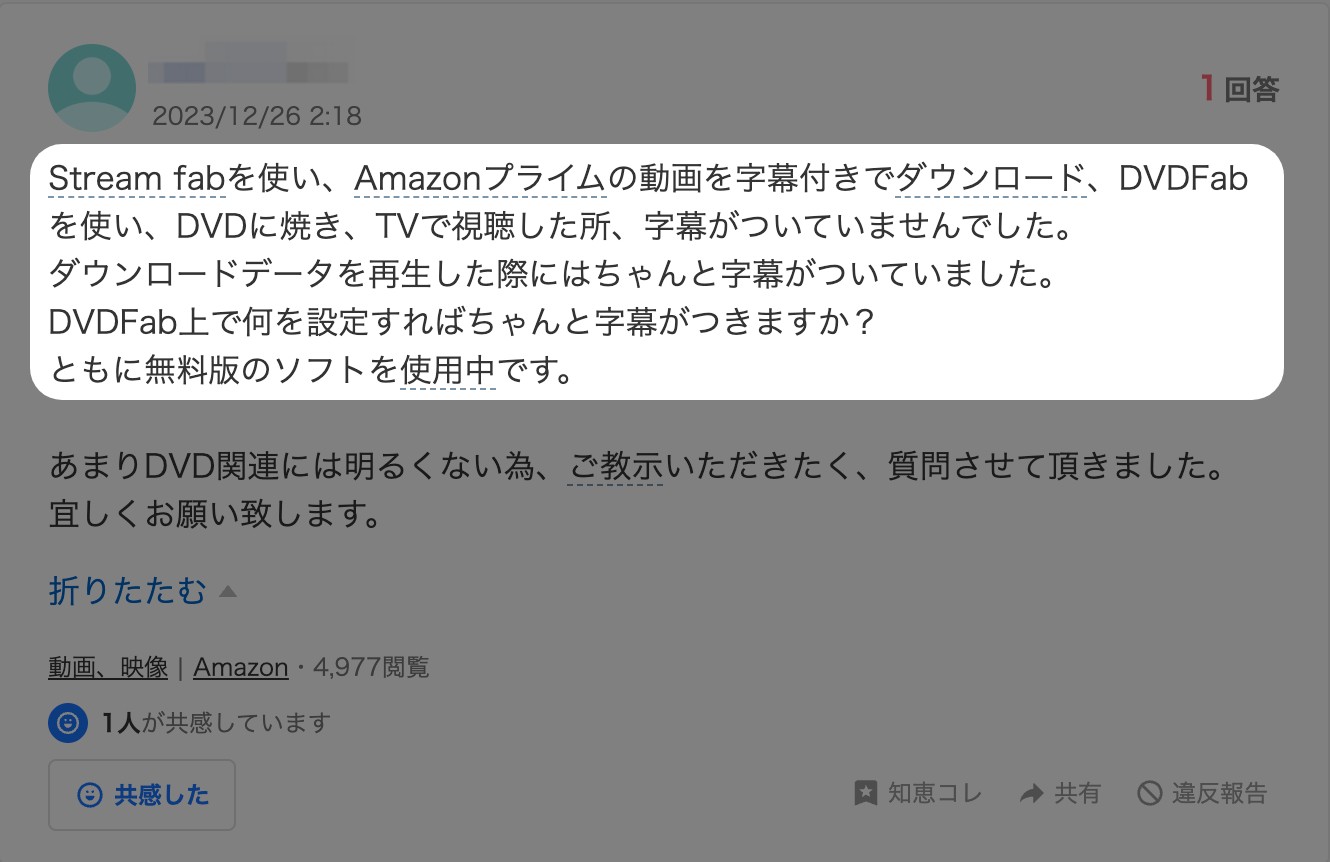
字幕言語の優先設定
StreamFabでは、「VIPサービス」のプリファレンスから、ダウンロード時に優先したい字幕言語を事前に指定できます。
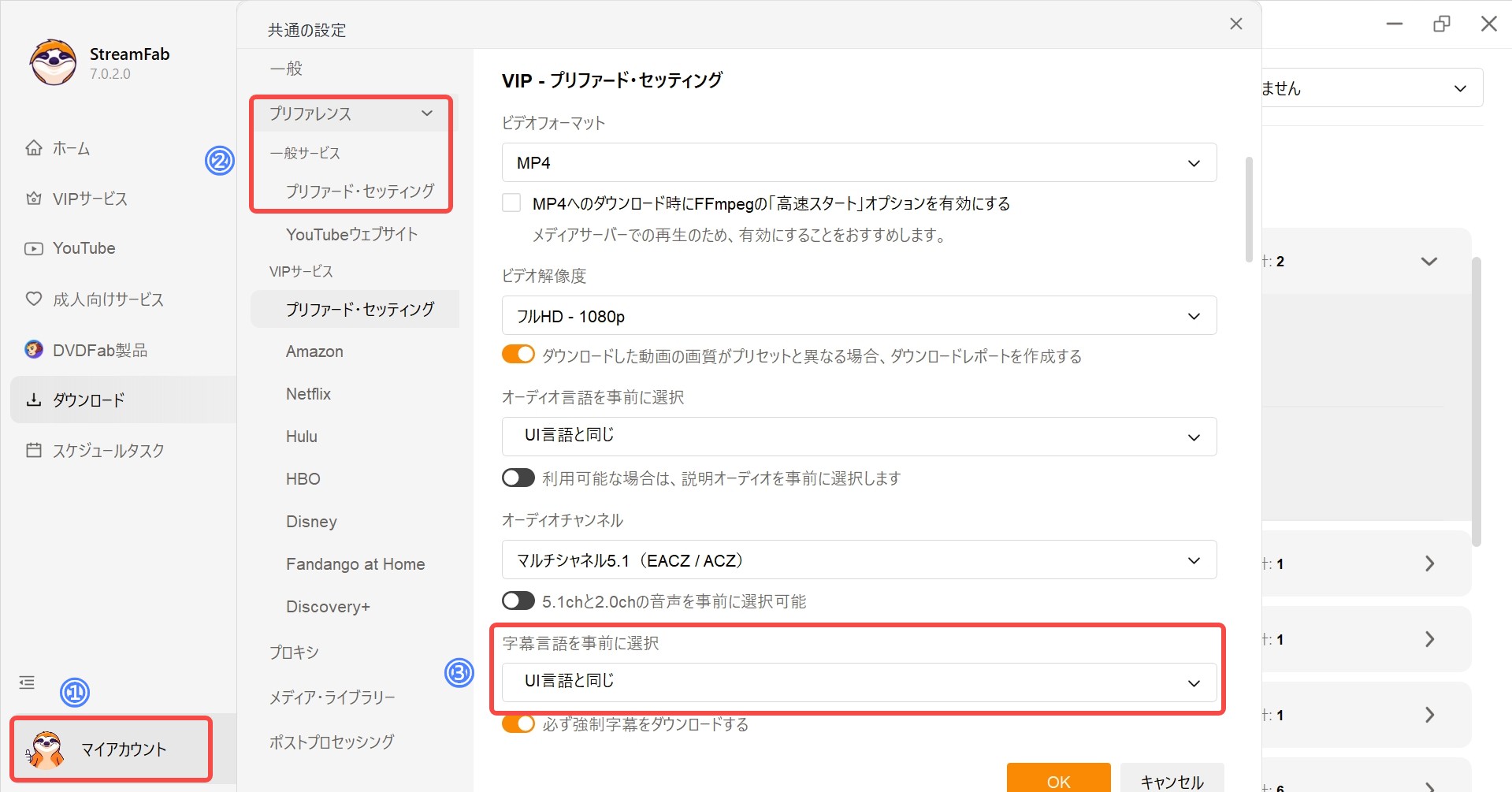
たとえば日本語を最優先にし、その次に英語を利用したい場合は、日本語(JPN)を先に設定しておきます。実際に選択できる字幕は、ダウンロード対象の作品側で提供されている言語によって異なります。
実際に試したところ:対象作品に日本語字幕が用意されていない場合は、日本語を希望していても選択できません。複数の字幕言語がある作品では、ダウンロード前の設定画面で最終的に日本語が選択されているか確認するのが確実です。
字幕の保存形式:RemuxとSRTの違い
字幕が出ない問題では、言語だけでなく字幕の保存形式も重要です。StreamFabの一般的な字幕設定では、主に次の2つから選択できます。
- ファイルへのRemux:字幕を動画ファイル内の字幕トラックとして保存します。対応するプレーヤーなら、再生時に字幕のON/OFFや言語切り替えができます。
- SRTファイルに抽出:字幕を動画とは別の「.srt」ファイルとして保存します。字幕の編集・翻訳・管理をしたい場合に便利です。再生時はVLCなどの対応プレーヤーで字幕ファイルを読み込みます。
選び方の目安:動画と字幕を1つのファイルとして管理したいなら「Remux」、字幕を編集したり別ファイルとして管理したいなら「SRT」が使いやすいです。最終的な字幕表示の可否は、利用する動画プレーヤーやデバイス側の対応状況にも左右されます。
事前設定を済ませていても、作品によって利用できる字幕言語は異なります。そのため、ダウンロード直前の設定画面でも「Japanese」「日本語」など希望する字幕が選択されているか、最後に確認するのがおすすめです。
StreamFabで日本語音声・吹き替えを選ぶ方法
Disney+やNetflixなど、複数の音声トラックを配信している作品では、「日本語吹き替えで保存したい」というケースもあります。特にアニメや海外映画を家族で見る場合、日本語音声が利用できるかどうかは視聴しやすさに大きく関わります。
StreamFabでは、字幕と同じように、事前に希望する音声言語を設定し、ダウンロード直前に作品ごとの音声トラックを確認するという2段階で設定すると分かりやすいです。
プリファレンスで日本語音声を優先設定する
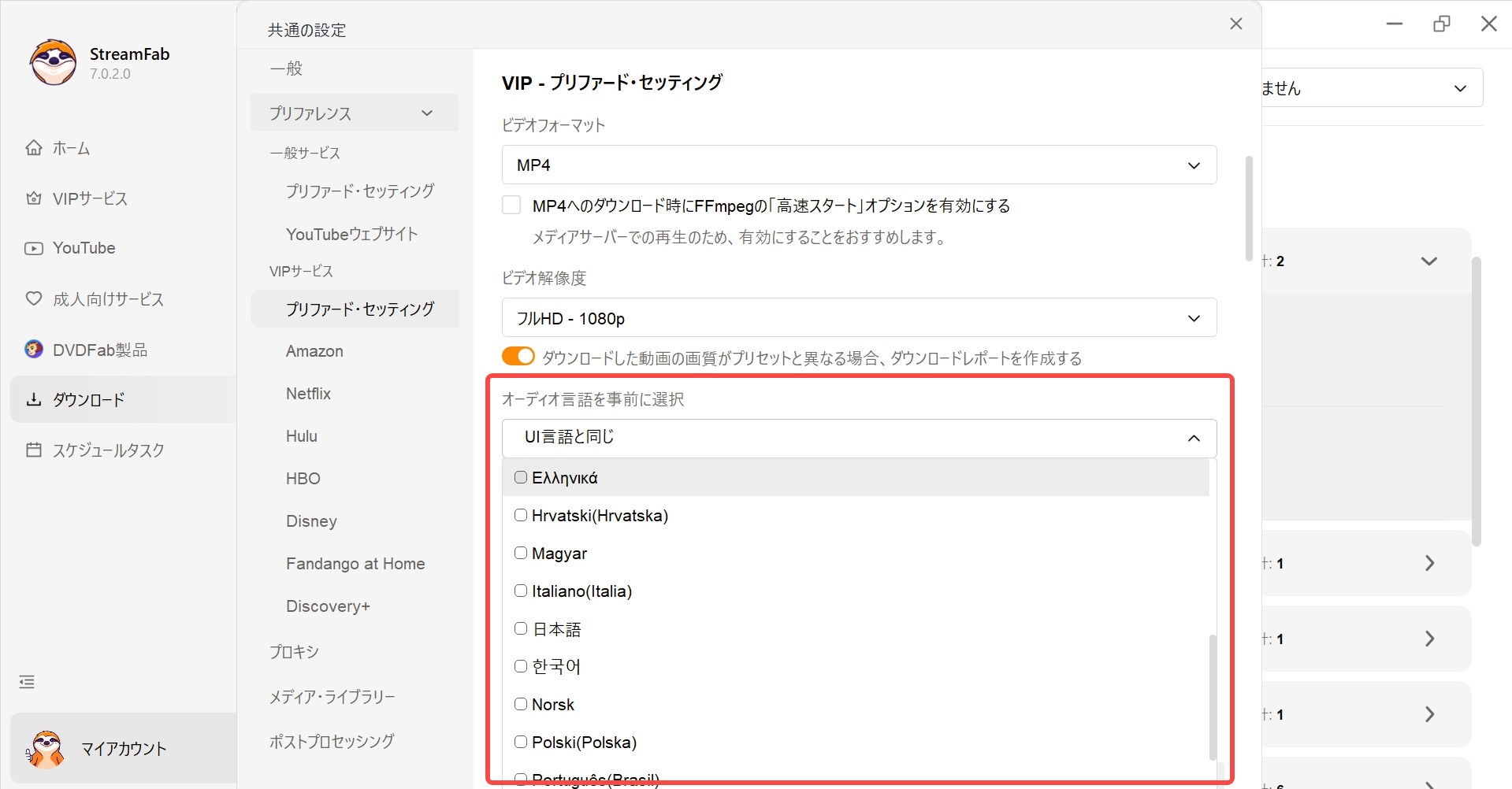
この設定は、対応するVIPサービスでダウンロード時に優先したい音声言語を指定するためのものです。ただし、実際に選択できる言語や音声形式は、配信サービスや作品によって異なります。
ダウンロード直前に作品ごとの音声トラックを確認する
事前設定を済ませたら、最後にダウンロード設定画面で実際の音声トラックを確認しましょう。
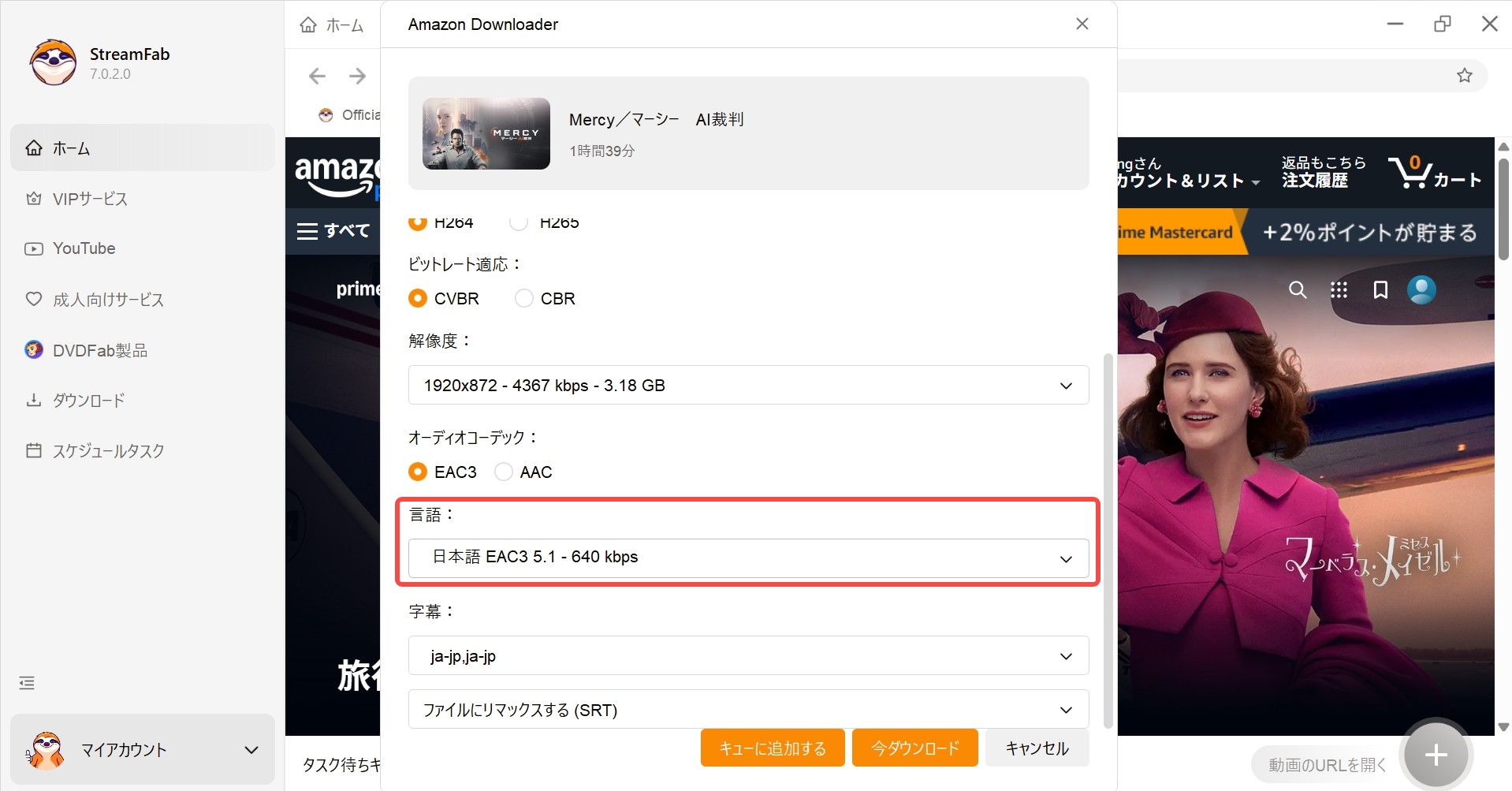
ここがポイント:事前設定で日本語を指定していても、対象作品に日本語音声が提供されていなければ選択できません。最終的にはダウンロード設定画面で「Japanese」など希望する音声トラックが実際に表示されているか確認してください。
ここまで設定できれば、UIは日本語、サービス地域は契約内容に合わせ、日本語字幕・日本語音声は作品ごとに確認するという流れが整理できます。最後に、よくある設定トラブルをFAQ形式でまとめます。
StreamFabの日本語設定に関するよくある質問
Q
StreamFabで日本語音声を選んだのに反映されません。
まず、ダウンロード直前の設定画面に日本語音声トラックが表示されているか確認してください。対象作品自体に日本語音声が提供されていない場合は、事前設定で日本語を指定していても選択できません。日本語音声が表示されているのに正常に保存できない場合は、StreamFabを最新版へ更新して再解析し、それでも改善しなければ「StreamFabでダウンロードできない・エラーが出る場合の対処法」も確認してください。
A
Q
StreamFabで日本語字幕が自動で出ないのはなぜ?
まずダウンロード時に日本語字幕を選択できていたか確認してください。字幕がファイルに含まれている場合でも、動画プレーヤー側で字幕トラックがOFFになっていると表示されません。「ファイルへのRemux」で保存した場合はプレーヤーの字幕トラックを確認し、SRTで保存した場合は動画とSRTファイルを対応プレーヤーで読み込んでください。
A
Q
StreamFabで日本語音声が選べないのは不具合ですか?
必ずしも不具合とは限りません。作品側で日本語音声が提供されていない場合は、StreamFabでも日本語を選択できません。まずダウンロード設定画面の音声トラック一覧を確認してください。通常は日本語音声がある作品なのに表示されない場合は、StreamFabを最新版へ更新して動画を再解析すると切り分けしやすくなります。
A
Q
地域設定を日本にすると、StreamFabのUIや字幕も日本語になりますか?
いいえ。地域設定、UI言語、字幕・音声言語は別々の設定です。UIは「一般」から表示言語を日本語に変更し、字幕や音声は「VIPサービス」のプリファレンスやダウンロード設定画面から日本語を選択します。
A
Q
StreamFabの字幕はRemuxとSRTのどちらがおすすめですか?
動画と字幕を1つのファイルとして管理したいなら「ファイルへのRemux」が便利です。一方、字幕を編集・翻訳したい場合や、字幕ファイルだけ別に管理したい場合はSRTが向いています。どちらが再生しやすいかは、利用するプレーヤーやデバイスの字幕対応状況によっても異なります。
A
まとめ
今回は、StreamFabを日本語環境で使うために確認しておきたい、UI、地域、日本語字幕、日本語音声の設定方法を紹介しました。
一番大切なのは、「UI言語」「サービス地域」「字幕・音声言語」はそれぞれ別の設定だと理解しておくことです。StreamFab本体を日本語表示にしただけでは、ダウンロードする動画の字幕や音声まで自動的に日本語になるとは限りません。
最初にプリファレンスで日本語字幕・日本語音声を優先設定しておけば、毎回の操作を減らせます。ただし、実際に提供される字幕や音声トラックは作品ごとに異なるため、ダウンロード直前の設定画面でも「Japanese」「日本語」が選択されているか最終確認しておくのがおすすめです。
操作画面や設定項目はStreamFabのアップデートによって変わることがありますが、「UIを日本語化する → 契約地域を確認する → 字幕・音声の優先言語を設定する → ダウンロード前に作品ごとの設定を確認する」という流れを押さえておけば、バージョンが変わっても迷いにくくなります。

PCでU-NEXTの4K画質が見られない原因を解説。対応作品の探し方、Android・Fire TV・PS5の設定、PCブラウザの制限、接続・通信の確認ポイントを紹介します。
橋本 モモカ より - 2026年10月12日
本ページでは、StreamFabを日本で安心して利用するための「著作権」「私的使用」「DRM」「利用規約」など重要ポイントをわかりやすく解説。正規ユーザー向けの安全な動画保存ガイドラインをまとめています。
山田 宇真 より - 2026年9月14日
Amazonプライムビデオアプリで保存しても配信終了後や解約後で見れなくなります。そこで活躍するのは、StreamFab Amazonダウンローダーのようなソフトウェアです。今回は、そのなStreamFab Amazonダウンローダーの使い方や無料版制限、安全性、買う価値があるかどうかを完全に解説していきます。
柳 徹子 より - 2026年8月30日
StreamFabでダウンロードできない・遅い・起動しないときの原因と対処法を2026年版で整理。エラーコード502・310・702別対応、自分の設定/配信サイト側/ソフト側の切り分け、MissAV・SupJAV・TKtubeなど成人系サービス障害時の判断、キャッシュクリア手順(Windows/Mac)まで、実務で使える順序で解
山田 宇真 より - 2026年8月17日