
【2026年版】Amazonプライム「レンタル作品」をダウンロードして期限なしで楽しむ完全ガイド!

出張前にPrime Videoで映画をレンタルしたものの、観るタイミングを逃しているうちに「レンタル作品は何日見られる?」「ダウンロードしておけば期限は延びる?」と気になったことがあります。
結論からいうと、Prime Videoのレンタル作品は、ダウンロード可能な作品であれば対応アプリに保存してオフライン視聴できます。ただし、レンタル作品には利用期限があり、通常は支払いから30日以内、ストリーミングまたはダウンロードを開始すると通常48時間以内に視聴を終える必要があります。
本記事では、Amazonレンタル作品のダウンロード方法と視聴期限、ダウンロードできない原因を整理したうえで、公式アプリ以外にPCへ保存する方法も紹介します。
Amazon Prime Videoの「レンタル」作品とは?
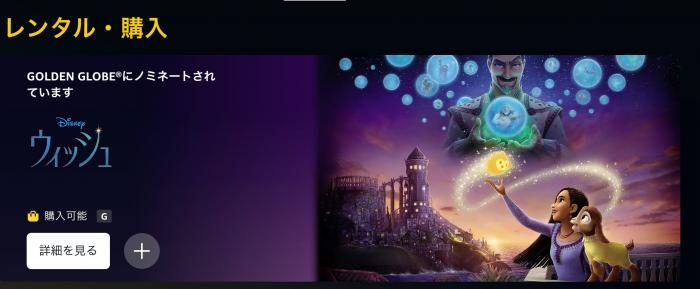
Amazon Prime Videoのレンタル作品とは、映画やドラマなどを一定期間だけ視聴できる都度課金型のコンテンツです。Prime会員向けの見放題作品とは別に料金を支払い、対象作品を期間限定で視聴します。
レンタル価格は作品や画質、キャンペーンによって異なります。セール時には110円前後で提供されることもあれば、新作映画では数百円以上になる場合もあるため、実際の価格は作品詳細ページで確認してください。
- Prime Videoの見放題対象外になっている新作や話題作を、作品ごとにレンタルして視聴できます。
- 月額サービスを追加契約せず、観たい作品だけに料金を支払えます。
- 対応するスマホ、タブレット、PCアプリなどからすぐに視聴を始められます。
アマプラのレンタル作品は何日見られる?30日・48時間のルール
Amazonレンタル作品は購入作品と違い、視聴できる期間が決まっています。2026年8月時点のAmazon Prime Video利用ルールでは、一般的に次のようになっています。
| 条件 | 内容 |
|---|---|
| レンタル後 | 通常は支払い日から30日以内が利用期限 |
| ストリーミングまたはダウンロード開始後 | 通常は48時間以内に視聴完了 |
| 一部作品 | 48時間より長い視聴期間が設定される場合あり |
ポイントは、単純に「レンタルから30日、再生から48時間」とだけ覚えないことです。Amazonの利用ルールでは、ストリーミングまたはダウンロードを開始すると、通常48時間の視聴期間が始まります。
作品によって期限が異なる場合もあるため、最終的にはレンタル前に作品詳細ページの「レンタル・購入について」などに表示される期限を確認してください。
Amazonレンタル作品はダウンロードできる?
はい。ダウンロードに対応しているレンタル作品であれば、Prime Video公式アプリを使ってオフライン保存できます。
Prime Videoのオフラインダウンロードは、Fireタブレットのほか、iOS、Android、macOS、Windows 10/11向けPrime Videoアプリなどで利用できます。ブラウザ上で動画を再生するだけでは、公式のオフラインダウンロードはできません。
また、レンタル作品を対応端末にダウンロードした場合、同じレンタル作品を別の端末へ同時にダウンロードすることはできません。Prime会員向け見放題作品の「2台まで」というルールとは異なるので注意してください。
公式ダウンロード機能でレンタル作品を保存する手順
Prime Video公式アプリでレンタル作品をダウンロードしておけば、通信環境のない場所でもオフラインで視聴できます。ただし、ダウンロードしてもレンタル作品の視聴期限そのものがなくなるわけではありません。
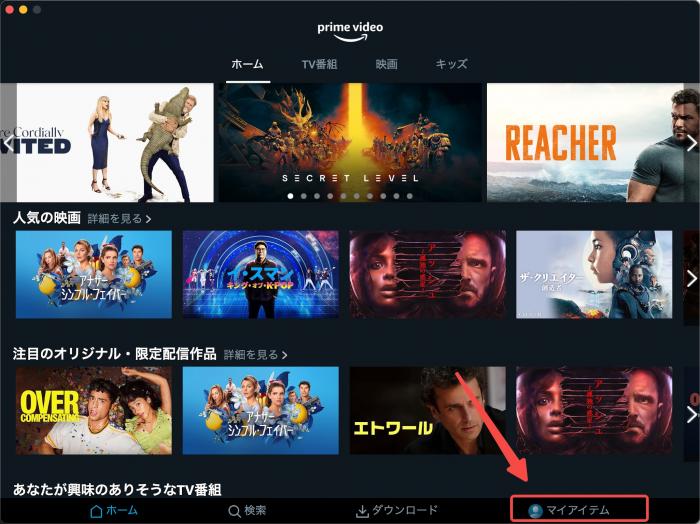
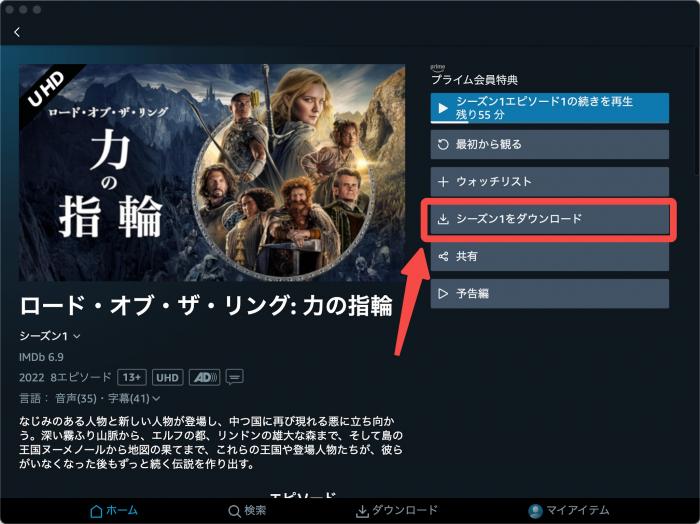
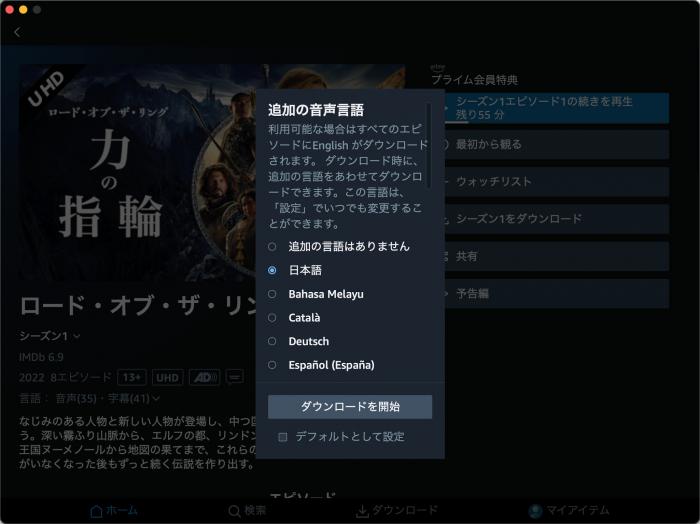
基本的な手順:
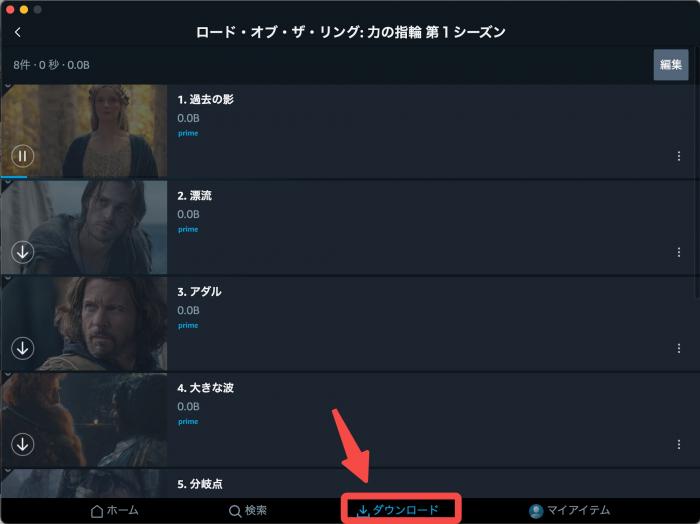
- 対応端末でPrime Videoアプリを起動する
- レンタルした作品の詳細ページを開く
- 「ダウンロード」が表示されていればタップする
- ダウンロード完了後、「ダウンロード」または「マイアイテム」からオフライン再生する
アマプラのレンタル作品をダウンロードできない原因
「アマプラのレンタル作品をダウンロードできるはずなのに、ダウンロードボタンが出ない」という場合は、すぐに別のソフトを試す前に、まず公式アプリ側の条件を確認してみましょう。
1. そのレンタル作品がダウンロード対象外
Prime Videoでは、すべての作品にダウンロード機能が用意されているわけではありません。作品ごとのライセンス条件などによって、オフライン保存に対応していない場合があります。
作品詳細ページに「ダウンロード」が表示されない場合は、その作品自体が対象外になっている可能性があります。
2. Webブラウザからダウンロードしようとしている
Prime Videoの公式ダウンロードには対応アプリが必要です。ChromeやSafariなどのブラウザからPrime Videoを開いても、通常はオフライン保存用のダウンロード機能を利用できません。
Fireタブレット、iPhone・iPad、Android、macOS、Windows 10/11など、対応するPrime Videoアプリから確認してください。
3. 同じレンタル作品をすでに別の端末へダウンロードしている
Amazonの利用ルールでは、レンタル作品を一度対応端末へダウンロードすると、同じレンタル作品を別の端末へ追加でダウンロードすることはできません。
ほかのスマホやタブレットですでに保存していないか確認し、必要であれば先にそちらのダウンロードを削除してください。
4. レンタル期限が切れている
レンタル作品には視聴期限があります。通常は支払いから30日以内ですが、ストリーミングやダウンロードを開始すると通常48時間以内に視聴を終える必要があります。
期限を過ぎた作品はライブラリから利用できなくなり、必要であれば再レンタルすることになります。
5. アプリ・アカウント・空き容量の問題
本来ダウンロードできる作品なのにボタンが反応しない場合は、Prime Videoアプリを最新版へ更新し、一度ログアウトしてから再ログインしてみましょう。
また、端末のストレージ容量が不足していると保存できません。不要なダウンロードを削除し、十分な空き容量を確保してから再度試してください。
ここまで確認しても公式ダウンロードでは用途に合わない場合、次に気になるのが「PCへ通常の動画ファイルとして保存できるか」という点でしょう。
Prime Videoレンタル作品をPCに保存したい場合の選択肢
Prime Video公式アプリのダウンロードは、オフライン視聴には便利です。一方、保存データはPrime Videoアプリ内で管理されるため、一般的なMP4ファイルとして取り出して別のプレーヤーで管理することはできません。
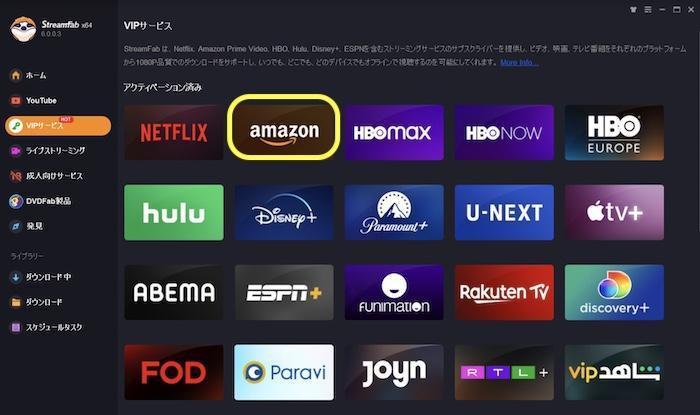
私も公式ダウンロードの期限や保存形式が用途に合わないと感じたとき、PCで利用できるPrime Video向けの保存ソフトをいくつか調べたことがあります。その中の一つがStreamFab Amazon ダウンローダーです。
|
StreamFab Amazon ダウンローダーは、正当にアクセスできる対応Prime Video作品を解析し、MP4/MKV形式のローカルファイルとしてPCに保存できるサードパーティ製ソフトです。
Amazon公式アプリ内の一時保存とは異なり、出力したファイルは通常の動画ファイルとして管理できます。レンタル作品についても、アカウント上で正当に視聴でき、かつStreamFab側で解析可能な作品が対象になります。
サードパーティ製ソフトとPrime Video公式ダウンロードの違い
StreamFab Amazon ダウンローダー | Prime Video公式ダウンロード | |
| 対応デバイス | Windows、macOS | Fireタブレット、iOS、Android、macOS、Windows 10/11など |
| 画質 | 対応作品で最大1080p | 作品・端末・アプリの設定によって異なる |
| 形式 | MP4 / MKV | Prime Videoアプリ内で管理 |
| レンタル作品の視聴期限 | 保存後はローカル動画ファイルとして管理 | 通常、支払いから30日以内。ストリーミングまたはダウンロード開始後は通常48時間 |
| 対応作品 | StreamFabで解析・対応しているPrime Video作品 | 詳細ページにダウンロードが表示される作品 |
| レンタル作品の端末制限 | 保存したローカルファイルを対応プレーヤーで管理 | 原則1台の対応ダウンロード端末 |
| 字幕・音声 | 利用可能な字幕・音声を選択可能 | 作品・端末によって異なる |
大きな違いは、公式アプリが「Prime Videoアプリ内で一時的にオフライン視聴するための機能」なのに対し、StreamFabは対応作品をMP4/MKV形式のローカルファイルとしてPCで管理できる点です。
ただし、どの作品でも必ず保存できるとは限りません。配信側の仕様変更や作品ごとの条件によって対応状況が変わるため、まず無料版で目的のレンタル作品が解析できるか確認するとよいでしょう。
StreamFabでAmazonレンタル作品をダウンロードする手順
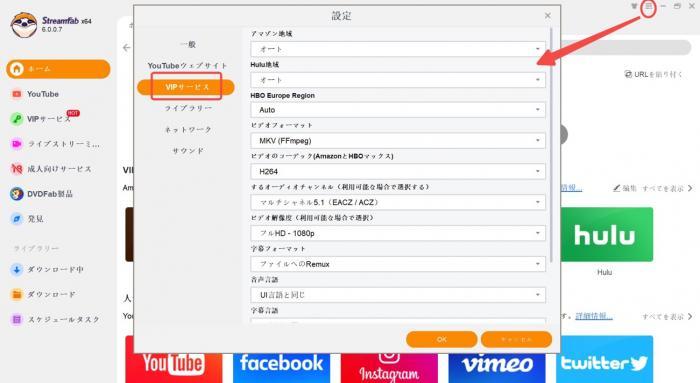
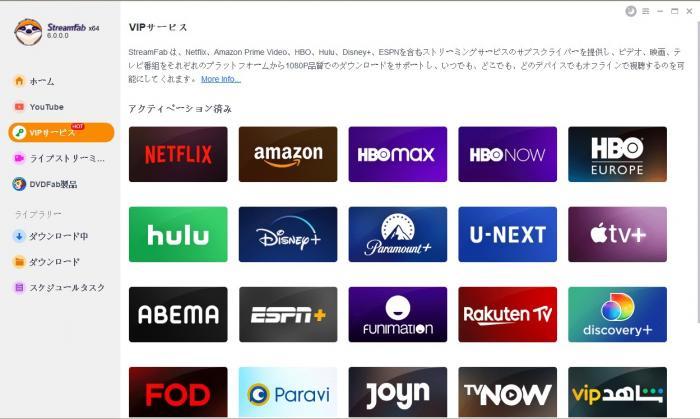
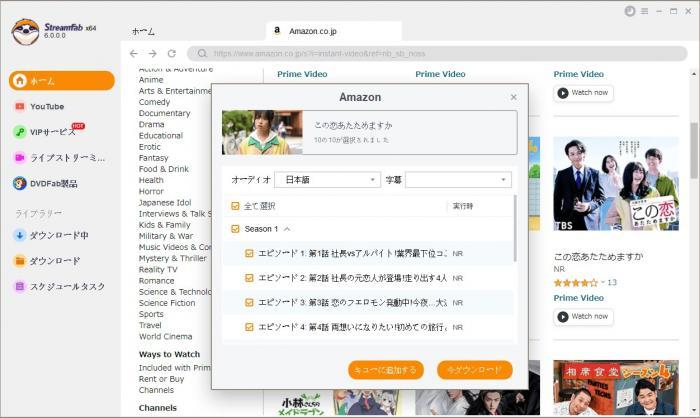
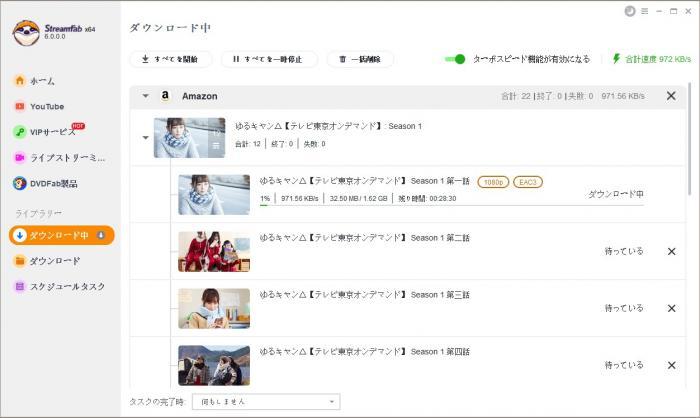
StreamFabの活用方法:
スマホでAmazonレンタル作品をダウンロードする方法
スマホでAmazonレンタル作品をオフライン視聴したい場合は、現在はPrime Video公式アプリを利用するのが基本です。
iPhone・iPadまたはAndroid端末でPrime Videoアプリを開き、レンタルした作品の詳細ページに「ダウンロード」が表示されていれば、そのまま端末へ保存できます。
Amazonレンタル作品をスマホにダウンロードする手順
- App StoreまたはGoogle PlayからPrime Video公式アプリをインストール
- レンタルに使用したAmazonアカウントでログイン
- 「マイアイテム」などからレンタル作品を開く
- 「ダウンロード」が表示されていればタップ
- ダウンロード後、アプリ内の「ダウンロード」からオフライン再生
以前のStreamFab for AndroidではAmazon関連のダウンロード手順が紹介されていた時期がありますが、2026年8月現在、現行のAndroid版製品一覧にはAmazon Downloaderは含まれていません。
現在のStreamFab for AndroidはYouTube、TVerなど別の対応サービス向けに提供されているため、Amazonレンタル作品をスマホへ保存する目的ではPrime Video公式アプリを利用してください。
一方、「スマホで見ること」が目的でも、PC版StreamFabで対応作品をMP4/MKVとして保存した場合は、対応する範囲で自分の端末へ転送して管理する方法があります。
よくある質問(FAQ)
Q. アマプラのレンタル作品は何日見られますか?
通常は支払い日から30日以内が利用期限です。ただし、ストリーミングまたはダウンロードを開始すると、通常48時間以内に視聴を終える必要があります。作品によって条件が異なる場合があるため、詳細ページに表示される期限を優先してください。
Q. 視聴期限の48時間を延ばせますか?
Prime Video公式機能で48時間の視聴期限を任意に延長することはできません。期限を過ぎた場合は、必要に応じて再度レンタルすることになります。
Q. アマプラのレンタル作品をダウンロードできないのはなぜ?
作品自体がダウンロード非対応、Webブラウザから操作している、同じレンタル作品をすでに別端末へダウンロードしている、レンタル期限が切れている、アプリやストレージに問題がある、といった原因が考えられます。
Q. レンタル作品は何台までダウンロードできますか?
レンタル作品は、ダウンロード可能な場合でも原則として1台の対応端末にダウンロードします。一度ダウンロードすると、同じレンタル作品を別の端末へ追加でダウンロードすることはできません。
Q. エラー7031とは?
Prime Videoの再生時に表示されるエラーコードの一つです。特定の原因だけに限定できるものではないため、ブラウザやアプリの再起動、キャッシュの確認、拡張機能の一時無効化、VPNを利用している場合はオフにする、再ログインするといった一般的な対処から確認してください。
詳しくは、Prime Videoの再生エラーと対処法も参考にできます。
Q. StreamFab Amazon ダウンローダーはどんなソフトですか?
StreamFab Amazon ダウンローダーはDVDFabが提供するWindows・macOS向けソフトで、対応するPrime Video作品を最大1080p、MP4/MKV形式などでPCへ保存できます。
利用する場合は公式配布元から入手し、最新バージョンを使用してください。
Q. レンタル作品を料金を支払わずに保存できますか?
いいえ。レンタル作品を利用するには、Amazon上で正規にレンタルする必要があります。StreamFabを利用する場合も、自分のAmazonアカウントで正当にアクセスできる対応作品が対象です。
Q. StreamFabで保存した動画はレンタル期限後も再生できますか?
StreamFabで正常にMP4/MKV形式のローカルファイルとして保存できた動画は、Prime Videoアプリ内のレンタル表示期限とは別にPC上の動画ファイルとして管理できます。ただし、個人または家庭内の限られた範囲で利用し、第三者への配布・販売・アップロードは行わないでください。
まとめ
Amazon Prime Videoのレンタル作品は、ダウンロードに対応していればPrime Video公式アプリへ保存してオフライン視聴できます。ただし、通常は支払いから30日以内、ストリーミングまたはダウンロードを開始してから通常48時間以内という視聴期限があります。
ダウンロードできない場合は、作品が非対応ではないか、ブラウザから操作していないか、別端末へすでにダウンロードしていないか、期限や空き容量に問題がないかを順番に確認してみましょう。
公式アプリは旅行や通勤中の一時的なオフライン視聴には便利ですが、保存データはPrime Videoアプリ内で管理されます。対応するPrime Video作品をPC上のMP4/MKVファイルとして管理したい場合は、StreamFab Amazon ダウンローダーを選択肢として検討できます。
スマホでAmazonレンタル作品をオフライン視聴する場合は、現在のPrime Video公式アプリを利用してください。2026年8月時点のStreamFab for Android製品一覧にはAmazon Downloaderは含まれていません。
なお、動画を保存する場合は、各サービスの利用規約や著作権を確認し、個人または家庭内の限られた範囲で利用してください。保存したコンテンツの第三者への配布、販売、SNSや動画サイトへのアップロードは行わないようにしましょう。

私が試した方法を基に、初心者でも簡単にAmazonプライムビデオをDVDにコピーする手順を解説します。
柳 徹子 より - 2026年10月19日
AmazonプライムビデオでHDCPエラーが出る原因を、再生端末、HDMIケーブル、中間機器、表示機器、ブラウザの順に整理します。黒画面、再生不可、SD画質、エラー7279、iPhone・iPadや外部モニター接続の症状別に、直結、更新、再起動、別ポートで切り分ける手順を解説します。Fire TV StickやPS4・PS5の確認点に加え、公式ダウンロードとMP4保存の違い、PC向け保存ツールを検討するときの利用条件も確認できます。
山田 宇真 より - 2026年9月17日
日本のPrime Videoで確認すべき最大25本の目安、視聴期限、端末条件、上限エラーの原因を整理します。
柳 徹子 より - 2026年9月17日
Amazonプライムビデオの公式ダウンロードは、端末の一般的なフォルダではなくPrime Videoアプリ内で管理されます。Windowsと対応Android端末では保存場所を選べますが、Mac・iPhone・iPadはアプリ内で確認します。視聴期限・保存本数、USBやSDカードへ移せる範囲、公式保存とローカルファイルの違いを整理し、PCで保存先・画質・字幕まで指定したい場合のStreamFab Amazon ダウンローダーの使い分けも解説します。
山田 宇真 より - 2026年9月17日