
「2026最新」Amazonプライムビデオをダウンロードしてオフラインで再生する方法!できない時の対策も!

2026年7月時点のPrime Videoオフライン再生について、実際に起こりやすい症状と確認方法を整理します。私も出張前にWindows 11版Prime Videoアプリへ作品をダウンロードしたものの、機内モードへ切り替えた後に保存済み動画を再生できないことがありました。
ただし、黒画面や再生エラーの原因を一つに断定することはできません。作品の視聴期限、アプリの認証状態、ダウンロードデータの破損、OSやアプリの更新状況など、複数の条件を順番に確認する必要があります。
Yahoo!知恵袋でも、飛行機で見るために事前ダウンロードしたのに、搭乗後に再生できなかったという相談が見られます。本記事では、「アマゾンプライム オフライン再生 できない」「アマプラでダウンロードした動画が見れない」ときの原因と対処法を先に整理し、その後に公式アプリの使い方とPCへのローカル保存方法を解説します。
要注意: 本記事で紹介する外部ツールは、自分が視聴権限を持つ対応動画を対象としています。各サービスの利用規約、作品の権利条件、適用法令を確認し、権利者の許可なく共有・再配布・公開・商用利用しないでください。詳細は「StreamFab 著作権ガイド|合法利用・私的使用・アカウント保護のルール」をご確認ください。
まずは、Prime Video公式アプリでオフライン再生できる条件と期限を確認しましょう。
Amazon Prime Video公式アプリのダウンロードオフライン再生機能
📌 Amazon Prime Videoでは、公式アプリを使えば動画をダウンロードしてオフライン再生できます。
ただし、以下のような制限があります。
視聴期限の落とし穴(48時間・30日ルール)
- ダウンロード動画は 通常30日以内に期限切れ
- 再生開始後 48時間以内に視聴完了が必要
- 再生できるのは Prime Videoアプリのみ
これらの制限を理解したうえで利用することが重要です。
Amazon Prime Video公式アプリでは動画をダウンロードしてオフライン視聴できる便利な機能を提供します。Amazonプライム会員に加入すると、簡単に利用できます。30日間の無料体験期間でもこのオフライン再生機能を使えます。
※ただし、公式機能にダウンロード制限があります。
1. PC
Windows 10/11版Prime Videoアプリ
macOS版Prime Videoアプリ
2. スマートフォン・タブレット
iPhone/iPad
Android端末
Fireタブレット
※必要なOSバージョンは更新されるため、各アプリストアの最新表示を確認してください。
アマゾンプライムのオフライン再生ができない・見れないときの原因
基本ルールを確認したところで、保存済み動画がオフラインで再生できない場合の原因を順番に切り分けます。私の検証では、単一の原因よりも、期限・認証・アプリ状態が重なっているケースが多いと感じました。
- 作品の視聴期限・配信期限:ダウンロード済みでも、作品ごとの期限や配信終了によって再生できなくなる場合があります。
- オンライン認証の状態:長期間オフラインだった端末では、アプリがアカウントや作品の利用条件を再確認できず、再生エラーになることがあります。
- ダウンロードデータの破損:通信切断、容量不足、アプリ終了などが重なると、一覧には残っていても正常に再生できない場合があります。
- アプリ・OS・グラフィック環境:Prime Videoアプリ、OS、グラフィックドライバーの更新後に黒画面や音声だけ再生される症状が出ることがあります。
- アカウントの相違:ダウンロード時とは別のAmazonアカウントでログインしていると、保存済み作品を利用できません。
- 端末の容量・権限:空き容量不足や保存先へのアクセス不良により、ダウンロードや読み込みが完了していない場合があります。
DRMやHDCPの処理が影響する可能性もありますが、画面が黒いという症状だけで原因を断定することはできません。編集部では、まず期限とアカウントを確認し、その後に再ダウンロード、アプリ修復、端末再起動を試す順番が現実的だと考えています。
アマプラでダウンロードした動画が見れないときの対処法
原因を大きく分けたら、次の順番で対処すると、不要な再設定や再ダウンロードを減らせます。
- 期限とアカウントを確認:作品詳細、ダウンロード一覧、ログイン中のAmazonアカウントを確認します。
- 出発前に再生確認:オンライン環境で対象作品が実際に再生できるか確認します。数秒再生しても、機内での再生を保証するものではありません。
- アプリとOSを更新:Prime Videoアプリと端末OSを最新版へ更新します。
- 端末を再起動:一時的なメモリや認証状態をリセットします。
- キャッシュ・アプリを修復:Androidではキャッシュ削除、Windowsではアプリの修復またはリセットを試します。
- 作品を再ダウンロード:破損が疑われる場合は一度削除し、安定したWi-Fi環境で再取得します。
- 改善しない場合はサポートへ:作品名、端末、OS、アプリバージョン、表示されたエラーをまとめて問い合わせます。
再生環境を整えたら、公式アプリで正しくダウンロードし、出発前に再生できるか確認します。
オフライン再生機能の使い方【一括・個別エピソードダウンロード】
ここでは、Windows 10/11版Prime Videoアプリを例に、作品をダウンロードしてオフライン再生する流れを紹介します。画面上の名称や配置はアプリのバージョンによって変わる場合があります。
そもそもアマゾンプライムの動画をダウンロードする基本についてもっと知りたい方は、こちらの記事も参考にしてみてくださいね。
Step1:プライムビデオアプリをお使いのデバイスにインストールします。
Step2:Amazon Prime Videoのアカウントでログインします。
Step3:オフラインで再生したい動画を検索して詳細ページに進みます。
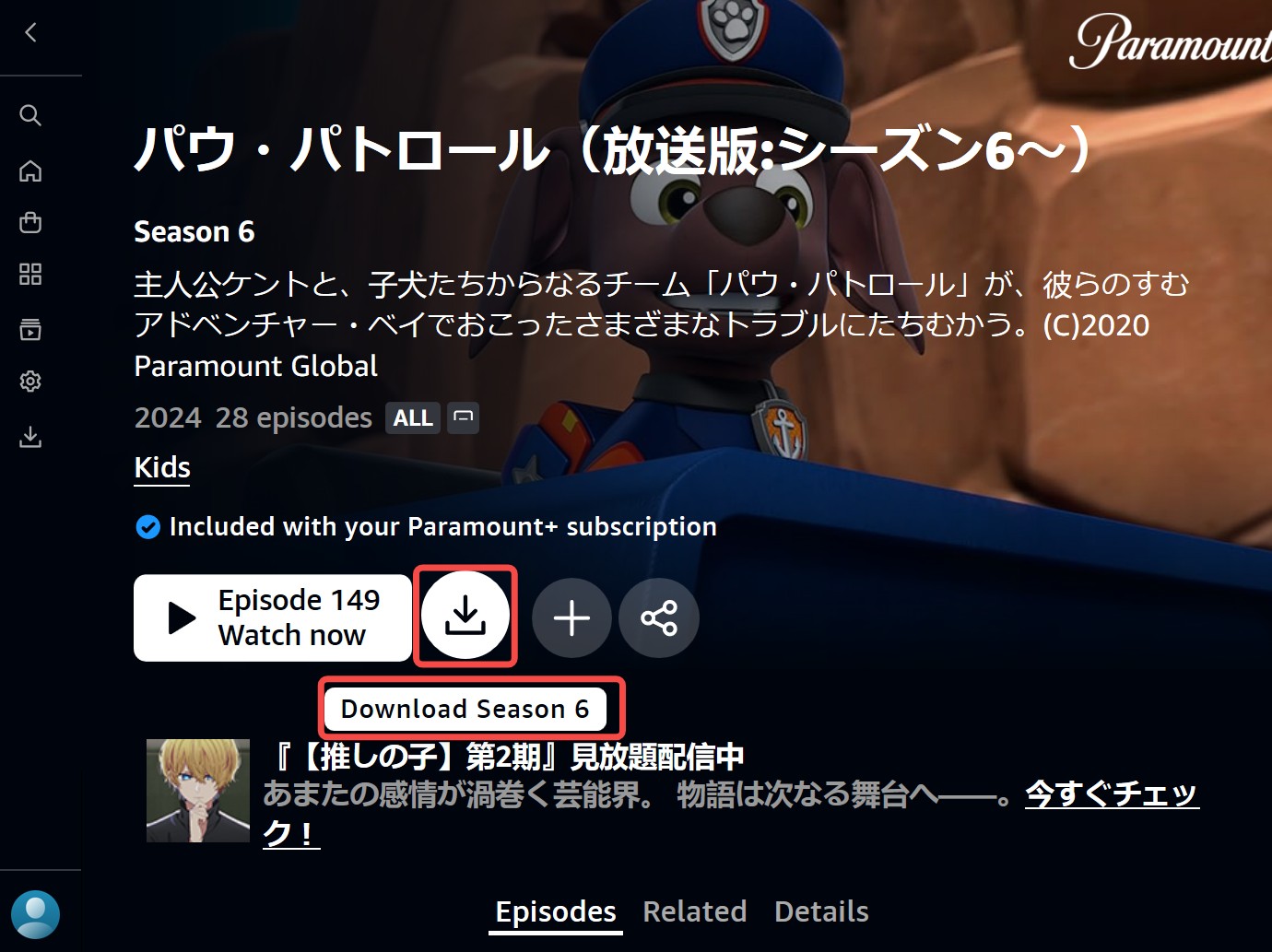
Step4:映画は作品詳細ページの「ダウンロード」をクリックします。シリーズ作品では、表示される場合に限り、シーズン全体をまとめてダウンロードできます。
Step5:特定のエピソードだけを保存する場合は、エピソード一覧まで下へスクロールし、右側のダウンロードアイコンをクリックします。
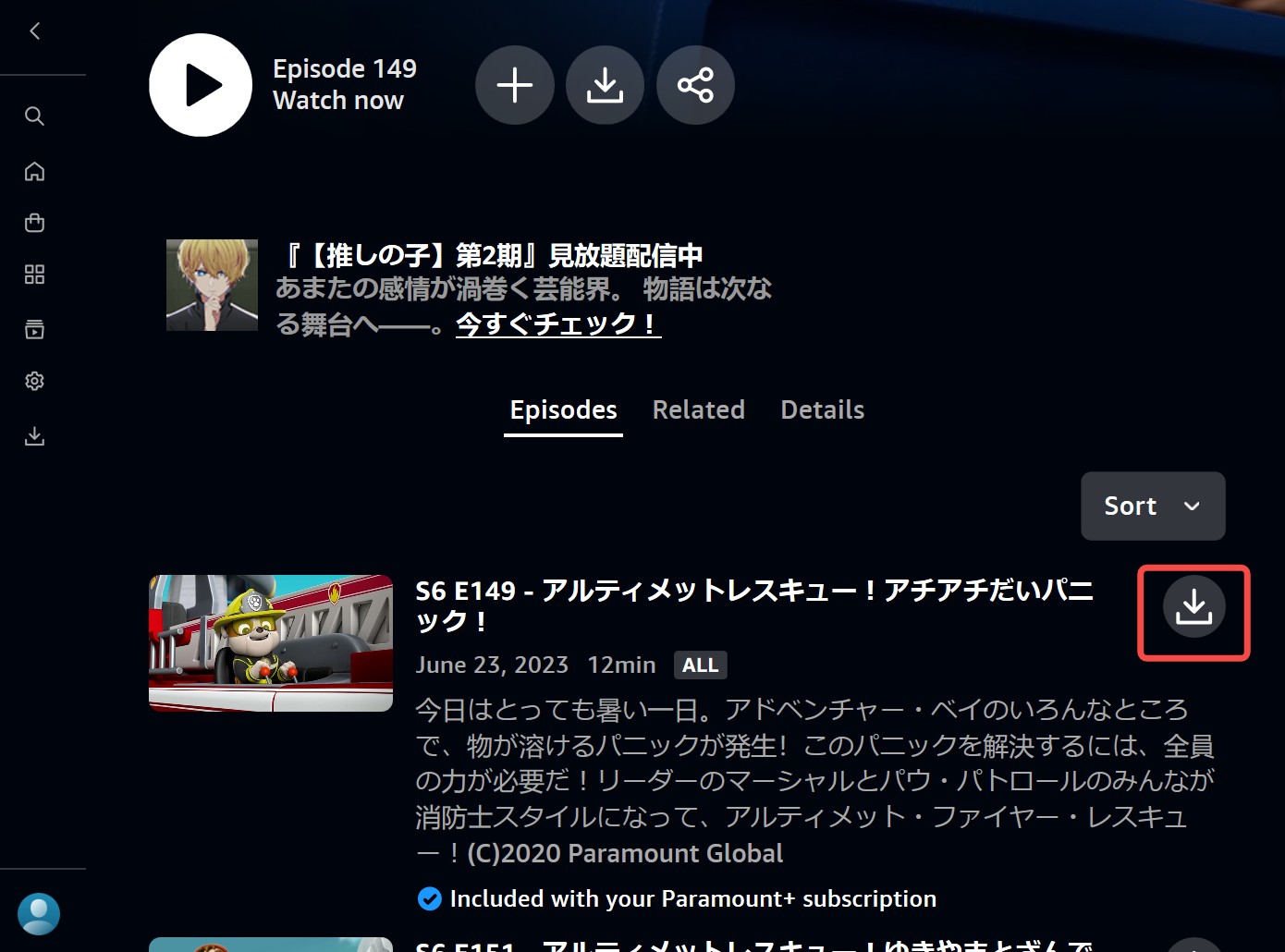
Step6:ダウンロードボタンを押して言語を選択できます。
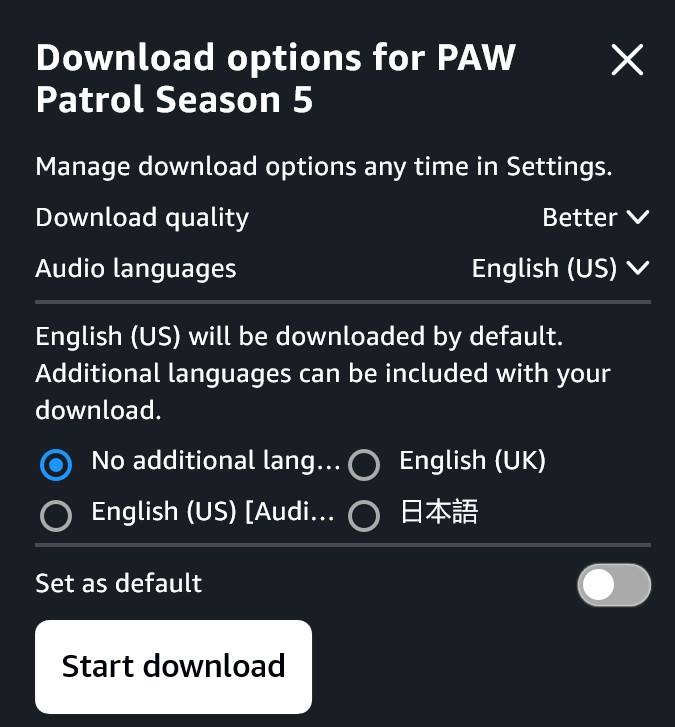
Step7:表示されるダウンロード開始ボタンをクリックして、オフライン保存を開始します。
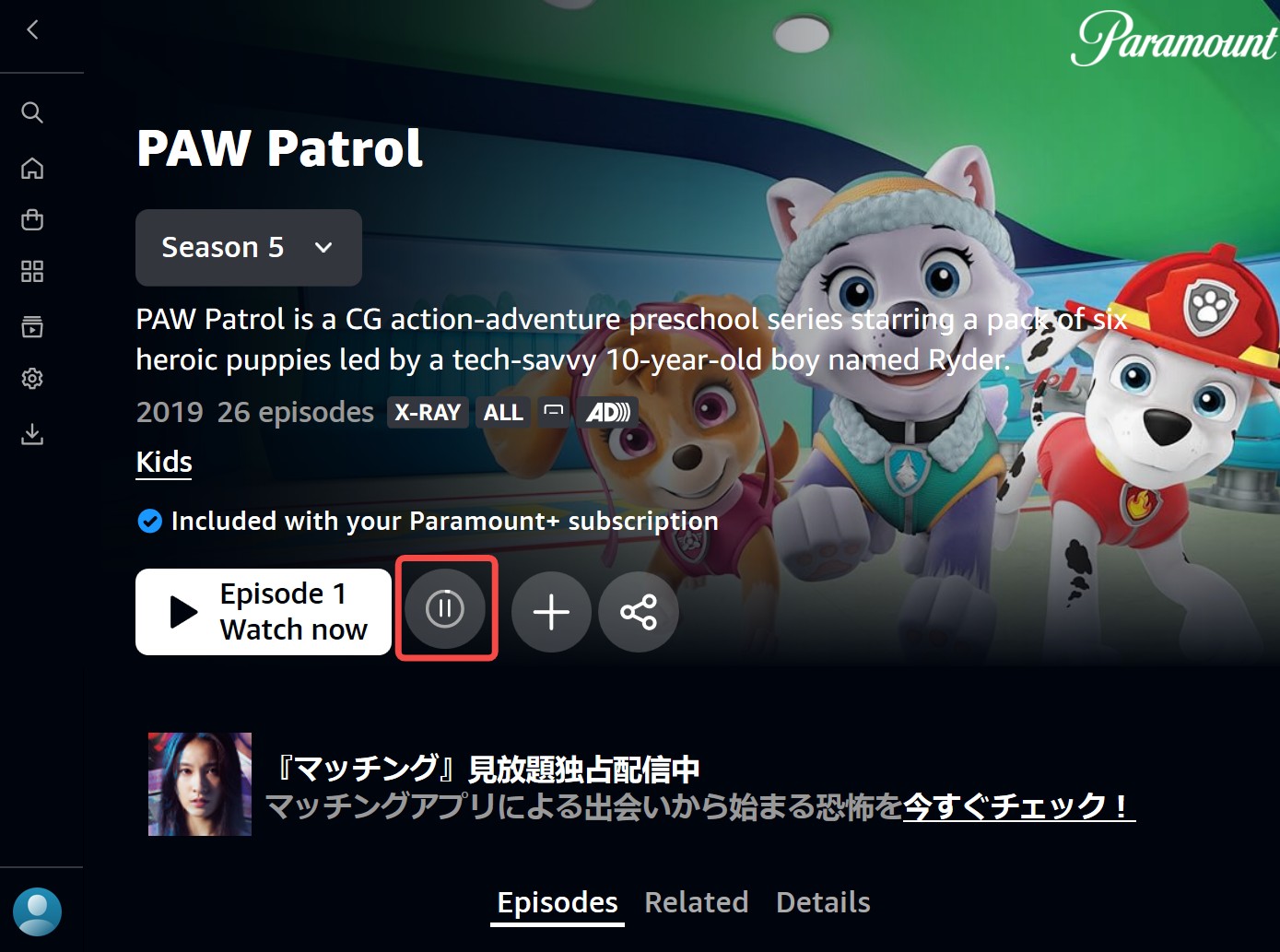
Step8:ダウンロードした動画はアプリの「ダウンロード」一覧から確認し、作品を選んで再生できます。
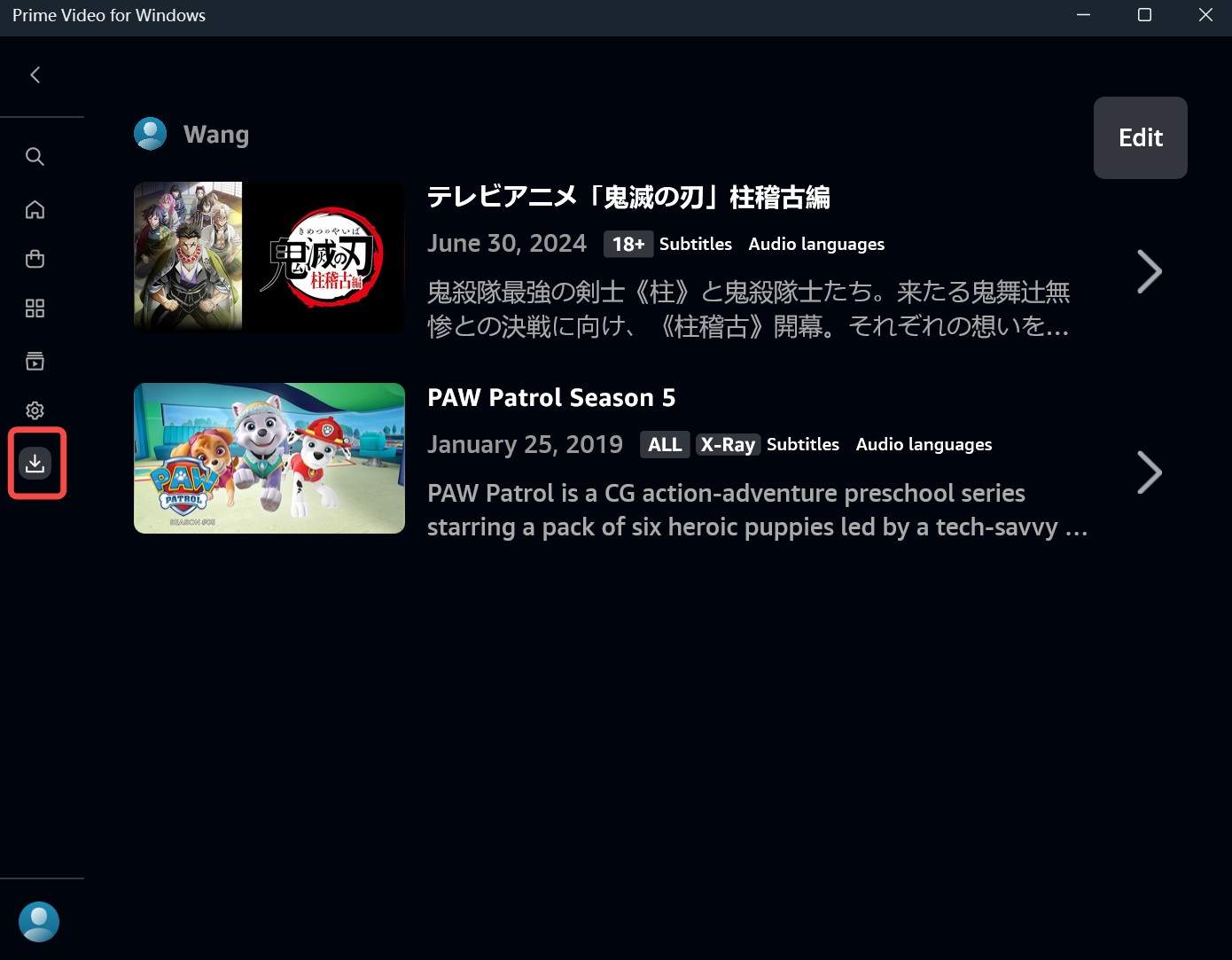
Android版とWindows版では、アプリ内設定からダウンロード先を選べる場合があります。ただし、保存データはPrime Videoアプリ用であり、一般的なMP4ファイルとして管理することはできません。USB接続ドライブへの保存は推奨されていません。
オフライン再生の方法
オフラインダウンロードの動画を見るのは簡単です。

Step1.ダウンロードボタンから保存済みの動画一覧をチェックします。
Step2.1話だけの動画なら再生ボタンを押すだけで視聴可能。
Step3.ドラマやアニメなどシーズン全話をダウンロードする場合は右向きのアイコンをクリックし、見たい話の再生ボタンを押します。
※期限が切れた場合は紹介の下に「Expired」とのマークがあります。
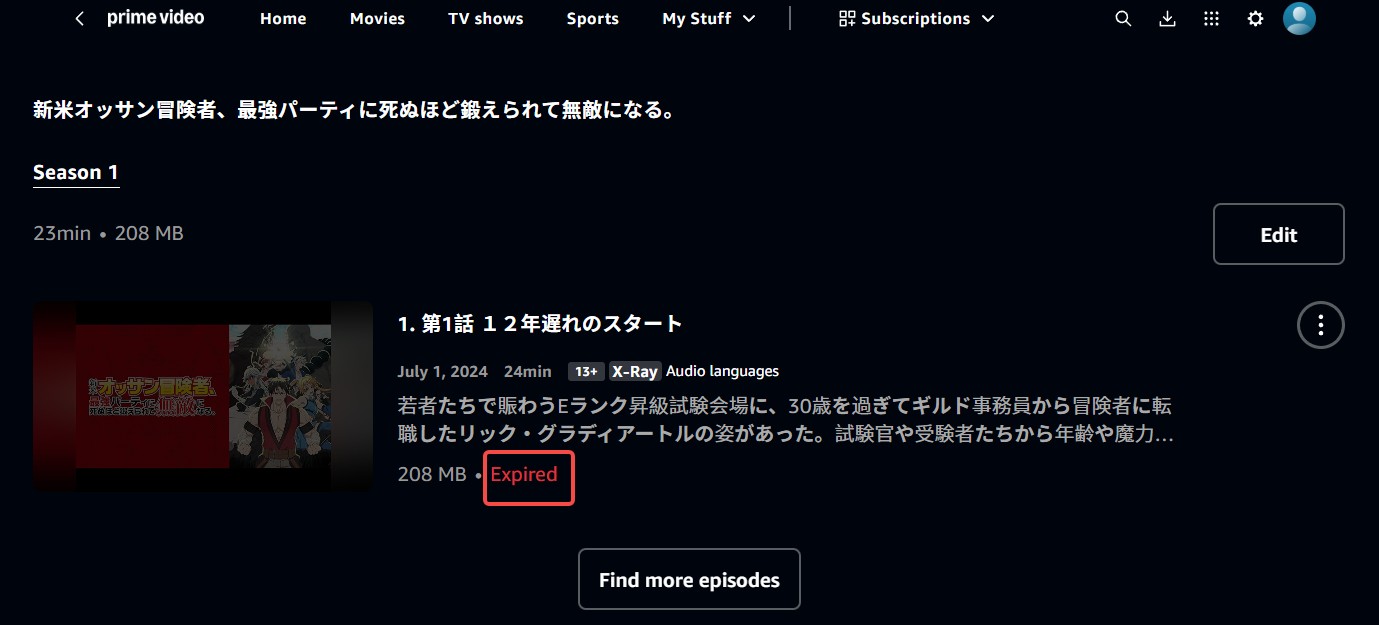
オフラインダウンロードできるアマプラ作品
| タイプ | ダウンロード対応 |
|---|---|
| ✅ Prime対象作品 | ◯ ダウンロードボタンが表示される作品に対応 |
| 🎟️ レンタル作品 | △ 一部対応。視聴期限は作品詳細ページを優先 |
| 🛒 購入作品 | ◯ ダウンロード対応作品は互換性のある端末へ保存可能 |
| 📺 Prime Videoチャンネル | △ チャンネルと作品ごとの条件によって異なる |
オフライン保存の画質・音質・字幕オプション
操作方法を確認したところで、保存時に選べる画質、字幕、音声の条件を整理します。
| 項目 | 対応状況 | 確認ポイント |
|---|---|---|
| 🎥 動画本体 | ◯ | ダウンロードボタンが表示される対応作品に限ります。 |
| 🔤 字幕・吹替音声 | 作品による | 利用できる字幕、吹替音声、音声解説は作品と端末によって異なります。 |
| 📶 画質 | 設定可能 | Good/Better/Bestなどの品質設定が表示される場合があります。実際の解像度は作品、端末、アプリ設定によって異なります。 |
| 💾 1時間あたりの容量目安 | 約0.5GB/0.8GB/1.4GB | 標準・高・最高画質を想定した参考値です。ダウンロード画面の推定容量を優先してください。 |
| 🔊 音声コーデック | 直接指定不可 | 公式アプリでは、AACやEAC3などの音声コーデックをユーザーが直接指定できません。 |
オフライン再生機能のメリットとデメリット
- 通信速度と画質設定によっては短時間で保存できます。3~5分という目安は、50分前後の作品、Better相当、下り100Mbps前後の安定したWi-Fi、十分な空き容量がある端末を想定した参考条件です。
- 端末の容量に応じてダウンロード品質を調整できる
- アプリのバージョンや地域によっては、自動ダウンロード関連の設定が表示される場合がある
- アプリ内で作品情報と保存済み動画をまとめて確認できる
- 保存データはPrime Videoアプリ外で一般的な動画ファイルとして扱えない
- 作品、端末、設定によって選べる画質や映像仕様が異なる
- AAC/EAC3などの音声コーデックを直接指定できない
- 作品ごとの視聴期限、配信終了、アカウント状態の影響を受ける
ここまでの方法はPrime Videoアプリ内での一時保存です。PC上で一般的な動画ファイルとして管理したい場合は、外部ソフトという別の選択肢があります。
Prime Video動画をPCへローカル保存する方法
StreamFab Amazon ダウンローダーは、視聴権限があり、現在の製品バージョンで解析できる対応作品をPCへ保存するための外部ソフトです。公式アプリとは仕組みが異なるため、利用前にAmazonの利用規約、作品の権利条件、適用法令を確認してください。
StreamFab Amazon ダウンローダーの特徴:
- 対応作品を最大1080pで保存。実際の画質は元動画と解析結果によって異なる
- 元動画に含まれ、解析画面で選択できるAAC 2.0/EAC3 5.1などの音声を保存
- 解析画面で選択できる音声・字幕言語を保存
- 視聴権限があり、現在の製品バージョンで解析できる対応作品を保存
- MP4/MKV形式を選択できる場合がある
- 対応する複数作品をタスクへ追加し、シリーズ更新を確認する機能を利用できる
まずは無料でお試し
無料体験では、初回30日間にAmazon Prime Videoの動画を合計3本までフル保存できます。条件は変更される場合があるため、利用前に公式ページを確認してください。
公式アプリが期限付きのアプリ内保存を提供するのに対し、StreamFabでは正常に解析・保存できた動画をPC上の動画ファイルとして管理できます。
StreamFabで動画をダウンロードでオフラインで再生する手順
1.StreamFabを無料でダウンロードしてください。
2.立ち上げて、「VIPサービス」項目をクリックして、右側からAmazonを選んでください。

3.Amazon Prime Videoへログインし、保存したい対応作品を再生します。

4.動画の解析が始まり、数秒後、「Amazon Downloader」ウィンドウがポップアップ表示されます。解像度や、字幕、言語などを設定してダウンロードボタンを押してください。
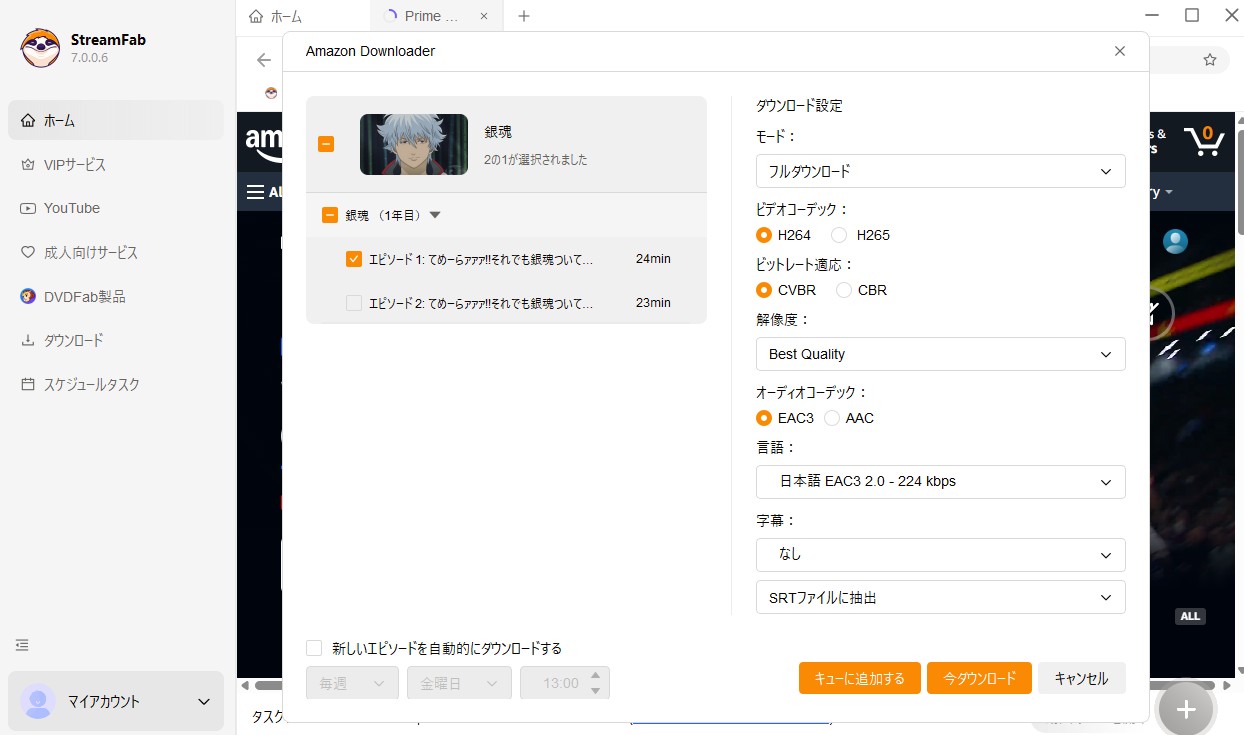
5.「ダウンロード中」で進捗を確認します。完了後は保存先フォルダからファイルを確認できます。
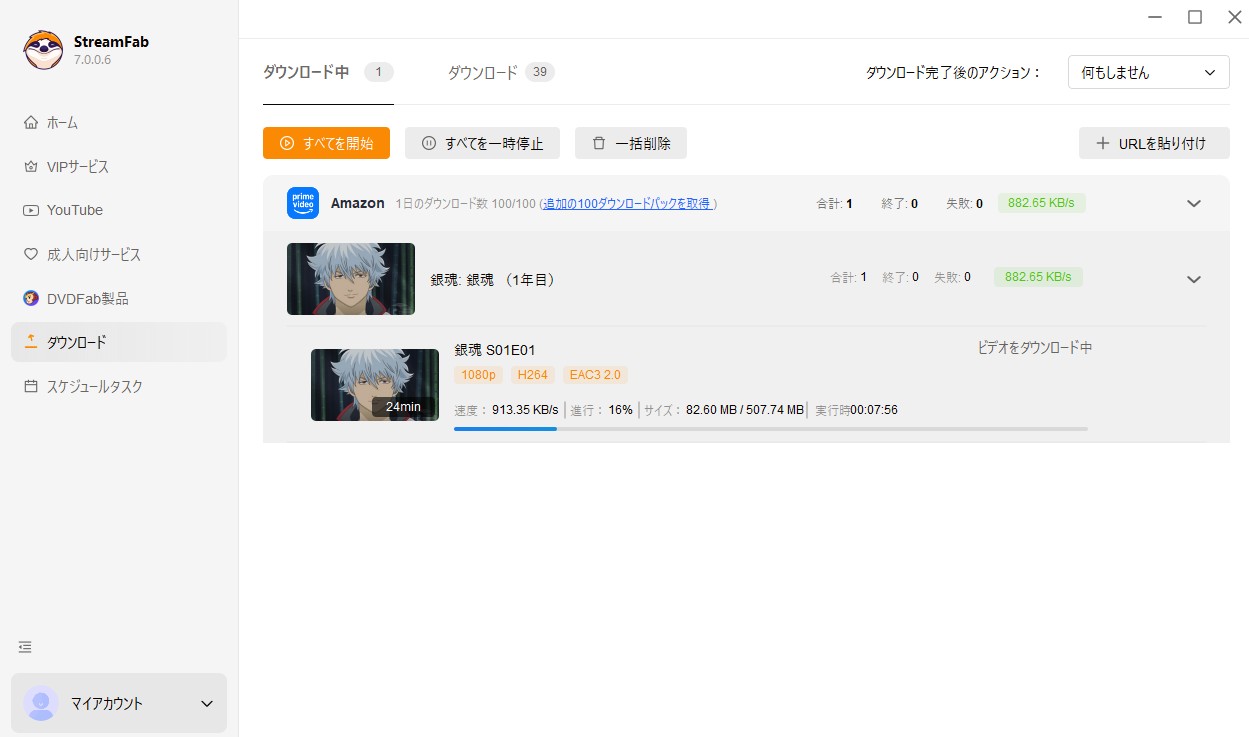
ダウンロードした動画の保存先も、「メニュー」で設定できます。
対応形式で正常に保存できた場合は、PCの任意フォルダで管理し、USBメモリやスマートフォンへ移せます。ただし、テレビや再生機器が動画形式、映像・音声コーデック、ファイルシステムに対応している必要があります。Prime VideoをMP4として保存する方法も参考にしてください。

以上がStreamFabでPrime Videoの対応作品を保存する流れです。保存した動画は、MP4/MKVと使用コーデックに対応するプレーヤーで再生できます。
公式アプリとStreamFabの違い
公式アプリ内の一時保存とPCへのローカル保存は仕組みが異なるため、主な違いを表で確認しましょう。
| 機能・項目 | Amazon公式アプリ | StreamFab Amazon ダウンローダー |
|---|---|---|
| 視聴期限 | 48時間/30日など作品ごとの期限あり ⏰ | 正常に保存できたローカルファイルは期限なし ✨ |
| 会員状態の影響 | 解約や作品条件の変更後は視聴できない場合がある | 保存済みファイルが残り、対応プレーヤーで再生できる場合がある 💾 |
| PCへの保存 | アプリ用データとして保存 | MP4/MKVとして保存できる場合がある ✅ |
| 外部デバイス | Prime Videoアプリと対応端末の範囲で利用 | 形式・コーデックに対応するUSB、スマホ、テレビなどへ転送可能 ➡️ |
| 画質・音質 | 作品、端末、設定による | 最大1080p/EAC3 5.1対応。元動画と解析結果による 🎬 |
| 外部画面への出力 | ダウンロード作品はChromecast/AirPlayに制限あり。対応端末とアダプターでは出力できる場合がある | ファイル形式、プレーヤー、接続機器の対応状況による 📺 |
2つの保存方法の違いを確認したところで、オフライン再生時によくある疑問を整理します。
アマプラのオフライン再生に関するFAQ
アマゾンプライムの映画をダウンロードしてオフラインで視聴できる時間は?
タイトルによって異なります。一般的には、ダウンロード後30日以内に視聴を開始し、再生開始後48時間以内に見終える必要があります。実際の期限は作品詳細ページとダウンロード一覧の表示を優先してください。
スマートダウンロード機能は利用できますか?
アプリのバージョンや地域によっては、自動ダウンロードに関する設定が表示される場合があります。利用できる機能と動作は、Prime Videoアプリの設定で確認してください。
Prime Videoのダウンロードにはどのくらいの容量が必要ですか?
1時間あたりの参考値は、標準画質で約0.5GB、高画質で約0.8GB、最高画質で約1.4GBです。ただし、作品、端末、映像内容、アプリバージョンによって変わるため、ダウンロード画面の推定容量を優先してください。
ダウンロードした動画をオフライン視聴すると通信料はかかりますか?
保存済み動画の通常再生では通信量をほとんど使いません。ただし、ライセンス確認、アプリ情報の更新、作品情報の読み込みなどで一時的に通信が必要になる場合があります。
機内モードで再生できない場合、出発前に何を確認すべきですか?
オンライン環境でPrime Videoアプリを開き、ログイン中のアカウント、作品の期限、ダウンロード完了状態、実際の再生可否を確認してください。事前確認は有効ですが、数秒再生しただけで機内での再生を保証できるわけではありません。
PC版Prime Videoで黒画面になる場合はどうすればよいですか?
原因をDRMやHDCPだけに限定せず、アプリの修復、キャッシュ削除、OSとグラフィックドライバーの更新、端末再起動、作品の再ダウンロードを順に試してください。編集部では、音声設定の固定変更より先に、公式アプリと端末の基本状態を確認することを推奨します。
Windows版Prime Videoの保存フォルダを開けば動画を再生できますか?
Windows版の保存先は、アプリの設定やインストール方式によって異なります。保存データはPrime Videoアプリ用に管理されているため、フォルダを直接開いても一般的な動画ファイルとして再生できません。
最後に、アマゾンプライムのオフライン再生ができないときの確認順序を振り返ります。
まとめ
Prime Videoでダウンロードした動画が見れない場合は、まず作品の期限とアカウントを確認し、次にアプリ更新、端末再起動、キャッシュ削除、再ダウンロードの順で試してください。飛行機や出張先で見る予定がある場合は、出発前にオンライン環境で再生できるか確認しておくことが重要です。
公式アプリは手軽ですが、保存データはアプリ内で管理され、作品ごとの期限や配信条件の影響を受けます。PCでMP4/MKVとして管理したい場合は外部ソフトが選択肢になりますが、対応状況、利用規約、作品の権利条件を確認したうえで利用してください。

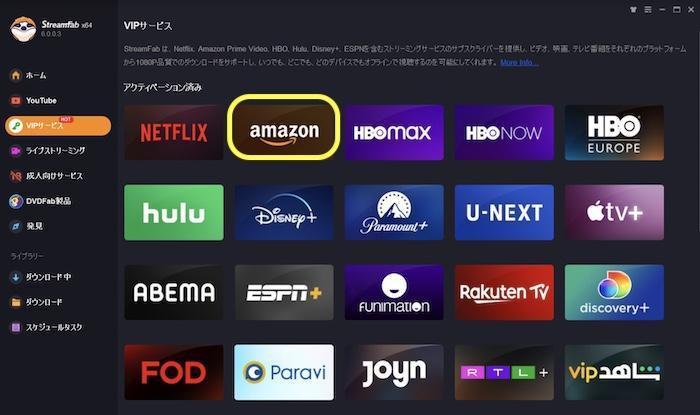
私が試した方法を基に、初心者でも簡単にAmazonプライムビデオをDVDにコピーする手順を解説します。
柳 徹子 より - 2026年10月19日
Amazonプライムビデオの公式ダウンロードは通常のMP4として書き出せません。公式保存とMP4保存の違い、視聴期限・保存先・黒画面の注意点、PC向けStreamFab Amazon Downloaderの選び方と設定手順、スマホやテレビへ移す前の確認項目を、利用条件とともに整理します。
柳 徹子 より - 2026年10月12日
AmazonプライムビデオをSDカードに保存する方法と、端末別の制限を整理します。
山田 宇真 より - 2026年9月28日