
Amazonプライムビデオをミラーリングできない原因と大画面で見る方法

要約: Amazonプライムビデオのミラーリング制限と、大画面で見る安全な方法をまとめます。
「Amazonプライムビデオを大画面で見たいのに映らない…」
「iPhoneからミラーリングすると音声だけしか出ない…」
「テレビに接続してもエラーが出る…」
このような場合は、単純な通信トラブルだけでなく、使用している接続方法やHDCP対応状況、Prime Videoアプリの設定などを確認する必要があります。
結論からお伝えすると、Amazonプライムビデオの再生保護そのものをオフにする「ミラーリング制限解除」の設定はありません。ただし、接続条件や端末設定を見直したり、Prime Video公式のキャスト機能、Fire TV、HDMI接続など別の方法に切り替えたりすることで、映らない問題を解消できる場合があります。
なお、端末対応・ダウンロード・再生条件は作品や地域、アプリの更新状況によって変わる場合があります。最新の仕様はPrime Videoの再生トラブルヘルプでも確認してください。
Amazon Primeのミラーリング機能とは
まず、「ミラーリング」と「キャスト」の違いを整理しておきましょう。一般的なミラーリングとは、スマホやPCに表示されている画面をそのままテレビやプロジェクターへ映す方法です。
一方、Prime VideoアプリからChromecastやFire TVへ送る場合は、スマホ画面そのものを複製するのではなく、Prime Videoの「キャスト」機能を利用します。検索時にはまとめて「Amazon Primeのミラーリング」と呼ばれることが多いものの、実際の仕組みは異なります。
大きく分けると、Prime Videoをテレビで見る方法には「有線接続」と「無線接続・キャスト」があります。
有線接続ミラーリング
有線接続では、HDMIケーブルや対応するUSB-C / Lightning-HDMIアダプタなどを使い、スマホ・PC・タブレットとテレビやディスプレイを接続します。
Prime VideoをHDMI経由で再生する場合は、接続するテレビ、ディスプレイ、ケーブル、変換アダプタなどがHDCPに対応している必要があります。Amazonの案内では、HDコンテンツはHDCP 1.4、UHDやHDRコンテンツはHDCP 2.2に対応した接続環境が必要です。
無線接続ミラーリング
無線でPrime Videoをテレビに映す場合は、Prime Videoアプリのキャスト機能を使ってChromecast、Android TV、Fire TVなどへ接続する方法が基本です。
iPhoneやAndroidスマホとテレビ側の機器を同じWi-Fiネットワークに接続し、Prime Videoアプリに表示されるキャストアイコンから対象デバイスを選択します。
ここからは、こうした方法でAmazon Primeをミラーリングできない場合に考えられる原因を確認していきましょう。
Amazon Primeミラーリングできない原因
1、対象コンテンツや再生方法に保護条件がある
Prime Videoでは、コンテンツ保護のため、使用する端末や出力方法によって映像を正常に外部出力できない場合があります。その結果、「テレビに映らない」「画面が真っ黒になる」「音声だけ再生される」といった症状が発生することがあります。
特に注意したいのが、Prime Video公式アプリでダウンロードした作品です。Amazonでは、公式アプリにダウンロードしたコンテンツをChromecastやAirPlayで再生することはできないとされています。ダウンロード済み作品をテレビでオフライン再生する場合は、対応端末と適切なアダプタを利用する必要があります。
2、機器やケーブルがHDCPに対応していない
HDMIで接続してAmazonプライムビデオが映らない場合は、テレビやモニター、HDMIケーブル、変換アダプタなどのHDCP対応状況を確認してください。
HDコンテンツではHDCP 1.4、UHD・HDRではHDCP 2.2への対応が必要です。途中にAVアンプやHDMI切替器などを接続している場合は、それらも含めて対応状況を確認します。
また、iPhoneやiPadをHDMI接続する場合は、使用している端末の端子に対応した信頼できるアダプタを利用してください。非対応の変換アダプタでは、映像が正常に出力されないことがあります。
3、ネットワーク環境やアプリ設定に問題がある
ChromecastやFire TVへキャストする場合は、スマホとテレビ側のデバイスを同じWi-Fiネットワークに接続する必要があります。
また、Prime Videoアプリ、スマホのOS、ChromecastやFire TVのシステムが古いと、キャスト先が表示されない、接続しても再生が始まらないといった問題が発生することがあります。
iPhoneからChromecastやAndroid TVへキャストする場合は、「設定」→「Prime Video」から「ローカルネットワーク」がオンになっているかも確認してください。
原因が分かったところで、次にAmazon Primeをミラーリングできない際の具体的な対処法を確認しましょう。
Amazon Primeミラーリングできない際の解決策
1、HDCP対応の機器・ケーブルを使う
HDMI接続でアマゾンプライムビデオをミラーリングできない場合は、最初に接続機器とケーブルのHDCP対応状況を確認します。
HD画質ならHDCP 1.4、UHD・HDRならHDCP 2.2に対応したテレビ・ディスプレイ・ケーブルを使用してください。変換アダプタやAVアンプなどを経由している場合は、それらも確認対象です。
正常に対応しているはずなのに映像が出ない場合は、一度HDMIケーブルを抜き差ししたり、別のHDMI端子やケーブルへ変更したりして接続を確認しましょう。
>>AmazonプライムビデオのHDCPエラーを確認する方法
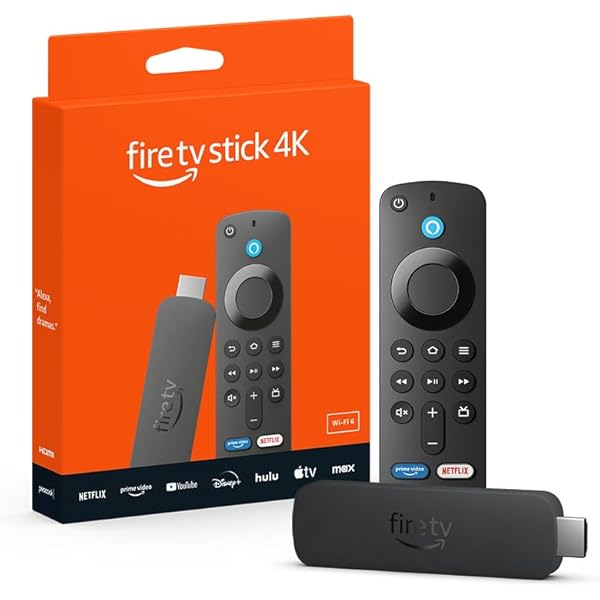
2、Fire TV StickやChromecastを使う
HDMIによる画面ミラーリングにこだわらず、Prime Videoが正式に対応しているFire TVやChromecastを利用する方法もあります。
Fire TV Stickではテレビ側のPrime Videoアプリから直接作品を再生できるため、スマホ画面を常にミラーリングする必要がありません。また、スマホのPrime VideoアプリからFire TVへキャストすることもできます。その場合は、スマホとFire TVを同じWi-Fiに接続し、同じAmazonアカウントでログインしているか確認してください。
Chromecastでは、iOSまたはAndroid版Prime Videoアプリのキャストアイコンから対象デバイスを選びます。スマホとChromecastは同じWi-Fiネットワークに接続しておく必要があります。
| Fire TV Stick | Chromecast / Google TV系 | |
| Prime Videoの再生 | Prime Videoアプリで直接再生可能 | 機種によりスマホからキャスト、またはPrime Videoアプリで直接再生 |
| スマホからのキャスト | 対応 | 対応 |
| 主な操作方法 | リモコン / スマホ | スマホ、または対応機種ではリモコン |
| おすすめのユーザー | テレビ上でPrime Videoアプリを直接操作したい人 | スマホから簡単にPrime Videoをキャストしたい人 |
3、インターネットの安定性とアプリ設定を確認
ChromecastやFire TVを使っているのにアマプラをミラーリングできない場合は、スマホとテレビ側の機器が同じWi-Fiネットワークに接続されているか確認してください。
そのうえで、Prime Videoアプリと端末OSを最新版に更新し、スマホ、テレビ側のデバイス、ルーターを順番に再起動します。同じネットワーク上で大容量の通信をしている機器がある場合は、一時的に停止すると改善することもあります。
iPhoneの場合は「設定」→「Prime Video」→「ローカルネットワーク」もオンにしてください。
4、Amazon Primeミラーリング制限を解除できる?StreamFabで別の再生方法を検討
ここまでの方法を確認してもミラーリングできない場合、「Prime Video側のミラーリング制限そのものを解除したい」と考える人もいるでしょう。
ただし、Prime VideoのHDCPや再生保護をユーザー設定から解除することはできません。一方、目的が「対応作品をテレビなどの大画面でオフライン再生したい」ということであれば、ミラーリングそのものに依存しない方法を選ぶことはできます。
StreamFab Amazon ダウンローダーは、対応するAmazonプライムビデオの映画やドラマをWindows / Macへ保存できるソフトです。正常に保存できた動画はMP4またはMKV形式のローカルファイルとして扱えるため、MP4 / MKVに対応するテレビ、メディアプレーヤー、PCなどで再生できます。
主な特徴:
- 対応作品をMP4 / MKV形式でPCに保存
- 対応する動画を最大1080pで保存
- EAC3 5.1ch / AACなどの音声に対応
- 字幕や音声言語を選択��能
- 複数エピソードの一括ダウンロードに対応
- 新着エピソードの予約・自動ダウンロードに対応
- 30日間、最大3本まで無料体験可能
実際に選択できる画質、音声、字幕は作品や解析結果によって異なります。Prime Video側の保護を解除する機能ではなく、対応する作品をPCへ動画ファイルとして保存し、別の再生方法を選べる点が違いです。
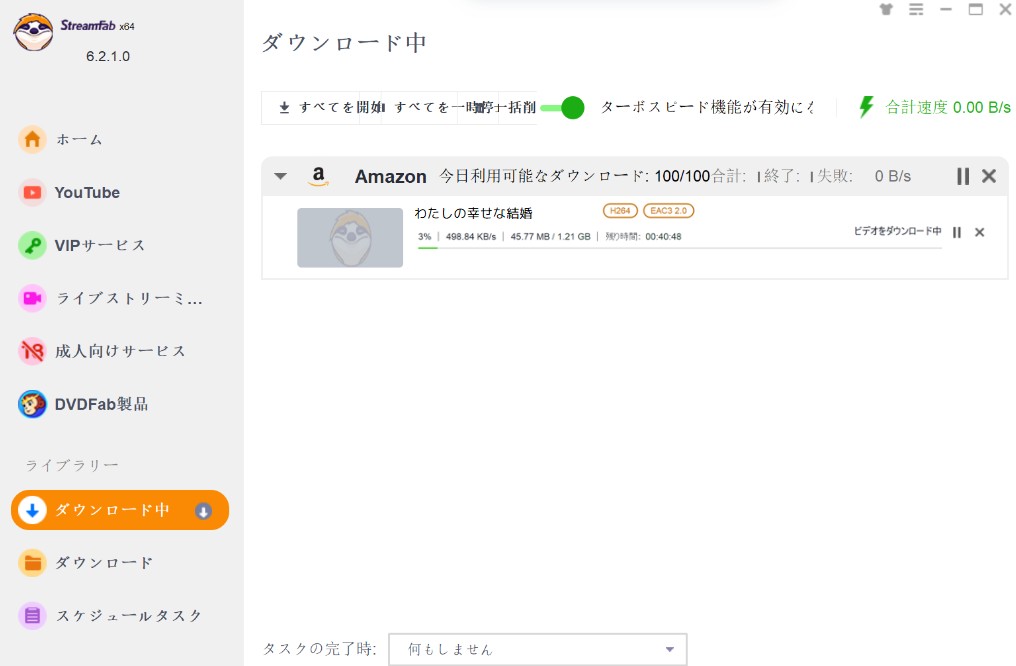
以下は、StreamFab Amazon ダウンローダーでPrime Videoの作品をPCに保存する基本的な流れです。
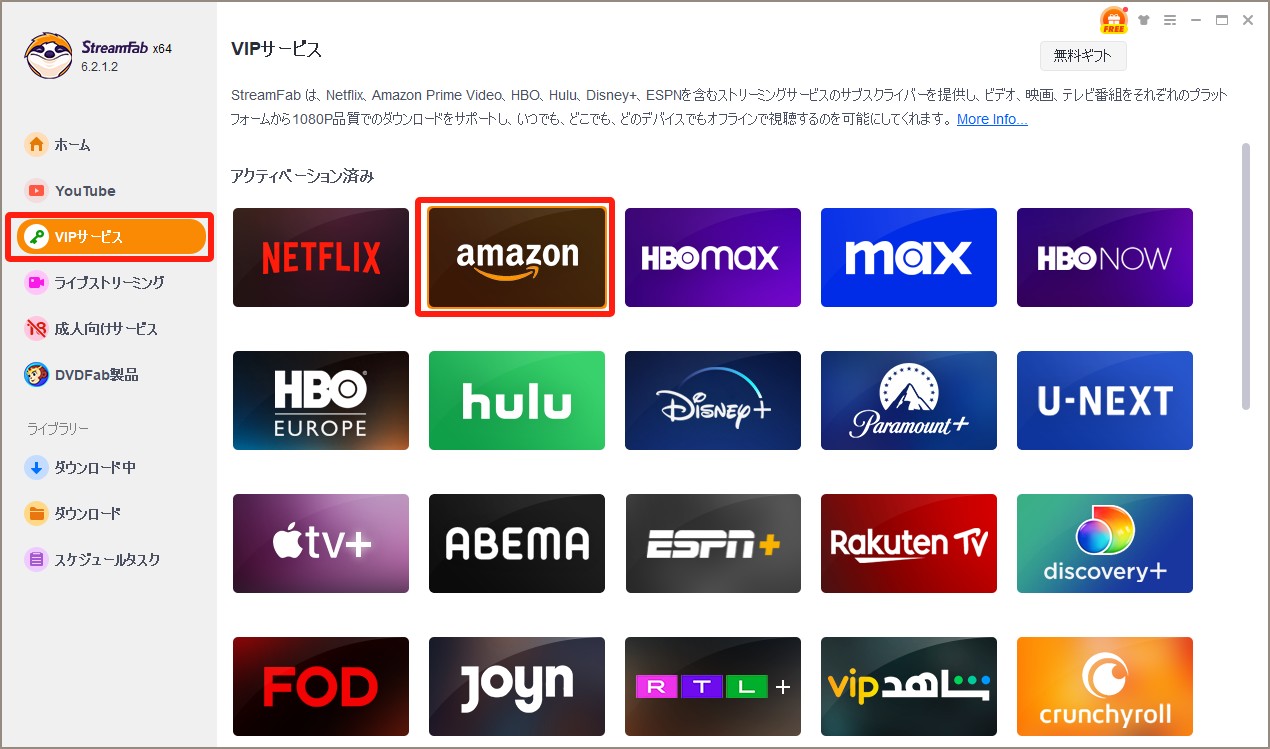
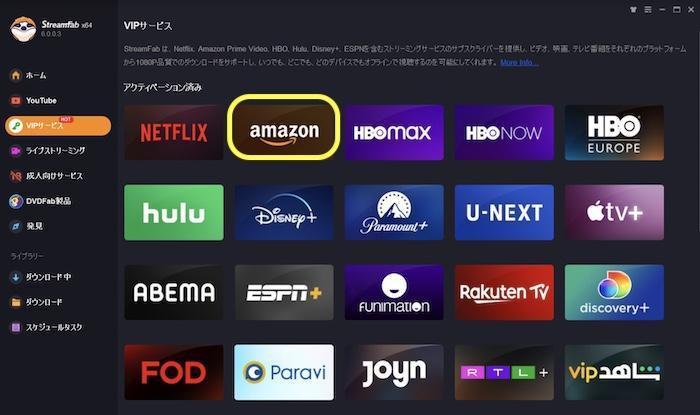
ステップ1:StreamFabを起動し、左側の「VIPサービス」から「Amazon」を選択します。
ステップ2:Amazonアカウントへログインして保存したい作品を開きます。解析が完了したら、必要なエピソード、画質、音声、字幕などを選択します。
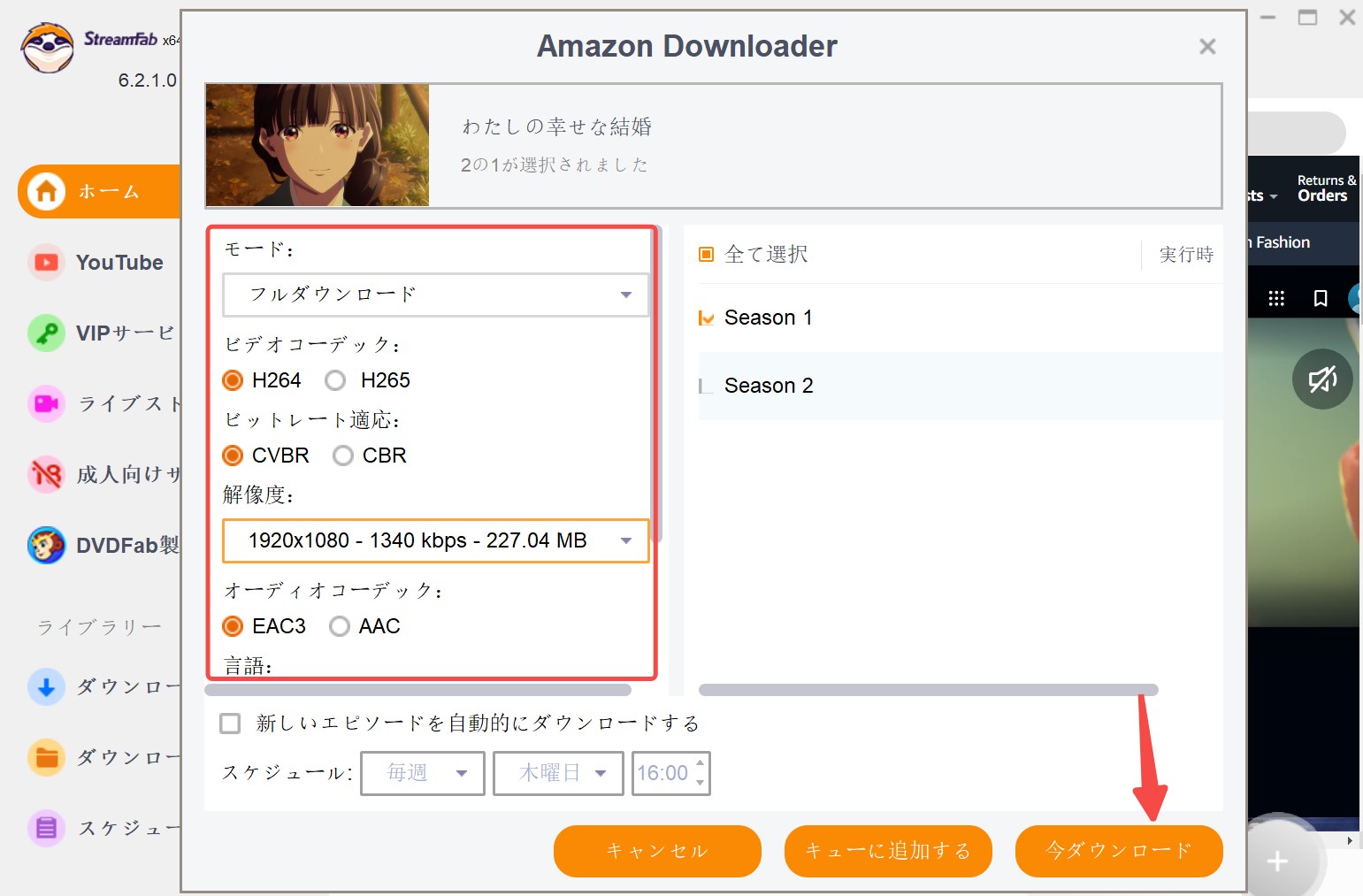
ステップ3:「今ダウンロード」をクリックして保存します。完了した動画は保存先フォルダから確認でき、MP4 / MKVに対応するテレビやプレーヤーへ移して再生できます。
ダウンロードした動画は個人的な視聴の範囲で利用し、無断転載・共有・再配布は行わないようにしてください。
Amazon Primeミラーリング中によくある質問
Q1. ミラーリング中に映像がカクつく・遅れるのはなぜ?
映像がカクついたり遅れたりする場合は、Wi-Fiの通信状態や同じネットワークを使っている他の機器の通信量を確認してください。ChromecastやFire TVを利用する場合は、スマホとテレビ側の機器が同じWi-Fiに接続されている必要があります。まず端末とルーターを再起動し、Prime Videoアプリと各デバイスを最新版へ更新してみましょう。
Q2. ミラーリングすると音が出ないのはなぜ?
HDMI接続で音が出ない場合は、スマホやPCではなくテレビ側が音声出力先になっているか確認してください。WindowsやMacでは、サウンド設定からHDMI接続中のテレビを出力先として選択します。
Prime VideoアプリからFire TVやChromecastへキャストしている場合は、テレビ側がミュートになっていないか確認し、Prime Videoアプリとキャスト先の機器を再起動してください。映像だけでなく音声も出ない場合は、Wi-Fi接続もあわせて確認しましょう。
Q3. ダウンロードしたAmazon Primeの動画もミラーリングできる?
Prime Video公式アプリにダウンロードしたコンテンツは、ChromecastやAirPlayでは再生できません。Amazonでは、テレビでオフライン再生する場合は、対応デバイスと適切なアダプタを利用するよう案内しています。
一方、StreamFab Amazon ダウンローダーで正常にMP4 / MKVとしてPCへ保存した動画は一般的なローカル動画ファイルとして扱えるため、対応するテレビ・プレーヤー・USBメモリ・HDMI接続など、自分の環境に合った方法で再生できます。
Q4. iPhoneでアマゾンプライムがミラーリングできないのはなぜ?
iPhoneからChromecastやAndroid TVへPrime Videoをキャストできない場合は、まずiPhoneとテレビ側の機器を同じWi-Fiに接続してください。次に、iPhoneの「設定」→「Prime Video」から「ローカルネットワーク」をオンにし、Prime Videoアプリを最新版へ更新します。
Fire TVへキャストする場合は、同じWi-Fiに接続したうえで、Fire TVとiPhone側のPrime Videoアプリが同じAmazonアカウントでログインしているか確認してください。
なお、Prime Video公式アプリにダウンロード済みの作品はChromecastやAirPlayでは再生できません。ストリーミング再生とダウンロード済み作品では条件が異なる点にも注意しましょう。
まとめ
Amazonプライムビデオをミラーリングできない場合は、「制限解除」の方法を探す前に、自分が利用しているのがHDMIによる画面出力、Prime Videoアプリのキャスト、Fire TVなどでの直接再生のどれなのかを確認すると、原因を切り分けやすくなります。
- HDMI接続で映らない場合は、HDならHDCP 1.4、UHD/HDRならHDCP 2.2への対応を確認する
- ChromecastやFire TVへキャストできない場合は、同一Wi-Fi、アプリ更新、端末設定を確認する
- iPhoneではPrime Videoの「ローカルネットワーク」権限も確認する
- Prime Video公式アプリでダウンロードした作品はChromecast / AirPlayでは再生できない
- ミラーリングに依存せず大画面でオフライン再生したい場合は、対応作品をPCへ動画ファイルとして保存する方法もある
Prime Videoの再生保護そのものをユーザー側で解除する設定はありません。まずは公式に対応した接続方法を確認し、それでも目的に合わない場合に別の視聴方法を検討するとよいでしょう。

私が試した方法を基に、初心者でも簡単にAmazonプライムビデオをDVDにコピーする手順を解説します。
柳 徹子 より - 2026年10月19日
Amazonプライムビデオをダウンロードできない時の原因と対処法をまとめます。
謎川 望 より - 2026年9月17日
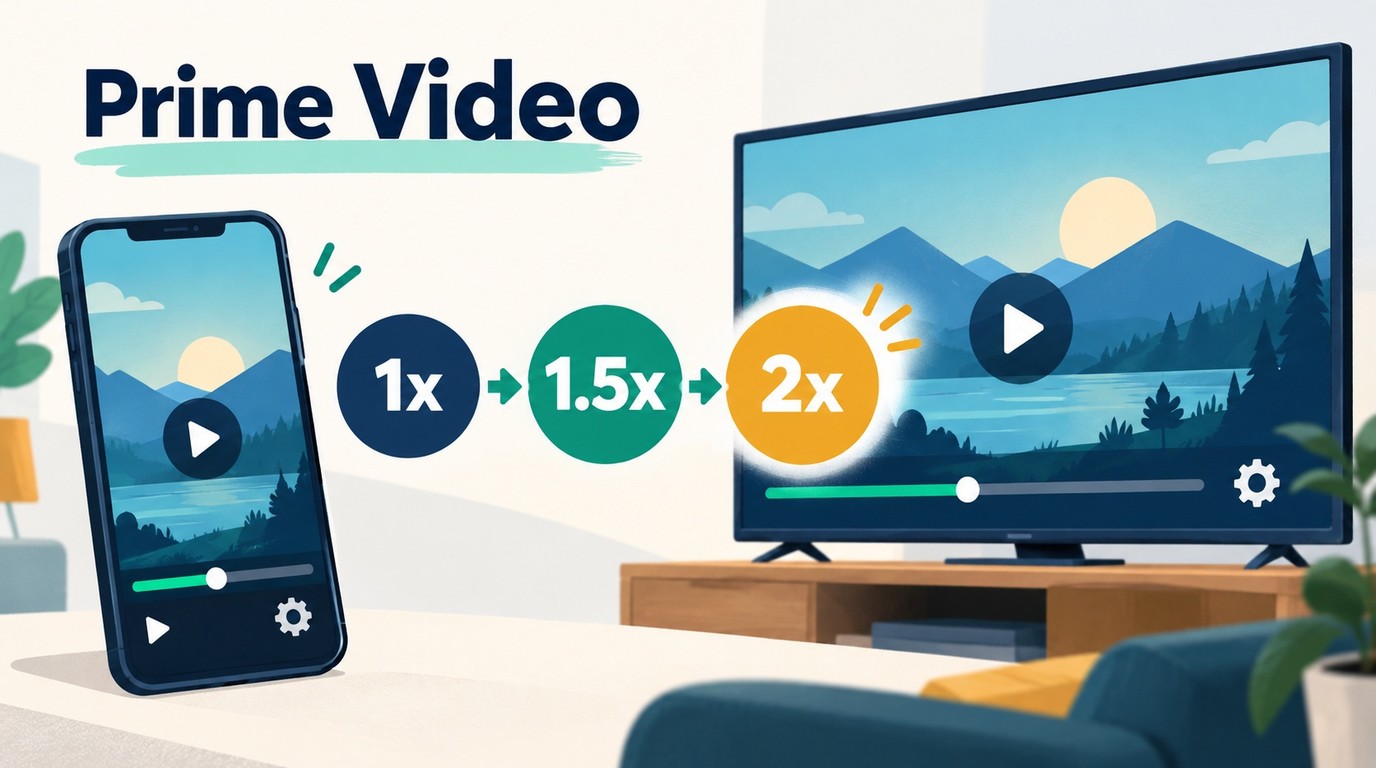
アマプラの倍速再生で「1x」が見つからない方へ。Prime Videoの再生速度はiOS/Android公式アプリで変更でき、PCブラウザ、テレビ・Fire TV、PS4・PS5では対応が異なります。表示されない場合の確認順と、ローカル保存後にVLCで調整する場合の違いを解説します。
山田 宇真 より - 2026年9月15日
PS5・PS4・PS3でAmazonプライムビデオを見る手順と、画質・アプリ・HDCPまわりの注意点をまとめます。
山田 宇真 より - 2026年9月14日