
2026年最新:AmazonプライムビデオのDRM対策と完全オフライン保存ガイド|真っ暗な画面を解決する技術解析

Amazonプライムビデオの動画にはDRM(デジタル著作権管理)という保護技術が使用されており、ブラウザの通常の保存機能では動画ファイルとして取り出せません。また、一般的な録画ソフトでは、映像が黒くなったり、音声だけが記録されたりすることがあります。
✨ 30秒でわかる!Amazon Prime VideoのDRM対処法
- DRMの正体:AmazonプライムビデオにどのようなDRMが使われているのかを解説
- PCへの保存方法:StreamFab Amazon ダウンローダーを利用し、対応作品をMP4/MKV形式で保存
- 無料で試す:フリーの録画ツールでオフライン保存を試す方法
今回は「AmazonプライムビデオのDRMとは何か」「オフラインで視聴する方法はあるか」「フリーソフトや録画ツールを利用できるか」などをまとめて解説します。
⚠️
2026年時点のAmazonプライムビデオのDRMとは?ハードウェア保護と黒画面が起きる仕組み
DRMとは?
DRMは、配信作品を暗号化し、再生できる環境をサービス側で管理する仕組みです。Amazonプライムビデオでも、公式アプリや対応ブラウザ、認証済みアカウント、対応デバイスなどの条件がそろって初めて再生できます。
実際の利用で押さえておきたい点はシンプルです。公式機能でダウンロードした動画はアプリ内で管理され、視聴期限や地域、作品の権利条件に従います。外部ディスプレイでの再生にはHDCPなどの出力保護も関係し、接続環境が条件を満たしていないと黒画面になることがあります。一般的な画面録画で映像が黒くなったり、音声だけが記録されたりする現象にも、こうしたコンテンツ保護が関係しています。
2026年時点のDRMでは、単に動画を暗号化するだけでなく、ハードウェア保護、ライセンス認証、出力経路の制御など、複数の技術要素が組み合わされています。ただし、以下のすべてがAmazonプライムビデオの全作品・全端末で共通して採用されているという意味ではありません。
1.ハードウェア保護(TEE)
- 端末によっては、OS上の通常領域から分離された安全な実行環境で鍵や復号処理を保護します。これにより、ソフトウェアから再生処理へ直接アクセスしにくくなります。
2.フォレンジックウォーターマーク
- 配信サービスや権利者によっては、流出経路の調査を目的として、視聴者から見えにくい識別情報を映像へ付加する技術が使われることがあります。適用範囲や方式はサービスごとに異なります。
3.ライセンスと再生経路の継続的な確認
- 再生時には、アカウントの権限、端末のセキュリティレベル、ライセンスの有効期限、外部出力の条件などが確認されます。確認のタイミングや制御方法は、DRM方式とサービス側の設定によって異なります。
DRMの種類と仕組み

- Safari(macOS/iOS) → 一般的にはApple FairPlay(FPS)を利用する配信が中心です。実際の方式はサービスと再生環境によって異なります。
- Chrome/Firefox(Windows/macOS/Linux) → 一般的にはGoogle Widevine(
com.widevine.alpha)が利用されます。 - Microsoft Edge(Windows 10/11) → サービスや再生経路によって、Microsoft PlayReadyまたはWidevineが利用される場合があります。
- AmazonプライムビデオのPC視聴は主要ブラウザに対応していますが、利用できる画質は端末やブラウザなどの環境によって異なります。
※4K/UHD/HDR配信では、対応端末、ディスプレイ、HDMI経路、HDCPなど複数の条件が関係します。PlayReady SL3000は高品質コンテンツ向けのセキュリティレベルの一例ですが、Amazonプライムビデオのすべての4K再生で必須という意味ではありません。
| 項目 | Google Widevine | Microsoft PlayReady | Apple FairPlay(FPS:FairPlay Streaming) |
|---|---|---|---|
| 定義(ひとことで) | Googleが提供するマルチプラットフォーム向けDRM。EME/CENCを基盤に、ブラウザ、モバイル、テレビなどで広く採用されています。 | Microsoftが提供するDRM。Windows、Edge、Xbox、多くのスマートテレビなどで利用され、高品質コンテンツ向けの保護要件にも対応します。 | Appleが提供するDRM。HLSと組み合わせて、Appleデバイス、Safari、tvOS向けの配信を保護します。 |
| 主な対象プラットフォーム | Chrome/Firefox/Edge/Android/Android TV/Chromecast/一部スマートテレビなど | Windows/Edge/Xbox/多くのスマートテレビ/一部モバイルOSなど | iOS/iPadOS/macOS/tvOS(Safari/AVFoundation/Apple TV) |
| キーシステムID(例) | com.widevine.alpha | com.microsoft.playready(実装により派生名あり) | com.apple.fps.1_0(実装により派生名あり) |
| 暗号化・パッケージ | CENC(cenc/cbcs)、MPEG-DASH/HLS。Shaka PackagerなどでPSSHを付与します。 | CENC(主にcenc/cbcs)、DASH/HLS。PlayReady用のKID/LA_URLを埋め込みます。 | HLS(SAMPLE-AES/CBC-S/CTRなど)、FairPlay専用のキー交換(CKC/SPC)を使用します。 |
| 再生API/フレームワーク | ブラウザ:EME(Encrypted Media Extensions)+MSE/ネイティブ:ExoPlayerなど | ブラウザ:EME/Windowsネイティブ:Media Foundation、UWPなど | AVFoundation/Safari(FairPlayの再生スタックを利用) |
| クライアント側の中核 | CDM(Content Decryption Module:Widevine CDM) | PlayReady DRMモジュール(OS/ブラウザに組み込み) | FairPlay Stack(デバイス鍵、キーチェーン、Secure Video Path) |
| ライセンス配布 | 端末→ライセンスプロキシ→Widevineライセンスサービスまたは自社サーバー→ライセンス返却 | 端末→PlayReadyライセンスサーバー→ポリシーを含むライセンスを返却 | 端末→FairPlay Key Server→コンテンツ鍵を含むCKCを返却 |
| セキュリティ階層 | L1/L2/L3(L1はTEEなどのハードウェア保護、L3はソフトウェア中心) | Security Level(例:SL3000)。SL3000はUHDやHDRなどの高品質コンテンツ向けに利用されることがあります。 | 公開された共通の等級名はなく、ハードウェア鍵やSecure Video Pathなどの要件はデバイスに依存します。 |
| 出力保護・画質要件の例 | 高画質配信では、端末のセキュリティレベルやHDCPなどの出力条件が設定される場合があります。 | PlayReadyを利用するUHD/HDR配信では、SL3000やHDCPなど高い保護条件が設定されることがあります。 | AppleデバイスのHDCPや保護された再生経路の要件に従います。 |
| プレーヤー/SDK例 | Shaka Player、ExoPlayerなど | Edge/Media Foundation、各社テレビ向けSDKなど | AVPlayer(HLS+FPS)、Safari |
| 代表的な利用シーン | ChromeやAndroidを中心とした配信、スマートテレビなど | Windows、Edge、Xbox、スマートテレビ、高品質コンテンツ向け配信など | iPhone、iPad、Mac、Apple TV向け配信 |
DRMの基本的な流れである「暗号化→ライセンス発行→認証→再生」や、Widevine/PlayReady/FairPlayの詳しい違いについては、ストリーミングDRMの基礎と主な方式の違いもあわせてご覧ください。
Amazonプライムビデオで使用されるDRMの確認方法
A. ブラウザの開発者ツールで確認する
1.Amazonプライムビデオで動画を再生します。
2.Chrome/EdgeでF12を押し、右上のメニューから[その他のツール]→[メディア]を開きます。
3.プレーヤーを選択すると、ブラウザのバージョンや再生環境によっては、Key SystemやEME関連の情報が表示されます。
com.widevine.alpha→ Widevinecom.microsoft.playready…→ PlayReady
ただし、開発者ツールの表示項目はブラウザの更新によって変わり、すべての再生環境でキーシステム名を確認できるとは限りません。
B. ブラウザが対応するDRMを事前にテストする
Bitmovin DRM DemoなどのEME/DRM検出デモを利用すると、使用中のブラウザがどのDRMに対応しているかを確認できます。一般的にはChromeでWidevine、SafariでFairPlayが候補になりますが、ブラウザの対応方式とAmazonプライムビデオが実際に選択する方式は必ずしも同じではありません。
C. Widevineモジュールの状態を確認する
Chrome/Chromium系ブラウザでは、アドレスバーにchrome://componentsと入力し、Widevine Content Decryption Moduleの状態やバージョンを確認できる場合があります。
再生中に開発者ツールの「メディア」パネルを開き、Key Systemの文字列が表示されるかを確認します。
一般的な目安は、SafariではFairPlay、Chrome/FirefoxではWidevine、EdgeではWidevineまたはPlayReadyです。ただし、実際に選択されるDRMはサービス、OS、ブラウザ、作品によって異なります。
画質が上がらない場合は、DRMだけでなく、Prime Video側の対応画質、端末、ブラウザ、ディスプレイ、HDMI接続、HDCPなども順番に確認します。
4K/UHD/HDR再生で関係するDRM周辺の条件
Prime Videoで利用できる最高画質は、作品、端末、アプリ、ブラウザによって異なります。以下はPrime Videoだけに限定した必須条件ではなく、一般的な高画質ストリーミングで関係する技術要素です。
- Edge on Windows:サービスによってPlayReadyが利用されることがあります。PlayReady対応のUHD配信では、SL3000やHDCPなどの高い保護条件が設定される場合があります。
- Safari(Appleデバイス):FairPlayを利用する配信が中心です。OSとSafariを更新し、対応する端末や外部出力環境を使用します。
- Chrome/Firefox:一般的にはWidevineを利用しますが、利用できる最高解像度はサービスと端末環境によって異なります。
AmazonプライムビデオのDRM仕様に対応して動画を保存する方法
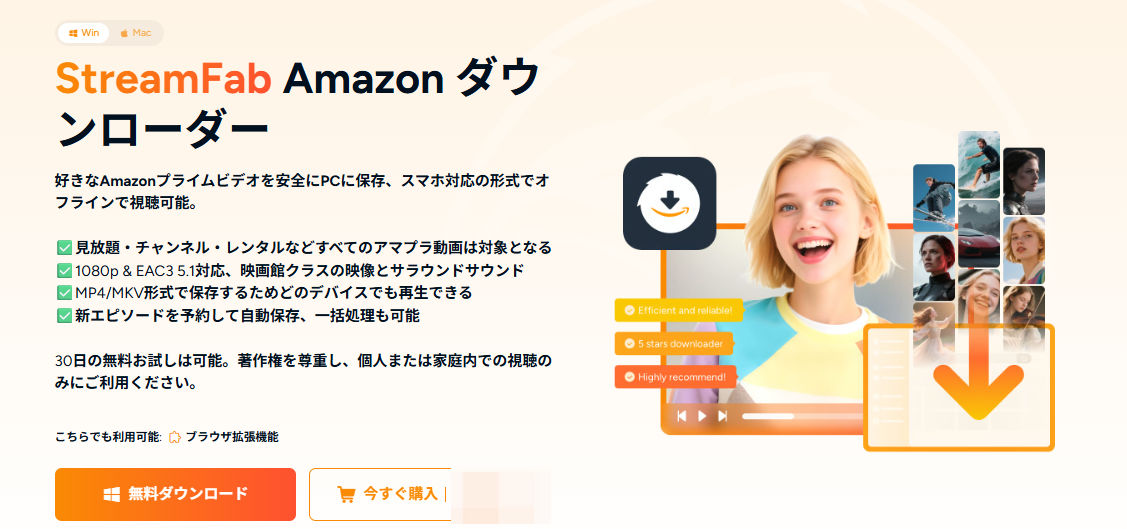
StreamFab:最新DRM仕様に対応する動画保存機能
※ここで紹介する方法は、あくまで個人の視聴目的に限定してください。第三者への配布や販売は著作権法に違反します。
私が実際に試したのは、有料ながら安定した保存機能を備えるStreamFab Amazon ダウンローダーです。
StreamFab Amazon ダウンローダーは、Amazonプライムビデオの対応作品を再生すると自動的に解析し、最高1080pのMP4/MKV形式でPCへ保存できるソフトです。
Amazonプライムビデオの見放題作品に加え、Prime Videoチャンネルやレンタル・購入作品にも対応しています。ただし、配信方式や作品側の仕様変更によって解析できない場合があります。
- Windowsだけでなく、MacでもAmazonプライムビデオをダウンロードできる
- 保存先を指定でき、アマプラ動画をSDカードへ保存することも可能
- 元動画の画質を保ちながら、H.264/H.265のMP4/MKV形式で保存
- 複数の動画やエピソードを一括ダウンロード可能
- 複数言語の音声やSRT字幕の保存に対応
- スケジュール機能により、指定した新エピソードを自動的に確認してダウンロード
- 広告つきプランのAmazonプライムビデオのCMをカット
- 対応作品では、5.1ch音声トラックとSRT字幕を個別に選択して保存
操作も分かりやすく、初心者でも数回のクリックでダウンロードを開始できます。
30日間の無料体験では、Amazonプライムビデオの動画を3本まで最後までダウンロードできます。画質や基本機能は有料版と共通しているため、購入前に実際の保存結果を確認できます。
実機テスト:ダウンロードプロセスの検証
実際のGUI操作に基づく、2026年時点のダウンロード手順は以下の通りです。
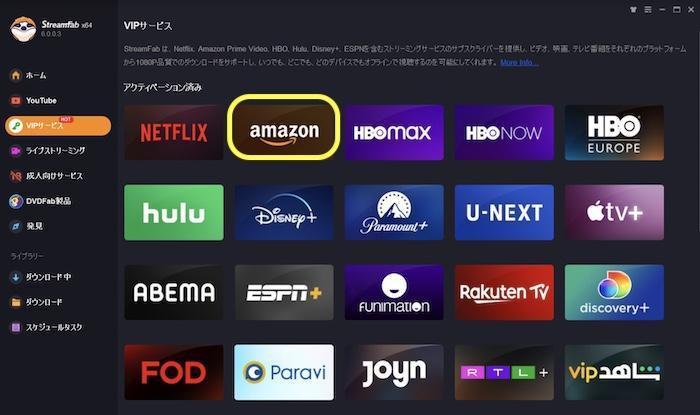
1.ソフトを起動し、Amazonプライムビデオのアイコンをクリックします。

2.Amazonアカウントでログインします。
3.ダウンロードしたい映画、ドラマ、アニメ、バラエティなどを検索して再生します。
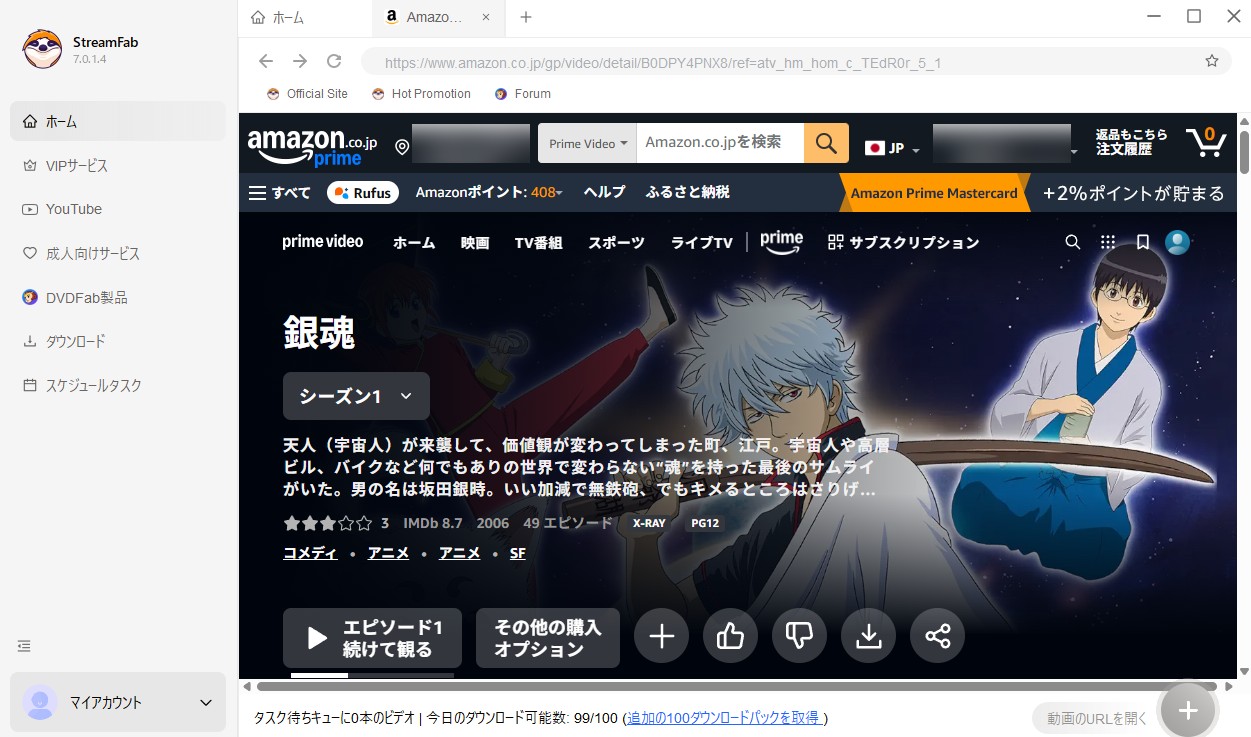
4.ダウンロードパネルが表示されたら、エピソード、形式、画質、音声、字幕を選択し、「今ダウンロード」をクリックします。
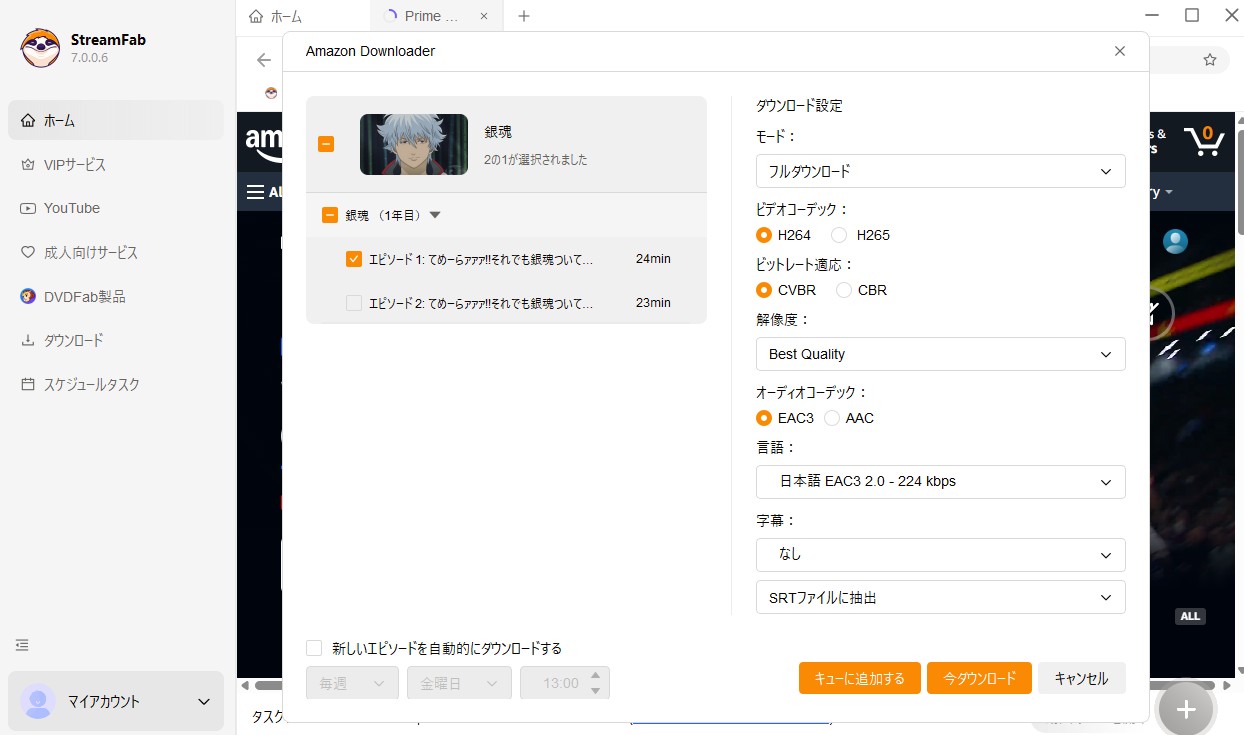
5.設定内容を確認すると、StreamFabが動画のダウンロードを開始します。
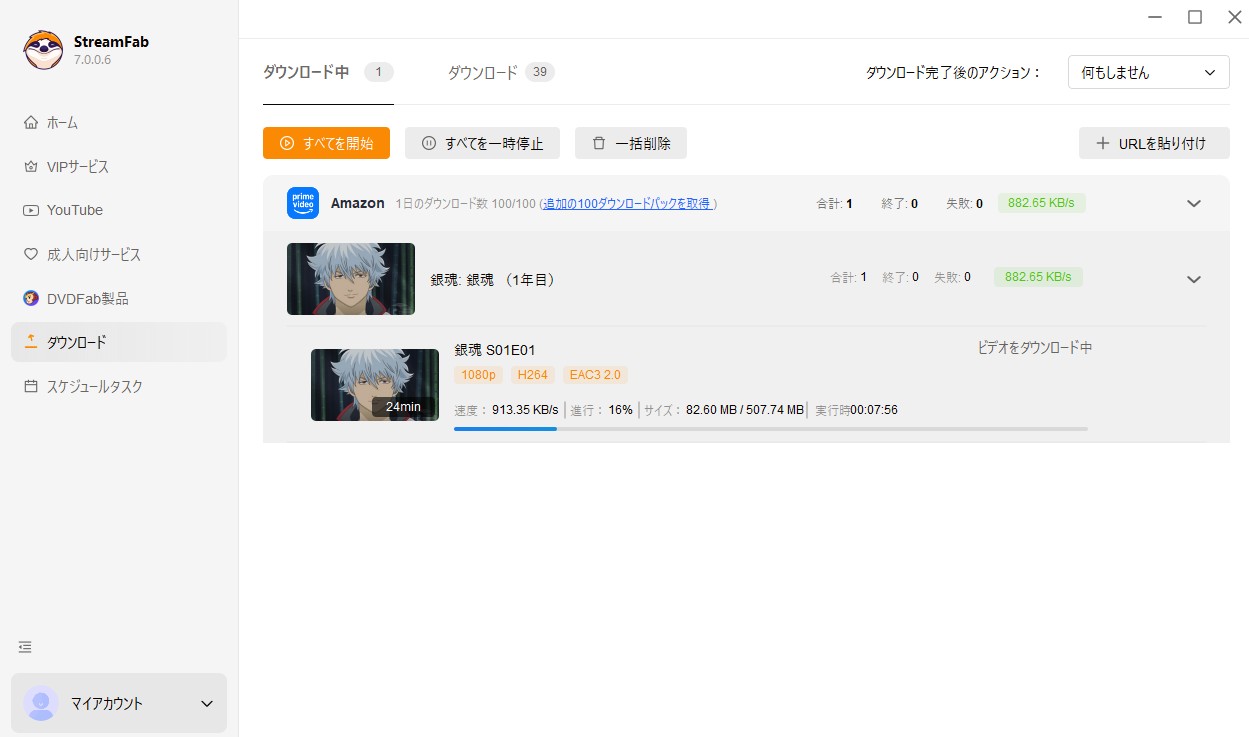
6.ダウンロードが完了すると、動画がMP4またはMKVファイルとして保存されます。
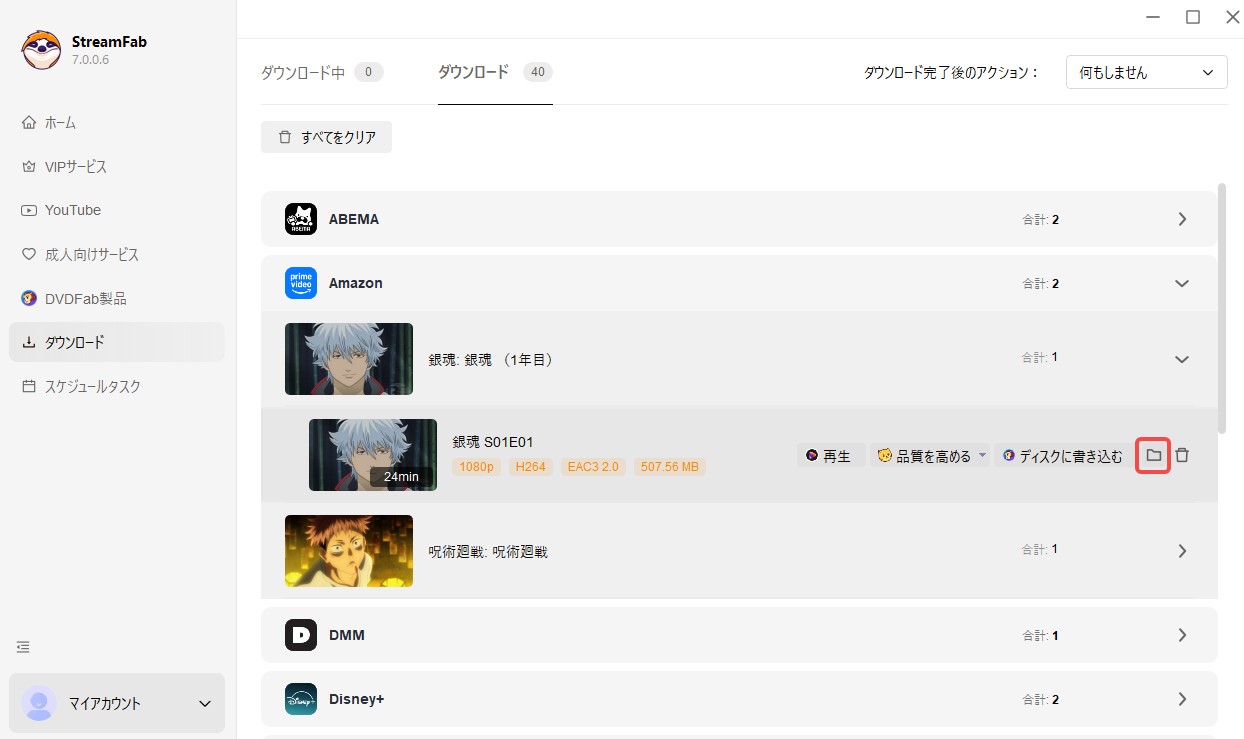
保存した動画は、外部プレーヤーで再生したり、ほかのデバイスへ転送したりできます。

筆者のテストでは、24分のアニメを再生時間より短い時間で保存でき、外部プレーヤーでも問題なく再生できました。実際の所要時間は、PCの性能、通信速度、選択した画質、作品の長さによって異なります。
Pro Tip:高画質動画を連続して保存する場合は、一時フォルダと保存先に十分な空き容量を確保してください。SSDを使用すると、映像と音声を結合する処理が安定しやすくなります。
【フリーソフト】無料でAmazonプライムビデオの動画をオフラインで見る方法
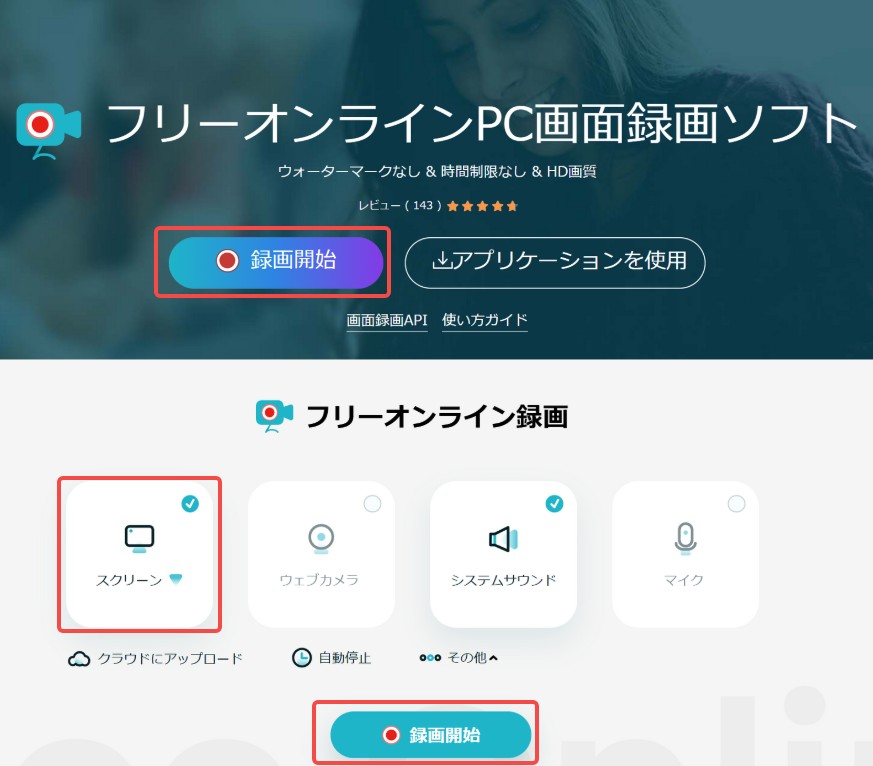
無料で試したい方には、Apowersoftというオンライン録画ツールもあります。
Apowersoftオンライン画面録画ソフトを使えば、無料でAmazonプライムビデオの動画を保存できます。元ファイル形式とMP4をサポートしており、Amazonプライムビデオのほか、U-NEXTやABEMAなど複数のWebサイトに対応しています。バックグラウンドで録画できるため便利です。
ただし、このオンラインサイトで録画できるのは1時間以下の動画です。また、動画の再生時間と同程度の時間がかかるうえ、複数の動画をまとめて録画できません。先ほど紹介したダウンロードソフトと比べると、保存速度は10分の1以下になります。
個人的には、短い動画の保存や一時的なバックアップに向いていると感じました。
ここからは、Apowersoftを使ってAmazonプライムビデオを録画する手順を紹介します。
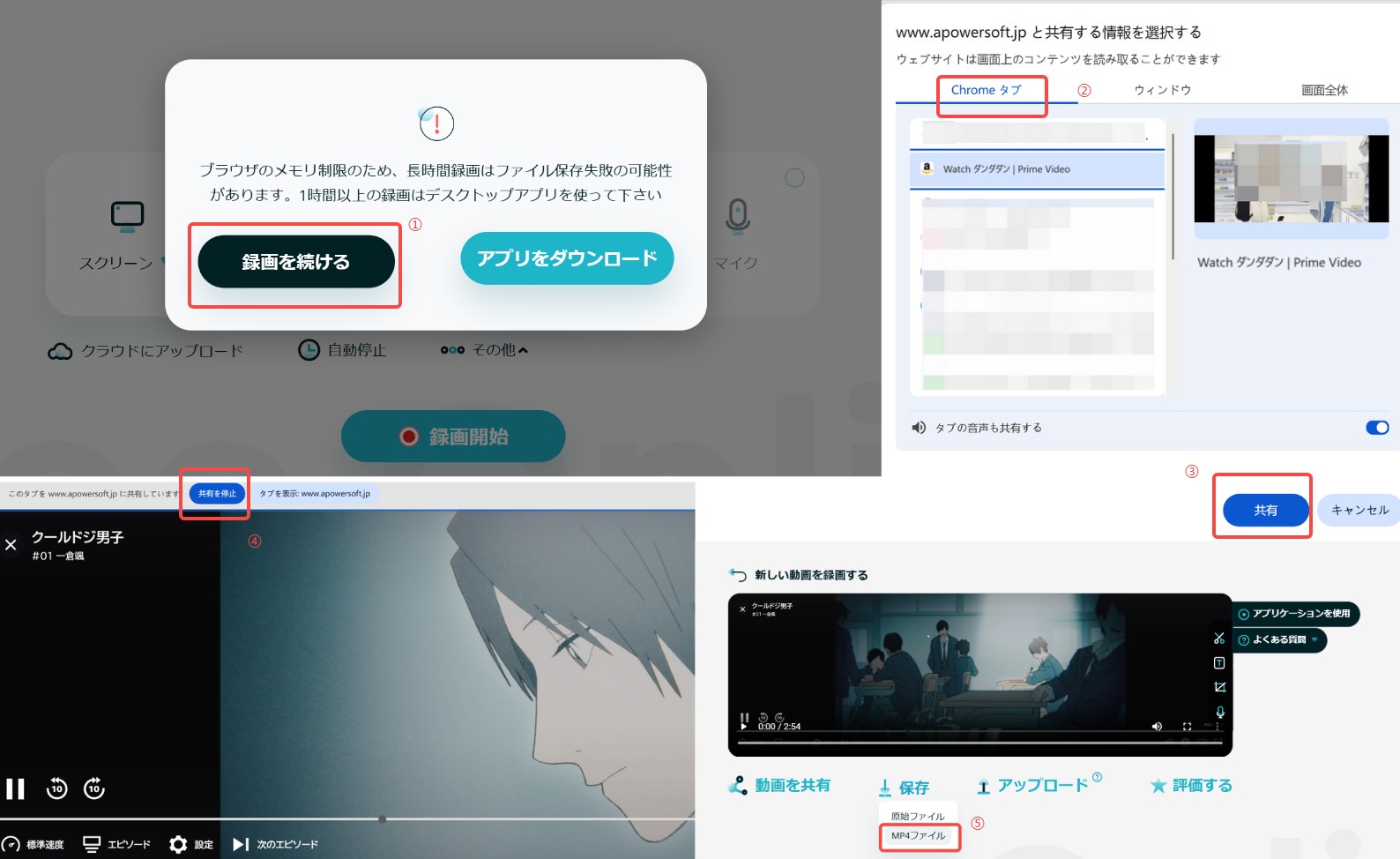
また、HDCP関連のエラーやミラーリング制限で困っている場合は、配線、ブラウザ設定、エラー内容を順番に確認する必要があります。リンク先では、実機テストをもとに確認ポイントを整理しています。
どちらを選ぶべきか?【比較表】
| 項目 | StreamFab Amazon ダウンローダー | Apowersoft オンライン録画 |
|---|---|---|
| 価格 | 有料(30日間の無料体験あり) | 無料 |
| 保存形式 | MP4/MKV | MP4 |
| 画質 | 最大1080p | 再生画質に依存 |
| 保存速度 | 高速(数分) | 等倍 |
| 一括保存・字幕保存 | 可能 | 不可 |
| 動画の長さ制限 | なし | 1時間以内 |
AmazonプライムビデオのDRMに関するQ&A
Amazonプライムビデオの動画をオフライン保存するメリットは?
AmazonプライムビデオをMP4形式に変換するメリットは、以下の通りです。
- Amazonプライムビデオの動画を必要に応じてダウンロードできる
- スマートフォン、パソコン、ゲーム機などの対応デバイスでオフライン再生できる
- 対応する動画編集ソフトへ読み込める
- DVDやブルーレイへ書き込み、対応プレーヤーで視聴できる
- 必要な場面のスクリーンショットを撮れる
- 配信終了後も保存した作品を見返せる
Amazonプライムビデオの動画を保存することは違法ですか?
フォーラム等で頻繁に議論される「アマゾンプライム ダウンロード 永久 違法」という懸念について、コンテンツ管理の専門家として明確にしておくべきポイントがあります。
保存した映像ファイルの取り扱いは、著作権法における「私的使用のための複製」の範囲内に厳格に留める必要があります。2026年の現行システムでは、クラウドストレージ(Google DriveやDropboxなど)にアップロードした場合、AIによるハッシュ値スキャン(コンテンツID照合)に検知され、アカウントの即時凍結につながるリスクが高まっています。
そのため、構築したデジタルライブラリは完全にオフラインのNASやローカルハードディスク上で運用し、インターネットを介した共有行為は絶対に行わないでください。自己責任の原則に基づくクローズドな環境構築が、安全なデジタルアーカイブの唯一の正解です。
フリーの録画ソフトでAmazonプライムビデオを録画できますか?
録画結果は、OS、ブラウザ、Prime Videoアプリ、ハードウェアアクセラレーション、録画ソフトの組み合わせによって異なります。OBSやVLCでは黒画面になった、Xbox Game BarやSnipping Toolでは映像を記録できた、ShareXでは映像を録画できても音声が入らなかったという例がありますが、すべての環境で同じ結果になるわけではありません。
各ツールの検証内容については、Amazonプライムビデオ録画ソフトウェアの記事で詳しく紹介しています。
Amazonプライムビデオ公式アプリの視聴期限を延ばす方法はありますか?
Prime Video公式アプリの設定から、ダウンロード作品の視聴期限を自由に延長することはできません。一般的に、ダウンロード後は30日以内に視聴を開始し、再生を始めた後は48時間以内に見終える必要がありますが、実際の条件は作品によって異なります。
作品が引き続きダウンロード対象であれば、一度削除してから再ダウンロードできる場合があります。ただし、作品自体の配信終了日やレンタル期限を変更することはできません。
ダウンロードした動画ファイルにジオブロックの影響は出ますか?
PCへ保存したローカル動画ファイルの再生は、通常、現在接続しているネットワークのIPアドレスには依存しません。ただし、保存前の視聴やダウンロードは、作品の配信地域、アカウント条件、Amazonプライムビデオの利用規約に従う必要があります。
公式アプリのキャッシュフォルダから動画データを直接取り出せますか?
公式アプリのキャッシュには暗号化されたデータが保存され、端末、アプリ、アカウント、ライセンス情報と組み合わせて再生されます。そのため、キャッシュファイルだけを別のPCへ移動しても、通常の動画ファイルとして再生することはできません。
録画時のハードウェアアクセラレーション起因のフリーズを直すには?
ブラウザ設定でハードウェアアクセラレーションをオフにすると、録画結果が変わる場合があります。ただし、黒画面が必ず解消されるわけではなく、CPU負荷の増加、コマ落ち、画質低下が発生することもあります。
設定を変更した後はブラウザを再起動し、短い場面で映像と音声が正常に記録されるかを確認してから本編を録画してください。
まとめ
今回は、AmazonプライムビデオのDRMの仕組みと、動画をオフラインで視聴する方法を紹介しました。Amazonプライムビデオの対応作品をMP4/MKV形式で保存すれば、外部プレーヤーや対応デバイスでも管理しやすくなります。
- 長時間の動画や複数作品を高画質で保存したい → StreamFab Amazon ダウンローダー
- 無料で短時間の動画を録画したい → Apowersoft
いずれの場合も、法律と各サービスの利用条件を守り、自己利用の範囲に限定することが大切です。
StreamFab Amazon ダウンローダーは、再生時間より短い時間で動画を保存できるため、複数の作品を整理したい場合にも利用しやすいソフトです。まずは無料体験で、画質、音声、字幕、保存速度を確認してみてください。

私が試した方法を基に、初心者でも簡単にAmazonプライムビデオをDVDにコピーする手順を解説します。
柳 徹子 より - 2026年10月19日
AmazonプライムビデオでHDCPエラーが出る原因を、再生端末、HDMIケーブル、中間機器、表示機器、ブラウザの順に整理します。黒画面、再生不可、SD画質、エラー7279、iPhone・iPadや外部モニター接続の症状別に、直結、更新、再起動、別ポートで切り分ける手順を解説します。Fire TV StickやPS4・PS5の確認点に加え、公式ダウンロードとMP4保存の違い、PC向け保存ツールを検討するときの利用条件も確認できます。
山田 宇真 より - 2026年9月17日

日本のPrime Videoで確認すべき最大25本の目安、視聴期限、端末条件、上限エラーの原因を整理します。
柳 徹子 より - 2026年9月17日
Amazonプライムビデオの公式ダウンロードは、端末の一般的なフォルダではなくPrime Videoアプリ内で管理されます。Windowsと対応Android端末では保存場所を選べますが、Mac・iPhone・iPadはアプリ内で確認します。視聴期限・保存本数、USBやSDカードへ移せる範囲、公式保存とローカルファイルの違いを整理し、PCで保存先・画質・字幕まで指定したい場合のStreamFab Amazon ダウンローダーの使い分けも解説します。
山田 宇真 より - 2026年9月17日