
StreamFabのよくある質問|無料体験・不具合・安全性の注意点

動画配信サービスで映画やドラマを観るのが日課になっていた私ですが、ある日「配信終了」の表示でお気に入りの作品が見られなくなったことがありました。外出先では通信量も気になり、公式アプリのオフライン再生だけでは不便に感じる場面もあります。そこで実際に試したのがStreamFabです。無料体験から使ってみると、便利な点だけでなく、購入前に確認したい条件や不具合時の対処法も見えてきました。
この記事では、StreamFabを実際に使って確認した内容をもとに、機能、無料版、支払い方法、購入、使い方、不具合、解約、評判までまとめます。「StreamFabは安全?」「StreamFab Crackは危険?」「キャッシュクリアはどうする?」「ダウンロードできないときは?」「試用はリセットできる?」といった、利用前後に検索されやすい疑問も順番に整理します。
【免責事項】StreamFabを利用する際は、各動画配信サービスの利用規約および著作権法をご確認ください。私的使用目的の複製が認められる場合もありますが、取得方法、コンテンツの権利状態、技術的保護手段などによって扱いは異なります。第三者への無断配布・共有や商用利用は行わないでください。
目次
1. StreamFabとは?
1.1 StreamFabを使用する理由は何ですか?
配信終了対策・永久保存:YouTubeやNetflix、U-NEXTなどで配信されている動画は、作品の配信終了や公開者による削除などによって、後から視聴できなくなる場合があります。私が試した中では、StreamFabは対応サービスの多さや保存形式の選択肢が豊富で、PC上に動画を整理したいときに使いやすいと感じたダウンローダーの一つです。保存した動画は、権利上認められた私的利用の範囲で使用してください。
公式ダウンロードとは異なる形で管理:Amazon Prime VideoやNetflixなどには公式ダウンロード機能がありますが、視聴期限、対応端末、アプリ内保存などサービスごとの制限があります。契約終了後や作品の配信終了後に、公式アプリ内へ保存した動画を再生できなくなる場合もあります。
StreamFabでは、対応する動画をMP4/MKVなどのローカルファイルとしてPCへ保存できます。そのため、公式アプリ内の保存とは異なる形で、対応するスマホ、PC、タブレット、メディアプレーヤーなどで管理しやすくなります。
- 「見逃し配信を手元に残したい」人
- 「配信終了前に保存したい」人
- 「無料体験の3本を超えて継続的に動画を保存したい」人
1.2 StreamFabを使用すると何ができる?主な特徴は?
- 60種類以上の専用ダウンローダーを含み、主要な動画配信サービスやYouTubeなど1000以上の動画サイトに対応
- 対応サービスでは広告部分を除いて動画を保存可能
- 元動画やサービスに応じて1080p、4K、8Kなどの画質を選択可能
- YouTube系の対応製品ではMP3保存にも対応し、最大320kbpsを選択可能
- 字幕をSRTとして個別保存するか、動画に埋め込んで保存可能
- 最大5つのダウンロードタスクを同時に処理
- 「ターボスピード」に対応し、ネットワーク環境に応じてダウンロードを高速化
- 対応サービスでは新着エピソードなどのスケジュールダウンロードに対応
機能を並べるだけでは違いが分かりにくいため、保存形式は使い方に合わせて選ぶのがポイントです。幅広い端末で再生しやすくしたい場合はMP4、複数音声や字幕をまとめて管理したい場合はMKVが目安になります。
| 形式 | 互換性 | 複数音声・字幕 | 向いている使い方 |
|---|---|---|---|
| MP4 | 幅広い端末 | 基本的な管理 | 再生しやすさ重視 |
| MKV | 対応プレーヤーが必要 | まとめて保持 | 音声・字幕の管理重視 |
なお、再生時に4Kや8Kを選べる作品でも、実際に保存できる画質は対象サービス、作品、配信条件によって異なります。利用したいサービスは無料体験で確認しておくと判断しやすくなります。
1.3 StreamFabにはどのような製品がある?
ここまで基本機能を確認したところで、次は購入単位の違いを整理します。StreamFabは、オールインワン、MyCombo、単品の3つに大きく分けられ、使うサービス数によって選び方が変わります。
- オールインワン:購入時点で対象となるStreamFab製品をまとめて利用できる無期限版のパッケージ
- MyCombo:2つ以上の対象製品を自由に組み合わせて購入できる無期限版のセット
- 単品:Amazon、Netflix、U-NEXTなど特定のサービス向けダウンローダー。基本的に月額プランと永久ライセンスから選択可能
おすすめの製品:
StreamFab オールインワン(無期限版)
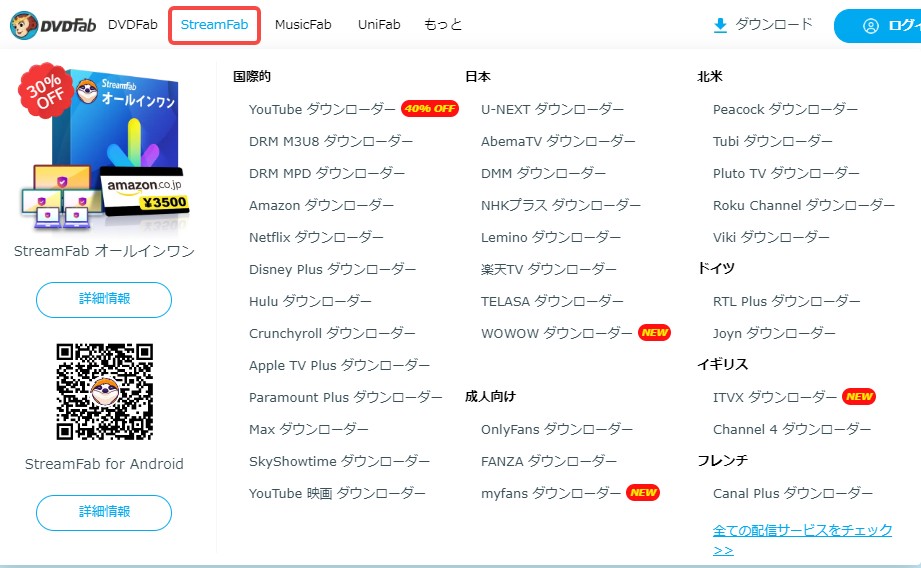
StreamFab オールインワンは、購入時点で対象となるYouTubeダウンローダー、Netflixダウンローダー、Amazonダウンローダーなど複数のStreamFab製品をまとめたパッケージです。無期限版なので、購入済み製品は利用期限を気にせず使い続けることができます。
購入済み製品のアップデートも継続して利用できます。ただし、将来追加される新製品の扱いは購入時期やプランによって異なる場合があるため、最新条件は購入ページで確認してください。
また、StreamFab本体をインストールすれば、各単品を一つずつインストールする必要はなく、対応するダウンローダーの無料体験も同じソフト内から利用できます。
StreamFab YouTube ダウンローダー(単品)
StreamFab YouTube ダウンローダーは、YouTubeやFacebook、X、ツイキャス、Sportsbullなど、1000以上の対応サイトから動画をMP4などの形式で保存できます。YouTube MP3変換と組み合わせたStreamFab YouTube ダウンローダー Proも用意されています。
このほか、配信方式に対応したDRM M3U8 ダウンローダー、DRM MPD ダウンローダーなどもあります。
StreamFab Amazon ダウンローダー(単品)
StreamFab Amazon ダウンローダーは、Amazon.com、Amazon.co.uk、Amazon.de、Amazon.co.jpなど、対応するAmazon地域サイトのPrime Video作品をPCへ保存するための専用製品です。
ほかにもNetflix、DMM、U-NEXT、FANZAなど、各サービス向けの専用ダウンローダーがあります。
2026年現在、StreamFabには60種類以上のダウンローダー製品が用意されているため、1つか2つのサービスだけを使うなら単品やMyCombo、多数のサービスを使うならオールインワンという選び方がしやすいでしょう。
2. StreamFabは違法?安全性と利用前の注意点
機能や製品の違いが分かったら、次に確認したいのが「StreamFabは違法なのか」「StreamFabは安全なのか」という点です。ソフト自体の入手先と、保存するコンテンツの利用条件は分けて考える必要があります。
日本の著作権法では、私的使用のための複製が認められる場合があります。ただし、取得方法、コンテンツの権利状態、技術的保護手段などによって扱いは異なり、「自分で見るだけならどんな動画でも自由にダウンロードしてよい」という意味ではありません。
そのため、StreamFabを利用する場合も、各動画配信サービスの利用規約と著作権法を確認し、権利上認められた範囲で利用することが重要です。ダウンロードした動画をSNSや動画サイトへ再投稿したり、第三者へ配布・共有したりすることは避けてください。
また、StreamFabの安全性を確認する場合は、非公式な再配布サイトではなく、StreamFabの公式サイトからインストーラーを取得することをおすすめします。偽サイトや第三者が再配布したファイルは、公式版と同じ安全性を保証できません。
3. StreamFabの無料期限はどのぐらい?無料版の制限は?
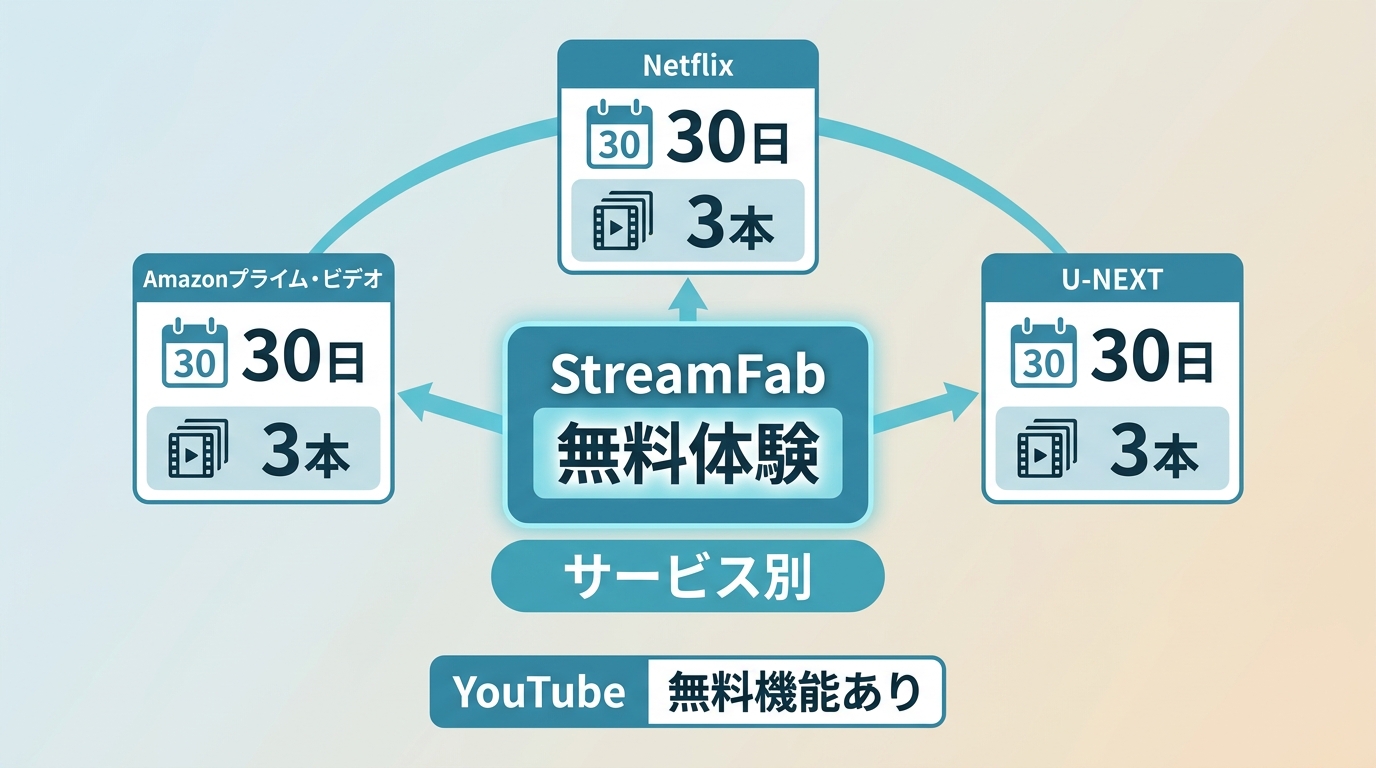
StreamFabの無料版を試したい場合、各ダウンローダーには30日間・最大3本の無料体験があります。まず購入前に、自分が使うサービスで解析・保存できるかを確認するための枠と考えると分かりやすいでしょう。
例えば3本を使い切った場合は30日以内でもそのダウンローダーの無料体験は終了します。一方、1本しか保存していなくても、最初のダウンロードから30日を過ぎると残りの体験枠は利用できません。
各ダウンローダーの無料体験は別々に計算されます。Amazon ダウンローダーの無料体験が終了しても、NetflixやU-NEXTなど別製品の無料体験には影響しません。
また、無料体験中だからといって有料版より画質や主要機能が低くなるわけではありません。主な違いは、無料体験で保存できる本数と利用期間です。
無料体験終了後も、YouTube向けの一部無料ダウンロード機能は引き続き利用できます。
関連記事: StreamFabの無料版でできること
4. StreamFab Crackバージョンは安全?その危険性は?
無料体験を使い切ったあとに「StreamFab Crack」「StreamFab 7 Crack」「StreamFab Repack」などを探す人もいますが、非公式に改変されたファイルは正規の配布物ではありません。無料版の制限を回避する目的でも、Crack版やRepack版の利用はおすすめできません。
非公式なCrack版では、配布者によってファイル内容が変更されている可能性があり、正規版と同じ安全性を確認できません。また、公式アップデートやサポートを正常に利用できない場合もあります。
考えられる主なリスク:
- マルウェア・スパイウェアなどが混入する可能性
- 公式アップデートを正常に利用できない
- システムやアカウント情報に影響する可能性
- ライセンス規約に反する利用になる
Crack版を探すより、まず30日間・3本の無料体験で対象サービスが正常に動作するか確認し、継続利用が必要なら正規ライセンスを選ぶほうが安全です。詳しくはStreamFab Crackの危険性と注意点も参考にしてください。
5. StreamFabの購入方法
正規ライセンスを購入する場合は、まず製品の組み合わせとStreamFabの支払い方法を確認します。購入方法は「StreamFab オールインワン」「StreamFab MyCombo」「StreamFab ダウンローダー単品」の3つが基本です。使うサービス数に合わせて順番に見ていきます。
「StreamFab オールインワン」で購入
StreamFab オールインワンは、購入時点で対象となる複数のStreamFabダウンローダーをまとめて利用できる無期限版です。
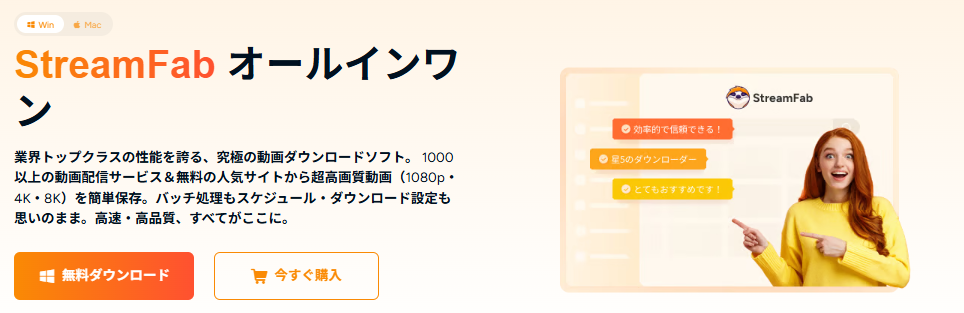
「今すぐ購入」をクリックすると、ショッピングカートへ進みます。価格やキャンペーンは時期によって変わるため、購入画面に表示される最新金額を確認してください。
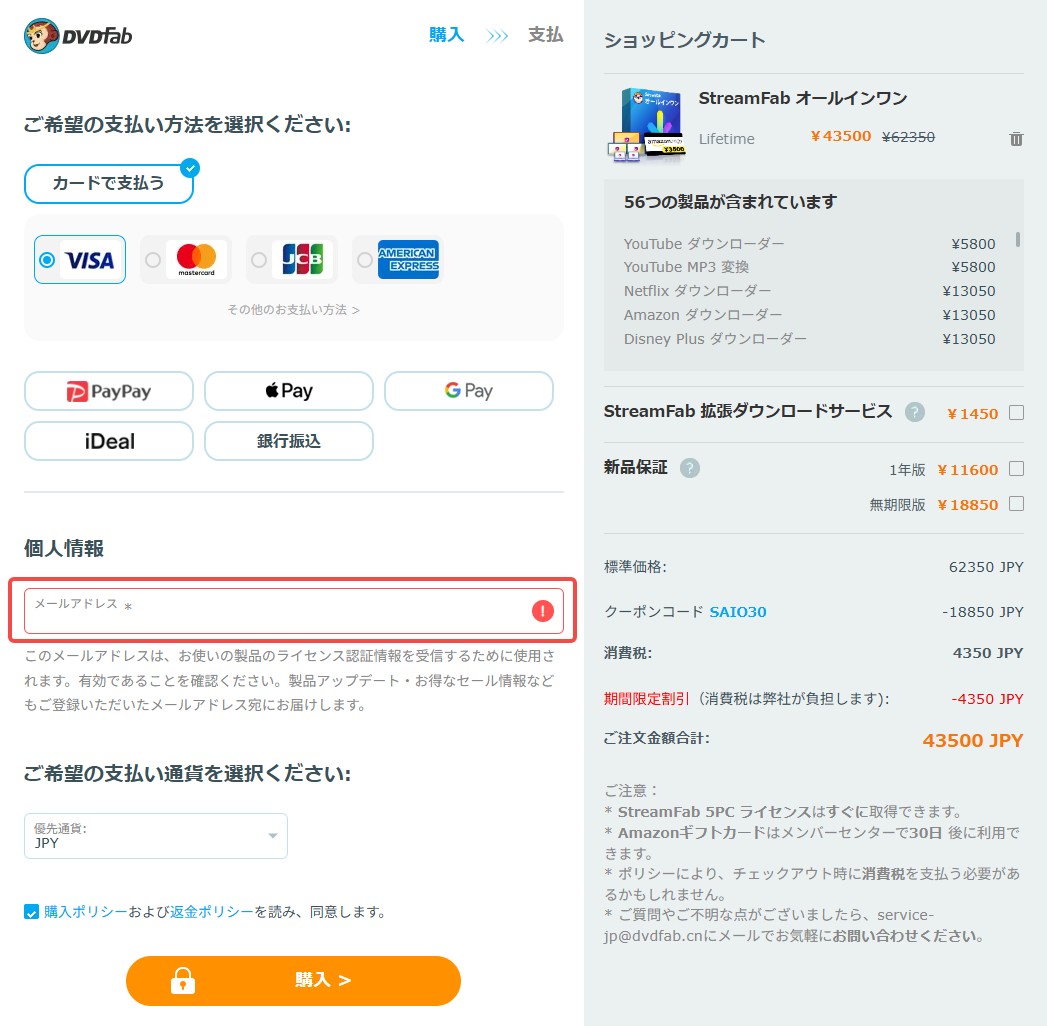
続いて、メールアドレスや支払い情報を入力して決済を完了します。
StreamFabの支払い方法には、Visa、Mastercard、JCB、American Express、Apple Pay、Google Payなどがあります。購入する公式サイトや時期によって利用できる決済方法が異なる場合があるため、チェックアウト画面で確認してください。
「StreamFab MyCombo」で購入
StreamFab MyComboは、必要な単品ダウンローダーを最低2つ以上選び、自分用のセットを作って購入する方法です。

「今カスタマイズする」から必要なダウンローダーを選びます。MyComboの価格は選択する製品数やキャンペーンによって変わるため、固定金額ではなく、画面上に表示される合計価格を確認してください。
選択する製品数が増えると、オールインワンとの価格比較が表示される場合があります。多数のサービスを使う場合は、MyComboとオールインワンの最終価格を比較してから決めるとよいでしょう。
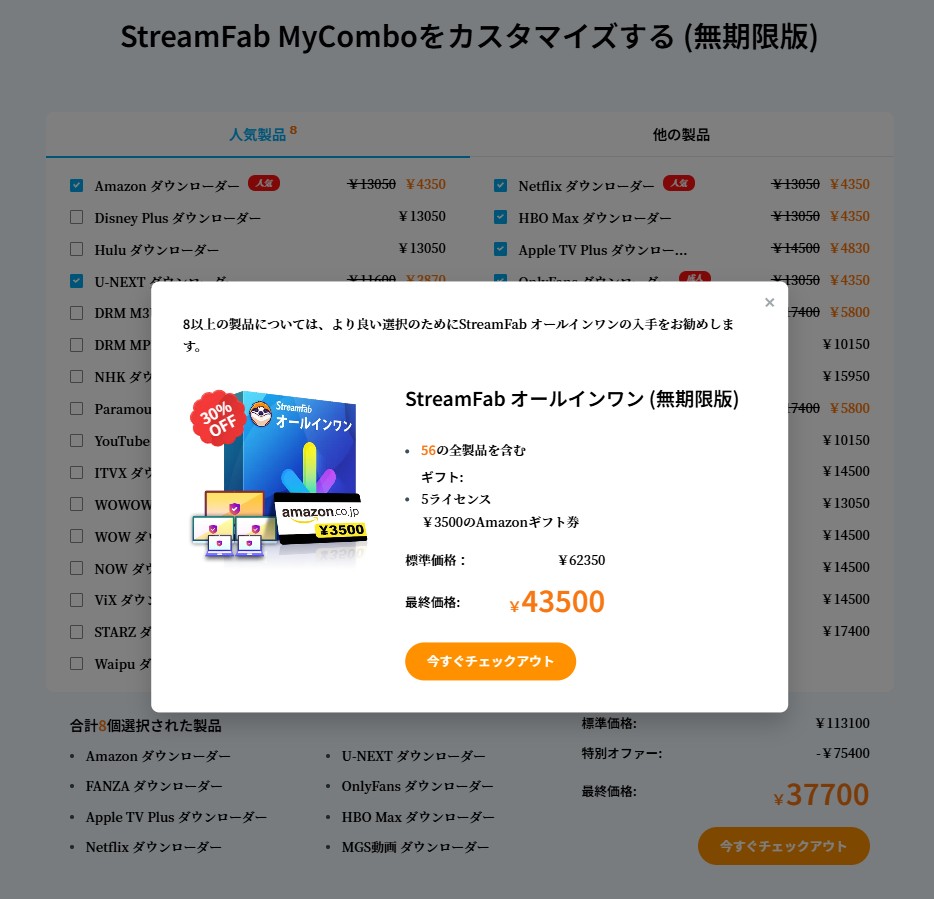
購入したい製品を確認したら、「今すぐチェックアウト」からショッピングカートへ進みます。
「StreamFab ダウンローダー」単品で購入
ナビゲーションバーの「StreamFab」から、利用したいサービス向けの単品ダウンローダーを選択できます。
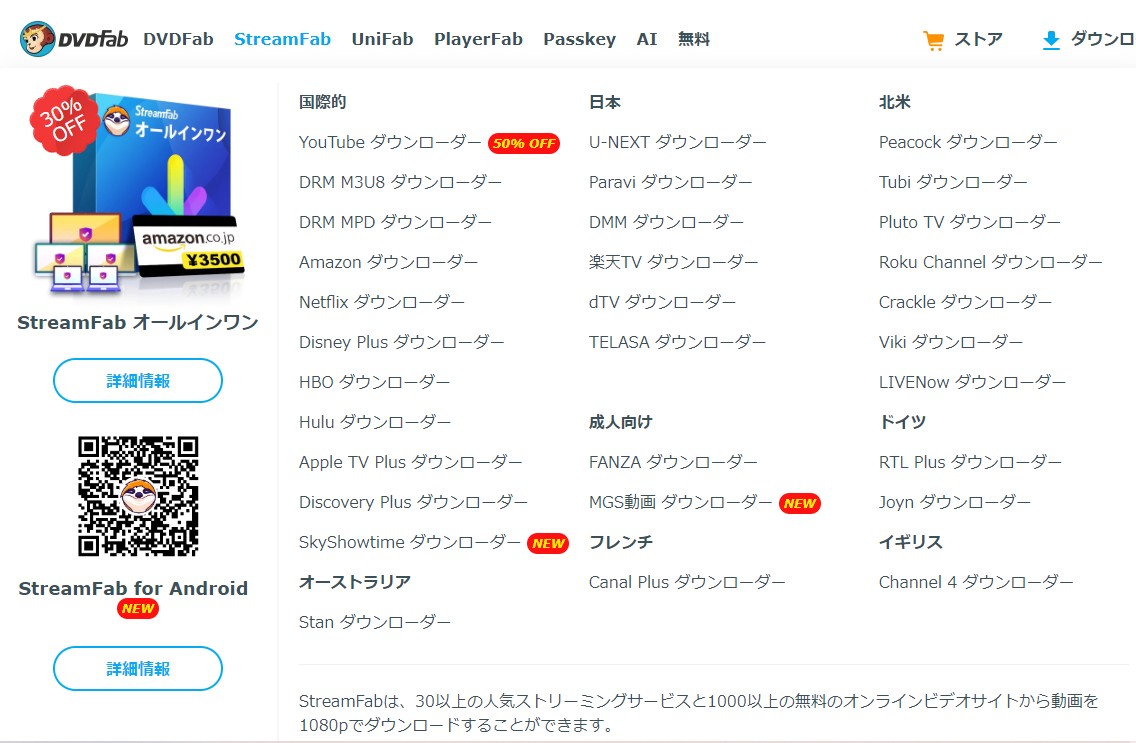
ダウンローダー名をクリックすると各製品ページへ移動します。ここではStreamFab Amazon ダウンローダーを例にします。
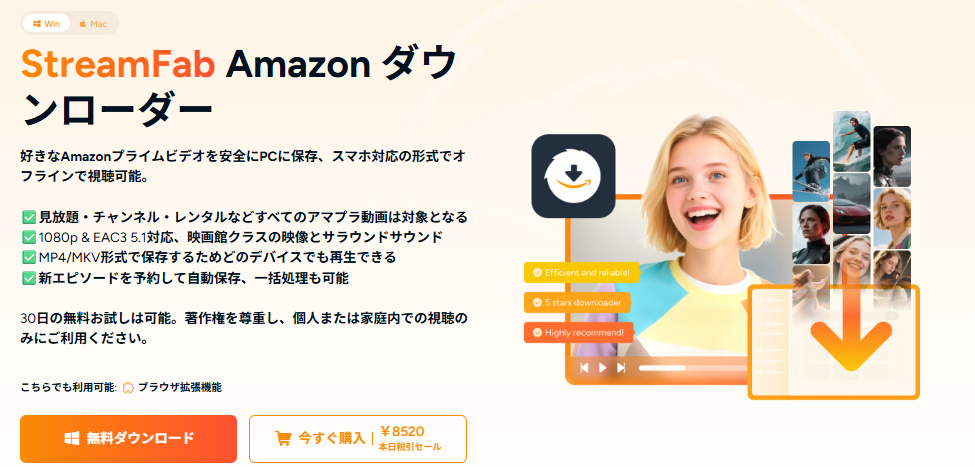
単品では基本的に月額プランと永久ライセンスが用意されています。料金やプラン構成は変更される場合があるため、購入時点の製品ページで確認してください。
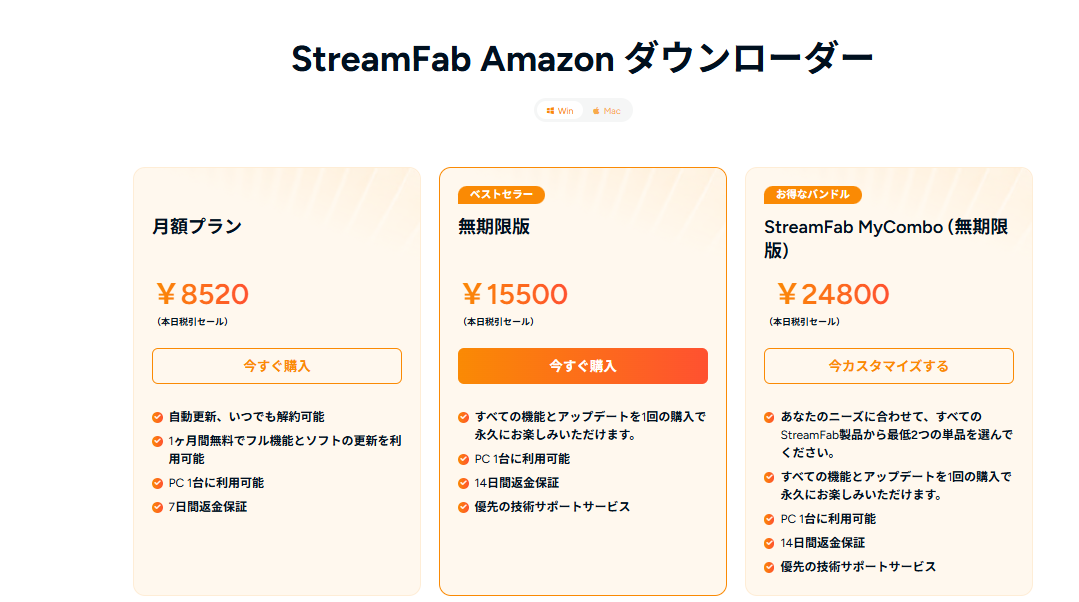
「今すぐ購入」をクリックして、登録用メールアドレスや支払い情報を入力すれば購入手続きは完了です。購入後は、登録したアカウントでStreamFabを認証して利用します。
関連記事: StreamFabを安く買う方法
6. StreamFabの使い方
購入方法とプランの違いを確認したところで、実際の使い方を見ていきます。StreamFabは内蔵ブラウザから対象サービスを開き、動画情報を取得して保存設定を選ぶ流れが基本です。
Step1:StreamFabを公式サイトからダウンロードして、WindowsまたはMacにインストールします。
Step2:ホーム画面のアドレスバーに対象サイトのURLを入力するか、「YouTube」「VIPサービス」「ライブストリーミング」「成人向けサービス」などから対応サービスへアクセスします。利用できるメニューは製品や設定によって異なる場合があります。
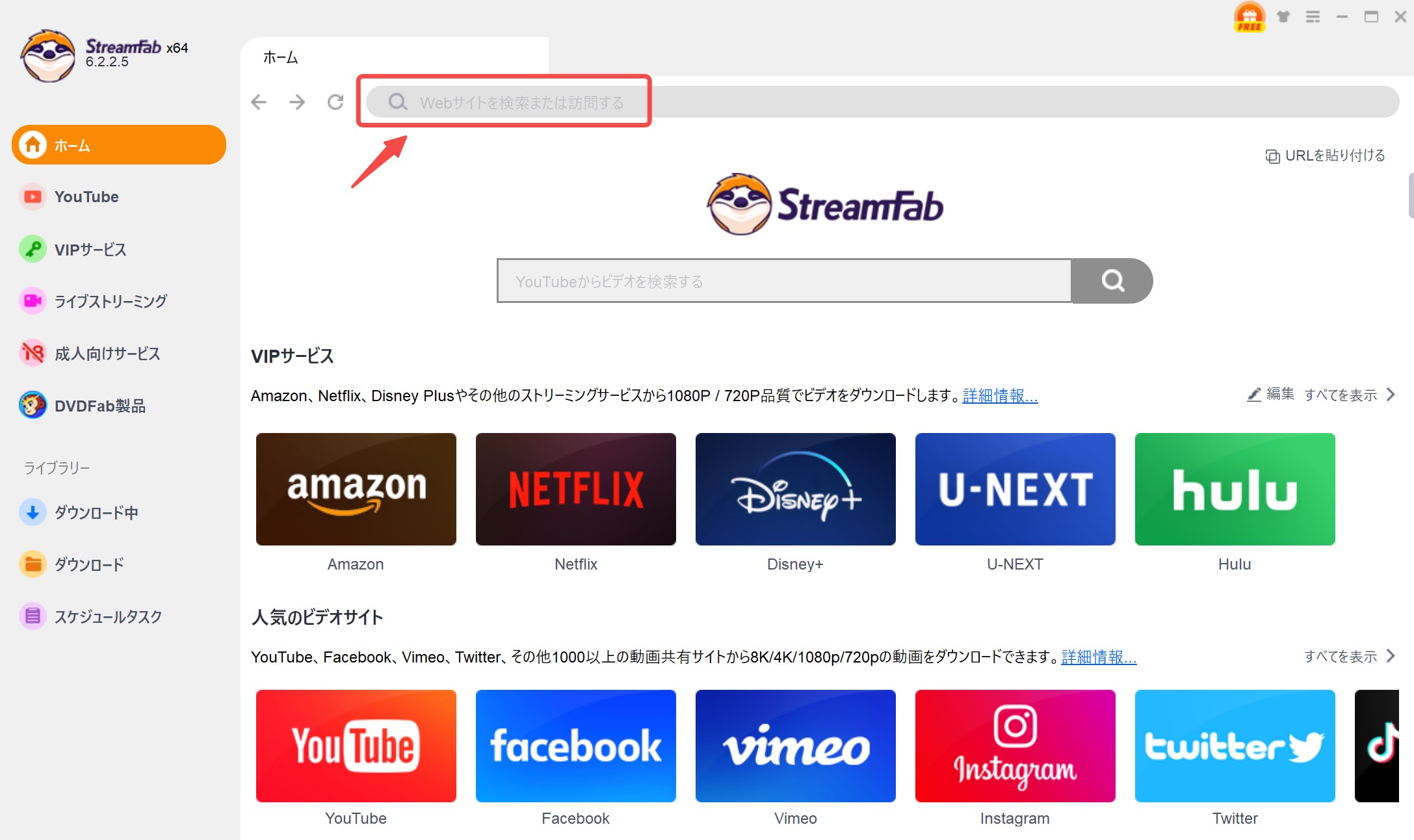
Step3:保存したい動画を再生します。YouTubeを例にすると、対象動画を開くとStreamFabが自動で動画情報の解析を開始します。
Step4:解析が完了すると「XXX Downloader」などの設定画面が表示されます。利用可能なフォーマット、画質、音声、字幕などを選択し、「今ダウンロード」をクリックします。プレイリストやシリーズの場合は、保存したいエピソードを選択できます。
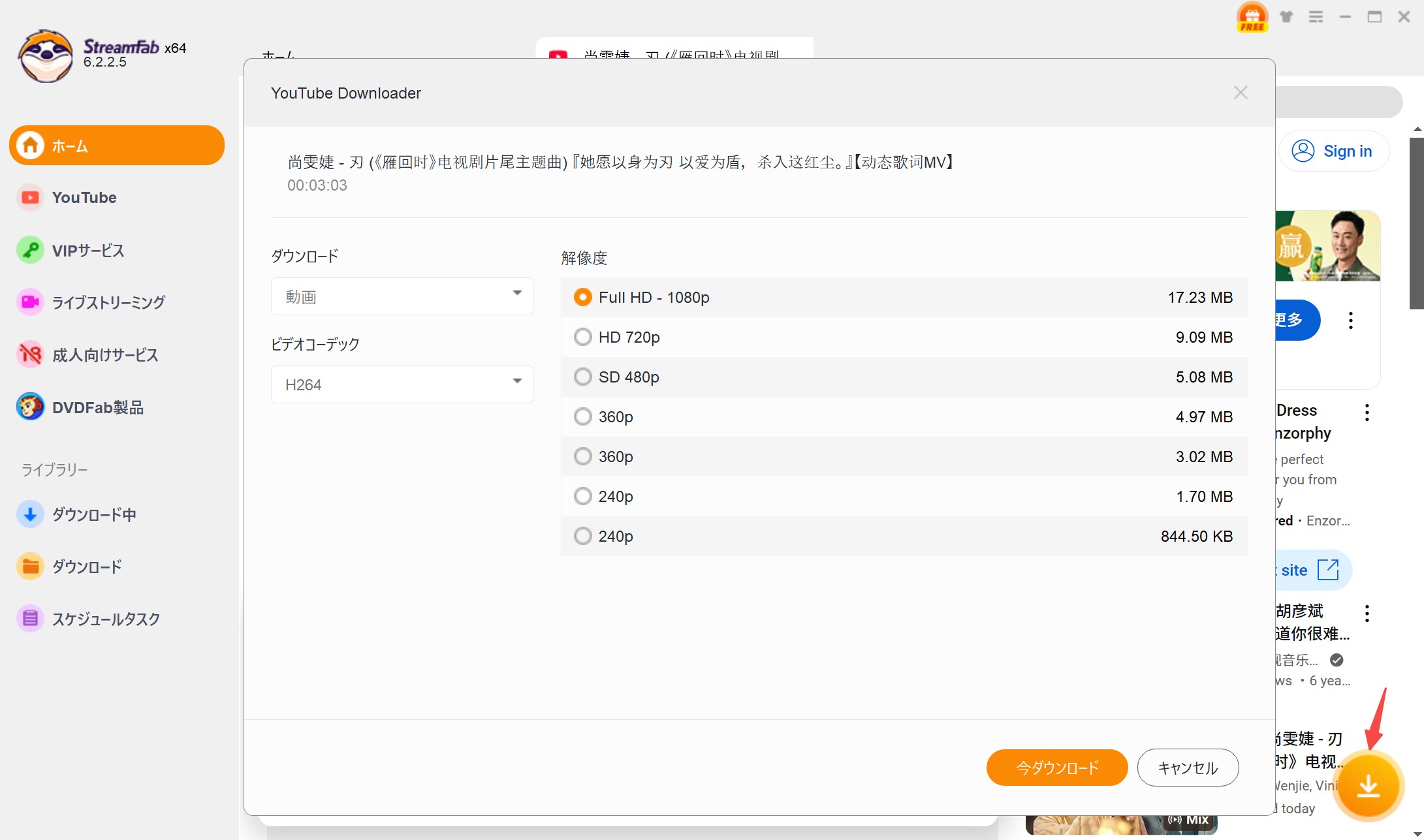
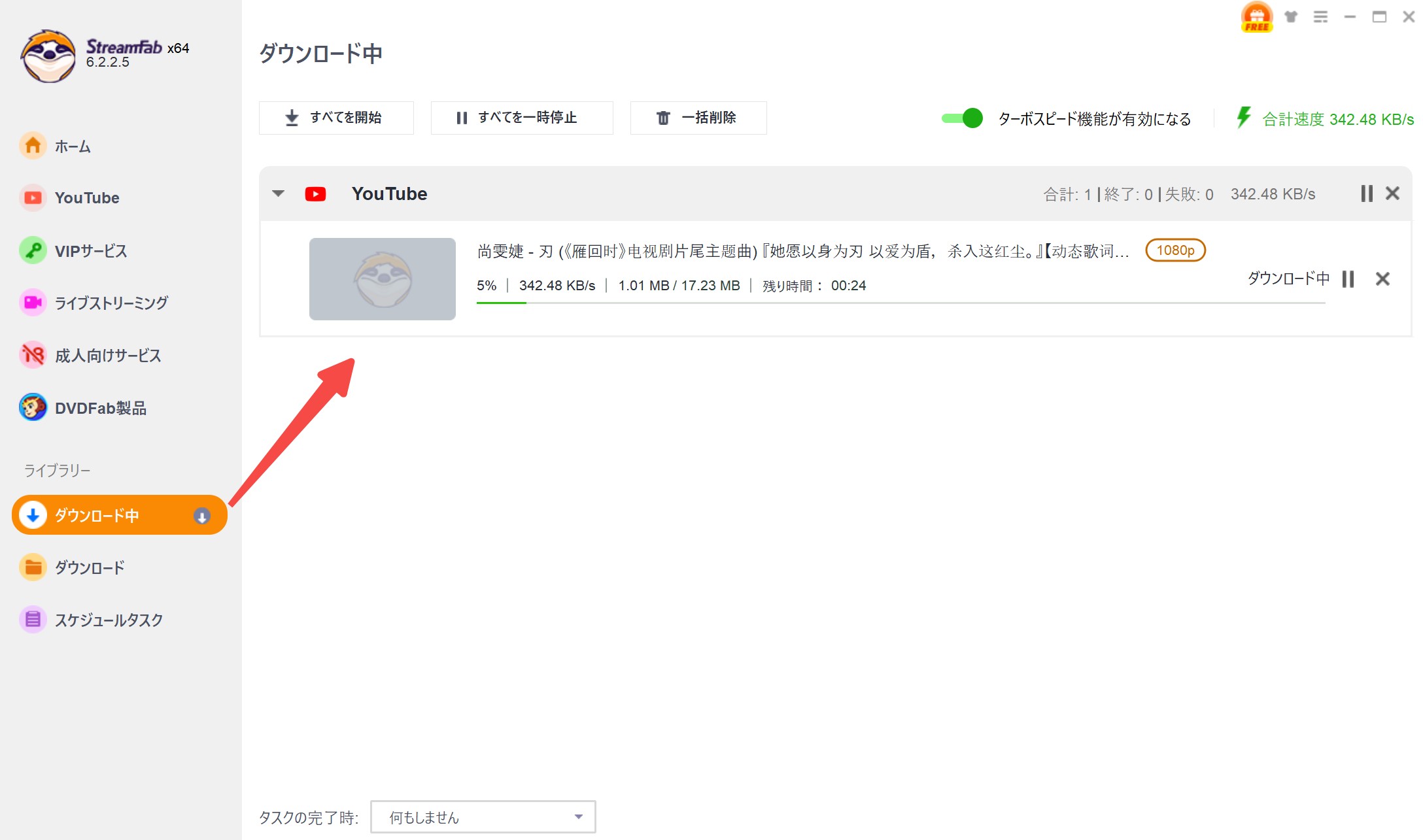
Step5:動画のダウンロードが始まります。「ダウンロード中」から進行状況を確認できます。
Step6:ダウンロードが完了したら、「ダウンロード」から保存済み動画を確認できます。フォルダーボタンをクリックすれば、動画の保存先も開けます。
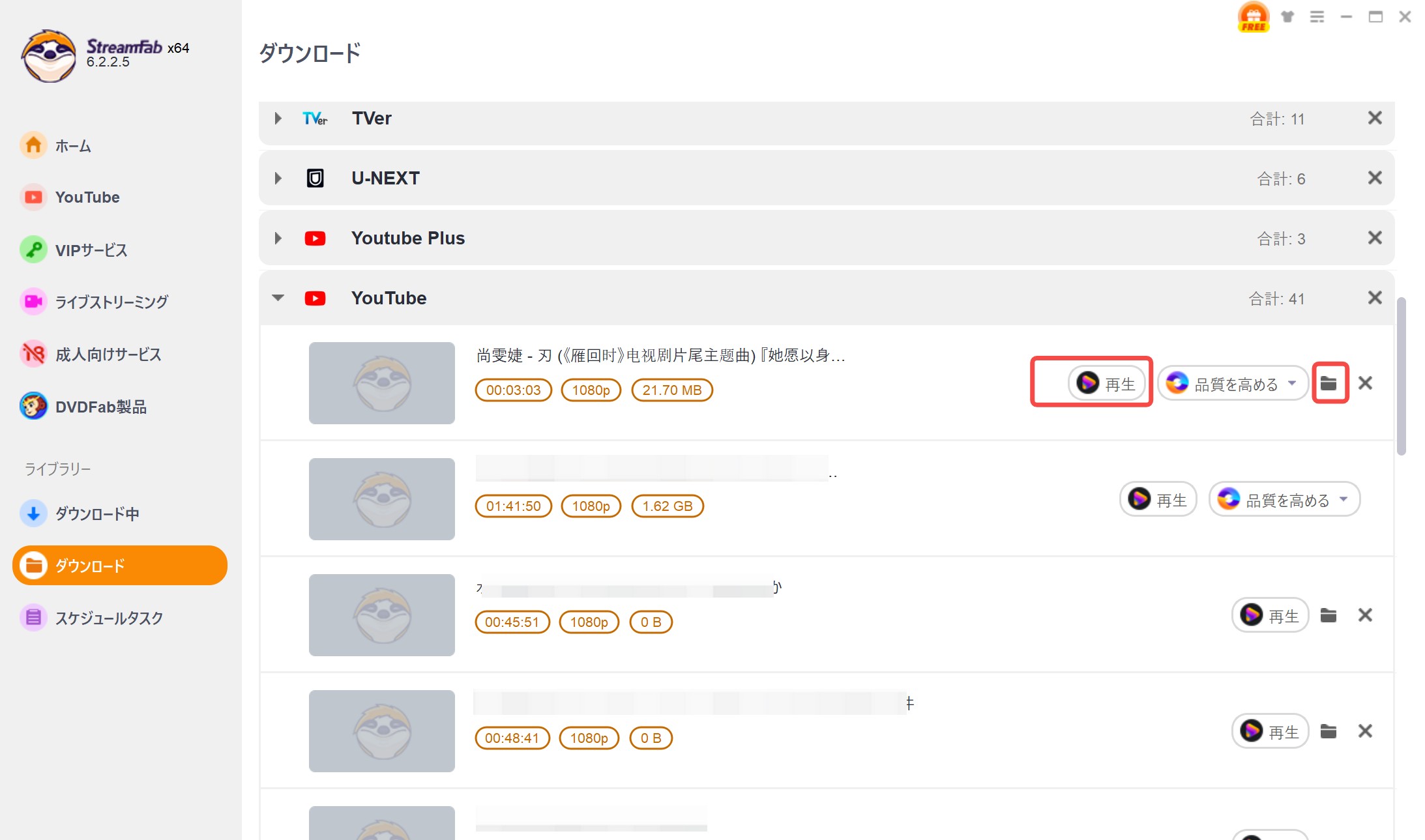
本記事では基本操作だけを紹介しています。その他の設定や詳細な使い方については、「StreamFabの使い方」も参考にしてください。
7. StreamFabでダウンロードできない原因と解決策
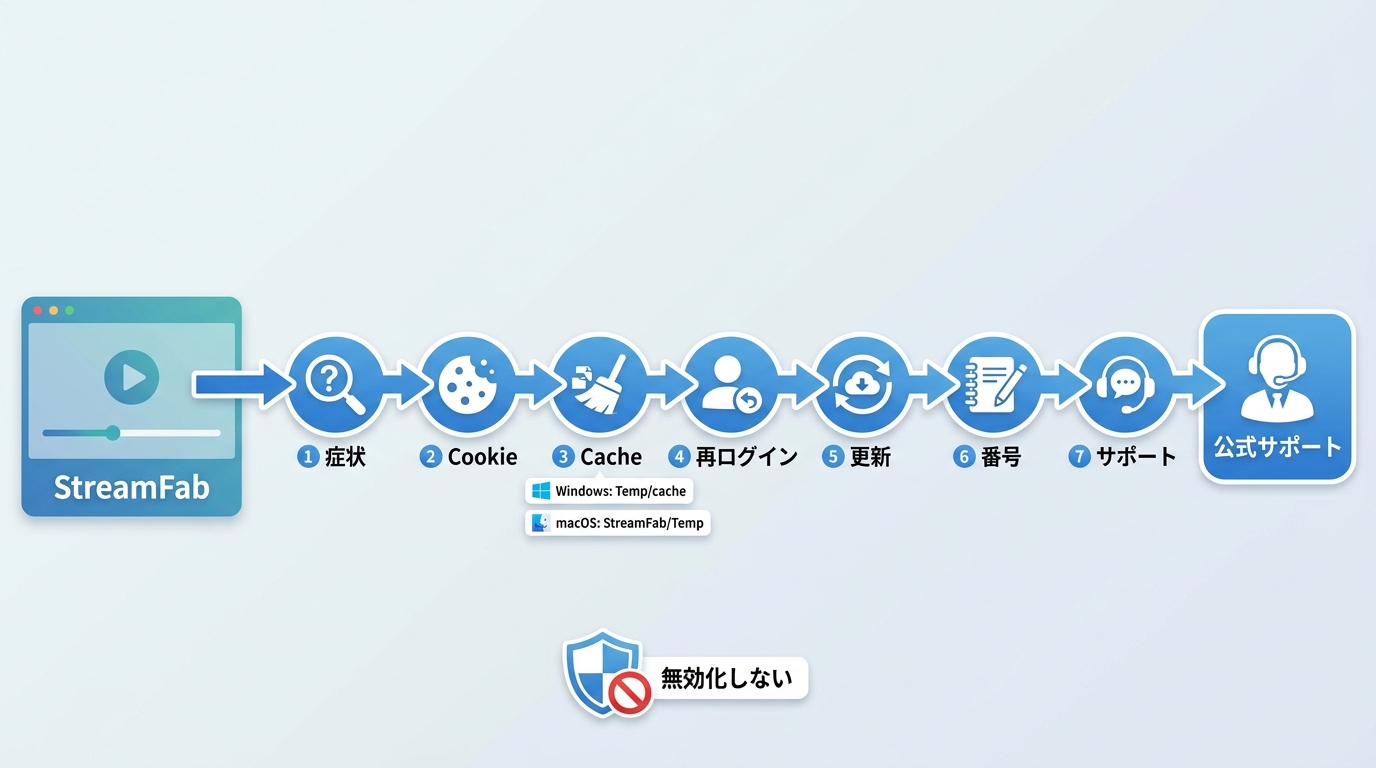
StreamFabを使っていると、「動画を解析できない」「ダウンロードが途中で止まる」「StreamFabが起動しない」といった問題が起こることがあります。
原因を一つに決めつけるより、URL、ネットワーク、ログイン状態、キャッシュ、StreamFabのバージョン、対象サービス側の仕様変更を順番に確認するほうが解決しやすくなります。
「起動しない」「画面が白い」「解析できない」「保存が止まる」では確認する場所が違います。まず症状を分けてから原因を追うと、不要な再インストールを減らせます。
| 症状 | 確認場所 | 次の行動 |
|---|---|---|
| StreamFabが起動しない | OS・認証画面 | 最新版へ更新 |
| 画面が白い | 内蔵ブラウザ | Cookieを確認 |
| 解析できない | 対象ページ・ログイン | 解析できない場合の確認項目 を見る |
| 保存が止まる | 空き容量・エラー番号 | ダウンロードできない症状 を切り分ける |
7.1 「StreamFabでダウンロードできない」主な原因
- URLや対象ページが正しくない
URLを直接貼り付けて利用する場合は、動画ページそのもののURLかを確認してください。トップページや共有用URLなどでは正常に解析できない場合があります。
- ネットワーク接続が不安定
動画解析とダウンロードには安定したネットワークが必要です。Wi-Fiが不安定な場合は、ルーターを再起動するか、有線接続や別の安定したネットワークで試してください。
- セキュリティソフトやファイアウォールの影響
セキュリティソフトやファイアウォールの設定によって、StreamFabの通信や実行がブロックされる場合があります。
- 動画配信サービス側の仕様変更
動画配信サービスの配信方式やWebページの仕様が変更されると、一時的に解析・ダウンロードできなくなる場合があります。まずStreamFabを最新版へ更新し、対象サービスへ再ログインしてから再試行してください。
- StreamFab側の一時的な不具合
ソフトウェアのアップデート直後や特定サービスとの互換性問題により、一時的にダウンロードできない場合もあります。
7.2 「StreamFabでダウンロードできない」ときの解決策
- 最新版へアップデートする
まずStreamFabが最新版かを確認します。動画サイト側の仕様変更に対応する修正が頻繁に行われているため、古いバージョンのままでは解析できない場合があります。
- 対象サービスへ再ログインする
ログインセッションの期限が切れている場合は、一度ログアウトしてから再度ログインし、対象動画を再生して解析し直します。
- ネットワーク接続を確認する
ネットワークが不安定な場合はルーターを再起動し、有線接続や別のネットワークへ切り替えて試してください。VPNを利用している場合、接続先や通信速度が解析に影響することもあるため、トラブル切り分けのため一度VPNをオフにして通常回線で確認する方法もあります。
- StreamFabのキャッシュをクリアする
StreamFabのキャッシュクリアやキャッシュ削除を試す場合は、まずStreamFabを完全に終了してから一時キャッシュを削除します。解析中のまま進まない、画面表示がおかしいといった症状では、Cookieや再ログインと合わせて確認すると切り分けやすくなります。
Windowsでは、環境によって以下のいずれかにキャッシュが保存されています。
- C:\Users\[ユーザー名]\Documents\StreamFab\Temp\cache
- C:\Users\[ユーザー名]\Documents\DVDFab\StreamFab\Temp\cache
Macでは「~/Library/Application Support/StreamFab/Temp」内の一時データを確認します。キャッシュを削除するときはStreamFabを終了し、必要なファイルを誤って削除しないよう注意してください。
- セキュリティソフトの設定を確認する
セキュリティソフトやファイアウォールが原因と考えられる場合は、StreamFabを許可リストへ追加し、通信がブロックされていないか確認してください。安全対策として、セキュリティソフト自体を常時無効にする方法はおすすめしません。
- StreamFabを再インストールする
アップデートやキャッシュクリアでも改善しない場合は、一度StreamFabをアンインストールしてから最新版を再インストールします。通常はWindowsやmacOSの標準的なアンインストール方法で削除すれば問題ありません。
- 公式サポートへログ付きで問い合わせる
それでも原因が分からない場合は、StreamFab内のフィードバック機能や公式サポートを利用してください。エラー内容、対象サービス、対象動画、利用しているStreamFabのバージョンを伝えると、原因を切り分けやすくなります。
8. StreamFabの解約方法は?月額プランを停止するには?
StreamFabの月額プランを利用していて自動更新を止めたい場合は、メンバーセンターへログインし、「私の購読情報」から対象の購読をキャンセルします。購入後に「StreamFab 月額の解約はどこから?」と迷った場合は、まずこの画面を確認してください。
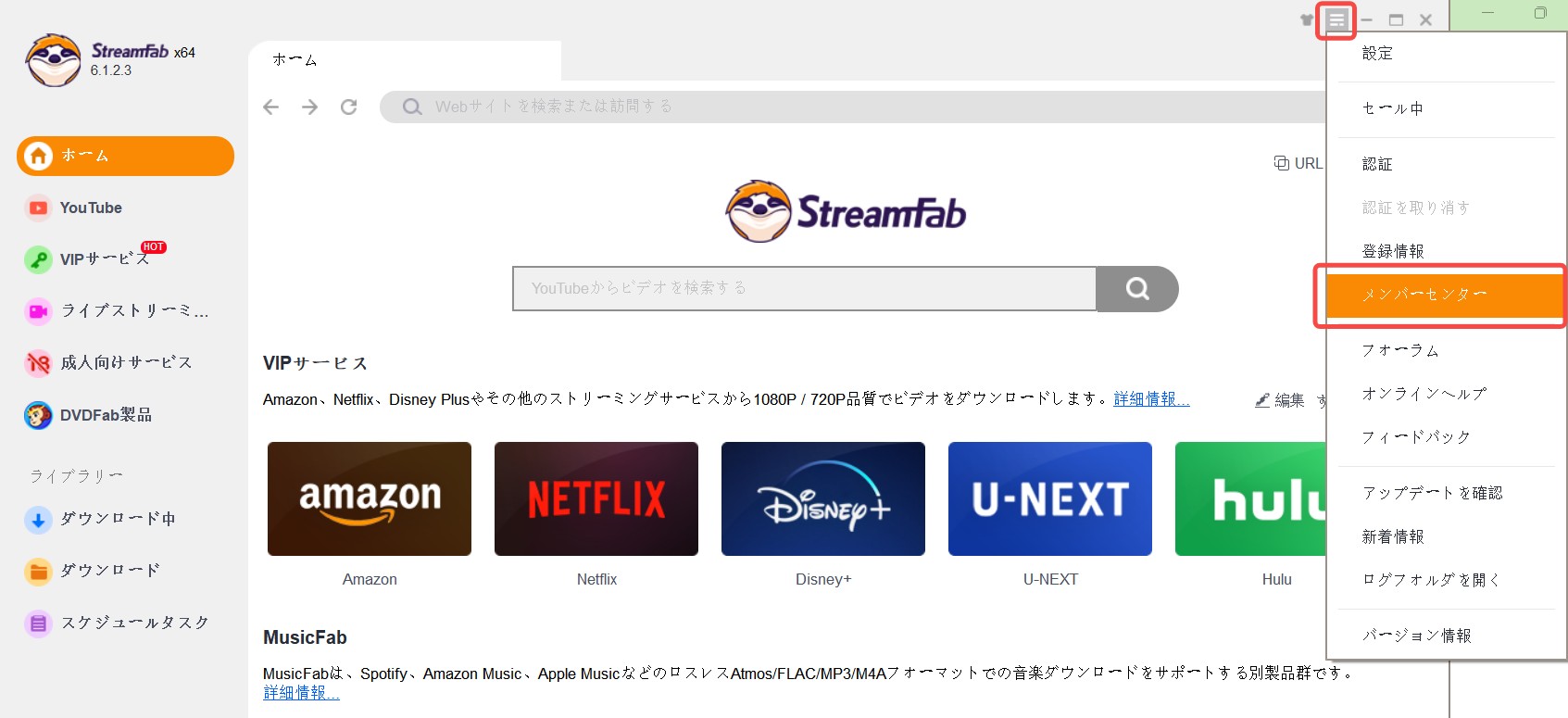
画面構成は更新される場合がありますが、「私の購読情報」から現在契約中のStreamFab 月額プランを確認するのが基本です。永久ライセンスには月額の自動更新がないため、定期購読を停止するための解約操作は必要ありません。
9. StreamFab 評判
最後に、購入判断の材料としてStreamFabの評判も確認します。レビュー点数だけでなく、操作性、対応サービス、不具合時のサポート、価格への評価を分けて読むと実態をつかみやすくなります。
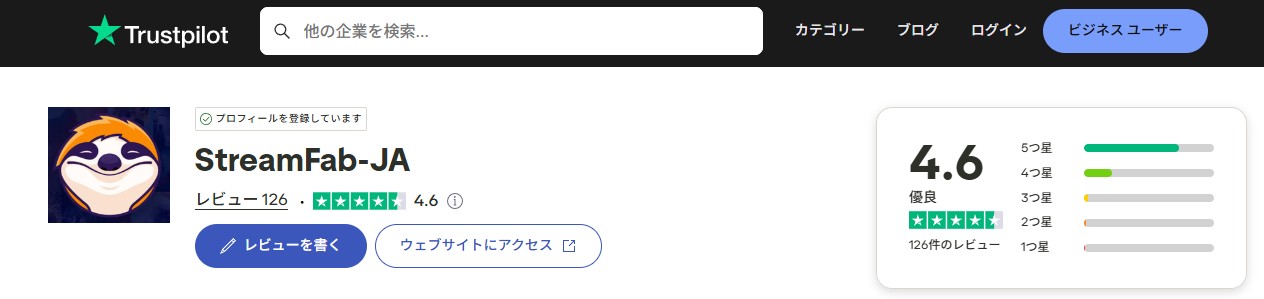
第三者レビューサイト Trustpilot では、2026年8月時点でStreamFab-JAは5点満点中4.4点、153件のレビューです。評価とレビュー件数は今後変動するため、点数だけでなく内容も合わせて確認してください。
全体として高評価が多い一方、すべてのユーザーが同じ評価をしているわけではありません。実際のレビューから、良い点と注意点を分けて見るほうが参考になります。
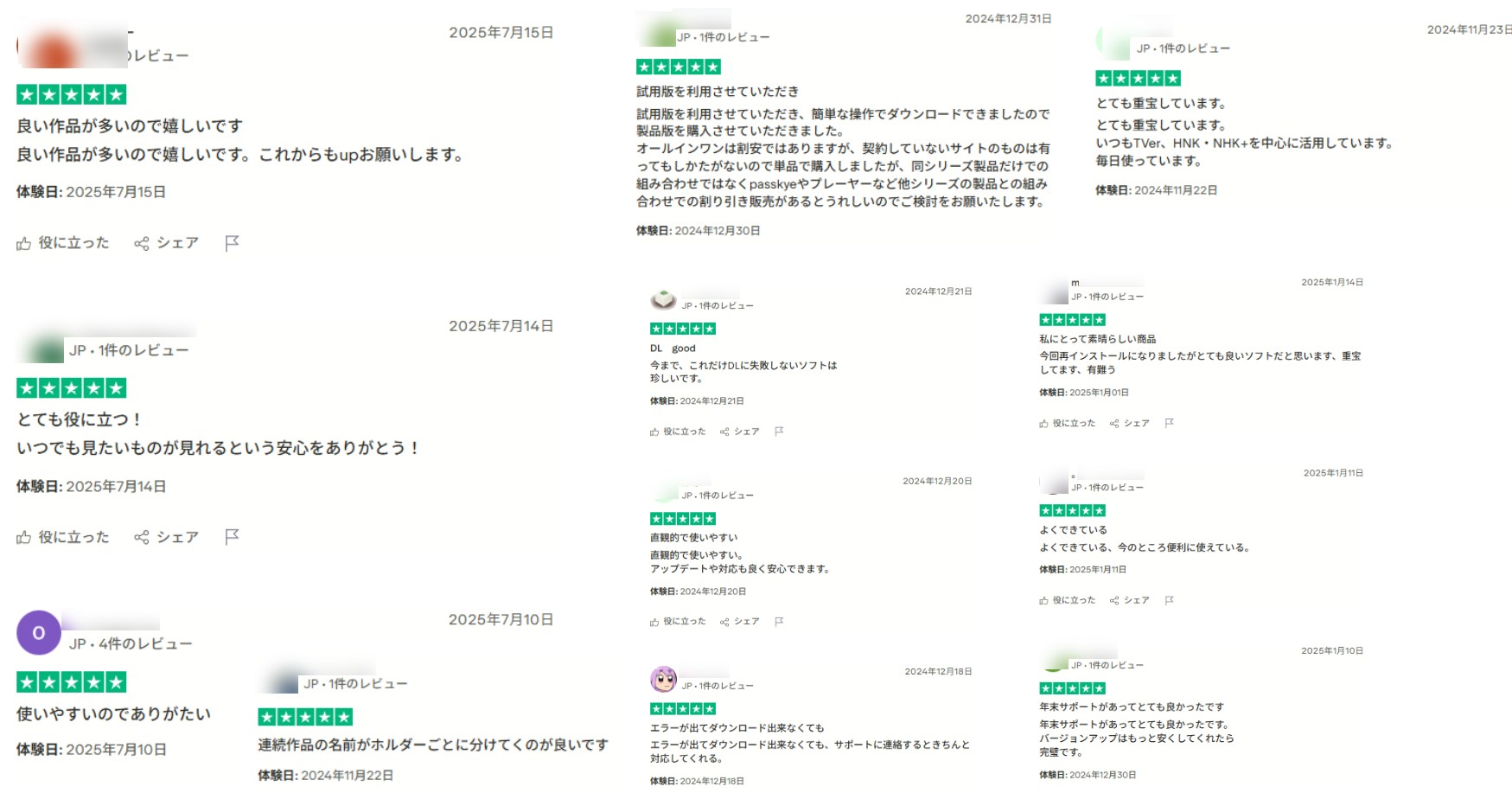
良い評価まとめ
- 操作が分かりやすく、初心者でも使いやすい
- ダウンロード速度が速い
- 対応する動画配信サービスが多い
- 不具合を問い合わせた際に、アップデートで対応されたという声がある
悪い評価・注意点まとめ
- 対応サイト側の仕様変更によって、一時的にダウンロードできなくなることがある
- 複数製品を購入すると価格が高く感じるという意見がある
- YouTube向けの無料機能以外は、無料体験後にライセンスが必要
より詳しい評価については、「StreamFabを徹底レビュー」も参考にしてください。
FAQ
StreamFabはVPNを使えばFANZAなどのジオブロックを回避できますか?
地域制限のあるサービスでは、利用可能地域やアカウント条件を各サービス側で確認してください。StreamFab自体が地域制限の解除を保証するものではありません。
また、VPN経由では通信速度やログインセッションが変わり、動画の解析が不安定になる場合があります。StreamFabで解析できないときは、問題の切り分けとして一度VPNを無効にし、通常の通信環境で再試行してください。
ダウンロードが「99%」または「解析中」から進まないのはなぜですか?
ネットワーク、ログイン状態、Cookieやキャッシュ、対象サービス側の仕様変更、StreamFab側の一時的な不具合など複数の原因が考えられます。「FANZA 99%」のように特定サービスで止まる場合も、表示だけで原因を一つに断定することはできません。
まず最新版への更新、StreamFabとPCの再起動、対象サイトへの再ログイン、キャッシュクリアの順で確認してください。それでも改善しない場合は、対象サービス、動画URL、発生時刻、OS、StreamFabのバージョン、エラー内容、ログを添えて公式サポートへ報告すると切り分けやすくなります。
Windows 11でStreamFabをアンインストール・再インストールする方法は?
Windows 11では「設定」→「アプリ」→「インストールされているアプリ」からStreamFabをアンインストールし、その後公式サイトから最新版を再インストールします。StreamFabをアンインストールできない場合は、アプリを完全に終了してからもう一度実行し、それでも削除できなければ公式サポートへ確認してください。
ダウンロードエラーのリセットが目的なら、再インストール前にStreamFabのキャッシュをクリアする方法もあります。AppDataやレジストリを自己判断で大量に削除する必要はありません。残存データの完全削除が必要な場合は、公式サポートの案内に従うほうが安全です。
「無料試用期間が終了しました」と出ますが、StreamFabの試用をリセットできますか?
StreamFabの無料体験は各ダウンローダーにつき30日間・最大3本です。アンインストール、レジストリ変更、端末情報の変更などによって無料体験を意図的にリセットする方法は、正規の利用方法ではありません。
ほかのダウンローダー製品の無料体験は別々に計算されるため、別サービス向け製品を試したい場合は、その製品の正規の無料体験を利用してください。継続して同じ製品を使う場合は正規ライセンスを購入します。
StreamFab Amazonを使うとアカウントがBANされますか?
Amazon側の具体的なアカウント停止条件をStreamFab側から断定することはできません。利用する際はAmazon Prime Videoの利用規約やアカウント利用条件を確認してください。
また、StreamFab側にも対応する各サービスにつき1日100本・1週間700本のダウンロード上限があります。これは短時間の大量処理を前提とするための数値ではありません。Amazon Prime Video側とStreamFab側の利用条件を確認し、通常の個人利用の範囲で使用してください。
まとめ
StreamFabは、YouTubeなどの一般動画サイトからNetflix、Amazon Prime Video、U-NEXTなどの対応サービスまで、複数のダウンローダーを同じソフト内で利用できる製品です。MP4/MKV、字幕、一括ダウンロードなどを使い、PC上で動画を整理したい人に向いています。
実際に使ううえでは、対応サイトの多さだけでなく、無料版の条件、支払い方法、月額プランの解約、不具合時のキャッシュクリアや再ログインまで理解しておくと迷いにくくなります。配信サービス側の仕様変更で一時的にダウンロードできない場合は、第7章の順番で原因を切り分けてください。
StreamFabには各ダウンローダー30日間・最大3本までの無料体験があります。まず自分が使うサービスで動作を確認し、必要なサービス数に応じて単品、MyCombo、オールインワンを選ぶのがおすすめです。

PCでU-NEXTの4K画質が見られない原因を解説。対応作品の探し方、Android・Fire TV・PS5の設定、PCブラウザの制限、接続・通信の確認ポイントを紹介します。
橋本 モモカ より - 2026年10月12日
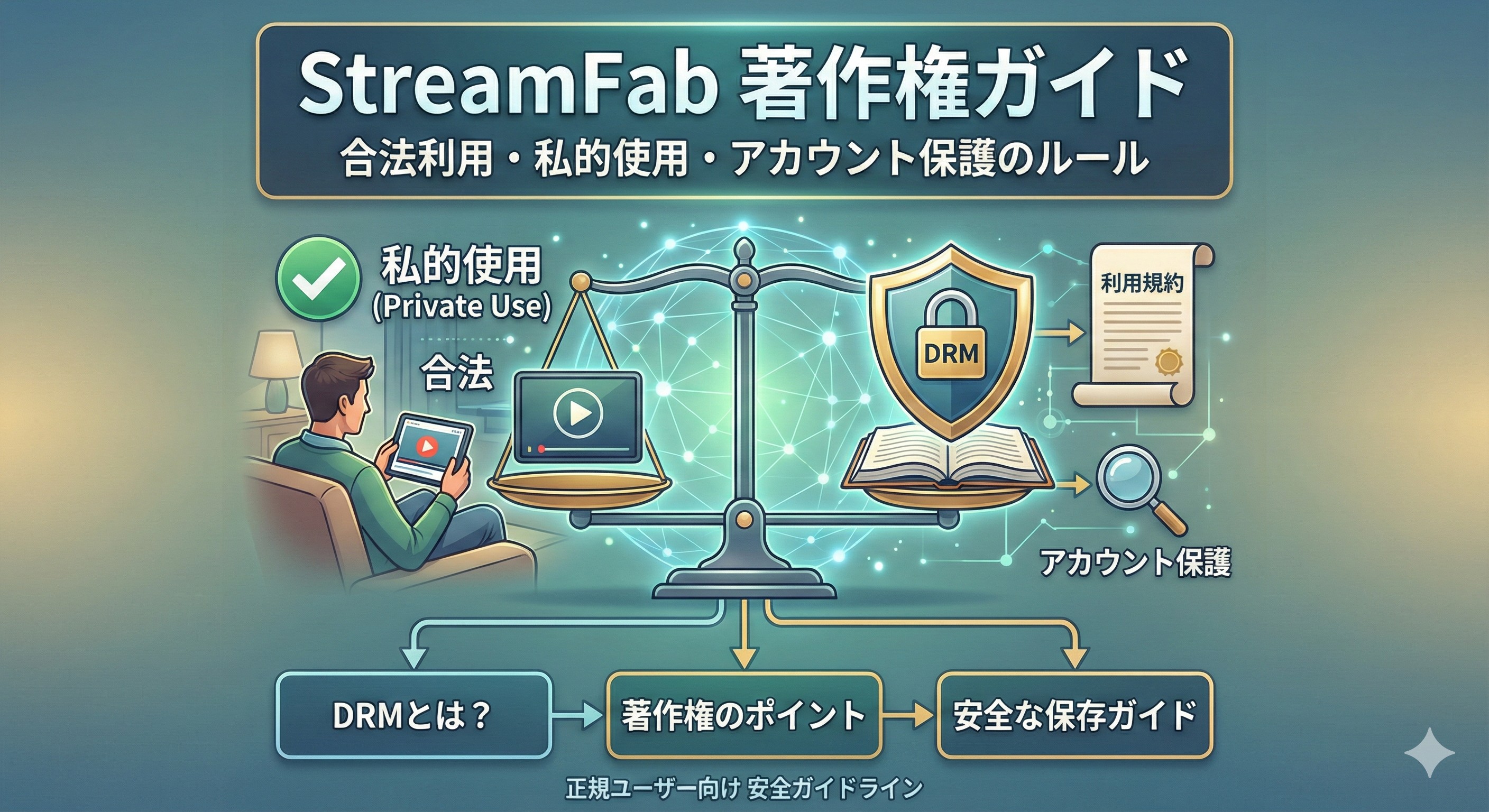
本ページでは、StreamFabを日本で安心して利用するための「著作権」「私的使用」「DRM」「利用規約」など重要ポイントをわかりやすく解説。正規ユーザー向けの安全な動画保存ガイドラインをまとめています。
山田 宇真 より - 2026年9月14日
Amazonプライムビデオアプリで保存しても配信終了後や解約後で見れなくなります。そこで活躍するのは、StreamFab Amazonダウンローダーのようなソフトウェアです。今回は、そのなStreamFab Amazonダウンローダーの使い方や無料版制限、安全性、買う価値があるかどうかを完全に解説していきます。
柳 徹子 より - 2026年8月30日
StreamFabでダウンロードできない・遅い・起動しないときの原因と対処法を2026年版で整理。エラーコード502・310・702別対応、自分の設定/配信サイト側/ソフト側の切り分け、MissAV・SupJAV・TKtubeなど成人系サービス障害時の判断、キャッシュクリア手順(Windows/Mac)まで、実務で使える順序で解
山田 宇真 より - 2026年8月17日