
【2026年】SPOOXとは?スカパー!オンデマンドと何が違う?登録・視聴・解約方法

要約: 旧SPOOXは2026年3月31日に終了し、現在はスカパー!動画ストアでサッカーLIVEとサムライTVオンデマンドが継続しています。本稿では、旧IDの扱い、商品単位の料金、登録・解約、対応端末、現行アプリの評判を整理します。公式機能には動画ダウンロードがないため、アプリの入手とファイル保存の違いを明確にし、Windows/MacでStreamFab All-In-Oneを使う際の条件、MP4/MKV、字幕、キュー処理と操作手順も解説します。
「SPOOXは終了した?」「以前見ていた動画はどこで見られる?」「SPOOXの動画を今もダウンロードできる?」と迷っている方もいるでしょう。
結論から言うと、旧SPOOXは2026年3月31日に終了し、現在は一部の商品が「スカパー!動画ストア」で継続されています。ただし、単純にサービス名だけが変わったわけではなく、取り扱う商品、ログイン方法、料金体系、アプリ機能も変わっています。
また、現在のスカパー!動画ストアには公式の動画ダウンロード機能がありません。視聴だけなら公式サイトやアプリで十分です。一方、動画をMP4/MKVとしてPCに保存したい場合は、公式機能では対応できないため、Windows/Mac向けのPCソフトを使う方法があります。
- 現状: 旧SPOOXは2026年3月31日に終了。4月1日以降は一部商品がスカパー!動画ストアで継続
- ログイン: 現在はスカパー!メンバーズIDを使用。旧SPOOX IDだけで直接ログインする仕組みではない
- 公式保存: 現在のスカパー!動画ストアには動画ダウンロード機能なし
- PC保存: 対応する配信はWindows/Mac向けのPCソフトで保存方法を検討可能
サービス移行の要点:2021年10月に始まったSPOOXは約4年半でサービスを終了しました。過去の記事にある「月額990円のバリュープラン」「3万本以上見放題」「30日間無料」といった情報は旧SPOOXの条件なので、現在の契約判断にはそのまま使えません。
SPOOXとは?終了後はスカパー!動画ストアへ
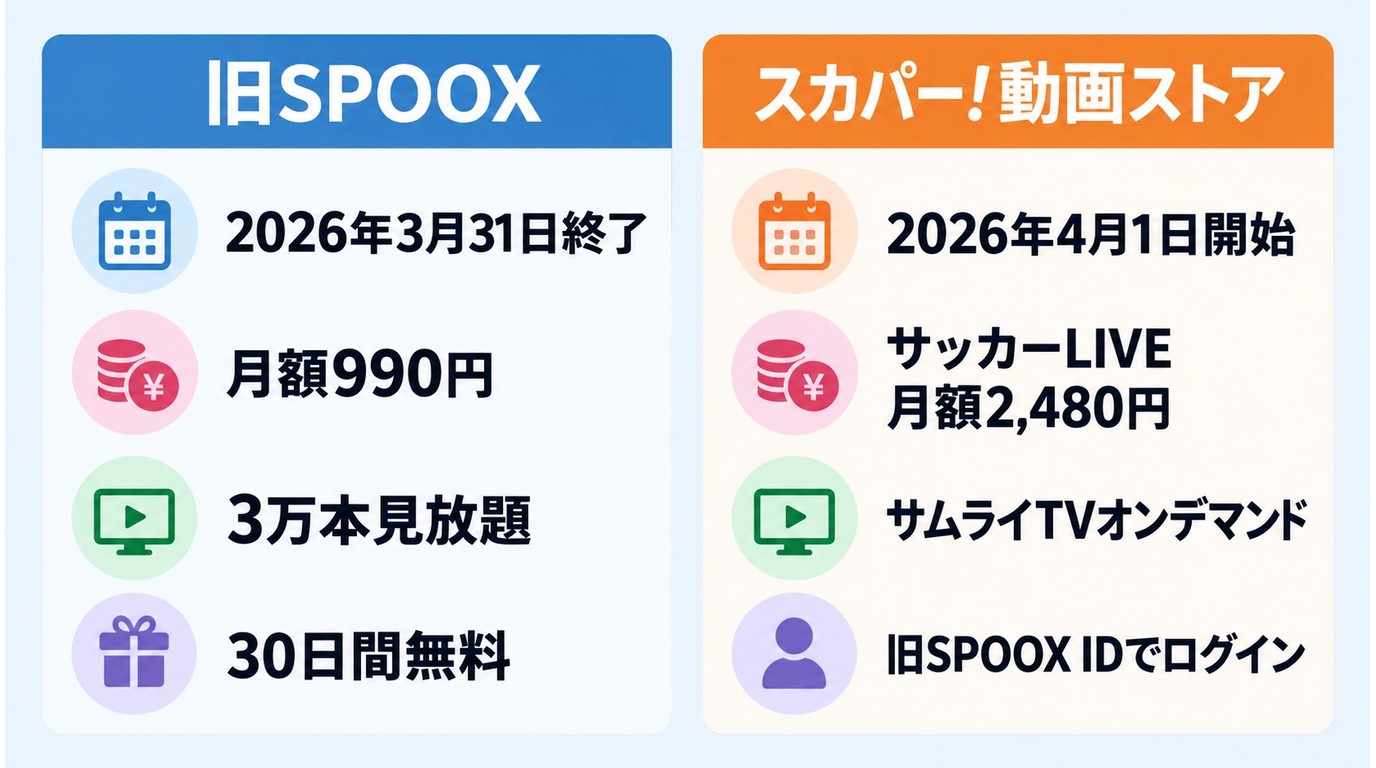
SPOOXは、スカパー!JSATが提供していた動画配信サービスです。2026年3月31日にサービスを終了し、現在は一部の商品が「スカパー!動画ストア」で引き続き提供されています。
ただし、旧SPOOXと現在のスカパー!動画ストアでは、料金体系やログイン方法、利用できる機能が異なります。以前のSPOOXを利用していた方は、そのまま同じサービスが続いているわけではない点に注意してください。
SPOOXはスカパー!オンデマンドの後継として始まったサービス
SPOOXは2021年10月に、従来のスカパー!オンデマンドに代わる動画配信サービスとしてスタートしました。
当時は「バリュープラン」を中心に、映画、ドラマ、アニメ、スポーツなど幅広い作品を扱い、月額商品や単品商品も提供していました。このため、過去の記事では「月額990円」「3万本以上」「30日間無料トライアル」といった情報が多く残っています。
ただし、これらは現在のスカパー!動画ストアの料金・商品構成ではありません。
旧SPOOXは2026年3月31日に終了
SPOOXとしてのサービスは2026年3月31日に終了しました。翌4月1日以降は「スカパー!動画ストア」として、一部の商品が継続されています。
旧SPOOXで提供されていたすべての映画、アニメ、ドラマ、ライブ商品がそのまま移行したわけではありません。現在は「サッカーLIVE」「サムライTVオンデマンド」など、継続対象となった商品を中心に提供されています。
そのため、以前SPOOXで見ていた作品が見つからない場合、ログインエラーとは限りません。そもそも現在の動画ストアでは取り扱いが終了している可能性もあります。
SPOOX終了後の料金プラン
旧SPOOXのバリュープランは終了し、現在のスカパー!動画ストアは商品ごとに契約する方式です。
例えば「サッカーLIVE」は月額2,480円で提供されています。一方、ほかの商品はそれぞれ料金や無料トライアル条件が異なるため、旧SPOOXの「月額990円」を現在の共通料金として考えないようにしてください。
また、旧バリュープランの30日間無料トライアルも現在の共通制度ではありません。現在は月額商品ごとに無料トライアル期間が設定される場合があるため、購入画面で対象商品ごとの条件を確認します。
スカパー!動画ストアの特徴3つ
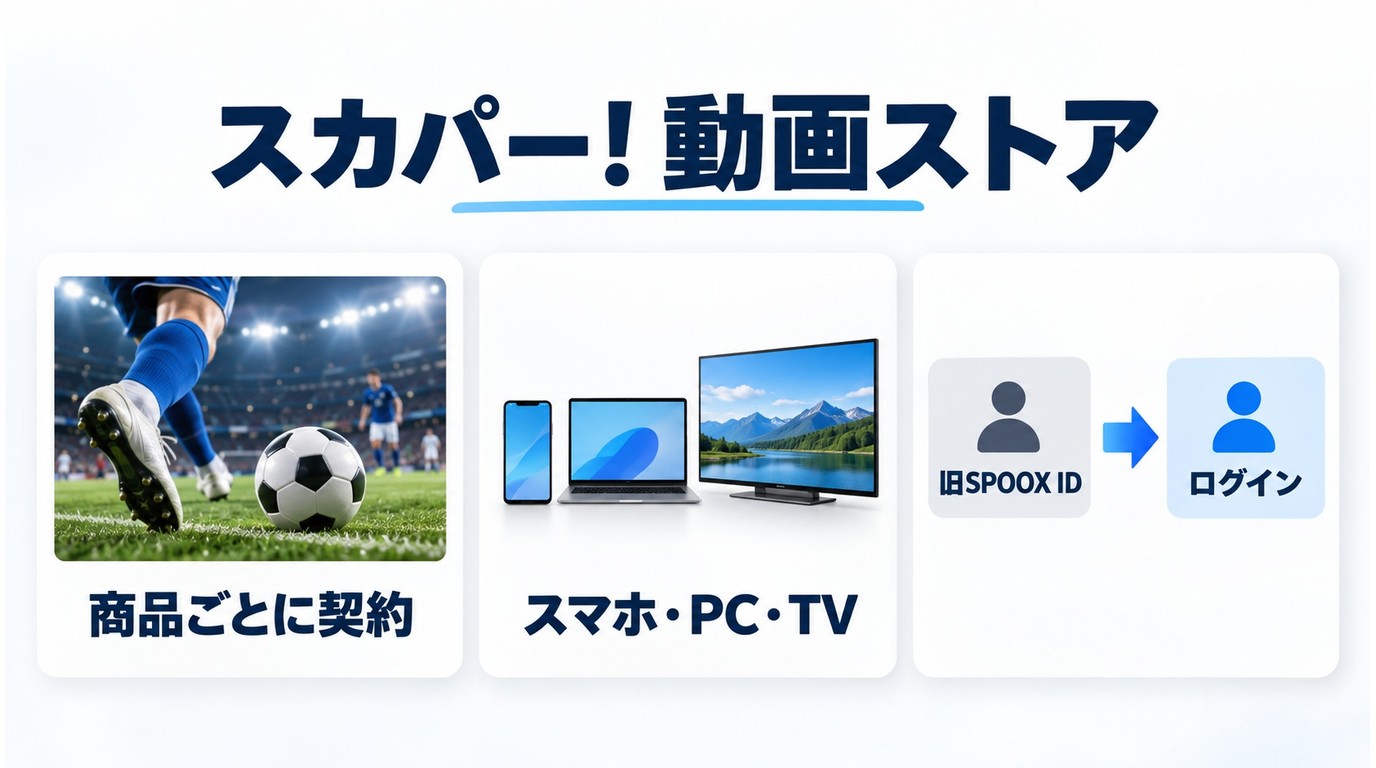
旧SPOOXから何が変わったのかを整理すると、現在のスカパー!動画ストアは「商品単位の契約」「複数端末での視聴」「ID体系の変更」の3点を押さえると分かりやすいでしょう。
1. 月額990円の見放題ではなく商品ごとに契約
旧SPOOXではバリュープランや単品レンタルなど複数の利用方法がありましたが、現在は見たい月額商品を選んで契約する仕組みが中心です。
サッカーを目的にするなら「サッカーLIVE」、プロレス・格闘技を中心に見るなら対応商品というように、視聴したいジャンルが決まっている人ほど選びやすい構成になっています。
2. スマホ・PC・テレビで視聴できる
スカパー!動画ストアは、iPhone/Android、iPad/Androidタブレット、Windows/Mac、対応インターネットテレビ、Amazon Fire TVシリーズなどで視聴できます。
ここで注意したいのが、「アプリをダウンロードすること」と「動画をダウンロードすること」は別だという点です。スマートフォンへスカパー!動画ストアアプリをインストールしても、配信動画がMP4などの動画ファイルとして端末へ保存されるわけではありません。
3. 旧SPOOX IDはスカパー!メンバーズIDへ連携
旧SPOOX利用者が特に迷いやすいのがログイン方法です。
2025年8月19日以降、動画ストアへのログインにはスカパー!メンバーズIDが必要になりました。2025年8月18日以前からSPOOXを利用していた人のメールアドレスは「旧SPOOX ID」として扱われますが、旧SPOOX IDだけを現在のログインIDとして使う仕組みではありません。
まだ連携していない場合は、スカパー!メンバーズへ登録したうえで「旧SPOOX IDとスカパー!メンバーズIDを連携」を行います。
「SPOOXにログインできない」という場合は、パスワードだけを何度も変更するより、まずスカパー!メンバーズIDへの移行・連携が済んでいるか確認するほうが早いでしょう。
SPOOX・スカパー!動画ストアの評判と口コミ
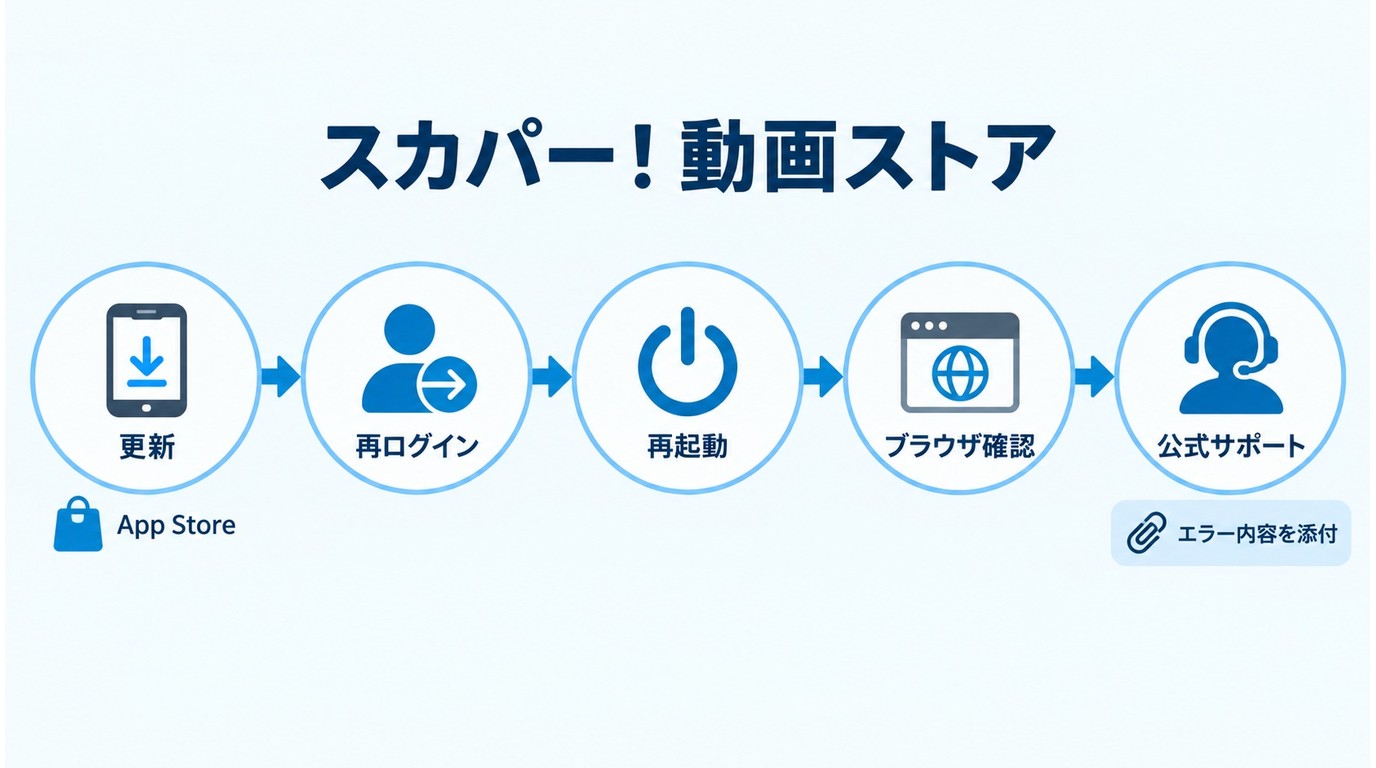
SPOOXの評判を調べると、旧SPOOX時代の口コミと現在のスカパー!動画ストアアプリのレビューが混ざって表示されます。サービス構成そのものへの評価と、特定バージョンのアプリ不具合は分けて見る必要があります。
SPOOX・スカパー!動画ストアのプラスの評判
- サッカーや格闘技など見たいジャンルの商品を選びやすい
- スマホ、PC、テレビを使い分けられる
- ライブ配信やスポーツ中継を視聴できる
- 旧SPOOXの商品を利用していたユーザー向けにID連携の仕組みが用意されている
旧SPOOXのような総合見放題サービスとは性格が変わりましたが、「サッカーだけ見たい」「格闘技を中心に見たい」という人には、契約対象が分かりやすくなった点はメリットです。
アプリのマイナス評価・注意点
App Storeのレビューでは、ピクチャーインピクチャー操作後のフリーズ、ライブ選択画面での停止、アップデート後の読み込み、旧SPOOXから移行したあとのログイン関連などについて投稿があります。
ただし、これらは個々の端末・OS・アプリバージョンで投稿された口コミです。「スカパー!動画ストアは常にフリーズする」と一般化するのではなく、不具合が起きた場合の切り分け材料として見るほうが適切です。
私なら、アプリで問題が起きたら「アプリ更新 → 再ログイン → 端末再起動 → ブラウザ版でも同じか確認」の順で試します。ブラウザでは正常なら、アカウントよりアプリ側の問題を疑いやすくなります。
SPOOX終了後の登録・解約方法
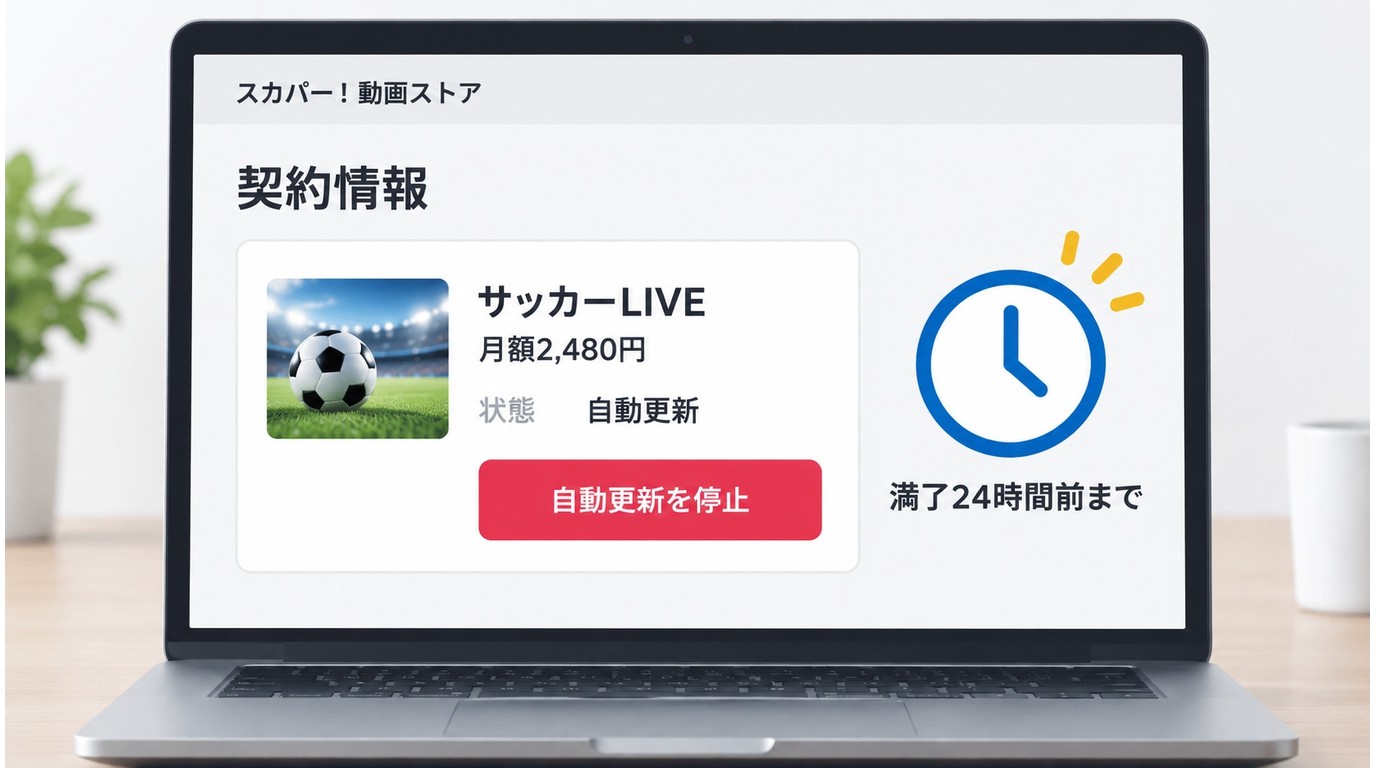
旧SPOOXの登録・解約方法を掲載した記事も多く残っていますが、現在はスカパー!メンバーズIDを使う仕組みに変わっています。旧画面をそのまま現在の操作手順として使わないようにしてください。
SPOOX終了後の会員登録・ログイン方法
初めて動画ストアを利用する場合は、スカパー!メンバーズIDを登録し、ログイン後に動画ストアの利用登録を行います。
2025年8月18日以前から旧SPOOXを利用していた場合は、スカパー!メンバーズIDを登録したあと、旧SPOOX IDとの連携を行います。
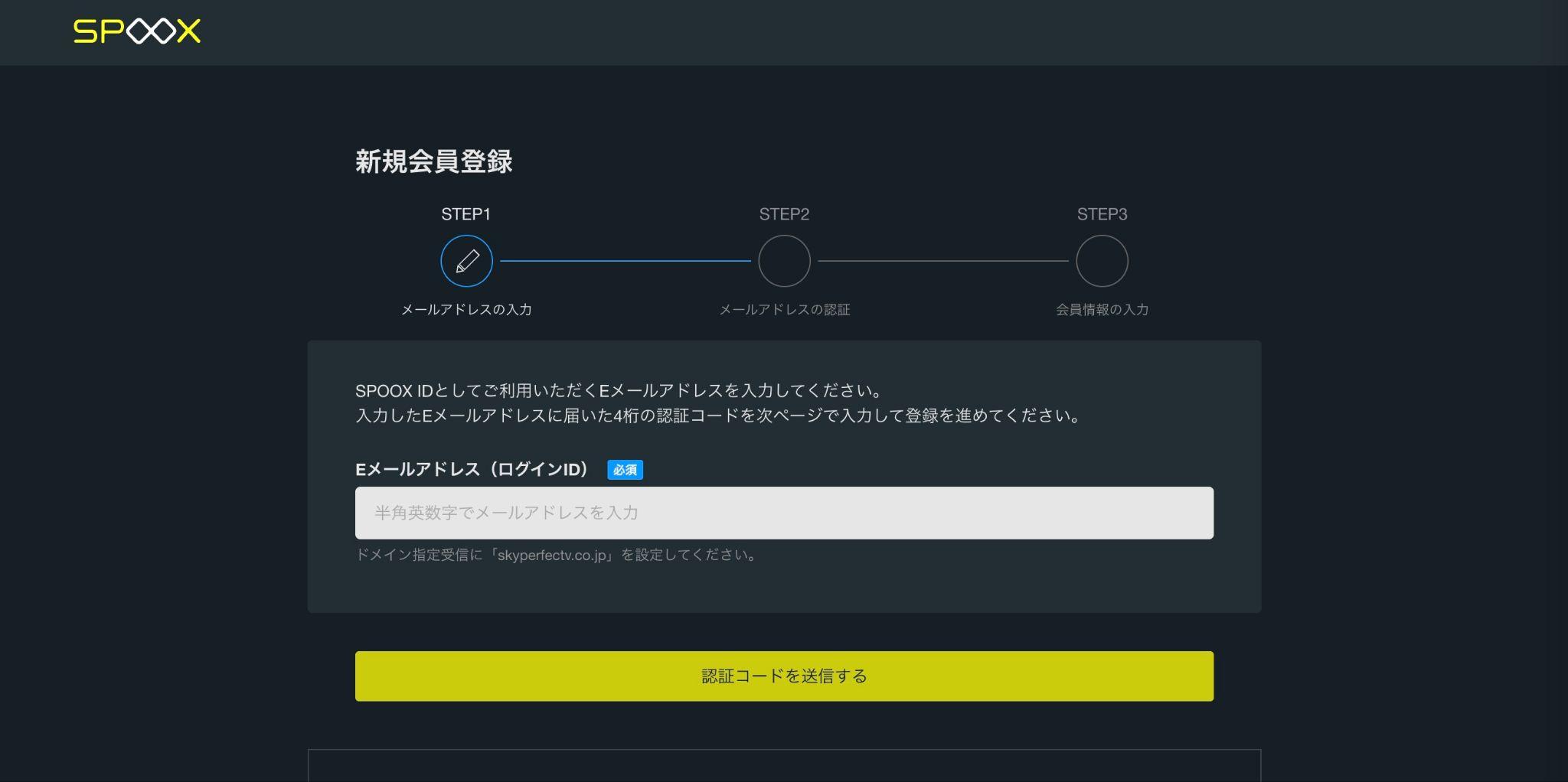
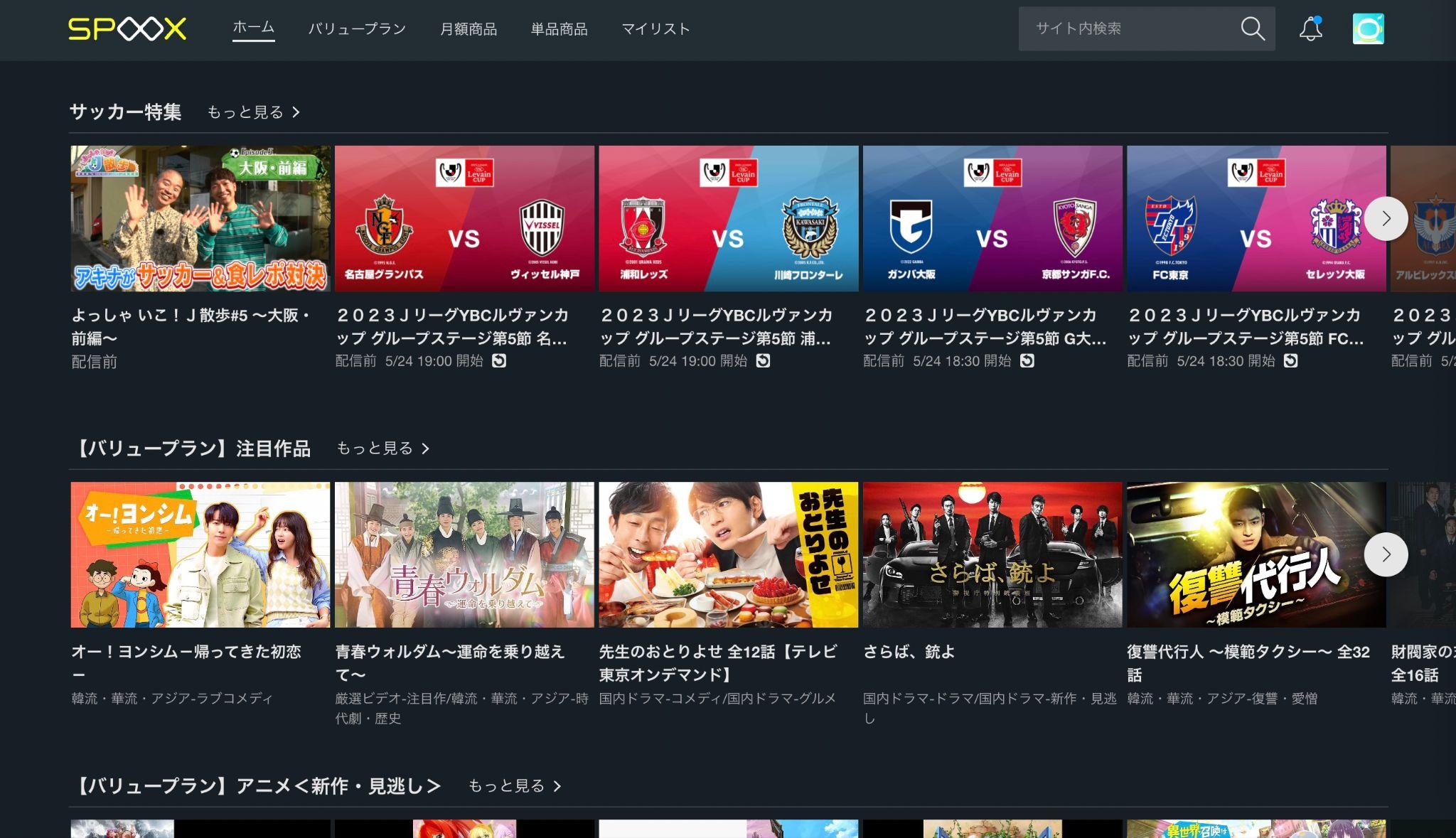
※上の画像は旧SPOOX時代の画面例です。現在の動画ストアでは、スカパー!メンバーズIDを利用するため、ボタン名や画面構成が異なります。
スカパー!動画ストアの解約方法
月額商品は契約開始から1か月単位で更新され、契約更新日までに解約しない場合は自動更新されます。
解約はアプリではなく、スカパー!動画ストアの公式サイトから行います。
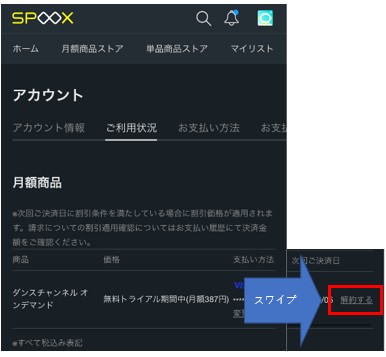
※上の画像も旧SPOOX時代の参考画面です。現在は動画ストア公式サイトへログインし、以下の流れで月額商品を解約します。
- 動画ストア公式サイトへログインする
- 右上のアイコンから「アカウント」を開く
- 「ご利用状況」から対象商品の「解約する」を選ぶ
- 「解約を続ける」を選択する
- 内容を確認し、解約を完了する
なお、動画ストアの利用解除とスカパー!メンバーズ自体の退会は別です。また、スカパー!の放送サービスを解約しても動画ストアの商品が自動的に解約されるわけではありません。
SPOOX・スカパー!動画ストアの動画をダウンロードする方法
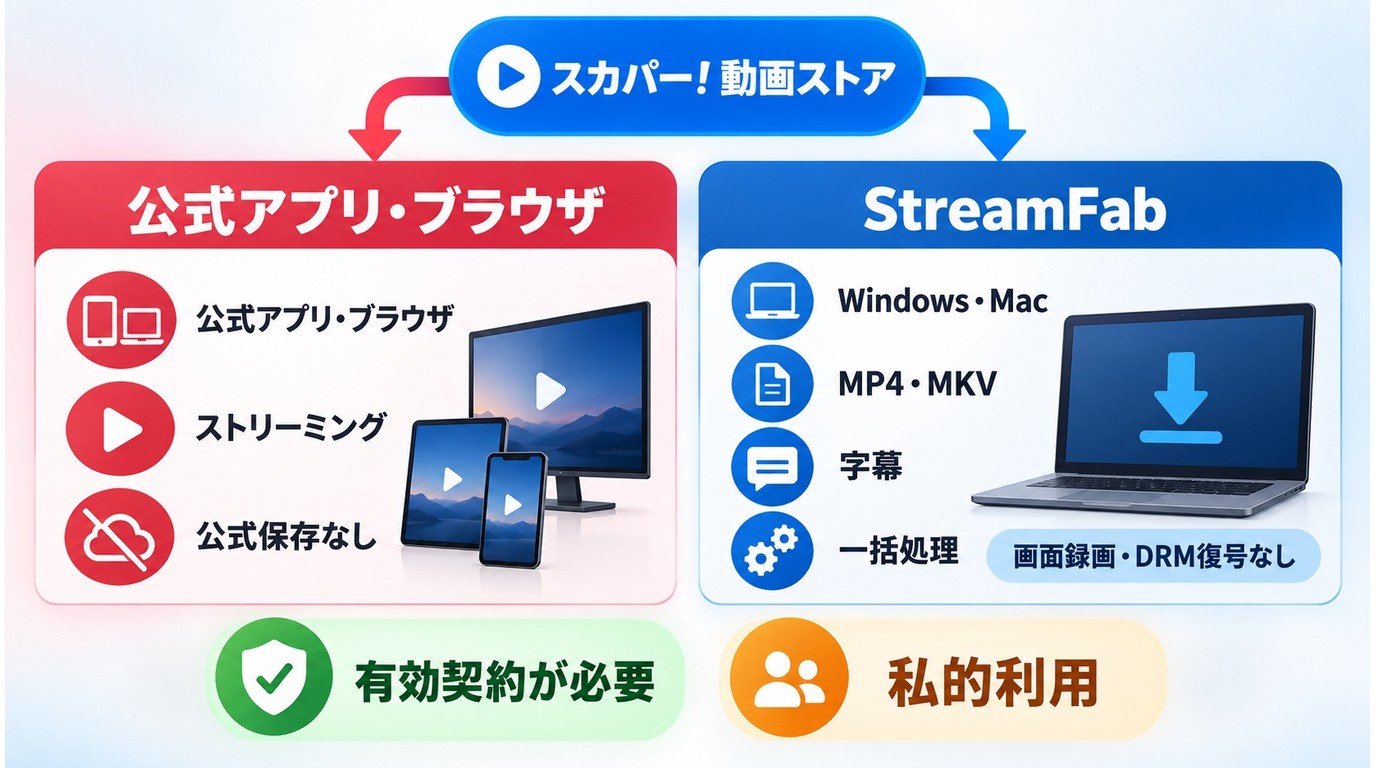
「SPOOX ダウンロード」と調べると、旧SPOOXアプリのダウンロード機能、現在のアプリのインストール、動画そのもののPC保存が混ざって出てきます。
現在は事情が変わっているため、まず公式アプリの入手と、動画ファイルのダウンロードを分けて考えることが重要です。
アプリのダウンロードと動画の保存は別
スカパー!動画ストアアプリをApp StoreやGoogle Playからダウンロードしても、端末へ保存されるのはアプリ本体です。
旧SPOOXでは一部コンテンツにアプリ内ダウンロード機能がありましたが、現在のスカパー!動画ストアでは、公式FAQに「ダウンロード機能はありません」と明記されています。
そのため、現在の公式アプリでは動画をオフライン用に保存したり、MP4としてスマートフォンの写真・ファイルアプリへ書き出したりすることはできません。

ポイント:「アプリをダウンロードできた=SPOOX動画もダウンロードできる」ではありません。現在の動画ストアはストリーミング視聴が基本です。
公式機能とPC保存の違い
視聴だけなら公式サイト・アプリが最もシンプルです。一方、対応する動画をWindows/Mac上でMP4・MKVとして整理したい場合は、PC向けの保存方法が別途必要になります。
画面録画と動画ダウンロードの違いは、録画とダウンロードの違いでも確認できます。
| 比較項目 | スカパー!動画ストア公式機能 | StreamFab DRM MPD ダウンローダー |
| 動画ダウンロード | 非対応 | 対応する配信をPCへ保存 |
| 対応OS | 視聴端末に準拠 | Windows/macOS |
| 保存形式 | ファイル保存なし | MP4/MKV |
| 画質 | 配信元の視聴品質 | 配信元で提供される範囲で最大1080p |
| 字幕 | 視聴画面内 | 動画へ組み込み/SRT保存 |
| 複数動画 | ダウンロード機能なし | キュー・一括処理 |
私なら、普段の視聴だけなら公式機能を使います。PCへファイルとして残す必要があるときだけ、目的に合うPC向けソフトを検討します。
StreamFab DRM MPD ダウンローダーでPC保存
現在のスカパー!系配信に対して、StreamFabではStreamFab DRM MPD ダウンローダーが対応モジュールとして案内されています。
MPEG-DASH/MPD形式を採用する対応動画を、最大1080pのMP4/MKVとして保存でき、音声・字幕の選択、SRT字幕、一括処理、メタデータ保存などに対応します。
- 最大1080p(元の配信画質が上限)
- MP4/MKV
- EAC3 5.1/AAC 2.0など、配信側で提供される音声
- 字幕を動画へ組み込む、またはSRTとして保存
- 複数動画をキューへ追加して処理
- タイトル・シーズン・エピソードなどのメタデータ保存
複数のNetflix、Amazon、Disney+など別サービスもまとめて利用したい場合は、StreamFab All-In-Oneを選ぶ方法もありますが、スカパー!動画ストアだけを目的にするなら、まずDRM MPDモジュールの対応状況を確認するほうが分かりやすいでしょう。
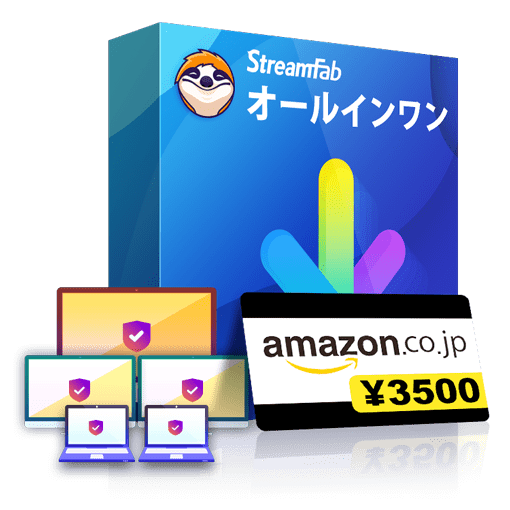
StreamFabでスカパー!動画ストアの動画を保存する手順
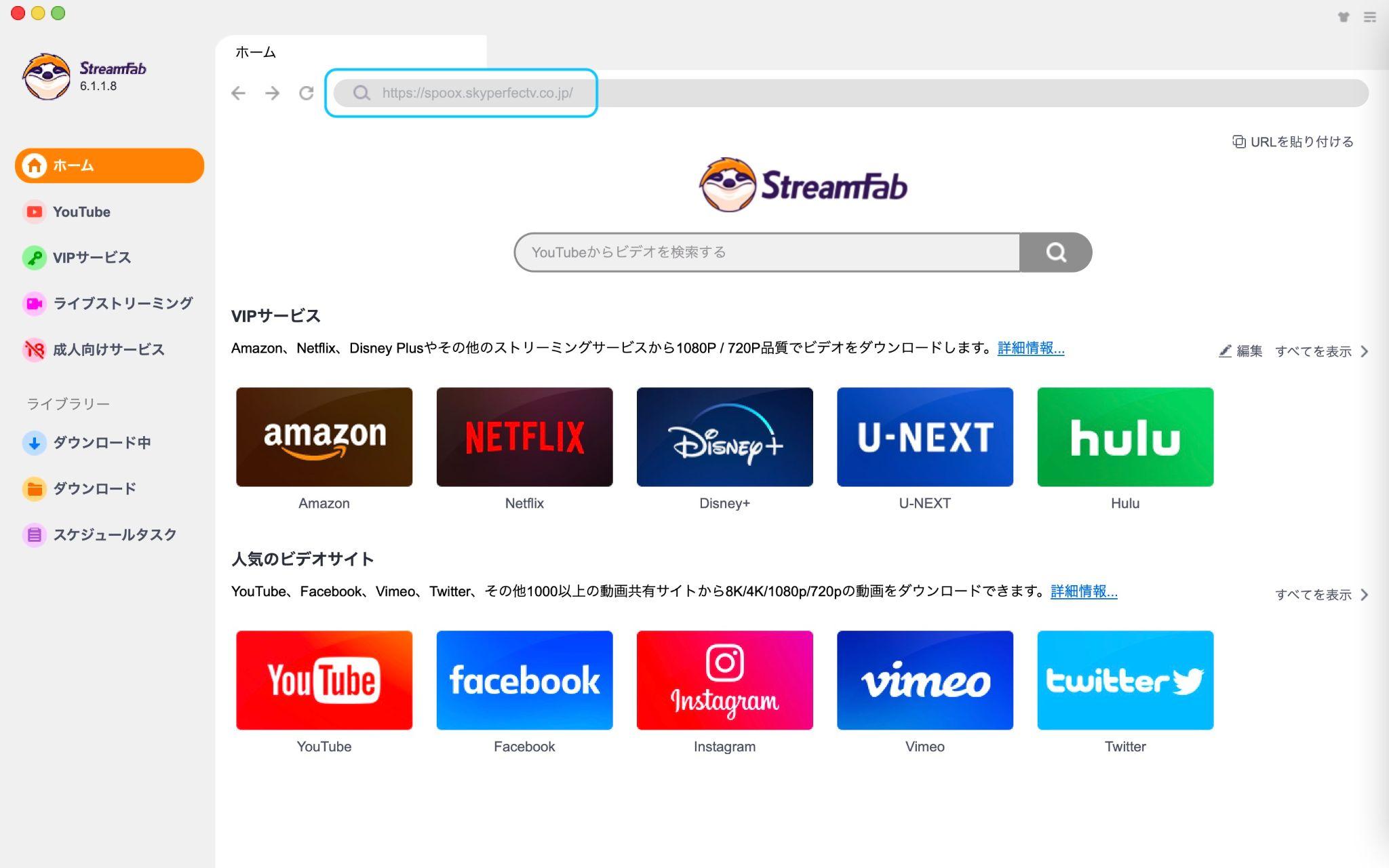
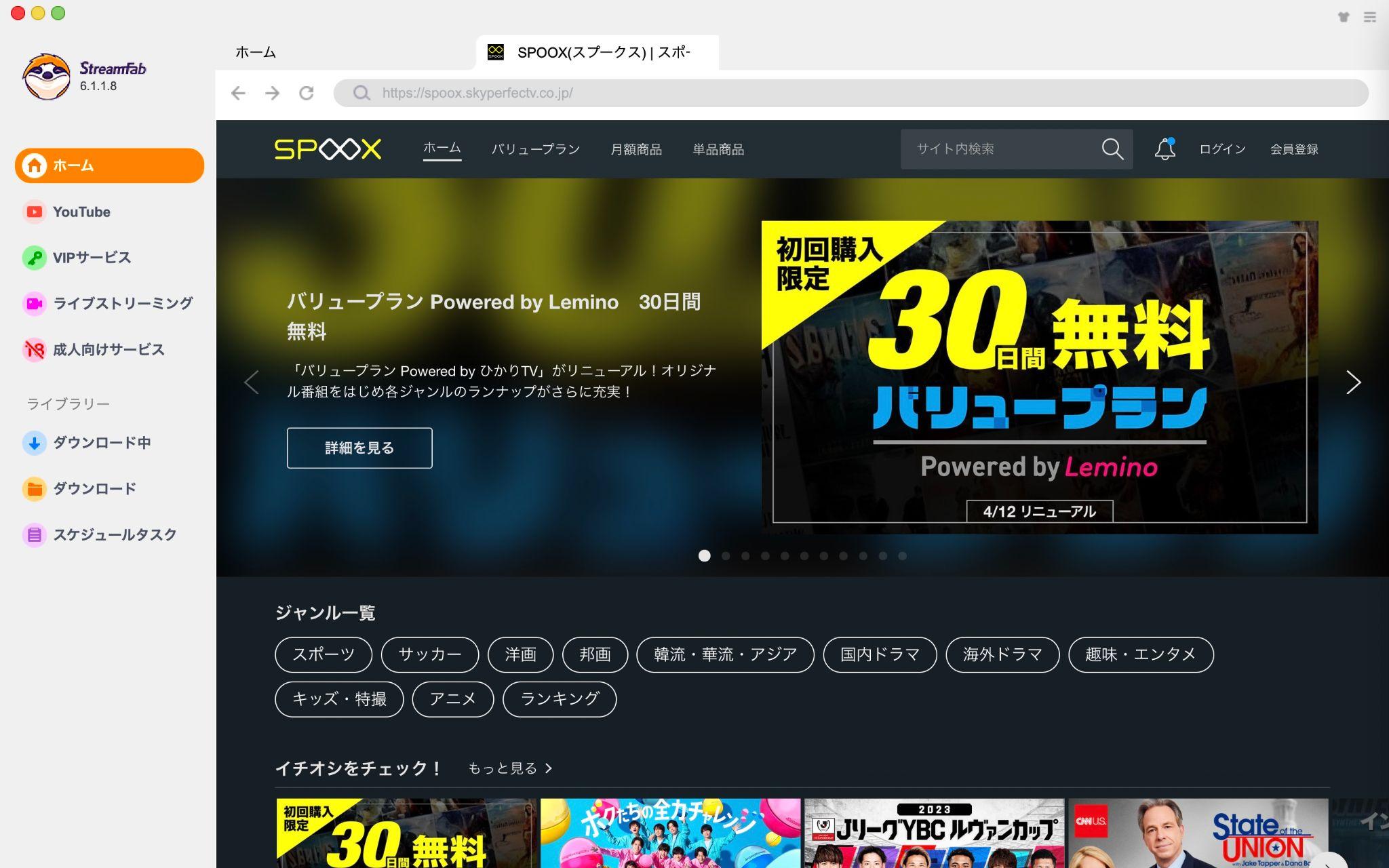
以下の画像は旧SPOOX時代に取得された操作画面を含みます。現在はサービス名やUIが変わっていますが、「公式サイトを開く → ログイン → 対象動画を開く → 保存条件を選ぶ」という基本的な確認ポイントの参考として残します。
StreamFabを起動し、上部のアドレスバーからスカパー!動画ストアを開きます。
スカパー!メンバーズIDでログインし、自分が契約・購入して視聴できる対象動画を開きます。
動画情報が取得されたら、利用可能な解像度、MP4/MKV、音声、字幕などを確認します。
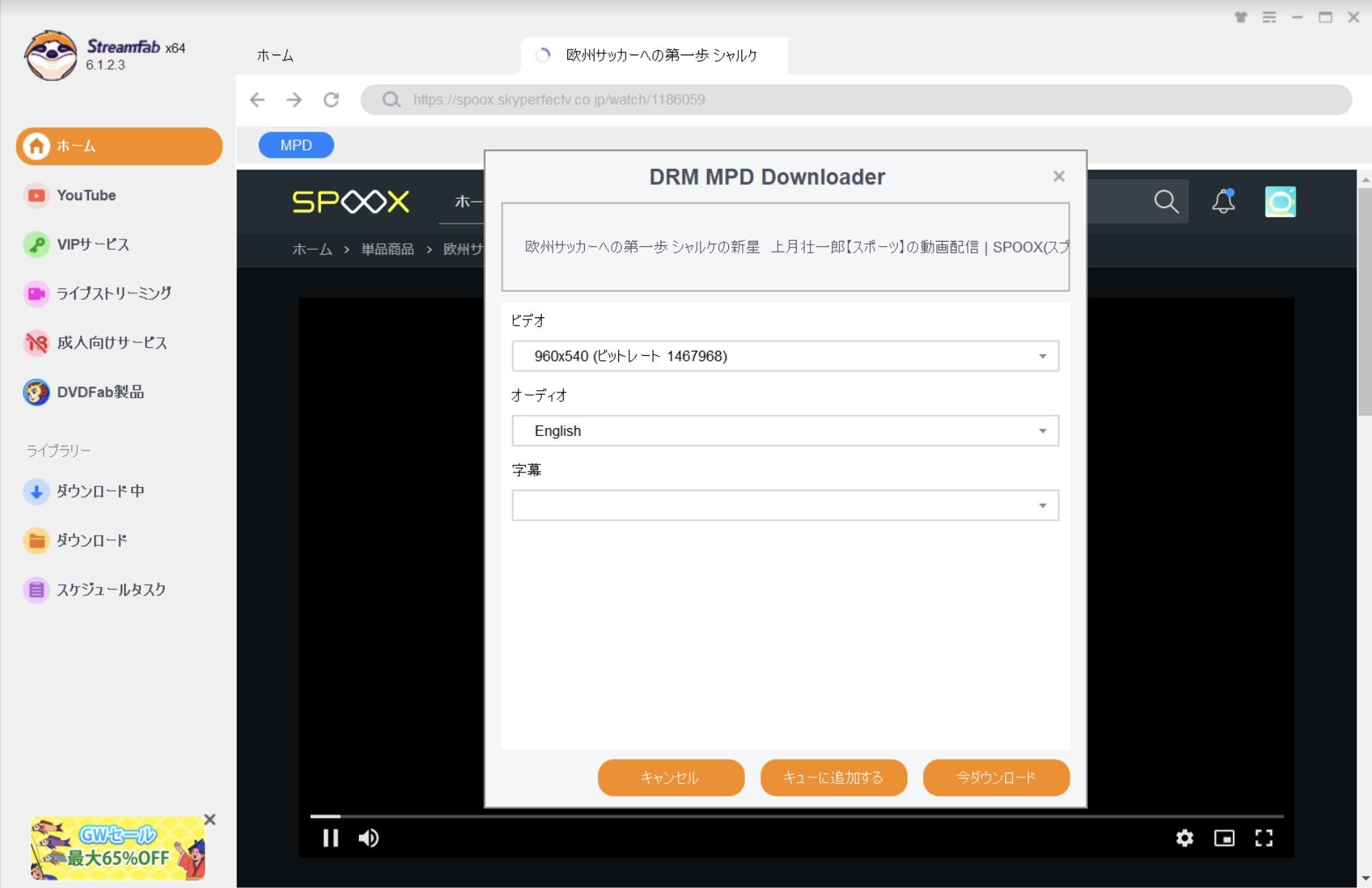
1本だけ保存する場合はそのまま処理を開始し、複数動画をまとめる場合はキューへ追加します。「ダウンロード中」から進行状況を確認できます。
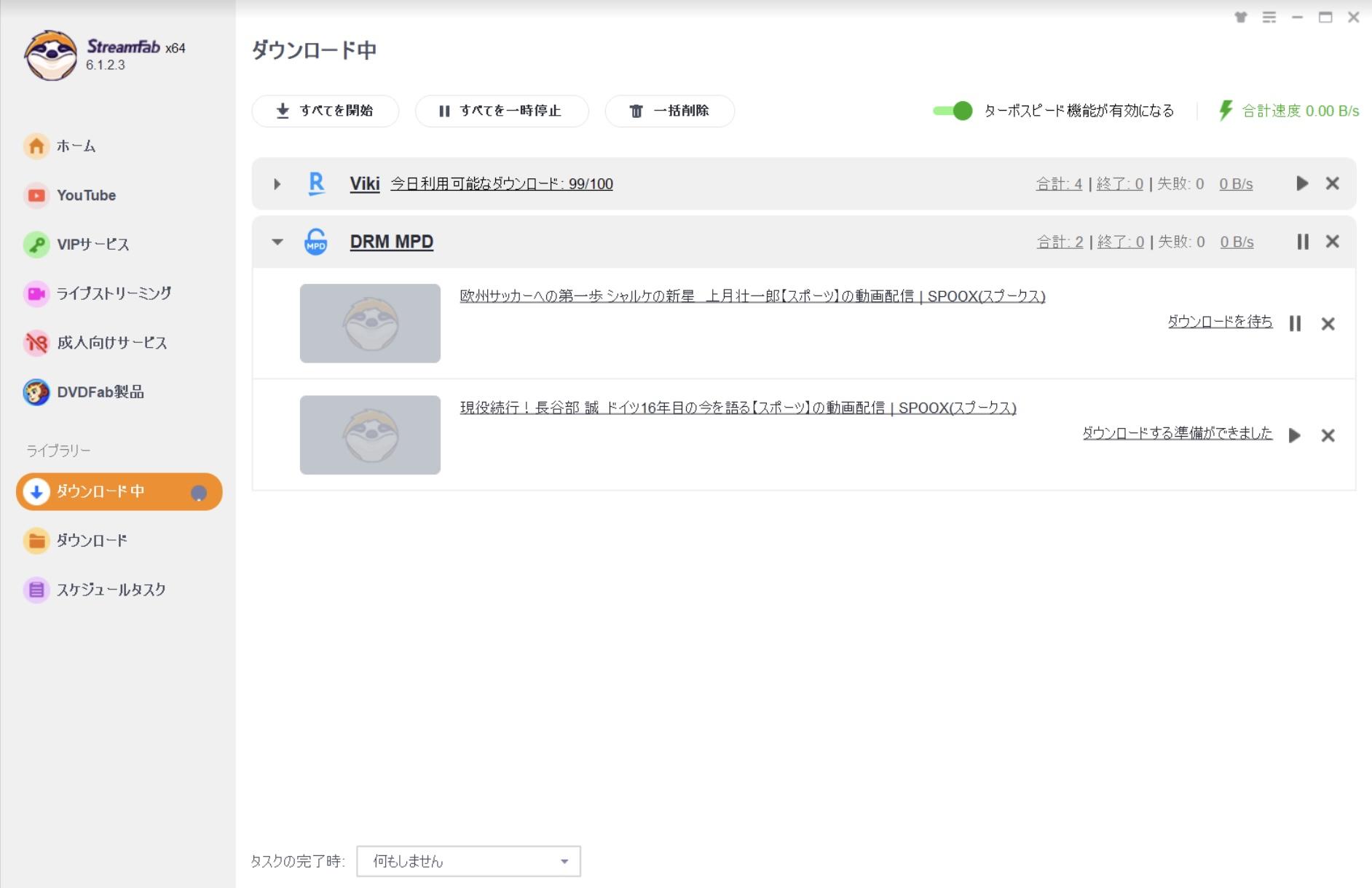
動画情報を取得できない場合は、まずスカパー!メンバーズIDで正常にログインできているか、対象作品を公式サイト上で再生できるか、StreamFabが最新版かを確認します。ほかの原因は動画をダウンロードできない主な原因でも確認できます。
SPOOXに関するよくある質問
まとめ
SPOOXは2026年3月31日に終了し、現在は「スカパー!動画ストア」として一部商品が継続されています。ただし、旧SPOOXの月額990円バリュープランや30日無料トライアル、旧ログイン方式をそのまま現在の情報として使うことはできません。
特に旧SPOOX利用者は、現在のログインにスカパー!メンバーズIDが必要になっている点を確認してください。旧SPOOX IDを持っている場合は、スカパー!メンバーズIDとの連携を行います。
また、現在のスカパー!動画ストアには公式の動画ダウンロード機能がありません。通常の視聴なら公式アプリやブラウザを利用し、対応する動画をWindows/MacでMP4/MKVとして管理する必要がある場合は、StreamFab DRM MPD ダウンローダーなどMPD配信に対応したPC向け方法を検討できます。
私なら、まず公式サイトで現在の契約商品と視聴可否を確認し、公式視聴だけで目的を満たせない場合にPC保存を検討します。旧SPOOXの情報が検索結果に多く残っているため、「今の仕様かどうか」を一度確認するだけでも操作ミスをかなり減らせます。
配信動画を保存する場合は、各サービスの利用規約と適用される著作権法を確認し、個人利用の範囲にとどめ、無断転載・共有・再配布は行わないでください。

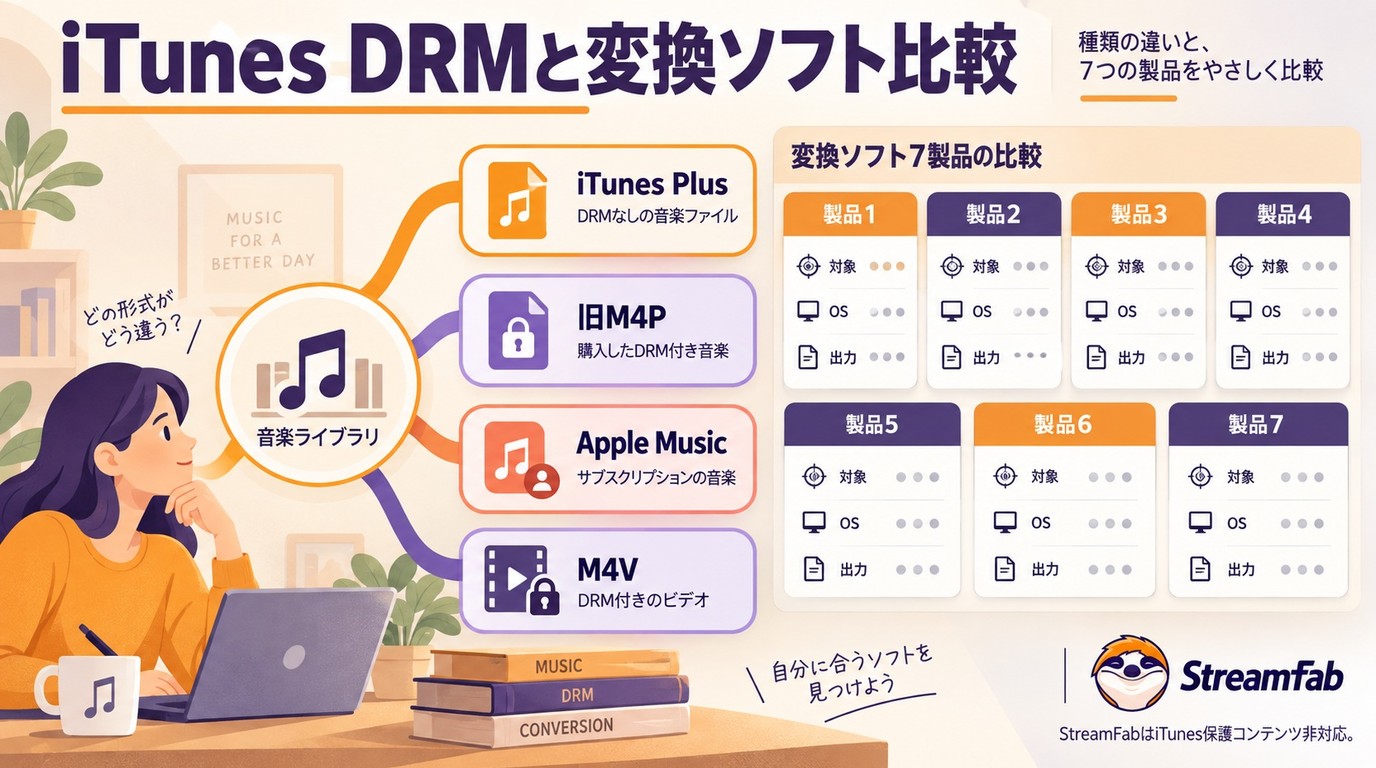
2026年現在、iTunes の FairPlay DRM による再生制限があるファイルを、 より扱いやすい形式に変換するためのツールが数多く登場しています。 この記事では、 iTunes ファイルを再生しやすい形式へ変換するためのソフト Top 7 を紹介します。
謎川 望 より - 2026年9月21日
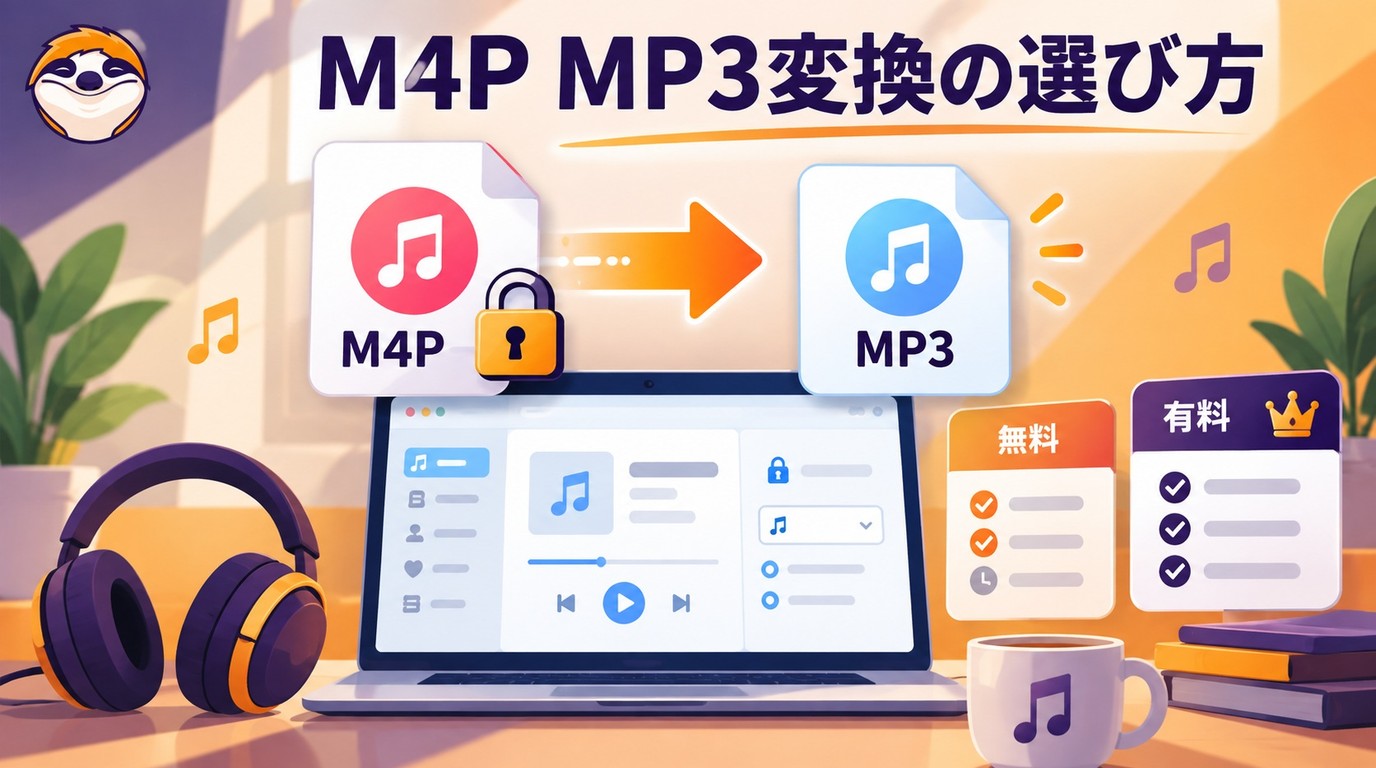
M4PをMP3へ変換するときは、拡張子だけで判断せず、DRMの有無とファイルの入手経路を先に確認します。DRMなしの音源について、MacのMusic/GarageBand、Windowsの音声変換ソフト、オンライン方式を比較し、OS別の番号付き手順を整理しました。MP3のビットレート、M4A・FLACとの使い分け、アップロード時の個人情報と利用条件も確認できます。変換できない場合に見直す入力形式や再生環境もFAQで分かりやすく補足します。
謎川 望 より - 2026年9月20日
Streaming+はライブ公演が多いストリーミング動画配信サービス。一部のライブ動画は終了後アーカイブを見る事ができるが、視聴期限があるので、永久に好きな番組を味わえません。そこで本記事では、バレずにStreaming+のライブ動画の録画方法や、アーカイブの保存方法をご紹介します。
橋本 モモカ より - 2026年9月17日
本記事では、ZAIKOのアーカイブをダウンロードする方法や、ライブ配信を画面録画するソフトウェアをご紹介します。また、ZAIKO(ザイコ)がどんなサイトなのか、視聴方法や購入方法なども解説!
柳 徹子 より - 2026年9月14日