
【2026年最新】動画ダウンロード有料ソフト5選|安全性・機能・料金を徹底比較

私は長く配信・動画ソフトのレビューや導入支援に関わってきました。
「無料ソフトは少し不安。でも、有料動画ダウンロードソフトはどれを選べばいい?」という相談に答える形で、今回は選び方の基準と用途別のおすすめ動画ダウンロードソフトをまとめます。
30秒で分かる結論(用途別おすすめ)
対応サイトの広さと自動化を重視し、1本でまとめて使いたい:StreamFab オールインワン
└ 1000以上のサイト、内蔵ブラウザ、一括・自動ダウンロード、高画質保存までまとまっており、複数の動画配信サービスを日常的に使う人に向いています。
主要な動画配信サービスを中心に、1台のPCで使いたい:MovPilot All-in-One Video Downloader
└ Netflix、Prime Video、Disney+、Hulu、Maxなど主要サービスをカバー。字幕・音声の保存にも対応しており、利用するサービスがある程度決まっている人に選びやすい製品です。
日本向けサービスも含めて幅広く使い、料金プランも選びたい:KeepStreams One
└ 66以上の動画配信サービスに対応。月額・年間・ライフタイムから選べるほか、必要に応じて単品製品を購入することもできます。
ダウンロードだけでなく、録画機能も一緒に使いたい:TunePat VideoGo All-In-One
└ 1000以上のサイトへのダウンロード対応に加え、通常のダウンロードで対応しにくいサイト向けの録画モードも備えています。
Web動画保存だけでなく、AI高画質化・変換・録画もまとめたい:VideoProc Converter AI
└ 動画ダウンロード専用ソフトというより、AI処理、動画変換、圧縮、録画、Web動画保存を1本にまとめたい人向けです。
無料ソフトより、有料動画ダウンロードソフトを選ぶメリットとは
無料の動画保存サイトやフリーソフトにも便利なものはあります。ただし、継続的に動画を保存する場合は、更新頻度や対応サイト、字幕・音声、一括処理などの違いが使い勝手に直結します。
メリット1:公式配布と継続的なアップデートを確認しやすい
有料だから必ず安全というわけではありませんが、正規の公式サイトから入手でき、開発元や更新履歴、サポート窓口を確認できる製品は、無料の出所不明なツールに比べて判断材料が多いのがメリットです。
特に動画配信サービスは仕様変更が多いため、定期的にアップデートされているかどうかは重要なチェックポイントになります。
メリット2:高度な機能をまとめて使いやすい
有料の動画ダウンロードソフトでは、製品によって次のような機能を利用できます。
- 複数の動画配信サービスや動画サイトへの対応
- MP4・MKVなど汎用形式での保存
- 画質・音声・字幕の選択
- 複数エピソードの一括ダウンロード
- 新着エピソードの自動ダウンロード
メリット3:サービス側の仕様変更に追従しやすい
- 対応サイトごとのダウンロードエンジンが更新される
- 動画解析の不具合が修正される
- 新しい動画配信サービスが追加されることがある
- OSやブラウザ側の変更にもアップデートで対応しやすい
メリット4:トラブル時にサポートを利用できる
動画を解析できない、ログインできない、特定の作品だけ保存できないといった問題が発生した場合、ログや動画URLを送ってサポートへ問い合わせられる点も有料ソフトのメリットです。
ただし、有料ソフトならどれを選んでも同じというわけではありません。対応サービス、保存方式、画質、字幕、料金体系には大きな違いがあります。動画ダウンロード有料ソフトを比較するときは、「普段使うサービス」「対応画質」「一括・自動保存」「ライセンス台数」「価格」の5点を見ると選びやすくなります。
なお、各ソフトは自分に正規の視聴権限があるコンテンツを私的視聴の範囲で利用し、保存した動画の無断転載・再配布は行わないようにしてください。
有料動画ダウンロードソフト5選を比較
| StreamFab | MovPilot | KeepStreams | TunePat | VideoProc | |
| 料金・プラン | オールインワン無期限版:43,500円前後 ※キャンペーンで変動 | 月額・年額・永久ライセンス | 月額:69.99ドル 年額:169.99ドル ライフタイム:269.99ドル前後 | 年間・永久ライセンス 永久版:149.90ドル前後 | 年間:5,280円前後 永久:7,880円前後 |
| ライセンス | オールインワンは5台のPC | 1台のPC | プラン・製品ごとに確認 | 1台のPC | 年間版は3台、永久版は1台 |
| 主な保存方式 | ダウンロード | ダウンロード | ダウンロード | ダウンロード+録画 | URLダウンロード+画面録画 |
| 対応範囲 | Netflix、Prime Video、TVer、U-NEXTなどを含む1000以上のサイト | Netflix、Prime Video、Disney+、Hulu、Max、Paramount+、Apple TV+、YouTubeなど | U-NEXT、TVer、DMM TV、WOWOW、NHK ONEなど66以上の動画配信サービス | Netflix、Prime Video、Disney+、U-NEXT、DMM、ABEMAなど1000以上のサイト | YouTube、Xなど1000以上の主要サイト+2000以上のニッチサイト |
| 画質 | 配信元により1080p・4K、YouTubeなどは最大8K | 最大1080p ※サービスによる | 最大4K ※サービス・作品による | 通常最大1080p YouTubeは最大8K ※サービスごとに上限あり | 対応Web動画は最大8K AI高画質化にも対応 |
| 字幕・音声 | 多言語字幕・音声、SRT対応 | 多言語字幕・音声、外部字幕対応 | 多言語字幕・音声、SRT対応 | 多言語字幕・音声、SRT・内部・ハード字幕対応 | 対応動画では字幕ファイル保存可能 |
| 一括・自動保存 | 一括保存・新着エピソードの自動保存 | シリーズの一括追加に対応 | 一括保存・新着エピソードの自動保存 | 一括ダウンロード対応 | 複数URL・プレイリストの一括保存 |
| 無料体験 | 対応製品ごとにフル動画3本まで試用可能 | ストリーミング動画は先頭6分まで | 各サービスにつきフル動画3本まで | 主要有料配信サービスは動画の先頭5分まで | ダウンロードは1080p未満などの制限あり 録画は透かしあり |
※価格・キャンペーン内容・対応画質は2026年9月確認時点の参考情報です。購入前に各製品の公式サイトで最新情報を確認してください。
比較表だけでは分かりにくい実際の機能や向いている使い方を、ここから各ソフトごとに詳しく見ていきましょう。
ソフト1:StreamFab オールインワン——対応範囲と自動化で運用しやすい
動画ダウンロードソフト「StreamFab オールインワン」は、NetflixやAmazon Prime Videoなどの海外サービスだけでなく、TVer、U-NEXT、FOD、ABEMA、DMM、NHK ONEなど日本向けの動画配信サービスにも幅広く対応しています。
多くの公式動画配信アプリにもオフライン再生機能がありますが、保存先や対応端末、視聴期限、契約状態などに制限があります。PC上で動画をMP4・MKVなどのローカルファイルとして管理したい場合は、StreamFabのようなPC向け動画保存ソフトが選択肢になります。
StreamFabで保存した動画は、対応する形式でPC上に管理できます。MP4/MKVで保存すれば、対応するスマートフォンやタブレットへ転送したり、SDカードなどの外部ストレージで管理したりしやすいのもメリットです。
合わせて読みたい: 『StreamFab』の評判・口コミ:機能と価格、安全性を徹底検証!
メリットとデメリット

いいところ
- Netflix、Prime Video、TVer、U-NEXTなどを含む1000以上のサイトに対応
- MP4・MKV形式に対応し、保存後の動画を複数のデバイスで管理しやすい
- 配信元に応じて1080p・4Kに対応し、YouTubeなど一部サイトでは最大8Kを選択できる
- 多言語音声や字幕を選択でき、SRT字幕として保存することも可能
- シーズン作品の一括ダウンロードに対応
- 新しいエピソードを指定したスケジュールで自動ダウンロードできる
- 対応サービスでは広告を自動的に除去できる
- 内蔵ブラウザから検索・再生・解析・ダウンロードまで行える
- StreamFab オールインワンは5台のPCで利用できる

改善してほしいところ
- オールインワンは買い切り価格が高め
- 購入後に新しく追加された一部の製品は、別途購入が必要になる場合がある
StreamFab オールインワン対応サイト一覧
| 動画配信サービス | 動画サイト / SNS | ライブ配信サイト | その他 |
|
など |
※実際の対応状況はサービスや配信形式によって異なります。 |
など |
使い方
STEP1:保存したい動画サイトを開く
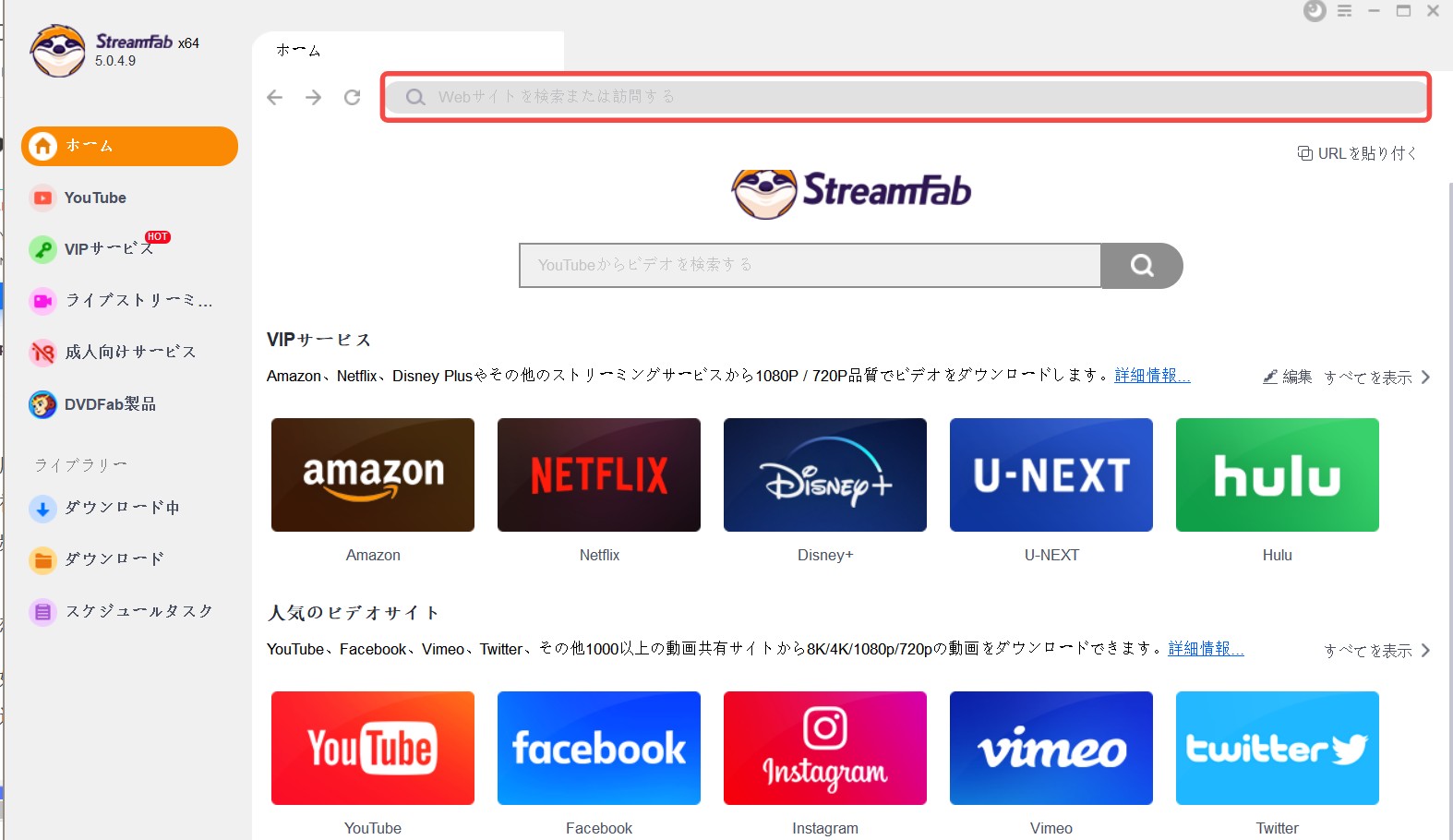
StreamFabを起動し、ホーム画面の対応サービスを選択するか、上部のアドレスバーへURLを入力して動画サイトへアクセスします。
STEP2:動画を検索して再生する
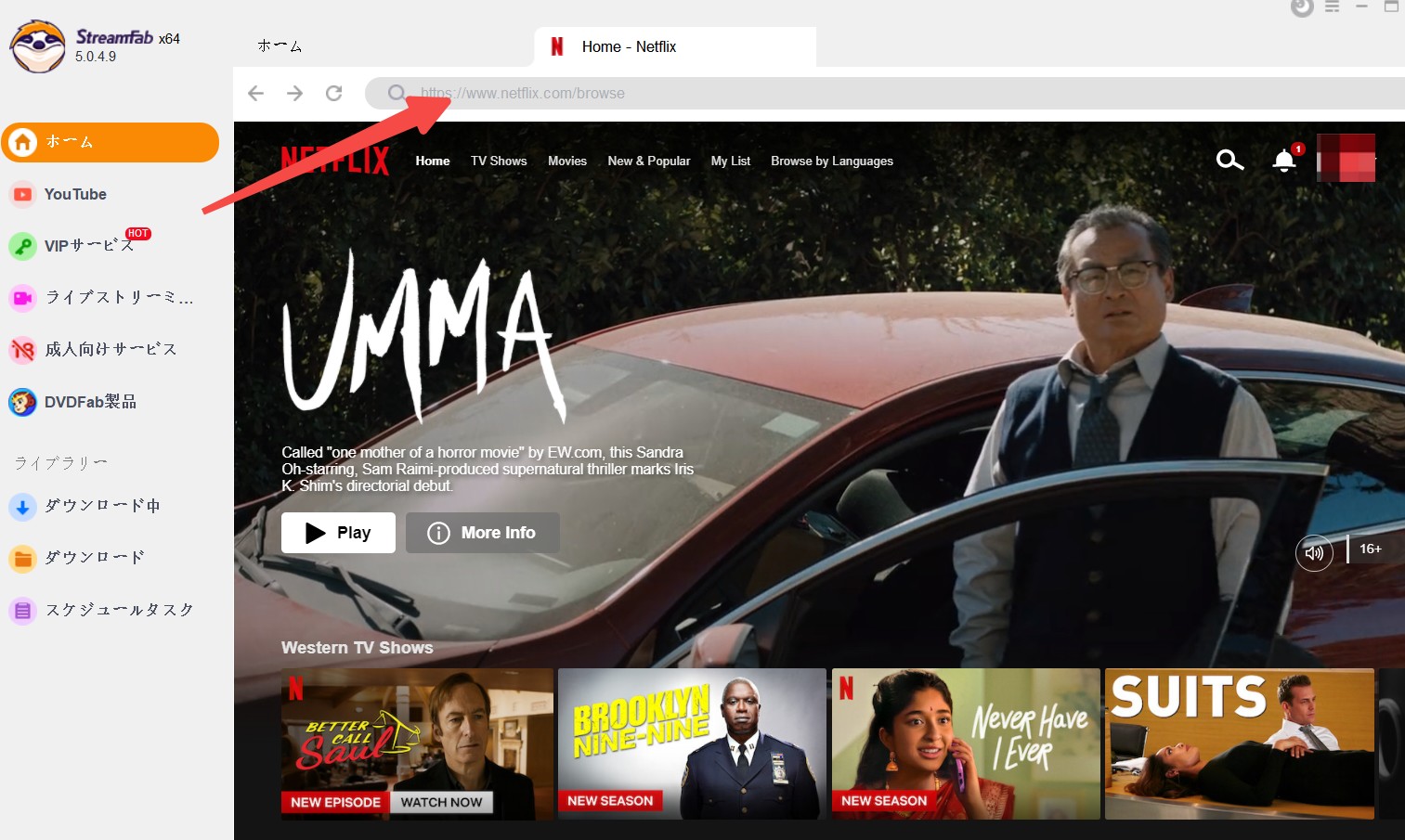
保存したい動画を検索して再生します。有料の動画配信サービスでは、自分のアカウントでログインしてください。
STEP3:画質・字幕・音声などを設定する
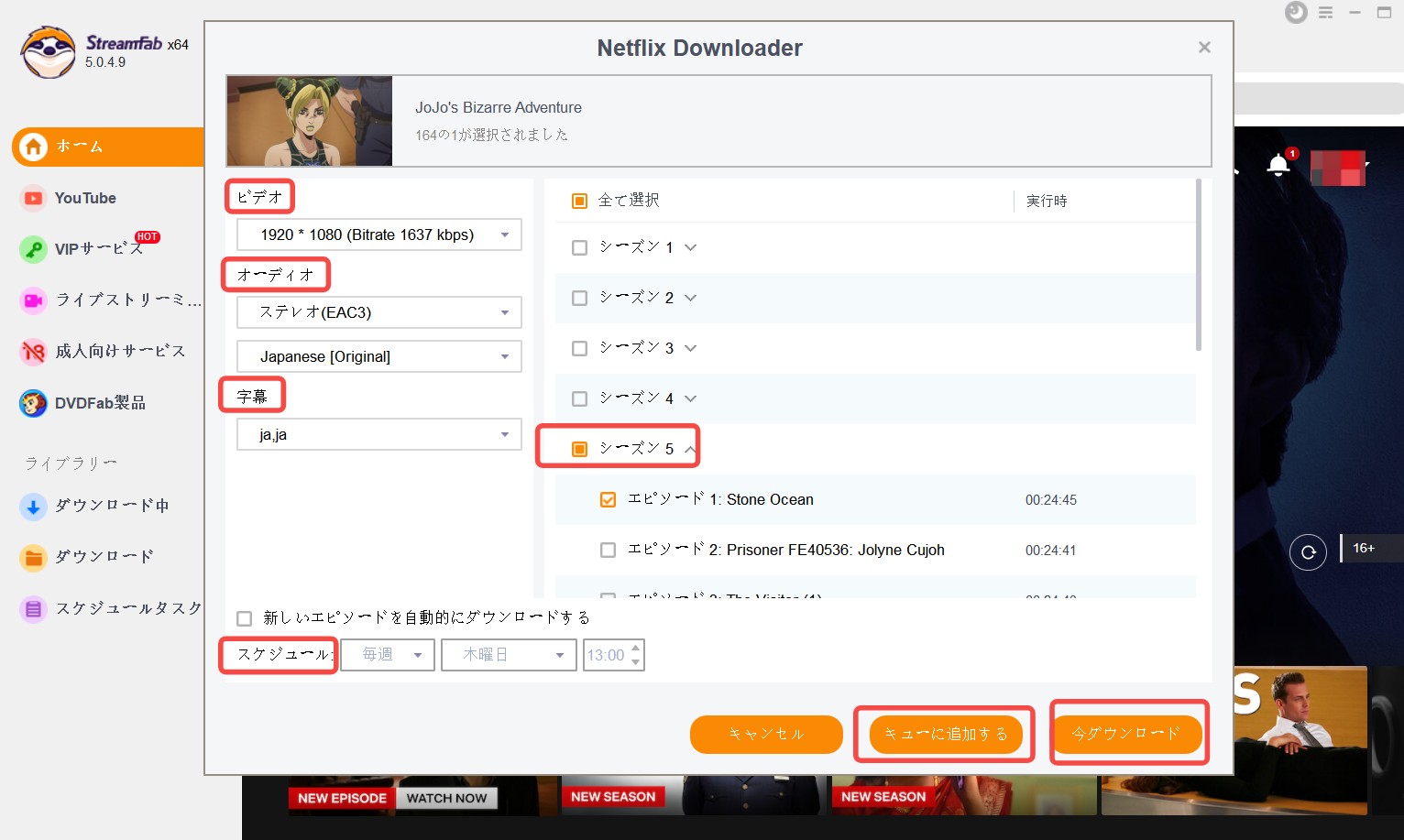
動画が解析されるとダウンロード設定画面が表示されます。エピソード、解像度、音声、字幕などを選び、「今ダウンロード」をクリックします。
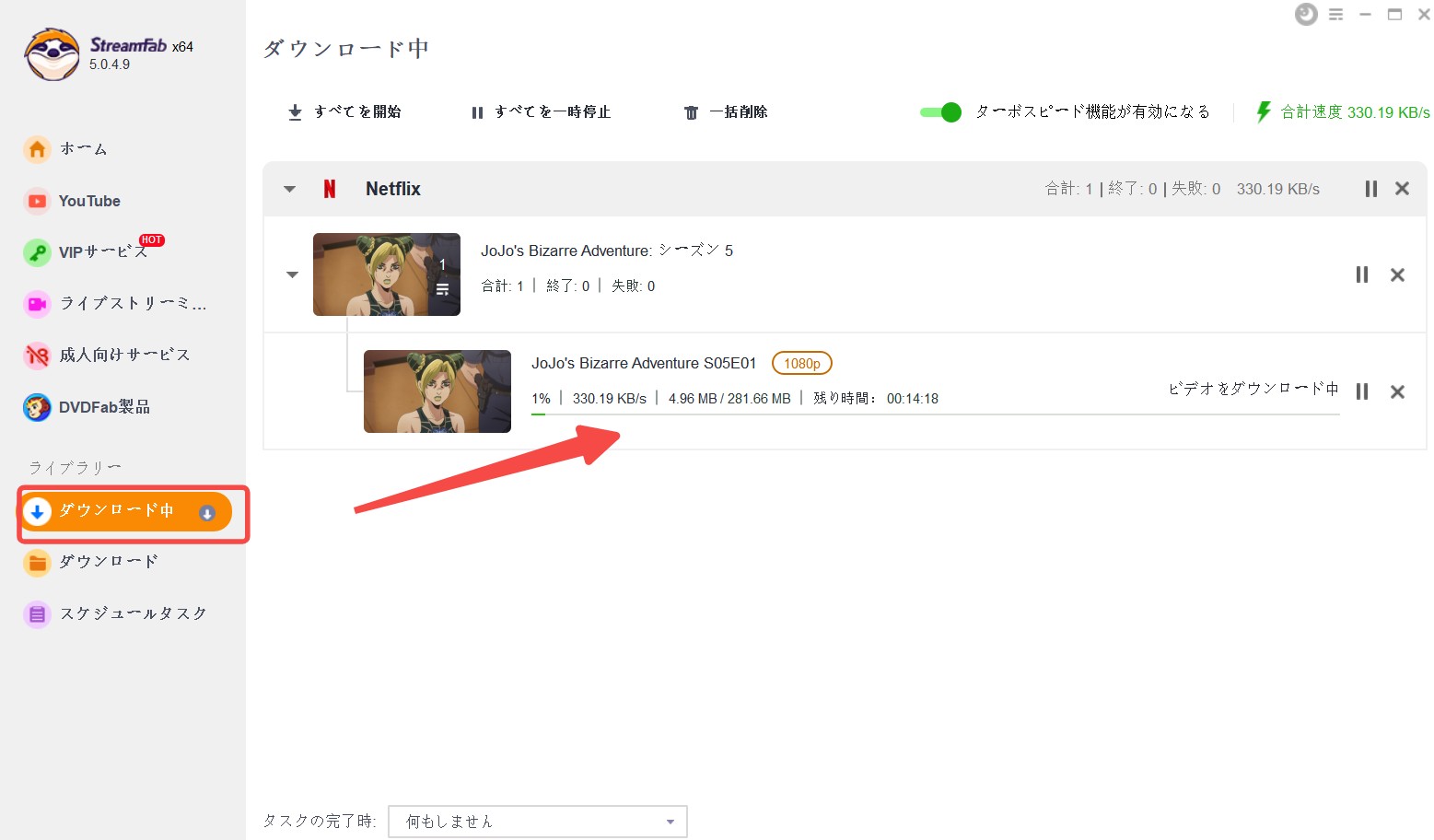
STEP4:ダウンロード進捗を確認する
「ダウンロード中」から進行状況を確認できます。完了した動画はダウンロード済みの一覧から確認できます。
StreamFabは対応範囲と自動化が強みですが、普段使う動画配信サービスが数種類に限られている場合は、よりシンプルな製品でも十分です。そこで次に、主要なOTTサービスに絞ったMovPilotを見てみましょう。
ソフト2:MovPilot All-in-One Video Downloader——主要サービス中心で使いたい人向け
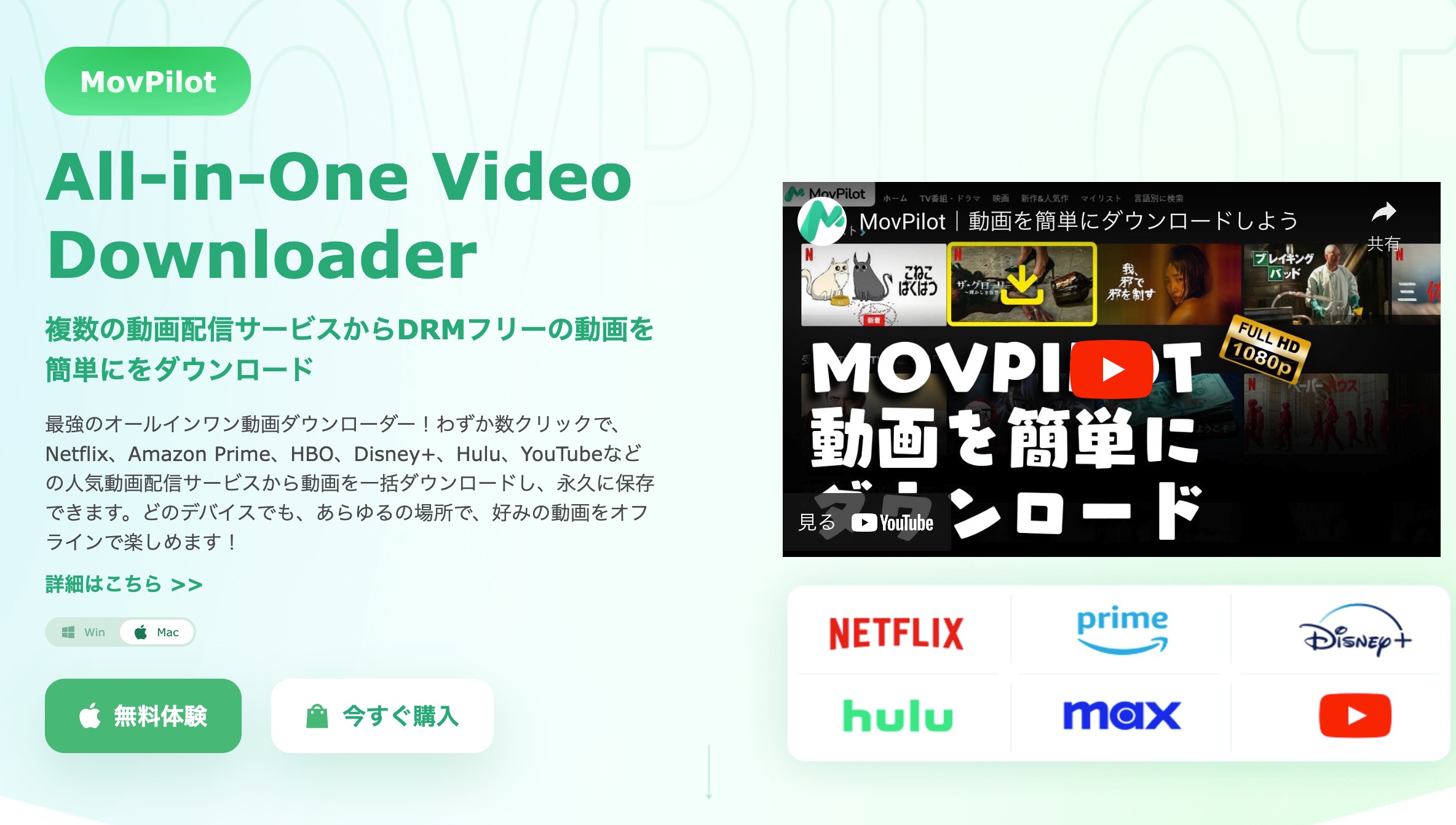
MovPilot All-in-One Video Downloaderは、Netflix、Amazon Prime Video、Disney+、Hulu、Max、Paramount+、Apple TV+、YouTubeなどの動画をPCに保存するための動画ダウンロードソフトです。
現在は以前より対応サービスが増えており、動画をMP4/MKV形式で保存できるほか、最大1080pの画質や多言語音声・字幕にも対応しています。StreamFabやTunePatほど対応サイト数を広く取るタイプではありませんが、利用する動画配信サービスが主要サービスに限られている場合は比較候補になります。
合わせて読みたい: MovPilotの評判は?メリット・デメリット、使い方、購入価値を検証
メリットとデメリット
いいところ
- Netflix、Prime Video、Disney+、Hulu、Max、Paramount+、Apple TV+、YouTubeなど主要サービスに対応
- MP4・MKV形式で保存できる
- サービスや作品に応じて最大1080pに対応
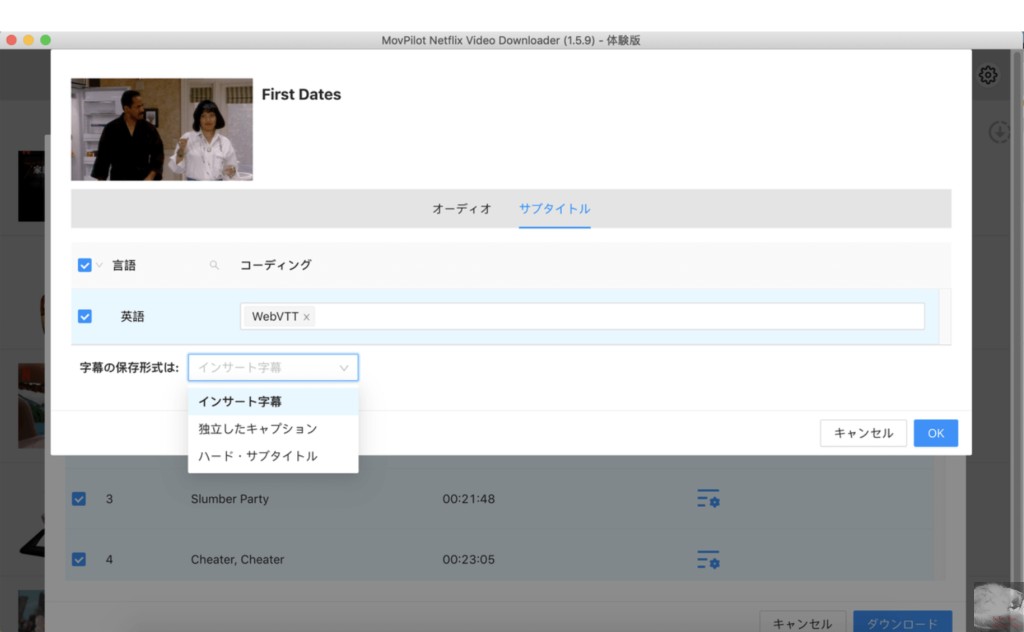
- ソフト字幕、ハード字幕、外部字幕など複数の字幕保存方法を選べる
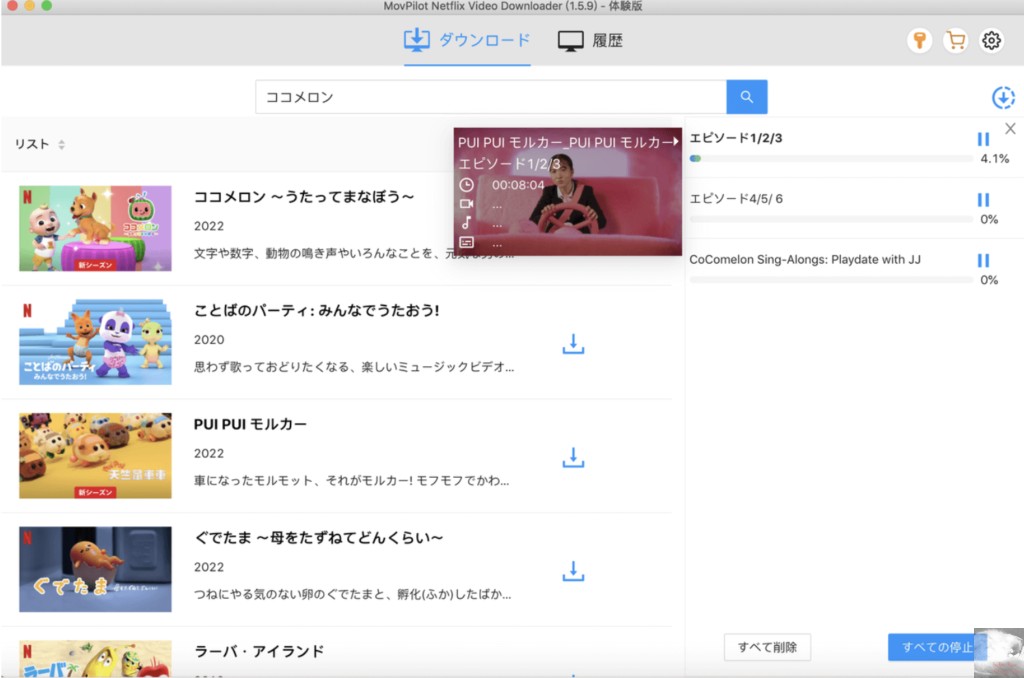
- シリーズ作品をまとめてダウンロードキューに追加できる
- 無料体験時にMovPilotアカウントを別途登録しなくても利用できる
改善してほしいところ
- 無料体験ではストリーミング動画の先頭6分までしか保存できない
- All-in-Oneでも、StreamFabやKeepStreams、TunePatと比べると対応サービスの範囲は限定的
- 基本ライセンスは1台のPC向けなので、複数PCで利用する場合はコストを確認する必要がある
使い方
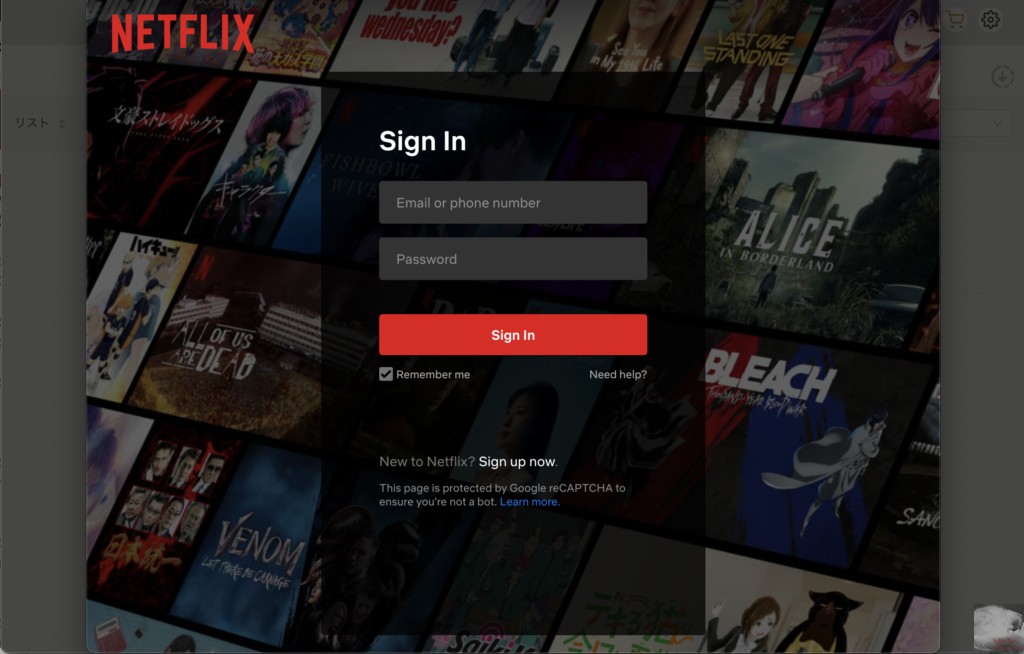
STEP1:MovPilotを起動して動画サービスを選ぶ
利用したい動画配信サービスを開き、必要に応じて自分のアカウントでログインします。
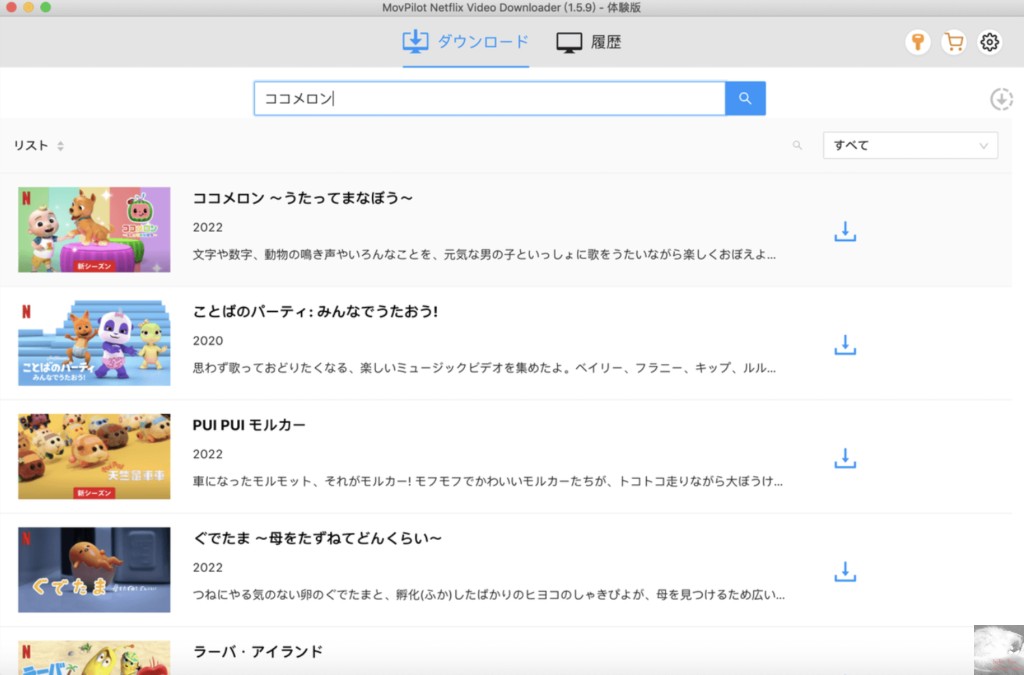
STEP2:保存したい作品を検索する
映画やドラマを検索し、保存したい作品やエピソードを選択します。
STEP3:出力形式や字幕を設定する
MP4/MKV、画質、字幕、音声など必要な設定を選択します。
STEP4:ダウンロードを開始する
内容を確認したらダウンロードを開始し、完了後に保存先フォルダから動画を確認します。
MovPilotは主要サービスへ絞った分かりやすさが特徴です。一方、TVerやU-NEXT、DMM TV、WOWOW、NHK ONEなど日本向けサービスも含めて1本にまとめたい場合は、KeepStreams Oneも比較しておきたい製品です。
ソフト3:KeepStreams One——66以上の動画配信サービスと柔軟な料金プラン
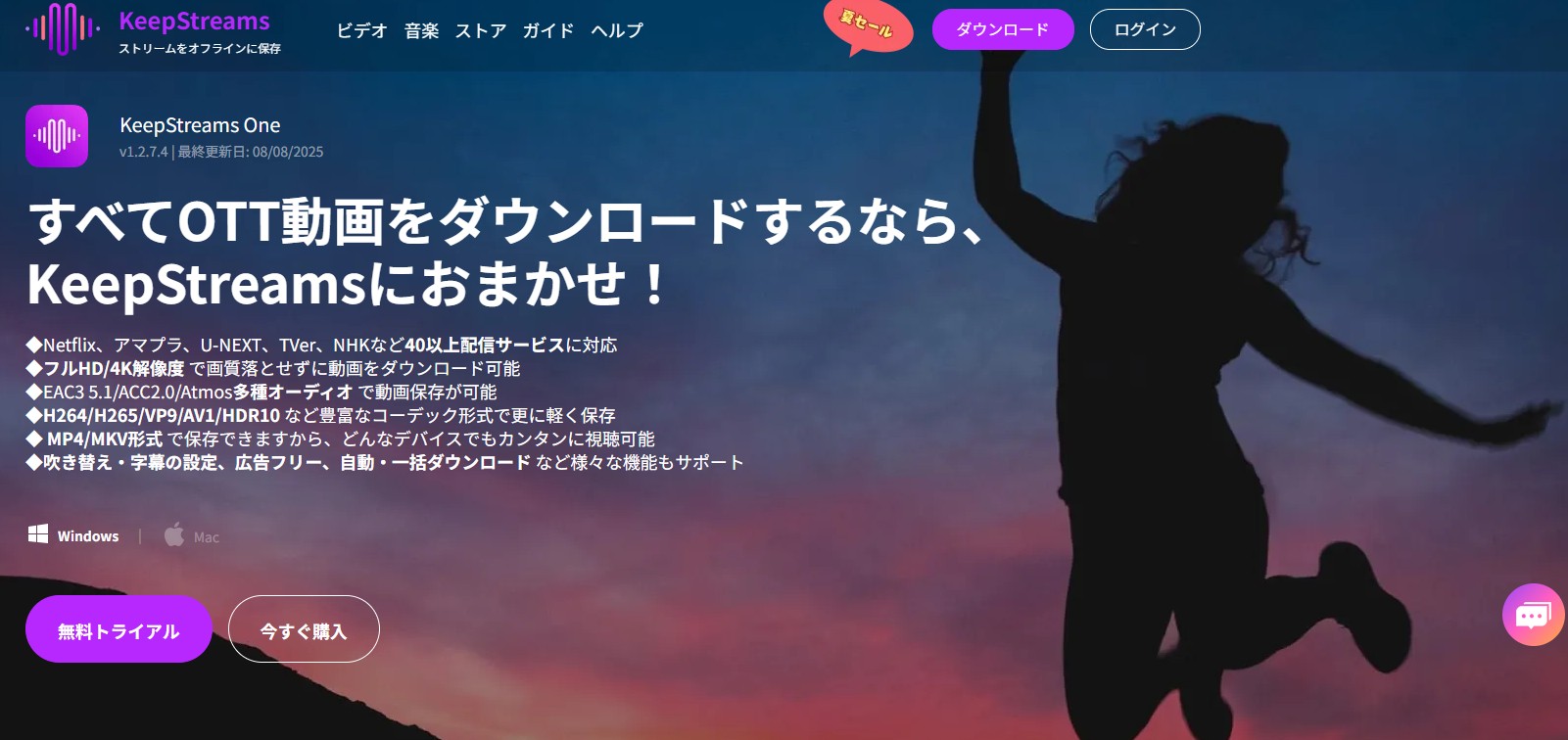
KeepStreams Oneは、NetflixやAmazon Prime Videoなどの海外サービスに加え、U-NEXT、TVer、DMM TV、WOWOW、NHK ONEなど66以上の動画配信サービスに対応する動画ダウンロードソフトです。
内蔵ブラウザから動画を再生して解析でき、MP4/MKV形式、字幕・音声選択、一括ダウンロード、新着エピソードの自動保存などに対応しています。
また、KeepStreams Oneには月額・年間・ライフタイムの3種類があり、特定の動画配信サービスだけを使いたい場合はNetflix DownloaderやAmazon Video Downloaderなどの単品製品を選択することもできます。必要なサービス数に合わせて購入方法を調整しやすい点が特徴です。
メリットとデメリット
いいところ
- Netflix、Amazon Prime Video、Disney+、Huluなどに加え、日本向け動画配信サービスにも幅広く対応
- KeepStreams Oneは66以上の動画配信サービスを1本でカバー
- 配信サービスや作品が対応している場合は最大4Kで保存可能
- MP4/MKV形式、多言語音声、字幕保存に対応
- シリーズ作品をまとめてダウンロードできる
- 更新中のシリーズをスケジュール登録し、新着エピソードを自動保存できる
- 各サービスにつきフル動画3本まで無料体験できる
改善してほしいところ
- KeepStreams Oneの料金は米ドル表示が中心で、為替によって日本円換算額が変わる
- 配信サービスによって選択できる最高画質が異なる
- セールによって価格が変わるため、購入タイミングによって実質価格に差が出る
使い方
STEP1:KeepStreamsを起動する
ホーム画面から保存したい動画配信サービスを選択します。
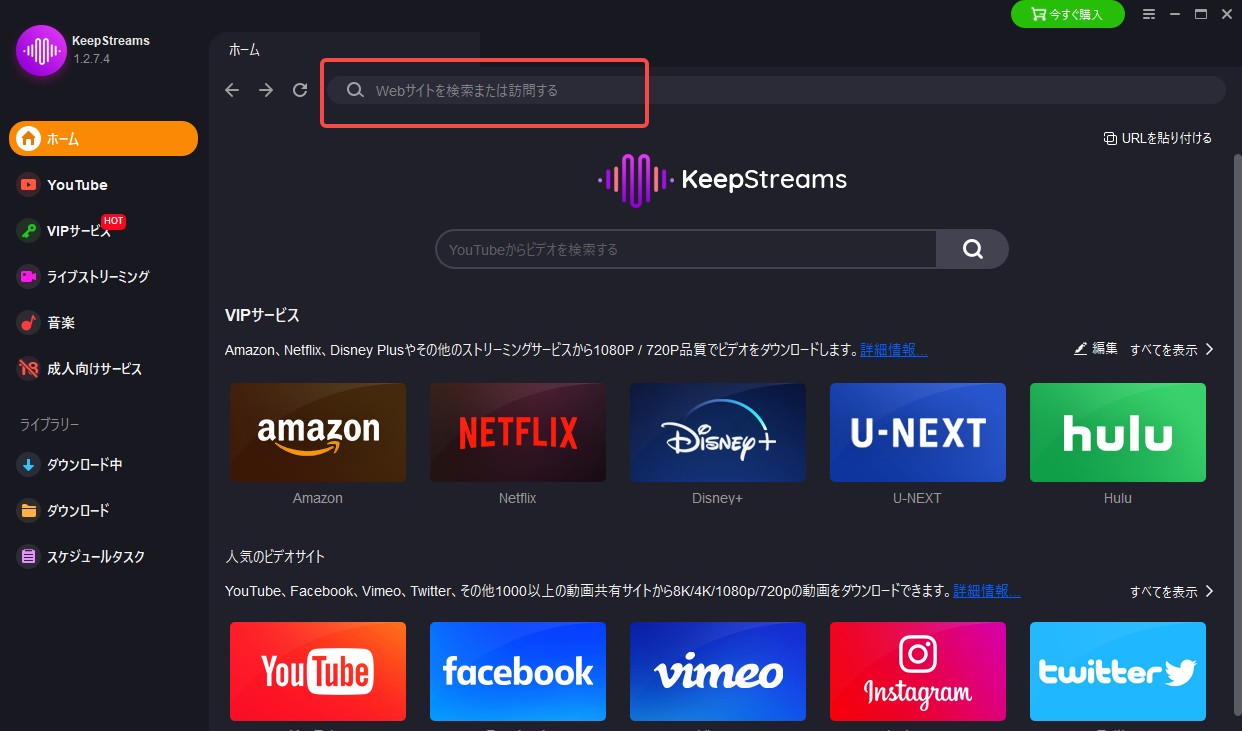
STEP2:動画サービスへアクセスする
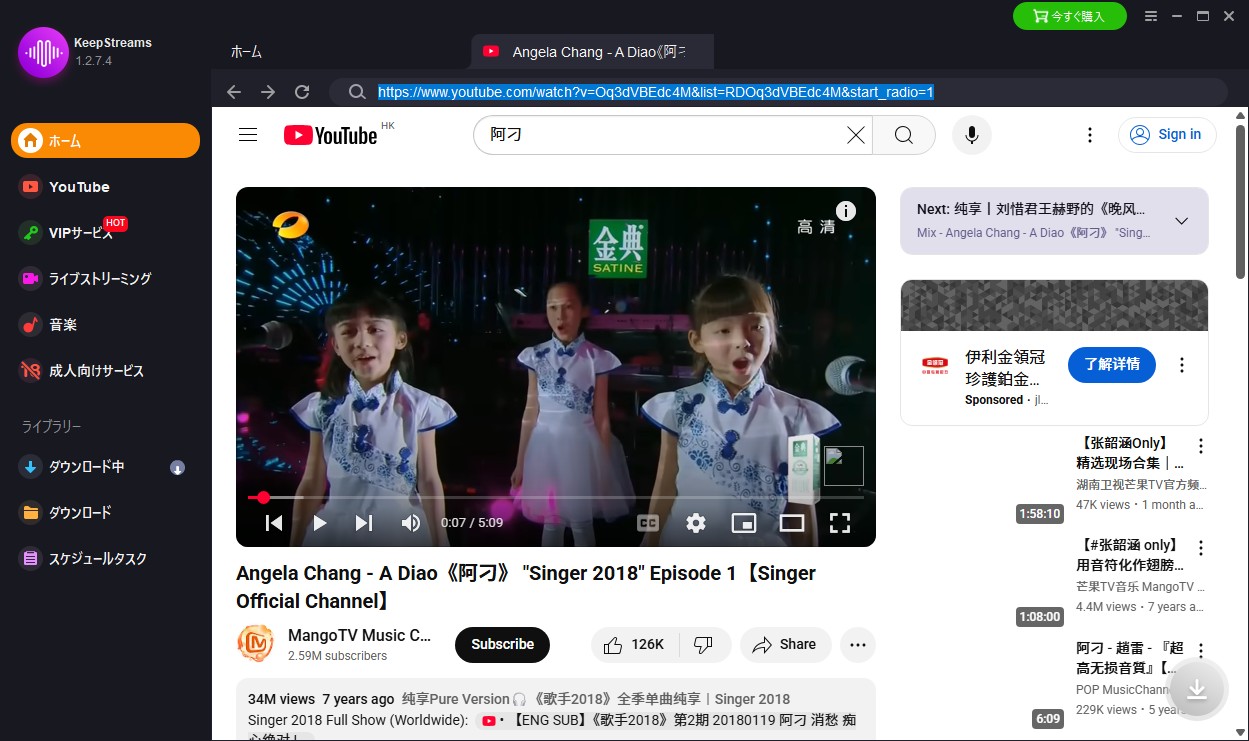
内蔵ブラウザで対象サイトを開き、必要に応じて自分のアカウントでログインします。保存したい動画を検索して再生します。
STEP3:動画の解析を待つ
動画が正常に再生されると解析が始まり、保存できる画質や字幕、音声などが表示されます。
STEP4:設定を選んでダウンロードする
エピソード、解像度、字幕、音声などを選択してダウンロードを開始します。更新中のシリーズでは、自動保存スケジュールを設定できる場合もあります。
KeepStreams Oneもダウンロード主体の製品ですが、ダウンロードだけでは対応しにくいサイトを録画方式でもカバーしたい場合は、次のTunePat VideoGo All-In-Oneが候補になります。
ソフト4:TunePat VideoGo All-In-One——ダウンロード+録画の2方式に対応
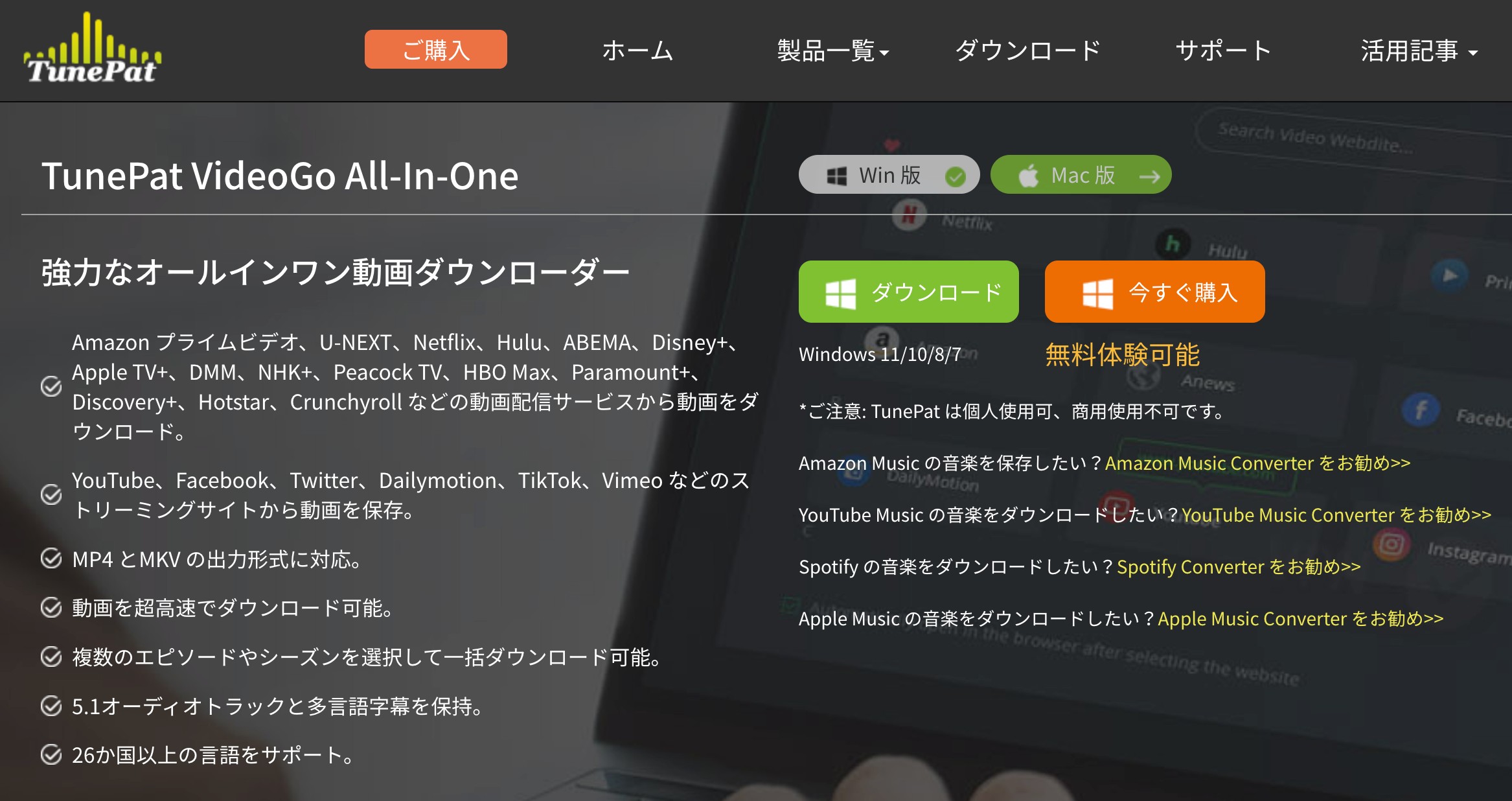
TunePat VideoGo All-In-Oneは、Netflix、Amazon Prime Video、Disney+、Hulu、Max、Paramount+、Apple TV+、U-NEXT、DMM、ABEMAなどを含む1000以上のサイトに対応する動画ダウンロードソフトです。
現在のVideoGo All-In-Oneは、通常のダウンロードモードに加えて録画モードも備えています。ダウンロード対応サービスでは最大10倍速、録画モードでは最大8倍速をうたっており、保存方法を使い分けられる点が以前のバージョンとの大きな違いです。
このソフトウェアの運営元は、マルチメディアソフトを開発するAnvsoft, Inc.です。
メリットとデメリット
いいところ
- 1000以上の動画配信サービス・動画サイトに対応
- MP4/MKVという互換性の高い形式で保存可能
- H.264/H.265を選択できる
- 通常のダウンロードに加えて録画モードも利用できる
- 多言語音声や5.1音声、内部・外部・ハード字幕に対応
- 対応サービスでは広告なしの動画として保存できる
- 複数作品をまとめてダウンロードできる
改善してほしいところ
- NetflixやPrime Videoなど主要有料配信サービスの無料版では、動画の先頭5分までしかダウンロードできない
- 最高画質はサービスごとに異なり、Disney+・Maxは最大720p、Apple TV+は最大480pなど制限がある
- 年間ライセンスまたは永久ライセンスが中心で、月額プランは用意されていない
- 1ライセンスにつき基本的に1台のPCで利用する形式
使い方
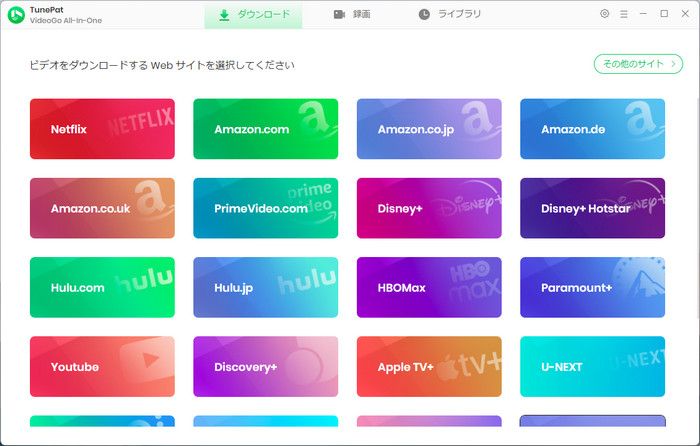
STEP1:保存したいWebサイトを選ぶ
TunePatを起動し、「Download」から対象の動画配信サービスを選択します。内蔵ブラウザでサイトが開きます。
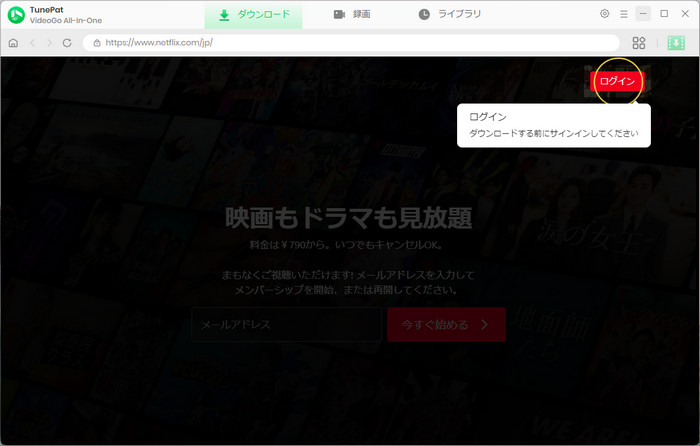
STEP2:動画サービスへログインする
ログインが必要なサービスでは、自分のアカウント情報を入力してログインします。
STEP3:保存したい動画を探す
内蔵ブラウザまたは検索欄から映画・ドラマを検索します。
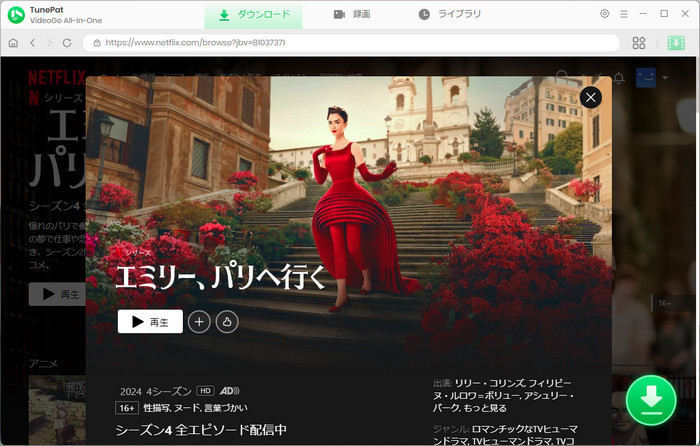
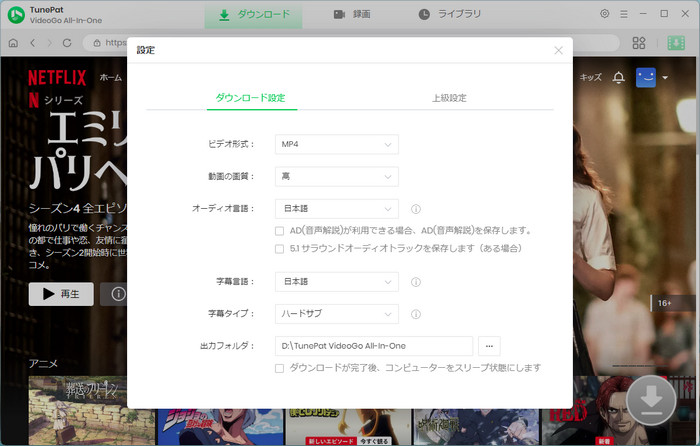
STEP4:出力設定を確認する
右上の歯車アイコンからMP4/MKV、画質、音声言語、字幕言語、字幕形式、保存先などを設定します。
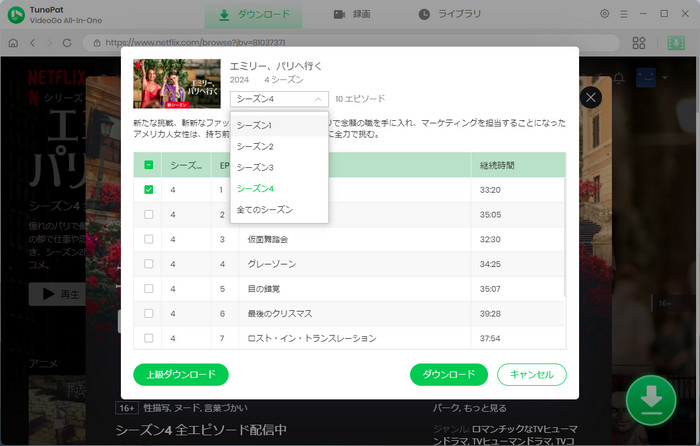
STEP5:エピソードを選んでダウンロードする
作品ページからダウンロードアイコンをクリックし、必要なエピソードを選択します。
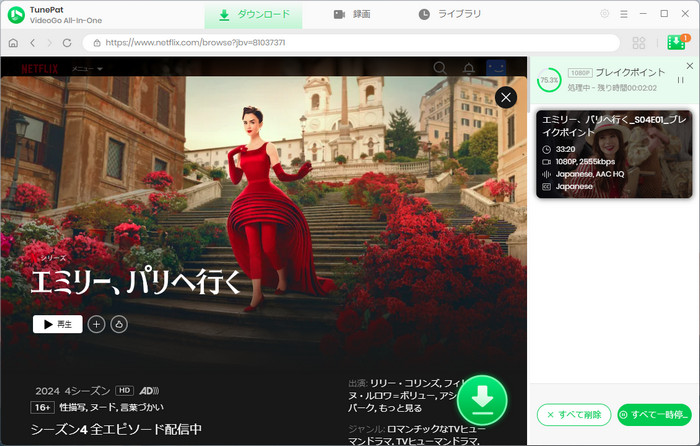
STEP6:進行状況を確認する
ダウンロードの進行状況は右側のパネルから確認できます。
ここまでの4製品は動画保存を中心に設計されています。それに対して、動画のAI高画質化や変換、圧縮、編集まで日常的に行いたい場合は、VideoProc Converter AIのような多機能型の方が使いやすい場合があります。
ソフト5:VideoProc Converter AI——AI+録画+Web動画保存の一体型
VideoProc Converter AIは、AI動画高画質化、動画変換、圧縮、編集、Web動画ダウンロード、画面録画などを1本にまとめたマルチメディアソフトです。
ダウンロード機能ではYouTube、Xなどを含む1000以上の主要サイトと2000以上のニッチサイトへの対応をうたっており、動画・音声・字幕・プレイリストなどを保存できます。さらに、保存した動画をAIで高画質化したり、別の形式へ変換したりできる点が専用ダウンローダーとの大きな違いです。
一方で、VideoProc Converter AIはNetflixやPrime Video専用に設計されたOTTダウンローダーではありません。動画サイトによってURL解析や録画の可否が異なるため、サブスク動画を中心に利用したい場合はStreamFab、MovPilot、KeepStreams、TunePatなどの専用製品と用途を分けて考えた方が分かりやすいでしょう。
無料体験版では、ダウンロードできる解像度や録画出力などに制限があります。現在の無料版ではWeb動画のダウンロードは1080p未満が中心で、画面録画には透かしが入ります。
合わせて読みたい: VideoProcの無料版を徹底解説
メリットとデメリット
いいところ
- YouTube、Xなど1000以上の主要サイトと2000以上のニッチサイトから動画・音声を保存できる
- プレイリストや複数URLの一括ダウンロードに対応
- 対応する動画では字幕ファイルも一緒に保存できる
- 動画・音声をMP4やMP3など多数の形式へ変換できる
- 画面録画機能も搭載している
- AIによる高画質化、フレーム補間、手ブレ補正なども利用できる
改善してほしいところ
- NetflixやPrime Videoなどのサブスク動画専用ダウンローダーではない
- URLを解析できるかどうかは動画サイトの仕様によって異なる
- 画面録画は動画の再生時間やPC性能の影響を受けやすい
- 無料版ではWeb動画の解像度や録画出力に制限がある
使い方
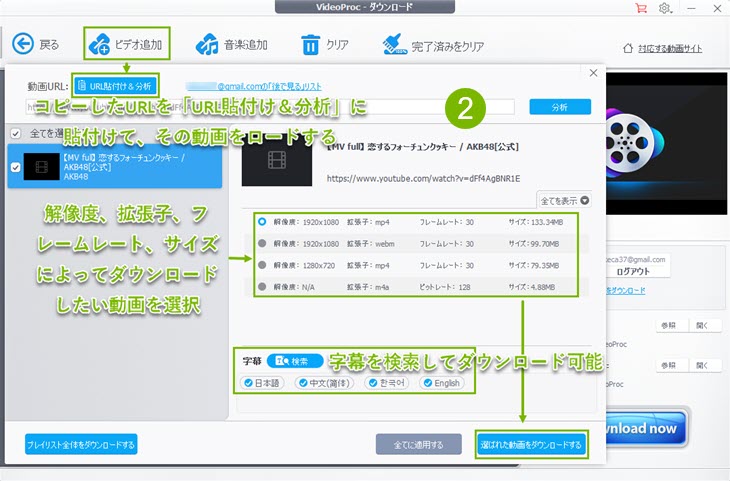
① URLをコピー
ブラウザで目的の動画を開き、アドレス欄のURLを選択してCtrl+C(MacはCmd+C)でコピーします。
プレイリストに対応しているサイトでは、プレイリストURLをコピーして複数動画をまとめて解析することもできます。

② URLを貼り付けて分析
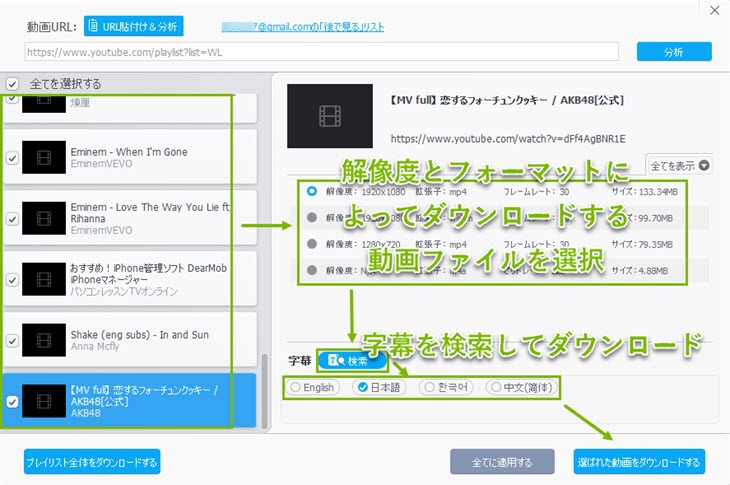
アプリの「ビデオ追加」からURL分析画面を開き、コピーしたURLを貼り付けます。解析後、表示された候補から解像度・形式・フレームレート・ファイルサイズなどを確認し、保存する動画を選択します。
- 字幕も保存:字幕が検出された場合は、字幕ファイルを動画と一緒に保存できます。
- 一括設定:複数の動画を追加した場合は、同じ設定をまとめて適用できます。
- 複数追加:ほかのURLやプレイリストを追加して一括保存することもできます。
③ ダウンロード開始
設定内容を確認したら「Download Now」をクリックしてダウンロードを開始します。

よくある質問(FAQ)
有料ソフトと無料ソフトの違いは?
更新頻度、対応サイト、サポート、一括ダウンロード、自動保存、高画質、字幕・多音声などに違いがあります。有料だから必ず優れているわけではありませんが、動画配信サービスの仕様変更に継続して対応しているかどうかは、長く使ううえで重要です。
直接ダウンロードと画面録画の違いは?
ダウンロード方式は、対応している動画データを取得して保存するため、一般的に録画より短時間で処理しやすく、配信元の画質や音声を維持しやすいのが特徴です。一方、画面録画は再生中の映像を記録する方式なので、対応範囲を広げやすい反面、処理時間や画質が再生環境の影響を受けやすくなります。
字幕や多音声は維持できますか?
製品と動画配信サービスの組み合わせによって異なります。字幕を動画へ埋め込めるか、SRTなどの外部字幕として保存できるか、多言語音声を選択できるかを購入前に確認するとよいでしょう。
動画ダウンロード有料ソフトは、結局どれがおすすめ?
複数の動画配信サービスを横断して使い、対応サイト数、一括保存、自動ダウンロード、複数PCでの利用までまとめて重視するならStreamFabが総合的に選びやすいです。利用するサービスが限定されている場合はMovPilot、料金プランや日本向けサービスを重視するならKeepStreams、録画も併用したいならTunePat、AI動画処理まで必要ならVideoProcという分け方ができます。
返金保証やライセンスはどこを確認すればいい?
返金期間だけでなく、返金条件、利用可能なPC台数、年間・永久ライセンスの違い、自動更新の有無、通貨も確認してください。セールや為替によって実際の購入価格が変わる製品もあります。
まとめ
今回比較した5つの有料動画ダウンロードソフトは、同じ「動画保存ソフト」でも得意分野が異なります。
- 複数サービスをまとめて使い、対応範囲・自動化・5台ライセンスまで重視:StreamFab
- NetflixやPrime Videoなど主要サービスを1台のPCで使う:MovPilot
- 日本向けサービスや月額・年間・ライフタイムの選択肢を重視:KeepStreams
- ダウンロードと録画を1本で使い分けたい:TunePat
- Web動画保存とAI高画質化・変換・録画をまとめたい:VideoProc
価格だけを見ると、StreamFab オールインワンは5製品の中でも安い部類ではありません。ただし、1000以上のサイトへの対応、一括・自動ダウンロード、字幕・多音声、5台のPCライセンスまで含めて考えると、複数の動画配信サービスを継続的に利用する人ほど機能をまとめやすい製品です。
反対に、NetflixやPrime Videoなど利用するサービスが1~2種類に決まっている場合は、最初からオールインワンを購入する必要はありません。単品製品やMovPilotなども含め、実際に使うサイト数と必要な機能から選ぶ方が無駄を抑えられます。
購入前には、対応サービス・最高画質・字幕/音声・無料体験・ライセンス台数・返金条件を確認しておきましょう。特に動画配信サービス向けソフトは仕様変更の影響を受けるため、価格だけでなく、現在も継続的にアップデートされているかを見ることが重要です。
自分が普段利用している動画配信サービスと保存スタイルに合わせて、最適な動画ダウンロード有料ソフトを選んでみてください。

AnyMP4で音声だけ残り録画画面が真っ黒になるとき、30秒で症状を切り分け、画面収録権限、ブラウザ描画、GPU、保存後MP4の再生環境を順に確認します。直らない場合は、対応OSや無料版の制限も踏まえ、一般画面の録画、配信動画のローカル保存、録画方式を続ける方法から用途に合う手段を選べます。
柳 徹子 より - 2026年9月21日
HitPaw Video Converterの現行名HitPaw Univdについて、動画変換の使い方、料金、評判、安全性、無料版の制限を解説。StreamFabとの用途の違いも整理します。
柳 徹子 より - 2026年9月20日
Wondershare DemoCreatorで画面録画できないときに、黒画面、音声が出ない、途中停止、MP4保存・エクスポート失敗を症状別に切り分けます。MacとWindowsの権限、GPU、ドライバー、保存先、空き容量を確認する順番と、録画方式が合わない場合の代替手段まで丁寧に解説します。
柳 徹子 より - 2026年9月20日

StreamByte Amazon動画ダウンローダーの評判・使い方・注意点をレビューします。
柳 徹子 より - 2026年9月17日