
VideoProc Converter AI無料版の制限と有料版の違い|制限を解消する方法

今日は、VideoProc Converter AIの無料版について、2026年9月現在の制限を詳しくレビューします。結論からお伝えすると、VideoProc Converter AIの無料版は「動画・音声の変換が5分まで」「Web動画のダウンロードは10本まで」「対応オンライン動画サイトは10以上」「ダウンロード画質は1080p未満」などの制限があります。SNS用の短尺動画の変換や基本機能を試すには十分ですが、長尺動画の処理やストリーミング動画を継続的に保存したい場合は、無料版だけでは物足りなく感じるでしょう。
10分の動画を変換しようとしたのに5分で処理が終わってしまう場合も、不具合ではなく無料版の仕様です。本記事では、VideoProc Converter AI無料版の制限を中心に、有料版との違い、評判、料金、無料版でできること、そして用途が合わない場合の代替ソフトまで順番に解説します。
※本記事で紹介する内容は、各国・地域の著作権法および各配信サービスの利用規約を遵守したうえで、正当に視聴権限のあるコンテンツを個人的な範囲で利用することを想定しています。
- • 変換・編集の制限:無料版では動画・音声の変換など、一部機能が5分まで
- • ダウンロードの制限:対応オンライン動画サイトは10以上、Web動画は10本まで、M3U8動画は3回まで
- • ダウンロード画質:無料版では1080p未満に制限される
- • AI機能の制限:動画高画質化・フレーム補間・手ぶれ補正などは、それぞれ5本程度まで試用可能
- • 録画の制限:画面録画には透かしが付与される
- • 利用期限:通常の無料体験版は、現在の公式比較ページでは日数よりも機能・本数・画質の制限が中心
- • 代替候補:AI処理・変換ならVideoProc、有料動画配信サービスの保存を主目的にするならStreamFabが比較候補
- • 確認日:本記事の情報は2026年9月時点で再確認
お問い合わせでもよく見かけるのが「5分で変換が止まるのはバグですか?」という疑問です。これは無料版の仕様です。短尺動画の変換や基本操作の確認なら十分使えますが、5分を超える動画を継続的に扱う場合は、有料版や目的に合った別のツールまで含めて比較した方が効率的です。
VideoProc Converter AIとは
VideoProc Converter AIは、旧名VideoProc Converter/VideoProcとして提供されてきた、動画・画像・音声をまとめて処理できる多機能ソフトです。動画変換、圧縮、編集、DVD変換、Web動画ダウンロード、画面録画などに加えて、現在はAIによる動画高画質化、フレーム補間、手ぶれ補正、ノイズ除去なども利用できます。
WindowsとMacの両方に対応しており、2026年9月時点の公式配布版はVer 8.11です。つまり、単純な「動画変換ソフト」というより、AI処理から動画保存までを1本にまとめたオールインワン型の動画処理ソフトと考えると分かりやすいでしょう。
料金は年間プランと永久ライセンス(買い切り)から選択できます。2026年9月確認時点では、年間プランが5,280円(税込・最大3台)、永久ライセンスはOSやキャンペーンによって6,980~7,880円前後(税込・1台)で表示されています。永久ライセンスには生涯無料更新、年間プランには契約期間中のアップデートが含まれます。価格は変動するため、購入時は公式サイトで最新情報をご確認ください。
機能そのものはかなり豊富ですが、無料版ではすべてを無制限に使えるわけではありません。ここからは、VideoProc Converter AI無料版の具体的な制限を見ていきます。
VideoProc Converter AIの無料版の制限
VideoProc Converter AIの無料版では、AI、動画変換、Web動画ダウンロード、画面録画など主要機能を実際に試せます。ただし、処理時間・本数・解像度など、機能ごとに異なる制限が設けられています。
- 動画・音声の変換などは5分間まで
- GoPro・DJI・Canon・Sony・iPhoneなどの大容量動画処理も5分間まで
- 一部の詳細エンコード設定も5分間まで
- 動画ダウンロードの対応オンライン動画サイトは10以上
- Web動画のダウンロードは10本まで
- M3U8動画のダウンロードは3回まで
- ダウンロードする動画の解像度は1080p未満
- 画面録画では出力動画に透かしが付与される
- AI動画高画質化・AIフレーム補間・AI手ぶれ補正などは、それぞれ5本程度まで
- AI写真高画質化は5枚まで
- AI雑音抑圧・AIボーカルリムーバーは、動画と音声で試用条件が異なる
- 有料版向けの生涯無料更新・優先技術サポートなどは対象外
※2026年9月時点のVideoProc公式購入ページでは、無料版の対応オンライン動画サイトは「10+」と表示されています。一部の旧公式ページには異なる数字が残っているため、本記事では現在の購入ページを基準にしています。
詳細設定機能のうち、5分間制限がある主な項目は以下の通りです。

- クイックオプション:書き出し形式の品質選択とサイズ推定
- 2種類のビットレートモードと自動計算
- ビットレート値、ABR/VBRの手動設定
- 2パスエンコード
- GOP、Bフレームなどの詳細設定

制限があっても大丈夫!VideoProc無料版の賢い活用術
ここまで見ると制限は多く感じますが、短尺動画の変換や基本操作を試す目的なら、無料版でも十分使える場面があります。
- 短いクリップ動画の作成・変換に特化して使う
TikTokやInstagramリールなど、5分未満の短い動画を扱う場合は、変換時間の制限が大きな問題になりにくいでしょう。対応形式や操作画面、有料版を購入する前の使い勝手を確認する用途にも向いています。
- AI機能の仕上がりを購入前に確認する
AI動画高画質化、フレーム補間、手ぶれ補正なども一定本数まで試せるため、「自分の動画でどの程度変化するのか」を確認してから有料版を選べます。AI処理は元動画やPCのGPU性能によって結果や処理時間が変わるので、実際の環境で試せる点は無料版のメリットです。
一方、5分を超える動画を継続的に処理する場合は、ファイルを何度も分割して無料版を使い続けるより、有料版との差を確認した方が作業効率は高くなります。
VideoProc Converter AIの無料版と有料版の違い
短尺動画だけなら無料版でも使えますが、長い動画の変換、Web動画の継続的なダウンロード、透かしなしの録画などを行いたい場合は、有料版との差が大きくなります。主な違いを表で整理しました。
機能 | 無料版 | 有料版 |
AI機能 | ||
AI動画高画質化 | 5本 | 制限なし |
AI写真高画質化 | 5枚 | 制限なし |
AIフレーム補間・手ぶれ補正 | 各5本 | 制限なし |
動画変換 | ||
動画・音声変換 | 5分間 | 制限なし |
GoPro・DJI・Canon・Sony・iPhoneなどの大容量動画処理 | 5分間 | 制限なし |
M3U8/MKV・4K MP4・4K HEVC・4K MOVなどへの出力 | 5分間 | 制限なし |
詳細設定 | 5分間 | 制限なし |
動画ダウンロード | ||
対応オンライン動画サイト | 10+ | 1000+ |
ダウンロードできるWeb動画本数 | 10本 | 制限なし |
M3U8動画のダウンロード回数 | 3回まで | 制限なし |
ダウンロード解像度 | 1080p未満 | 対応動画に応じて選択可能 |
画面録画 | ||
パソコン録画・カメラ録画・PIP・グリーンバック | 透かしあり | 透かしなし |
他のサービス | ||
永久ライセンスの生涯無料更新 | 対象外 | ◯ |
技術サポート | サポート条件は公式案内を確認 | 優先技術サポート |
返金保証 | ― | 30日間 |
このように、無料版と有料版の違いは単純な「5分制限」だけではありません。特に動画ダウンロードでは、対応サイト数、本数、M3U8の回数、解像度にも差があります。
では、実際のユーザーからはVideoProc Converter AIがどのように評価されているのでしょうか。次に評判とメリット・デメリットを確認します。
VideoProc Converter AIの評判
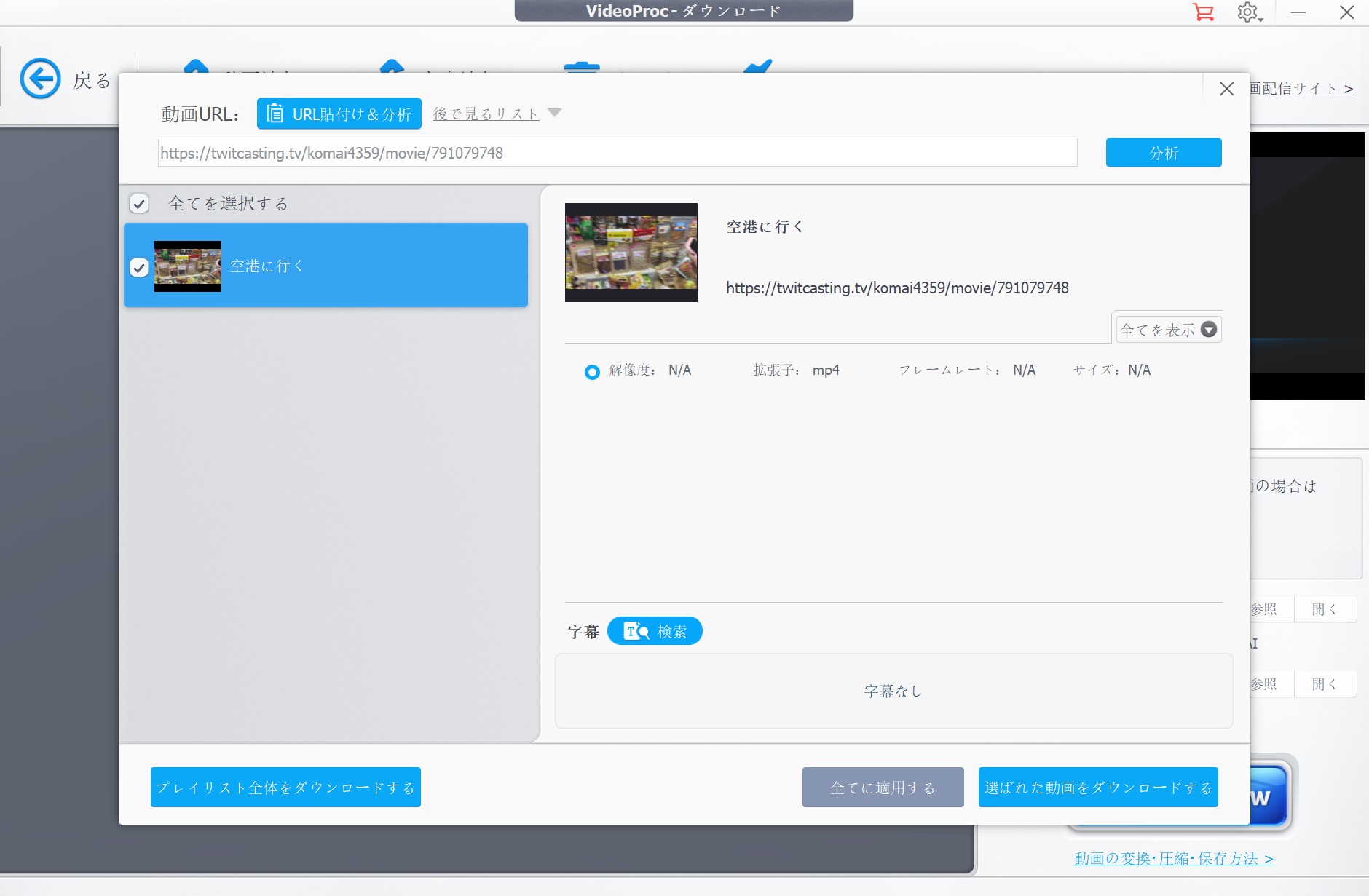
VideoProc Converter AIの大きな魅力は機能の幅広さです。AI動画高画質化だけでなく、DVD変換、動画・音声変換、圧縮、画面録画、Web動画ダウンロードなど、映像に関する複数の処理を1本でまとめて行えます。
一方、AI処理は使用する機能や動画の解像度、PCのGPU性能によって時間がかかる場合があります。また、無料版ではWeb動画ダウンロードのサイト数・本数・解像度に制限があるため、動画保存だけを目的にすると物足りなく感じるケースもあるでしょう。
個人的には、動画変換やAI処理、録画まで幅広く使いたい人にとっては、比較的導入しやすい価格の多機能ソフトだと感じます。一方で、「動画配信サービスの作品を保存すること」が主目的なら、専用ダウンローダーとの違いまで比較してから選ぶ方が分かりやすいでしょう。

メリット
- DVD変換から動画・音声変換、Web動画ダウンロード、画面録画まで幅広く対応
- 動画高画質化、フレーム補間、手ぶれ補正などのAI機能を搭載
- 操作画面が比較的分かりやすい
- 有料版も比較的導入しやすい価格
- 対応する動画・音声形式が多い
- GPUを活用した動画処理に対応
デメリット
- AI処理の速度は動画の長さ・解像度・PC性能に左右される
- 無料版は動画変換・ダウンロード・録画に複数の制限がある
- 動画配信サービス専用のダウンローダーではない
- 永久ライセンスは基本的に1台のPCで利用する
- 30日間の返金保証には適用条件があるため、購入前の確認が必要
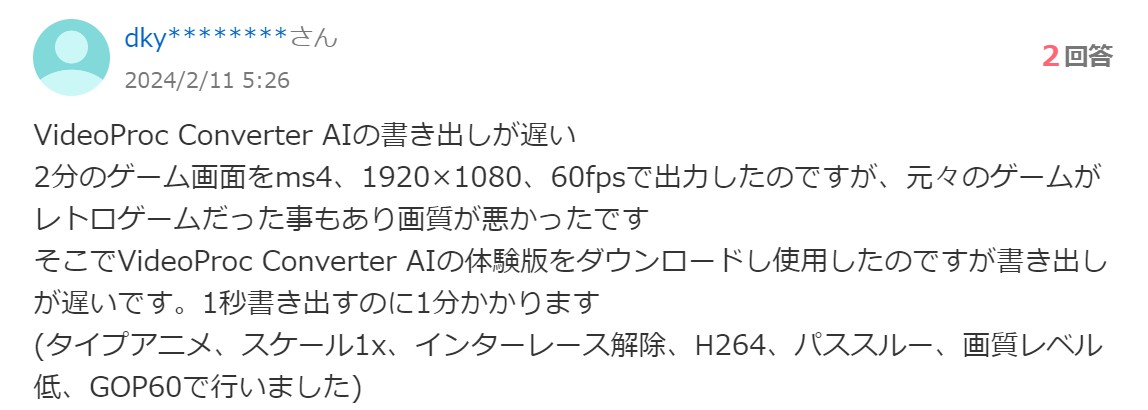
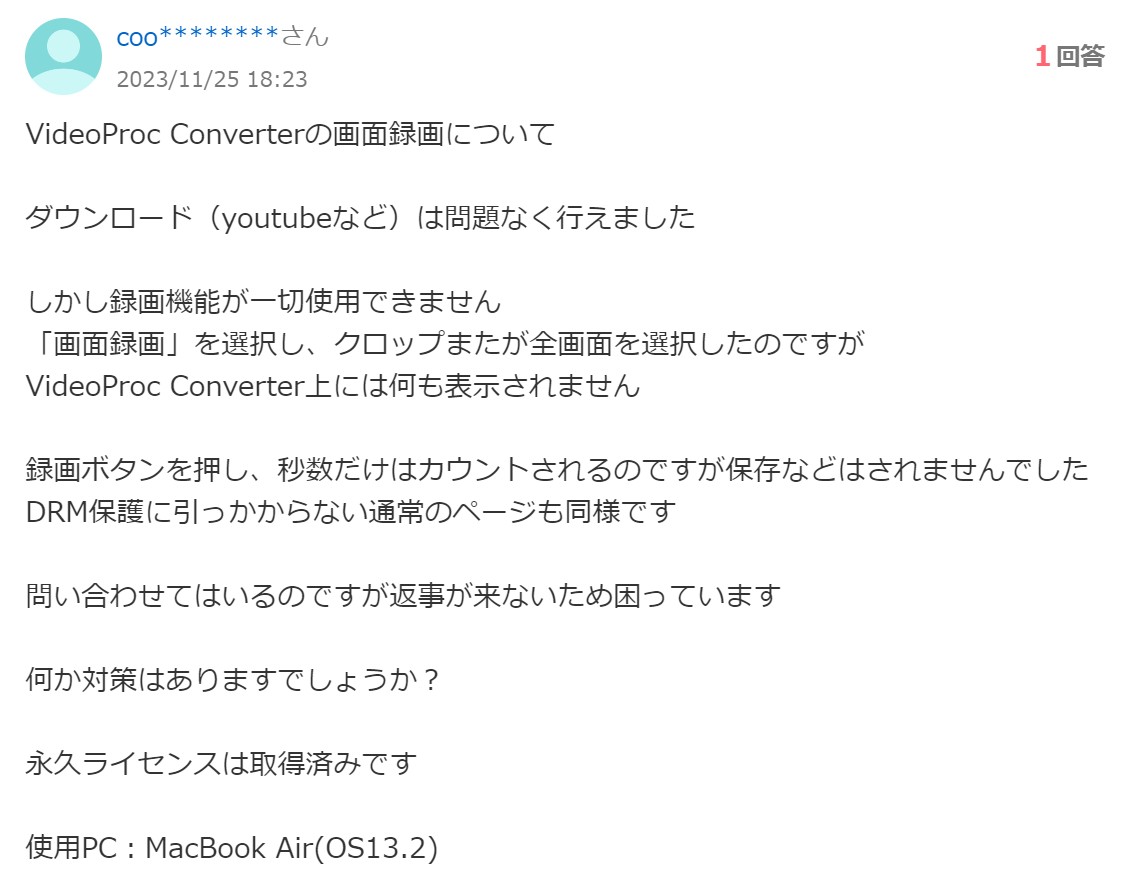
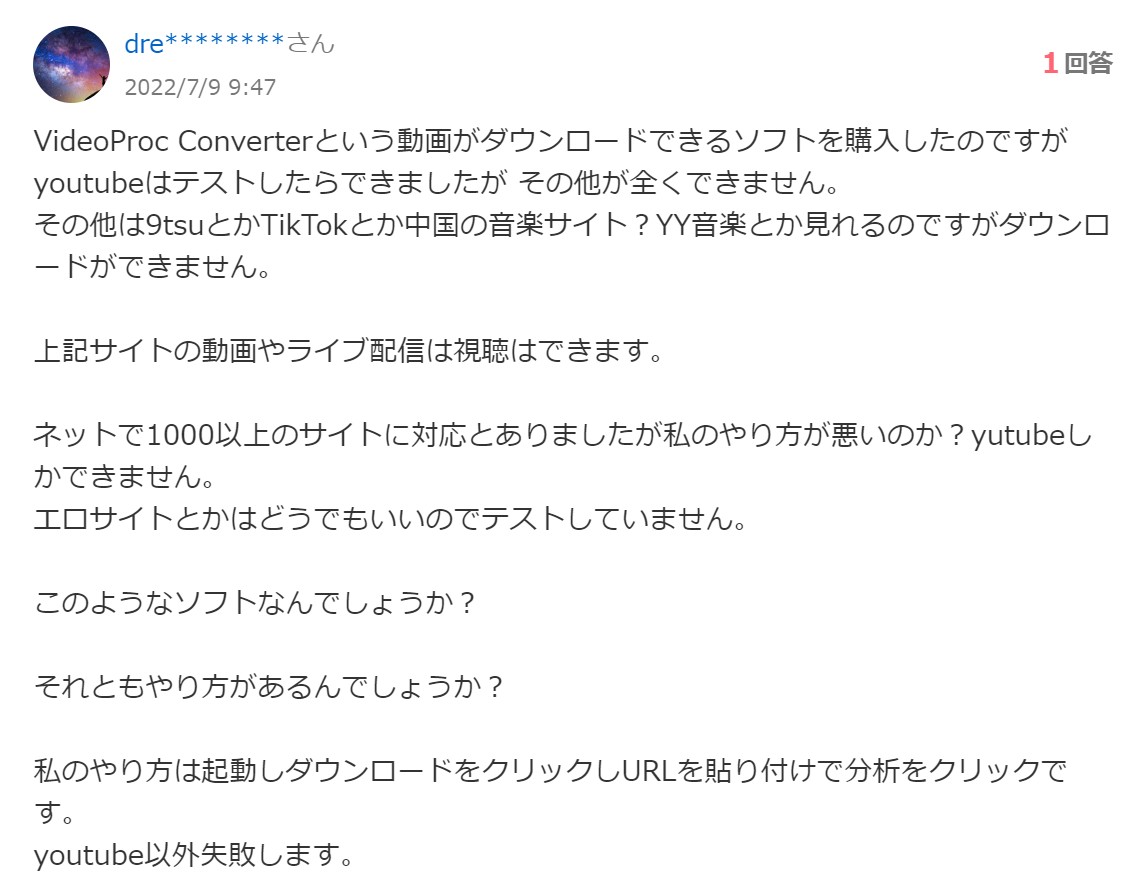
以下は、知恵袋に投稿されたVideoProc Converterに関するユーザーの声の一例です。投稿時期や利用環境によって状況は異なるため、現在の製品仕様とは分けて参考にしてください。
VideoProc自体の機能は豊富ですが、無料版の制限が用途に合わない場合、選択肢は大きく分けて「製品版へアップグレードする」か「目的に合う別ソフトを使う」かの2つです。
VideoProc Converter AIの無料版の制限を解消する方法
製品版にアップグレードする
VideoProc Converter AIの無料版の制限を解消する最も直接的な方法は、製品版へアップグレードすることです。特に、AI高画質化、動画変換、圧縮、画面録画などVideoProcの複数機能を継続して使いたい人には、そのまま有料版へ移行するのが自然でしょう。
公式サイトで料金プランを選び、購入手続きを完了すると登録情報が届きます。VideoProc Converter AIにライセンスを登録すれば、有料版の機能を利用できます。
一方、必要なのがAI処理や動画変換ではなく、主にNetflixやAmazon、U-NEXTなどのストリーミング動画を保存する機能なのであれば、VideoProcのすべての機能を有料化する必要があるとは限りません。その場合は、動画ダウンロード専用ソフトとの比較も有効です。
VideoProc Converter AIの代わりに別のツールを利用する
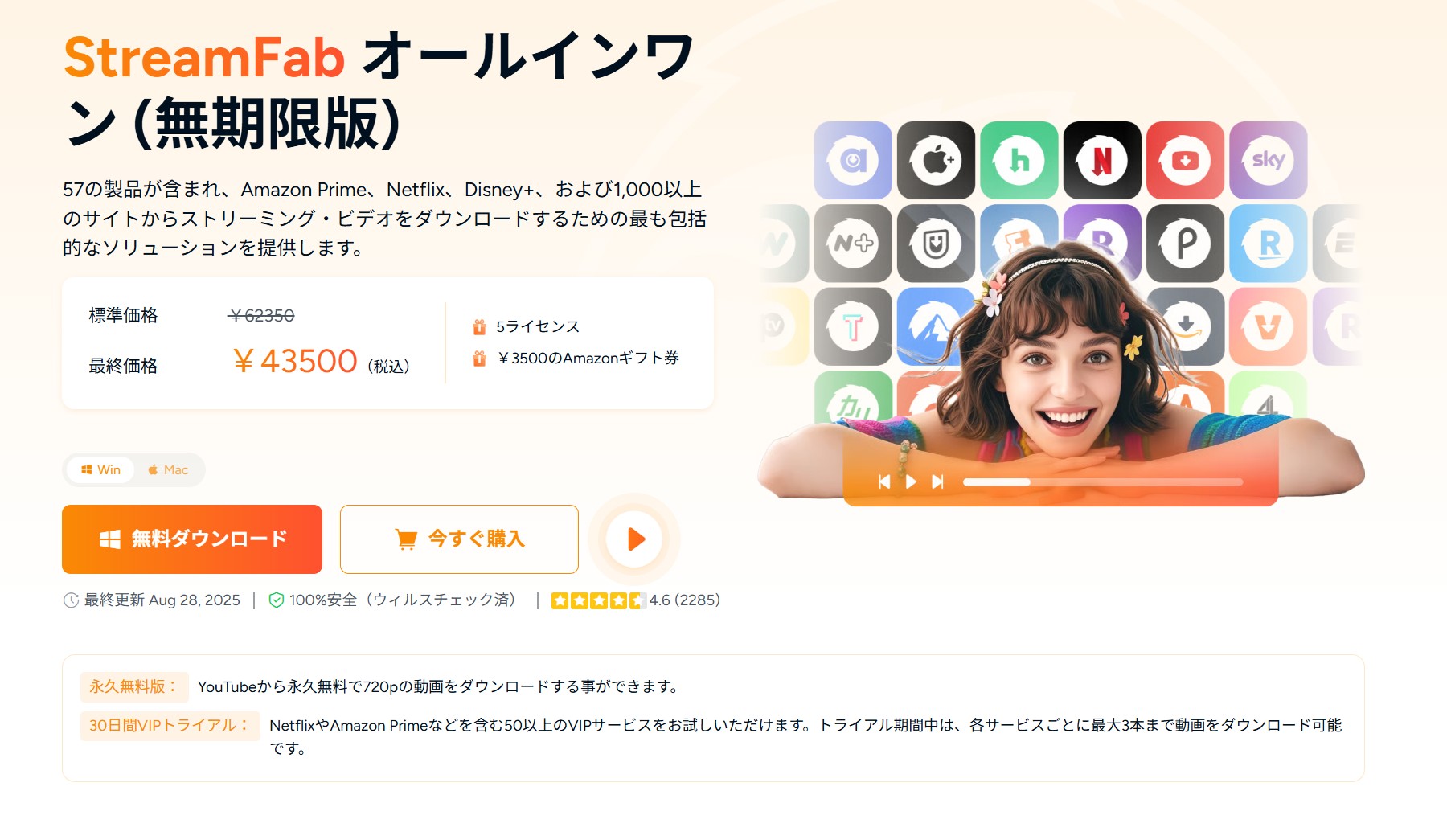
VideoProc Converter AIは、AI処理、変換、圧縮、録画、一般的なWeb動画の保存までを幅広くカバーする多機能型ソフトです。一方、動画配信サービスからの保存を主目的にする場合は、専用ダウンローダーであるStreamFabの方が用途を絞りやすくなります。
StreamFabは、2026年現在60種類以上の専用ダウンローダーを含み、Netflix、Amazon Prime Video、U-NEXT、TVer、Hulu、Disney+などの動画配信サービスやYouTubeなど、1000以上の動画サイトに対応しています。
- • 対応範囲が広い:60種類以上の専用ダウンローダーを含み、1000以上の動画サイトに対応
- • 保存形式を選べる:対応製品ではMP4/MKV、YouTube系ではMP3保存にも対応
- • 画質を選択できる:配信サービスや作品に応じて1080p、4K、8Kなどに対応
- • 字幕・音声を選択:字幕をSRTとして保存するか、動画に埋め込むか選択可能
- • 自動化が充実:一括ダウンロード、新着エピソードの自動ダウンロード、対応サービスでの広告除去などに対応
- • 購入前に試せる:30日間の無料体験があり、各対応ダウンローダーで最大3本までフル動画を保存して確認可能
VideoProc Converter AIとStreamFabを表で比較
VideoProc Converter AIとStreamFabは一部の機能が重なりますが、そもそもの製品設計が異なります。VideoProcはAI・変換・録画まで含む多機能型、StreamFabは動画ダウンロードを中心とした専用型です。動画保存に関係する違いを表で整理します。
VideoProc Converter AI | StreamFab | |
対応OS | Windows/Mac | Windows/Mac |
主な用途 | AI高画質化・動画変換・圧縮・Web動画保存・画面録画 | 動画配信サービス・Web動画のダウンロード |
ダウンロードサイト | 有料版:1000+ | 60種類以上の専用ダウンローダー |
動画保存方式 | 一般Web動画のURLダウンロード+画面録画 | 対応する動画配信サービス向けの専用ダウンロード |
無料版・無料体験 | 変換など5分間 | 30日間 |
M3U8動画 | 対応 | 対応するM3U8配信向け専用製品あり |
MPD・主要OTT | 専用OTTダウンローダーではない | 対応サービス向け専用ダウンローダーあり |
内蔵ブラウザ | URL入力・Web動画検索が中心 | ◯ |
永久ライセンスの利用台数 | 1台 | オールインワンは5台 |
メリット |
|
|
デメリット |
|
|
一言で言えば、VideoProc Converter AIはAI処理・動画変換・圧縮・録画までまとめたオールインワン型の動画処理ソフト、StreamFabは動画ダウンロードを主目的にした専用ソフトです。
そのため、YouTube動画の編集やAI高画質化まで幅広く行いたいならVideoProc Converter AIが向いています。一方、Netflix、Amazon Prime Video、U-NEXT、TVerなど複数のストリーミングサービスから動画を保存することが中心なら、60種類以上の専用ダウンローダーをまとめたStreamFabの方が目的に合いやすいでしょう。
StreamFabの使い方
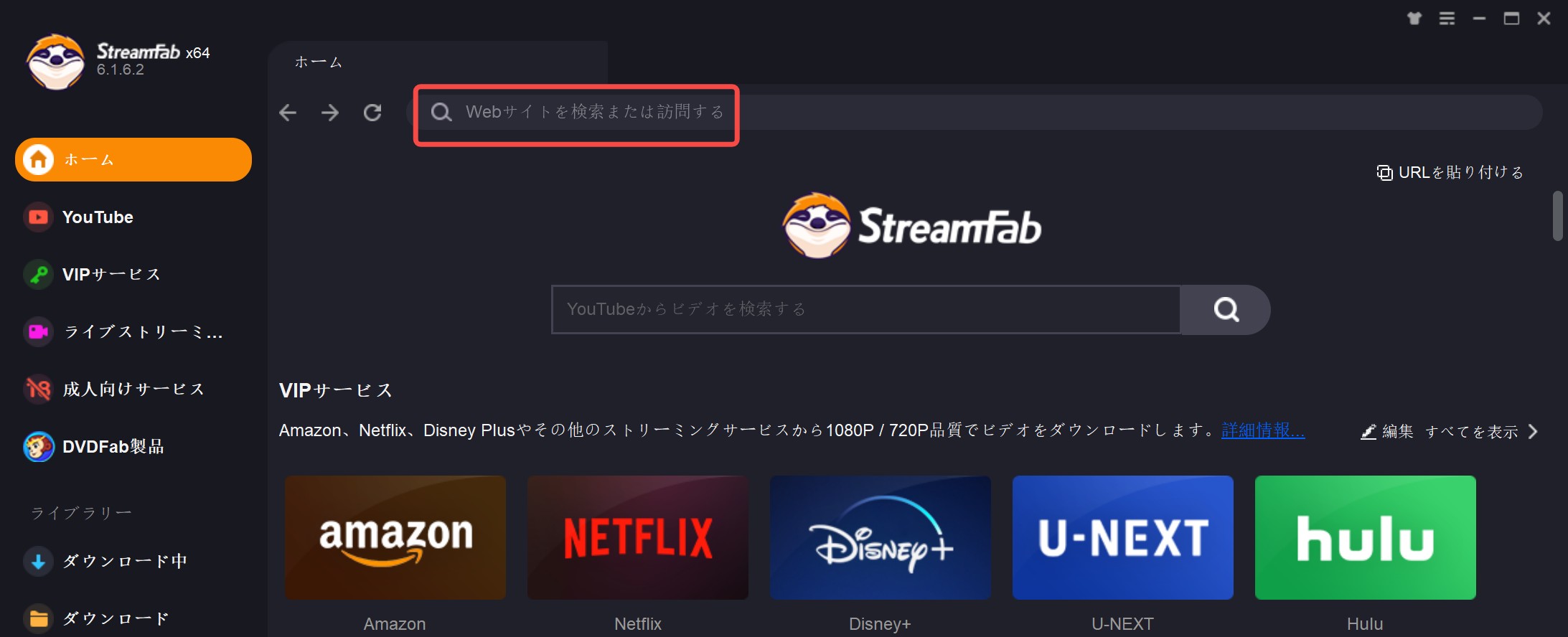
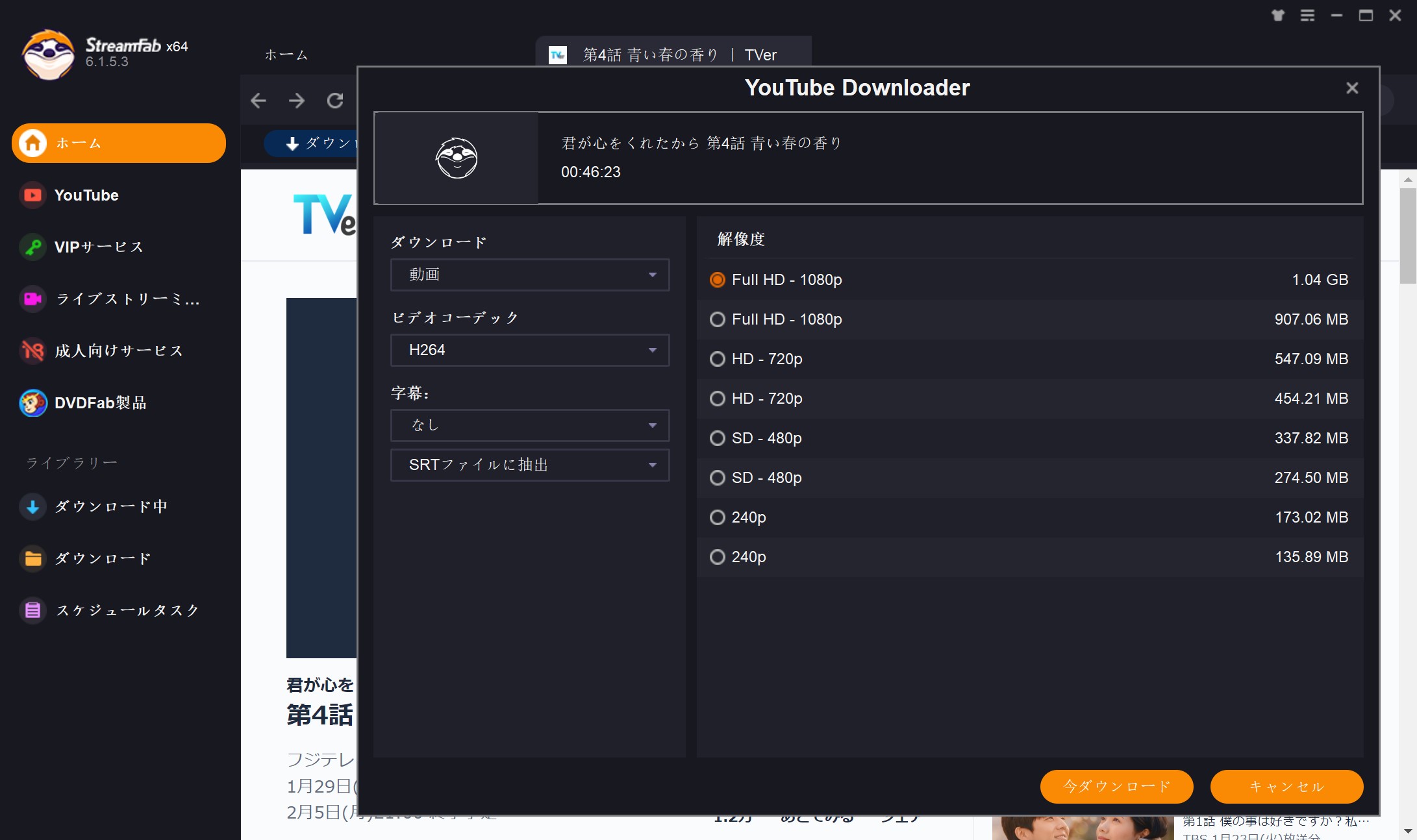
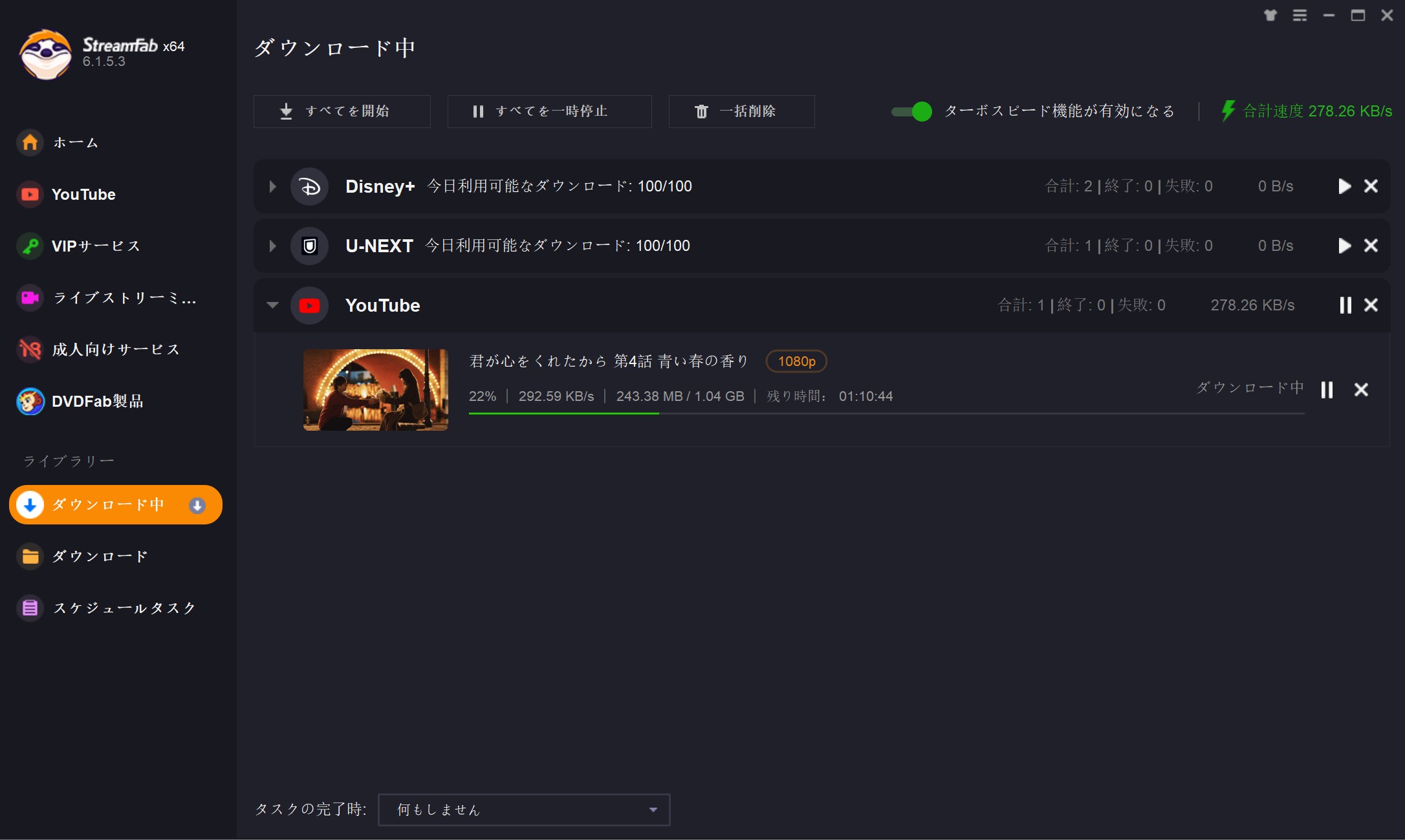
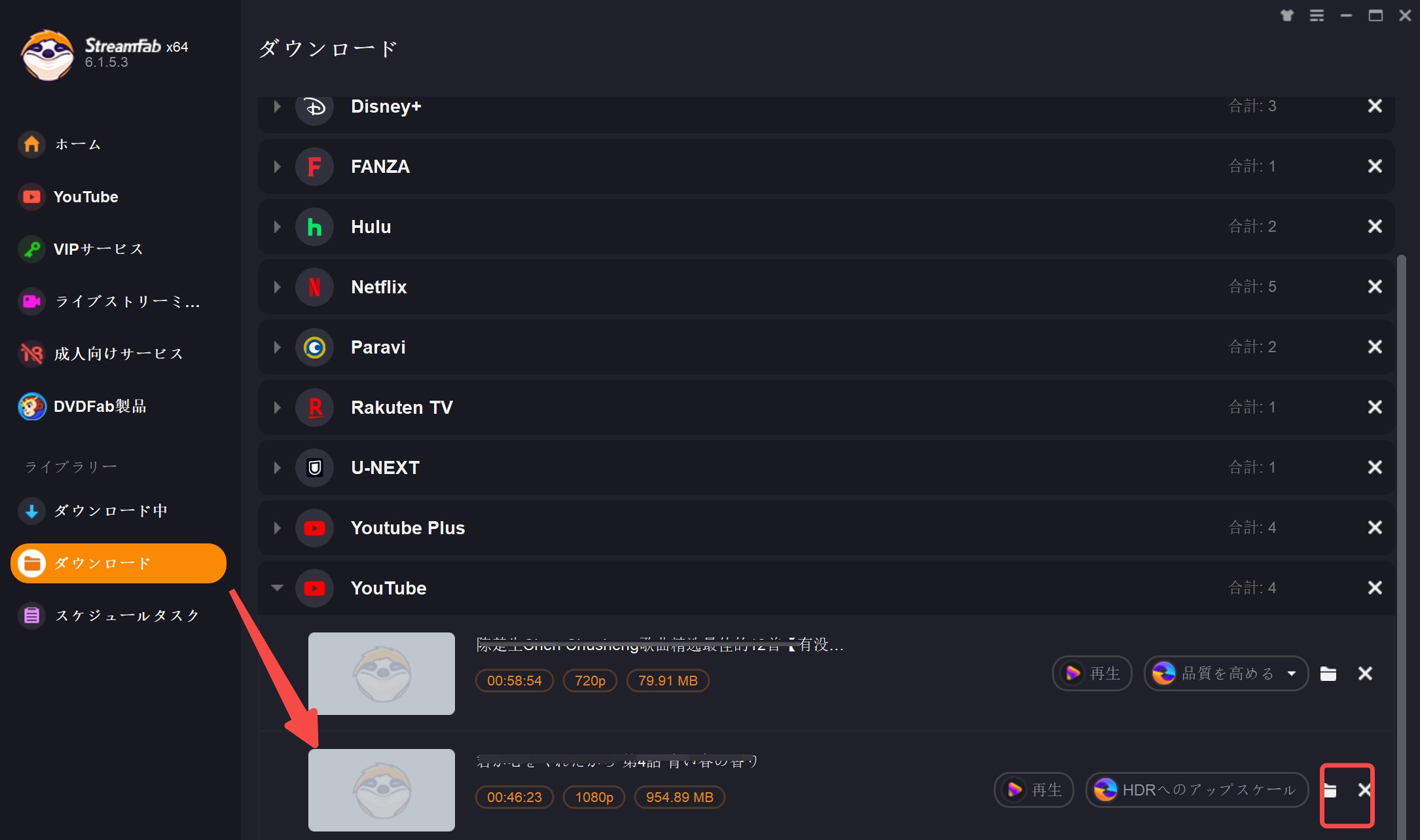
以上がStreamFabの使い方です。VideoProc Converter AIとは得意分野が異なるため、「AI・動画変換まで必要なのか」「動画配信サービスの保存が中心なのか」を基準に選ぶと判断しやすいでしょう。ほかの製品も含めて比較したい方は、自分に合った動画ダウンロードソフトの選び方も参考にしてください。
VideoProc Converter無料版に関するよくある質問(FAQ)
最後に、VideoProc Converter AI無料版について検索されることが多い疑問をまとめます。
Q2. VideoProc Converter AIの無料版にはどのような制限がありますか?
主な制限は、動画・音声変換などが5分まで、対応オンライン動画サイトが10以上、Web動画のダウンロードが10本まで、M3U8動画が3回まで、ダウンロード画質が1080p未満、画面録画に透かしが付くことです。AI動画高画質化、フレーム補間、手ぶれ補正などにも、それぞれ本数制限があります。
Q3. VideoProc Converter AIは無料で利用できますか?無料版では何ができますか?
はい。無料版では短い動画の変換・圧縮・編集、AI動画高画質化やフレーム補間などの試用、Web動画のダウンロード、透かし付きの画面録画などを利用できます。有料版の購入前に操作感やAI処理の仕上がりを確認する用途に向いています。
Q4. VideoProc Converter AIでダウンロードできる動画の本数は?
2026年9月現在、無料版でWeb動画をダウンロードできるのは10本までです。M3U8動画については3回までという別の制限があります。また、無料版ではダウンロード解像度が1080p未満に制限されています。
Q5. VideoProc Converterの無料版のデメリットは何ですか?
短尺動画を試す用途では便利ですが、5分を超える動画を頻繁に変換したい人、Web動画を継続的に大量保存したい人、透かしなしで画面録画したい人には制限が気になりやすいでしょう。また、動画配信サービス専用のダウンローダーではないため、ストリーミング動画の保存が主目的の場合は専用ソフトとの比較も必要です。
Q6. VideoProc Converter AIの料金はいくらですか?
2026年9月確認時点では、年間プランが5,280円(税込・最大3台)、永久ライセンスはOSやキャンペーンによって6,980~7,880円前後(税込・1台)で表示されています。年間プランは自動更新型で、永久ライセンスには生涯無料更新が含まれます。価格は変動するため、最新情報は公式サイトでご確認ください。
Q7. 無料版の利用は安全ですか?危険性やウイルスの心配は?
VideoProc Converter AIを利用する場合は、第三者の配布サイトではなく公式サイトから正規のインストーラーを入手するのが基本です。非公式な改造版やクラック版は避け、必要に応じてOSやセキュリティソフトでもファイルを確認してください。
Q8. 制限なしで動画を保存できる代替ソフトはありますか?
用途によります。AI動画処理や変換まで必要ならVideoProc Converter AIの有料版が自然です。一方、Netflix、Amazon Prime Video、U-NEXT、TVerなどストリーミング動画のダウンロードを中心に考える場合は、StreamFab オールインワンも候補になります。60種類以上の専用ダウンローダーを含み、1000以上のサイトに対応しています。30日間の無料体験では、各対応ダウンローダーで最大3本までフル動画を保存して実際の動作を確認できます。
まとめ:VideoProc Converter無料版はどんな人におすすめ?
VideoProc Converter AIの無料版は、機能が少ないソフトではありません。AI処理、動画変換、圧縮、Web動画ダウンロード、画面録画などを実際に試せるため、特に次のような人に向いています。
- • 短尺動画派:SNS用など5分以内の短い動画を変換・編集したい人
- • AI機能を試したい人:動画高画質化、フレーム補間、手ぶれ補正などの仕上がりを確認したい人
- • ライトユーザー:Web動画を数本保存したり、たまに動画形式を変換したりする人
- • 購入検討中:有料版を購入する前に、まず操作感を試してみたい人
逆に、長尺動画を頻繁に処理したい場合や、Web動画を継続的に大量保存したい場合は、無料版の5分・10本・解像度などの制限が気になりやすくなります。その場合、AI高画質化や動画変換まで必要ならVideoProcの有料版へアップグレードするのが自然です。
一方、目的が動画配信サービスからのダウンロードに偏っているなら、VideoProcとは得意分野が異なる専用ソフトを選ぶ方法もあります。Netflix、Amazon Prime Video、U-NEXT、TVerなど複数のサービスを使う人なら、60種類以上の専用ダウンローダーをまとめたStreamFabは比較しやすい選択肢です。
StreamFab ダウンローダー——60種類以上の専用ダウンローダーを含み、1000以上の動画サイトに対応した動画ダウンロード特化型ソフト。サービスや作品に応じて1080p・4K・8Kなどの画質、MP4/MKV、字幕・音声選択、一括ダウンロード、新着エピソードの自動ダウンロードなどに対応しています。30日間の無料体験では、各対応ダウンローダーで最大3本までフル動画を保存して動作を確認できます。
YouTube動画の保存が中心の方は、StreamFab YouTubeダウンローダーもチェックしてみてください。
※本記事は2026年9月時点でVideoProc Converter AIおよびStreamFabの現行仕様を再確認しています。バージョン・料金・無料版/無料体験の条件・対応サイトは変更される場合があるため、利用前に各公式サイトで最新情報をご確認ください。

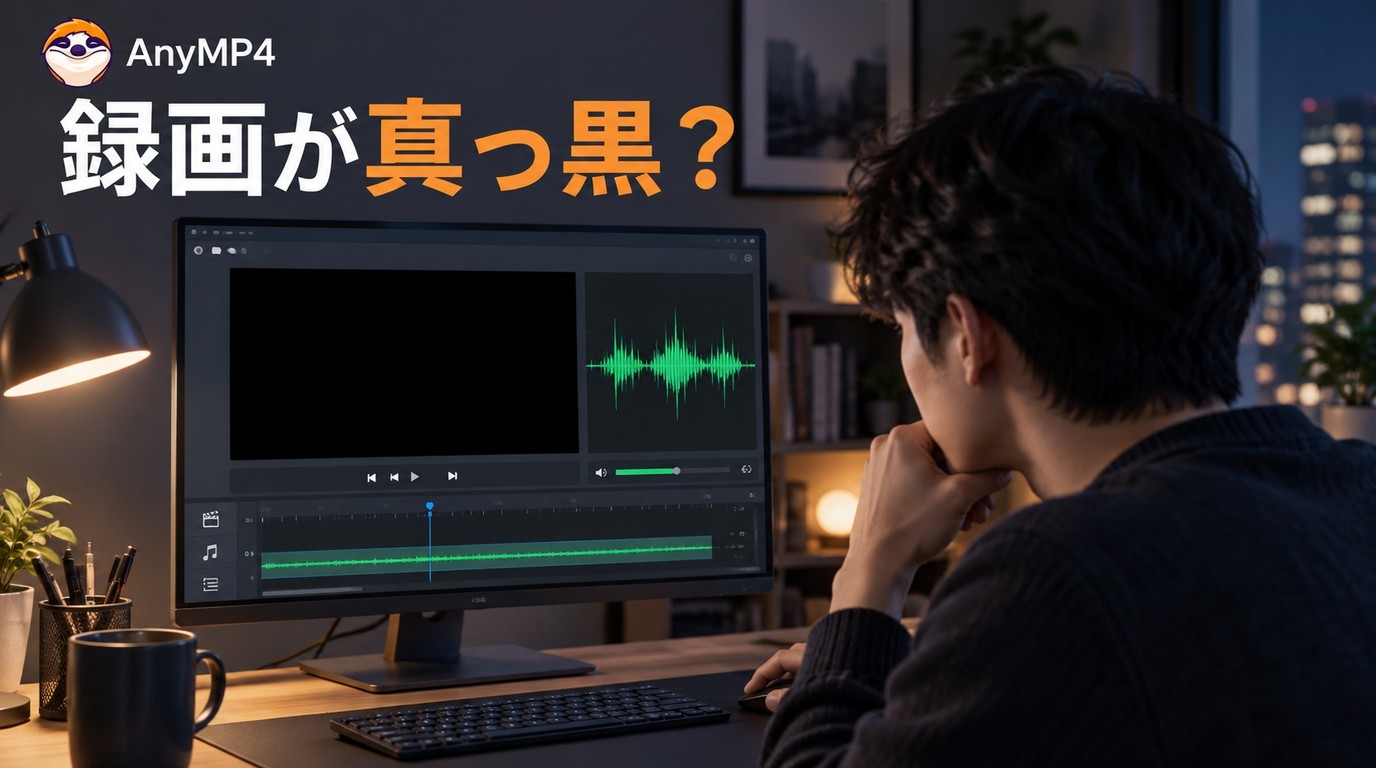
AnyMP4で音声だけ残り録画画面が真っ黒になるとき、30秒で症状を切り分け、画面収録権限、ブラウザ描画、GPU、保存後MP4の再生環境を順に確認します。直らない場合は、対応OSや無料版の制限も踏まえ、一般画面の録画、配信動画のローカル保存、録画方式を続ける方法から用途に合う手段を選べます。
柳 徹子 より - 2026年9月21日
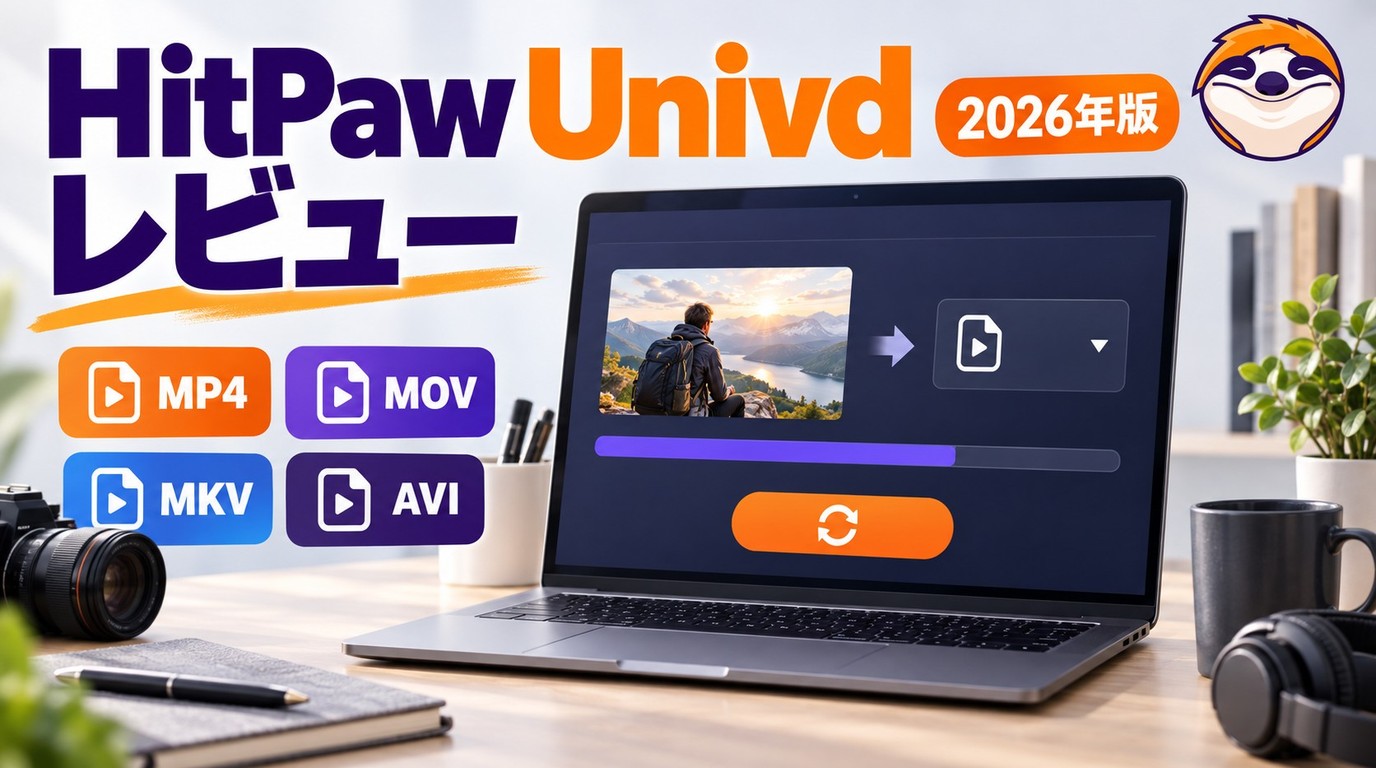
HitPaw Video Converterの現行名HitPaw Univdについて、動画変換の使い方、料金、評判、安全性、無料版の制限を解説。StreamFabとの用途の違いも整理します。
柳 徹子 より - 2026年9月20日
Wondershare DemoCreatorで画面録画できないときに、黒画面、音声が出ない、途中停止、MP4保存・エクスポート失敗を症状別に切り分けます。MacとWindowsの権限、GPU、ドライバー、保存先、空き容量を確認する順番と、録画方式が合わない場合の代替手段まで丁寧に解説します。
柳 徹子 より - 2026年9月20日
StreamByte Amazon動画ダウンローダーの評判・使い方・注意点をレビューします。
柳 徹子 より - 2026年9月17日