
VideoProc Converter AIでダウンロードできないときの対処法!YouTube画面録画が真っ黒?

要約: VideoProcでYouTubeダウンロード不能・画面録画真っ黒の原因5つと即試せる対処法、安定代替ツールまで実機検証で解説。
どうも、Tetsukoです!寝ても覚めても動画のことばかり考えている、自称「ダウンロード・ソムリエ」。今回取り上げるのは、動画のダウンロード・変換・録画・AI処理などを1本で行える「VideoProc Converter AI」です。
VideoProc Converter AIを使っていて、「分析失敗と表示される」「YouTubeだけダウンロードできない」「解析できたのに0%から進まない」といったトラブルに遭遇したことはありませんか?
結論からいうと、2026年9月現在は、まずVideoProc Converter AIが最新版になっているか確認することが重要です。2026年8月にはYouTube側の変更に伴うダウンロード問題があり、VideoProcは8月19日にVer.8.11を公開して対応しています。
それでもVideoProcでダウンロードできない場合は、ネットワーク、URL、アクセス権限、VPN、保存先など、原因を順番に切り分けていきましょう。本記事では、現在の仕様を踏まえて対処法を整理し、それでも解決しない場合の代替方法まで紹介します。
VideoProc Converter AIでダウンロードできないときの対処法
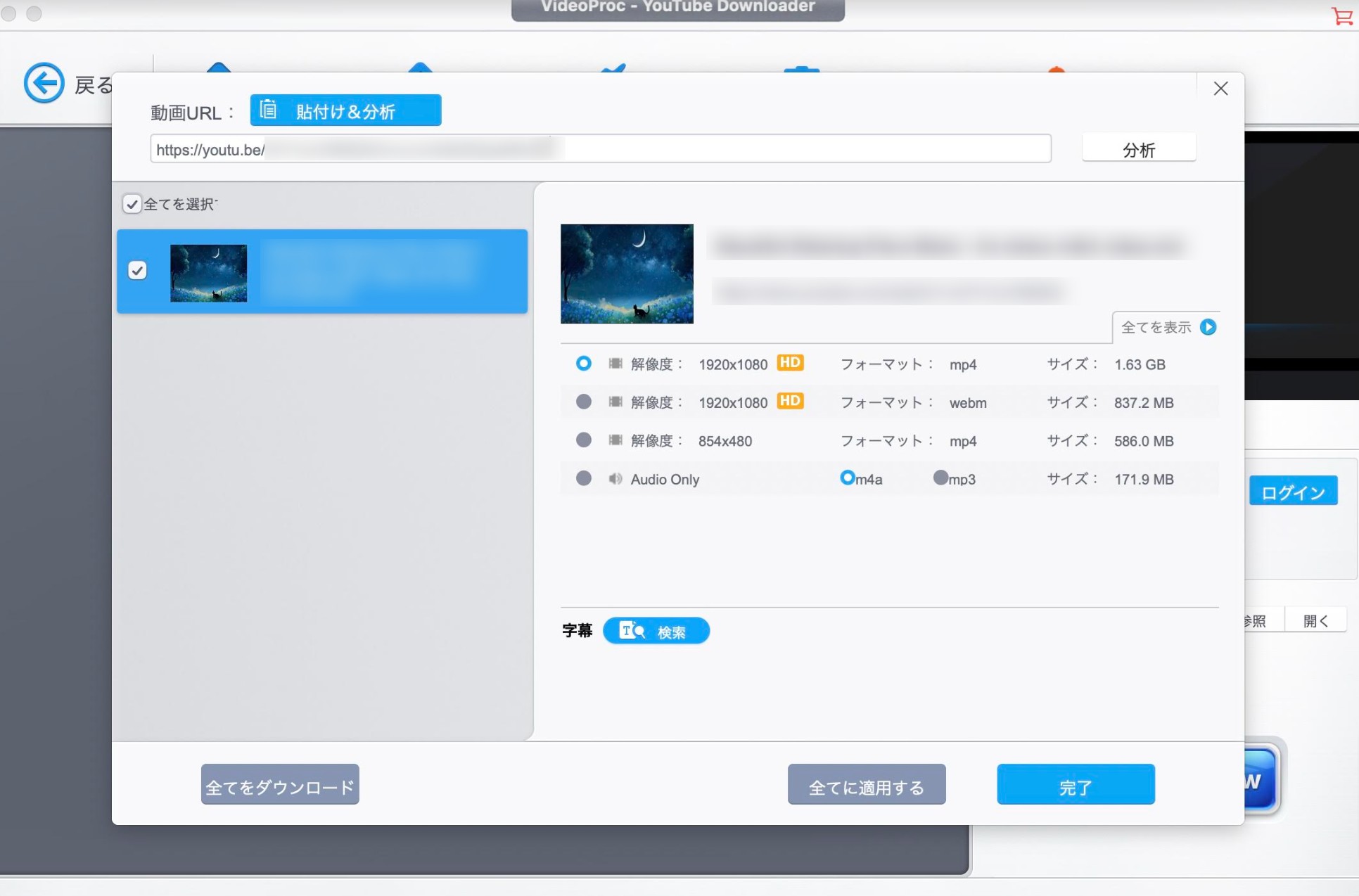
VideoProc Converter AIでダウンロードできない原因は1つではありません。ただし、闇雲に設定を変更するよりも、まず「ソフトのバージョン」から確認し、その後にネットワークやURL、パソコン側の設定へ進む方が効率的です。
ケース① 「分析失敗」やYouTubeだけ保存できない→最新版へ更新
「分析失敗」と表示される、以前まで保存できていたYouTube動画が急にダウンロードできなくなった、といった場合は、最初にVideoProc Converter AIのバージョンを確認しましょう。
動画サイト側の仕様は頻繁に変更されるため、古いバージョンではURLを正常に解析できなくなることがあります。特に2026年8月にはYouTube関連のダウンロード問題が発生し、VideoProcは2026年8月19日にVer.8.11を公開して対応しています。
現在も古いバージョンを利用している場合は、まずVideoProc Converter AIを最新版へ更新し、ソフトを再起動してから同じURLを再度解析してください。
ケース② ダウンロードが終わらない→通信環境と一時的な不具合を確認
URLの解析は完了しているのにダウンロードが途中で止まる場合は、まずネットワークが不安定になっていないか確認します。Wi-Fiを使っている場合は接続し直す、有線LANに切り替える、ルーターを再起動するなど、通信環境を変えて試してみましょう。
また、一時的なアプリの不具合であれば、VideoProc Converter AIやパソコンを再起動するだけで改善する場合もあります。
それでも改善しない場合は、ブラウザ経由で取得したURLを使用しているなら、ChromeなどのキャッシュやCookieを削除してからURLを取得し直す方法も試せます。
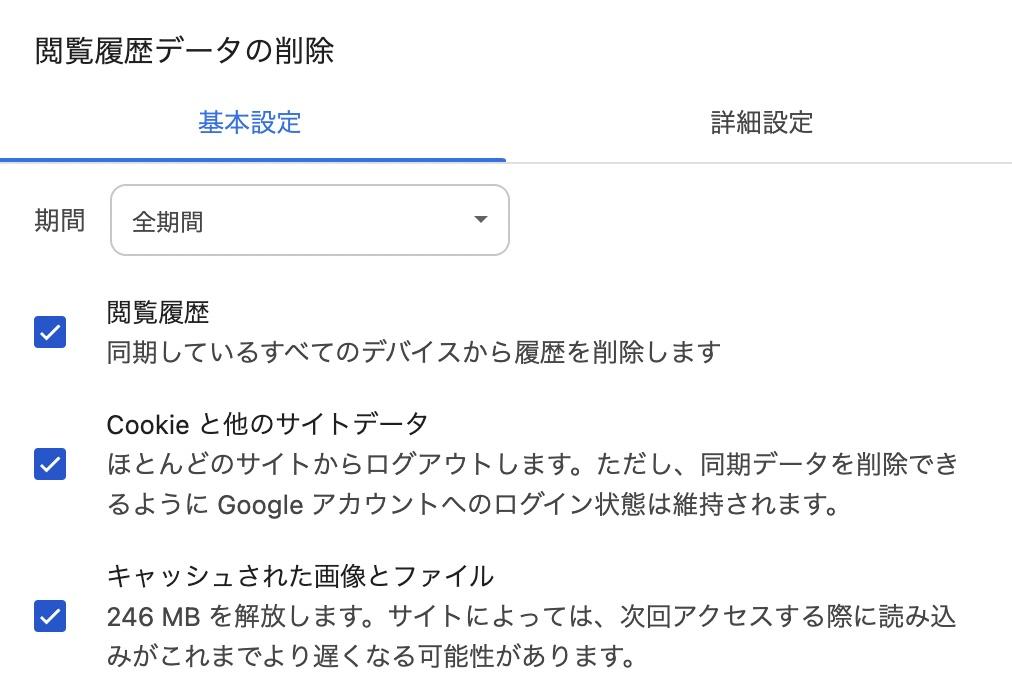
ただし、ブラウザのキャッシュ削除はすべてのダウンロードエラーを解決する方法ではありません。最新版への更新とネットワーク確認を先に行うのがおすすめです。
ケース③ ダウンロードが遅い・途中で止まる→保存先の空き容量を確認
ダウンロード速度が極端に遅い、あるいは途中で保存に失敗する場合は、保存先ストレージの空き容量も確認しましょう。
動画のファイルサイズは、解像度だけでなくビットレート、コーデック、フレームレートなどによって大きく変わります。特に1080p・4K・8Kなどの高画質動画を保存する場合は、想定以上に容量を消費することがあります。
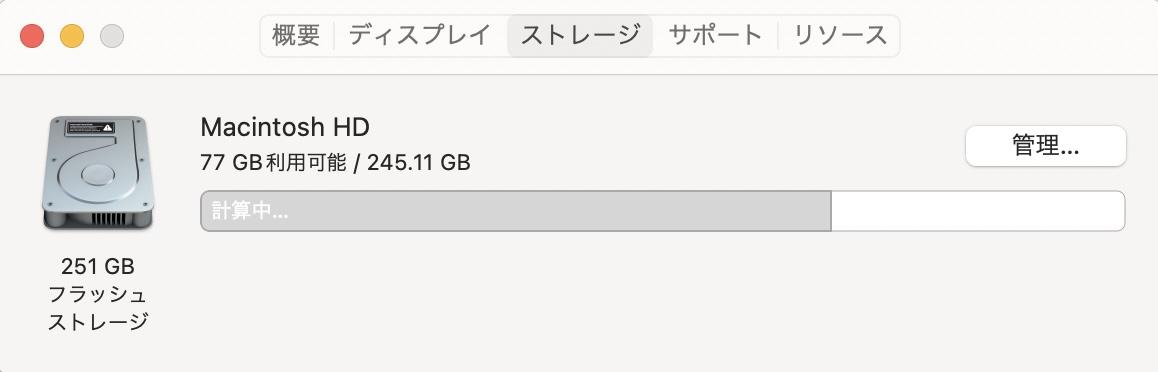
不要なファイルを削除する、または十分な空き容量がある別の保存先へ変更してから再度ダウンロードしてみてください。
ケース④ Macで解析後に0%から進まない→ファイルアクセス権限を確認
Mac版VideoProc Converter AIで動画の解析には成功したものの、ダウンロードが0%のまま進まない場合は、macOS側のファイルアクセス権限が原因になっている可能性があります。
macOSではアプリごとにファイルやフォルダへのアクセスが制限されるため、「システム設定」>「プライバシーとセキュリティ」からVideoProc Converter AIに必要なアクセス権限が付与されているか確認してください。
特に保存先フォルダへ書き込み権限がない場合、動画の解析までは成功しても実際の保存処理を開始できないことがあります。
ケース⑤ URLを解析できない→URL・動画の公開状態を確認
VideoProc Converter AIで「分析失敗」と表示される場合は、貼り付けたURLそのものにも原因がないか確認しましょう。
例えば、短縮URLや不要なパラメータを含むURLでは正常に解析できないことがあります。ブラウザで動画ページを開き直し、アドレスバーに表示される正式なURLをコピーして再度試してください。
また、動画が非公開になっている、ログインが必要、年齢制限が設定されている、地域制限がある、といったケースでは通常のURL解析では取得できないことがあります。
まずブラウザ上で対象動画を正常に再生できるか確認すると、VideoProc側の問題なのか動画側の制限なのかを切り分けやすくなります。
ケース⑥ VPNやプロキシ使用中に失敗→一度オフにして試す
VPNやプロキシを使用している場合は、一度接続を解除してからVideoProc Converter AIで再解析してみましょう。
VPNやプロキシ経由のアクセスは、サイト側から通常とは異なるアクセスとして判定され、ロボット認証やアクセス制限が発生する場合があります。また、VPNサーバー自体の通信速度が遅いと、解析やダウンロードが途中で止まる原因にもなります。
VPNをオフにすると正常にダウンロードできる場合は、VideoProc Converter AIそのものではなくネットワーク経路が原因だった可能性が高いでしょう。
ケース⑦ 解析や保存がブロックされる→セキュリティソフトやファイアウォールを確認
対応サイトの動画なのに解析できない場合は、セキュリティソフトやファイアウォールがVideoProc Converter AIの通信をブロックしていないか確認します。
原因を切り分けるために一時的に停止して確認する方法もありますが、テスト後は必ずセキュリティ機能を元に戻してください。可能であれば、セキュリティソフトを完全に無効化するのではなく、VideoProc Converter AIを許可リストへ追加する方法がおすすめです。
あわせて、VideoProc Converter AIの無料版制限に達していないかも確認しましょう。
現在の無料版では、対応するオンラインサイトや利用回数に制限があり、Web動画は10本まで、M3U8動画は3回まで試用できます。無料版の制限に達している場合は、設定を変更してもダウンロードできません。
ケース⑧ 録画すると画面が真っ黒になる→ダウンロードエラーとは分けて考える
VideoProc Converter AIには動画ダウンロードとは別に画面録画機能があります。そのため、「動画をダウンロードできない問題」と「録画すると画面が真っ黒になる問題」は分けて考える必要があります。
配信サービス側の再生保護やブラウザ・GPUの描画方式などによっては、画面上では正常に再生できても録画結果が黒画面になることがあります。この場合、VideoProc Converter AIのダウンロード機能とは原因が異なり、録画設定だけでは解決できないケースもあります。
特定の配信サービスをオフライン視聴したい場合は、そのサービスの公式ダウンロード機能が利用できるかを先に確認しましょう。ほかのツールを利用する場合も、各サービスの利用規約と著作権法を確認したうえで使用してください。
ケース⑨ アップデートしたら体験版になった→ライセンスを再認証
VideoProc Converter AIをアップデートした後に有料版が体験版として表示される場合は、まず購入時に使用したライセンス情報で再認証してみましょう。
入力したメールアドレスやライセンスコードが正しいにもかかわらず認証できない場合は、無理に再インストールを繰り返すより、購入情報を添えてVideoProc公式サポートへ問い合わせる方が確実です。
VideoProcでYouTubeがダウンロードできない場合は?
VideoProc Converter AIでYouTubeだけダウンロードできない場合は、まず最新版へのアップデートを確認してください。2026年8月にはYouTube側の変更によりダウンロードに影響が出ており、VideoProcはVer.8.11で関連する修正を行っています。
最新版でも「分析失敗」が続く場合は、次にURLが正しいか、ブラウザ上で動画を再生できるか、VPNやプロキシを使用していないか、ログインや年齢制限がないかを順番に確認しましょう。
YouTube側の仕様は今後も変更される可能性があります。そのため、以前はダウンロードできていたのに突然失敗するようになった場合は、設定を大きく変更する前にVideoProcの最新版や公式サポート情報を確認するのが近道です。
それでも解決しない方へ:VideoProcの安全性とユーザー評価
ここまでの対処法を試しても改善しない場合、「そもそもVideoProc Converter AI自体に問題があるのでは?」と不安になる方もいるでしょう。そこで、安全性と実際のユーザー評価についても確認しておきます。
そもそもVideoProcは安全?ウイルスは大丈夫?

VideoProc Converter AIをインストールする場合は、第三者の配布サイトではなくVideoProcの公式サイトからインストーラーを入手することが基本です。不安な場合は、インストール前に使用しているセキュリティソフトでファイルを確認するとよいでしょう。
ユーザーから見たVideoProcの評価は?
2026年9月確認時点では、VideoProcはTrustpilotで4.2点(5点満点)の評価となっています。
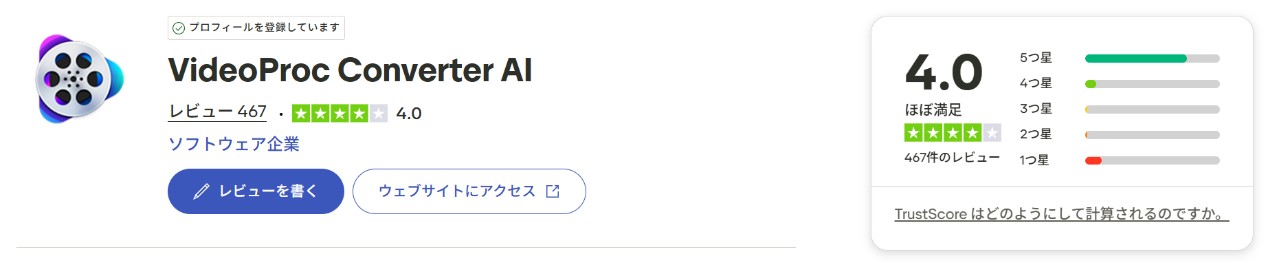
レビューでは、サポート対応の早さを評価する声がある一方、動画サイトの仕様変更後に「分析失敗」やダウンロードエラーが発生したという報告も見られます。
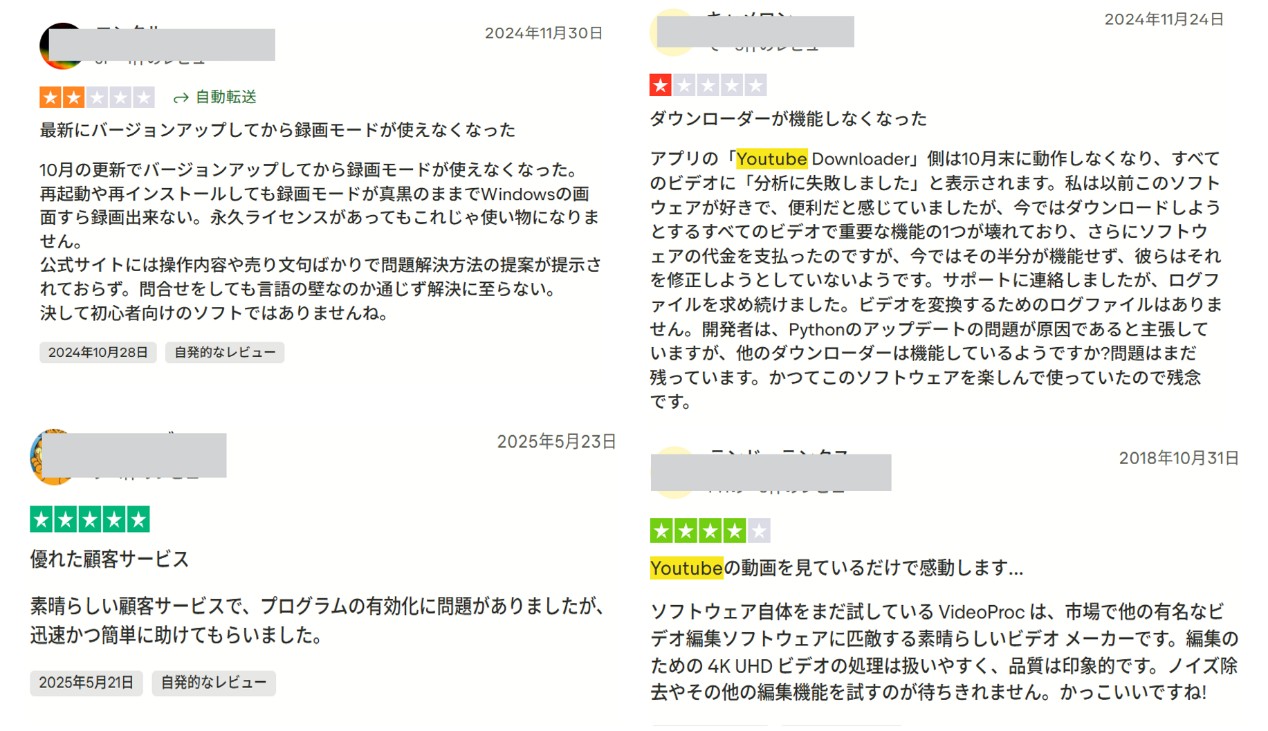
つまり、VideoProc Converter AIそのものが常に使えないというより、動画サイト側の変更によって一時的にダウンロード機能が影響を受けることがあります。このタイプのトラブルでは、最新版への更新や公式サポートの対応状況が重要になります。
VideoProc Converterでダウンロードできないときの代替ソフト
VideoProc Converter AIの強みは、動画ダウンロードだけではありません。AI高画質化、動画変換、圧縮、編集、画面録画などをまとめて利用できる点にあります。
一方、「動画を保存すること」を主目的にしていて、最新版への更新や設定変更を行ってもVideoProcでダウンロードできない場合は、ダウンロード機能に特化した別のツールを比較する方法もあります。
- 「分析失敗」と表示される
- ダウンロードが0%から進まない
- YouTubeなど特定サイトだけ解析できない
- ダウンロード途中で停止する
それでも改善しない場合は、VideoProc Converterの代替ソフトを比較してみましょう。一般動画サイトのダウンロードを重視する場合は、StreamFab YouTube ダウンローダーも候補の1つです。
StreamFab YouTube ダウンローダーは、YouTube、BiliBili動画、ツイキャス、Vimeo、Facebook、Instagram、Dailymotionなど1,000以上の動画サイトに対応し、対応動画はMP4やMKVとして保存できます。
StreamFab YouTube ダウンローダーとVideoProc Converter AIの比較
VideoProc Converter AIとStreamFab YouTube ダウンローダーは、どちらもオンライン動画を保存できますが、現在は「8K対応の有無」や「一括ダウンロードの有無」だけでは大きな差になりません。VideoProcも現在は8Kや一括ダウンロードに対応しています。
むしろ、両者の違いは製品そのものの目的にあります。
| StreamFab YouTube ダウンローダー | VideoProc Converter AI | |
| 主な用途 | オンライン動画のダウンロード | AI動画処理・変換・圧縮・編集・録画・ダウンロード |
| 対応サイト | 1,000以上 | 公式では1,000以上の主要サイト+2,000以上のニッチサイトへの対応を案内 |
| 最大画質 | 最大8K | 最大8K |
| MP3の抽出 | 〇 | 〇 |
| プレイリスト・一括ダウンロード | 〇 | 〇 |
| 動画サイトの操作 | 内蔵ブラウザからアクセス可能 | URL入力・Web検索に対応 |
| M3U8動画 | 対応する暗号化されていないM3U8を保存可能 | 対応 |
| AI高画質化・動画処理 | ダウンロード機能が中心 | ◎ AI高画質化・フレーム補間・変換などに対応 |
| 画面録画 | 主機能ではない | 〇 |
| 無料版 | YouTube向け無料版あり | Web動画10本、M3U8動画3回などの制限あり |
こうして比べると、VideoProc Converter AIは「ダウンロード専用ソフト」ではなく、動画処理全般を1本で行いたい人に向いています。一方、オンライン動画の検索・解析・一括保存を中心に使うなら、StreamFab YouTube ダウンローダーのようなダウンロード特化型ソフトの方が操作目的は分かりやすいでしょう。
つまり、「VideoProcよりStreamFabの方がすべて優れている」という単純な比較ではなく、AI動画処理まで必要ならVideoProc、オンライン動画の保存を中心に考えるならStreamFabという選び方が現実的です。
StreamFab YouTube ダウンローダーで動画をダウンロードする手順
StreamFab YouTube ダウンローダーの操作はシンプルです。まず、StreamFabを無料でダウンロードしてパソコンにインストールします。
次に、内蔵ブラウザからYouTubeなどの対応サイトを開き、保存したい動画を再生します。
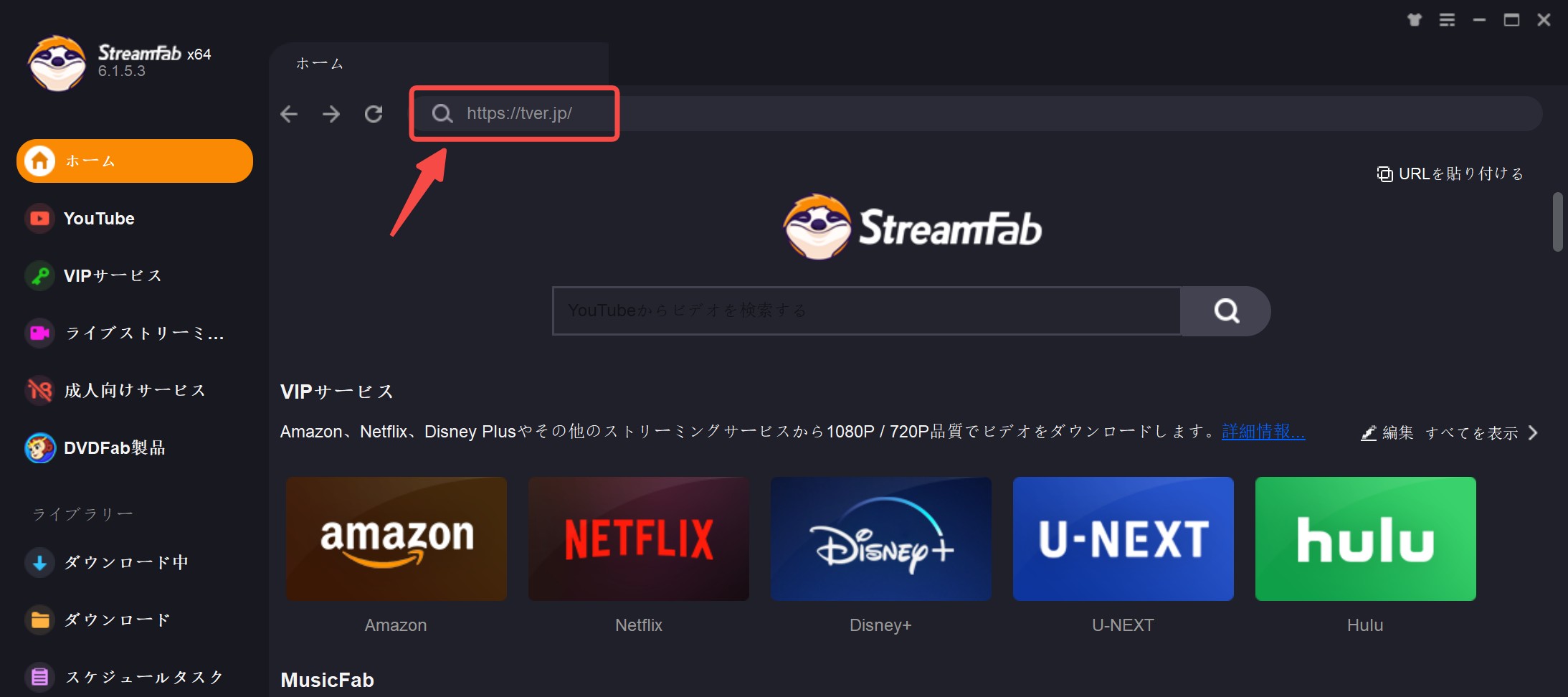
動画が認識されると「YouTube Downloader」ウィンドウが表示されます。必要に応じて、形式や解像度などを選択してください。
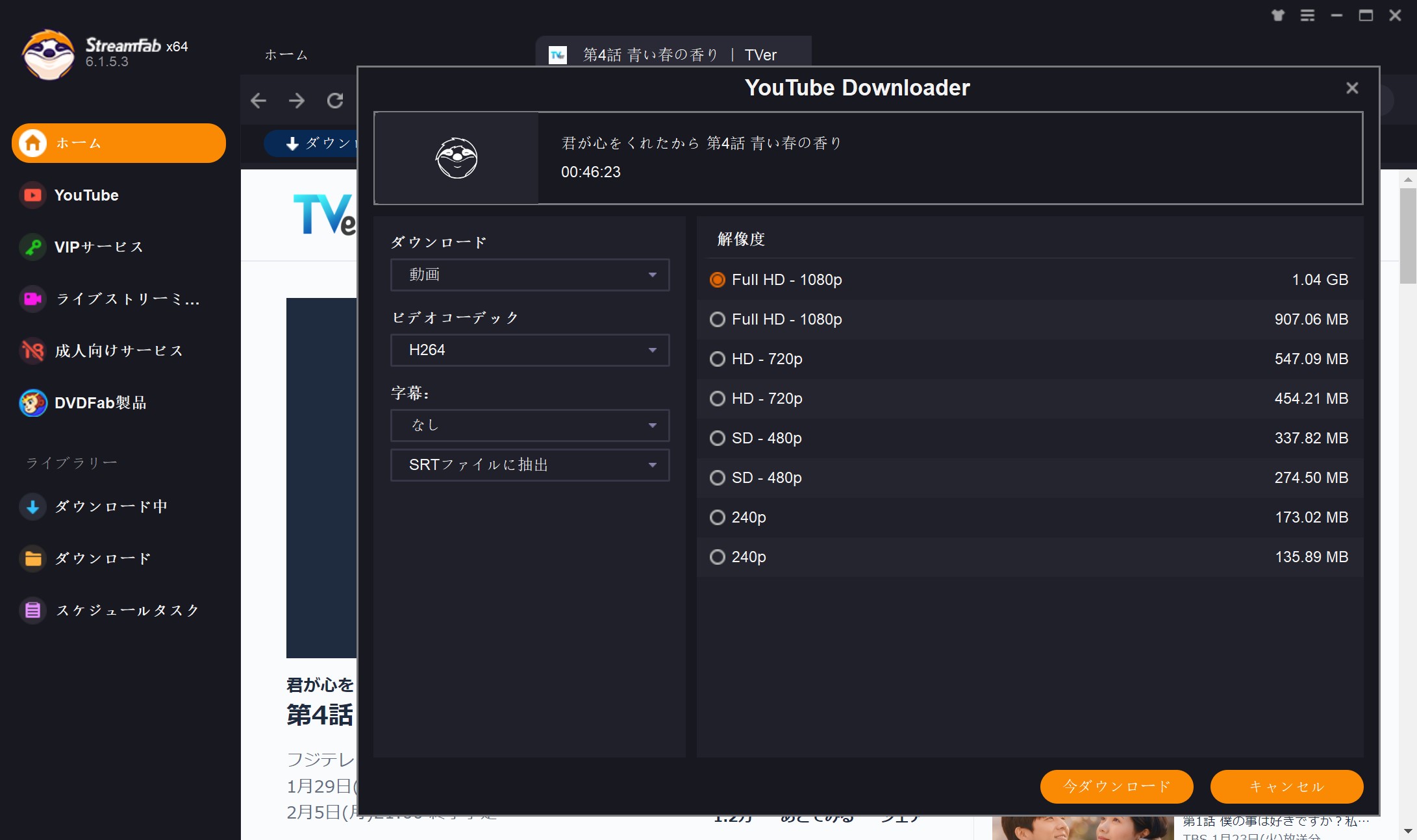
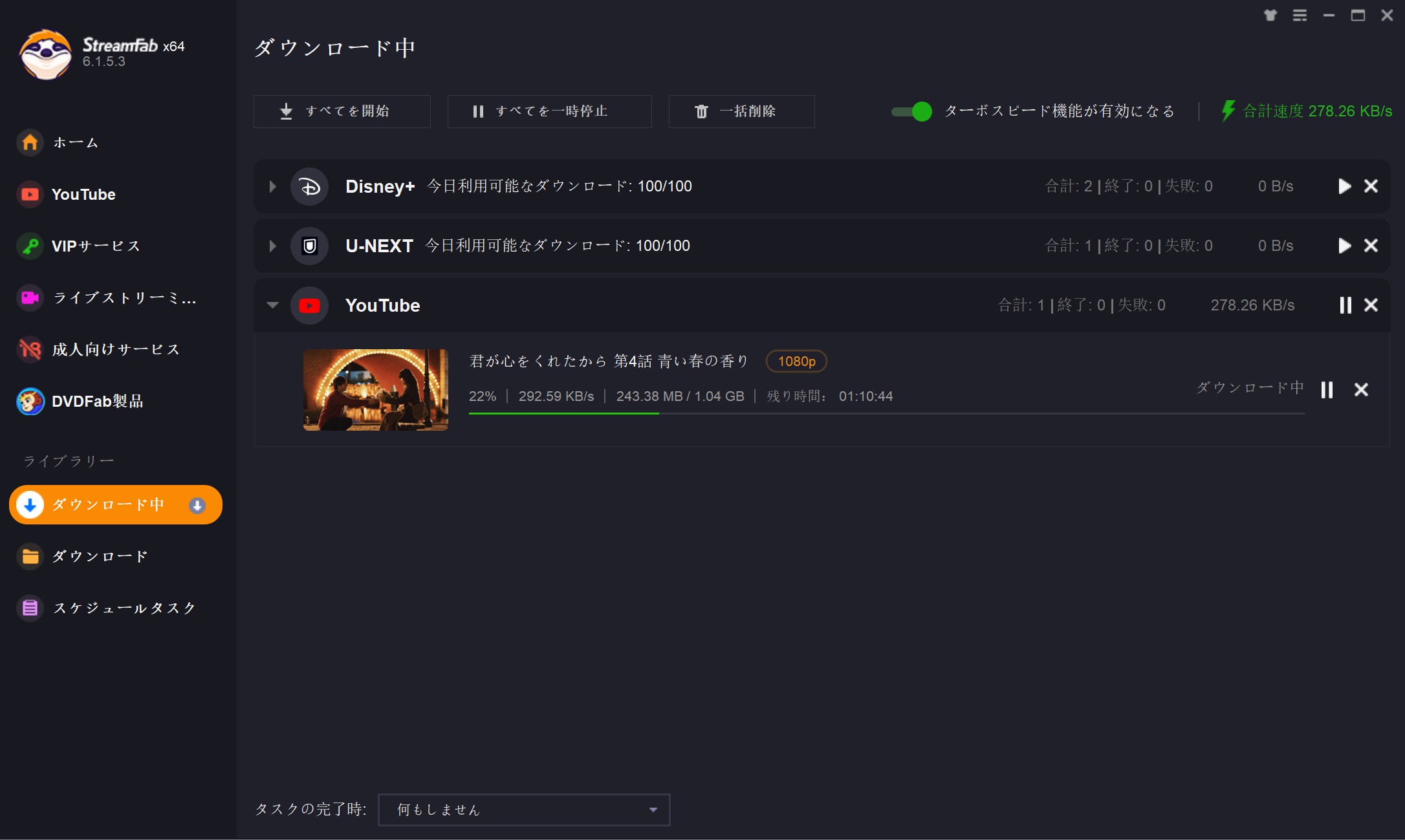
設定が終わったら「今ダウンロード」をクリックします。ダウンロード中の動画は、画面左側の「ダウンロード中」から進捗を確認できます。
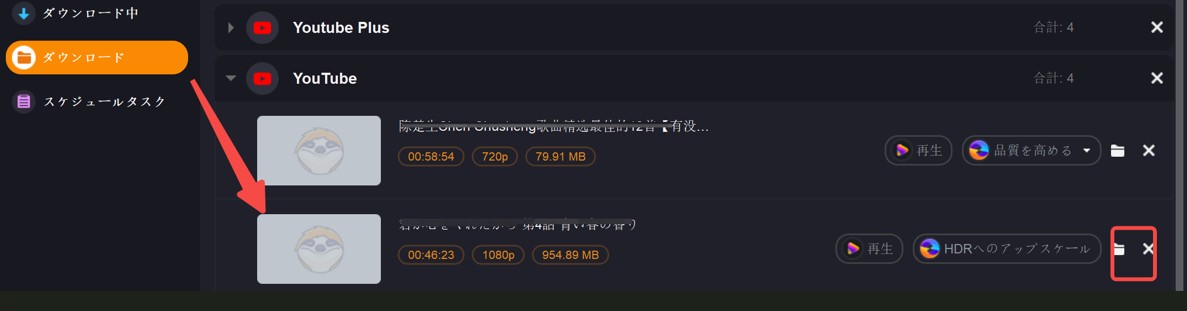
ダウンロードが完了した動画は「ダウンロード」から確認できます。右側のフォルダアイコンをクリックすれば保存先を直接開けます。
より詳しい操作方法は、StreamFab YouTube ダウンローダーの使い方でも確認できます。
VideoProcに関するよくある質問(FAQ)
Q1. VideoProc Converter AIの無料版と有料版の違いは何ですか?
A1.機能によって無料版の制限が異なります。動画変換など一部の処理機能には5分までの制限があり、オンライン動画のダウンロードについてはWeb動画10本、M3U8動画3回などの制限があります。また、無料版では対応サイトや選択できる解像度にも制限があります。
Q2. VideoProc Converter AIと無料編集ソフトVideoProc Vloggerは何が違いますか?
A2.VideoProc Converter AIは、AI高画質化、動画変換、圧縮、ダウンロード、録画などをまとめて利用できる多機能ツールです。一方、VideoProc Vloggerはタイムライン編集を中心とした無料の動画編集ソフトです。動画を加工・変換するのか、本格的に編集するのかによって使い分けるとよいでしょう。
Q3. VideoProcのライセンスコードが認証されません。どうすればいいですか?
A3.まず購入時に登録したメールアドレスとライセンスコードが正しいか確認し、再度認証してください。それでも有料版として認識されない場合は、VideoProc公式サイトのサポートまたはお問い合わせページから購入情報を添えて問い合わせるのが確実です。
Q4. VideoProcで「分析失敗」と表示されたら、最初に何をすればいいですか?
A4.まずVideoProc Converter AIを最新版に更新してください。2026年8月にはYouTube関連のダウンロード問題に対応したVer.8.11が公開されています。最新版でも改善しない場合は、URL、ネットワーク、VPN・プロキシ、ログイン・年齢制限、セキュリティソフトの順に確認すると原因を切り分けやすくなります。
まとめ
VideoProc Converter AIでダウンロードできない場合は、いきなり別のソフトへ切り替えるのではなく、まず最新版への更新から確認しましょう。特にVideoProcでYouTubeがダウンロードできない、または「分析失敗」と表示される場合は、動画サイト側の仕様変更によって旧バージョンの解析機能が使えなくなっている可能性があります。
最新版でも改善しない場合は、ネットワーク、URL、ログインや公開範囲、Macのアクセス権限、VPN・プロキシ、セキュリティソフト、保存先の空き容量という順番で確認すると、原因を効率よく切り分けられます。
VideoProc Converter AIは、ダウンロードだけでなくAI高画質化、動画変換、圧縮、編集、録画まで利用できることが強みです。そのため、動画処理までまとめて行いたい人なら、まずVideoProc側の問題を解決して使い続ける価値があります。
一方、主な目的がオンライン動画のダウンロードで、何度対処してもVideoProcで保存できない場合は、StreamFab YouTube ダウンローダーのようなダウンロード特化型ツールと比較してみるのも1つの方法です。
どちらが優れているかではなく、AI動画処理や変換も重視するならVideoProc Converter AI、オンライン動画の保存を中心に使うならStreamFabというように、目的に合わせて選ぶと失敗しにくいでしょう。

AnyMP4で音声だけ残り録画画面が真っ黒になるとき、30秒で症状を切り分け、画面収録権限、ブラウザ描画、GPU、保存後MP4の再生環境を順に確認します。直らない場合は、対応OSや無料版の制限も踏まえ、一般画面の録画、配信動画のローカル保存、録画方式を続ける方法から用途に合う手段を選べます。
柳 徹子 より - 2026年9月21日
HitPaw Video Converterの現行名HitPaw Univdについて、動画変換の使い方、料金、評判、安全性、無料版の制限を解説。StreamFabとの用途の違いも整理します。
柳 徹子 より - 2026年9月20日
Wondershare DemoCreatorで画面録画できないときに、黒画面、音声が出ない、途中停止、MP4保存・エクスポート失敗を症状別に切り分けます。MacとWindowsの権限、GPU、ドライバー、保存先、空き容量を確認する順番と、録画方式が合わない場合の代替手段まで丁寧に解説します。
柳 徹子 より - 2026年9月20日
StreamByte Amazon動画ダウンローダーの評判・使い方・注意点をレビューします。
柳 徹子 より - 2026年9月17日