
Streaming+(イープラス)から動画を画面録画して保存する方法!1080p超高画質!

Streaming+の配信を見るときは、「アーカイブはいつまで?」「再生中に期限が来たらどうなる?」「テレビに映らない」「エラー99が出る」「視聴URLが届かない」など、配信直前になって困ることがあります。
さらに、Streaming+では利用規約上、配信コンテンツの録画・録音・撮影が禁止されています。一方で、公演によっては画面キャプチャや録画を防ぐDRM機能も適用されるため、一般的な録画ソフトでは映像が正常に表示されない場合があります。
本記事では、まずStreaming+のライブ配信とアーカイブの仕組み、録画ルールを整理したうえで、RecordFab・StreamFabの機能、そしてStreaming+が見れないときの具体的な対処法まで順番に解説します。
結論:Streaming+には視聴者向けの公式ダウンロード機能はなく、利用規約では配信映像の録画・録音・撮影も禁止されています。見逃したくない公演は、まずアーカイブ配信の有無と終了日時を確認し、期限に余裕を持って視聴することが基本です。
- 最終更新:2026年09月17日
- ライブ配信:途中から視聴した場合、ライブ中は冒頭まで巻き戻せない
- アーカイブ:公演ごとに設定された視聴期限内なら繰り返し再生できる
- 録画:Streaming+利用規約では録画・録音・撮影を禁止
- DRM:主催者の設定により、公演ごとに録画防止機能が適用される場合がある
Streaming+とは?
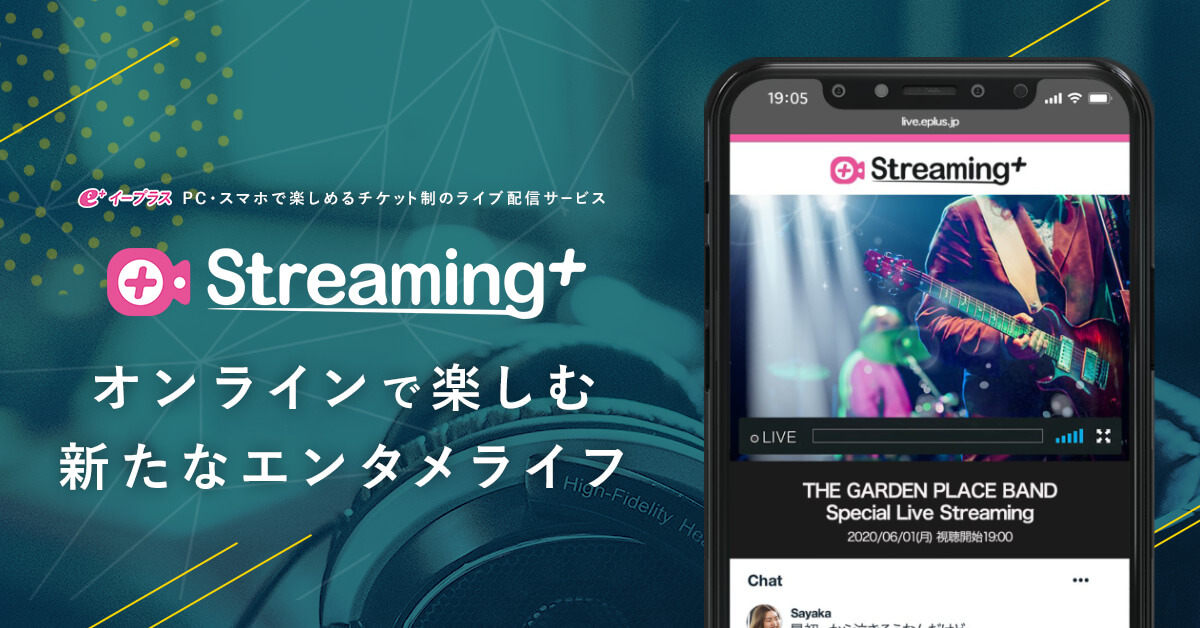
Streaming+(ストリーミングプラス)は、イープラスが提供するチケット制の動画配信サービスです。音楽ライブ、舞台、トークイベントなどをPCやスマートフォンからオンラインで視聴できます。
配信方法は公演によって異なり、リアルタイムのライブ配信だけでなく、公演終了後にアーカイブ配信が用意されるケースもあります。
特に注意したいのがアーカイブの視聴期限です。視聴可能期間内に再生を始めていても、終了時刻になるとその時点でアーカイブ配信は終了します。「終了5分前に再生を始めれば最後まで見られる」という仕組みではありません。
アーカイブが用意されている公演では、配信期間内であれば繰り返し再生でき、早送り・巻き戻しも可能です。ただし、すべての公演にアーカイブがあるわけではないため、チケット購入ページに記載された配信期間を確認しておきましょう。
公式でStreaming+の動画を録画できるのか
Streaming+には、視聴者がライブやアーカイブを端末へ保存するための公式ダウンロード機能はありません。
さらに、Streaming+利用規約では、配信コンテンツの撮影・録音・録画を禁止しています。保存・複製したコンテンツを動画サイトやSNSへアップロードしたり、第三者へ配布したりすることも禁止されています。
また、Streaming+には公演主催者が必要に応じて利用できるDRMの画面キャプチャ・録画防止機能があります。ただし、この機能はすべての公演へ一律に適用されているわけではありません。
スクリーンショットタイムなどを設けるイベントもあるため、DRMによる録画防止を利用するかどうかは公演ごとに異なります。
Streaming+ 画面録画するとバレるか?
「Streaming+を画面録画すると運営に通知されるのか?」という点について、録画時に自動通知される、IPアドレスから個人を特定する、といった具体的な検知仕様は公開されていません。
一方、明確に確認できるのは、Streaming+では録画自体が利用規約で禁止されていることと、公演によってはDRMによる画面キャプチャ・録画防止機能が使われることです。
DRMが設定されている配信では、一般的な画面録画ソフトを使っても映像が黒くなるなど、正常に保存できない場合があります。そのため、「バレるかどうか」だけで判断するのではなく、各公演の注意事項とStreaming+利用規約を確認して視聴しましょう。
関連記事: ストリーミング録画は規約に注意が必要だしバレる?
Streaming+のライブ・アーカイブ配信を保存する方法と注意点
Streaming+のアーカイブ配信
Streaming+のライブ配信はリアルタイムで進行します。配信開始時間に遅れてアクセスした場合は、その時点からの視聴となり、ライブ中に冒頭まで巻き戻すことはできません。
一方、アーカイブ配信が用意されている公演では、公開後から終了日時まで繰り返し視聴でき、早送りや巻き戻しも利用できます。公演によってはアーカイブがなく、ライブ配信だけで終了する場合もあります。
| 配信形式 | ライブ配信 | アーカイブ配信 |
| 視聴タイミング | リアルタイム | 指定された配信期間内 |
| 巻き戻し | × | ○ |
| 早送り | × | ○ |
| 終了後の視聴 | アーカイブがない場合は不可 | 視聴期限まで可能 |
Streaming+のライブ配信を録画する方法・RecordFab
リアルタイムで進行するライブ配信は、アーカイブ動画のように先の映像を取得できないため、録画する場合も基本的には実際の進行に合わせて処理することになります。
RecordFabは、Windows向けのストリーミング録画ソフトです。内蔵ブラウザから対応する動画サイトを開き、再生中の動画を録画できます。一般的なデスクトップ録画のように画面範囲を毎回細かく指定する必要がなく、ブラウザ枠や通知など余計な画面要素を減らしやすいのが特徴です。
| 対応OS | Windows |
| 解像度 | 720p / 1080p |
| 保存形式 | MP4 / MKV |
| 録画速度 | 1倍 / 1.5倍 / 2倍 / 3倍 / 4倍 / 5倍 |
| 録画時間 | 指定可能 |
| 無料体験 | 30日間・完全な動画を合計3本まで |
録画速度は動画やサイトによって異なります。通常動画やアーカイブでは対応条件に応じて最大5倍速まで選択できますが、Streaming+のライブ配信はリアルタイムで進行するため、基本は1倍速で考えます。
また、録画時間を事前に設定できるため、指定時間になると自動で録画を終了できます。長時間の配信でも、終了時にPCの前へ戻って手動停止する必要がありません。
以下、RecordFabの基本操作を紹介します。
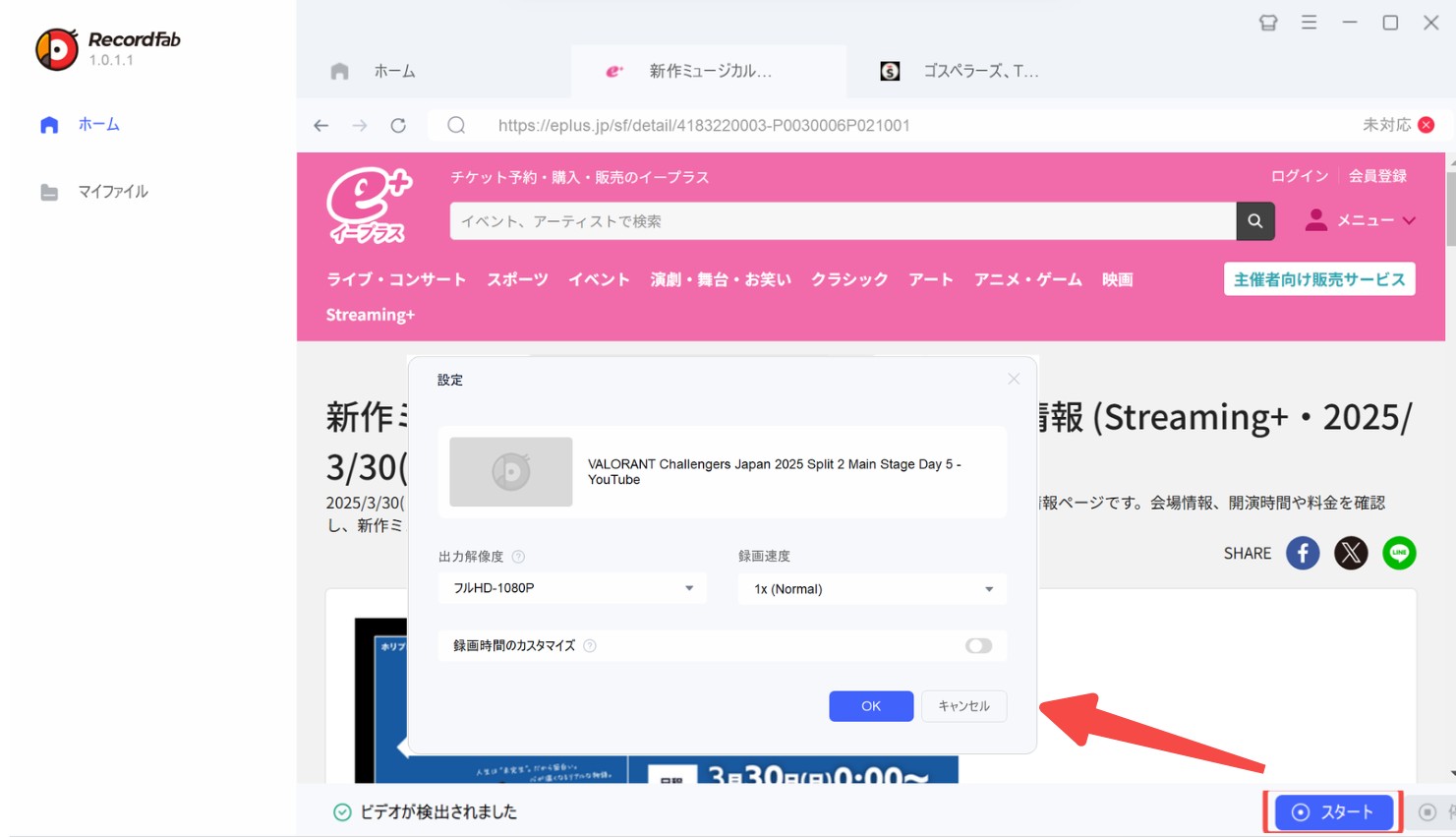
Step1.RecordFabをWindowsパソコンにインストールして起動します。
Step2.上部のアドレスバーにStreaming+のURLを入力し、内蔵ブラウザから視聴ページを開きます。必要に応じてイープラスのアカウントでログインします。
Step3.対応する動画が検出されたら、解像度、保存形式、録画速度、録画時間を設定します。ライブの場合は配信の進行に合わせて1倍速を選び、終了予定時刻を見ながら録画時間を設定します。
Step4.「スタート」をクリックして録画を開始します。指定時間になると自動で終了し、途中で停止したい場合は停止ボタンから終了できます。
録画終了後は「My Files」から保存した動画を確認できます。
Streaming+アーカイブ配信をPCに保存する方法・StreamFab
公演によっては、ライブ終了後にStreaming+のアーカイブ配信が公開されます。リアルタイム配信とは異なり、すでに公開済みのアーカイブなら、対応動画として解析できる場合はダウンロード型ソフトで処理できることがあります。
StreamFabには、内蔵ブラウザからストリーミング動画を解析して保存する機能があります。Streaming+のアーカイブを再生し、対応動画として認識された場合は、利用できる画質などの設定画面が表示されます。
- 対応動画を内蔵ブラウザから解析
- 利用できる場合は複数動画をキューに追加して管理
- タイトルなどのメタデータを保存
- ローカルファイルとしてPC上で管理可能
ただし、Streaming+では公演ごとに配信仕様やDRM設定が異なるため、すべてのアーカイブが必ず同じ条件で解析できるわけではありません。利用する場合は、対象アーカイブが実際に認識されるか無料体験で確認するのが実用的です。
StreamFabの安全性や使い方について詳しく知りたい場合は、下記のレビューも参考にしてください。
インストーラーをダウンロードしたら、ファイルを開いてStreamFabをインストールします。
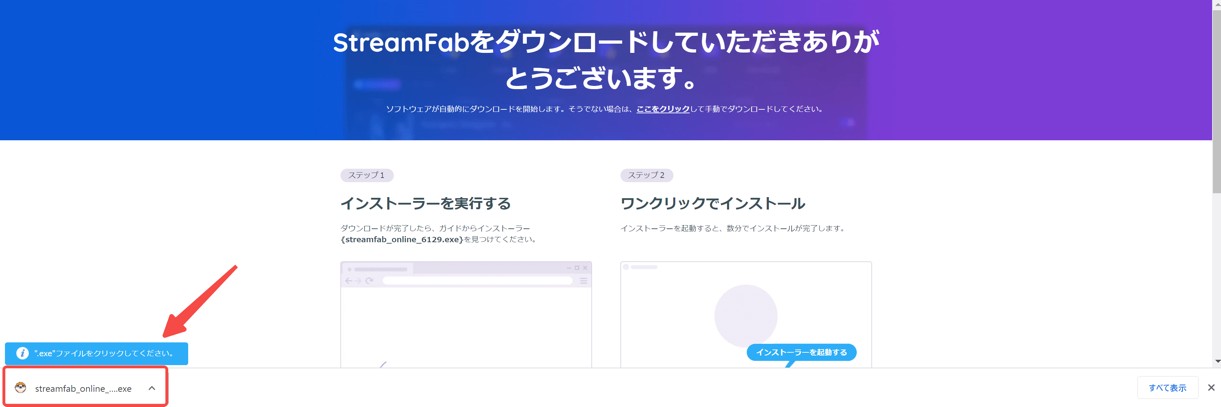
画面の案内に沿ってインストールを進めます。
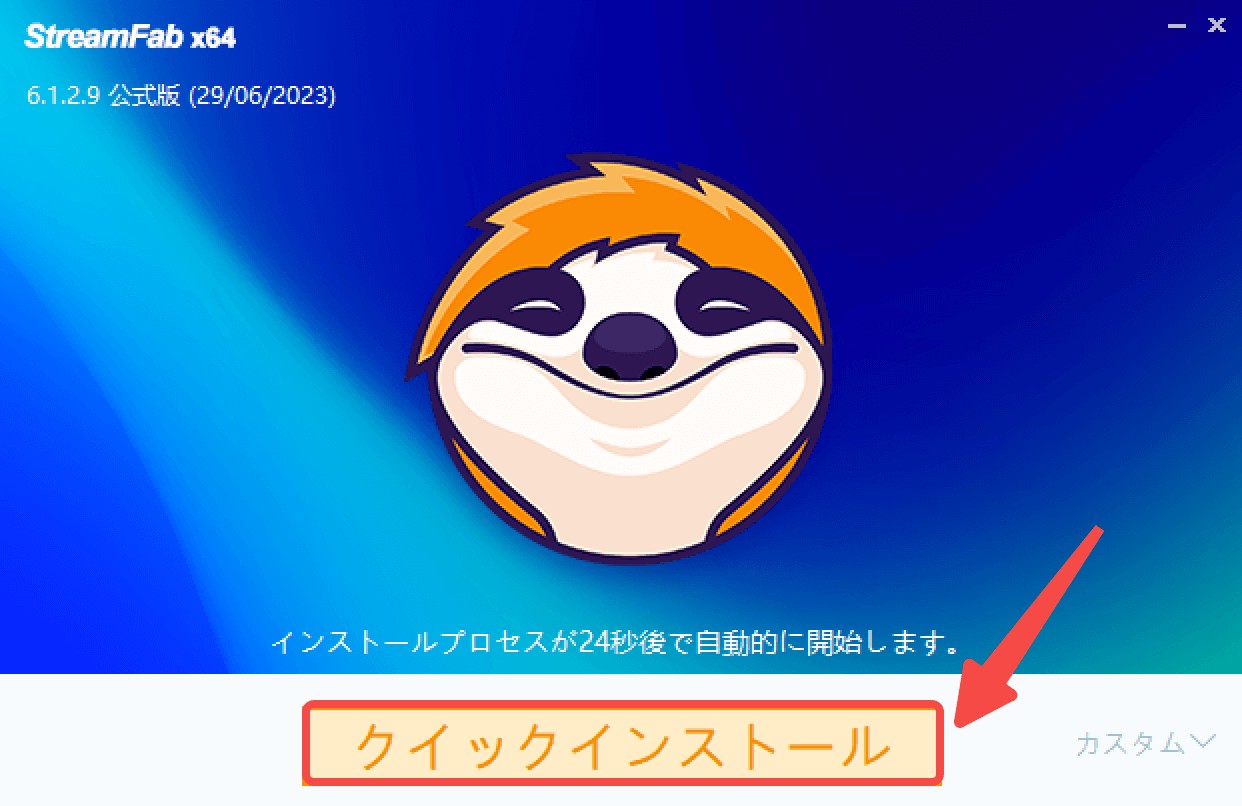
必要なファイルのダウンロードが開始されます。
インストールが完了したらStreamFabを起動します。
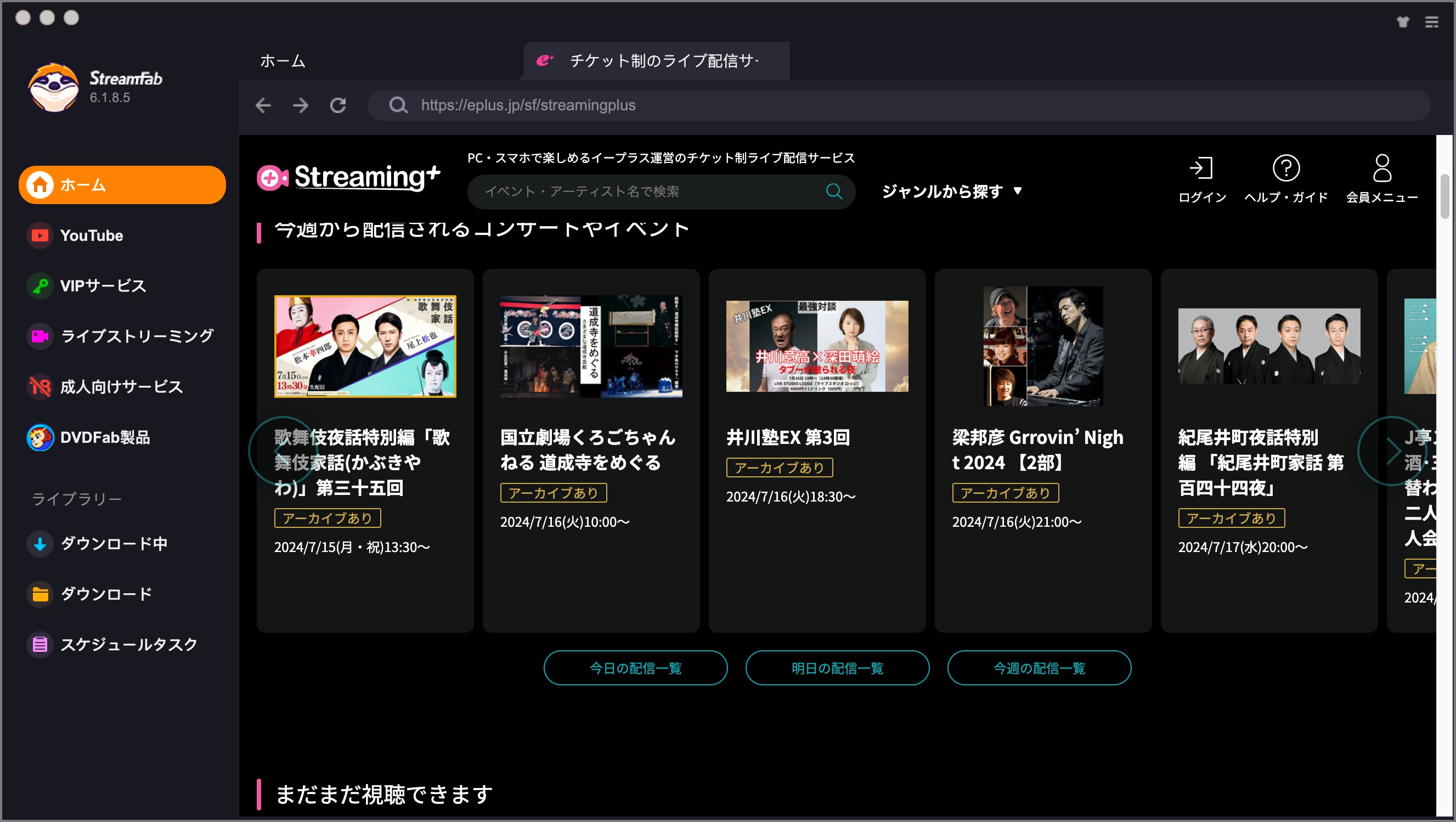
上部のアドレスバーからStreaming+のページを開きます。
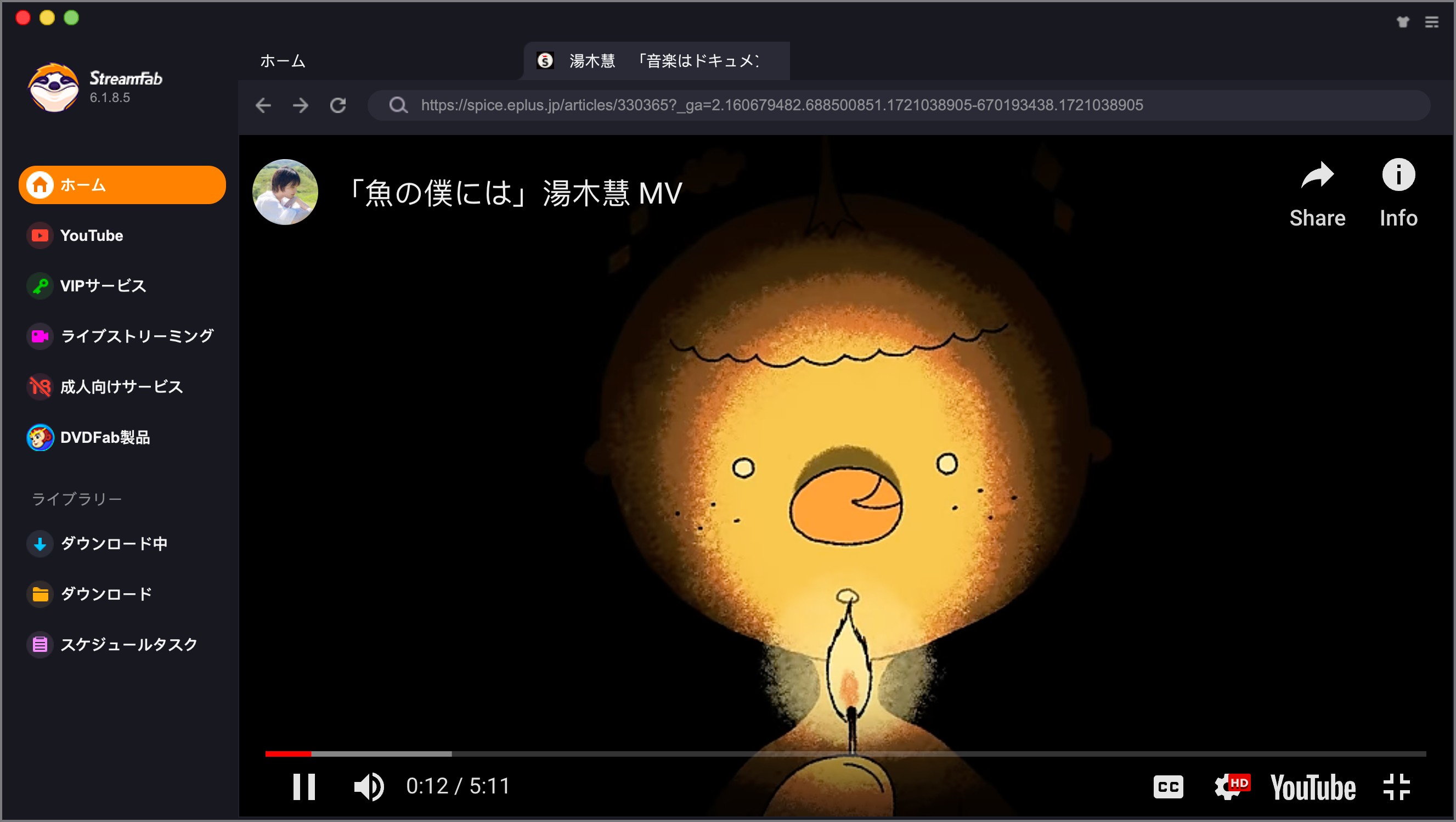
ログイン後、正規の視聴権限があるアーカイブ動画を再生します。
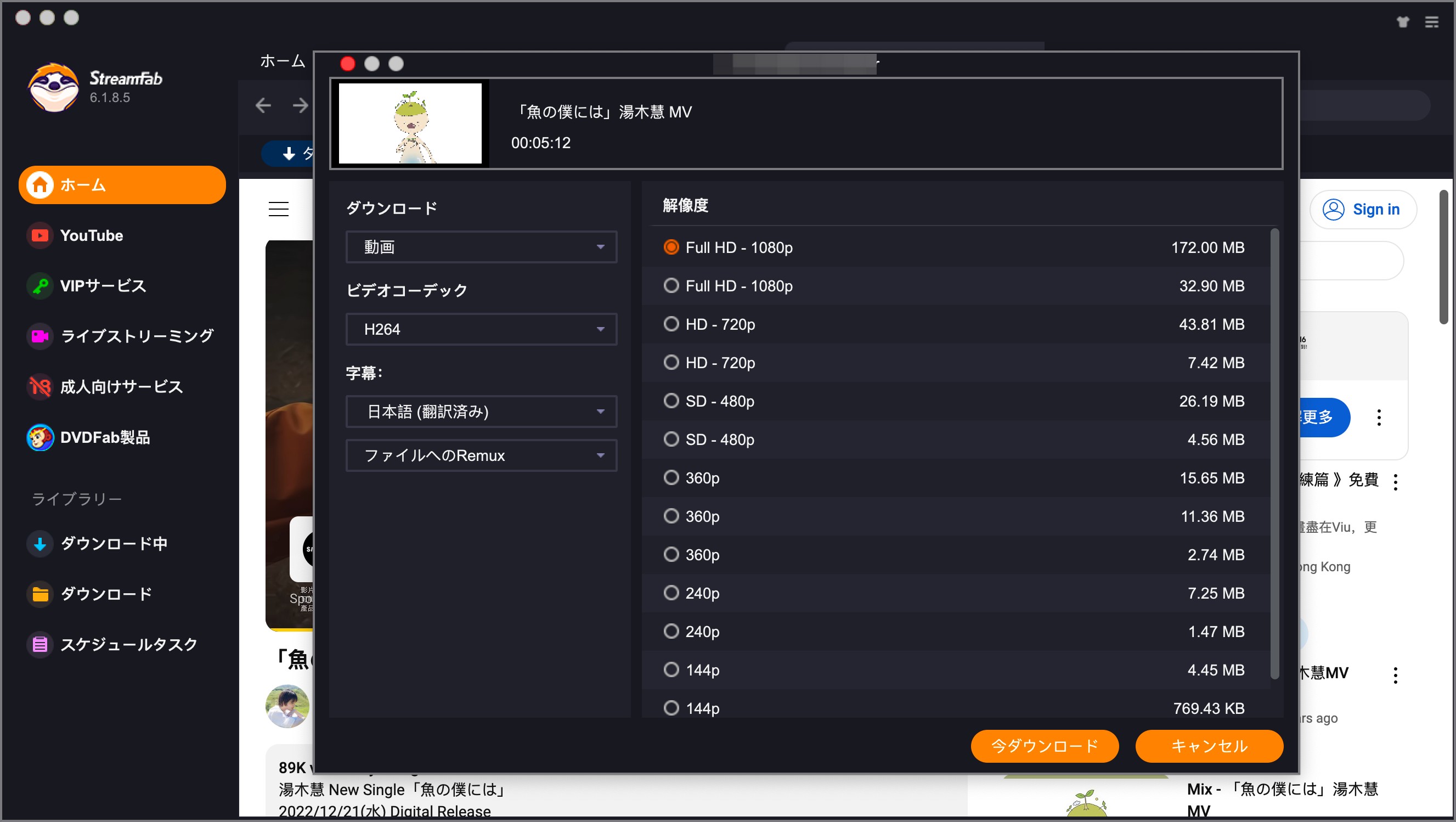
対応動画として解析された場合は設定画面が表示されます。利用できる画質や音声などを確認し、「今ダウンロード」をクリックします。後から処理する場合は「キューに追加」を選択します。
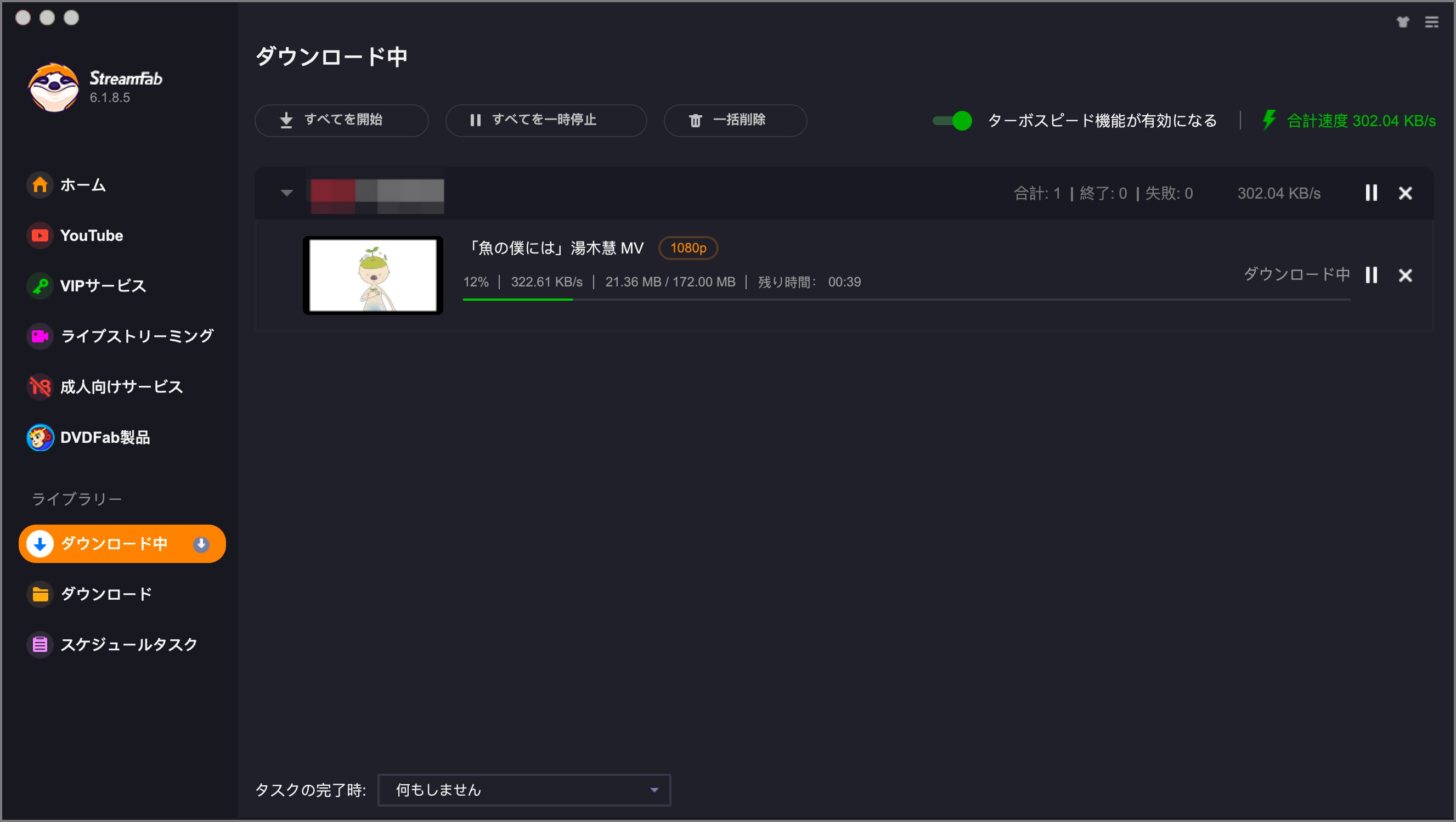
ダウンロードを開始すると、左側の「ダウンロード中」から進行状況を確認できます。
完了後は「ダウンロード」から保存済みファイルを確認できます。
Streaming+が見れないときの対処法
Streaming+が再生できない場合は、録画ソフトを試す前に、エラー内容・ブラウザ・通信環境・同時に開いている端末を確認しましょう。Streaming+では持続的に6Mbps以上の通信速度が推奨されています。
Streaming+でエラー99が表示される
「多数のユーザーが接続中です(エラーコード:99)」と表示される場合は、イープラスが次の3つの対処法を案内しています。
- ブラウザのCookieを削除する
- ブラウザのキャッシュをクリアする
- PCやスマートフォンを再起動する
上記を行ったあと、Streaming+の視聴ページを開き直して再生してください。
Streaming+の視聴URLが届かない
視聴URLの案内メールが届かない場合は、まず「@eplus.co.jp」からのメールを受信できる設定になっているか確認し、迷惑メールやプロモーションフォルダも確認します。
コンビニ決済の場合、入金確認後にメールが配信されるため、支払い直後には届かない場合があります。
メールが見つからなくても、イープラスの「申込み履歴(申込み状況照会)」やイープラスアプリの「視聴詳細ページの表示」から視聴ページへ進めます。
Streaming+を複数端末で同時視聴できない
Streaming+は複数端末での同時視聴には対応していません。PCとスマートフォン、複数ブラウザ、複数タブなどで同時に視聴ページを開くと、表示制限により再生できなくなる場合があります。
別端末へ切り替える場合は、それまで開いていた視聴ページを閉じてから新しい端末でアクセスしましょう。
Streaming+をテレビで見れない・HDMIが反応しない
HDMIケーブルや変換アダプター、Wi-Fiミラーリングを使ってStreaming+をテレビへ映せる場合はあります。ただし、イープラスはテレビへの映像出力を動作保証していません。
利用するPC・スマートフォン、HDMIケーブル、変換アダプター、テレビの組み合わせによっては映像が出ないことがあります。大画面で見たい場合も、公演前に視聴チェックを行っておく方が安全です。
よくある質問
Streaming+のライブ配信は途中から巻き戻せますか?
いいえ。ライブ配信へ途中からアクセスした場合は、その時点からの視聴となります。アーカイブがある公演では、アーカイブ公開後に早送り・巻き戻しを利用できます。
Streaming+を画面録画するとバレますか?
Streaming+は録画時の検知方法や通知仕様を公開していません。ただし、利用規約では配信コンテンツの録画・録音・撮影を禁止しており、公演によってはDRMの画面キャプチャ・録画防止機能が適用されます。
RecordFabで録画した動画はどこに保存されますか?
録画が完了した動画はRecordFabの「My Files」から確認できます。MP4またはMKV形式で保存されるため、対応するプレーヤーで再生できます。
Streaming+をテレビで見ることはできますか?
HDMIや変換アダプター、Wi-Fiミラーリングなどでテレビへ映像を出力できる場合がありますが、Streaming+ではテレビ出力の動作を保証していません。利用する機器によっては映像や音声が出ないことがあるため、必ず公演前に動作確認を行ってください。
まとめ
Streaming+では、ライブ配信とアーカイブ配信で視聴方法が異なります。ライブは途中から巻き戻せませんが、アーカイブが用意された公演では、設定された期間内なら繰り返し視聴でき、早送り・巻き戻しも利用できます。
一方、Streaming+の利用規約では配信映像の録画・録音・撮影を禁止しています。DRMによる画面キャプチャ・録画防止機能はすべての公演へ一律に適用されているわけではなく、主催者の設定によって異なります。
Streaming+が見れない場合は、エラー99ならCookie・キャッシュ・端末再起動を試し、視聴URLが届かない場合は申込み履歴やアプリから視聴ページを開きます。複数端末で同時にページを開かないこと、持続的に6Mbps以上の通信環境を用意することも重要です。
RecordFabはWindows上でストリーミング動画を録画するためのソフトで、ライブではリアルタイム進行を優先し、アーカイブなどの対応動画では条件に応じて最大5倍速まで利用できます。StreamFabについては、Streaming+のアーカイブが対応動画として解析された場合に保存設定を利用できます。
ただし、いずれもStreaming+公式の保存機能ではありません。まずは各公演のアーカイブ期間と利用条件を確認し、公式の視聴期間内に余裕を持って楽しむことをおすすめします。

2026年現在、iTunes の FairPlay DRM による再生制限があるファイルを、 より扱いやすい形式に変換するためのツールが数多く登場しています。 この記事では、 iTunes ファイルを再生しやすい形式へ変換するためのソフト Top 7 を紹介します。
謎川 望 より - 2026年9月21日
旧SPOOXは2026年3月31日に終了し、現在はスカパー!動画ストアでサッカーLIVEとサムライTVオンデマンドが継続しています。本稿では、旧IDの扱い、商品単位の料金、登録・解約、対応端末、現行アプリの評判を整理します。公式機能には動画ダウンロードがないため、アプリの入手とファイル保存の違いを明確にし、Windows/MacでStreamFab All-In-Oneを使う際の条件、MP4/MKV、字幕、キュー処理と操作手順も解説します。
山田 宇真 より - 2026年9月20日
M4PをMP3へ変換するときは、拡張子だけで判断せず、DRMの有無とファイルの入手経路を先に確認します。DRMなしの音源について、MacのMusic/GarageBand、Windowsの音声変換ソフト、オンライン方式を比較し、OS別の番号付き手順を整理しました。MP3のビットレート、M4A・FLACとの使い分け、アップロード時の個人情報と利用条件も確認できます。変換できない場合に見直す入力形式や再生環境もFAQで分かりやすく補足します。
謎川 望 より - 2026年9月20日
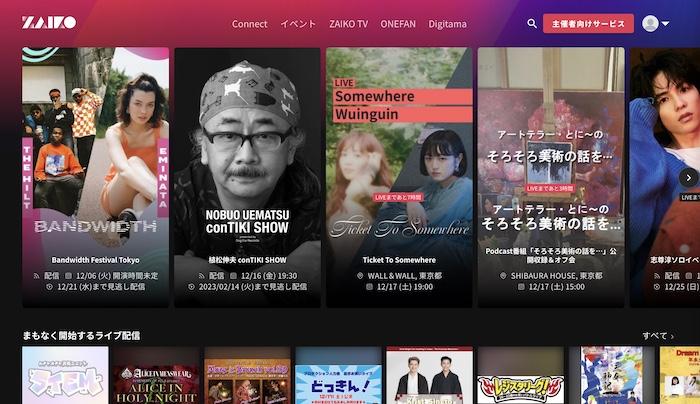
本記事では、ZAIKOのアーカイブをダウンロードする方法や、ライブ配信を画面録画するソフトウェアをご紹介します。また、ZAIKO(ザイコ)がどんなサイトなのか、視聴方法や購入方法なども解説!
柳 徹子 より - 2026年9月14日