
StreamByte for Videoの評判・安全性レビュー|料金・使い方・代替ソフト

要約: StreamByteの料金・対応サイト・録画品質を実機検証。全機能対応の代替ソフトと完全比較。
「StreamByte for Videoって実際どうなの?」と気になってこの記事にたどり着いた方も多いはずです。結論からお伝えすると、StreamByte for Videoは手軽さを重視する方には選択肢になりますが、対応サイト数や安定性ではStreamFabに分があります。本記事では、StreamByte for Videoの基礎情報・料金・使い方・評判を、実際に試した所感とあわせて2026年6月時点の最新情報で整理し、StreamFab/CleverGetとの比較や代替候補までまとめて解説します。
※本記事で紹介する内容は、各国・地域の著作権法および各配信サービスの利用規約を遵守したうえで、正当に視聴権限のあるコンテンツを個人的な範囲で利用することのみを想定しています。
- • 製品の位置づけ:StreamByte for VideoはVideoByte/MovPilotと同系列のストリーミング動画ダウンロードソフト
- • 対応サイト:日本向けはAmazonプライム・ビデオ/Netflix/Hulu/YouTubeの4サービス中心で、対応の幅は限定的
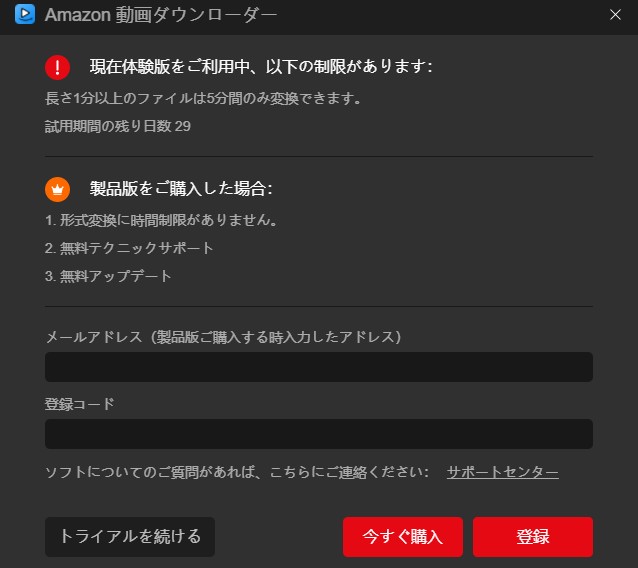
- • 料金:月額・年額・買い切りの複数プランあり。無料体験で試せる範囲は小さめ(最新は公式サイトで確認)
- • 使い勝手:内蔵Webプレイヤー方式で操作はシンプル。ただし公称速度や画質に届かない場面あり
- • 代替候補:対応サイト数・安定性を重視するなら、ダウンロード特化で実績の多い StreamFab
- • 確認日:本記事の調査・検証日は2026年6月時点
 徹子 | 今回実際にStreamByte for Videoをひと通り試したところ、操作フローも機能も以前レビューしたMovPilotとほぼ同じでした。新しいもの好きなので即試用しましたが、データで見ると対応サイト数や速度・画質の面で物足りなさも残ります。すでに同系列ソフトを使っている方なら、無理に乗り換える必要は薄いというのが率直な感想です。 |
StreamByte概要
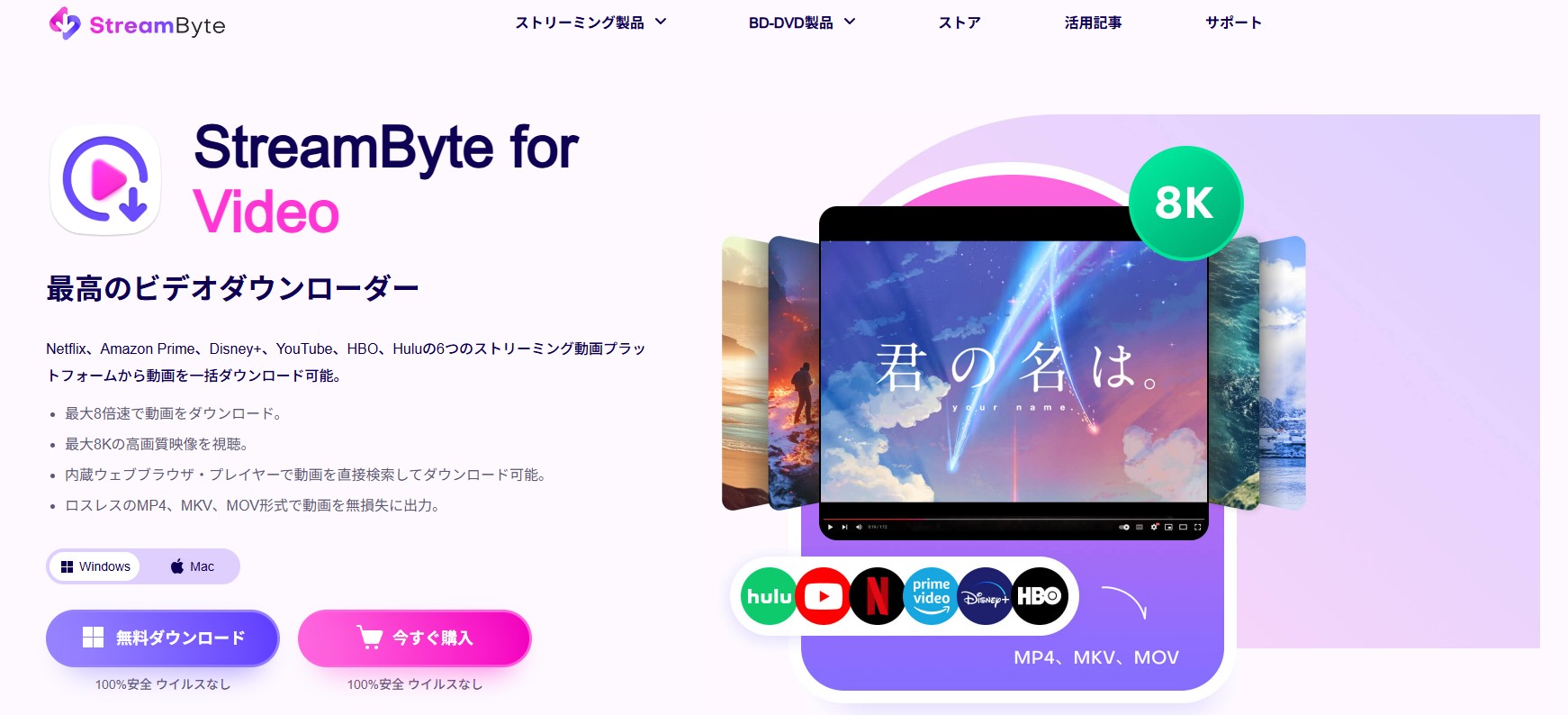
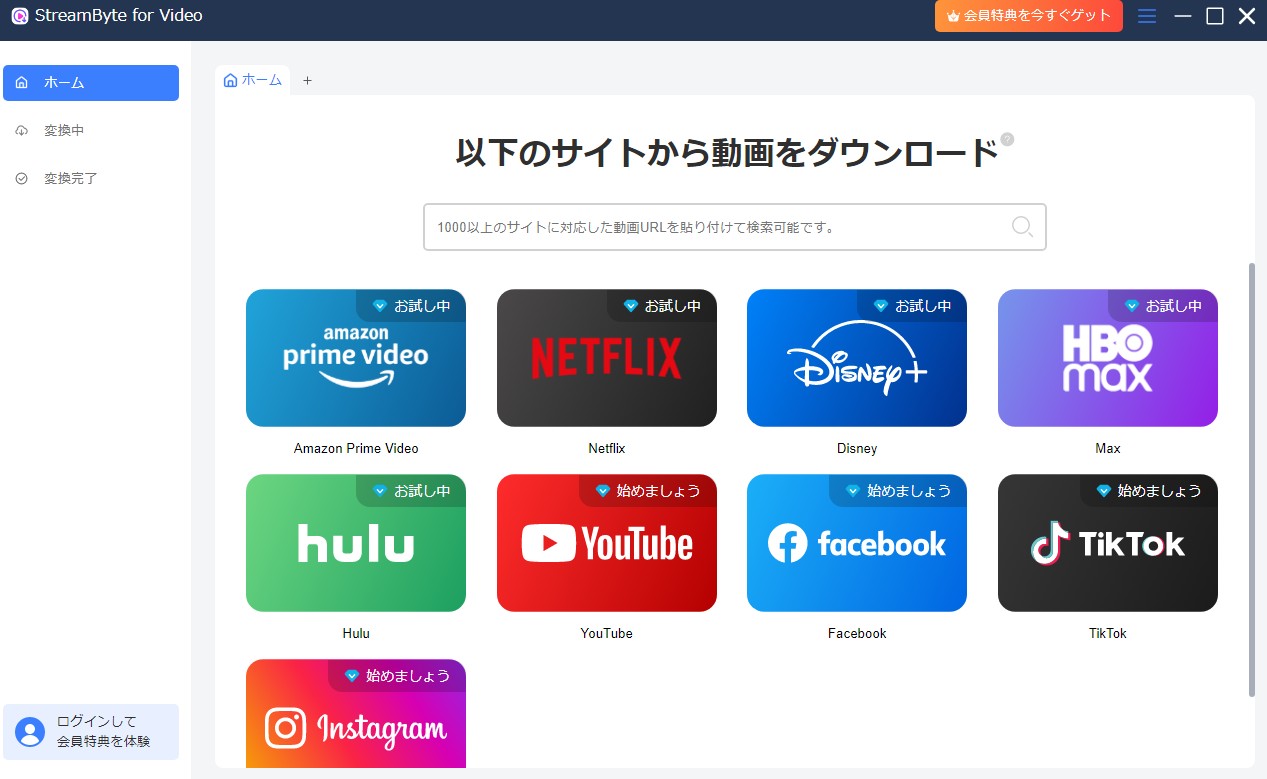
StreamByte for Videoは、VideoByteと同一グループに属するストリーミング動画ダウンロードソフトで、MovPilotも同系列のブランドです。サイトのレイアウトや製品機能の共通点からも、その関係性は見て取れます。対応範囲は当初のAmazonプライム・ビデオ限定から拡大し、グローバル版ではNetflix/Amazon Prime Video/Disney+/YouTube/HBO/Huluをうたっていますが、日本向けではAmazonプライム・ビデオ/Netflix/YouTube/Huluの4サービスが中心です。
後発ということもあり、機能面で大きく差別化された売りは現時点では多くありません。価格や手軽さで選ばれる位置づけのソフトと考えてよいでしょう。今回はこのStreamByteを実際に使ってみて、その評価や使い方、料金、レビューを順に解説していきます。
基礎情報
| 製品 | StreamByte for Video |
| 対応サイト(日本地域) | Amazonプライム・ビデオ・Netflix・Hulu・YouTube |
| 対応出力形式 | MP4/MOV/MKV |
| 対応OS | WindowsとMac |
| 一括ダウンロード | ◯ |
| 公式サイト | https://streambyte.jp/ |
もともとはStreambyte Amazonダウンローダーだけが販売されていましたが、現在はラインアップが複数に増えています。
価格とライセンス
StreamByte for Videoには、月額・年額・買い切り(永久ライセンス)の複数プランが用意されています。短期利用なら月額、長く使うなら年額や買い切りがコスパに優れる構成です。WindowsとMacで条件はおおむね共通で、購入ページに返金条件などの注意書きがあります。具体的な金額や割引(早割など)は変動するため、最新は公式サイトでご確認ください。
StreamByteの使い方
StreamByteはバージョンによって操作手順が異なります。ここでは旧バージョンと新バージョンの両方の流れと、共通の設定方法をまとめます。
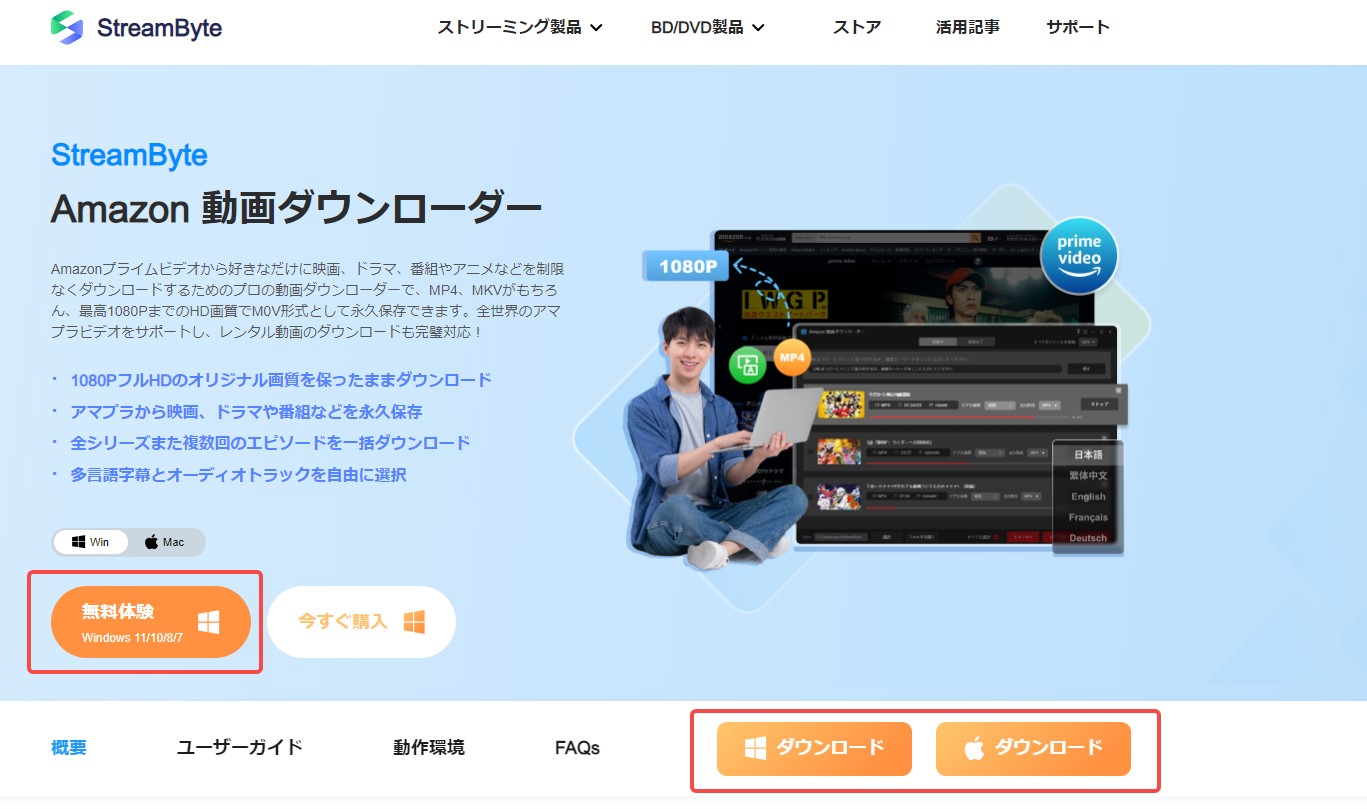
旧バージョンの場合
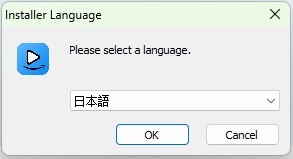
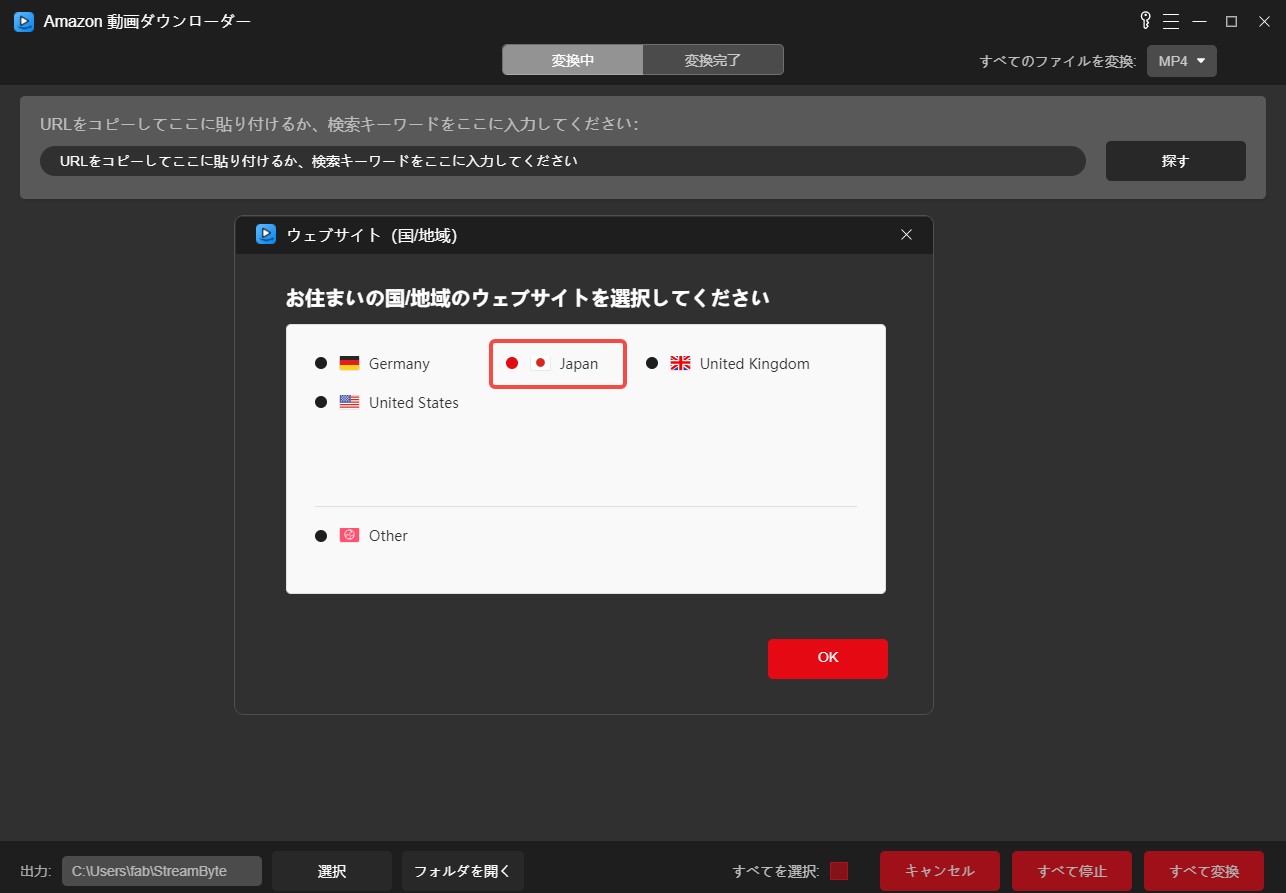
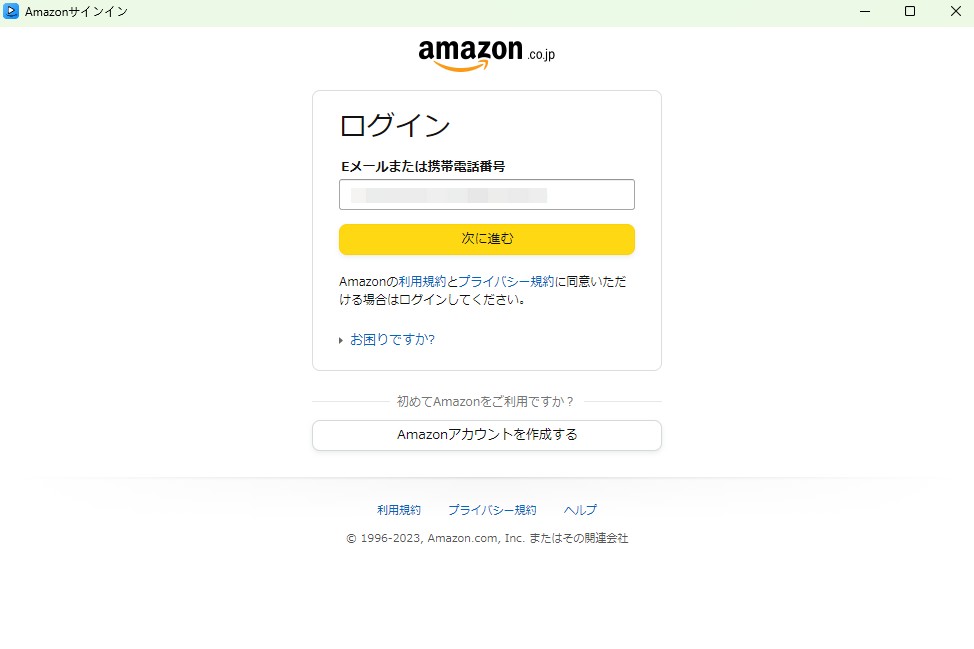
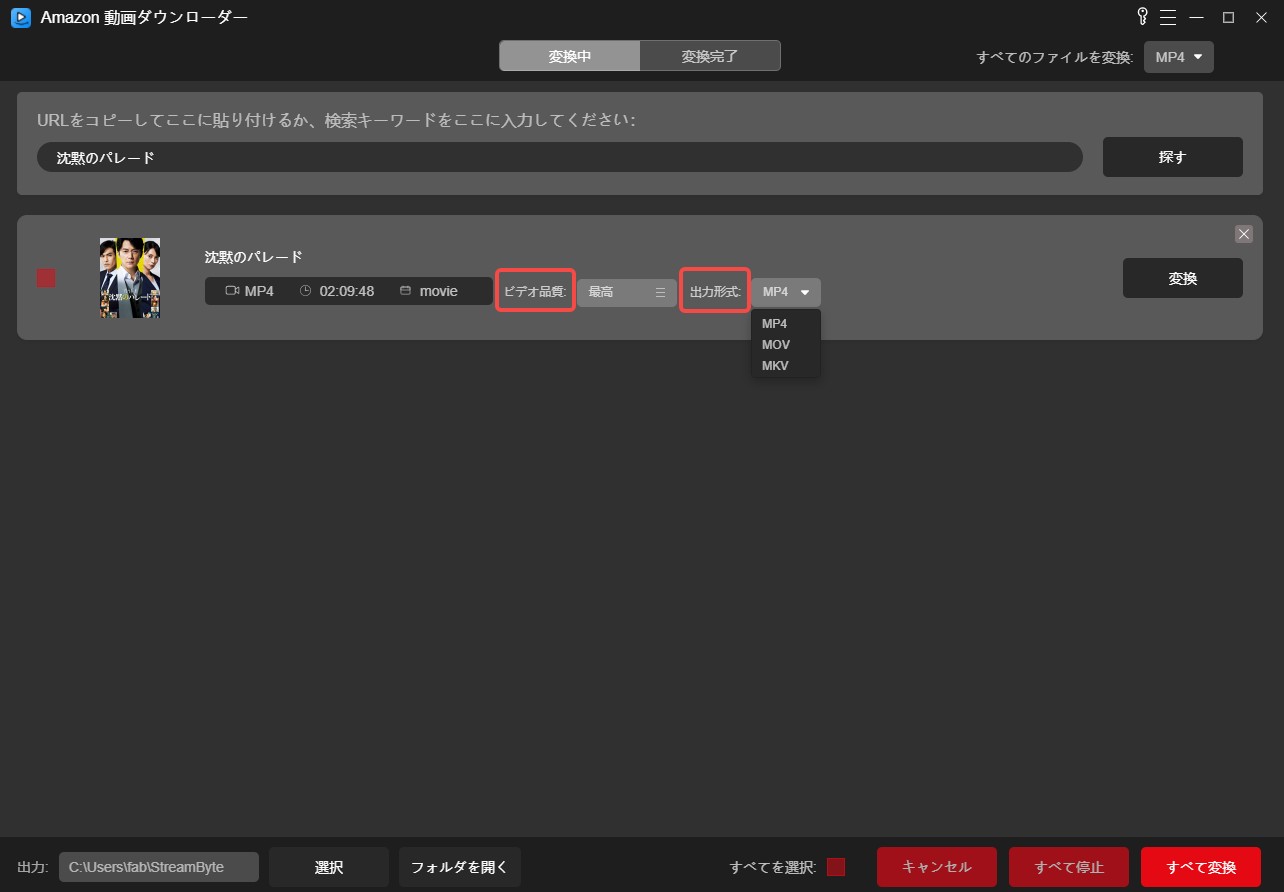
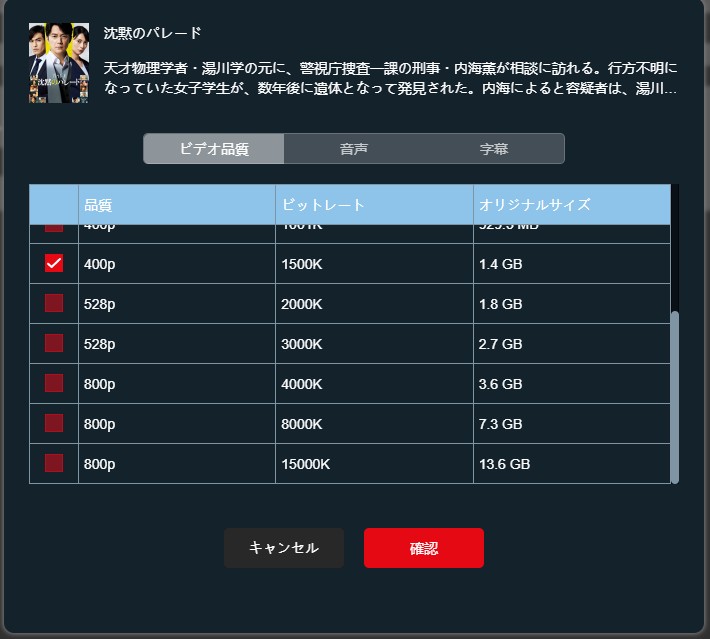
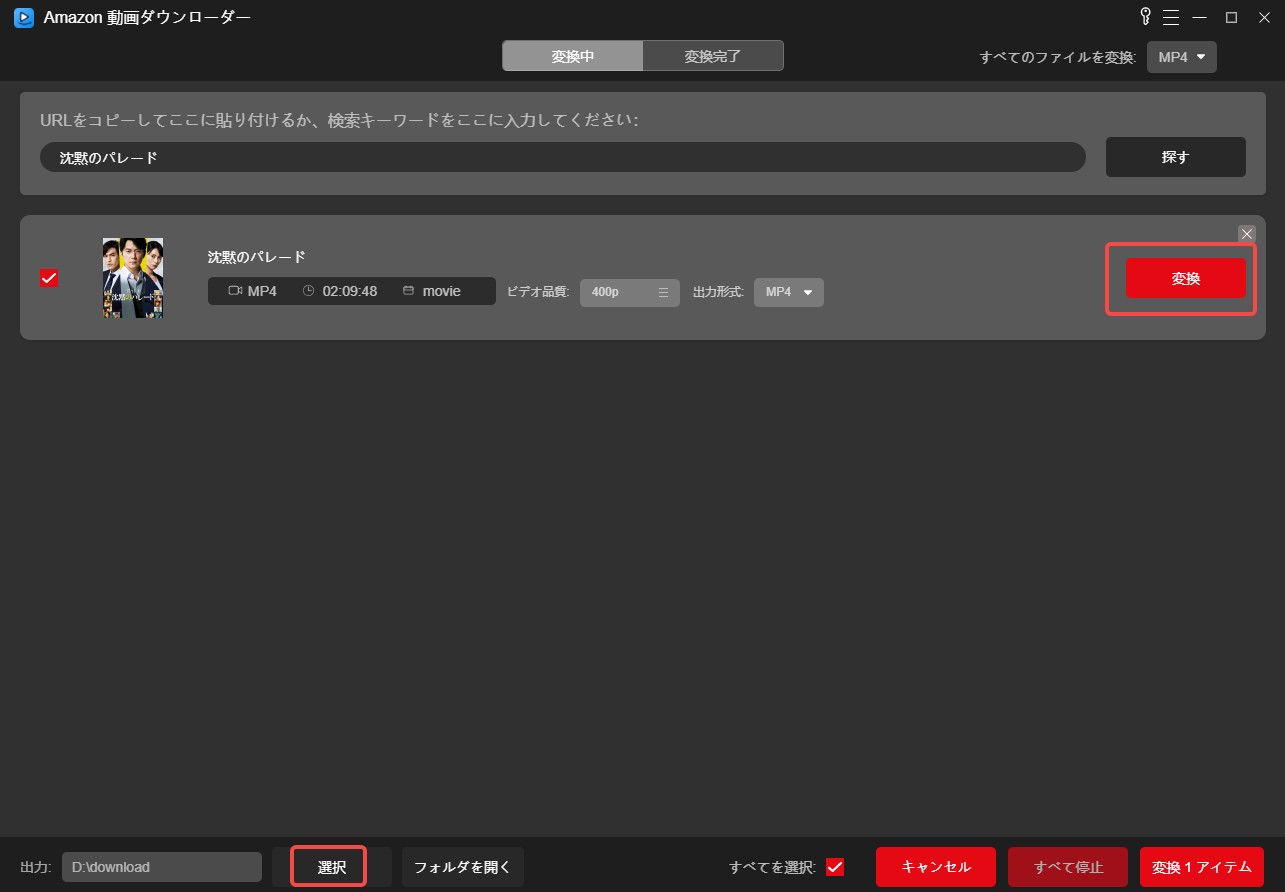


StreamByteの設定
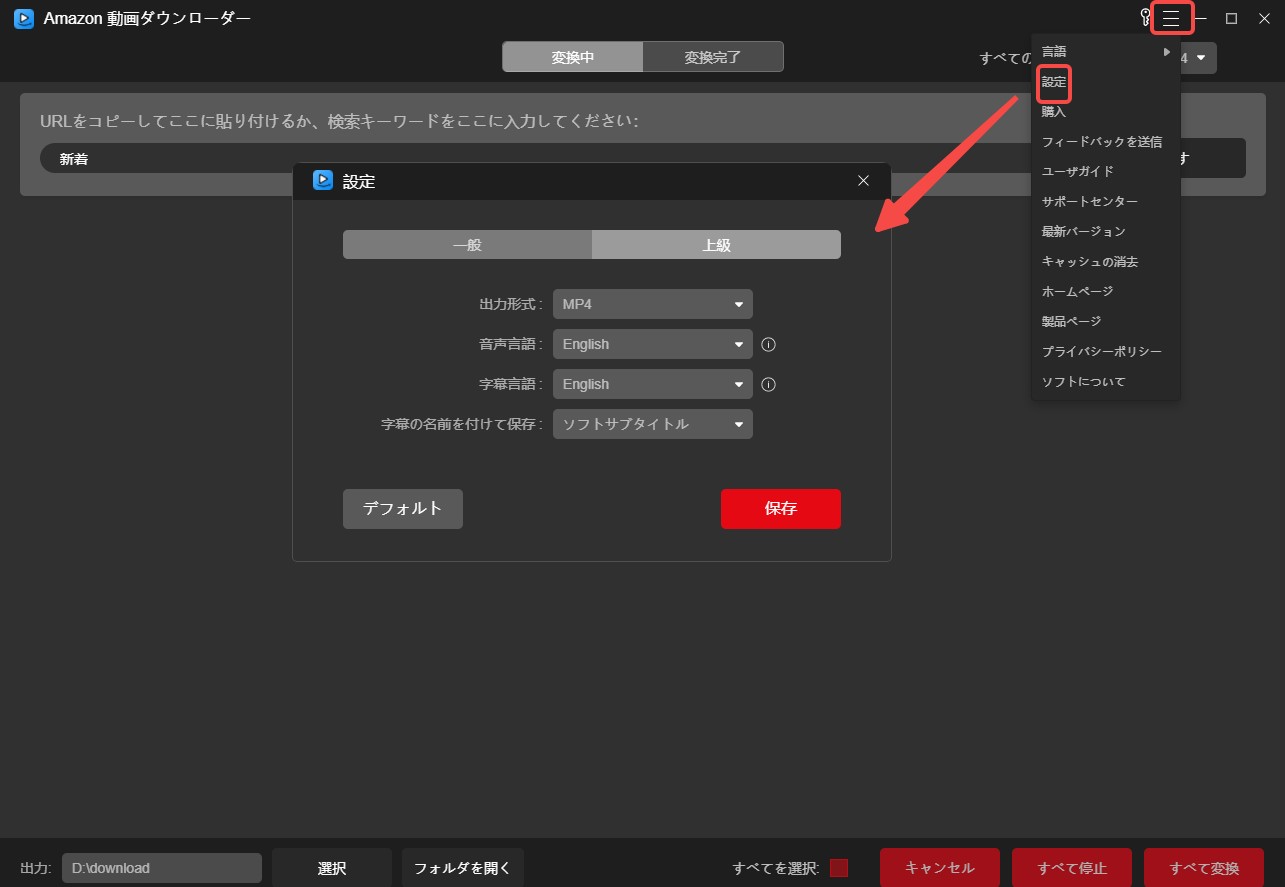
StreamByteの言語変更や一般設定は、画面右上の3本線(メニュー)から行います。認証は右上のキーアイコンをクリックして進めます。
なお、Streambyte AmazonダウンローダーはMovpilot Amazonダウンローダーとほぼ同じ作りで、操作感も近いです。
新バージョンの場合
StreamByteを使った感想
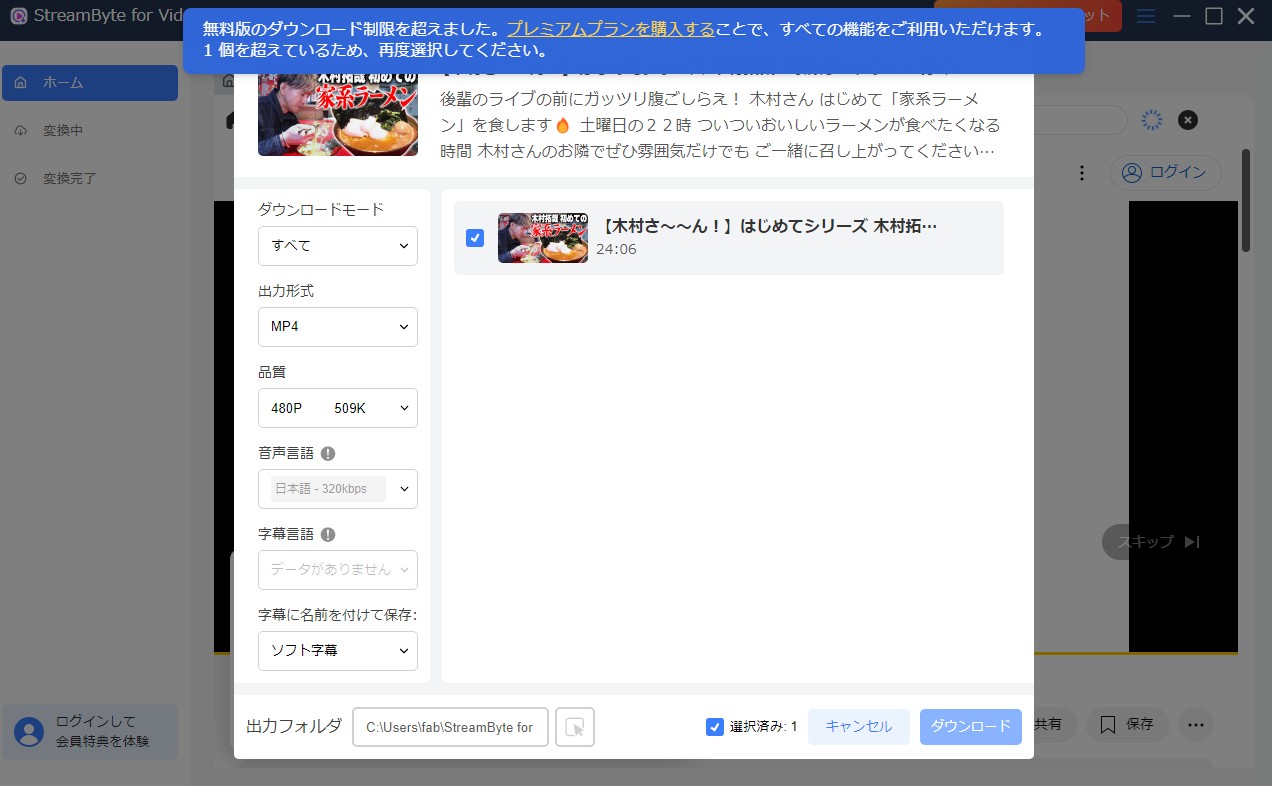
徹子 | 手動検索から内蔵ブラウザ方式に切り替わった点は好印象でした。ただ実際に使うと、公称の8倍速に届かない場面があり、U-NEXTやAbemaは非対応など対応サイトの少なさも気になりました。データで見ると、画質も視聴時は720pが用意されているのにダウンロードは最大480pまで、というギャップがあり、ここは正直に課題だと感じます。 具体的に気になった点を整理すると、次のとおりです。表向きはDisney+対応とされていても日本ではダウンロードできない状態で、今後の拡充に期待したいところです。またYouTube機能は運用がやや不透明で、当初は無料と案内されていたものが現在は有料扱いのようで、体験版の「各動画5分」もYouTubeには適用されず、1本試しただけで上限に達して購入が必要になりました。 総じて、手軽に1本ずつ保存したい用途には使えますが、対応サイトの幅・速度・画質のいずれかを重視する方にとっては、もう一歩という印象でした。 |
StreamByteとStreamFabとCleverGetを表で比較
結論から言えば、性能の総合力で見るとStreamFabが優れており、コスパの観点でもStreamFabがおすすめしやすい構成です。ただし、Amazon動画ダウンローダー単品だけを購入したい場合は、セール中であればCleverGetが手頃になることもあります。
なお、StreamFabの中でも使い出があるのはYouTube ダウンローダー Ultimateです。この製品はYouTubeの動画に加え、TVerやバンダイチャンネル、BBC、WeTVなど1000以上の動画サイトからMP4/MP3形式での保存に対応します。CleverGetのYouTube動画ダウンローダーも対応サイトは多いものの、TVerに対応させるには別製品が必要になります。各製品の価格は変動するため、最新は公式サイトでご確認ください。
StreamFabは2019年からすでに複数の製品を展開しており、現在では実績の豊富な動画ダウンローダーの一つです。一方CleverGetは2022年スタートながら製品を30以上に拡大しており、総合性能ではStreamFabに譲るものの、人気のある選択肢の一つです。
| 製品 | StreamByte | StreamFab | CleverGet |
| 対応OS | WindowsとMac | WindowsとMac | WindowsとMac |
| 日本語対応 | ◯ | ◯ | ◯ |
| 対応動画配信サービス | Amazonプライム・ビデオ/Netflix/Hulu/HBO/ Disney+(日本サービスは非対応) | 57の製品、その中でYouTubeダウンローダー一つの製品だけで1000以上の動画配信サービスに対応している | 40の製品、対応サイトは1000以上 |
| 出力形式 | MP4/MOV/MKV | MP4/MP3/MKV(MP3は一部のサイトのみ対応) | MP4/MKV |
| 使いやすさ | ★★★ | ★★★★★ | ★★★★ |
| ダウンロード力 | ★★★★ | ★★★★★ | ★★★★ |
| 評判 |
|
|
|
対応サイト数と安定性を重視するなら、まずはダウンロード特化型のStreamFabを無料体験で試してみるのがおすすめです。Amazonプライム・ビデオやNetflixはもちろん、Netflixダウンローダーなど各サービス専用のモジュールも用意されています。StreamFab Amazonダウンローダーの具体的な使い方は、StreamFab Amazonダウンローダーの使い方もあわせて参考にしてください。
StreamFab ダウンローダー——1000以上の動画配信サービスに対応した、ダウンロード特化型ソフト。一括ダウンロード・自動ダウンロード・1080p保存に対応し、Android向けアプリも利用可能。無料体験で各サイト3本までフルダウンロードを試せます。
StreamByteに関するよくある質問(FAQ)
検索でよく見かける疑問にまとめてお答えします。
Q2. StreamByte for Videoは無料で使えますか?
無料体験は用意されていますが、試せる範囲はかなり限定的です。実際の検証ではYouTube動画を1本ダウンロードした時点で上限に達し、続けて利用するには有料プランの購入が必要でした。無料の範囲だけで本格的に使い続けるのは難しい設計です。
Q3. StreamByte for Videoの料金はいくらですか?
StreamByte for Videoには月額・年額・買い切り(永久ライセンス)の複数プランが用意されています。短期利用なら月額、長期利用なら年額や買い切りがコスパに優れます。早割などの割引や具体的な金額は変動するため、最新の料金体系は公式サイトでご確認ください。
Q4. StreamByte for Videoの使い方は?
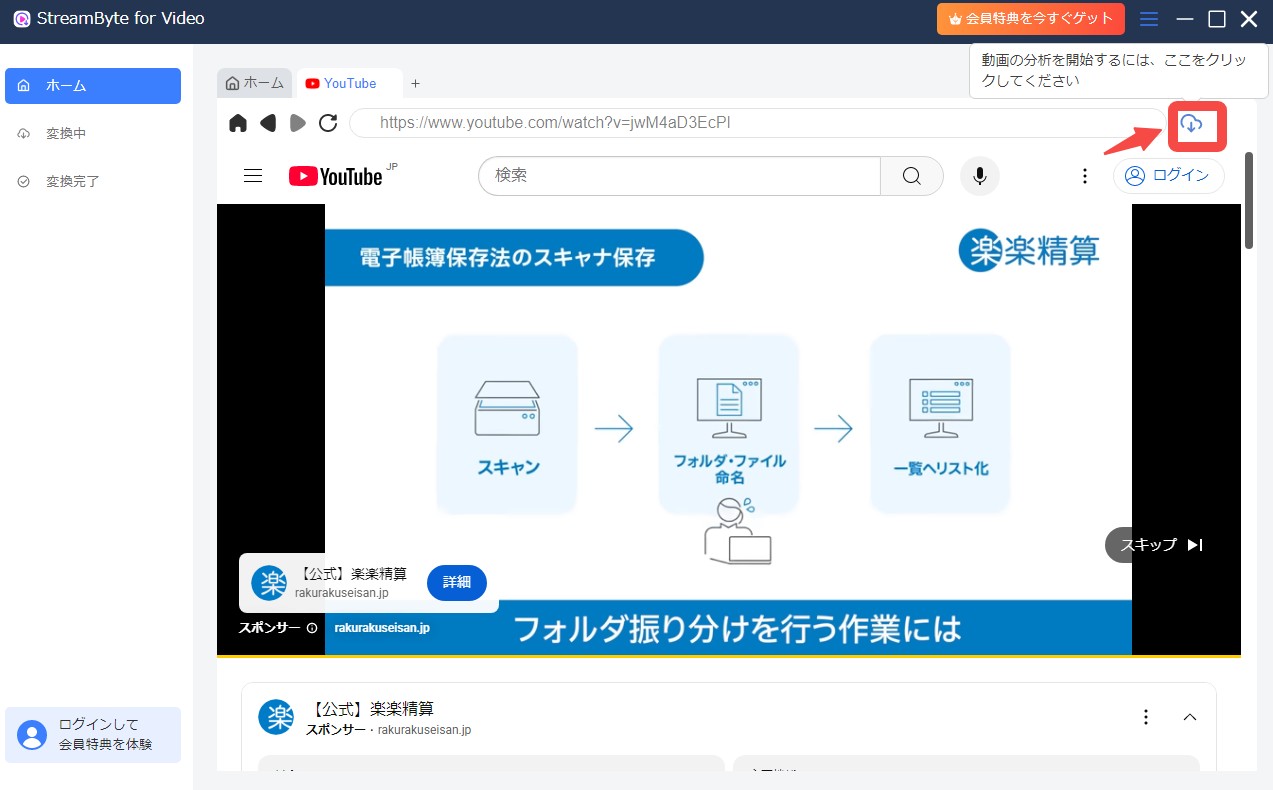
基本の流れは「公式サイトからインストール→起動してログイン→保存したい配信サービスを選び内蔵Webプレイヤーでログイン→作品を追加→形式・品質・字幕などを設定→ダウンロード」です。新バージョンでは内蔵ブラウザ方式で操作でき、複数話の一括ダウンロードにも対応します。詳しい手順は本記事の「StreamByteの使い方」をご覧ください。
Q5. StreamByteの評判・口コミはどうですか?
「価格が手頃」「内蔵ブラウザ方式で操作がシンプル」という肯定的な声がある一方、「対応サイトが少ない」「公称の速度や画質に届かない場面がある」「日本ではDisney+がダウンロードできない」といった指摘も見られます。MovPilotなど同系列ソフトと操作感が近いため、すでにそちらを使っている方には目新しさが薄いという評価もあります。
Q6. StreamByte for MusicとFor Videoの違いは何ですか?
For Videoは動画配信サービスからの動画保存に特化した製品で、Amazonプライム・ビデオやNetflixなどに対応します。一方For Musicは音楽ストリーミング向けで、楽曲の保存・形式変換を目的とした製品です。動画を保存したいのか音楽を保存したいのかで選び分ける形になります。詳細や対応サービスは公式サイトでご確認ください。
Q7. StreamByteの代わりになるおすすめソフトはありますか?
対応サイト数や安定性を重視するならStreamFab オールインワンがおすすめです。Amazonプライム・ビデオ、Netflix、U-NEXT、Disney+、YouTube、ABEMA、TVerなど日本の主流サービスを幅広く網羅し、1080pでの保存・一括ダウンロード・自動ダウンロードに対応。無料体験では各サイトから3本までフルでダウンロードできるため、StreamByteの無料体験より実力を確認しやすい設計です。
まとめ:私の結論とおすすめ層
StreamByte for Videoは、「Amazonプライム・ビデオやYouTubeを手軽に1本ずつ保存できれば十分」という方には選択肢になります。内蔵Webプレイヤー方式で操作はシンプルで、価格も手頃な構成だからです。一方で、対応サイトの幅・速度・画質のいずれかを重視する方には、もう一歩という場面が出てきます。
逆に、対応サイトの幅を最優先したい方や、長年の運用実績や安定性を重視する方は、定番のStreamFabを検討する価値があります。モモカは安定運用の相談を受けることが多い立場なので、対応サイト数・成功率を重視するなら、まず無料体験で各サイト3本まで試せるStreamFabを実際に触ってみることをおすすめします。
StreamFab ダウンローダー——Amazonプライム・ビデオ、Netflix、U-NEXT、Disney+、YouTube、TVerなど1000以上の動画配信サービスに対応したダウンロード特化型ソフト。一括ダウンロード・自動ダウンロード・1080p保存に対応し、Android向けアプリも利用可能。無料体験で各サイト3本までフルダウンロードを試せます。
※本記事は2026年6月時点で確認した情報をもとに作成しています。StreamByte for Videoのバージョン・料金・対応サイト・無料体験の内容は変更される場合があります。最新情報は各公式サイトをご確認ください。各サービスの利用規約と著作権法の範囲内でご利用ください。

StreamByte Amazon動画ダウンローダーの評判・使い方・注意点をレビューします。
柳 徹子 より - 2026年9月17日
Aiseesoftスクリーンレコーダーの無料版制限、料金、使い方、評判、安全性を徹底解説。録画できない・黒画面になる原因や対処法、StreamFabとの違い、用途別の選び方までわかりやすく紹介します。
柳 徹子 より - 2026年9月15日
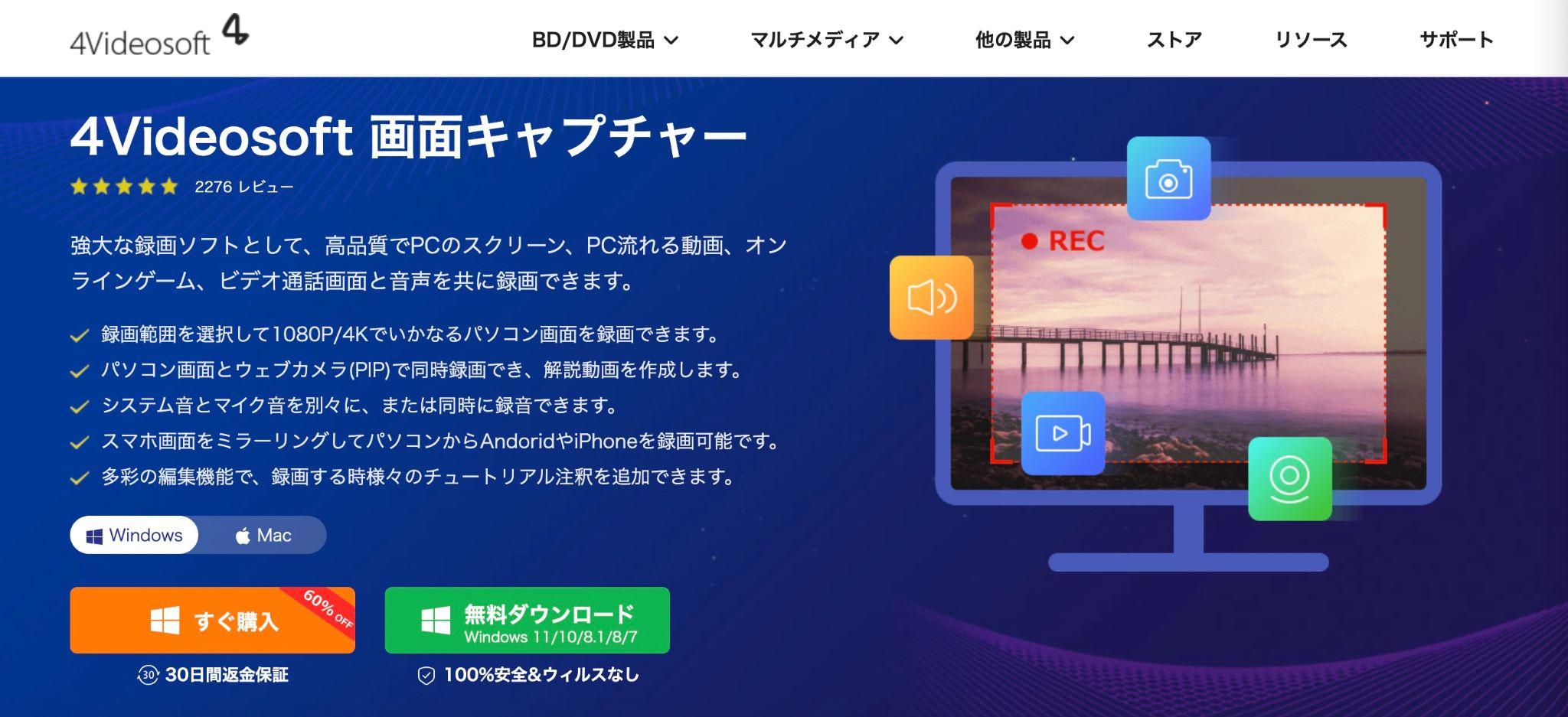
4Videosoft 画面キャプチャーは、WindowsとMacに対応した高機能キャプチャソフト。無料体験はできるが無料ではありません。本記事では、そんな4Videosoft 画面キャプチャーの評判や使い方、筆者の正直な感想をレポートしていきます。
柳 徹子 より - 2026年9月14日
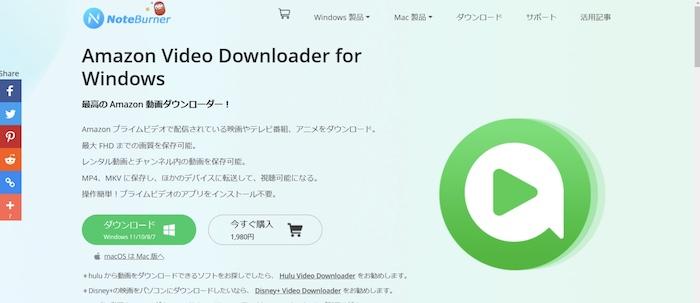
NoteBurner Amazon Video Downloaderの機能・使い方・注意点を、StreamFabとの比較も含めて整理します。
柳 徹子 より - 2026年9月14日