
【2026年最新】CleverGetダウンロードできない時の原因と対処法|失敗や不具合時の完全ガイド

結論から言うと、CleverGetでダウンロードできない原因の多くは、「配信サービス側の仕様変更」「CleverGetのバージョン」「ログイン・ライセンス認証」「保存先やキャッシュ」などに分けて確認できます。昨日まで使えていたのに突然「検出中」のまま止まる場合も、最初から再インストールするのではなく、順番に原因を切り分けるほうが早く解決できます。
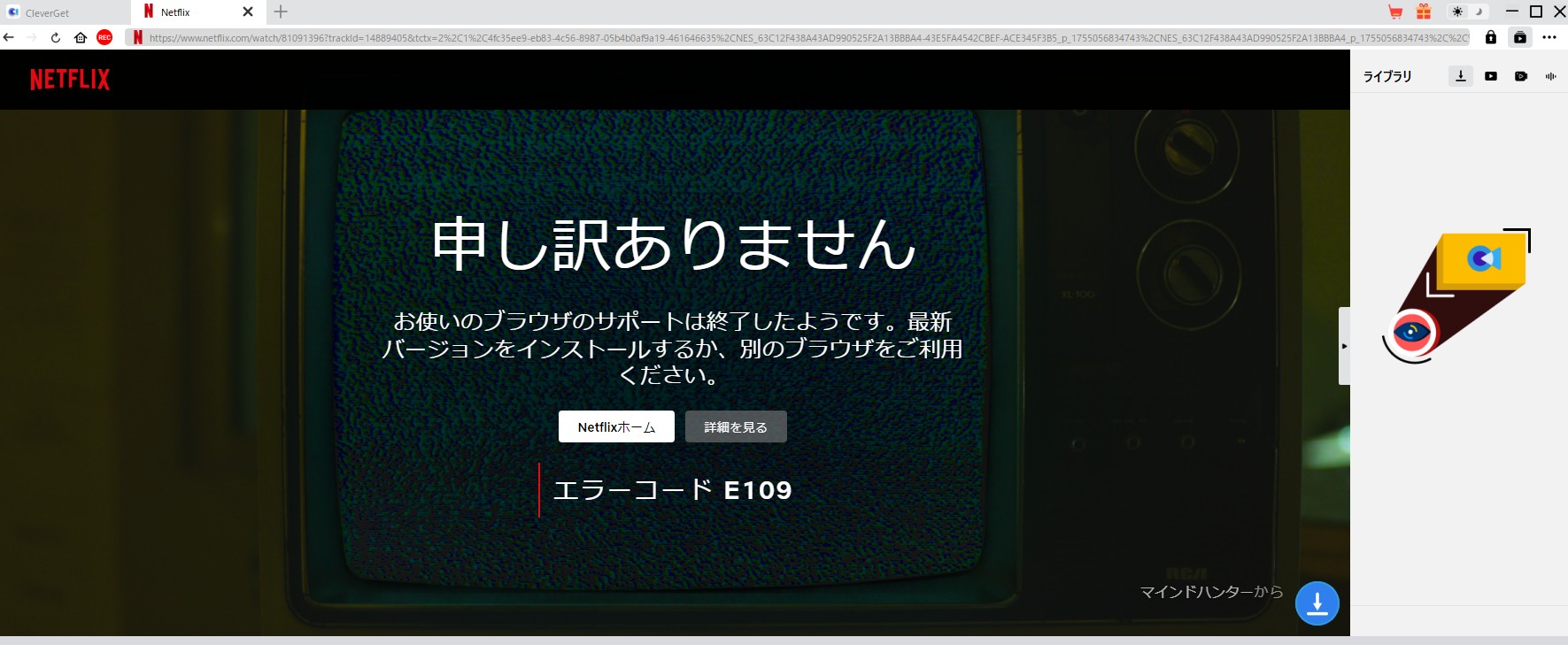
私自身、以前Netflixで「ウェブラウザNetflixエラーコード:E109」が表示され、動画の解析が進まなくなったことがあります。そのときもCleverGetだけを疑うのではなく、ログイン状態、バージョン、内蔵ブラウザ、配信側の状態まで一つずつ確認する必要がありました。
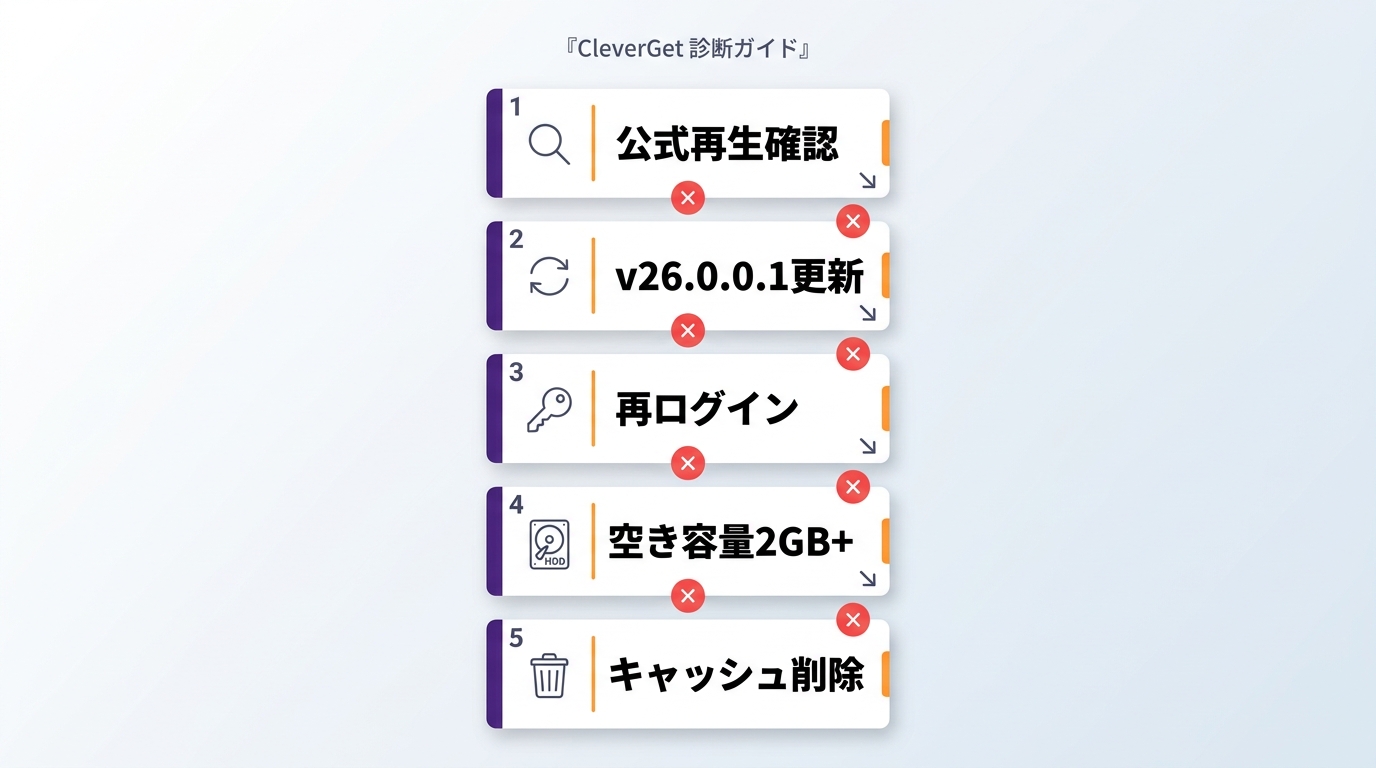
まずは下の表を上から順番に確認してください。ここで「PC側の問題なのか」「CleverGet側なのか」「特定の作品や配信サービス側なのか」を大まかに切り分けられます。
| 順番 | 確認項目 | 何を切り分ける? |
|---|---|---|
| 1 | 対象動画を公式サイトや公式アプリで正常に再生できるか | アカウント・回線・作品自体の問題 |
| 2 | CleverGetを現行版(26.0.0.1/2026年6月10日更新)へ更新したか | 旧バージョンによる不具合 |
| 3 | 内蔵ブラウザで対象サービスへ再ログインしたか | Cookie・ログイン認証切れ |
| 4 | 保存先ドライブに十分な空き容量があるか | 保存途中の書き込みエラー |
| 5 | キャッシュ削除・ページ再読み込み・CleverGet再起動を試したか | 内蔵ブラウザや解析処理の一時的な不具合 |
| 6 | 同じサービスの別作品でも失敗するか | 作品固有か、サービス全体の問題か |
目次
動画保存ソフトを調べていると目にすることの多い「CleverGet」。近年はダウンロード機能だけでなく録画機能も提供されており、CleverGetの評判や機能、制限を気にしている方も多いでしょう。
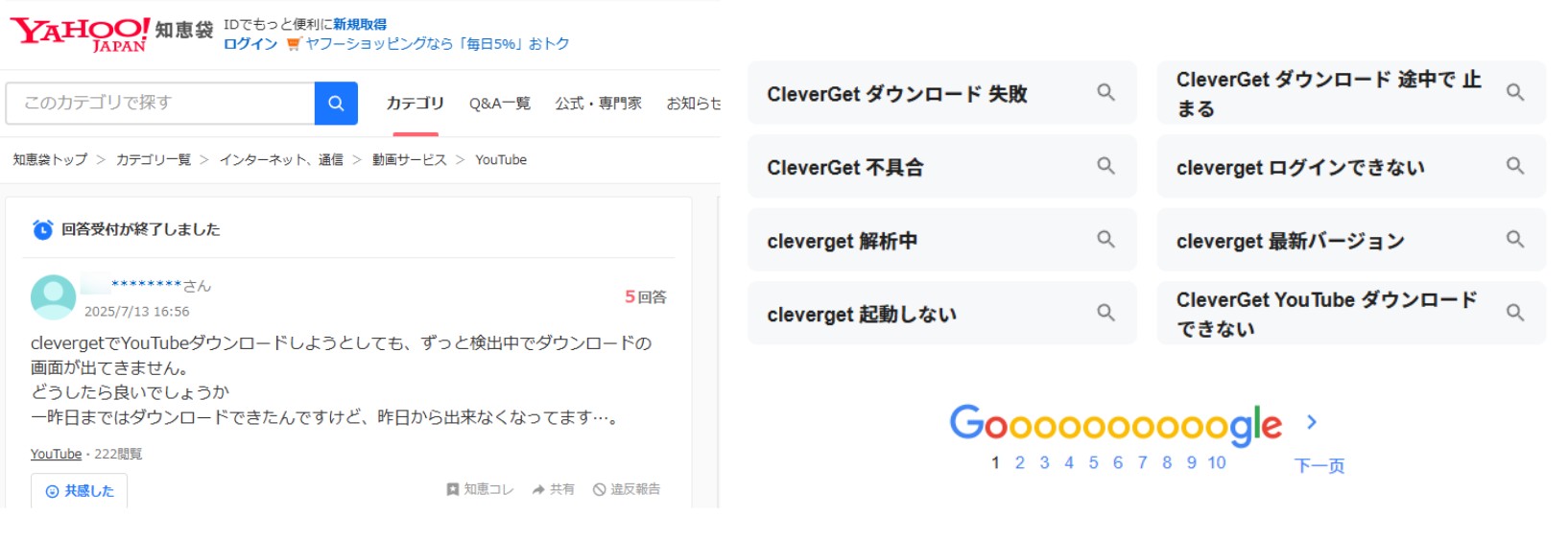
一方、「CleverGet ダウンロード失敗」「CleverGet 不具合」「途中で止まる」「ログインできない」「起動しない」「CleverGet YouTube ダウンロードできない」など、症状はさまざまです。Yahoo!知恵袋でも同様の相談が見られます。
ここからは、先ほどの診断表をもう少し詳しく見ながら、症状ごとに原因を切り分けていきます。
CleverGetでダウンロードできないときの基本的な切り分け
動画保存に失敗したとき、私はまず「何が原因なのか」を切り分けるところから始めます。いきなり設定を大きく変えるより、再生可否、バージョン、ログイン、保存先という順番で見ると、案外シンプルな原因が見つかることがあります。
「検出中」のまま進まない・動画を検出できない
CleverGetが「検出中」のまま止まる、またはダウンロード可能な動画が表示されない場合は、次の順番で確認します。
- まず通常のブラウザや公式アプリで対象動画を再生できるか確認する
- 対象サイトがCleverGetの対応範囲に含まれているか確認する
- 正規ライセンスが有効になっているか確認する
- CleverGetを現行版26.0.0.1へ更新する
- 内蔵ブラウザで対象サービスから一度ログアウトし、再ログインする
- ページ左上のリロードボタンで対象ページを再読み込みする
- 同じサービスの別作品でも解析できないか確認する
特に内蔵ブラウザのCookieやログイン状態が切れていると、再生ページまで表示できても動画解析が始まらないことがあります。
別作品なら成功する場合は、特定作品の配信条件や仕様が関係している可能性があります。逆に同じサービス内の複数作品ですべて失敗するなら、CleverGet側の対応状況やサービス全体の仕様変更を疑ったほうが切り分けやすくなります。
通信速度とネットワーク接続を確認する
通信が不安定な場合、動画解析やダウンロードが途中で止まることがあります。ただし、固定の通信速度だけで判断するより、まず公式サイトで対象作品を安定して再生できるかを見るほうが実用的です。
通常再生も途切れる場合は、有線LANへの切り替え、Wi-Fiルーターの再起動、2.4GHz帯と5GHz帯の切り替えなどを試します。Speedtest.netなどによる速度計測は、通信状況を確認する補助として利用するとよいでしょう。
ストレージ容量不足・メモリ不足を確認する
私は以前、保存先の空き容量が800MB程度しか残っていない状態で動画をダウンロードし、最後の数秒でエラーになったことがあります。
フルHDの長時間動画では1GBを超えることもあるため、私は少なくとも2〜3GB以上の余裕を確保してから試すようにしています。大容量の作品では、当然それ以上の空き容量が必要です。
メモリ使用率が高い場合も途中停止につながるため、ブラウザや動画編集ソフトなど負荷の高いアプリを閉じてから再試行してください。
ウイルス対策ソフトやファイアウォールの影響
セキュリティソフトのリアルタイムスキャンによって、通信やファイル書き込みが妨げられる場合があります。
切り分ける場合は、まずCleverGetを公式サイトから入手した正規版であることを確認してください。そのうえでCleverGetの実行ファイルだけを対象に、一時的な除外ルールを設定して挙動を確認します。原因確認後は除外を解除し、通常の保護状態へ戻すのが安全です。
CleverGetが起動しない・ログインできない・認証できない
ダウンロード以前にCleverGet自体が正常に動かない場合は、症状ごとに確認します。
- 起動しても画面が表示されない・エラーで終了する:PCを再起動し、それでも改善しなければCleverGetをアンインストールして、公式サイトのインストーラーから再インストールします。
- インストールが完了しない:Windows UpdateまたはmacOSを更新し、必要に応じて管理者権限で再実行します。
- ライセンス認証できない:右上の鍵アイコンからライセンスコードを再入力し、購入情報を確認します。VPNや社内ネットワークを使用している場合は、通常の回線へ切り替えて再試行します。
- 起動後にクラッシュする:「… > 設定 > キャッシュ > キャッシュを削除する」の順に操作してからCleverGetを再起動します。
内蔵ブラウザ自体が正しく表示されない場合は、まず左上のリロードボタンでページを読み直してみてください。
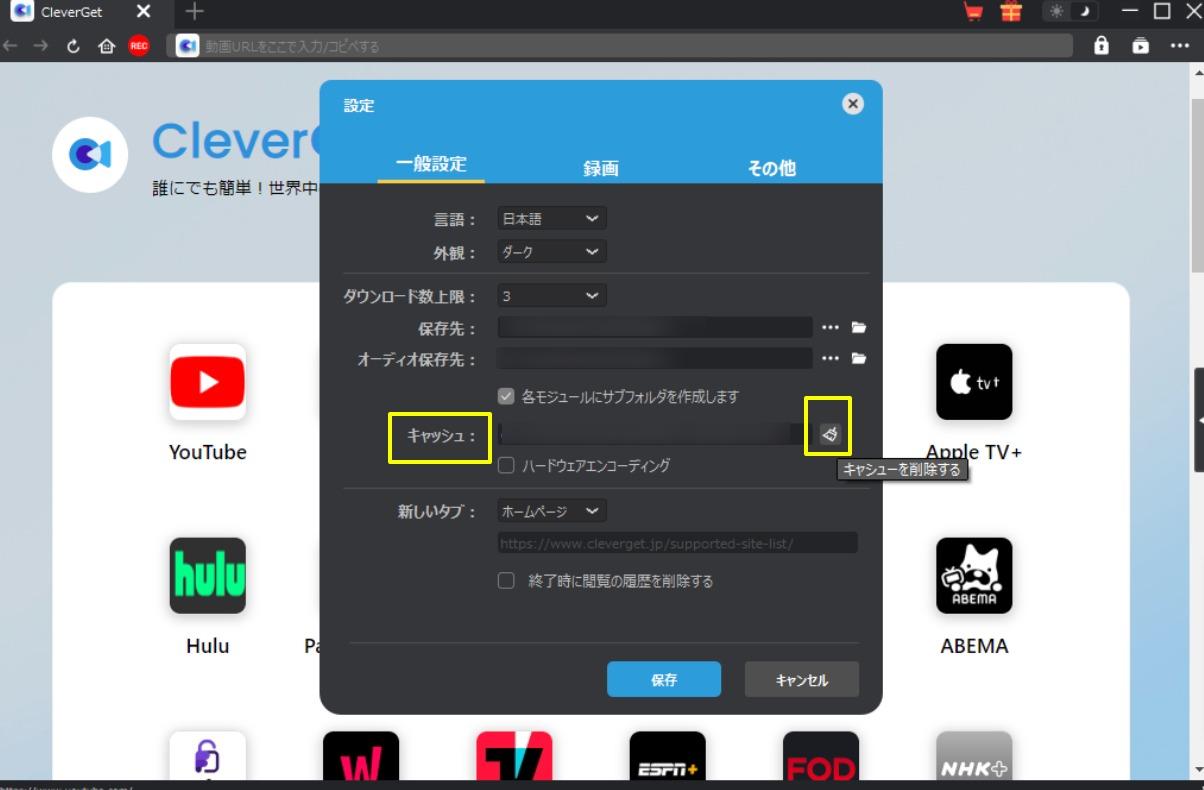
CleverGetのエラー表示・症状別の対処法
基本的な環境に問題がなければ、次は実際に表示されているエラーや保存結果から原因を絞ります。
「No downloadable video detected」と表示される
「No downloadable video detected」と表示される場合は、単純にURLを貼り直すだけでなく、次の順番で確認するのがおすすめです。
- Chromeなど通常のブラウザで対象動画を正常に再生できるか
- 対象サイトがCleverGetの対応範囲に含まれているか
- CleverGet内蔵ブラウザで再ログインしたか
- 動画ページを再読み込みしたか
- CleverGetを現行版へ更新したか
- 同じサービスの別作品なら検出されるか
1作品だけ検出できない場合は作品固有の配信条件、複数作品すべてで検出されない場合はサイト側の仕様変更やCleverGet側の対応状況を確認します。
解析が終わらない・ダウンロードが途中で止まる
キャッシュの破損、ログイン状態、通信状況、サービス側の仕様変更などが考えられます。CleverGet公式サイトでは、2026年8月時点の現行版として26.0.0.1、2026年6月10日更新と案内されています。
まず現行版へ更新し、内蔵ブラウザのキャッシュ削除、対象サービスへの再ログインを行います。それから同じ作品と別作品をそれぞれ試してください。
解析は完了したのにダウンロード進捗だけが長時間動かない場合もあります。私も以前、解析自体は終わったものの、その後のダウンロードが進まず断念した経験があります。
こうした場合は、ページ更新、CleverGetの再起動、別作品での再テストまで行い、それでも改善しなければCleverGet公式サポートへ相談する段階です。
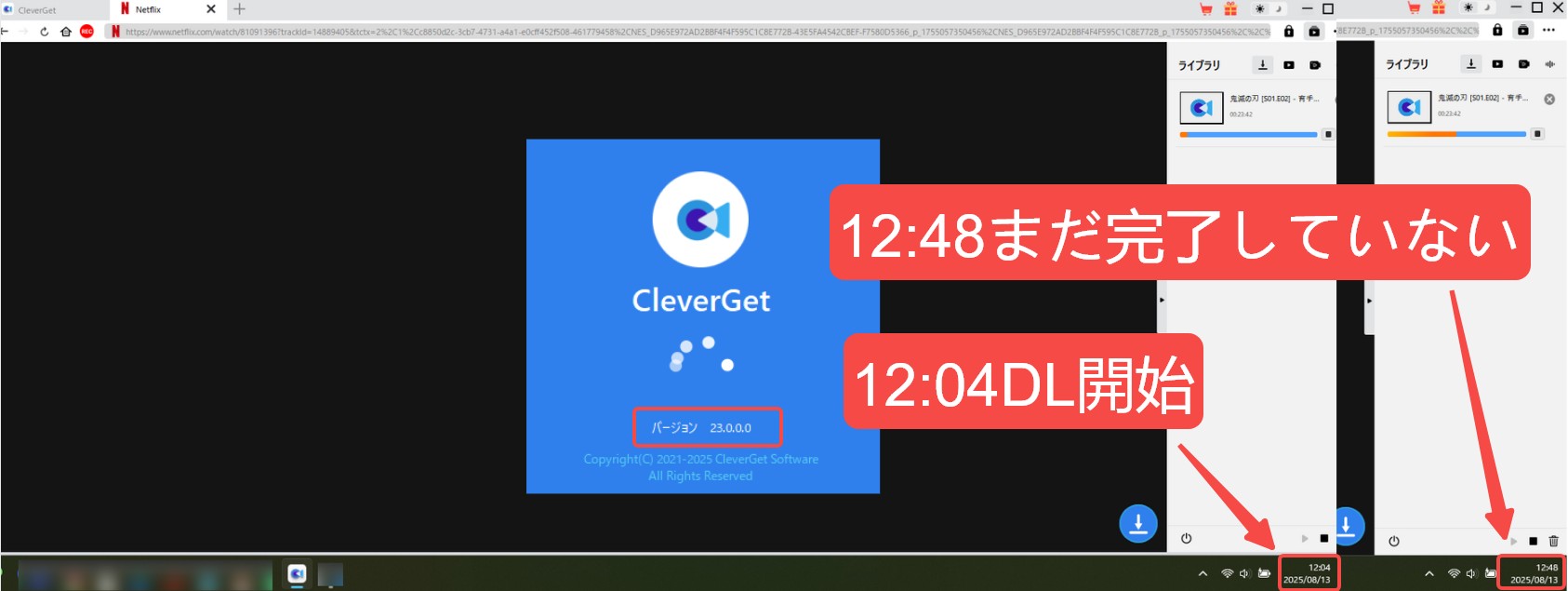
ダウンロードした動画から音が出ない
保存そのものが完了している場合は、まず再生ソフト側の問題か、保存された音声トラック側の問題かを分けます。
標準プレーヤーで音が出ない場合は、VLCやPlayerFabなど別のプレーヤーで同じファイルを再生して確認してください。それでも音声がない場合は、保存時に選択した音声トラックや対象作品側で提供されている音声を確認します。
MP4・MKVや1080p、字幕・音声を選べない
動画は検出できても、希望する保存形式や画質、字幕が表示されない場合があります。それぞれ次のように確認します。
- MP4 / MKV:保存開始前のダイアログに表示された形式から選択します。対象作品や解析結果によって選択肢が異なる場合があります。
- 720p / 1080pなどの画質:解析時に取得できた解像度の範囲で選択します。希望する画質がない場合は、対象作品の配信画質や契約条件も確認します。
- SRT / SUP字幕:保存後に字幕が表示されない場合は、再生ソフトで字幕トラックが有効になっているか確認します。VLCなど字幕対応プレーヤーで試すと切り分けやすくなります。
- 音声トラック:吹替や複数言語が提供されている作品では、保存時の選択肢を確認します。表示されない音声は、元の配信側で提供されていない場合があります。
ダウンロード後に音ズレが発生する
PC負荷や元動画のフレームレート、保存されたファイルの再生環境によって映像と音声がずれる場合があります。
まず別のプレーヤーで再生して同じ症状が出るか確認します。私は必要に応じてVLCやAegisubで同期状態を確認していますが、複数プレーヤーで同じ音ズレが発生する場合は、ファイルを保存し直したほうが早いケースもあります。
Netflix・Hulu・DMM・YouTubeなどサービス別の確認ポイント
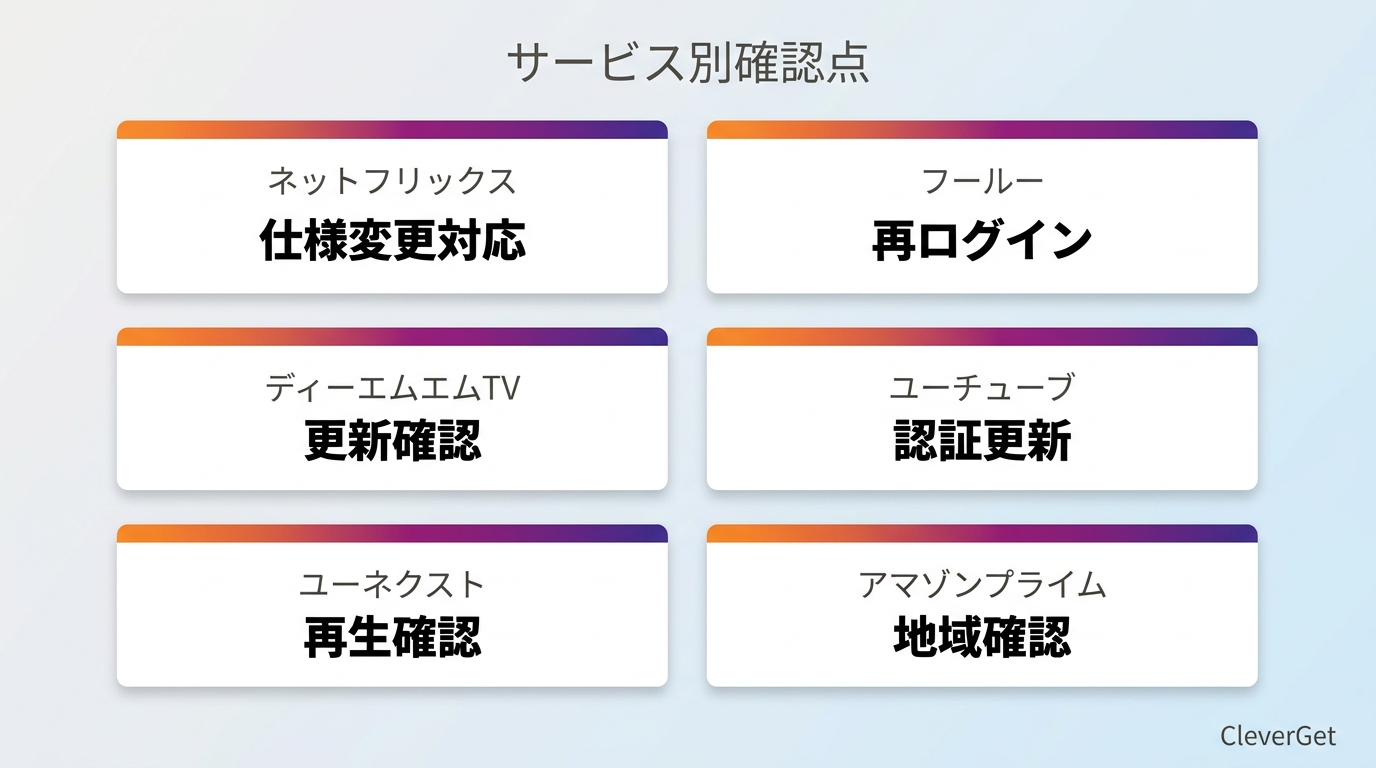
ここまでの確認は多くのサービスに共通します。ただしNetflix、Hulu、DMM、YouTube、U-NEXT、Amazon Prime Videoでは、それぞれ追加で確認したいポイントがあります。
同じ「ダウンロードできない」でも、基本診断を何度も繰り返す必要はありません。ここでは各サービス固有の違いだけを整理します。
| サービス | 基本診断に加えて確認したいこと |
|---|---|
| Netflix | 特定作品だけ失敗するのか、複数作品で同じ症状が出るのか |
| Hulu | 通常配信作品か、Huluストアなど別区分の作品か |
| DMM | 対象作品を現在のアカウントで視聴できる権限があるか |
| YouTube | 地域制限・年齢制限・公開範囲など、動画固有の条件がないか |
| U-NEXT | 対象作品を現在の契約・アカウントで公式再生できるか |
| Amazon Prime Video | Prime対象作品か、購入・レンタル作品かを確認する |
CleverGetでNetflixをダウンロードできない場合
Netflixでは配信仕様が更新されるため、以前保存できた作品でも突然解析できなくなることがあります。ただし、過去に発生した特定の障害を現在のすべての失敗原因として扱うのは適切ではありません。
基本診断を行ったあと、特に重要なのは「1作品だけ失敗するのか」「Netflix内の複数作品で失敗するのか」です。
- Netflix公式ブラウザやアプリで対象作品が再生できるか
- CleverGet内でNetflixへ再ログインしたか
- 同じアカウントで別作品なら解析できるか
1作品だけ失敗するなら作品固有の配信条件、複数作品で同時に失敗するならNetflix側の仕様変更やCleverGetの対応状況を確認します。
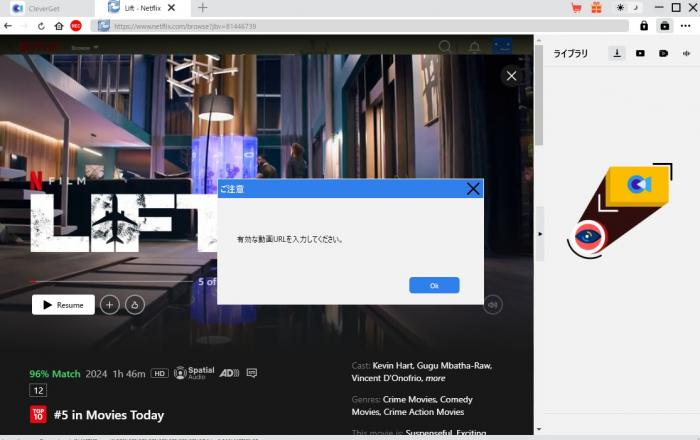
CleverGetでHuluをダウンロードできない場合
Huluでは、基本診断に加えて対象作品の区分を確認します。CleverGet内でHuluからログアウトし、ソフトを再起動してから再ログインしてください。
それでも改善しない場合は、通常のHulu配信作品なのか、Huluストアなど別区分の作品なのかを確認します。同じアカウントで公式再生できるかまで確認すると、権限とCleverGet側の問題を切り分けやすくなります。
CleverGetでDMMをダウンロードできない場合
DMMでは、まずその作品を現在のアカウントで正式に再生できる状態か確認します。会員向け作品や購入・レンタル作品では、それぞれ必要な利用権限が異なります。
公式サイトでも再生できない場合はCleverGet側を調整しても解決しないため、先にアカウントや作品の利用条件を確認してください。
CleverGetでYouTubeをダウンロードできない場合
YouTubeで動画自体は再生できるのに保存が始まらない場合は、基本診断に加えて動画固有の条件を確認します。
- 地域制限が設定されていないか
- 年齢制限が設定されていないか
- 非公開・限定公開など公開範囲が変わっていないか
- 別のYouTube動画なら正常に解析できるか
また、CleverGetの無料体験で利用可能な本数に達している場合も、新しいダウンロードを開始できないため、試用状況を確認してください。
すべて試してもCleverGetでダウンロードできない場合
ここまで確認しても改善しない場合は、同じ操作を何度も繰り返すより、原因がどこにあるのかを最後に整理します。
- 別作品なら成功する:対象作品固有の条件が関係している可能性があります。
- 同じサービスですべて失敗する:サービス側の仕様変更やCleverGetの対応状況を確認します。
- 複数サービスで失敗する:CleverGet本体、ログイン、PC環境、ネットワーク側の問題を再確認します。
- 現行版・再ログイン・キャッシュ削除でも改善しない:CleverGet公式サポートへの問い合わせを検討します。
そのうえで、CleverGet側の復旧を待たずにPCへ動画を保存する必要がある場合は、別の保存ソフトを比較する選択肢もあります。
CleverGetの代替手段を検討するならStreamFab All-In-One
CleverGetで一時的な不具合が起きているからといって、すぐ別ソフトへ移行する必要はありません。まずは前述した診断と公式サポートを試すのが先です。
一方、複数の配信サービスを利用しており、CleverGetで何度も解析エラーや対応待ちが発生する場合は、別のPC向け保存ソフトを比較する意味があります。その選択肢の一つがStreamFab All-In-Oneです。
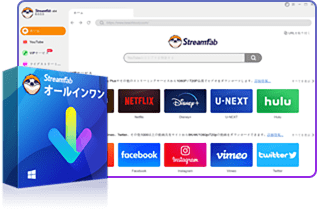
- Netflix・Amazon Prime Video・Disney+・U-NEXTなど複数の主要配信サービスに対応
- 動画をMP4 / MKV形式で保存して管理可能
- 対応サービスでは広告を除いて動画を保存可能
- 複数動画の一括処理や予約ダウンロードに対応
- 字幕をSRTファイルとして保存、または動画へ埋め込んで保存可能
StreamFabはWindows・macOS向けのPC版に加え、別製品としてAndroid版も提供されています。MP4 / MKVでの保存、字幕・複数言語音声の選択、シリーズの一括処理、予約ダウンロードなどを利用できます。
ただし、スマホだけで作業を完結したい場合や、PCへソフトをインストールしたくない場合には向きません。CleverGetから切り替える場合も、普段利用しているサービスへの対応状況を先に確認してください。
CleverGet All-In-OneとStreamFab All-In-Oneの違い
| 比較項目 | CleverGet All-In-One 26 | StreamFab All-In-One |
|---|---|---|
| PC対応環境 | Windows / macOS | Windows / macOS |
| モバイル版 | ― | Android向け製品あり |
| 保存形式 | MP4 / MKV | MP4 / MKV |
| 画質 | 解析時に取得できた範囲から選択 | 対象サービス・作品で利用可能な画質から選択 |
| 字幕・音声 | SRT / SUP、音声トラック選択に対応 | 字幕の外部保存・動画への埋め込み、多言語音声に対応 |
| 一括処理 | 複数動画のダウンロードに対応 | 複数動画・シリーズの一括ダウンロードに対応 |
| 予約処理 | 利用機能による | 予約ダウンロードに対応 |
| 料金区分 (2026年8月時点) | 年間25,900円/無期限37,995円(税込) | All-In-Oneライセンスを提供 |
| 向いているケース | CleverGetの操作環境を継続して使いたい場合 | 複数サービスを横断して一括・予約保存したい場合 |
CleverGetで解析結果の画質が低い場合は、同製品の録画機能を検討する方法もあります。一方、StreamFabと同じDVDFab系のUniFabを利用すれば、保存済みの低解像度動画を後から高画質化するという別の運用も可能です。
StreamFabの基本操作は、StreamFab All-In-Oneの使い方で確認できます。
CleverGetのダウンロードエラーに関するFAQ
まとめ:CleverGetでダウンロードできないときは原因を順番に切り分ける
CleverGetでダウンロードできない場合は、最初から何度も再インストールしたり、別ソフトへ切り替えたりする必要はありません。
まず、①公式サイトで動画を再生できるか、②CleverGetが現行版か、③ログイン状態に問題がないか、④保存先に空きがあるか、⑤キャッシュ削除と再起動で改善するか、⑥別作品でも同じ症状が出るか、という順番で確認します。
それから「No downloadable video detected」「解析が終わらない」「途中で止まる」「音が出ない」「字幕や1080pが選べない」など、実際の症状に合わせて原因を絞るのが近道です。
NetflixやHulu、DMM、YouTubeなど特定サービスだけで失敗する場合は、共通設定を何度も変更するより、そのサービスや作品固有の条件を確認してください。
すべて試しても改善しない場合はCleverGet公式サポートへ相談し、すぐにPC保存が必要であれば、利用条件を確認したうえでStreamFabなど別の保存手段を比較するとよいでしょう。
著作権および各ストリーミングサービスの利用規約の範囲内でご利用ください。

AnyMP4で音声だけ残り録画画面が真っ黒になるとき、30秒で症状を切り分け、画面収録権限、ブラウザ描画、GPU、保存後MP4の再生環境を順に確認します。直らない場合は、対応OSや無料版の制限も踏まえ、一般画面の録画、配信動画のローカル保存、録画方式を続ける方法から用途に合う手段を選べます。
柳 徹子 より - 2026年9月21日
HitPaw Video Converterの現行名HitPaw Univdについて、動画変換の使い方、料金、評判、安全性、無料版の制限を解説。StreamFabとの用途の違いも整理します。
柳 徹子 より - 2026年9月20日
Wondershare DemoCreatorで画面録画できないときに、黒画面、音声が出ない、途中停止、MP4保存・エクスポート失敗を症状別に切り分けます。MacとWindowsの権限、GPU、ドライバー、保存先、空き容量を確認する順番と、録画方式が合わない場合の代替手段まで丁寧に解説します。
柳 徹子 より - 2026年9月20日

StreamByte Amazon動画ダウンローダーの評判・使い方・注意点をレビューします。
柳 徹子 より - 2026年9月17日