
BandicamでDMMなど配信サービスを録画できない原因と対策|画面が真っ黒な理由

要約: Bandicam録画失敗の10原因と対処法を実機検証。DRM対応の代替ソフトまで完全解説。
こんにちは!momokaです。「よーし、この神シーンをBandicamで録画するぞ!」と意気込んで録画ボタンをポチッ。ところが、出来上がったファイルを確認すると画面は真っ黒で、音声だけが流れている——そんな経験はありませんか?結論からお伝えすると、DMMなど一部の有料配信サービスでBandicamの録画画面が真っ黒になる場合は、DRMなどのコンテンツ保護が原因となっている可能性が高いです。一方、ゲーム実況やオンライン授業まで録画できない場合は、録画モード、ドライバー、セキュリティソフト、ハードウェアアクセラレーションなど別の原因を切り分ける必要があります。
※本記事で紹介する内容は、各国・地域の著作権法および各配信サービスの利用規約を確認し、正当に視聴権限のあるコンテンツを個人的な範囲で利用することを前提としています。保存したコンテンツの無断転載・再配布は行わないでください。
- • DMMなどで画面が真っ黒になる原因:DRMなどのコンテンツ保護によって画面キャプチャーが制限されている可能性が高い
- • ゲーム・授業の録画失敗:録画モード、キャプチャーデバイス、セキュリティソフト、グラフィックドライバー、コーデックなどを順番に確認する
- • 黒画面=すべてDRMではない:ブラウザのハードウェアアクセラレーションや動画コーデックが原因になる場合もある
- • 録画とダウンロードの違い:シリーズ作品を効率よくPCへ保存したい場合は、録画方式だけでなくダウンロード方式も比較する
- • DMMをPCに保存する場合:StreamFab DMMダウンローダーは最大1080p、MP4/MKV、AC3 5.1/AAC 2.0などに対応
- • 確認日:本記事の情報は2026年9月時点で再確認
 モモカ | 今回、Bandicamで「ゲーム実況」「オンライン授業」「DMMの有料動画」という異なる場面を録画して原因を切り分けてみました。ゲームや授業では、録画モードやグラフィックドライバー、セキュリティソフトなどの設定を見直すことで改善するケースを確認できました。一方、DMMなど保護された有料動画で黒画面になる場合は、通常の録画トラブルとは原因が異なる可能性があります。まず「何を録画しようとしているときに失敗するのか」を確認することが大切です。 Bandicamは、ゲームやPC画面、Webカメラなど幅広い用途に使える録画ソフトです。詳しい使い方や機能については「Bandicamの総合的な使い方や評価」でも解説しています。この記事では、特に「Bandicamで録画できない」「録画すると画面が真っ黒になる」といったトラブルに絞って、原因別の対処法を見ていきます。 |
Bandicamとは
Bandicamは、Windows向けの画面録画ソフトとして広く利用されている録画ツールです。2026年現在はMac向けアプリも提供されていますが、本記事ではWindows版Bandicamで録画できない場合の対処法を中心に解説します。
2026年9月9日のアップデートでは、動画・音声の内蔵プレーヤーや編集機能、AI文字起こし、AI字幕翻訳、AIハイライト編集なども追加され、単純な録画だけでなく録画後の処理機能も拡充されています。
- 高画質録画:最大4K Ultra HDに対応。
- 高フレームレート:ゲーム録画ではPC環境に応じて最大480fpsでの録画に対応。
- 3つの録画モード:画面録画/ゲーム録画(DirectX・OpenGL・Vulkanなど)/デバイス録画(Webカメラ・キャプチャーデバイスなど)。
- ハードウェアアクセラレーション:NVIDIA、Intel、AMDのH.264/HEVC/AV1エンコードに対応。
- 編集・AI機能:2026年9月の更新で動画編集、AI文字起こし、字幕翻訳、ハイライト編集などを追加。
このようにBandicam自体は高機能ですが、「Bandicamで録画できない=Bandicamの故障」ではありません。録画対象がゲームなのか、ブラウザ動画なのか、有料配信コンテンツなのかによって確認すべきポイントが変わります。
まずは、DRMとは直接関係しないゲーム実況やオンライン授業で録画できない場合から確認していきましょう。
Bandicamでゲーム実況やオンライン授業を録画できない原因と対策
Bandicamを使ってゲーム実況やオンライン授業を録画できない場合は、キャプチャーデバイスだけでなく、録画モード、グラフィックドライバー、コーデック、セキュリティソフト、PC性能など複数の原因が考えられます。
ここでは、比較的確認しやすい代表的なトラブルから順番に見ていきます。
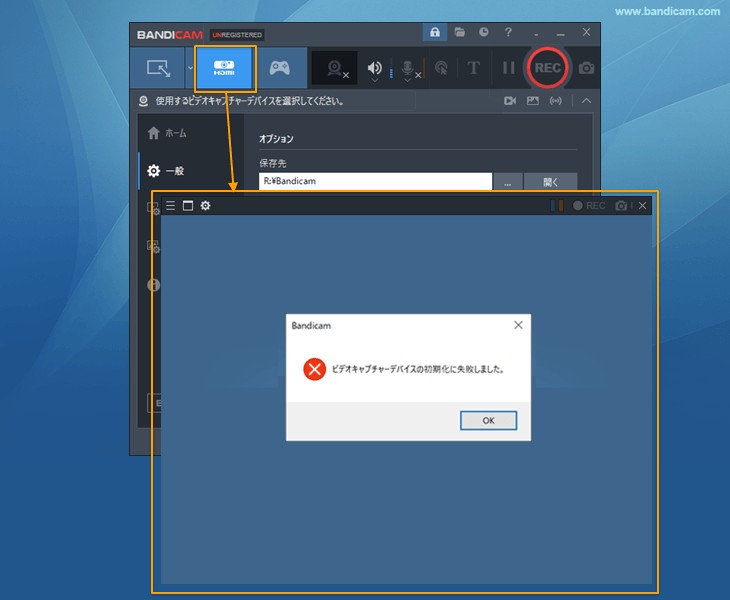
原因1:ビデオキャプチャーデバイスの初期化に失敗しました
Bandicamのデバイス録画モードでキャプチャー対象のデバイスが正常に接続されていない場合や、キャプチャーデバイスのドライバーが正しく動作していない場合に表示されることがあるエラーです。
対策
- Bandicam以外の録画アプリやキャプチャーソフトを終了してください。
- Webカメラやキャプチャーデバイスが他のアプリで使用されていないか確認します。
- 録画対象デバイスのドライバーを確認し、必要に応じて最新版へ更新します。
- Webカメラやキャプチャーデバイスが正しく接続されているか確認してください。
- HDMI接続の場合は、Input(入力)とOutput(出力)が正しく接続されているか確認します。
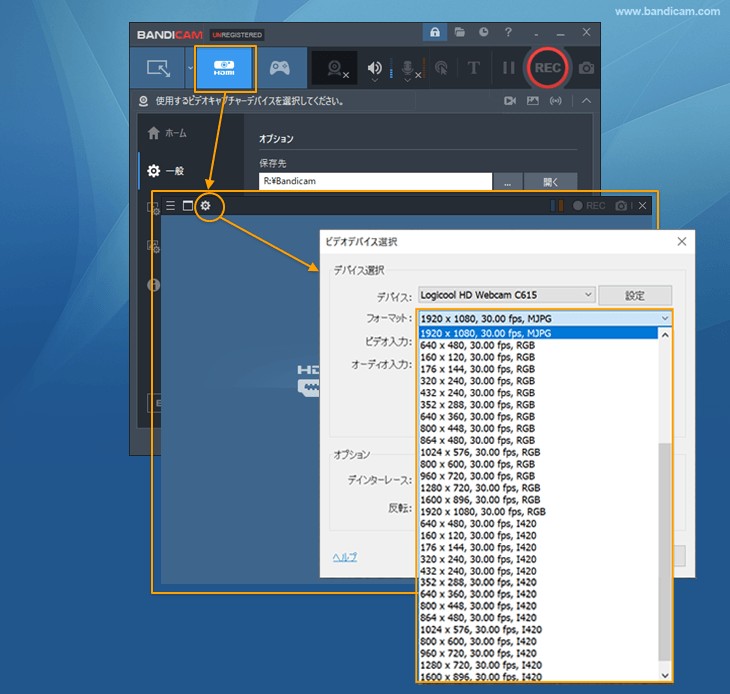
- Bandicamのデバイス録画モードで、解像度や映像フォーマットを変更して再度試します。
原因2:セキュリティソフトによる誤検知・競合
セキュリティソフトや他の常駐プログラムがBandicamの起動や録画処理と競合し、Bandicamが起動しない、録画開始時に終了するといった問題が起こる場合があります。
対策
- まずBandicamを最新版へ更新し、再度録画を試します。
- 原因を切り分けるため、セキュリティソフトを一時的に停止してBandicamが正常に動作するか確認します。
- Bandicamが原因なくブロックされていることを確認できた場合は、セキュリティソフトの「信頼するアプリケーション」やスキャン除外設定へBandicamを追加します。
- 確認後はセキュリティ機能を再び有効にしてください。
原因3:グラフィックドライバーやコーデックの不具合
Bandicamが起動後すぐに終了する、録画開始と同時にクラッシュする、映像が正常に保存されない場合は、グラフィックドライバーや動画コーデックが影響している可能性があります。
対策
- Bandicamの動画設定で、現在使用しているコーデックからH.264(CPU)など別のコーデックへ変更して試します。
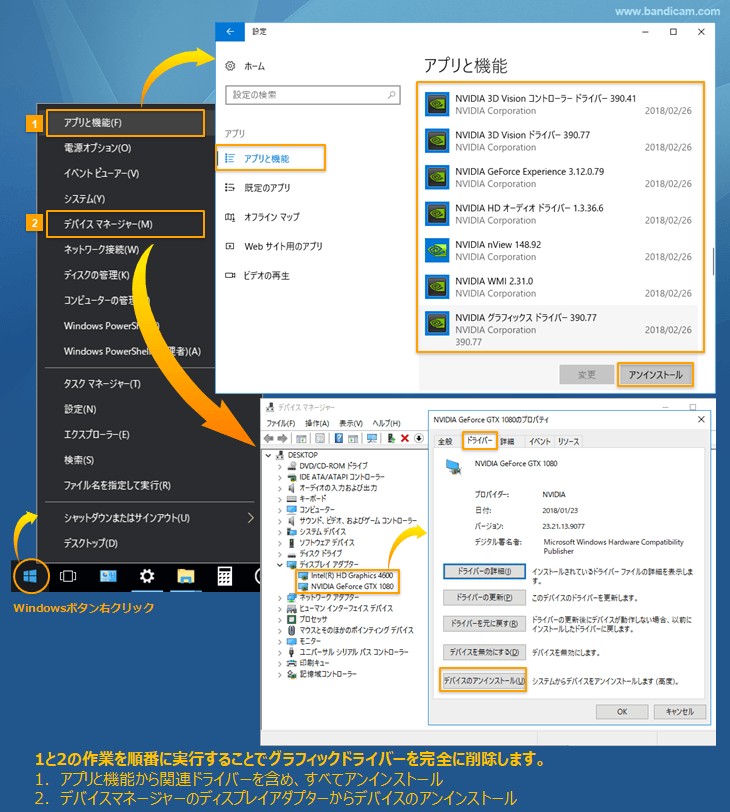
- NVIDIA、Intel、AMDなど利用しているGPUメーカーの公式サイトから最新のグラフィックドライバーをインストールします。
- 問題が続く場合は、グラフィックドライバーを一度アンインストールしてから最新版を再インストールします。
- ゲーム録画モードで問題が起きる場合は、画面録画モードなど別の録画モードでも確認します。
ここまでの対処でゲームや授業の録画が改善するのであれば、原因はBandicamの設定やPC環境側にあった可能性があります。一方、普通のPC画面は録画できるのに、DMMやNetflixなど特定の動画だけ真っ黒になる場合は、別の原因を考える必要があります。
BandicamでDMMなどストリーミングサービスを録画できない原因と対策
BandicamでDMMなどのストリーミングサービスで購入・視聴している一部コンテンツを録画しようとすると、録画した映像が真っ黒になったり、音声だけが残ったりすることがあります。
ただし、「Bandicamの録画画面が真っ黒=必ずDRM」ではありません。Bandicam公式でも、黒画面の原因として著作権保護だけでなく、ブラウザのハードウェアアクセラレーション、動画コーデック、セキュリティソフト、録画モードなど複数の要因が挙げられています。
一方、DMMやFANZAなど保護された有料コンテンツだけで「DMM 画面録画 真っ黒」の症状が再現する場合は、DRMなどのコンテンツ保護や保護された再生経路によってキャプチャーが制限されている可能性が高いと考えられます。
よくある現象
- 通常のデスクトップやゲームは録画できるのに、特定の動画だけ黒画面になる。
- 録画ファイルには音声が入っているが、映像部分だけ真っ黒になる。
- 特定のブラウザや再生環境でのみ黒画面になる。
- 録画開始時にBandicamや再生アプリの動作が不安定になる。
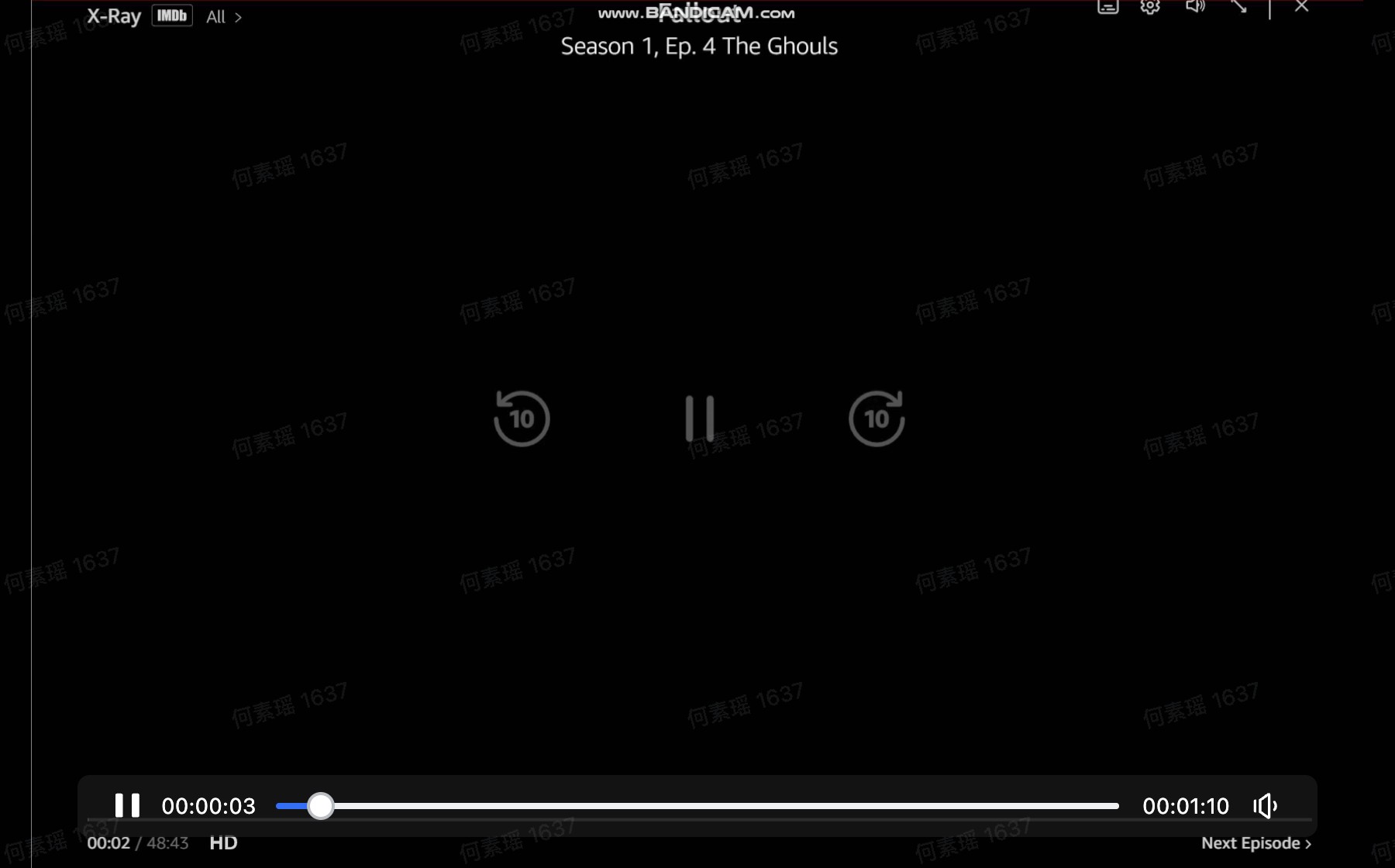
まずはBandicamを最新版にし、ChromeやEdgeで録画している場合はブラウザの「グラフィックアクセラレーションを使用する」設定を確認してください。Bandicam公式でも、ハードウェアアクセラレーションを無効にすることでブラウザ動画の黒画面が改善するケースが案内されています。
それでもDMMなど保護された特定コンテンツだけ黒画面になる場合は、Bandicamの設定だけで解決できないケースがあります。
なお、「他の録画ソフトへ変更しても必ず同じ結果になる」というわけではありません。録画ソフトによって再生・キャプチャー方式は異なります。例えば「RecordFabのレビュー」で紹介しているRecordFabは、一般的なデスクトップ録画とは異なり、内蔵ブラウザでストリーミング動画を再生・録画するWindows向けソフトで、720p/1080p、MP4/MKV、対応サイトでは最大5倍速録画を利用できます。
つまり、Bandicamの黒画面を解決したい場合は、まず通常の録画トラブルなのか、動画側の保護や再生経路による制限なのかを切り分けることが重要です。
モモカ | 「DMM 画面録画 真っ黒」で検索してくる方は多いのですが、まず普通の画面やゲームを録画できるか試してみてください。ほかの画面も録画できないならBandicam側の設定やPC環境、DMMなど特定の有料動画だけ黒くなるならコンテンツ保護や再生環境を疑う、という切り分けが分かりやすいです。 |
DMMやNetflixなどDRMコンテンツを保存したい場合の選択肢
Bandicamの設定を見直してもDMMなど特定の動画だけ黒画面になる場合、画面キャプチャーにこだわるのではなく、保存方式そのものを比較してみる方法があります。
DRMは単純に「画面に映しているかを監視している」仕組みではありません。動画の再生、復号、ブラウザやアプリの保護された再生経路などを含む仕組みによって、画面キャプチャーが制限される場合があります。
そのため、動画をPCに残したい場合は、画面を記録する「録画方式」と、対応する動画データを取得して保存する「ダウンロード方式」の違いを理解して選ぶことが重要です。
録画方式には幅広い画面を扱えるメリットがあります。一方、映画やドラマのシリーズを複数まとめて保存したい場合は、一括処理や字幕・音声選択に対応するダウンロード方式の方が効率的なケースがあります。
- 録画方式が向くケース:一般的なPC画面、ゲーム、オンライン授業、ダウンロード非対応のストリーミング動画など
- ダウンロード方式が向くケース:対応する動画配信サービスから映画やシリーズ作品をまとめて保存し、字幕・音声・画質を選びたい場合
ここからは、今回の検索意図でも多い「BandicamでDMMを録画できない」「DMM動画をPCに保存したい」というケースを例に、ダウンロード方式を確認してみます。
DMMを録画できないとき:StreamFabを利用しよう
DMM動画をPCへ保存する方法として候補になるのが、「StreamFab オールインワン」です。
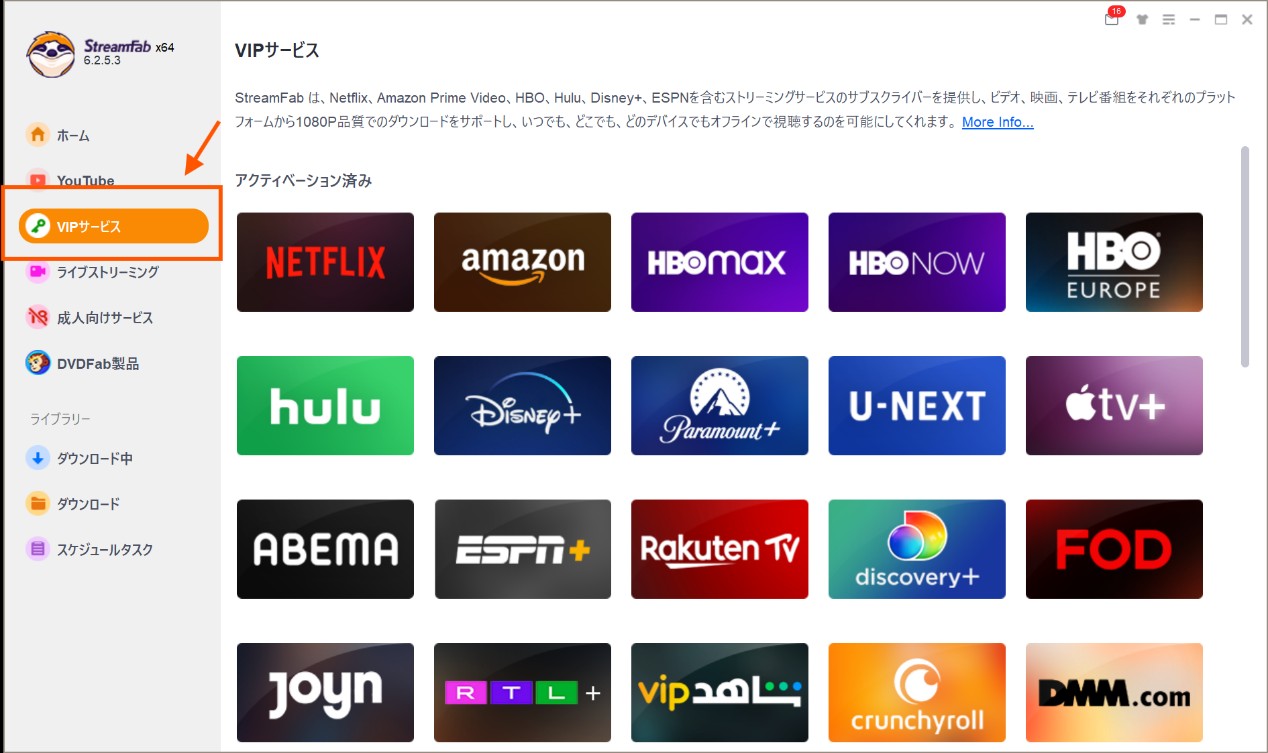
2026年現在、StreamFabには60種類以上の専用ダウンローダーが用意されており、Netflix、Amazonプライム・ビデオ、DMM、FANZA、Hulu、U-NEXT、TVer、ABEMA、NHK ONE(旧NHKプラス)などの動画配信サービスに加え、YouTubeなどを含む1000以上の動画サイトに対応しています。
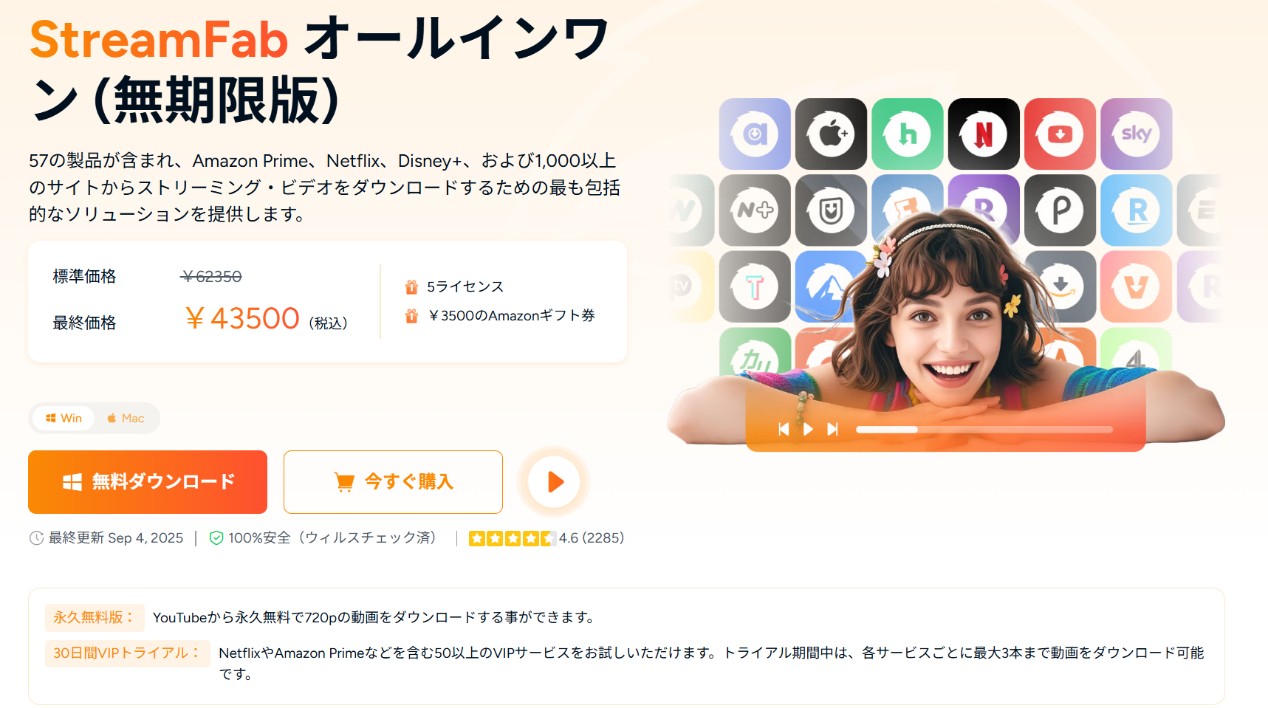
StreamFab本体の中に各サービス向けの専用ダウンローダーが用意されているため、単品ごとに別々のプログラムをインストールする必要はありません。
例えば、Amazon動画をPCに保存したい場合はAmazonダウンローダー、DMM動画の場合はDMMダウンローダーを利用します。U-NEXTやHulu、NHK ONEなども同じStreamFab内から利用できます。
特にDMMダウンローダーは、2026年現在最大1080p、MP4/MKV、AC3 5.1/AAC 2.0音声、字幕保存、複数エピソードの一括ダウンロードなどに対応しています。単純に「録画画面を残す」のではなく、映画やシリーズ作品をPC上で整理したい場合に使いやすい構成です。
なぜ録画よりダウンロードをお勧めするのか
どちらが優れているかは用途によります。ただ、DMMの映画やシリーズ作品を複数保存するという目的では、ダウンロード方式には次のような違いがあります。
| Bandicamで録画 | StreamFab DMMダウンローダー | |
| 保存方式 | PC画面に表示される映像と音声を録画 | 対応する動画データを解析してPCへ保存 |
| DMMの画質 | 再生時の画質、録画設定、PC性能などの影響を受ける | 最大1080pに対応 |
| 音声 | PC上で再生されている音声を録音 | AC3 5.1/AAC 2.0に対応 |
| 処理時間 | 基本的には動画を再生しながら録画するため、作品の再生時間に近い時間が必要 | 対応動画では、ネットワークやサーバー状況によって等速録画より短時間で処理できる場合がある |
| シリーズ作品 | 基本的に録画対象を順番に再生して記録する | 複数エピソードの一括ダウンロードに対応 |
| 字幕 | 画面に表示された字幕を映像と一緒に録画 | 対応する字幕を選択して保存可能 |
| バックグラウンド処理 | 録画中は再生画面やPC負荷の影響を受けやすい | ダウンロード処理をバックグラウンドで進められるため、録画中の画面占有を避けやすい |
つまり、短いクリップや一般的なPC画面ならBandicamの録画機能が便利ですが、DMMの映画やシリーズを複数まとめて保存したい場合は、専用ダウンローダーの方が作業を自動化しやすいという違いがあります。
StreamFabでDMM動画を保存する手順
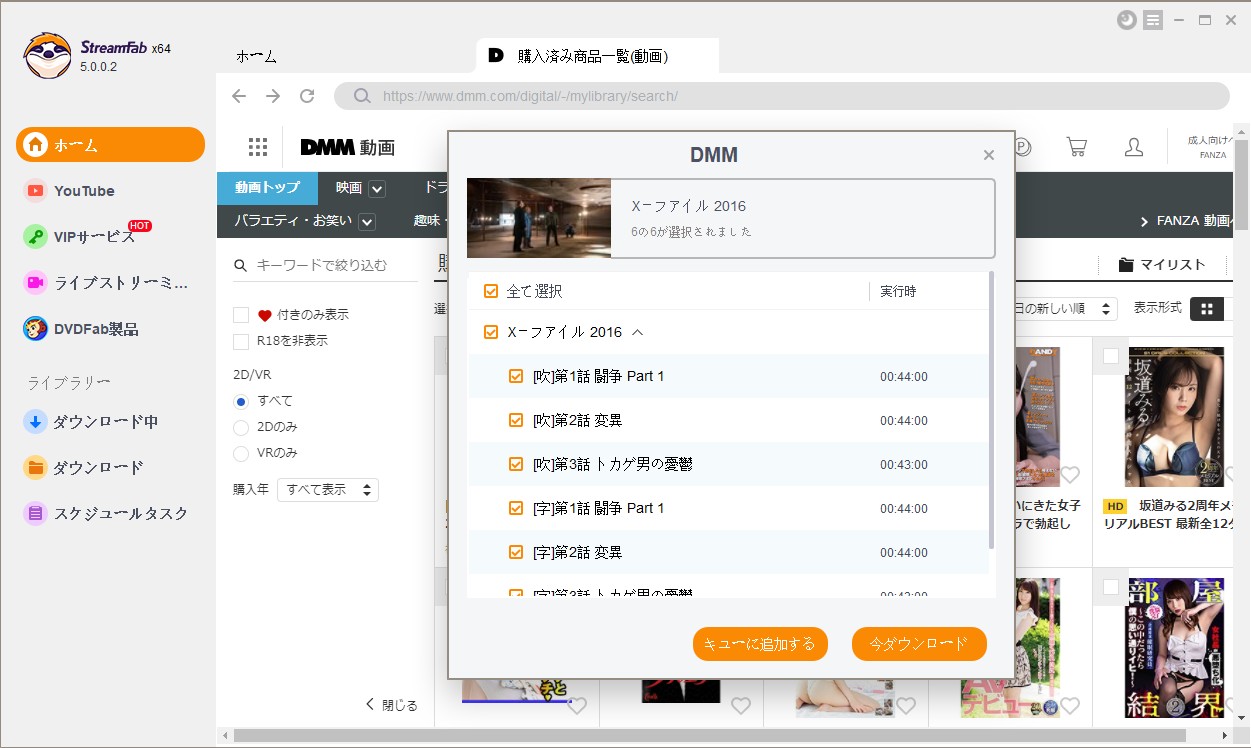
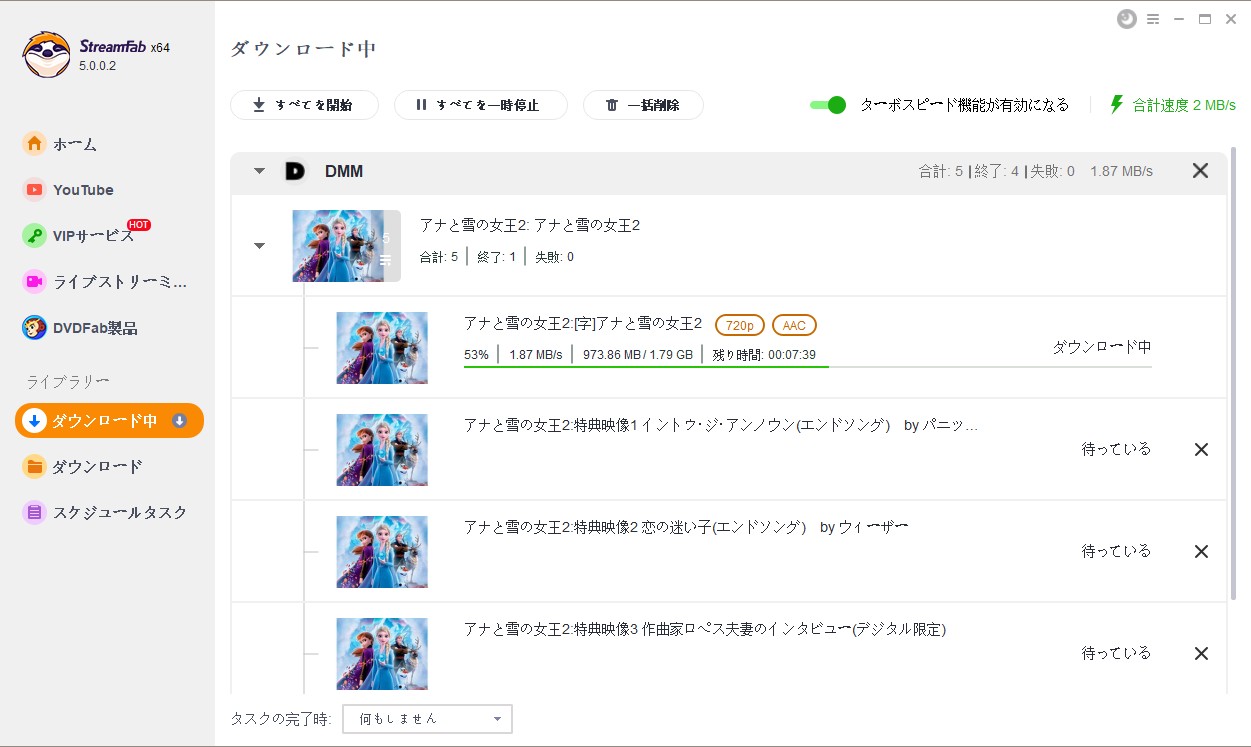
StreamFab DMMダウンローダー——DMM動画を最大1080p、MP4/MKV形式でPCへ保存でき、AC3 5.1/AAC 2.0音声、字幕、複数エピソードの一括ダウンロードにも対応。BandicamでDMMの画面録画が真っ黒になる場合に、録画とは異なる保存方式を試したい人向けの選択肢です。
DMMを中心に利用するのであればStreamFab DMMダウンローダー、NetflixやAmazon、U-NEXTなど複数の動画配信サービスも使う場合は60種類以上の専用ダウンローダーをまとめたStreamFab オールインワン、という選び方ができます。
一方、ダウンロード方式に対応しないサイトを録画したい場合は、RecordFabのようなストリーミング録画型を補完的に使う方法もあります。目的に応じて「録画」と「ダウンロード」を分けて考えると選びやすくなります。
まだ解決しない?Bandicam録画のその他トラブルシューティング
DMMなど特定の配信動画だけでなく、通常のPC画面でもBandicamの録画がおかしい場合は、DRM以外の原因をもう一度確認してみましょう。

音声が録音されない、または音ズレが発生する
- 解決策:Bandicamの音声設定で、録音対象となるスピーカーやマイクが正しく選択されているか確認します。音ズレが発生する場合は、Bandicamを最新版へ更新し、MP4+H.264+AACなどの設定を確認してください。また、編集ソフトとの互換性に問題がある場合はVFR/CFR設定も確認しましょう。
録画中にカクつく、またはBandicamがクラッシュする
- 解決策:PC性能に対して録画設定が高すぎる可能性があります。解像度やFPS、画質を少し下げて再度試してください。また、グラフィックドライバーやコーデック、セキュリティソフトとの競合も確認しましょう。
ブラウザ動画だけ録画すると真っ黒になる
- 解決策:ChromeやEdgeのハードウェア/グラフィックアクセラレーションを無効にしてブラウザを再起動し、もう一度録画を試します。また、Bandicamの画面録画モードとゲーム録画モードを切り替えることで改善する場合もあります。
ちなみに、Bandicamの無料版には録画時間やウォーターマークなどの制限があります。「ロゴなしで長時間録画したい」という方は、Bandicamの有料版と無料版の違いについてまとめた記事も参考にしてみてください。
Bandicam 録画に関するよくある質問(FAQ)
Q2. DMMやFANZAをBandicamで録画すると、なぜ画面が真っ黒になるのですか?
普通のPC画面は録画できるのに、DMMやFANZAなど保護された有料動画だけ黒画面になる場合は、DRMなどのコンテンツ保護や保護された再生経路によって画面キャプチャーが制限されている可能性があります。ただし、ブラウザのハードウェアアクセラレーションなど別の原因もあるため、最初からDRMだけと決めつけずに切り分けることが重要です。
Q3. BandicamでDRM保護されたコンテンツを録画できますか?
サービス、動画、ブラウザ、再生経路によって結果は異なります。DRMなどで保護された一部の動画では黒画面になり、Bandicamで正常に録画できない場合があります。一方、Bandicam公式ではNetflixなどについてブラウザのハードウェアアクセラレーションを無効にする録画方法も案内されているため、「DRM動画はすべて必ず録画できない」と一括りにすることはできません。
Q4. DMM TVの画面を録画するにはどうすればいいですか?
まずBandicamを最新版にし、録画モードやブラウザのハードウェアアクセラレーションを確認してください。それでもDMMの特定動画だけ黒画面になる場合は、一般的な画面録画とは別の保存方式を比較する方法があります。DMM動画をPCへ保存したい場合は、最大1080p、MP4/MKV、AC3 5.1/AAC 2.0などに対応するStreamFab DMMダウンローダーも選択肢の一つです。
Q5. 画面録画とダウンロード、どちらが画質が良いですか?
一概にどちらが優れているとは言えません。画面録画は再生時の解像度、ビットレート、PC性能、録画設定などの影響を受けます。ダウンロード方式は、対応する配信品質の動画データを保存できるため、対応サービスでは画質や字幕、音声を選びやすいのが特徴です。例えばStreamFab DMMダウンローダーは最大1080pに対応しています。
Q6. ゲーム実況や授業の録画が真っ黒になるのもDRMが原因ですか?
必ずしもDRMが原因ではありません。ゲーム実況やオンライン授業の場合は、録画モード、キャプチャーデバイス、グラフィックドライバー、動画コーデック、セキュリティソフト、PC性能などを確認してください。特にゲームの場合は、画面録画モードではなくゲーム録画モードを利用することで改善する場合があります。
Q7. ダウンロードした動画の利用について注意点はありますか?
保存した動画は、各サービスの利用規約や著作権法を確認したうえで個人的な範囲で利用してください。特に、保存した作品をSNSや動画サイトへ無断転載したり、第三者へ再配布したりしないようにしましょう。
まとめ
今回は、Bandicamで録画できない原因と、特に検索の多い「DMM 画面録画 真っ黒」の対処法を中心に確認しました。
- ゲーム実況やオンライン授業まで録画できない場合は、録画モード、グラフィックドライバー、コーデック、セキュリティソフト、キャプチャーデバイスを順番に確認する。
- DMMなど特定の有料動画だけ黒画面になる場合は、DRMなどのコンテンツ保護やブラウザの再生環境が影響している可能性がある。
- Bandicamで黒画面になっても、「すべての録画ソフトで必ず録画できない」とは限らない。RecordFabのようなストリーミング録画向けソフトもある。
- DMMの映画やシリーズをまとめてPCへ保存したい場合は、録画だけでなく最大1080p・MP4/MKV・一括ダウンロードに対応するダウンロード方式も比較するとよい。
- 複数の動画配信サービスを使うなら、60種類以上の専用ダウンローダーと1000以上の対応サイトをまとめたStreamFab オールインワンは候補にしやすい。
BandicamはゲームやPC画面の録画には非常に便利ですが、動画配信サービスを保存する用途では、作品や再生環境によって録画方式との相性が分かれます。まず原因を切り分け、そのうえで録画を続けるのか、ダウンロード方式へ切り替えるのかを判断すると無駄な設定変更を減らせます。
StreamFab オールインワン——2026年現在、60種類以上の専用ダウンローダーを搭載し、Netflix、Amazonプライム・ビデオ、DMM、FANZA、U-NEXT、TVer、ABEMA、NHK ONEなどの動画配信サービスを含む1000以上のサイトに対応。DMMでは最大1080p、MP4/MKV、AC3 5.1/AAC 2.0、一括ダウンロードなどを利用できます。複数の配信サービスを1本のソフトで管理したい場合に検討しやすい製品です。
DMM単体での利用が中心なら、StreamFab DMMダウンローダーもチェックしてみてください。それでは、また次回のレビュー記事で。momokaでした!
※本記事は2026年9月時点でBandicamおよび各製品の現行仕様を再確認しています。ソフトウェアや動画配信サービスの仕様は変更される場合があるため、実際の対応状況は利用前に各公式サイトおよび無料体験でご確認ください。

StreamByte Amazon動画ダウンローダーの評判・使い方・注意点をレビューします。
柳 徹子 より - 2026年9月17日
Aiseesoftスクリーンレコーダーの無料版制限、料金、使い方、評判、安全性を徹底解説。録画できない・黒画面になる原因や対処法、StreamFabとの違い、用途別の選び方までわかりやすく紹介します。
柳 徹子 より - 2026年9月15日
4Videosoft 画面キャプチャーは、WindowsとMacに対応した高機能キャプチャソフト。無料体験はできるが無料ではありません。本記事では、そんな4Videosoft 画面キャプチャーの評判や使い方、筆者の正直な感想をレポートしていきます。
柳 徹子 より - 2026年9月14日
NoteBurner Amazon Video Downloaderの機能・使い方・注意点を、StreamFabとの比較も含めて整理します。
柳 徹子 より - 2026年9月14日