
iRocket Fildownレビュー!安全性・使い方・口コミを解説

要約: 「iRocket Fildown 安全?」「口コミどうなの?」って気になってる人、ようこそ!この記事では、YouTubeやTikTokから動画をダウンロードできるツール「iRocket Fildown」の安全性、使い方、ユーザーの本音をギュッとまとめたよ。安全性はVirusTotalで公式サイトがクリーン(0/97検出、2025年6月11日時点)だけど、Macで動かなかったりクラッシュが多いのが難点。口コミでは「操作は簡単!でもYouTubeは音声だけしか落とせない」「無料版は1本だけ」なんて声も。もっと高品質でサクサク使いたいなら、StreamFab YouTube Downloader Proが断然おすすめ!
iRocket Fildownは、YouTubeやTikTok、Instagramなどの動画・音声を保存できるダウンローダーです。公式サイトでは1000以上のサイトへの対応、高画質保存、プレイリストの一括ダウンロード、AI動画編集など、幅広い機能が紹介されています。
しかし、「iRocket Fildownは本当に無料で使えるのか」「オンライン版だけでダウンロードできるのか」「YouTube動画を正常に保存できるのか」など、公式サイトを見るだけでは分かりにくい点もあります。
本記事では、iRocket Fildownの安全性、使い方、無料版の制限、実際に使って分かったメリット・デメリットを詳しくレビューします。後半では、iRocket Fildownで動画をダウンロードできない場合の代替ソフトも紹介するので、利用を検討している方は参考にしてください。
免責事項:動画を保存する際は、著作権法および各サービスの利用規約を確認し、権利者から許可されたコンテンツを私的利用の範囲で扱ってください。保存した動画の無断転載、再配布、販売は行わないでください。
iRocket Fildownとは?
iRocket Fildownは対応サイトや編集機能が豊富な一方、公式サイトの説明と実際の動作に違いが見られる動画ダウンローダーです。
まずは、公式サイトに掲載されている情報と、今回の検証で確認できた内容を分けて整理します。
ツール名
|
iRocket Fildown
|
| おすすめ度 | ★★★☆☆ |
主な機能
|
動画・音楽のダウンロード、プレイリストの一括処理、フォーマット変換、AI動画編集
|
対応サイト
|
YouTube、TikTok、Instagram、ニコニコ動画、Facebook、Xなど1000以上
※今回の検証では、一部のYouTube動画でMP3しか表示されませんでした。
|
対応解像度
| 公式製品ページでは最大8Kと記載されていますが、料金ページの機能表では最大1080pと記載されています。実際に選択できる画質は元動画や対象サイトによって異なります。 |
対応形式
|
MP4、MP3、WebM、AVI、MOV、MKV、FLV、WMVなど
|
対応プラットフォーム
|
Windows、macOS、Androidなど
※本記事では主にWindows版を検証しています。
|
オンライン版
|
公式サイトにオンライン版のページがありますが、「今すぐ試す」を押すとソフトのダウンロードへ進みます。
|
主な特徴
|
プレイリストの一括ダウンロード、ウォーターマークなし、内蔵ブラウザ、AI動画編集機能
|
価格
|
無料版あり。2026年7月時点の公式機能表では、動画と音声を各2回までダウンロード可能。有料版は回数制限なし
|
公式サイト
|
jp.irocketx.com
|
iRocket Fildownは、YouTubeやTikTok、Instagram、ニコニコ動画など、さまざまな動画共有サイトやSNSから動画・音楽をダウンロードできるツールです。動画保存だけでなく、音声抽出、フォーマット変換、内蔵ブラウザ、AI動画編集などの機能も搭載されています。
公式ガイドではWindows、macOS、Androidなどへの対応が記載されています。ただし、OSによって提供形態や利用できる機能が異なる可能性があります。本記事ではWindows版を中心に検証しているため、Mac版やモバイル版を利用する場合は、公式ガイドで対応状況を確認してください。
iRocket Fildownはオンラインサイト?インストール型ソフト?
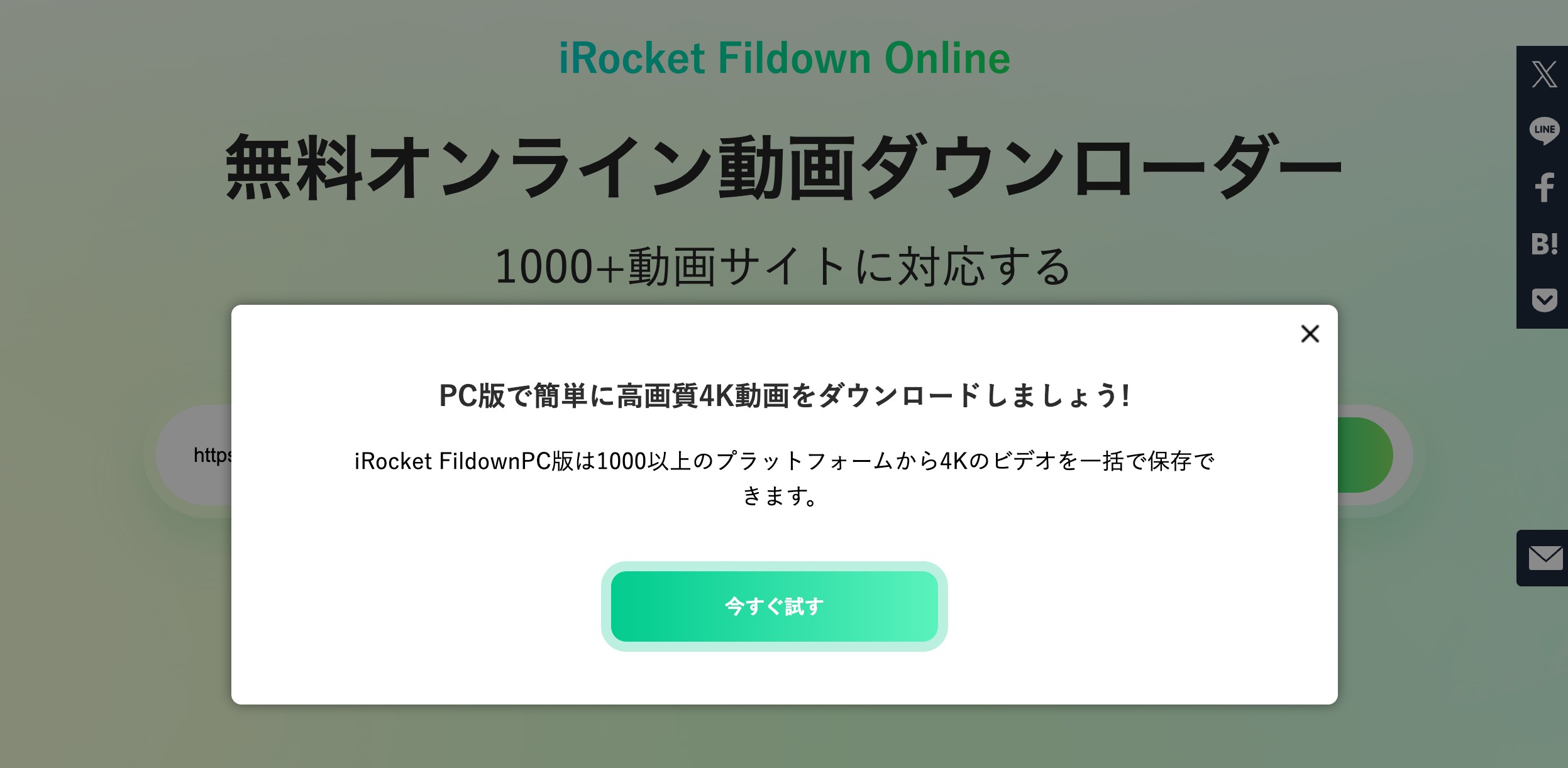
iRocket Fildownの公式サイトには、YouTubeなどの動画URLを貼り付けられる入力欄があります。そのため、URLを入力すればブラウザ上ですぐに動画を保存できるオンラインダウンローダーだと思う方もいるでしょう。
また、公式サイトには「オンライン版」として案内されている専用ページがあり、単一の動画や音声をダウンロードできると記載されています。一方、筆者が「今すぐ試す」をクリックしたところ、デスクトップ版のインストーラーをダウンロードする画面へ進みました。
そのため、Offlibertyのようにすべての操作がブラウザ内で完結するツールとは仕様が異なります。プレイリストの一括保存、8K画質、フォーマット変換などの機能を利用する場合は、PC版またはモバイル版のインストールが必要です。
iRocket Fildownの基本仕様が分かったところで、次にインストール前に気になる安全性を確認していきましょう。
iRocket Fildownの安全性は?
iRocket Fildownの安全性を確認するため、今回は公式サイトで案内されていたURLを、複数のセキュリティエンジンで検査できるVirusTotalで確認しました。
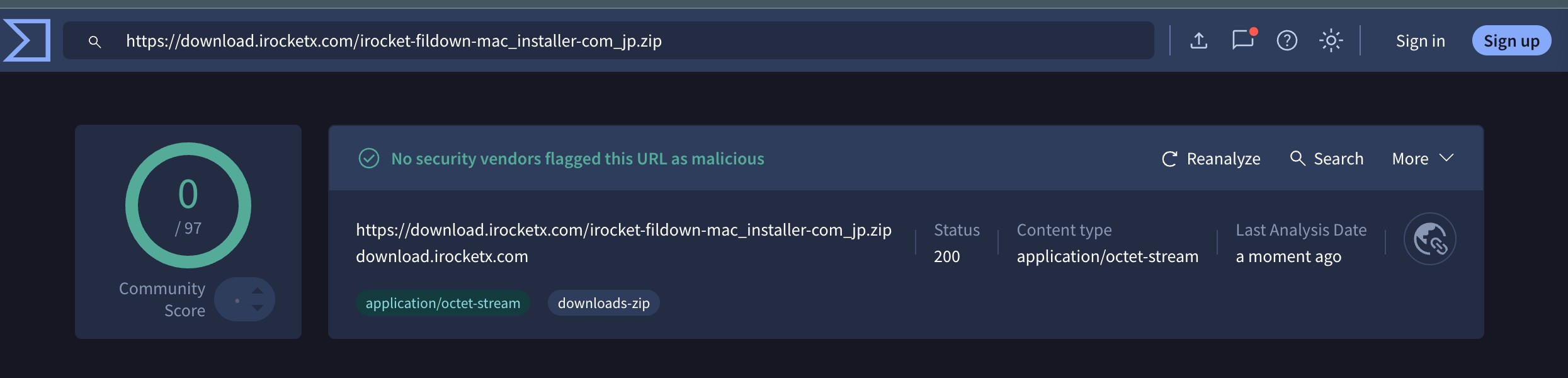
2025年6月11日時点のVirusTotalによるURLチェックでは、対象URLについて以下の結果が表示されました。
- 検出結果:0/97。検査時点では、対象URLを悪意のあるサイトと判定したセキュリティエンジンはありませんでした。
- コミュニティスコア:確認時点では、大きく否定的な評価は表示されていませんでした。
- 確認日:2025年6月11日時点の結果です。
ただし、VirusTotalで検出されなかったからといって、ソフトや将来のバージョンが100%安全であることを保証するものではありません。また、今回確認したのは対象URLの結果であり、すべてのインストーラーファイルやインストール後の動作を完全に検証したものではありません。
iRocket Fildownを利用する場合は、必ず公式サイトから最新版をダウンロードし、インストール前にファイルをセキュリティソフトで再確認してください。インストール時に不要な追加ソフトや、用途に関係のない権限を求められないかも確認すると安心です。
今回確認した範囲では明確な危険性は検出されませんでしたが、安全性を断定するのではなく、配布元とファイルを確認したうえで利用することが大切です。
安全性を確認した後は、実際にiRocket Fildownを使って動画を保存する流れを見ていきます。
iRocket Fildownの使い方
iRocket Fildownは、動画URLを貼り付けて解析し、保存形式や画質を選択する仕組みです。ここでは、Windows版を使って動画をダウンロードする基本的な手順を解説します。
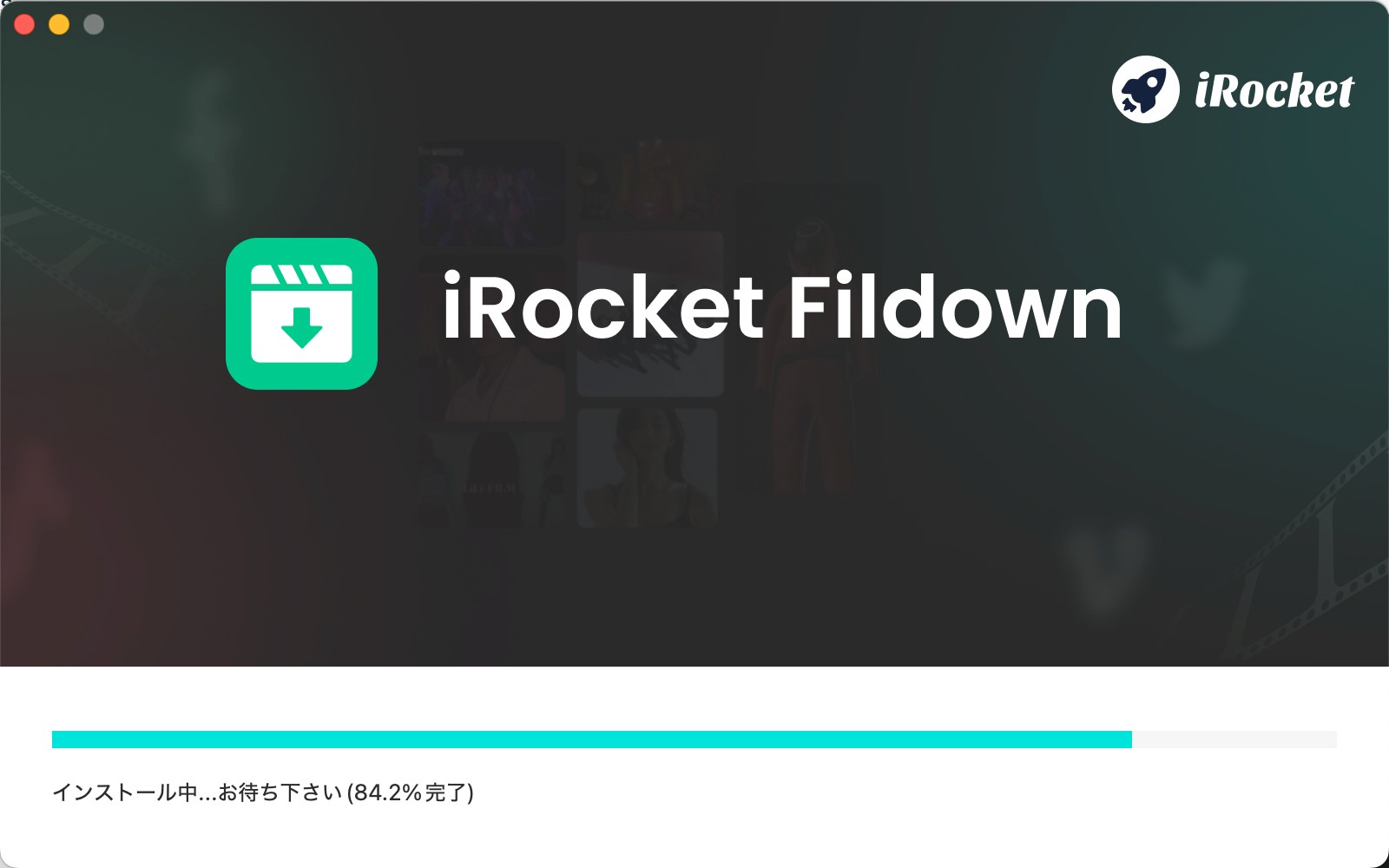
iRocket Fildownの公式サイトにアクセスし、「無料ダウンロード」ボタンをクリックします。インストーラーを起動したら、画面の指示に従ってインストールを完了してください。
YouTube、Facebook、Xなど、保存したい動画が公開されているサイトを開き、ブラウザのアドレスバーまたは共有メニューから動画URLをコピーします。
次にiRocket Fildownを起動し、入力ボックスへコピーしたURLを貼り付けます。「検索」ボタンをクリックすると、動画の解析が始まります。
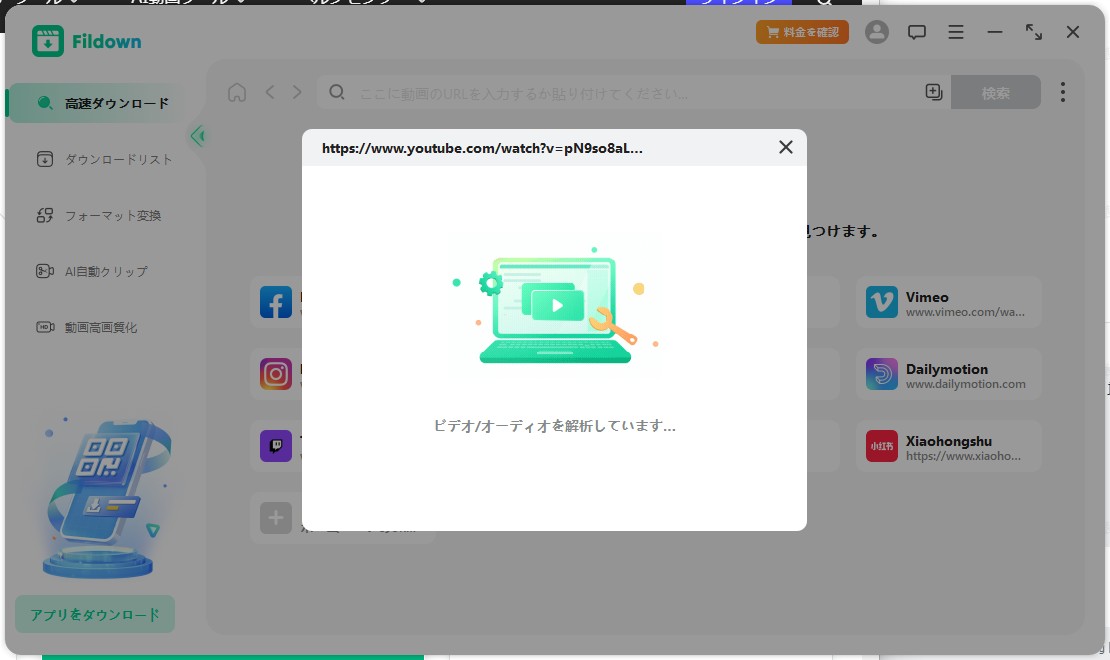
解析が完了すると、利用できる保存形式や画質が表示されます。「ビデオ」または「オーディオ」を選択し、MP4、MP3などの形式と、必要な画質・音質を設定してください。
最後に「ダウンロード」をクリックすると保存が始まります。選択できる解像度や形式は、元動画や対象サイトによって異なります。
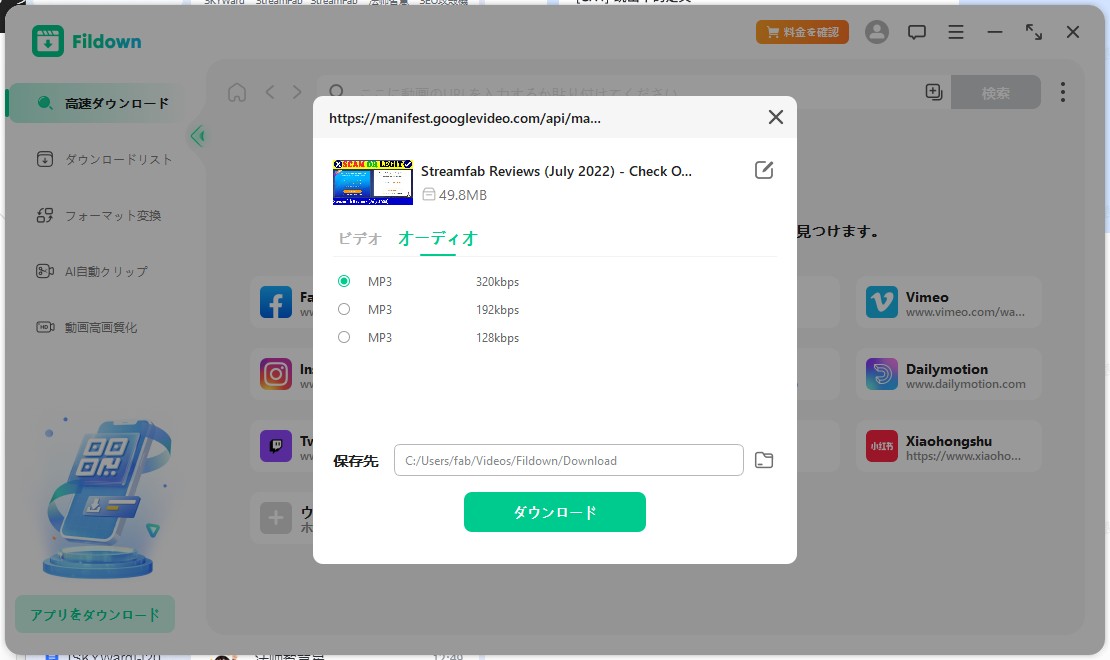
操作自体はシンプルですが、実際の解析速度や表示される形式は対象サイトによって差があります。続いて、iRocket Fildownの口コミや実際の使用感を確認していきましょう。
iRocket Fildownに対する口コミ:ユーザーのリアルな声
iRocket Fildownは簡単な操作で動画を保存できるソフトですが、実際の使い勝手はどうなのでしょうか。ここでは、ユーザーの感想や検証時に確認した内容を基に、iRocket Fildownの評判をまとめました。良い点がある一方で、無料版の制限や動作に対する不満も見られます。
リアルな口コミ
- インストールが必要:公式サイトのデザインがブラウザ完結型を思わせる一方で、実際はソフトをインストールしないと利用できる機能が限られます。この違いに戸惑うユーザーも多いようです。
- Macとの互換性問題:Macに対応していると書かれていたためインストールしたものの、ソフトが正常に起動しなかったという声もあります。Macユーザーは購入前に無料版で動作を確認したほうがよいでしょう。
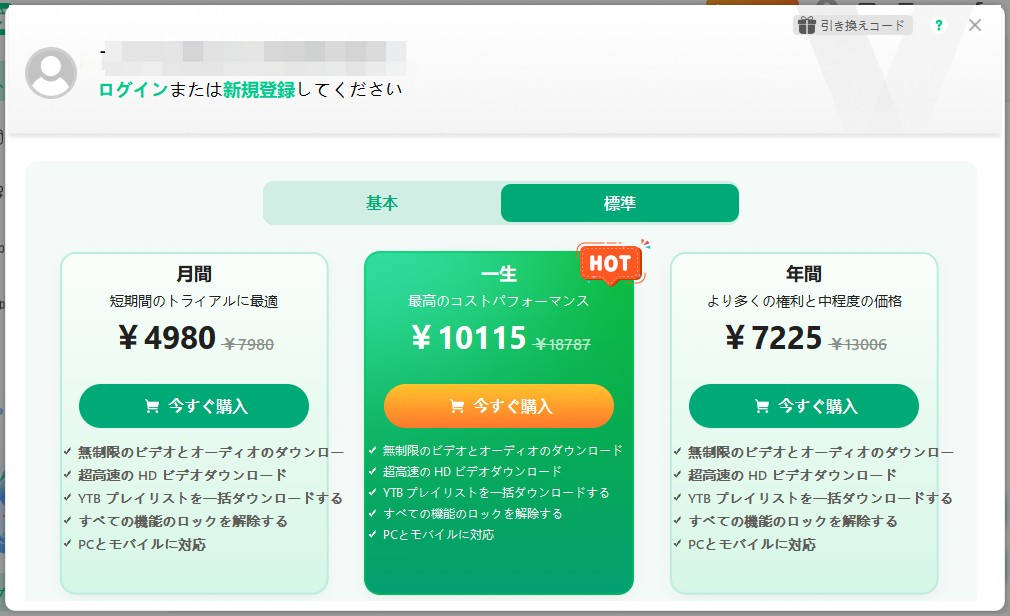
- 制限のある無料版:2026年7月時点の公式機能表では、無料版で動画と音声を各2回までダウンロードできます。継続してダウンロードするには有料版が必要です。
- 解析に時間がかかる:今回テストした約5分の動画では、解析結果が表示されるまで数十秒かかりました。短い動画を何本も処理したい場合は、待ち時間が気になる可能性があります。
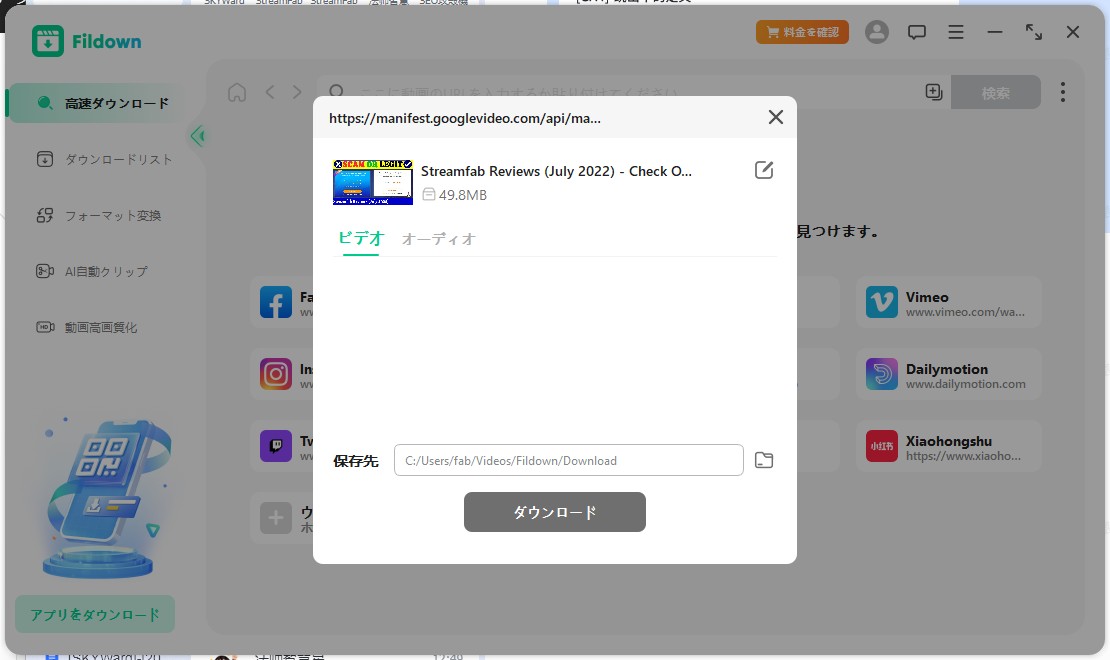
- YouTube動画をダウンロードできない場合がある:今回YouTube動画を解析したところ、MP4ではなくMP3の選択肢しか表示されないケースがありました。公式サイトではYouTube動画の保存に対応するとされていますが、動画や利用環境によって解析結果が異なる可能性があります。
- クラッシュ問題:ソフトが処理の途中で終了するという不満もあります。安全性とは別の問題ですが、複数の動画を連続して処理する際には使いにくさを感じる可能性があります。
良い点もある
- 対応サイトが多い:YouTube、TikTok、Instagram、X、ニコニコ動画など、1000以上のプラットフォームに対応しています。
- 高画質保存を選択できる:公式サイトでは最大8K対応と記載されています。実際に選択できる画質は元動画や対象サイトによって異なります。
- 操作がシンプル:基本的にはURLを貼り付け、形式を選択してダウンロードするだけなので、初心者でも流れを理解しやすい設計です。
- ダウンロード以外の機能もある:フォーマット変換、音声抽出、内蔵ブラウザ、AI動画編集なども利用できます。
ただし、ユーザーの声からは、これらの良い点が不具合や無料版の制限によって十分に活かせないと感じている人も多いようです。特に、Macでの互換性、解析速度、YouTube動画の保存形式、クラッシュなどを重視する場合は、無料版で必要な動画を処理できるか確認しておくとよいでしょう。
では、iRocket FildownでYouTube動画をダウンロードできない場合や、プレイリストをより安定して保存したい場合は、どのような代替ソフトを選べばよいのでしょうか。
iRocket Fildownより高品質でダウンロードできるソフト
iRocket Fildownは対応サイトが多く、動画保存だけでなく編集や変換にも利用できるツールです。一方、YouTube動画の解析結果や動作の安定性を重視する場合は、別の動画ダウンローダーと比較してから選ぶ方法もあります。
特に、プレイリストの一括保存、コーデック選択、HDRやVR 360度動画、高音質の音声保存を重視する方には、「StreamFab YouTube ダウンローダー Pro」も候補になります。
StreamFab YouTube ダウンローダー Proは、YouTubeを含む1000以上のサイトに対応し、元動画に応じて最大8K、320kbps音声、MP4・MKV・MP3形式で保存できます。ただし、実際に選択できる解像度、音質、コーデックは元動画や対象サイトによって異なります。
- 元動画に応じて、最大8K解像度の動画と320kbpsのM4A・MP3音声に対応
- YouTubeを含む1000以上の動画共有サイトに対応
- H.264、VP9、AV1などのコーデックに対応し、MP4・MKV形式で保存可能
- HDRやVR 360度動画のダウンロードにも対応
- バッチダウンロード、プレイリストの一括保存、YouTubeチャンネルの自動ダウンロードに対応
- 無料で上限なしで720pのYouTube動画が何本でもダウンロード可能
StreamFabとiRocket Fildownを比較
ここまで確認した機能と検証結果を基に、iRocket FildownとStreamFab YouTube ダウンローダー Proの違いを整理します。
| StreamFab YouTube ダウンローダー Pro | iRocket Fildown | |
|---|---|---|
| 最大解像度 |
最大8K HDR・VR 360度動画にも対応 ※元動画によって異なる |
公式製品ページでは最大8K 料金ページの機能表では最大1080p ※筆者の検証では一部のYouTube動画でMP3のみ表示 |
| オーディオ品質 |
最大320kbps M4A・MP3に対応 |
MP3などに対応 128~320kbpsを選択可能 |
| コーデック | H.264・VP9・AV1など | 公式サイトで詳細な選択肢を確認しにくい |
| 追加機能 |
|
|
| 安定性・更新 |
|
|
| 無料版 | 無料で上限なしで720pのYouTube動画を何本でもダウンロード可能 | 公式機能表では動画・音声を各2回まで |
| 対応プラットフォーム | Windows・macOS | Windows・macOS・Androidなど |
StreamFab YouTube ダウンローダー Proは、解像度やコーデックの選択、字幕・音声の保存、プレイリストの一括処理など、動画ダウンロードに関する設定が充実しています。また、公式の更新履歴を見ると、平均週1回程度のアップデートが行われており、動画サイト側の仕様変更や解析エラーへの対応状況を確認できます。
一方、iRocket Fildownは、動画のダウンロードに加えてフォーマット変換やAI動画編集を利用できる点が特徴です。ただし、無料版の回数制限や、今回確認したYouTube動画の解析結果を踏まえると、動画保存を中心に使いたい場合は、両方の無料版で目的の動画を解析できるか比較するとよいでしょう。
StreamFab YouTube ダウンローダー Proの使い方
StreamFabを使う場合も、基本的な流れは「ソフトをインストールする」「動画を再生する」「画質や形式を選ぶ」「ダウンロードする」の4段階です。
まず、StreamFabの公式サイトからインストーラーをダウンロードします。非公式な配布サイトではなく、公式のダウンロードリンクを使用してください。
インストールが完了したらStreamFabを起動します。左側のメニューから「YouTube」を選択し、表示された対応サイトの中から利用したいサービスを開いてください。
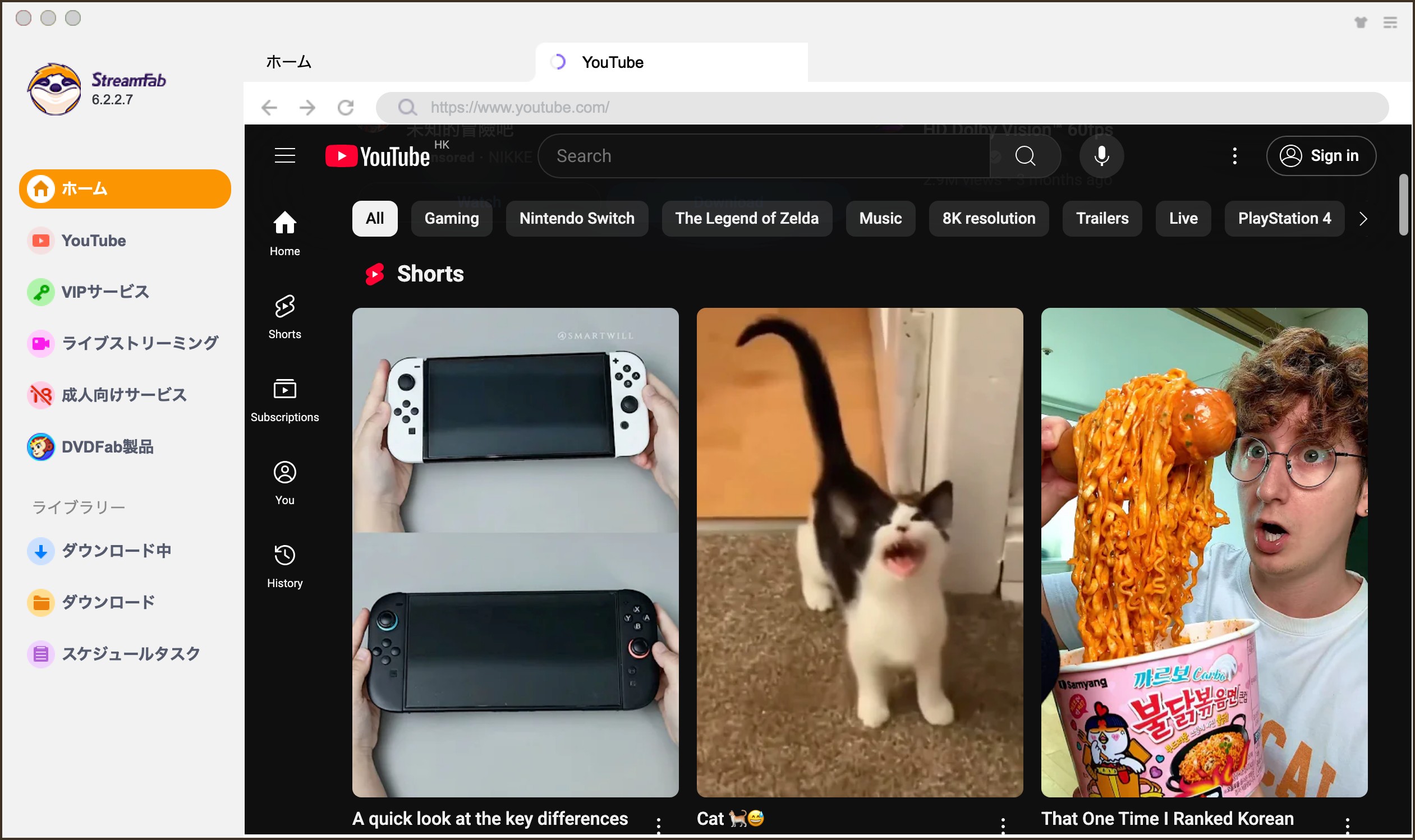
内蔵ブラウザで保存したい動画を検索し、動画ページを開いて再生します。動画の解析が完了すると、ダウンロード設定画面が表示されます。
画面上で、保存形式、画質、音質、コーデック、字幕などを選択してください。表示される選択肢は元動画や対象サイトによって異なります。
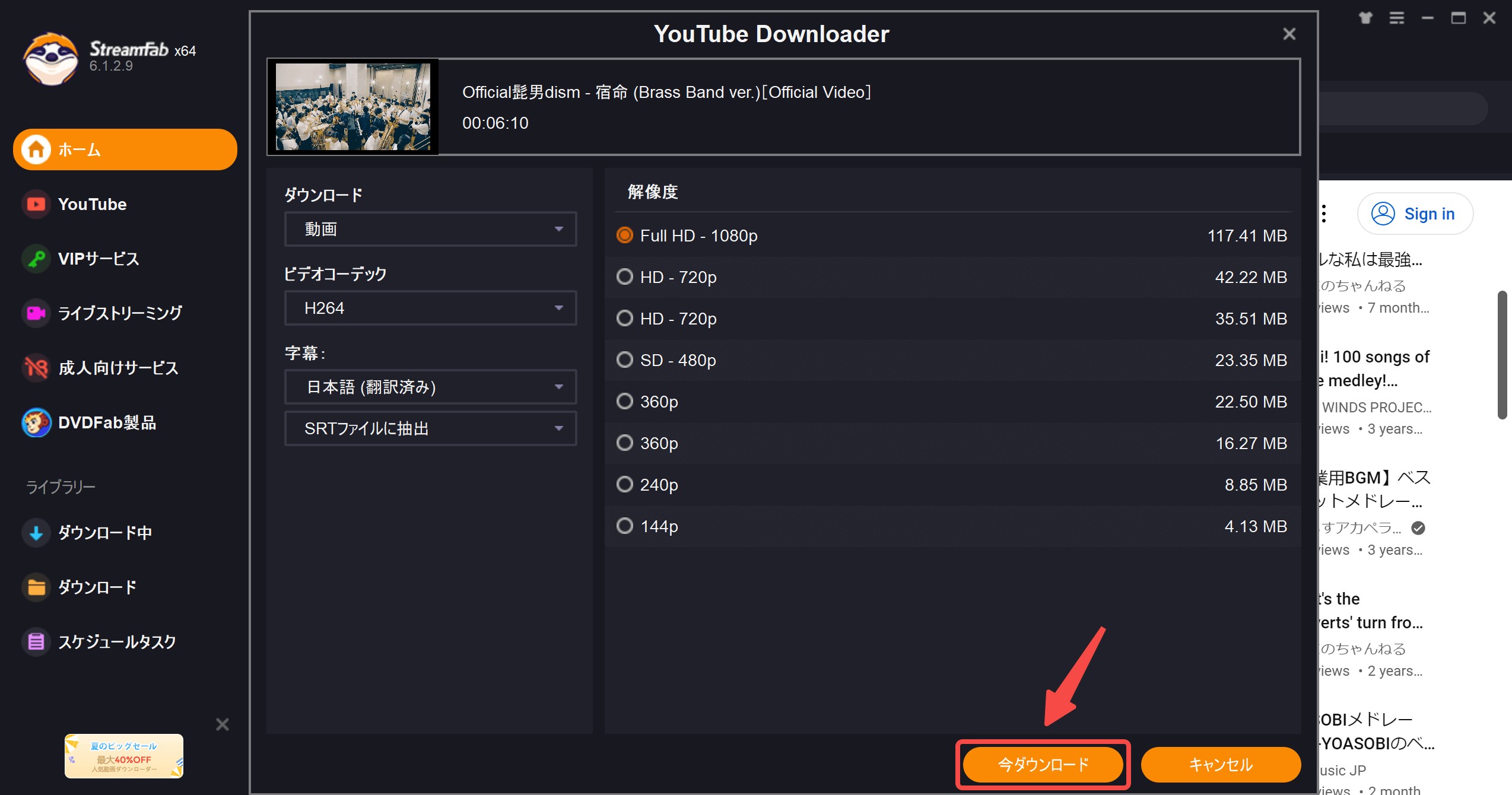
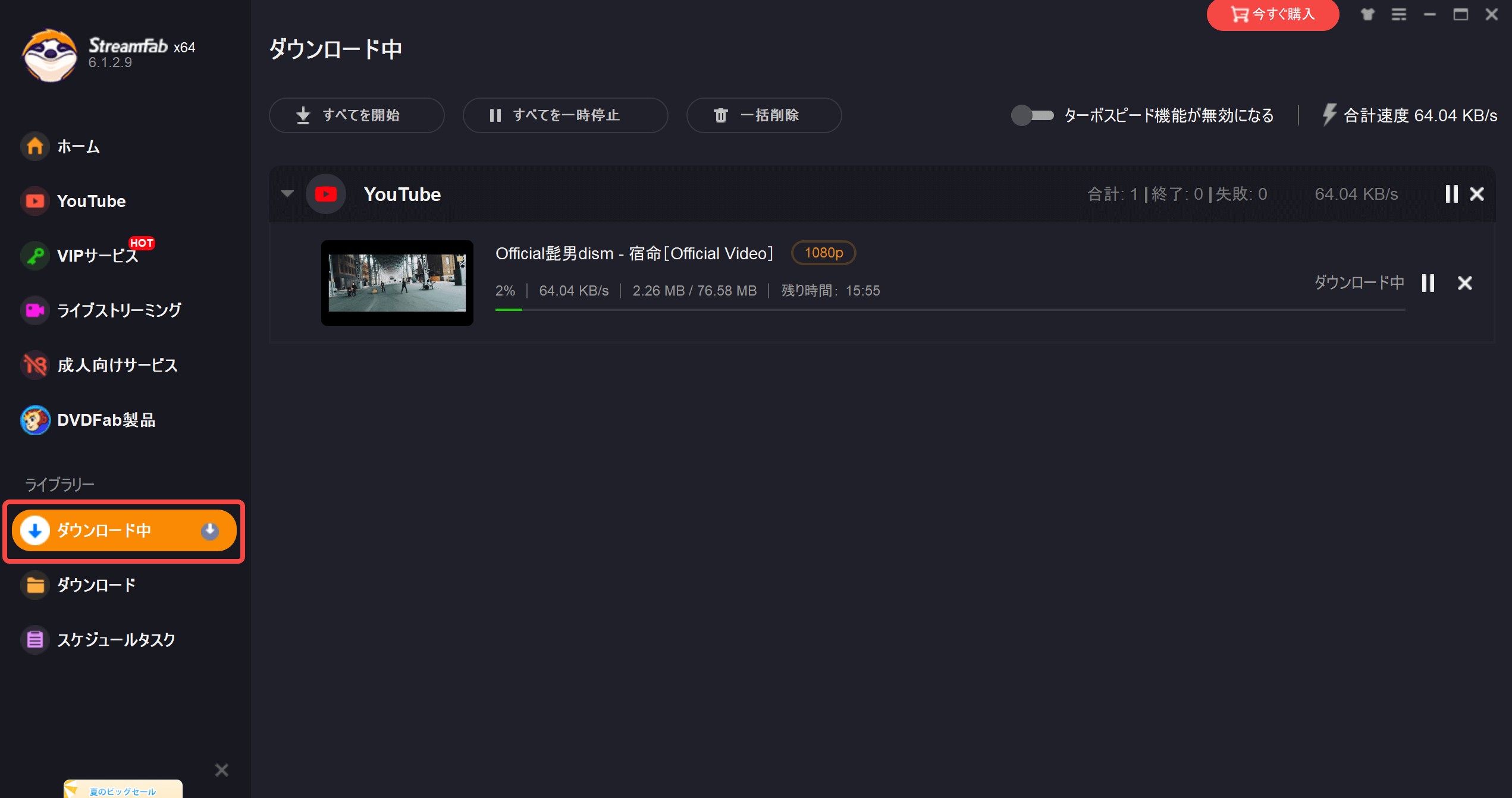
「今ダウンロード」をクリックすると、動画の保存が始まります。進行状況は「ダウンロード中」タブで確認でき、完了した動画は指定した出力フォルダに保存されます。
複数の動画やプレイリストを追加した場合も、同じ画面からダウンロード状況をまとめて確認できます。
iRocket Fildownに関するFAQ(2026年最新版)
最後に、iRocket Fildownの無料版、オンライン版、解析エラーなど、利用前に気になりやすい疑問をまとめます。
iRocket Fildownの解析が終わらない、またはParsing errorになる原因は?
解析が終わらない原因としては、対象サイトの仕様変更、動画URLの形式、通信環境、ソフトのバージョン、動画の公開設定などが考えられます。
まずiRocket Fildownを最新版へ更新し、動画URLを貼り直してください。別の一般公開動画でも同じエラーが発生する場合は、ソフト側が対象サイトの現在の仕様に対応していない可能性があります。時間を置いて再試行するか、公式サポートへ問い合わせましょう。
iRocket Fildownにインストール不要のオンライン版はありますか?
公式サイトには「オンライン版」として案内されているページがあり、単一の動画や音声をダウンロードできると記載されています。ただし、筆者が「今すぐ試す」をクリックした際は、デスクトップ版のインストーラーがダウンロードされました。
プレイリストの一括ダウンロード、8K画質、複数ファイルの処理、フォーマット変換などを利用する場合は、PC版またはモバイル版が必要です。
iRocket FildownでYouTube動画をダウンロードできないときは?
まずソフトを最新版へ更新し、動画URLを貼り直して再解析してください。非公開動画、年齢制限動画、ログインが必要な動画では、一般公開動画と解析結果が異なる場合があります。
筆者の検証では、一部のYouTube動画でMP4が表示されず、MP3しか選択できないケースがありました。別の公開動画でも同じ状態になる場合は、対象サイトへの対応状況を公式サポートで確認するか、別の動画ダウンローダーを試してください。
iRocket Fildownの無料版では何回ダウンロードできますか?
2026年7月時点の公式機能比較表では、iRocket Fildownの無料版は動画と音声を各2回までダウンロードできます。有料版では回数制限が解除されます。
無料版の利用条件は今後変更される可能性があるため、インストール後に表示されるライセンス画面や公式料金ページでも最新情報を確認してください。
まとめ
iRocket Fildownは、1000以上のサイトへの対応、動画・音声保存、フォーマット変換、内蔵ブラウザ、AI動画編集など、多くの機能を備えたダウンローダーです。公式サイトにはオンライン版も掲載されていますが、利用する機能によってはPC版またはモバイル版のインストールが必要です。
一方、無料版では動画と音声を各2回までしか試せず、今回の検証では一部のYouTube動画でMP3しか表示されないケースもありました。Macとの互換性、解析速度、クラッシュなどに関する口コミもあるため、購入前に無料版で必要な動画を処理できるか確認しておくことが大切です。
YouTube動画を高画質で保存したい場合や、プレイリスト、字幕、コーデック、HDR、VR 360度動画などを重視する場合は、StreamFab YouTube ダウンローダー Proも代替候補になります。平均週1回程度のアップデート状況は、StreamFabの公式更新履歴から確認できます。
どちらが適しているかは、動画編集機能を重視するか、動画ダウンロードの画質や設定を重視するかによって異なります。まずは無料版で、目的のサイト、動画、画質、保存形式に対応しているかを比較してみてください。

AnyMP4で音声だけ残り録画画面が真っ黒になるとき、30秒で症状を切り分け、画面収録権限、ブラウザ描画、GPU、保存後MP4の再生環境を順に確認します。直らない場合は、対応OSや無料版の制限も踏まえ、一般画面の録画、配信動画のローカル保存、録画方式を続ける方法から用途に合う手段を選べます。
柳 徹子 より - 2026年9月21日
HitPaw Video Converterの現行名HitPaw Univdについて、動画変換の使い方、料金、評判、安全性、無料版の制限を解説。StreamFabとの用途の違いも整理します。
柳 徹子 より - 2026年9月20日
Wondershare DemoCreatorで画面録画できないときに、黒画面、音声が出ない、途中停止、MP4保存・エクスポート失敗を症状別に切り分けます。MacとWindowsの権限、GPU、ドライバー、保存先、空き容量を確認する順番と、録画方式が合わない場合の代替手段まで丁寧に解説します。
柳 徹子 より - 2026年9月20日

StreamByte Amazon動画ダウンローダーの評判・使い方・注意点をレビューします。
柳 徹子 より - 2026年9月17日