
NoteBurner Amazon Video Downloaderレビュー|機能・使い方・注意点

要約: NoteBurner Amazon Video Downloaderの機能・使い方・注意点を、StreamFabとの比較も含めて整理します。
結論からお伝えすると、NoteBurner Amazon Video DownloaderはAmazon動画の保存を目的としたPC向けツールですが、対応OS・試用制限・価格・保存仕様は変わる可能性があります。レビューでは公式情報で確認すべき点と、StreamFabなど他ツールとの違いを分けて判断することが大切です。
「本当に安全?」「画質は落ちない?」「他ソフトと比べて費用対効果は?」と悩んでいる方に向けて、利用者目線で分かりやすく解説します。
なお、端末対応・ダウンロード・再生条件は作品や地域、アプリの更新状況によって変わる場合があります。最新の仕様はPrime Videoのダウンロードヘルプでも確認してください。
Noteburner Amazon Video Downloaderとは
名前の通り、AmazonプライムビデオをMP4形式でPCに保存できるソフトです。レンタル作品やチャンネル動画もダウンロード可能で、最大1080pのフルHDに対応。
NoteBurnerは製品がいくつかあるものの、全部バラバラのソフトなので、軽いのはいいけど3つのサイトを使うなら3本もインストールしなきゃいけなくて、本当に不便だと思いました。
料金プランは以下の3つ:
- 月額:最新価格を確認
- 年額:最新価格を確認
- 買い切りライセンス:最新価格を確認(セール時)
私は年額版を使っていますが、長く使うなら買い切りライセンスのほうがお得に感じました。ただし、別の製品と比べてみたら少し高価という感じです。
実際に使って分かった3つの特徴
まずはNoteburner Amazon Video Downloaderの特徴3つを紹介していきます。特徴を知ることで、あなたが求めているソフトかどうか分かりやすくなりますよ。
① 高画質(最大1080p)で保存できる
動画の画質が良くないと、せっかくダウンロードしても見る気になれません。Noteburner Amazon Video Downloaderならアマゾンプライムビデオの動画を快適1080pの高画質で保存可能。もちろん容量と相談して、720pに落としながら保存することもできます。画質の劣化がないため、オフラインでも快適に動画を楽しめるでしょう。
② 吹き替え・字幕に幅広く対応
日本語はもちろん英語、韓国語、中国語といった多数の言語に対応しているのもNoteburner Amazon Video Downloaderの特徴です。またアマプラ動画をダウンロードするときに、オリジナル音声、全ての音声、特定の音声など自分の好きなように保存することができ、オフライン視聴中でも音声の変更ができます。動画の音声と字幕は単独で保存することも可能です。
③信頼性の高い安全なソフト
Noteburner Amazon Video Downloaderは機能の強化やバグを修正するために定期的な更新状態アップを行っています。そのため信頼性と安全性に優れているのが特徴です。有料版を購入したユーザーはこれらのアップデートとサポートサービスを無償で利用できるのも嬉しいポイント。
Noteburner Amazon Video Downloaderの法的リスク
ダウンロードした動画は個人の娯楽目的のみにご利用ください。譲渡や商用利用は固く禁止されています。
Noteburner Amazon Video Downloaderのダウンロード方法と使い方
Noteburner Amazon Video DownloaderはアマゾンプライムビデオのURLをコピペしてダウンロードします。ここでは、ソフトのダウンロード方法と使い方を写真付きで見ていきましょう。UIから見ればTunePatやTunebotoと同じ会社のものではないかと考えています。
>> YouTubeの場合は、こちらへ「Noteburner YouTube Video Downloader」
Noteburner Amazon Video Downloaderのダウンロード方法
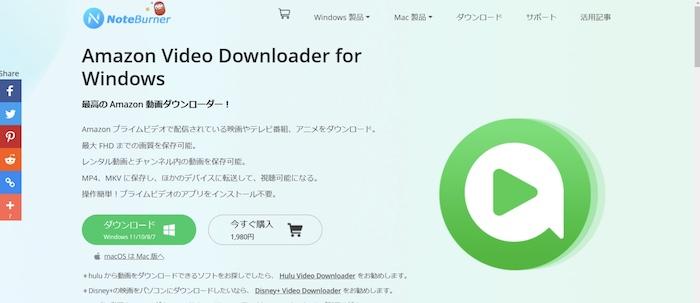
公式サイトにて「ダウンロード」をクリックします。今回はWindows PCで操作しました。
ダウンロードしたexeファイルを実行しましょう。
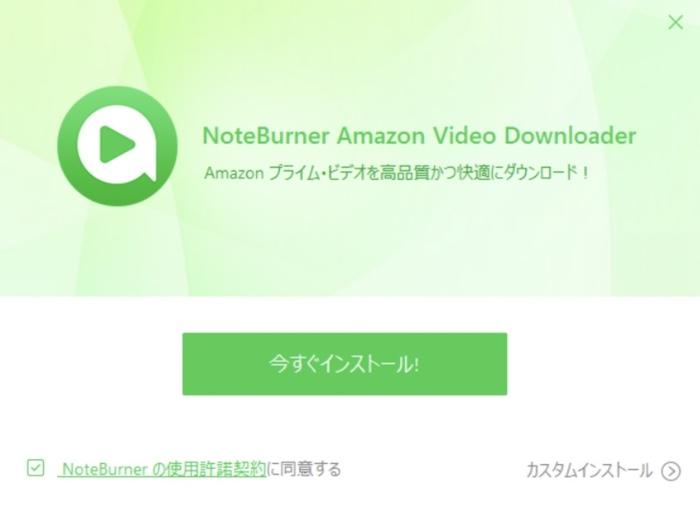
使用許諾契約を確認して「今すぐインストール」をクリックしてください。
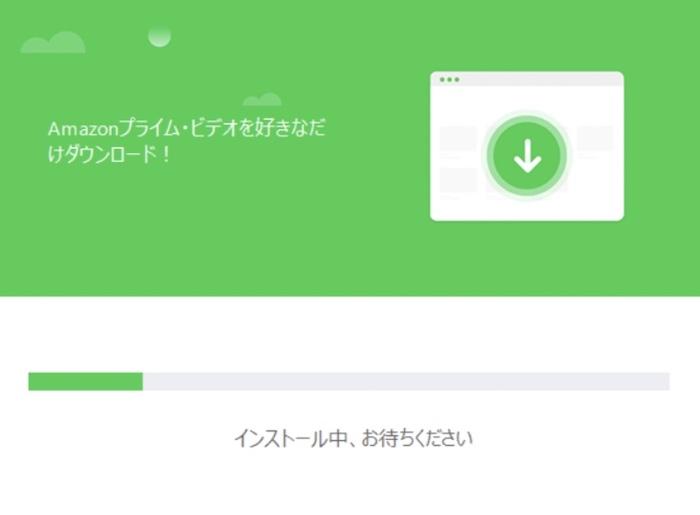
インストールが始まります。
インストールが完了しました。
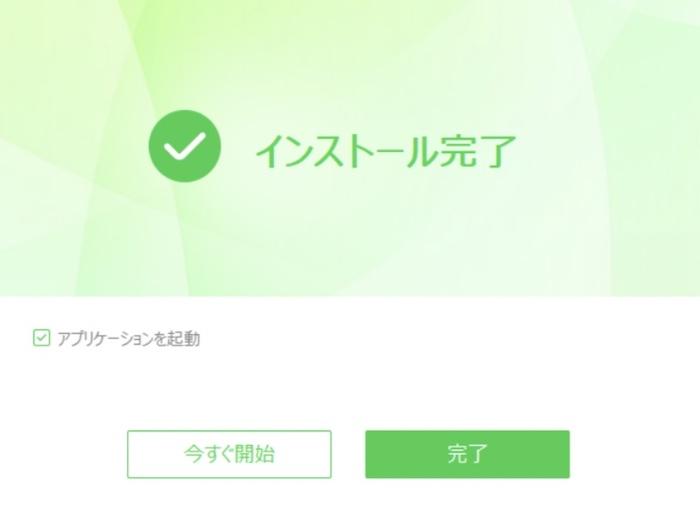
「今すぐ開始」をクリックすると、そのままソフトを使用できます。
Noteburner Amazon Video Downloaderの使い方
あらかじめアマゾンプライムビデオ動画のURLをコピーしておきましょう。ソフトを起動して上部に貼り付けます。緑のダウンロードボタンをクリックしましょう。
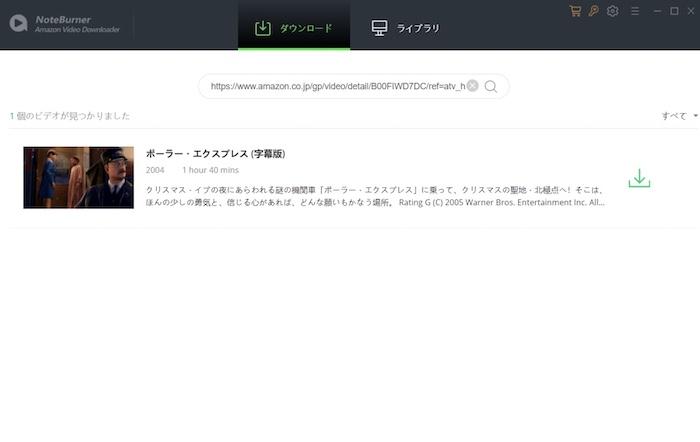
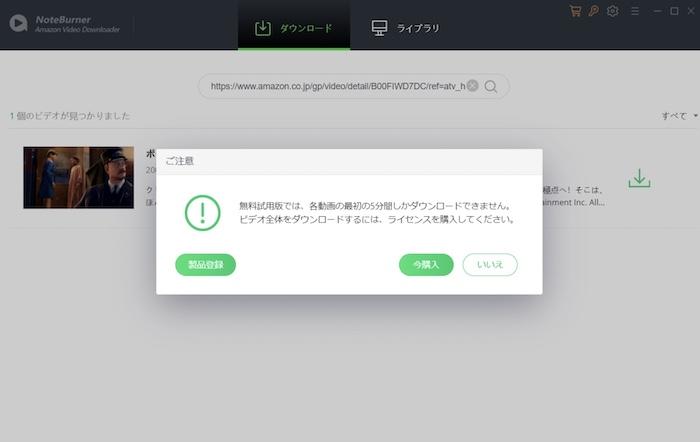
無料版の場合、最初の5分しかダウンロードできません。
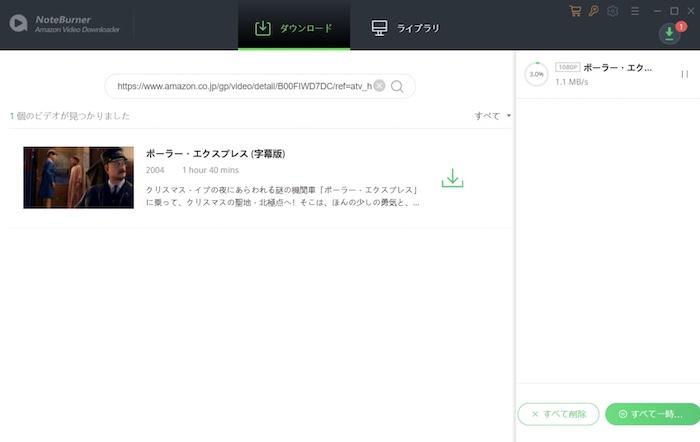
ダウンロードが開始されました。
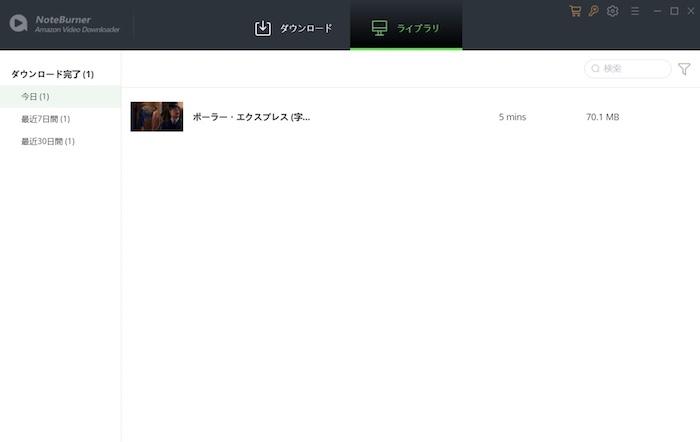
ダウンロードした動画は「ライブラリ」に移動します。
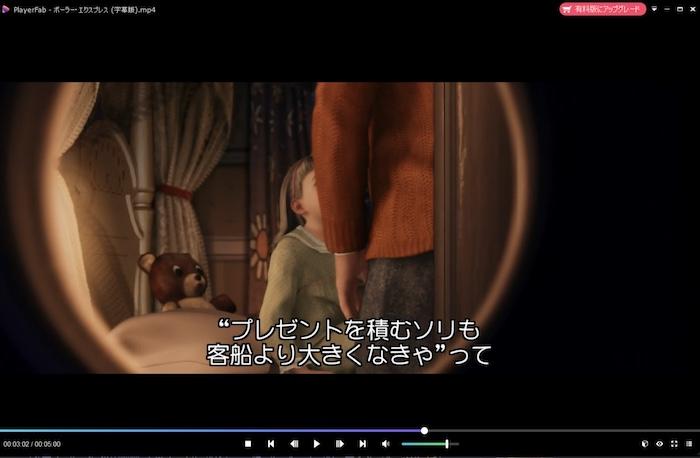
再生ソフトを選んで再生しましょう。
Noteburner Amazon Video Downloaderの評判
Noteburner Amazon Video Downloaderの利用者はこのソフトウェアについてどう思いますか?以下、一部のネットユーザーの声をチェックしたため、チェックしましょう。
Trustpilotスコア
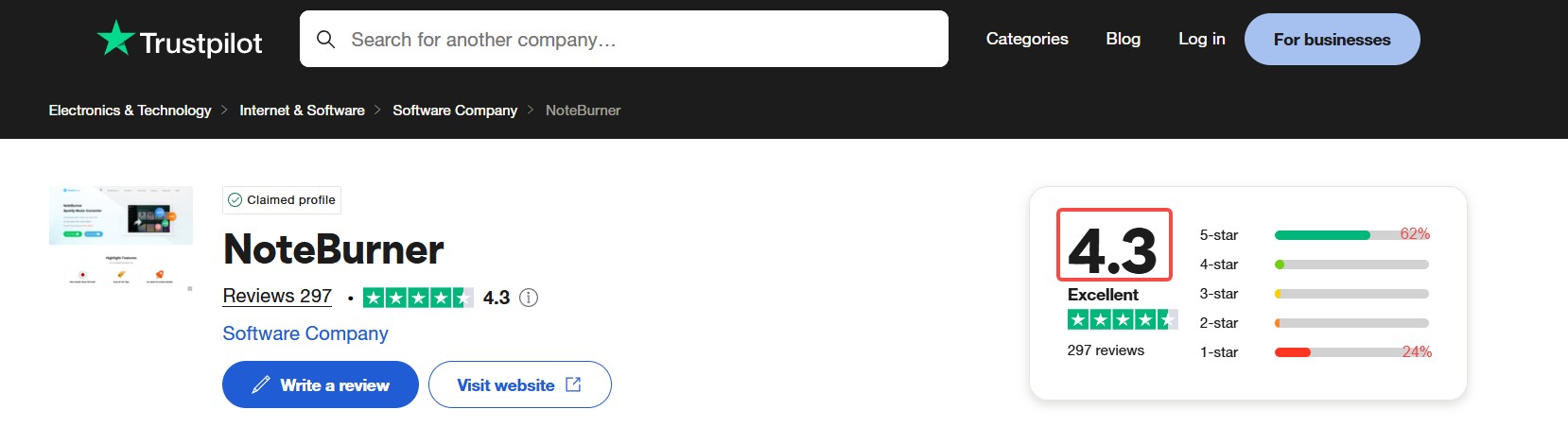
Trustpilotスコア:条件により異なる/5(総レビュー数:297)
5つ⭐️:62%
1つ⭐️:24%
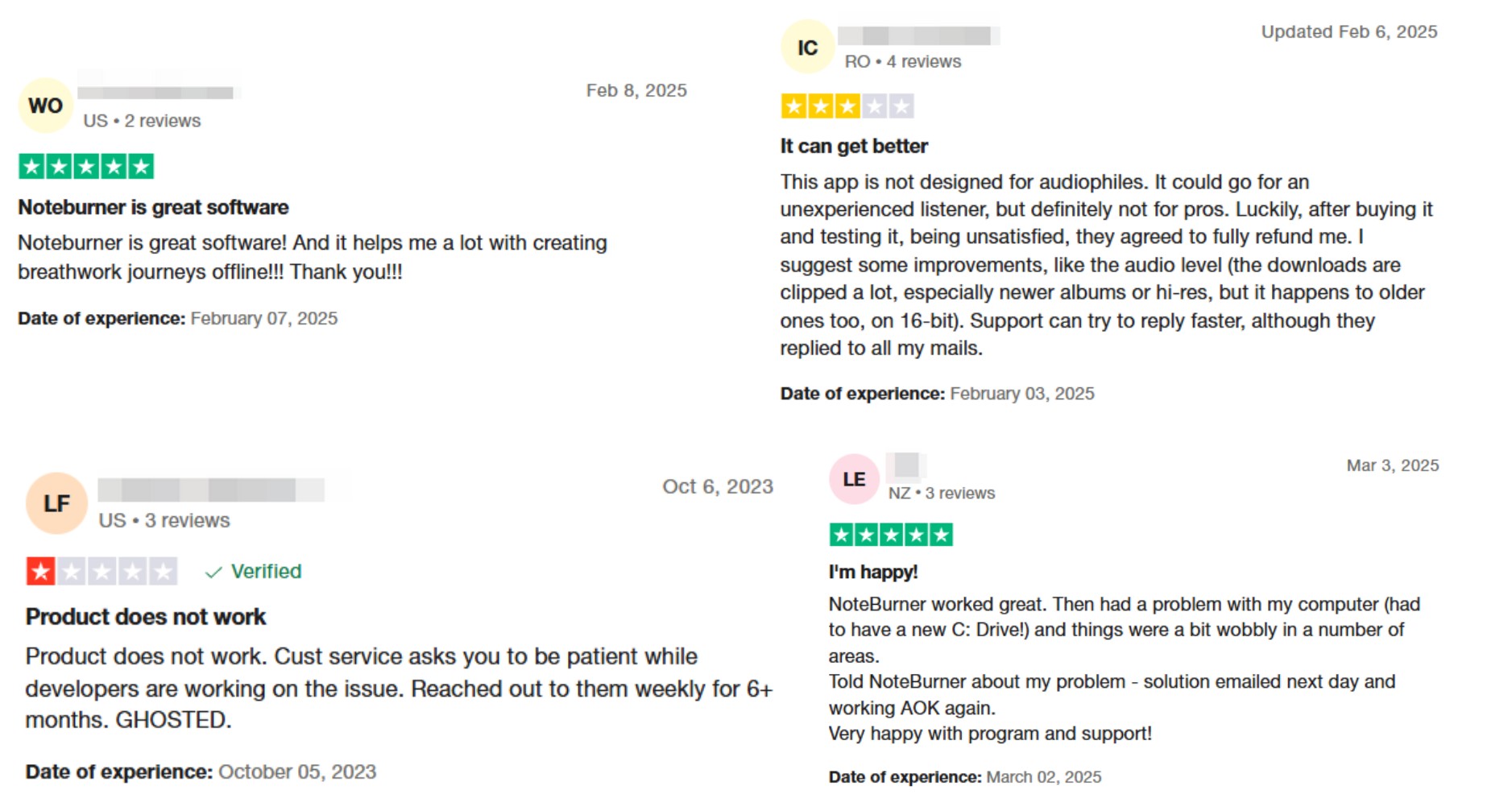
いい口コミ/辛い口コミ
正直、Noteburnerといえば、Amazonプライム動画保存ソフトより音楽保存ソフトのほうが人気があるため、音楽製品に関する口コミが多い。色々確認した結果、そのいい口コミと辛い口コミは主に以下のことを中心にしています。
- 複数のウェブ・サイトに対応している
- 使いやすい
- アフターサービスがいい
- 自動ダウンロードや高速化機能が弱い
- Amazon専用で、他の配信サービスは別ソフトを入れる必要あり
- 国設定を手動で選ぶ必要がある(例:Amazon Japanを毎回選択)
使った感想
筆者はNoteburner Amazon Video Downloaderを使ってみました。画質を選べ、簡単にプライムビデオから動画を保存しました。一括ダウンロードもサポートしているのも嬉しい。MP4形式で保存できるためPCからスマートフォンへの転送も自由です。
ただし、利用者の済む場所によってAmazonプライムビデオの国を自動的に選べない点については改善してほしい。いつも手動で「Amazon Japan」を選択しないとね。
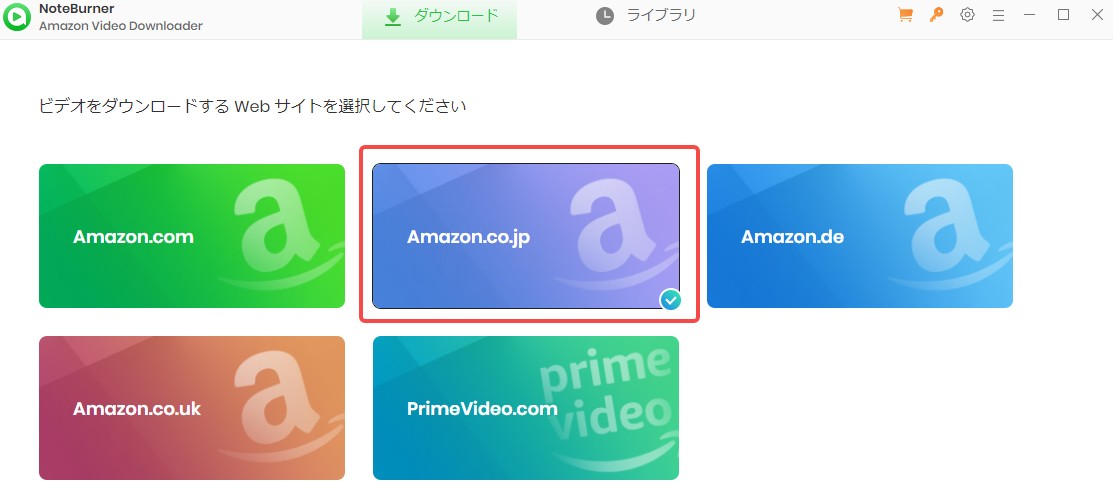
また、Noteburner Amazon Video DownloaderソフトウェアをダウンロードしたらAmazonプライムビデオのみに対応している点も不自由と感じています。他のダウンローダー、例えばStreamFabやCleverGetなどは全て複数のダウンローダーを一つにしているが、Noteburnerは各ダウンローダーはバラバラ、サービスに相応しい数のダウンローダーをいちいちダウンロードする必要があるため、この点について他のブランドと比べてみればちょっと遜色しています。
NoteBurnerで保存できない時に比較したい代替方法
Noteburnerでアマゾンプライムをダウンロードできない場合は、StreamFab Amazon ダウンローダーを試してください。
StreamFab Amazon ダウンローダーはAmazonプライムビデオで再生できる動画をすべてダウンロード可能、MP4/mkv形式で保存できます。複数の動画をまとめてダウンロードできます。複数の言語がある映画なら字幕や音声を選択してダウンロードできます。定期的に更新される動画なら設定すれば自動的にダウンロードします。
試用範囲や保存できる範囲は変更される場合があるため、利用前にNoteBurner公式ページで確認してください。
特徴
- 内蔵のブラウザで直接訪問、URLの入力やコピペはいらない
- StreamFabシリーズ製品は対応サイトが世界一多い
- 予約ダウンロードは可能
- 機能が充実
Noteburner Amazon Video DownloaderとStreamFab Amazon ダウンローダーを比較
Noteburner Amazon Video Downloaderがどんなソフトか知るために、他のソフトと比較してより具体的に見ていきましょう。
料金と試用範囲で比較
| Noteburner Amazon Video Downloader | StreamFab Amazon ダウンローダー | |
| 試用範囲 | あり | あり、公式情報で確認 |
| 試用範囲の内容 | 最初の5分間をダウンロード | 動画をフル尺でダウンロード |
| 買切り版料金 | 最新価格を確認(税込、セールで最新価格を確認) | 最新価格を確認 |
まず、表を見てみると両者共に試用範囲が用意されています。ただし、試用範囲の内容はそれぞれ異なっており、Noteburner Amazon Video Downloaderが最初の5分間のみ保存できるのに対して、StreamFab Amazon ダウンローダーは3本までの動画を丸々ダウンロードできるのが特徴です。
料金を見ると、月間料金はNoteburner Amazon Video Downloaderの方が安いですが、無期限版はStreamFab Amazon ダウンローダーの方が安くなっています。セット製品やオールインワンを購入すればもっと買い得!いずれにしても、試用範囲で動画を丸々ダウンロードできるStreamFab Amazon ダウンローダーの方がお得ですね。
ダウンロード方法で比較
実際に併用して感じた違いを表にまとめました👇
| 項目 | Noteburner | StreamFab |
|---|---|---|
| 試用範囲 | 5分だけ保存 | フル尺を3本まで |
| 料金(永久) | 最新価格を確認 | 最新価格を確認 |
| ダウンロード方式 | CDM型+再エンコーディング | DRM型+ファイル出力処理 |
| 高速化(ハードウェア支援) | なし | あり |
| 自動ダウンロード | × | ○ |
| 体験できるサービス | Amazonだけ | 50以上の配信サービスを体験可能 |
ダウンロードソフトと言っても、ダウンロード方法はそれぞれ異なります。例えば、Noteburner Amazon Video DownloaderがURLをコピペするのに対し、StreamFab Amazon ダウンローダーは内蔵ブラウザで検索可能。
つまり、ソフトを行ったり来たりする手間がいりません。ハードアクセラレーション=高速ダウンロードを搭載しているStreamFab Amazon ダウンロ��ダーの方が、一本の動画に対して割く時間が短くて済みます。確実に素早くダウンロードしたいならStreamFab Amazon ダウンローダーがいいでしょう。
返金保証制度で比較
| Noteburner Amazon Video Downloader | StreamFab Amazon ダウンローダー | |
| 返金保証 | あり(公式情報で確認) | あり(公式情報で確認) |
| サポートセンター | あり | あり |
どちらのソフトも返金対応してくれるため、万が一自分に合わなかったときも損する心配がありません。ただし、Noteburner Amazon Video Downloaderの対応期間は公式情報で確認が必要。
対してStreamFab Amazon ダウンローダーは返金条件を公式情報で案内しています。そのため、StreamFab Amazon ダウンローダーの方がより安心して購入できるソフトと言えるでしょう。どちらを購入してもサポートセンターが用意されているので、困ったときに力になってくれます。
StreamFabと比較する時の確認ポイント
①現在対応できるサイトは数多くのダウンローダーでNo.1
Noteburnerは対応できるサイトはAmazonの他、NetflixやYou Tubeにも対応しています。(Amazon以外のサイトは別売り)
StreamFabはAmazon、Netflix、U-NEXT、Hulu、ABEMA、TVerなど複数の動画サービス向け製品を展開しています。対応サイトは製品や時期によって変わるため、利用前に公式ページで確認してください。
②内蔵のブラウザでもっと便利、一回ログインして以降は自動登録
StreamFabの組み込まれたブラウザで直接AmazonやU-NEXTなどにアクセス可能、しかも一回ログインすれば次回は自動的にログインするようになっています。よく利用される配信サービスはアイコンをクリックするだけでいいです。ただし、そのM3U8やMPD、YouTube機能を利用する時だけに、ダウンロードする動画サイトのドメインを入力する必要があります。
③連携ソフトでダウンロードしたAmazon動画はDVDやBlu-rayに作成可能
StreamFab Amazon ダウンローダーはDVDFab DVD 作成という同社のソフトと連携して、ダウンロードした動画をそのままDVDに書き込めます。
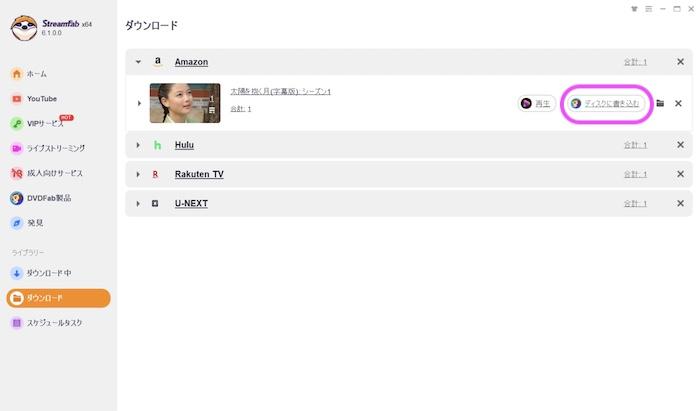
この連携を重視する場合は、StreamFab側の対応ソフトや保存後の使い方も比較材料になります。詳細手順はStreamFab Amazon ダウンローダーの使い方を参考にしてください。
👉 最初は試用範囲と対応範囲を確認したうえで、用途に合うか比較すると判断しやすくなります。
NoteBurner Amazon Video Downloaderレビューに関するよくある質問
1. うまくいかない時は最初に何を確認すればいいですか?
アプリや端末の再起動、ログイン中のアカウント、ネットワーク、アプリ更新、対象作品の対応状況を順に確認してください。
2. 公式情報はどこで確認できますか?
Prime Videoのヘルプページで、端末対応、再生トラブル、ダウンロード、字幕などの最新情報を確認できます。画面名や対応条件は変更される場合があります。
3. すべての作品や端末で同じように使えますか?
同じではありません。作品、地域、契約状態、端末、アプリの更新状態によって、再生・字幕・ダウンロード・画質などの対応状況が異なります。
4. PC向けツールを使う場合の注意点は?
PC向けツールを使う場合は、対応サイト、対応OS、保存形式、利用規約、著作権、最新の試用範囲を確認してください。公式機能とは仕組みが異なるため、用途に合わせて選ぶことが大切です。
まとめ:私からのアドバイス
Amazon動画の保存だけを重視し、価格や対応サイト数よりもシンプルさを優先する場合、NoteBurnerは選択肢になります。
ただし、価格だけでなく対応サービス数、保存形式、サポート情報も比較したい場合は、StreamFab Amazonダウンローダーのような総合型ソフトも候補になります。

AudialsでAmazonプライムビデオを録画できない時の確認ポイントと代替方法をまとめます。
柳 徹子 より - 2026年9月14日
多機能メディア録画ソフトの定番「Audials One」の最新版となる「Audials One 2026」。国内でも日本語版が正式にリリースされ、前作からの進化点や購入価値について気になっている方も多いのではないでしょうか。 本記事では、2026年現在の最新情報とリアルなユーザーの口コミを交え、Audials One 2026の新機能、2025や2024との比較、StandardとPremiumの違い、そしてメリット・デメリットを徹底レビューします。
橋本 モモカ より - 2026年9月14日
動画ダウンロード無双の使い方、MP4保存、料金、評判を整理。無料体験の制限や90%台で止まる時の対処、Windows・Macで公式ダウンロードが使えない場合の保存方法、StreamFabとの違い、安全性と利用規約、用途別の選び方まで、購入前に確認したい失敗しない判断材料を具体的に解説します。
柳 徹子 より - 2026年9月14日
Redbox Anystreamは人気の高い動画ダウンローダーの1つですが、無料ではないので、購入前にAnystreamについて詳しく知っておくことをおすすめします。このレビューはその目的に基づいてまとめられており、すべてのデータは実際のテストに基づいています。
柳 徹子 より - 2026年9月14日