
TuneBoto Amazon Video Downloaderの使い方や評価、代替ソフトなどを徹底解説

Amazonプライムビデオをオフラインで見るだけなら、まずは公式アプリのダウンロード機能を利用するのが簡単です。一方、動画をPCにMP4やMKVとして保存し、対応プレイヤーや別の端末でも管理したい場合は、TuneBoto Amazon Video Downloaderのような外部ソフトも選択肢になります。
Prime Videoの公式ダウンロードは、WindowsやMacを含む対応アプリ内で利用する仕組みです。そのため、移動中に一時的にオフライン視聴する用途には便利ですが、通常のMP4ファイルとして保存先を管理したり、別のプレイヤーへ移したりする使い方とは異なります。
そこで今回は、Amazon Prime Video向けの専用ソフト「TuneBoto Amazon Video Downloader」について、現在の機能や使い方、無料版の制限、メリット・デメリットを整理します。さらに、StreamFab Amazonダウンローダーや録画型ソフトとの違いも比較し、どのような人にTuneBotoが向いているのかを確認していきます。
TuneBoto Amazon Video Downloaderとは?
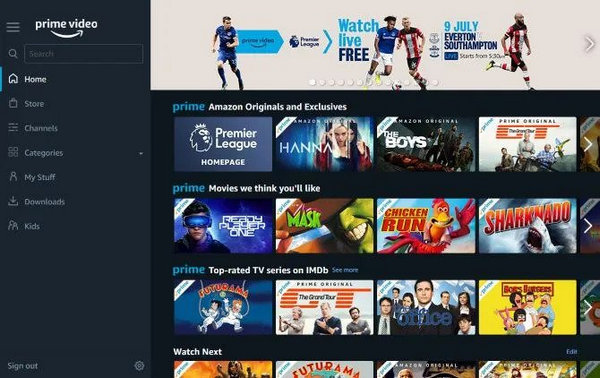
TuneBoto Amazon Video Downloaderは、Amazon Prime Video向けに提供されている動画ダウンロードソフトです。WindowsとMacに対応しており、Amazonの動画をMP4またはMKV形式で保存できます。
- 対応サービス:Amazon Prime Video
- 保存形式:MP4 / MKV
- 画質:作品や配信条件に応じて最大1080p
- 字幕・音声:作品側で提供されている字幕や音声トラックから選択可能
- 複数話の処理:ドラマやアニメなどのエピソードをまとめて選択可能
現在のTuneBotoにはAmazon Prime Videoを開ける内蔵ブラウザが用意されているため、以前のバージョンのように毎回ブラウザから作品URLをコピーして貼り付ける必要はありません。ソフト内でAmazonにログインし、作品名を検索してそのままダウンロード設定へ進めます。

Amazon側の仕様変更などにより、一時的に動画の解析やダウンロードが正常に行えない場合があります。利用前にはTuneBotoを最新版に更新しておくとよいでしょう。
設定画面では、画質、保存形式、字幕、音声、保存先などを指定できます。高画質を選ぶほどファイル容量も大きくなるため、長編映画や複数話をまとめて保存する場合は、PCの空き容量も確認しておくと安心です。
UIや基本的な操作の考え方は、同じくAmazon向けダウンローダーであるTunePat Amazonダウンローダーと似ています。ただし、実際にどちらが使いやすいかを判断するには、無料版の制限や対応機能まで含めて比較する必要があります。
Prime Video公式ダウンロードとTuneBotoの違い
TuneBotoを検討する前に整理しておきたいのが、Prime Video公式のダウンロード機能との違いです。
Prime Videoの公式ダウンロードは、対応するWindows、Mac、スマホ、タブレットなどのアプリ内で動画を保存し、オフラインで再生するための機能です。一方、TuneBotoは対応作品をMP4やMKVとしてPC上に保存するため、ファイルの保存場所や再生環境を自分で管理できる点が大きな違いです。
- 短期間のオフライン視聴が目的:Prime Video公式アプリが簡単
- MP4 / MKVとしてPCに保存したい:TuneBotoなどの外部ソフトを検討
- 別の対応プレイヤーや端末でも管理したい:ローカルファイルとして保存できるソフトのほうが扱いやすい
つまり、「Prime Videoをダウンロードできるか」だけではなく、どの形式で、どこに保存し、どの端末で再生したいかによって選ぶ方法が変わります。
TuneBoto無料版の制限と料金
TuneBoto Amazon Video Downloaderには無料体験版がありますが、無料版では動画全体を保存できるわけではありません。現在は、各動画の最初の5分までを試用できます。
そのため、無料版は長編映画をそのまま保存する用途ではなく、ソフトが正常に起動するか、Amazonへのログインができるか、作品を解析できるか、画質・字幕・音声などを選べるかを確認するために利用するのが現実的です。
有料版を購入する場合は、購入時点の料金だけでなく、ライセンス期間、更新条件、Windows版とMac版の対象範囲も確認しておきましょう。価格やキャンペーンは変更されることがあるため、最終的にはTuneBoto公式購入ページの表示を確認してください。
TuneBotoで保存できる作品と対象範囲
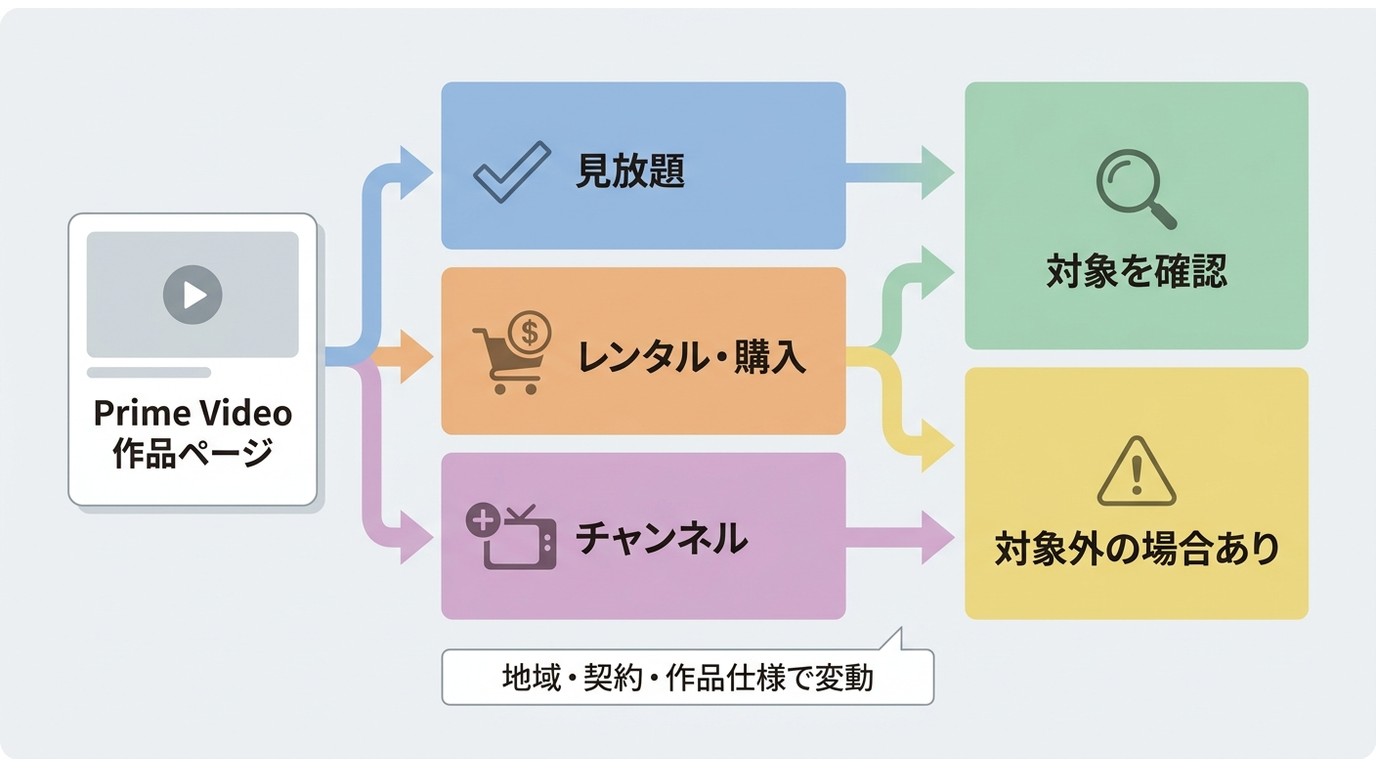
Amazon Prime Videoには、Prime会員向けの見放題作品だけでなく、レンタル・購入作品やAmazonチャンネルのコンテンツもあります。TuneBotoでは作品を解析した後、取得できるエピソードや画質、字幕、音声などが表示されます。
ただし、すべての作品で常に同じ条件が利用できるわけではありません。地域、Amazonアカウントの契約内容、作品側で提供されている映像・音声トラック、Amazon側の仕様変更などによって、利用できる項目が変わる場合があります。
そのため、「Prime Videoなら何でも同じ条件で保存できる」と考えるのではなく、保存したい作品を実際に解析し、表示される設定を確認してから判断するのがおすすめです。
TuneBoto Amazon Video Downloaderのダウンロード・インストール方法
TuneBotoの特徴が分かったところで、ここからは導入方法を確認していきます。インストール自体は一般的なWindows / Macソフトと大きく変わりません。
- TuneBoto Amazon Video Downloaderの公式配布ページを開き、使用しているPCに合わせてWindows版またはMac版を選びます。
- ダウンロードしたインストーラーを開き、インストール先を確認してインストールします。
- インストール完了後、TuneBoto Amazon Video Downloaderを起動します。
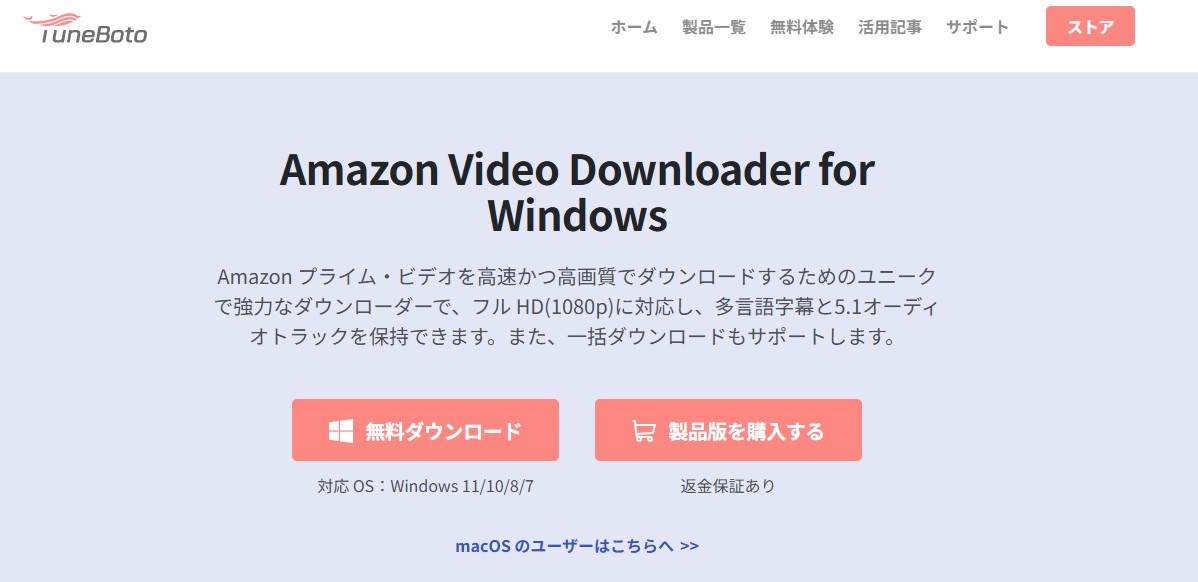
インストール前には、PCの空き容量と保存先フォルダも確認しておきましょう。特に1080pの映画やドラマを複数保存すると、容量を大きく消費する場合があります。
ソフトを起動できたら、次は実際にAmazon Prime Videoへログインして動画を保存していきます。
TuneBoto Amazon Video Downloaderの使い方
TuneBotoの基本的な操作は、設定→Amazonへのログイン→作品選択→ダウンロード設定→保存という流れです。
ステップ1:基本設定を確認する
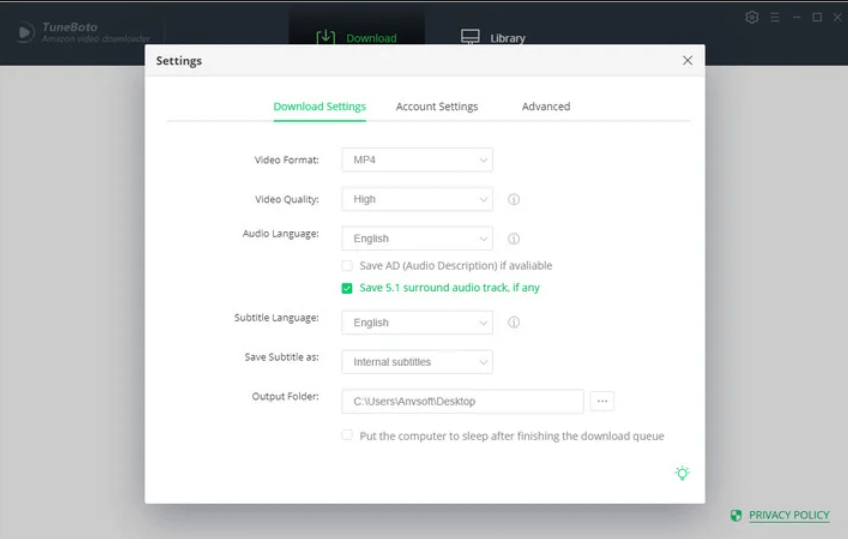
まず右上の設定メニューから歯車アイコンをクリックします。ここでは保存形式、画質、言語、出力先などを変更できます。
ステップ2:Amazon Prime Videoにログインする
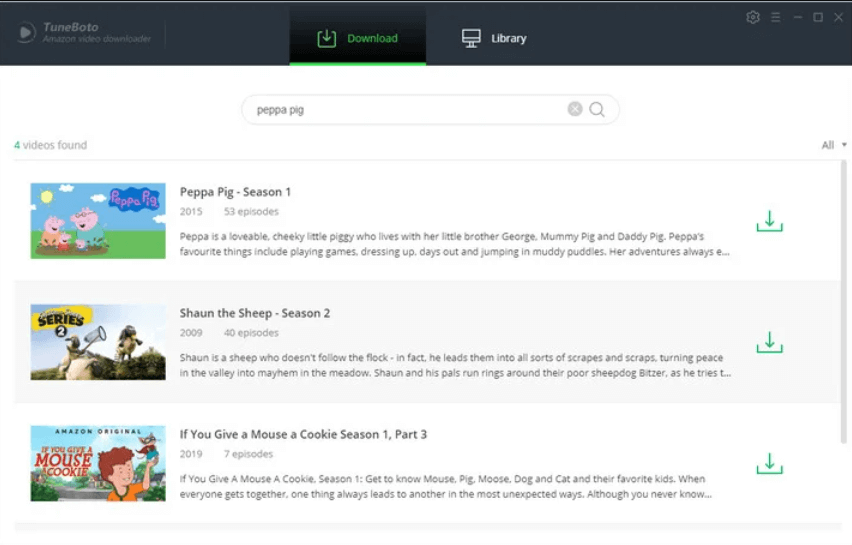
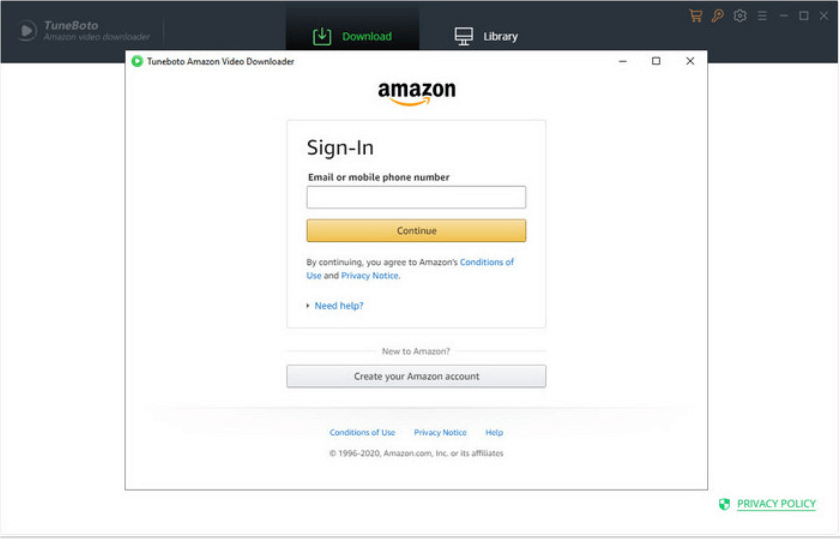
TuneBotoの内蔵ブラウザからAmazon Prime Videoを開き、自分のAmazonアカウントでログインします。
作品名を直接検索するほか、必要に応じて作品ページのURLを利用して対象動画を表示することもできます。
ステップ3:保存したい作品を開く
保存したい映画やドラマを表示すると、TuneBotoが対象動画を解析します。作品や契約状況によって表示される選択肢が異なるため、解析後の画面を確認してください。
ステップ4:画質・字幕・音声を設定する
解析が完了すると、保存するエピソード、画質、字幕、音声などを選べます。映画なら対象作品をそのまま選択し、ドラマやアニメの場合は必要なエピソードだけを選択できます。
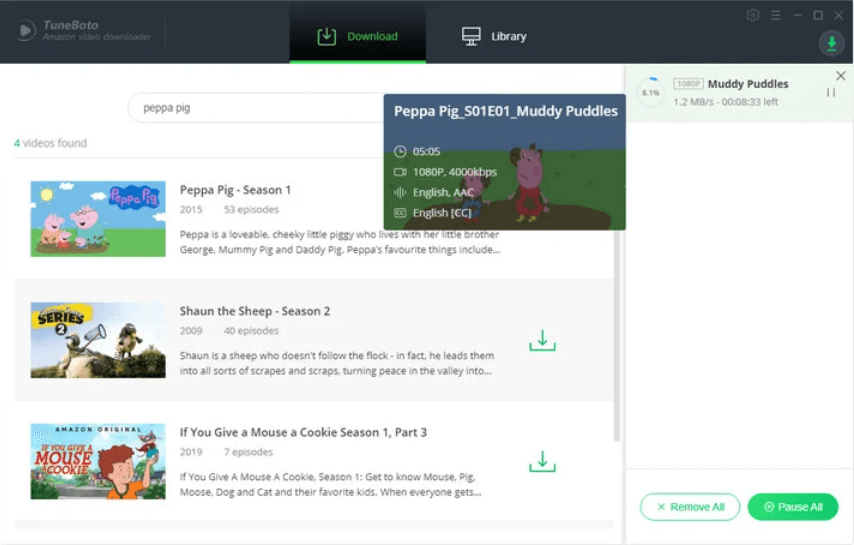
複数話をまとめて保存するときは、画質を高くしすぎると容量が大きくなります。必要な字幕・音声だけを選択しておくと、保存後のファイルも管理しやすくなります。
ステップ5:ダウンロードを開始する
設定内容に問題がなければ「ダウンロード」をクリックします。完了した作品はライブラリから確認でき、指定した保存フォルダにも動画ファイルが保存されます。
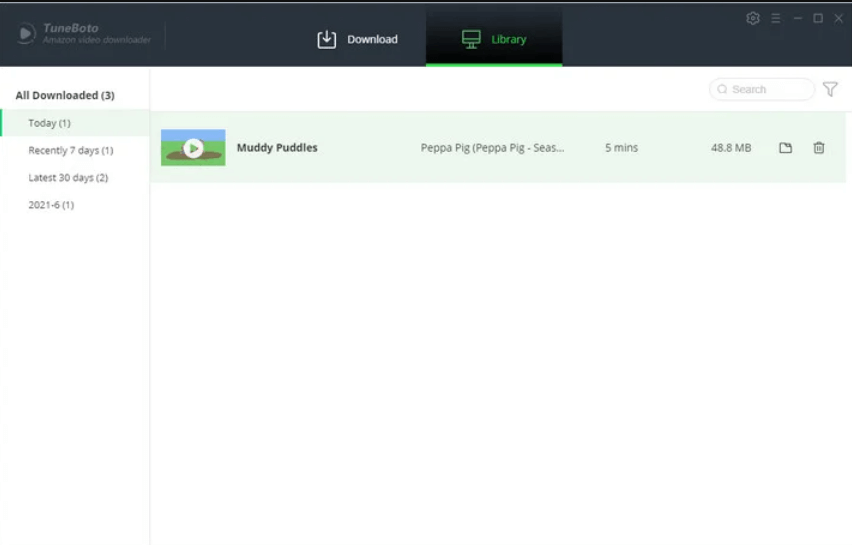
以前のTuneBotoを紹介した記事では「AmazonのURLを毎回コピーする必要がある」と説明されている場合がありますが、現在は内蔵ブラウザからAmazonを開いて作品を探せるため、以前より操作は分かりやすくなっています。
TuneBotoの画面や操作方法はアップデートによって変更されることがあります。現在のバージョンでは、内蔵ブラウザからAmazonにログインし、作品を検索してダウンロード設定へ進む流れが基本です。 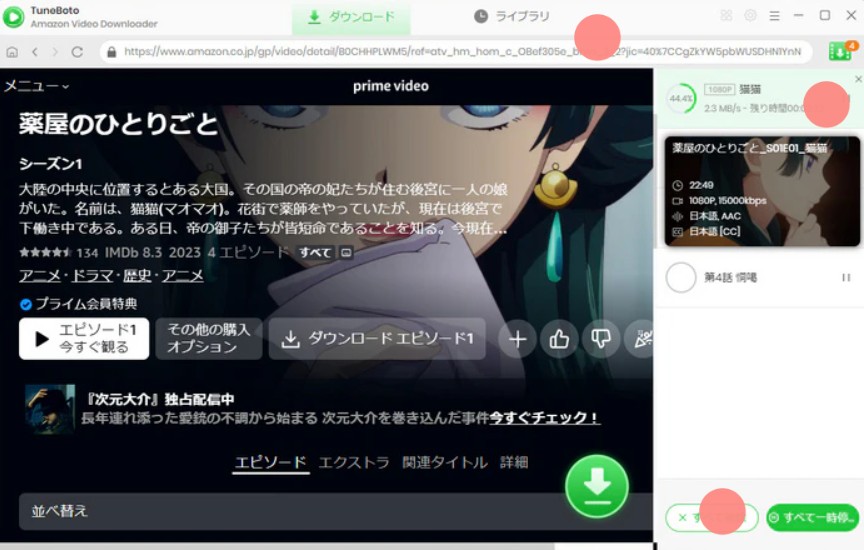 |
TuneBoto Amazon Video Downloaderのメリット・デメリット
実際に製品を選ぶ際は、「Amazon動画を保存できるか」だけでなく、無料版の使いやすさ、対応範囲、操作性まで見て判断することが大切です。ここまで確認した仕様を踏まえて、TuneBotoのメリットと注意点を整理します。
TuneBotoの良いところ
- Amazon Prime Video専用なので画面構成が比較的シンプル
- MP4 / MKV形式で保存できる
- 対応作品では最大1080pを選択できる
- 字幕・音声を選択できる
- ドラマやアニメの複数エピソードをまとめて選択できる
- 現在は内蔵ブラウザからAmazonを利用できる
特に、利用する動画サービスがAmazon Prime Videoにほぼ限定されている人にとっては、必要な機能がまとまっており、比較的分かりやすい構成です。
TuneBotoで気になるところ
- 無料版では各動画の最初の5分までしか保存できない
- TuneBoto Amazon Video Downloader単体はAmazon専用
- Amazon側の仕様変更後など、一時的に解析エラーが発生する場合がある
- 複数の動画配信サービスを使う場合は別製品も比較する必要がある
なお、TuneBotoブランド全体がAmazonだけに対応しているわけではありません。TuneBotoにはNetflixやDisney+など複数の動画サービスに対応する「TuneBoto Video One」もあります。そのため、Amazon以外も利用したい場合は、Amazon専用版をそのまま購入するのではなく、Video OneやStreamFabなどの複数サービス向け製品と比較したほうがよいでしょう。
まとめると、TuneBoto Amazon Video Downloaderは「Amazon Prime Videoを中心に、シンプルな操作でMP4 / MKV保存したい人」に向いているソフトです。一方、複数の動画配信サービスを日常的に使っている場合は、対応範囲や追加機能まで含めて比較する必要があります。
TuneBotoでダウンロードできない時の確認ポイント
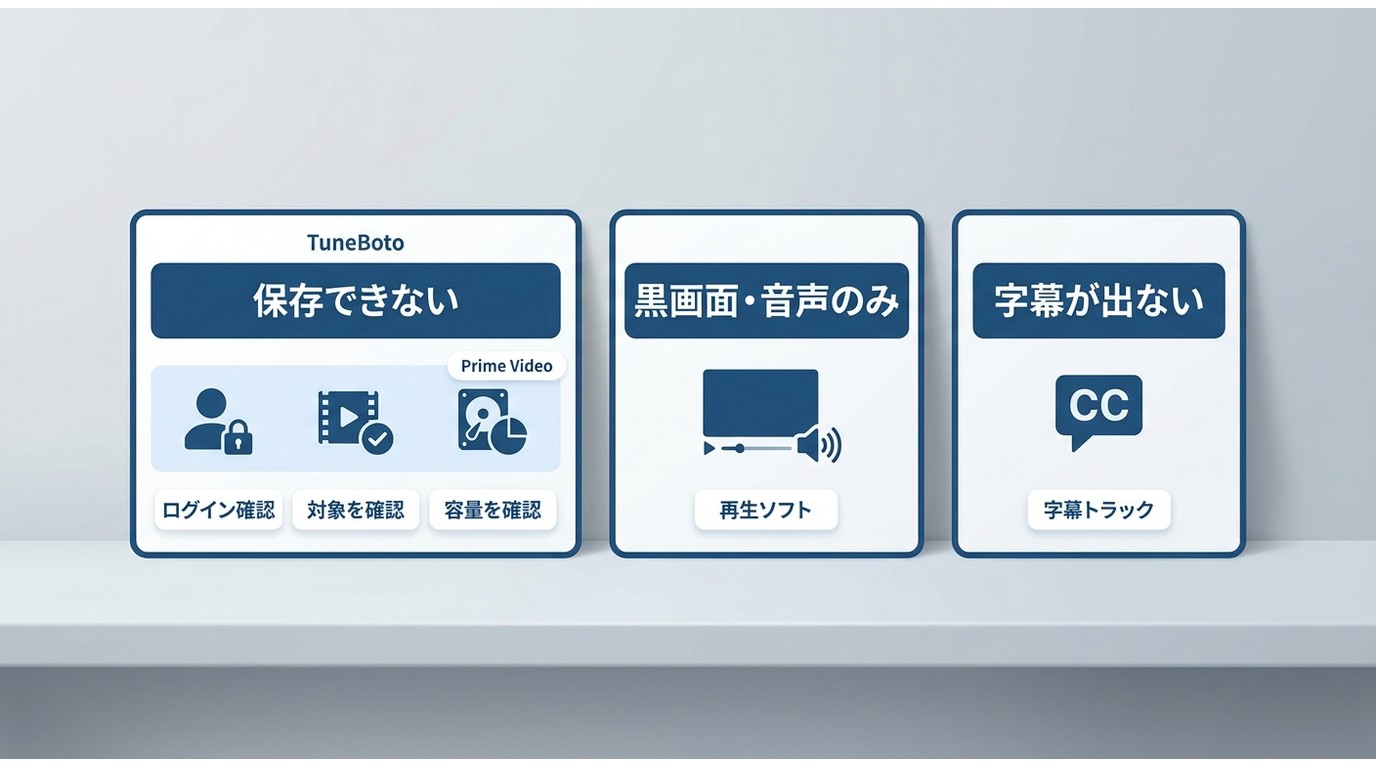
TuneBotoで動画をダウンロードできない場合、すぐにソフトそのものが使えなくなったと判断する必要はありません。Amazon側の仕様変更やログイン状態、PC環境など、複数の原因が考えられます。
まずは次の順番で確認してみてください。
- Amazonアカウントからログアウトしていないか確認する
- TuneBotoを最新版へ更新する
- 保存したい作品をもう一度開いて解析する
- PCの保存先に十分な空き容量があるか確認する
- 保存先フォルダへの書き込み権限を確認する
字幕が表示されない場合は、作品側に字幕トラックがあるか、ダウンロード時に字幕を選択したかを確認します。動画ファイル自体は正常でも、使用しているプレイヤーが字幕形式に対応していない場合もあるため、別の対応プレイヤーで再生して切り分ける方法も有効です。
それでも特定作品だけ解析できない場合は、Amazon側の仕様変更や作品ごとの条件が影響している可能性があります。別の作品でも同じ症状が出るかを確認すると、原因を判断しやすくなります。
TuneBoto Amazon Video Downloaderの代替ソフト
TuneBotoはAmazon専用として分かりやすい一方、無料体験の範囲や対応サービス数を重視すると、他のソフトが向いているケースもあります。ここでは、性格の異なる2つの代替候補を比較します。
① StreamFab Amazonダウンローダー
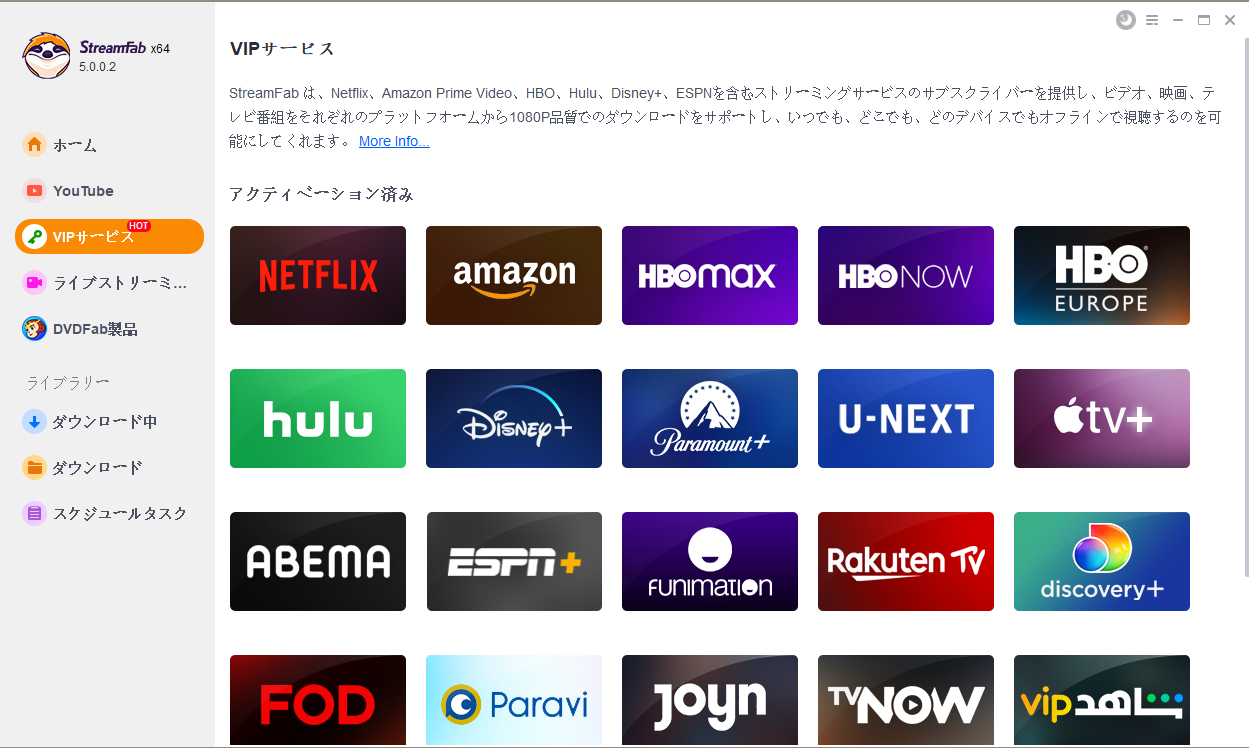
StreamFab Amazonダウンローダーも、Amazon Prime Videoの対応作品をMP4またはMKVとしてPCに保存できるソフトです。
TuneBotoと同じく、内蔵ブラウザからAmazonにログインし、作品を選択して画質、字幕、音声などを指定できます。ドラマやアニメでは複数エピソードをまとめて追加できるため、Amazonだけを利用する場合でも基本的な用途はTuneBotoとかなり近いです。
両者の違いが出やすいのは、Amazon以外の動画サービスまで使う場合です。StreamFabにはNetflix、Disney+、U-NEXTなど各サービス向けのダウンローダーが用意されており、必要な製品を単品で購入したり、複数サービス向けの構成を選んだりできます。
そのため、Amazonだけをシンプルに利用するならTuneBotoも十分比較候補になりますが、複数の動画配信サービスを同じソフト内で管理したい場合はStreamFabのほうが選択肢を広げやすいでしょう。
作品、地域、契約内容、Amazon側の仕様などによって利用できる範囲は異なります。保存した動画は著作権やサービスの利用条件を確認し、個人での視聴範囲で利用してください。
StreamFabの無料体験では、30日間に各対応ストリーミングサービスにつき3本まで、動画全体のダウンロードを試せます。TuneBotoの「各動画5分まで」と比べると、実際の保存結果や再生状態まで確認しやすい点は違いの一つです。
詳しい操作方法は、StreamFab Amazonダウンローダーの使い方でも確認できます。
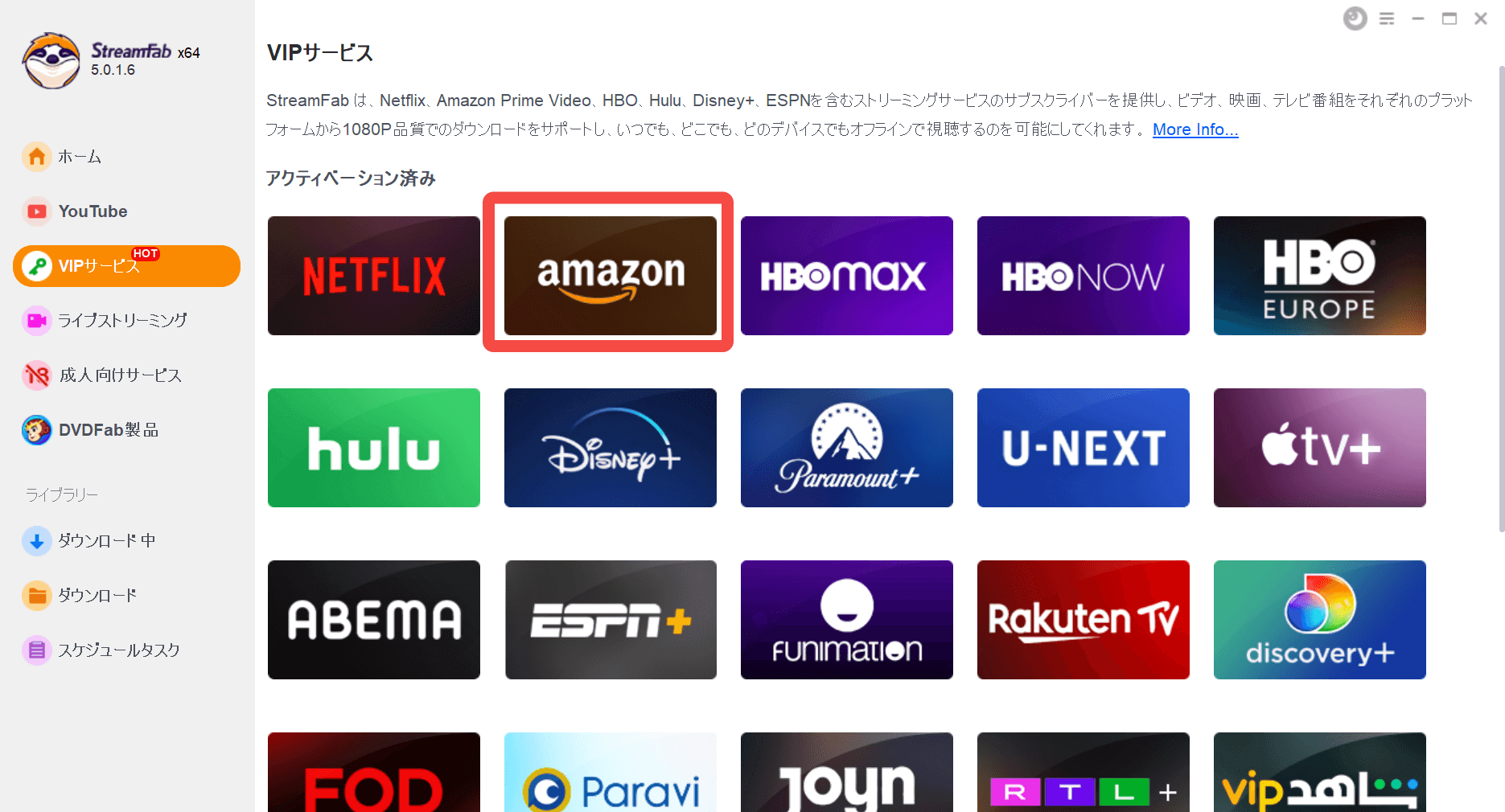
ステップ1:StreamFabをインストールして起動し、左側メニューから「VIPサービス」を開いて「Amazon」を選択します。
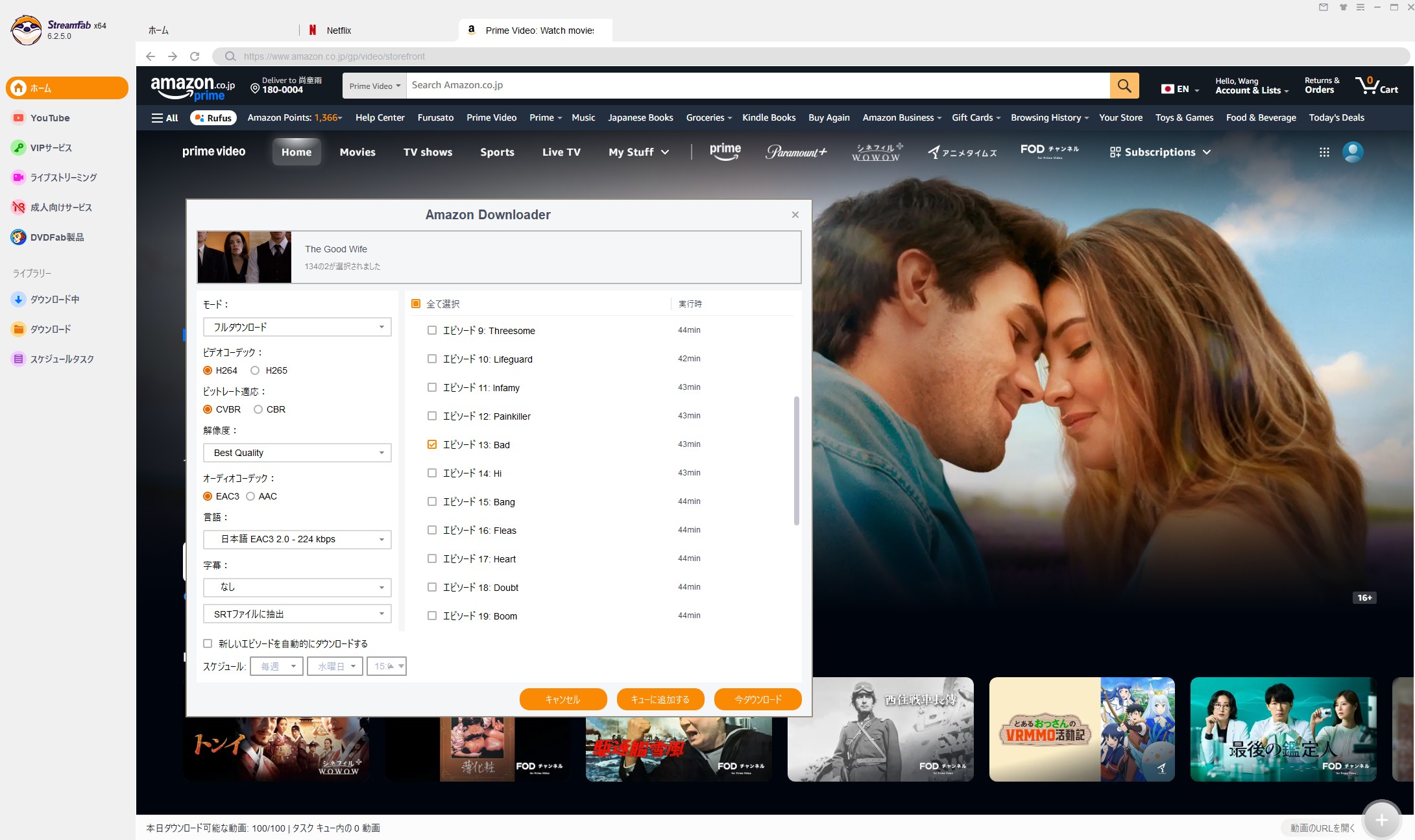
ステップ2:Amazonにログインして保存したい作品を再生します。解析が完了すると設定画面が表示されるので、エピソード、画質、オーディオ、字幕などを選択して「今すぐダウンロード」をクリックします。
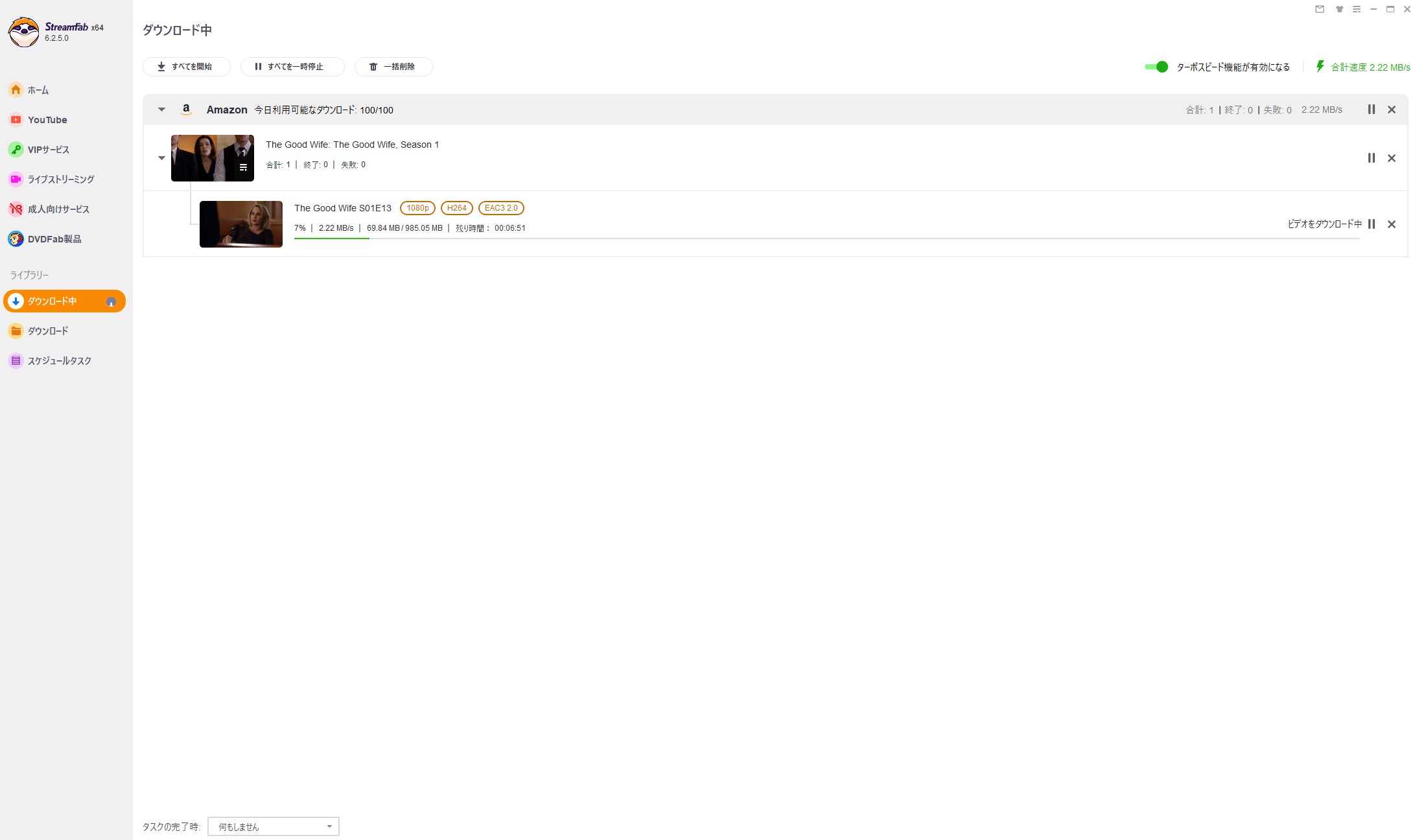
ステップ3:ダウンロードが開始されます。「ダウンロード中」から進行状況を確認でき、完了後は指定した保存先から動画ファイルを確認できます。
② EaseUS RecExperts(Amazonプライムビデオ録画ソフト)
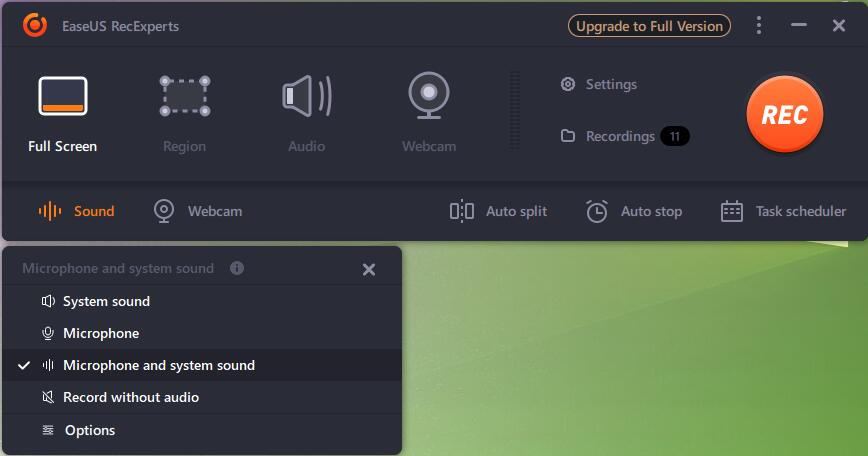
EaseUS RecExpertsは、TuneBotoやStreamFabのようなAmazon専用ダウンローダーではなく、PC画面を録画するためのソフトです。
ブラウザ画面やオンライン会議、チュートリアルなど幅広い用途に利用できるため、「Amazon専用ソフトは必要なく、普段の画面録画にも使いたい」という人には選択肢になります。
一方で、動画ダウンローダーとは仕組みが異なるため、再生時間に応じて録画時間が必要になったり、配信側の保護機能によって映像が正常に録画できなかったりする場合があります。ドラマの複数話をまとめて保存したい用途では、TuneBotoやStreamFabのようなダウンロード型ソフトのほうが効率的です。
TuneBoto・StreamFab・EaseUSの違いを比較
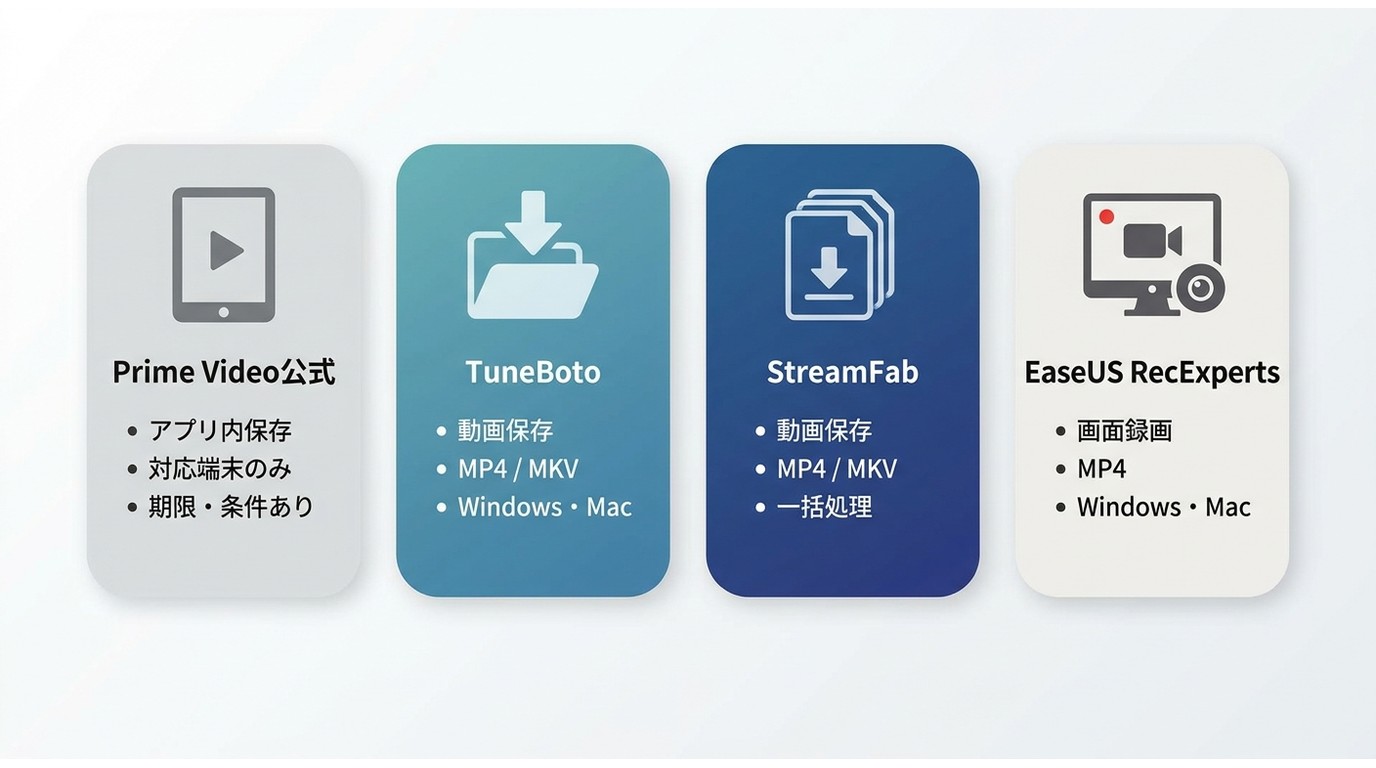
3つのソフトは一見似ていますが、TuneBotoとStreamFabは動画ダウンロード型、EaseUS RecExpertsは画面録画型という違いがあります。さらに、TuneBotoとStreamFabの間では、無料体験と複数サービスへの拡張性に差があります。
| 比較項目 | TuneBoto | StreamFab | EaseUS RecExperts |
|---|---|---|---|
| 基本方式 | 動画ダウンロード | 動画ダウンロード | 画面録画 |
| Amazon対応 | ○ | ○ | 画面録画として利用 |
| 保存形式 | MP4 / MKV | MP4 / MKV | 録画設定による |
| 最大画質 | 対応作品で最大1080p | 対応作品で最大1080p | 録画環境による |
| 字幕・音声選択 | ○ | ○ | 再生・録画環境による |
| 複数エピソード | 一括選択に対応 | 一括選択に対応 | 基本的に個別録画 |
| 内蔵ブラウザ | ○ | ○ | - |
| 無料体験 | 各動画の最初の5分 | 30日間・各サービス3本まで | 無料版の条件による |
| 複数VODへの拡張 | Amazon専用版。複数VOD向けには別製品Video Oneあり | Netflix、Disney+、U-NEXTなど各サービス向け製品あり | サービス専用ではなく画面録画 |
| 向いている人 | Amazon中心でシンプルに使いたい人 | Amazon以外の動画サービスもまとめて使いたい人 | 動画保存以外の画面録画にも使いたい人 |
Amazon Prime Videoだけを利用する場合、TuneBotoとStreamFabの基本的なダウンロード機能には共通点が多くあります。そのため、「どちらが絶対に優れているか」ではなく、無料版の制限や今後利用する動画サービスまで含めて選ぶのが現実的です。
Amazon専用でシンプルに使いたいならTuneBoto、Amazon以外のサービスも同じソフトで利用する可能性があるならStreamFab、動画配信以外のPC画面も録画したいならEaseUS RecExpertsという分け方をすると選びやすいでしょう。
安全に利用するための注意点
TuneBotoやStreamFabを利用する場合は、公式または正規の配布元からソフトを入手してください。「TuneBoto crack」「StreamFab crack」などの非公式な改変版は、正常にアップデートできないだけでなく、マルウェアやアカウント情報流出などのリスクがあります。
また、Amazon Prime Videoを利用する際は、有効なAmazonアカウントと対象作品を視聴できる権利が必要です。保存した動画は個人でのオフライン視聴など私的利用の範囲にとどめ、SNS、YouTube、ファイル共有サービスなどへの再配布や商用利用は行わないでください。
よくある質問
まとめ:TuneBotoはAmazon中心のユーザーに向く
TuneBoto Amazon Video Downloaderは、Amazon Prime Videoの動画をMP4 / MKVとしてPCに保存したい人向けのAmazon専用ダウンローダーです。内蔵ブラウザからAmazonにログインでき、対応作品では画質、字幕、音声、複数エピソードを選択できるため、以前のバージョンと比べても操作は分かりやすくなっています。
一方で、無料体験では各動画の最初の5分までという制限があります。また、TuneBoto Amazon Video Downloader単体はAmazon専用なので、複数の動画配信サービスを利用している場合は、TuneBoto Video OneやStreamFabも含めて比較したほうが自分に合う製品を選びやすくなります。
Amazonだけを中心にシンプルに使うならTuneBoto、NetflixやDisney+、U-NEXTなども含めて複数サービスを利用するならStreamFabというように、普段利用している動画サービスを基準に選ぶのがおすすめです。

AnyMP4で音声だけ残り録画画面が真っ黒になるとき、30秒で症状を切り分け、画面収録権限、ブラウザ描画、GPU、保存後MP4の再生環境を順に確認します。直らない場合は、対応OSや無料版の制限も踏まえ、一般画面の録画、配信動画のローカル保存、録画方式を続ける方法から用途に合う手段を選べます。
柳 徹子 より - 2026年9月21日
HitPaw Video Converterの現行名HitPaw Univdについて、動画変換の使い方、料金、評判、安全性、無料版の制限を解説。StreamFabとの用途の違いも整理します。
柳 徹子 より - 2026年9月20日
Wondershare DemoCreatorで画面録画できないときに、黒画面、音声が出ない、途中停止、MP4保存・エクスポート失敗を症状別に切り分けます。MacとWindowsの権限、GPU、ドライバー、保存先、空き容量を確認する順番と、録画方式が合わない場合の代替手段まで丁寧に解説します。
柳 徹子 より - 2026年9月20日

StreamByte Amazon動画ダウンローダーの評判・使い方・注意点をレビューします。
柳 徹子 より - 2026年9月17日