
【2026検証済み】Audials One 2026で録画できない?黒画面・録画停止の原因と対処法を解説

こんにちは、Tetsukoです。毎晩お気に入りのドラマや映画を観るのが楽しみで、これまでAudialsを含むさまざまな動画保存ソフトを試してきました。
今回取り上げるのは、Audials One 2026で録画できない、画面が真っ黒になる、動画を検出しないといったトラブルです。Audials One 2025や旧Audials Movie 2023/2024を使っている方も多いため、旧版と現在の2026版の違いも含めて整理します。
録画できない時は、いきなりソフトを入れ直したり別製品へ乗り換えたりするより、まずAudialsのバージョン、動画サイト側の状態、ブラウザ、PC環境、録画設定の順に確認するほうが原因を切り分けやすくなります。
この記事では基本的な対処法から、Amazon Prime Videoなど特定サービスで録画できない場合、Audials One 2026の評判・安全性・違法性、現在のStandard/Premiumの違いまで確認します。それでも録画方式が用途に合わない場合は、後半でStreamFabとの違いも比較します。
目次
Audialsは2026世代から製品構成が変わり、現在はAudials One Standard/Premiumが中心です。従来のAudials Movie・Music・Radioは、2026世代では独立製品として販売されていません。
また、Audials 2023/2024はすでにサポート対象外となっており、Audials One 2025は2026年末まで、Audials One 2026は2027年末までサポート対象となっています。旧版で録画できない場合は、設定だけでなく利用中のバージョンも確認してください。
旧Audials One 2025 Ultra/Plusを使っていた方は、現在のStandard/Premiumとは製品体系が異なる点にも注意しましょう。
旧Audials One/Audials Movieでは、次のようなトラブルが報告されることがありました。
| ①動画を録画しても広告検出がうまく働かない。 ②録画した動画の音声が不安定になる。 ③録画が始まらない、または途中で停止する。 ④録画した動画が複数のクリップに分割される。 ⑤動画が検出されない、録画ボタンが表示されない。 ⑥映像が真っ黒で音声だけ録画される。 …… |
ただし、これらすべてがAudials本体の不具合とは限りません。2026年版では機能や録画方式も更新されているため、まず原因を一つずつ確認していきましょう。
【2026年版】Audials Oneで録画できない主な原因
Audials・Windows・ブラウザ・配信サービスの更新直後
Audials Oneで急に録画できなくなった場合、Audials本体だけでなく、Windows、ブラウザ、動画配信サービス側の仕様変更が影響していることがあります。
Audials公式でも、Amazon Prime Videoの検出、Windows Update後の録画、Huluなどサービス別の不具合を「Known Recording Issues」として公開し、修正状況を更新しています。
そのため、「バージョンアップするたびに使いにくくなる」と一括りにするより、更新直後に一時的な互換性問題が発生する場合があると考えるほうが適切です。
まずAudialsを最新版へ更新し、Chrome/Firefox/Edgeや内蔵プレーヤーを切り替えて試します。公式の既知の問題に同じ症状が掲載されている場合は、修正版を待つのも一つの方法です。
動画配信サービスやブラウザ側の仕様変更
Netflix、Amazon Prime Video、U-NEXTなどの動画配信サービスでは、再生方式やコンテンツ保護、ブラウザ側の仕様が継続的に更新されています。
そのため、以前は録画できていたサービスでも、サービス側やブラウザの更新直後に動画を検出できない、黒画面になる、途中で録画が停止するといった症状が出る場合があります。
特に黒画面=必ずDRMが原因とは限りません。GPUドライバー、Windows Update、ブラウザ、録画モード、配信サービス側の変更など複数の原因が考えられます。

PCスペックやネットワーク環境が不足している
PCのCPU・GPU・メモリ性能が不足している、空き容量が少ない、ネットワークが不安定、セキュリティソフトがAudialsの動作に干渉しているといった環境要因でも録画が不安定になることがあります。
特に高速録画や複数タスクを同時に実行する場合はPCへの負荷が高くなります。通常速度では問題なくても、高速モードだけ途中停止する場合は録画速度を下げて確認してください。
デモ版やライセンス状態を確認する
Audialsのデモ版では一部機能や録画時間に制限が設定される場合があります。過去バージョンで案内されていた制限が、そのままAudials One 2026にも適用されるとは限りません。
購入済みなのに機能制限が表示される場合は、Audialsアカウントへ正しくログインしているか、現在のStandard/Premiumライセンスが認識されているかを確認してください。
【2026年版】Audials Oneで録画できない時のチェックリスト
| チェック項目 | やること | ポイント |
|---|---|---|
| 🔄バージョン確認 | Audials Oneを最新版へ更新。2023/2024など旧版なら現在のサポート状況も確認。 | 最優先 2026年現在はAudials One 2026が現行版 |
| 🌐ブラウザ・再生確認 | Chrome/Firefox/Edgeまたは内蔵プレーヤーで動画が正常に再生できるか確認。 | 原因切り分け 元動画を再生できない場合は録画設定以前の問題 |
| 🖥️システム要件 | CPU/GPU/メモリ/空き容量を確認。高速録画で不安定なら速度を下げる。 | 安定化 複数録画や高速録画ほど負荷が増える |
| 🧩録画モード | バックグラウンド録画、通常速度、内蔵プレーヤーなど別の録画方式を試す。 | モード変更 サービスによって安定する録画方式が異なる |
| 🛠️公式の既知問題 | Audials公式のKnown Recording Issuesで同じサービス・症状が掲載されていないか確認。 | 要確認 既知の障害ならアップデートを待つ場合もある |
| 🔁別方式を比較 | ここまで試しても安定しない場合は、録画方式ではなくダウンロード方式が用途に合うか比較する。 | 選択肢 後半でStreamFabとの違いを解説 |
この段階では、まだ別ソフトへ乗り換える必要はありません。次に、Audialsでよく起きる症状ごとに具体的な対処法を確認します。
Audials One 2026でよくあるエラーと対処法
動画が検出されない
動画が検出されない場合は、次の順番で確認してください。
- Audials Oneを最新版へ更新する。
- Chrome/Firefox/Edge、またはAudials内蔵プレーヤーを切り替える。
- 通常のブラウザで対象動画が正常に再生できるか確認する。
- 録画速度を下げて再試行する。
- GPUドライバーやAudials関連ドライバーを更新・再インストールする。
それでも検出されない場合は、同じサービスの別動画でも再現するかを確認したうえで、Audialsのカスタマーサポートへ状況を伝えると原因を切り分けやすくなります。
録画ボタンがない・表示されない
「録画ボタンがない」と感じる場合は、旧Audials MovieやAudials One 2025の記事と、Audials One 2026のUIを混同していないか確認してください。2026版では製品構成や画面が変更されています。
対象の動画サービスをAudials内から開き、動画を実際に再生してから録画画面を確認します。それでも録画ボタンが表示されない場合は、利用中のプラン、サービスの対応状況、Audialsのバージョンを確認してください。
録画が途中で停止する・数秒で止まる
PCへの負荷や録画モードが影響している可能性があります。まず高速録画を通常速度へ変更し、不要な重いアプリを終了してから再試行してください。
Audials One 2026はバックグラウンド録画にも対応していますが、高速録画や複数タスクの実行中にゲーム・動画編集など負荷の大きい作業を同時に行うと、録画品質や安定性に影響する場合があります。
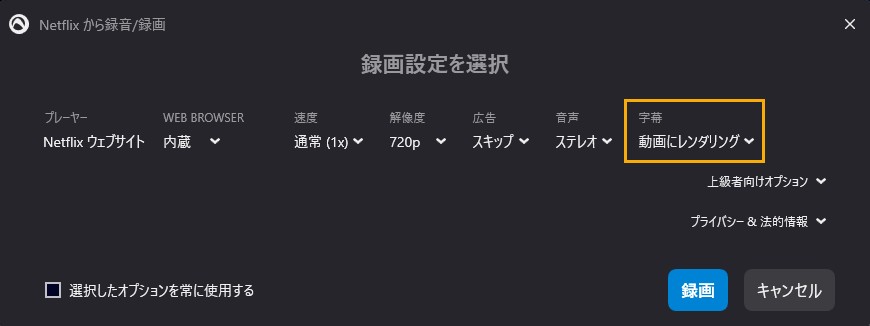
字幕が録画されない
字幕を残したい場合は、対象動画に字幕トラックがあることを確認し、Audials側で字幕の保存方法を設定します。利用できるサービスではSRT字幕として保存する方法と、映像へ字幕を焼き込む方法があります。
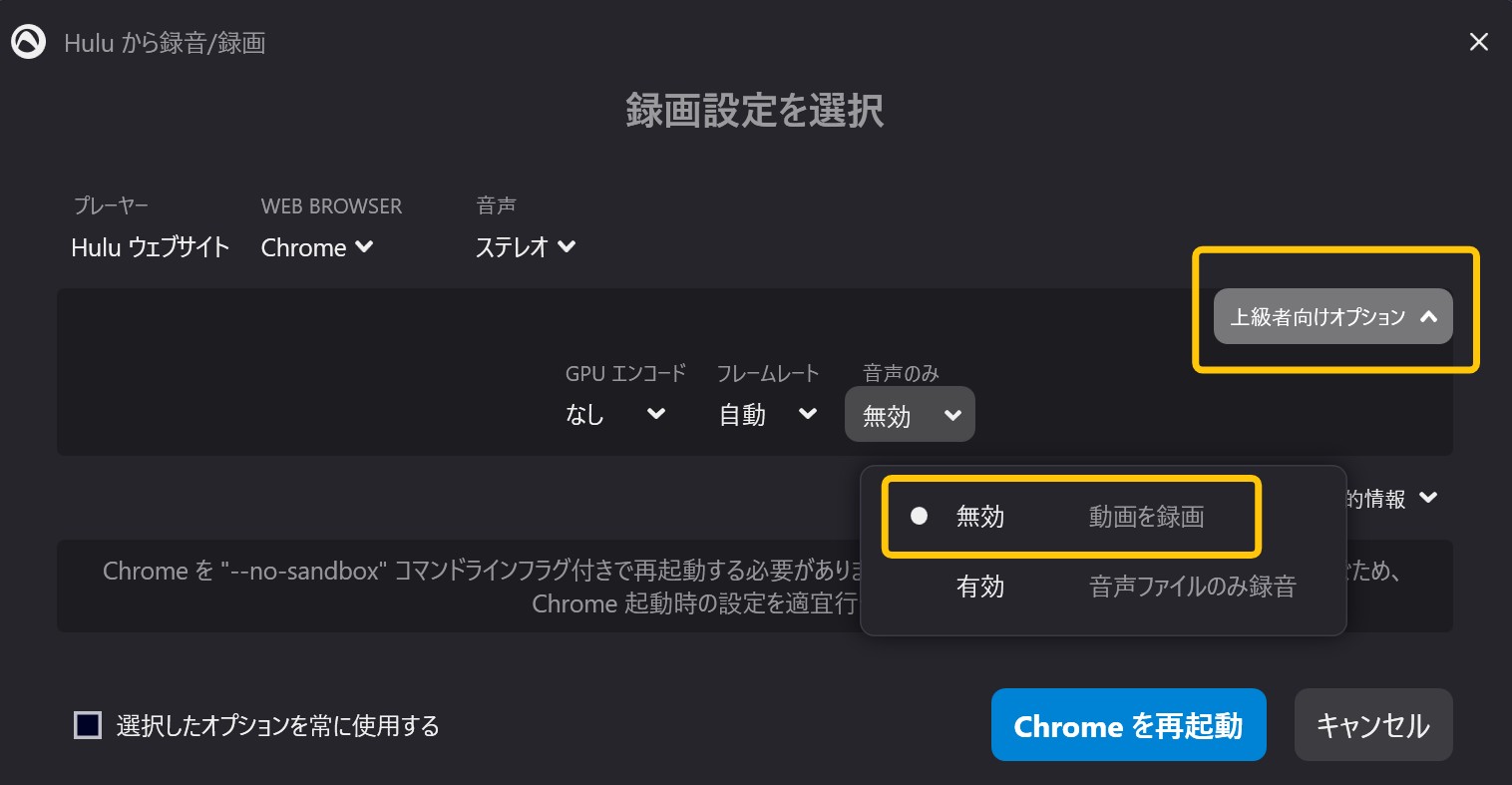
録画した動画に音声しか入っていない
映像がなく音声だけ保存されている場合は、「音声のみ」の録音モードになっていないか確認してください。
動画配信サービスの録画画面から詳細設定を開き、「音声のみ」が有効になっている場合は無効にして再試行します。
Amazon Prime Videoを録画できない
Amazon Prime Videoだけ録画できない場合は、Audials全体の不具合とは限りません。Amazon側の再生方式、ブラウザ、Audialsの録画エンジンの組み合わせによって、一時的に検出できないことがあります。
まずAmazon Prime Videoを通常のブラウザで再生できるか確認し、Audialsを最新版へ更新します。そのうえで、別ブラウザや内蔵プレーヤー、通常速度の録画を試してください。
同じ症状が続く場合は、AudialsでAmazon Prime Videoを録画できない時の対処法で、Amazon固有の問題も確認できます。
Audials One 2026の評判
Audialsのメリットとデメリット
Audials One 2026は単なる画面録画ソフトではなく、動画・音楽・ラジオ・ポッドキャストなどをまとめて扱える総合メディアソフトです。そのため、動画保存だけを目的とする人と、多機能ソフトを求める人では評価が分かれやすい製品です。
| メリット | 気になる点 |
|---|---|
1. 多彩な機能:動画録画だけでなく、音楽録音、ラジオ、ポッドキャストなども1つのソフトで扱えます。 2. 高速・バックグラウンド録画:対応サービスでは最大4倍速の録画やバックグラウンド録画を利用できます。 3. 録画スケジューラー:指定した時間に録画を開始・終了する機能があります。 4. 字幕・広告処理:対応するサービスでは字幕保存や広告検出・削除機能を利用できます。 5. PremiumのAI機能:AIアップスケーリング、HDR変換、フレーム補間などの動画強化機能が用意されています。 | 1. Mac版がない:Audials One本体はWindows向けです。Android/iOSにはAudials Playアプリがありますが、PC版Audials Oneと同じ録画ソフトではありません。 2. 製品体系が変わった:旧Movie/Ultra/PlusからStandard/Premiumへ変わっているため、旧記事を読むと違いが分かりにくい場合があります。 3. サービスごとに録画結果が変わる:高速録画、字幕、広告検出などがすべての動画で同じように使えるわけではありません。 4. 録画方式なのでPC環境の影響を受けやすい:CPU/GPU性能やWindows・ブラウザの更新によって安定性が変わる場合があります。 |
Audials One 2026 StandardとPremiumの違い
Audials One 2026では、旧2025世代のUltra/Plusから製品体系が変更され、現在はStandard/Premiumを中心に選ぶ形になっています。
- Audials One Standard:動画録画、音楽録音、ラジオ、ポッドキャストなど基本的なAudials機能を利用できます。
- Audials One Premium:Standardの機能に加え、AI動画アップスケーリング、HDR変換、フレーム補間、AI音声強化などの追加機能を利用できます。
また、Audials One Premium 2026には買い切り版も用意されています。旧Audials One 2025 Ultra/Plusから更新する場合は、名称だけで判断せず、現在必要な機能がStandardとPremiumのどちらに含まれているか確認してください。
ネットユーザーの口コミ

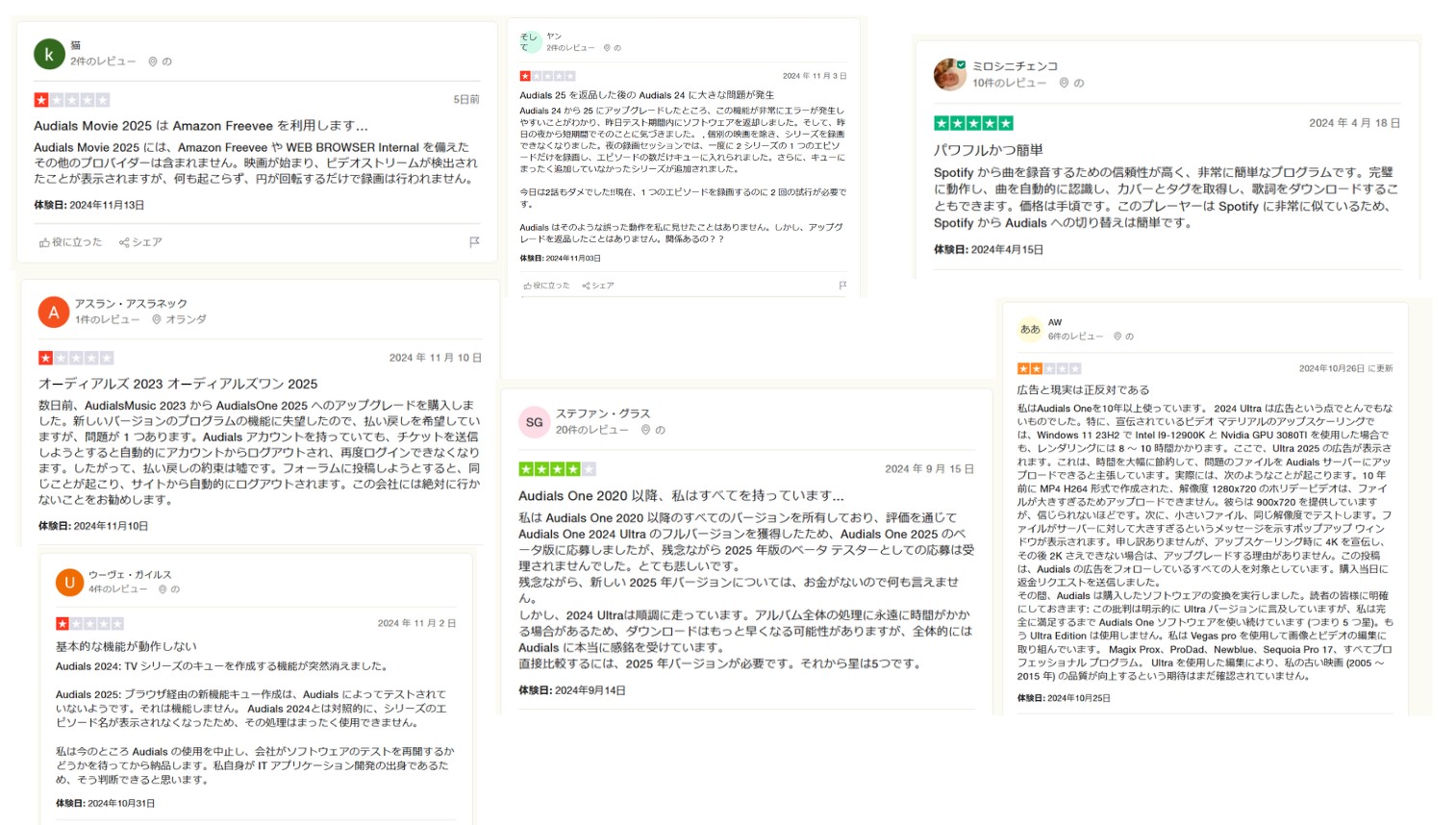
2026年9月時点では、TrustpilotでAudialsは3.8/5.0、406件のレビューがあります。内訳は5つ星41%、1つ星27%で、評価は比較的二極化しています。
肯定的な口コミでは「動画・音楽を1つのソフトで扱える」「長年使っている」といった点が評価されています。一方、「アップデート後に動画を検出しなくなった」「サービスによって録画が不安定」といった声も見られます。
口コミは利用環境やバージョンによって大きく変わるため、旧Audials One 2024/2025の評価だけで現在のAudials One 2026を判断しないほうがよいでしょう。
筆者が使って感じたこと
Audials Oneは、動画録画だけでなく音楽やラジオまで1つにまとめたい人には便利なソフトだと感じます。特にバックグラウンド録画、録画スケジューラー、広告検出などは、一般的な画面録画ソフトとの差が出やすい部分です。
一方、筆者の過去の利用では、Netflixへのログイン、FODの画質設定、録画動画が複数クリップに分割されるといった細かな問題を経験したことがあります。これらは利用した時点のバージョンやサービス側の仕様に左右されるため、2026版でも必ず発生するとは限りません。
つまりAudialsは「機能が少ないソフト」というより、機能が多いぶん、動画配信サービスの保存だけが目的の人には設定や録画方式がやや複雑に感じられる製品だと思います。
Audials Oneは安全?録画は違法になる?
「Audials 違法」と検索する方もいますが、Audialsというソフトをインストール・利用すること自体が直ちに違法になるわけではありません。
ただし、動画を録画・保存してよいかどうかは、利用する国・地域の著作権法、コンテンツの保護方式、利用目的、各動画配信サービスの利用規約などによって判断が異なります。
そのため、「私的利用なら必ず合法」「商用ならすべて違法」と単純に分けることはできません。視聴権限のある動画を個人的に扱う場合でも、利用前に各サービスの規約と地域の法令を確認してください。
安全性については、単一のウイルスチェックサイトだけで判断するのではなく、次の点を確認すると安心です。
- Audials公式サイトからインストーラーを取得する。
- 提供元やデジタル署名を確認する。
- 不要な追加ソフトや不審な権限要求がないか確認する。
- 購入前にサポート窓口や返金条件を確認する。
ここまで確認してもAudials Oneで安定して録画できない場合は、設定を何度も変えるより、「録画方式そのものが自分の用途に合っているか」を見直す段階です。
それでも録画できない場合はStreamFabも比較
Audials Oneは映像を「録画」することを中心としたソフトですが、動画配信サービスの保存だけが目的なら、動画データを取得するダウンロード方式のほうが扱いやすいケースもあります。
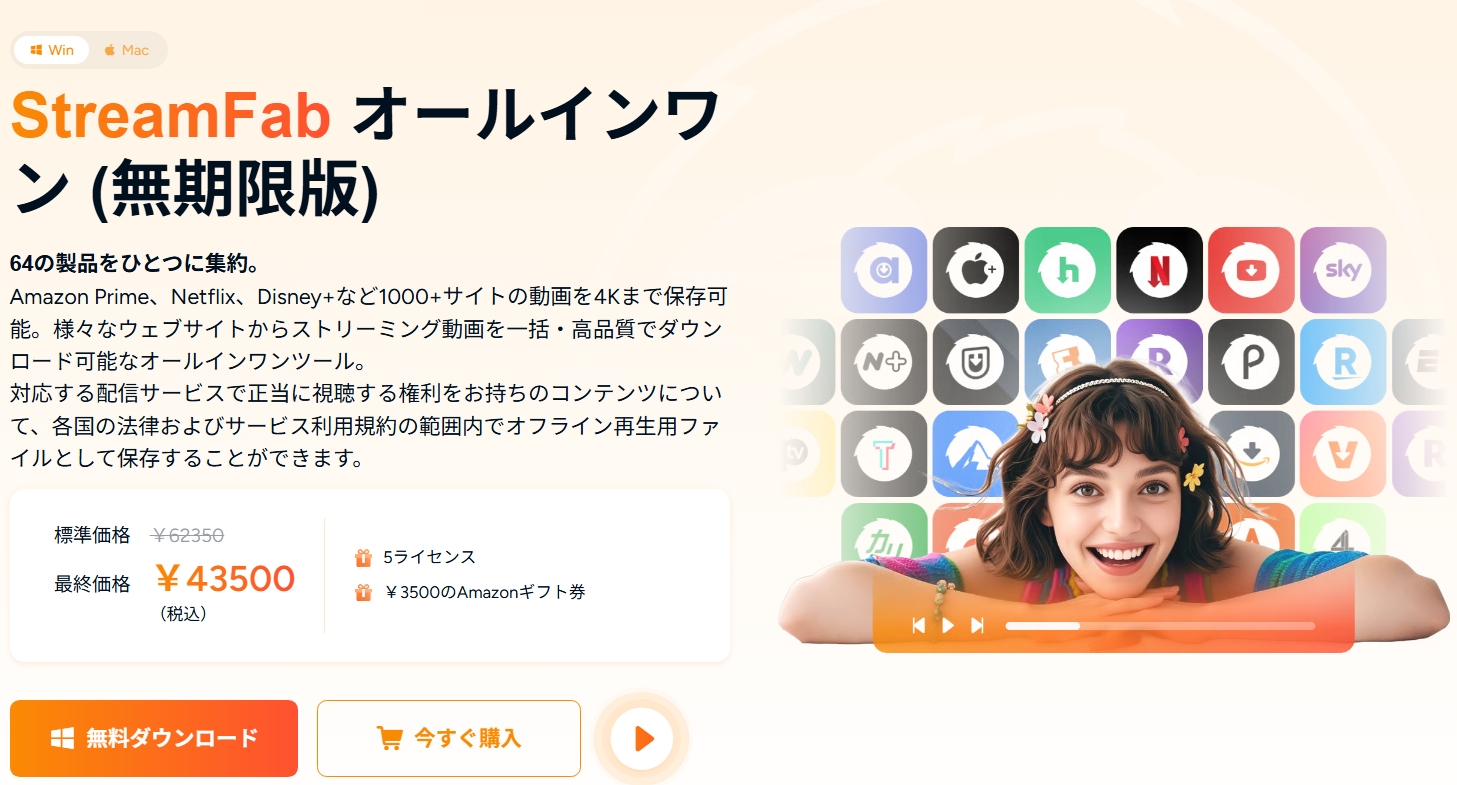
StreamFab オールインワンは、Netflix、Amazon Prime Video、TVer、U-NEXT、FOD、Lemino、dアニメなど主要な動画配信サービス向けの専用ダウンローダーと、1000以上のWeb動画サイト向け機能をまとめたソフトです。
Audialsのように「画面を録画する」方式とは異なり、対応するサービスで利用可能な動画ストリームを解析して保存します。そのため、動画配信サービスの保存を主目的とする場合は、画質・音声・字幕を選択しやすいことがメリットになります。
Audials OneとStreamFabを比較
どちらが上というより、Audialsは総合メディア録画ソフト、StreamFabは動画配信サービスのダウンロードに特化したソフトという違いがあります。
| 比較項目 | Audials One 2026 | StreamFab |
| 対応OS | Windows 10/11 ※Audials PlayはAndroid/iOS対応 | Windows 11/10、macOS 12以降 |
| 動画保存方式 | 録画 | ダウンロード |
| 対応範囲 | 主要ストリーミングサービス+ブラウザ/画面録画 | 50以上の主要OTT専用モジュール+1000以上のWeb動画サイト |
| 画質 | 録画は最大1080p PremiumではAIアップスケールも利用可能 | サービス・作品に応じて1080p/4Kなど |
| 処理速度 | 対応サービスでは最大4倍速録画 | ダウンロード方式。速度はサービス・回線・動画による |
| バックグラウンド処理 | 〇 | 〇 |
| スケジュール | 録画スケジューラーあり | 対応サービスで新エピソードの自動ダウンロード |
| 字幕・音声 | SRT/字幕焼き込み、対応サービスで5.1chなど | サービス側で利用可能な字幕・音声トラックを選択 |
| その他の特徴 | 音楽・ラジオ・ポッドキャスト・AI動画強化 | OTT別専用モジュール、サービス別対応状況、チャンネル・シリーズ管理 |
動画配信サービスの保存ならStreamFabを選びやすい理由
Audials One 2026自体も以前よりかなり多機能になっているため、「Audialsは遅い」「予約できない」「画質が悪い」といった旧版の印象だけで比較するのは適切ではありません。
それでも、NetflixやAmazon Prime Video、TVer、U-NEXTなど動画配信サービスの保存が主目的なら、筆者は次の理由からStreamFabを比較候補に入れます。
① 日本向け動画配信サービスの専用モジュールが多い。
TVer、U-NEXT、FOD、Lemino、dアニメなど、サービスごとに専用ダウンローダーが用意されています。
② WindowsだけでなくMacでも使える。
Audials One本体はWindows向けですが、StreamFabはWindowsとmacOSに対応しています。
③ サービスごとの画質・音声・字幕を選びやすい。
対応するサービスや作品では、1080p/4K、HDR10/Dolby Vision、EAC3/Dolby Atmosなどを利用できる場合があります。実際に選べる仕様はサービス・作品・契約条件によって異なります。
④ 新しいエピソードを自動で確認できる。
対応する動画配信サービスでは、シリーズをスケジュール登録して新しいエピソードを自動的に確認・ダウンロードできます。
⑤ サービスごとの対応状況を確認しやすい。
StreamFabは公式のダウンロードステータスページで、各サービスの解析・ダウンロード状況や対応解像度などを確認できます。
一方、動画だけでなく音楽、ラジオ、ポッドキャスト、AI動画強化まで1つのソフトでまとめたいならAudials One 2026のほうが向いています。目的を「動画配信サービスの保存」に絞るかどうかで選ぶと分かりやすいでしょう。
詳しい違いはAudials OneとStreamFabの比較でも確認できます。
StreamFabの使い方
Audialsでの録画からダウンロード方式へ切り替える場合、StreamFabの基本的な流れは次の通りです。
Step1:StreamFabをダウンロードして起動します。
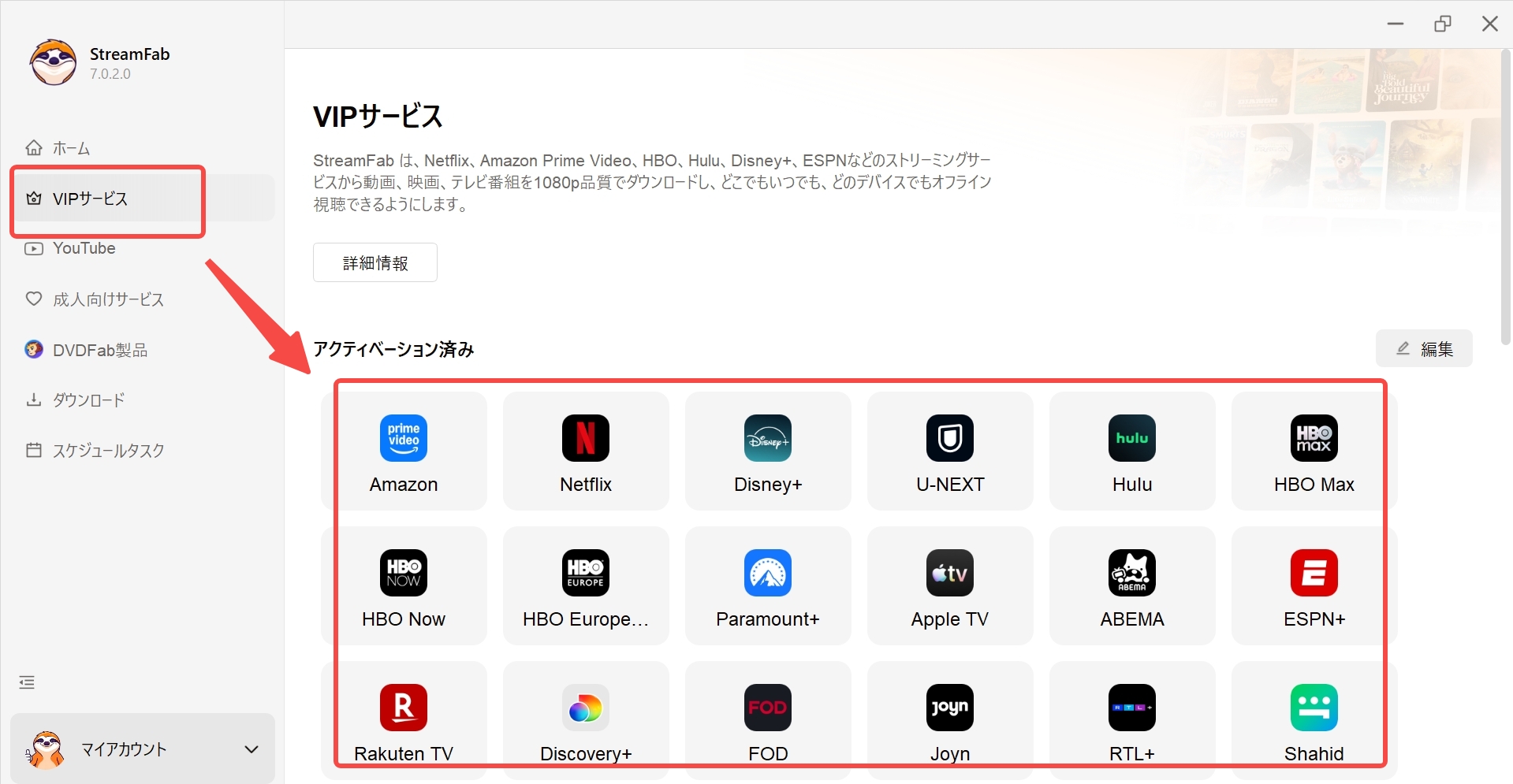
Step2:保存したい動画サービスを開きます。
上部のアドレスバーへURLを入力するか、「YouTube」「VIPサービス」などから利用したい動画サービスを選択します。
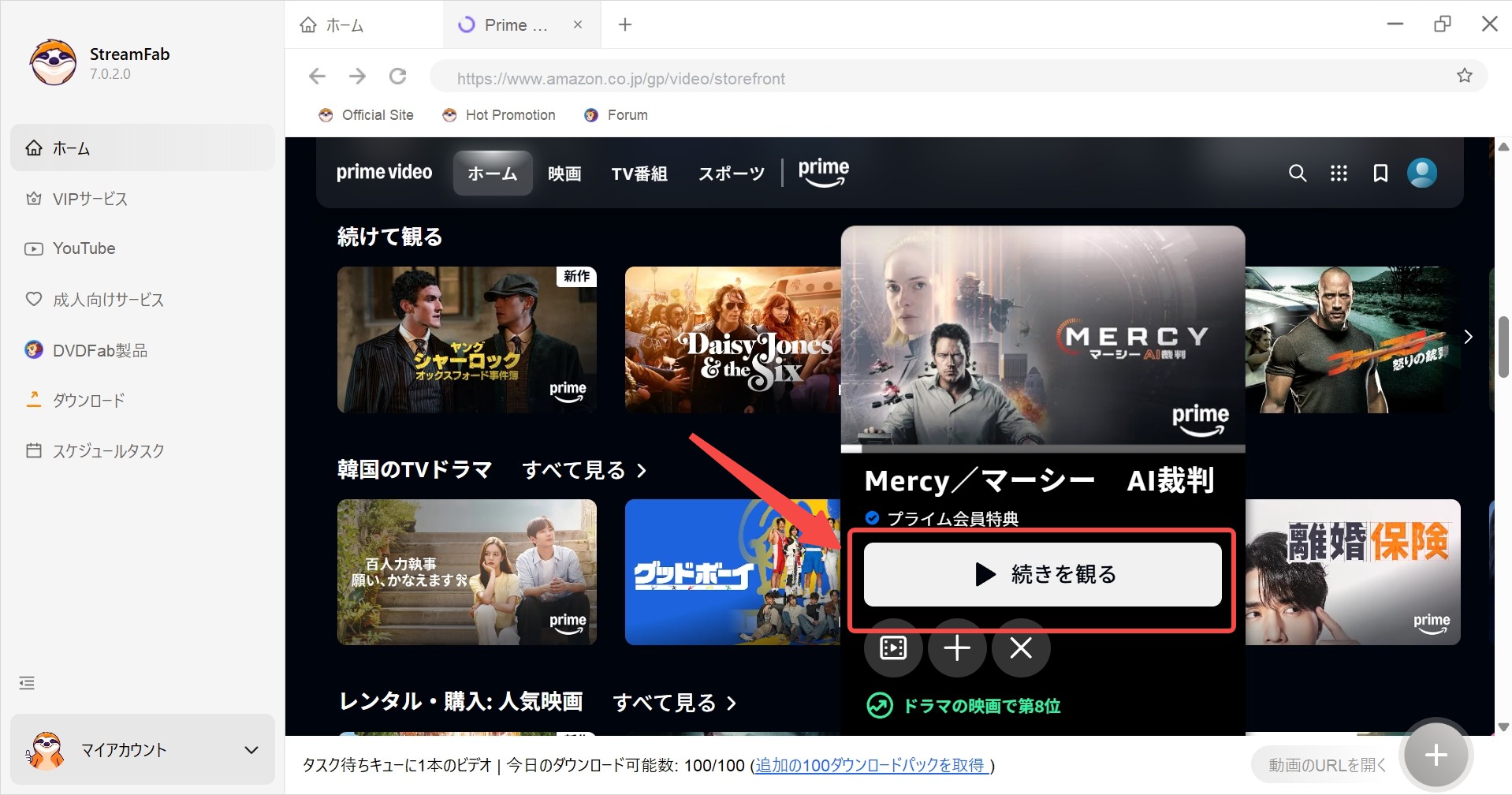
Step3:ログインして保存したい動画を開きます。
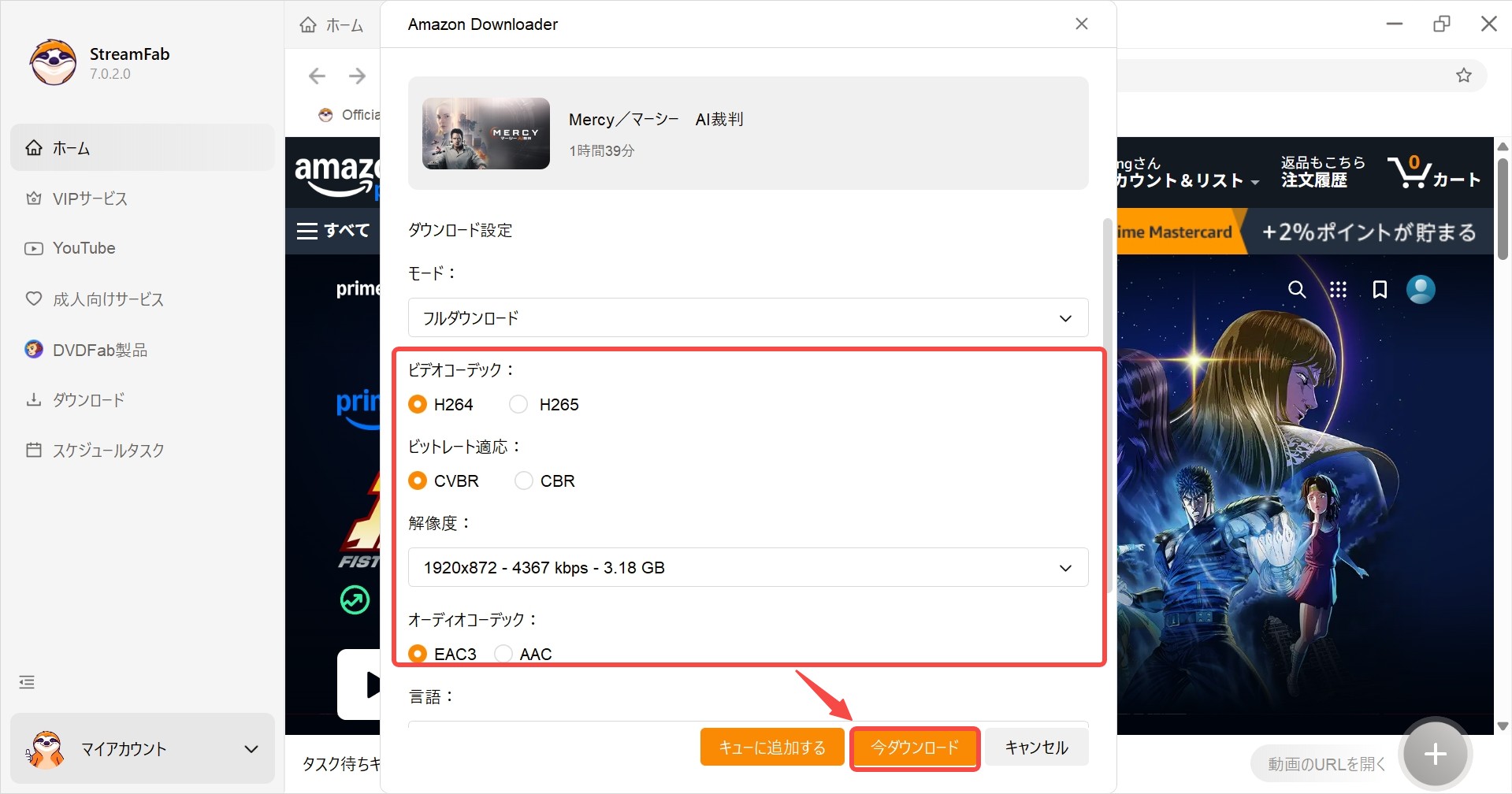
Step4:画質・音声・字幕を設定します。
動画が解析されると設定画面が表示されます。利用可能な解像度、形式、音声、字幕を確認し、「今ダウンロード」をクリックします。
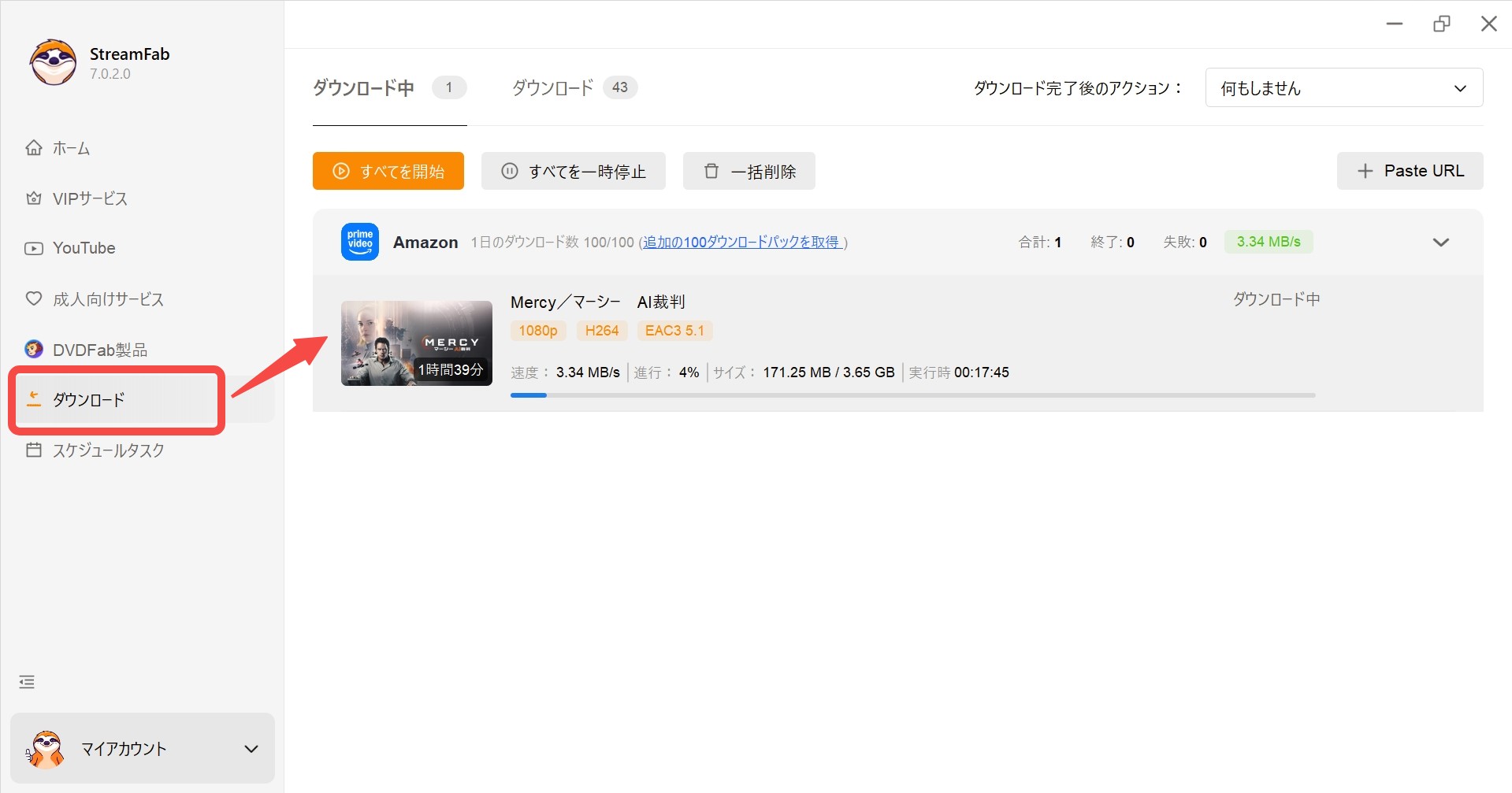
Step5:ダウンロード状況を確認します。
左側の「ダウンロード中」から進捗を確認できます。
Audials録画に関するよくある質問(FAQ)
Audials One 2026の評判はどうですか?
2026年9月時点のTrustpilotでは3.8/5.0で、406件のレビューがあります。動画・音楽・ラジオを1つのソフトで扱える点を評価するユーザーがいる一方、動画配信サービスの仕様変更後に録画が不安定になるといった口コミもあり、評価はやや二極化しています。
Audials One 2025や2024の口コミだけでなく、現在のAudials One 2026に関するレビューも確認して判断するのがおすすめです。
Audials One 2026 StandardとPremiumの違いは?
Standardでは動画録画、音楽録音、ラジオ、ポッドキャストなどAudialsの基本機能を利用できます。Premiumではこれらに加えて、AIアップスケーリング、HDR変換、フレーム補間、AI音声強化などの追加機能が利用できます。
旧Audials One 2025 Ultra/Plusとは製品体系が変更されているため、アップグレードする場合は現在のStandard/Premiumの機能表を確認してください。
Audials One 2026で録画中に他の作業をしても大丈夫ですか?
Audials One 2026はバックグラウンド録画に対応しているため、録画中に別の作業を行うこと自体は可能です。ただし、高速録画や複数タスクを実行している時にゲーム、動画編集など負荷の大きい作業を同時に行うと、録画の安定性に影響する場合があります。
Audialsで録画した動画の画質が元動画より悪く感じるのはなぜですか?
Audialsは録画方式のため、元動画の再生状態や録画設定、PCのGPU・CPU性能、エンコード処理などの影響を受けます。Audials One 2026は最大1080p録画に対応していますが、元動画と完全に同一のデータを保存する仕組みではありません。
対応サービスで画質・音声・字幕を直接選択して保存したい場合は、StreamFabなどダウンロード方式のソフトと比較すると違いが分かりやすいでしょう。
Audialsで録画するのは違法ですか?
Audialsというソフトを利用すること自体が直ちに違法になるわけではありません。ただし、録画するコンテンツ、利用目的、コンテンツ保護の方式、国・地域の著作権法、各動画配信サービスの利用規約によって扱いは異なります。
「私的利用なら必ず問題ない」と一律には判断できないため、保存前に利用しているサービスの規約と地域の法律を確認してください。
まとめ
Audials Oneで録画できない場合は、まず現在のバージョン → 動画の再生可否 → ブラウザ/録画モード → PC環境 → 公式の既知の問題という順番で確認すると原因を切り分けやすくなります。
- 2026年現在はAudials One 2026が現行版。2023/2024はサポート終了。
- 黒画面や検出失敗はDRMだけでなく、Windows・ブラウザ・GPU・サービス側の変更でも起こる。
- Audials One 2026は最大4倍速録画、バックグラウンド録画、録画スケジューラーに対応。
- Amazon Prime Videoだけ録画できない場合はサービス固有の問題も確認する。
- 動画配信サービスの保存だけが目的なら、録画方式とダウンロード方式の違いも比較する。
Audials One 2026は、動画録画だけでなく音楽・ラジオ・ポッドキャスト・AI動画強化まで扱える多機能なメディアソフトです。旧2023/2024版から機能も大きく変わっているため、古い不具合情報だけで判断する必要はありません。
一方、Netflix、Amazon Prime Video、TVer、U-NEXTなど動画配信サービスを高画質で保存することが主目的で、Mac対応、サービスごとの画質・字幕・音声選択、新エピソードの自動ダウンロードまで重視する場合は、StreamFabも比較すると選びやすくなります。
Audialsは「録画+メディア管理」、StreamFabは「動画配信サービスのダウンロード」というように、保存方式と用途そのものが異なります。どちらが自分の使い方に合うかを基準に選ぶのがよいでしょう。

HitPaw Video Converterの現行名HitPaw Univdについて、動画変換の使い方、料金、評判、安全性、無料版の制限を解説。StreamFabとの用途の違いも整理します。
柳 徹子 より - 2026年9月20日
Wondershare DemoCreatorで画面録画できないときに、黒画面、音声が出ない、途中停止、MP4保存・エクスポート失敗を症状別に切り分けます。MacとWindowsの権限、GPU、ドライバー、保存先、空き容量を確認する順番と、録画方式が合わない場合の代替手段まで丁寧に解説します。
柳 徹子 より - 2026年9月20日

StreamByte Amazon動画ダウンローダーの評判・使い方・注意点をレビューします。
柳 徹子 より - 2026年9月17日
Aiseesoftスクリーンレコーダーの無料版制限、料金、使い方、評判、安全性を徹底解説。録画できない・黒画面になる原因や対処法、StreamFabとの違い、用途別の選び方までわかりやすく紹介します。
柳 徹子 より - 2026年9月15日