
「PC/スマホ」TAC講義動画ダウンロードして保存できる方法を紹介!

要約: TAC WEB SCHOOLは資格の学校TACの講義動画をダウンロード再生できる通信講座です。しかし、視聴期限は1週間と制限されるため、TAC公式アプリでは動画をいつでも保存できます。 この記事では、受験者の皆さんのために、TAC公式ダウンロード機能の制限と公式以外の方法でTACの講義動画を自由に保存する方法を紹介します。特に初心者向け、ステップバイステップで使い方を説明します。
目次
結論:TAC WEB SCHOOLでは、対応する講座を受講している場合、スマートフォン・タブレット向けの公式アプリから講義動画をダウンロードできます。ただし、ダウンロードした動画の視聴期限は2週間で、TAC WEB SCHOOLアプリ内での再生が前提です。
また、「音声DLフォロー」が含まれるコースでは講義音声を端末へ保存できます。PCで講義動画をローカルファイルとして管理したい場合は公式機能とは別の方法になるため、本記事では公式ダウンロードとの違いも含めて順番に整理します。
- 最終更新:2026年09月17日
- 公式方法:TAC WEB SCHOOLアプリでは対象講義をダウンロードでき、視聴期限は2週間
- PCでの選択肢:対応状況を確認したうえでStreamFab DRM M3U8 ダウンローダーなどのPC向けソフトを利用
- 注意点:TACの受講条件・利用規約・著作権上の扱いを確認する
TAC WEB SCHOOLでは、オンデマンドの講義動画に加え、対象コースではデジタル教材やWebトレーニングなども利用できます。なお、オンラインライブ通信講座で利用されるSchoo SwingはTAC WEB SCHOOLとは別のシステムです。
公式でTAC動画をダウンロードする方法(期間限定)
TAC WEB SCHOOLの公式アプリでは、対象講義の動画をスマートフォンやタブレットへダウンロードできます。事前にWi-Fi環境で保存しておけば、外出先でも通信量を抑えて講義を視聴できます。
ただし、公式ダウンロードには次の条件があります。
- ダウンロードした動画の視聴期限は2週間です。
- 受講期限内であれば、期限が切れた後でも再ダウンロードできます。
- ダウンロードした講義動画はTAC WEB SCHOOLアプリ内で再生します。
つまり、公式機能は「受講期間中のオフライン学習」には便利ですが、一般的なMP4ファイルとしてPCや別の動画プレーヤーへ移して管理する仕組みではありません。
手順は以下です。
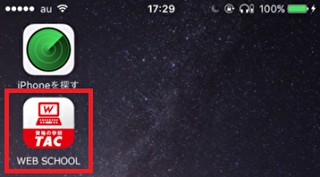
まず、TAC WEB SCHOOLアプリをお使いのスマートフォンまたはタブレットにインストールします。
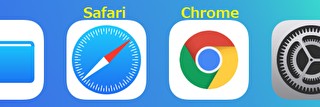
ブラウザアプリ(SafariやChromeなど)を開きます。
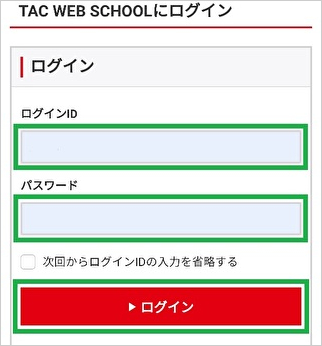
TAC WEB SCHOOLのポータルページにアクセスし、ログイン画面を開きます。
ログインID(会員番号)とパスワードを入力し、ログインします。
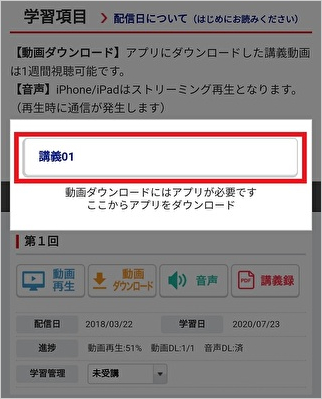
講義一覧ページを表示し、「動画ダウンロード」アイコンをタップします。
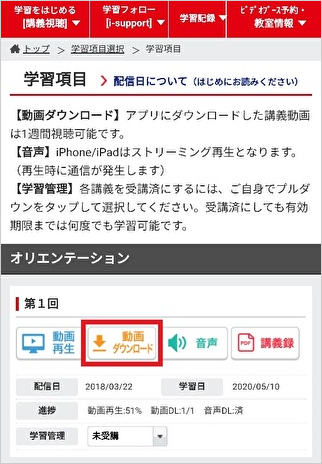
講義のチャプターが表示されたら、ダウンロードしたいチャプターをタップします。動画のダウンロードが開始されます。
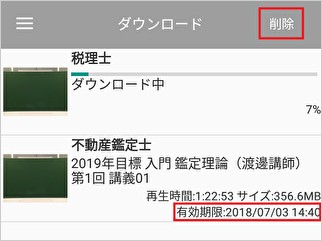
ダウンロードが始まると、TAC WEB SCHOOLアプリの「ダウンロードページ」で進行状況を確認できます。ダウンロード済み動画には再生できる期限も表示されます。
音声のみをダウンロードすると保存できる
TACでは、「音声DLフォロー」が含まれているコースであれば、受講期限内に講義音声をダウンロードできます。
正常に端末へ保存された講義音声は.m4a形式で、受講期限後も利用できます。ただし、受講期限を過ぎるとTAC WEB SCHOOLへログインできなくなり、新たなダウンロードもできません。また、期限後に保存済み音声で問題が発生してもTACのサポート対象外となります。
音声ダウンロードの項目が「-」と表示されている場合は、そのコースに音声DLフォローが含まれていない可能性があります。
手順は以下です。
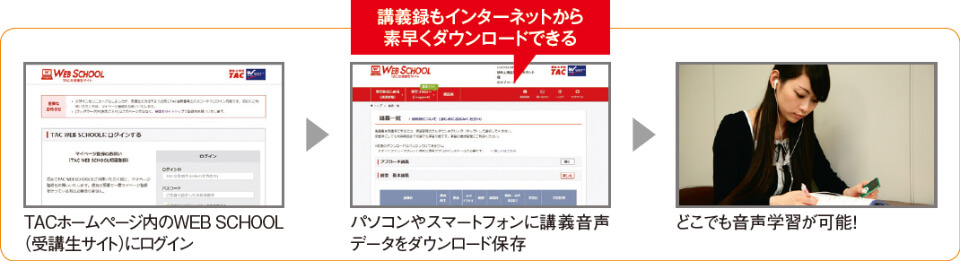
TAC WEB SCHOOLの受講生サイトにログインします。
対象講義に音声ダウンロード項目が表示されている場合は、そこからパソコンやスマートフォンへ講義音声を保存します。
公式動画の視聴期限を気にせず学習したい場合でも、まずは自分のコースで音声DLフォローが利用できるか確認しておくとよいでしょう。
PCでTAC動画保存するため便利な方法
TAC公式では、PCの講義動画は基本的にストリーミング再生となっており、スマートフォン・タブレット向け公式アプリのような動画ダウンロード機能は提供されていません。
一方、StreamFab側ではTAC Web Schoolを「StreamFab DRM M3U8 ダウンローダー」の対応対象として掲載しています。第三者製ソフトを利用する場合は、TAC公式機能とは異なることを理解したうえで、利用前に現在の対応状況を確認してください。
ダウンロードソフトでTAC動画保存する方法:StreamFab
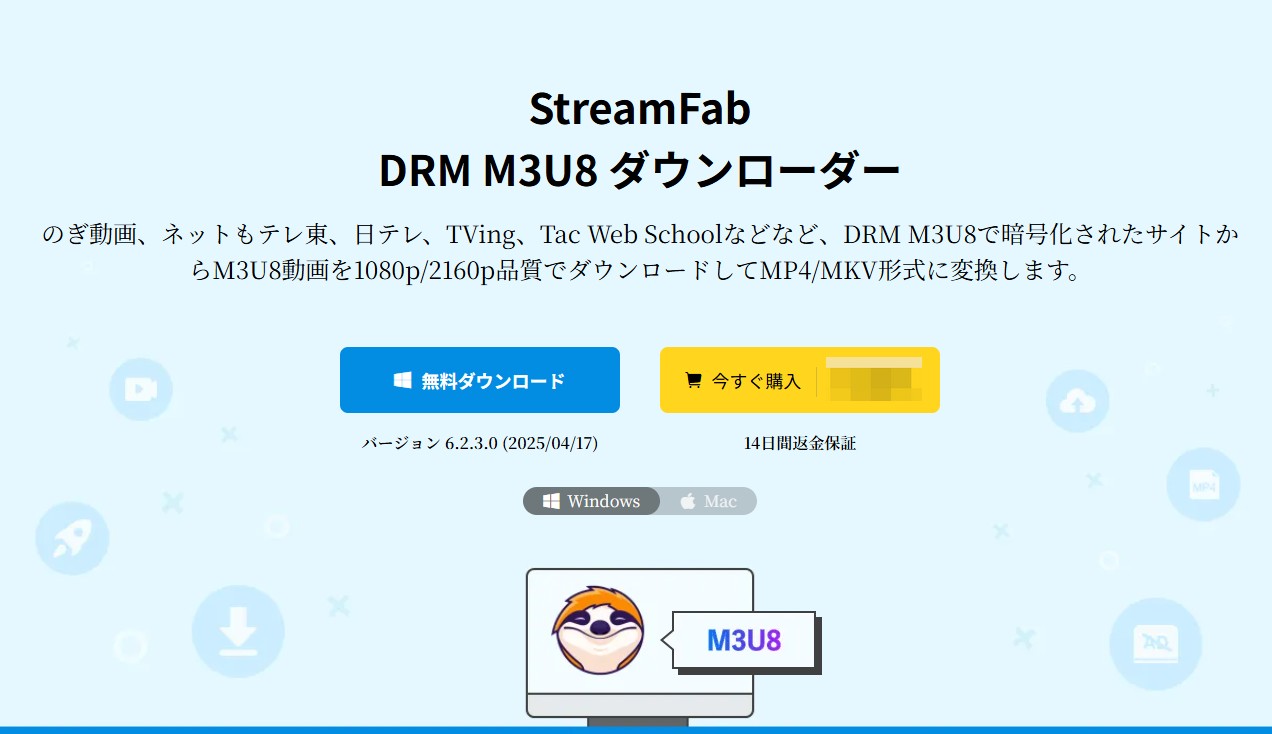
StreamFab DRM M3U8 ダウンローダーは、対応するM3U8/HLS形式の動画を内蔵ブラウザで検出し、MP4またはMKV形式でPCへ保存できるWindows / Mac向けソフトです。
TAC Web SchoolもStreamFab側の対応サイトとして掲載されていますが、サイト側の仕様変更や講義ごとの配信条件によって解析できない場合があります。利用前に無料体験で対象講義を認識できるか確認するのがおすすめです。
- TAC Web Schoolを含む、対応するM3U8/HLS動画を内蔵ブラウザで検出
- 元動画で利用できる範囲で最大2160p(4K)に対応
- MP4 / MKV形式で保存可能
- 字幕を動画へ埋め込む、またはSRT形式で個別保存可能
- 複数動画の一括ダウンロードに対応
- 動画を画面録画する方式ではないため、録画中にPC画面を占有しない
なお、最大4KはStreamFab DRM M3U8 ダウンローダー自体の上限であり、TAC講義を必ず4Kで保存できるという意味ではありません。実際に選べる画質は配信元の動画品質によって異なります。
StreamFabでTAC動画を保存する手順
インストール
Step1:StreamFab DRM M3U8 ダウンローダーの公式サイトへアクセスするか、下のボタンからインストーラーを取得します。
Step2:ダウンロードしたインストーラーを開き、画面の案内に沿ってStreamFabをインストールします。
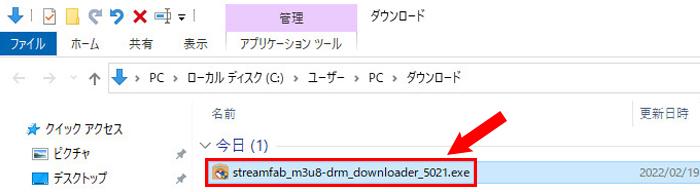
Step3:必要に応じてインストール先などを確認し、インストールを開始します。
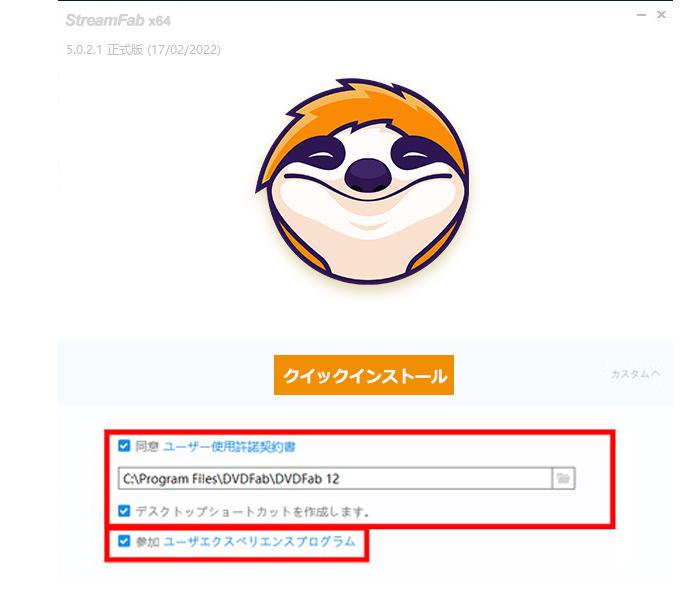
Step4:インストールが完了したらStreamFabを起動します。
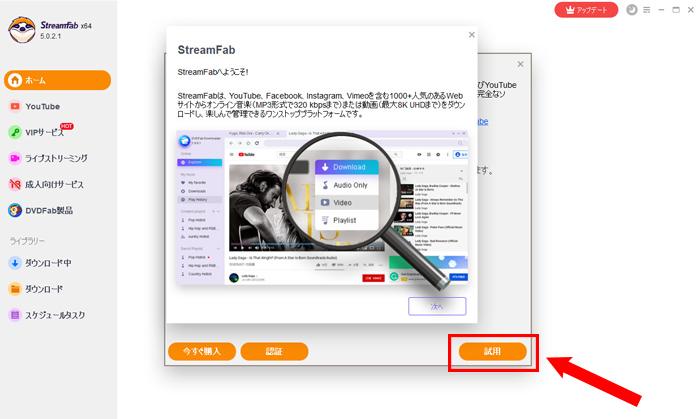
TAC動画を保存
Step1:URL入力
StreamFabの内蔵ブラウザにTAC WEB SCHOOLのURLを入力し、受講生サイトを開きます。
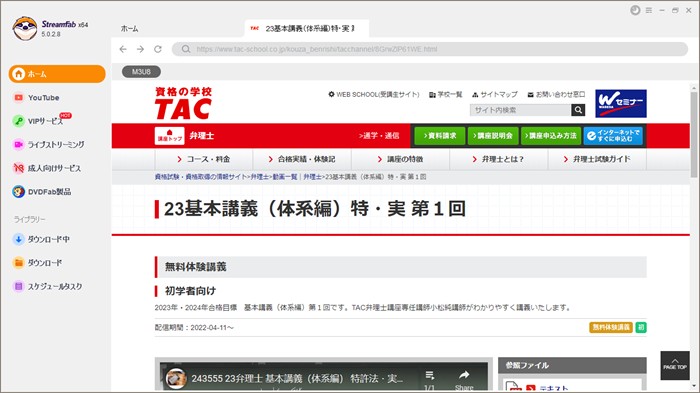
Step2:ログイン
内蔵ブラウザ上で、自分が正当に受講しているTACのアカウントへログインします。
Step3:解析とダウンロード
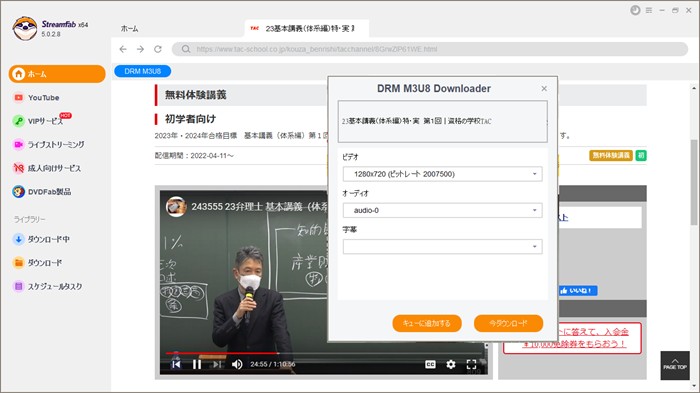
保存したい講義動画を再生します。StreamFabが対応動画として検出すると、自動的に解析が始まります。
解析が完了すると、「DRM M3U8 ダウンローダー」の設定画面が表示されます。実際に利用できる画質・音声・字幕などを確認してください。
「今ダウンロード」をクリックすると保存が始まります。受講権限のない講義にはアクセスできません。
後でダウンロード:
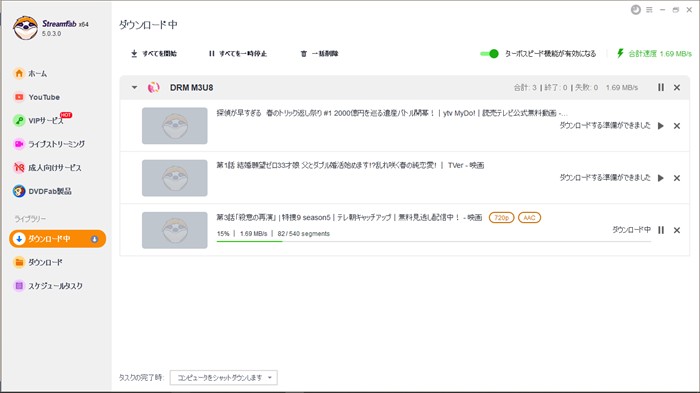
複数の対応動画を後からまとめて処理したい場合は、「キューに追加する」を選択します。
左側の「ダウンロード中」では、実行中のタスクやキューを確認し、「すべてを開始」「一時停止」「削除」などを操作できます。

スマホでTAC動画保存するため便利な方法
TAC公式アプリには講義動画のダウンロード機能があるため、スマホでオフライン学習するだけなら公式機能を利用するのが最も簡単です。
一方、App StoreやGoogle Playには一般的なM3U8動画を扱うアプリもあります。ただし、こうしたアプリがTAC WEB SCHOOLの公式ダウンロードデータをそのままMP4へ変換できるとは限りません。ここでは用途と限界を整理します。
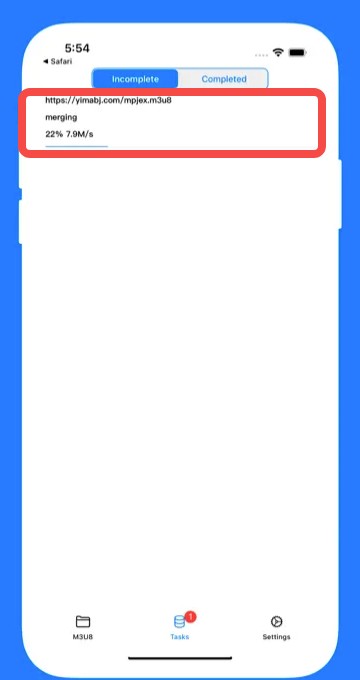
iPhone向けTAC動画保存する方法:M3U8 Mpjexは使える?
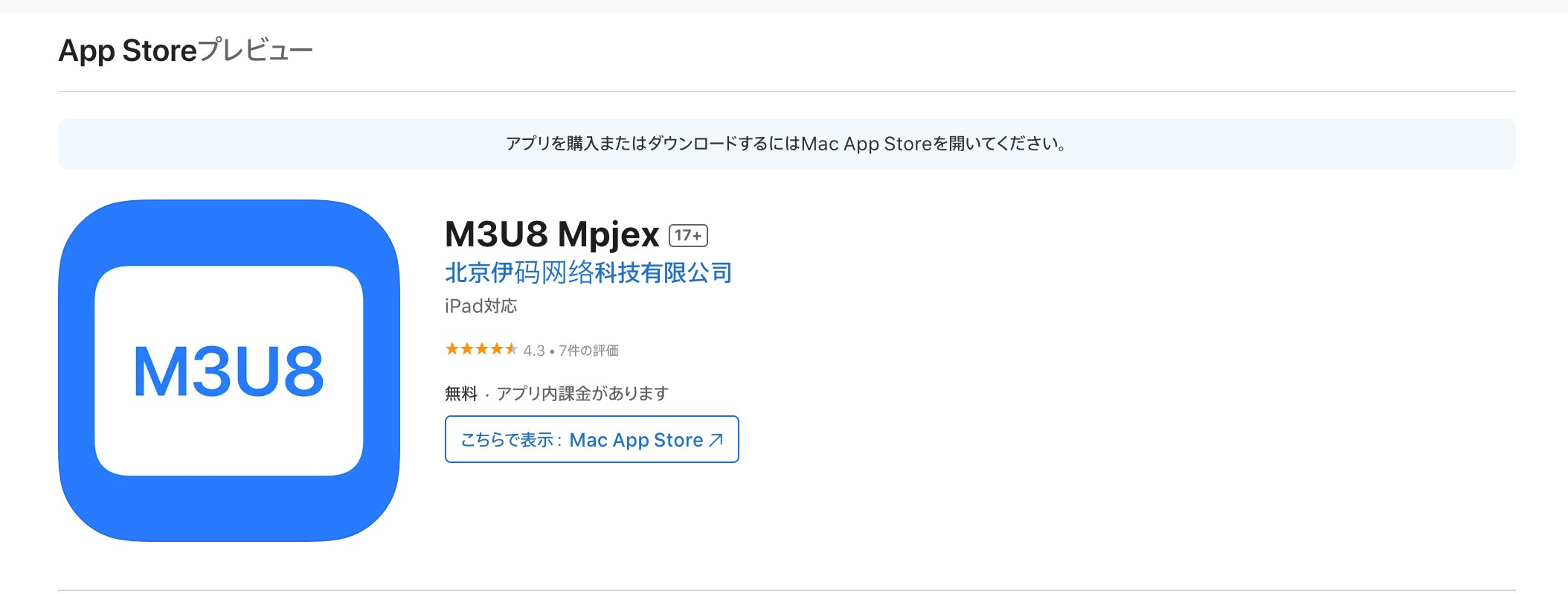
M3U8 Mpjexは、一般的なM3U8ファイルを管理・変換するためのiPhone / iPad向けアプリです。
ただし、TAC WEB SCHOOL公式アプリでダウンロードした講義動画は、TACアプリ内で再生することを前提としたデータです。そのため、「公式アプリで動画をダウンロード→M3U8 Mpjexで開く→MP4へ変換」という流れをすべてのTAC講義で利用できるわけではありません。
M3U8 Mpjexは、自分で利用できる一般的なM3U8ファイルがすでにある場合に使うツールとして考えた方がよいでしょう。
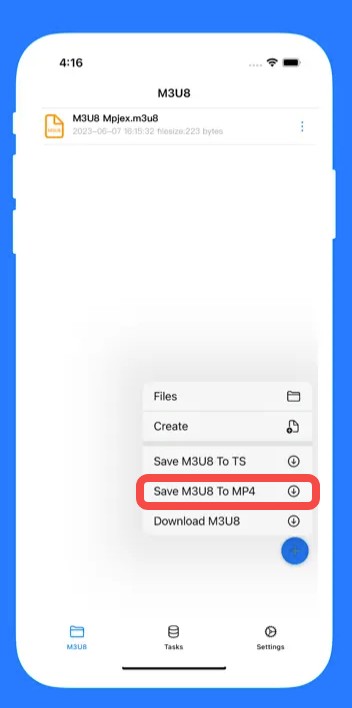
アプリ側で対応するM3U8を開ける場合は、保存・変換メニューから利用可能な操作を確認します。
Android向けTAC動画保存する方法:m3u8 loaderは使える?
m3u8 loaderは、一般的なM3U8 URLを読み込み、対応する動画や音声を保存・変換するAndroid向けアプリです。
一般公開されているM3U8などでは利用できる場合がありますが、ログイン認証やコンテンツ保護が必要なTAC講義を必ず保存できるわけではありません。また、TAC公式アプリのダウンロードデータから通常のM3U8 URLを取得できるとは限りません。
利用できるM3U8 URLを正当に取得している場合は、アプリへURLを貼り付けて対応状況を確認します。
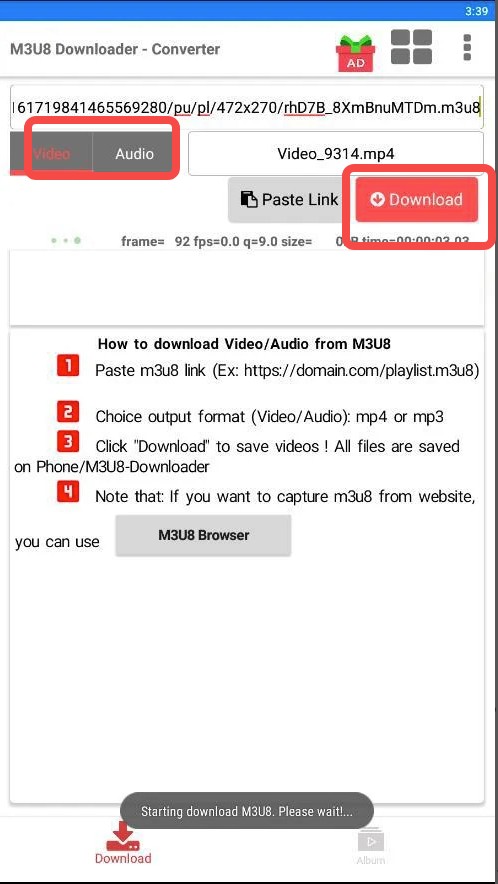
アプリが動画を認識した場合は、利用できる出力形式などを選択します。
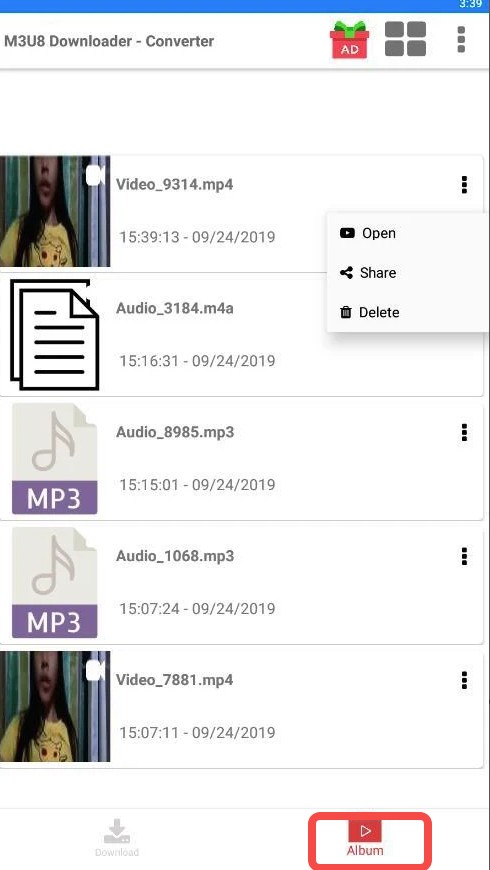
ご注意:一般的なM3U8保存アプリはTAC専用ではありません。TAC WEB SCHOOLで利用できるかどうかは、講義の配信方式・認証・現在のサービス仕様によって異なります。
よくある質問
録画ソフトでTAC動画を保存できますか?
TAC WEB SCHOOLの講義動画は、再生環境やコンテンツ保護の影響で、一般的な画面録画ソフトでは映像が黒くなるなど正常に保存できない場合があります。ただし、すべてのOS・ブラウザ・録画ソフトで一律に同じ結果になるとは限りません。
スマートフォン・タブレットでオフライン視聴したいだけであれば、まずTAC公式アプリの動画ダウンロード機能を利用するのが確実です。
TAC WEB SCHOOLにいつまで動画の視聴ができますか?
講義動画を視聴できる受講期限は、申し込んだ講座・コースによって異なります。特段の案内がない場合は、受講ガイドやTAC WEB SCHOOLのマイページに表示される有効期限を確認してください。
公式アプリへダウンロードした講義動画の視聴期限は2週間です。ただし、受講期限内であれば何度でも再ダウンロードできます。
TACのデジタル教材は保存できますか?
コースによって異なります。現在のTAC WEB SCHOOLでは、デジタル教材サービスの対象コースであれば、テキストなどをPDFとして端末へダウンロードできる場合があります。ダウンロードしたPDFは対応アプリで閲覧・書き込みもできます。
一方、教材の種類やコースによっては保存・印刷方法に制限があります。自分が受講している講座のデジタル教材案内を確認してください。
TAC講義動画のダウンロード行為は規約に注意が必要か?
はい。TAC公式アプリのダウンロード機能は、TACが提供する正式なオフライン視聴方法です。第三者製ツールを使う場合は、TACの最新利用条件と著作権上の扱いを別途確認してください。
日本の著作権法には私的使用のための複製に関する規定がありますが、技術的保護手段の回避を伴う複製は扱いが異なるため注意が必要です。講義動画の無断転載・共有・販売は行わないでください。
まとめ
TAC WEB SCHOOLの講義動画をスマートフォンやタブレットでオフライン視聴したい場合は、まず公式アプリのダウンロード機能を利用しましょう。ダウンロードした動画の視聴期限は2週間ですが、受講期限内であれば何度でも再ダウンロードできます。
また、「音声DLフォロー」対象コースでは講義音声を端末へ保存でき、デジタル教材も対象コースならPDFでダウンロードできる場合があります。以前のように「TACのデジタル教材はすべて保存できない」と一括りにすることはできません。
PCで講義動画をローカルファイルとして管理したい場合は、StreamFab側でTAC Web Schoolが対応対象として掲載されている「StreamFab DRM M3U8 ダウンローダー」のような第三者製ソフトも選択肢になります。
StreamFab DRM M3U8 ダウンローダーでは、対応動画をMP4 / MKV形式で保存でき、元動画で利用できる範囲で最大2160p(4K)、字幕保存、複数動画の一括処理などに対応しています。ただし、TAC側の配信仕様によって対応状況や選択できる画質は変わるため、利用前に無料体験で対象講義を確認してください。
なお、第三者製ツールはTAC公式のダウンロード機能ではありません。利用する場合はTACの最新利用条件と著作権上の扱いを確認し、保存した講義コンテンツの無断転載・共有・再配布は行わないでください。
※ご注意:本記事の情報は2026年9月17日時点で確認しています。TAC WEB SCHOOLや各ツールの仕様は変更される場合があるため、最新情報はTAC公式サイトおよび各製品ページでご確認ください。


この記事は主に「のぎ動画」の料金、申し込み方法、乃木坂46の人気メンバーなどを解説するほか、StreamFab DRM M3U8ダウンローダーを使って「のぎ動画」をダウンロードする方法も紹介しました。
山田 宇真 より - 2026年9月28日
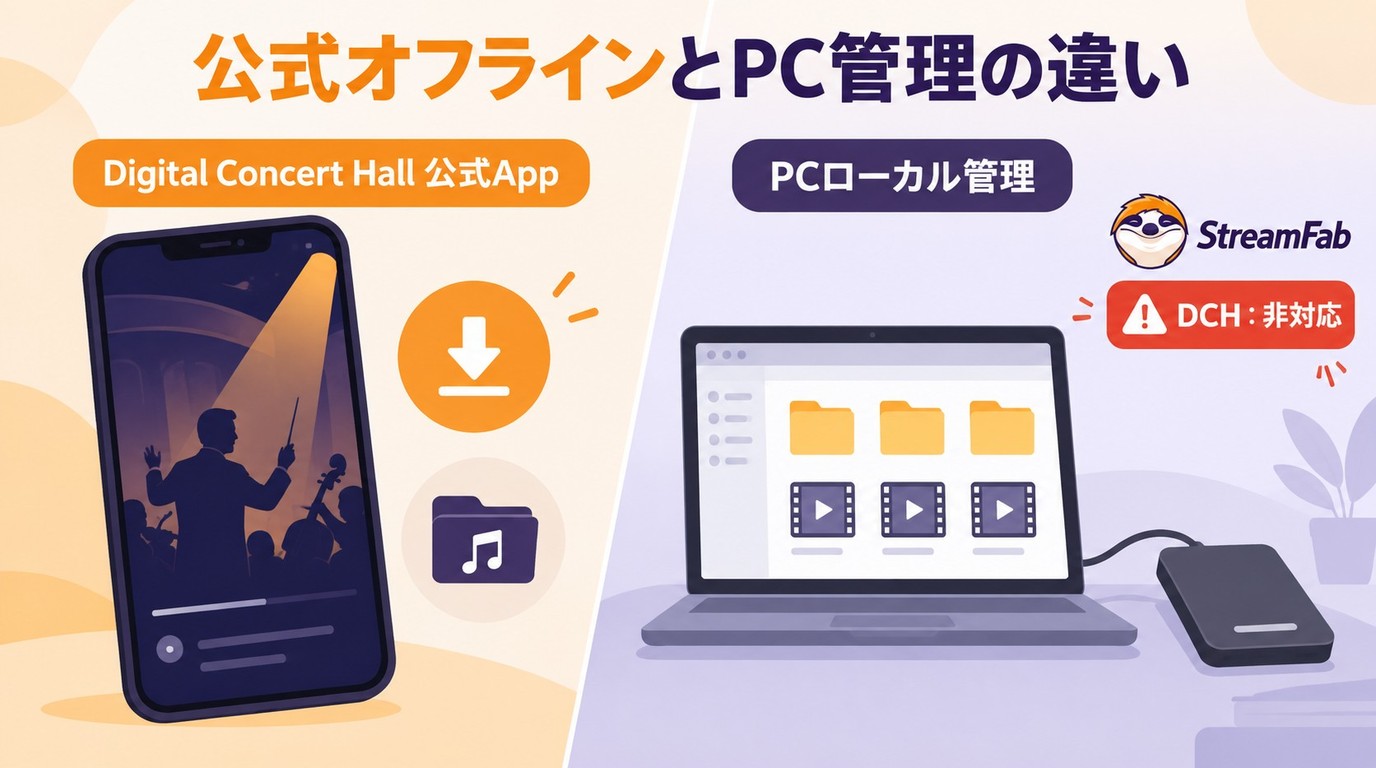
デジタル・コンサートホールの公式オフライン保存は、スマートフォンやタブレットのアプリ内で映像を一時保存する機能で、PCにMP4・MKVファイルを取り出す仕組みとは異なります。保存方法の比較表をもとに、契約と再生条件、公式アプリの操作、無料体験、端末ごとの注意点を整理しています。画面録画の制約を押さえたうえで、別途保存を許可された動画をPCで管理する用途に向けて、StreamFabの形式選択やキュー、字幕・音声設定も説明します。
橋本 モモカ より - 2026年9月28日
BS-TBSの無料放送をテレビで視聴するための受信方法、スマホで見られる一部番組のネット配信、161chから162chへ切り替える際の注意点を解説します。
山田 宇真 より - 2026年9月24日

Hey動画は安全か気になる方へ。公式サイトの安全性評価と、V-RACKの制限・PC/スマホでの保存方法を2026年6月時点で解説します。
山田 宇真 より - 2026年9月22日