
TBS FREE(TBSフリー)ダウンロード・録画とテレビ視聴の完全ガイド【2026年最新解析】

要約: 本記事ではTBSフリーを使ってみたい人のために、TBSフリーがどんなサービスなのかを解説していきます。特にTBSフリーと他のサービスとの違いが分からず、どれを使おうか悩んでいる人におすすめ。本記事を読めば、あなたがどのサービスをダウンロードすればいいのか、TBSフリーでどんな配信があるのか詳しく分かりますよ。
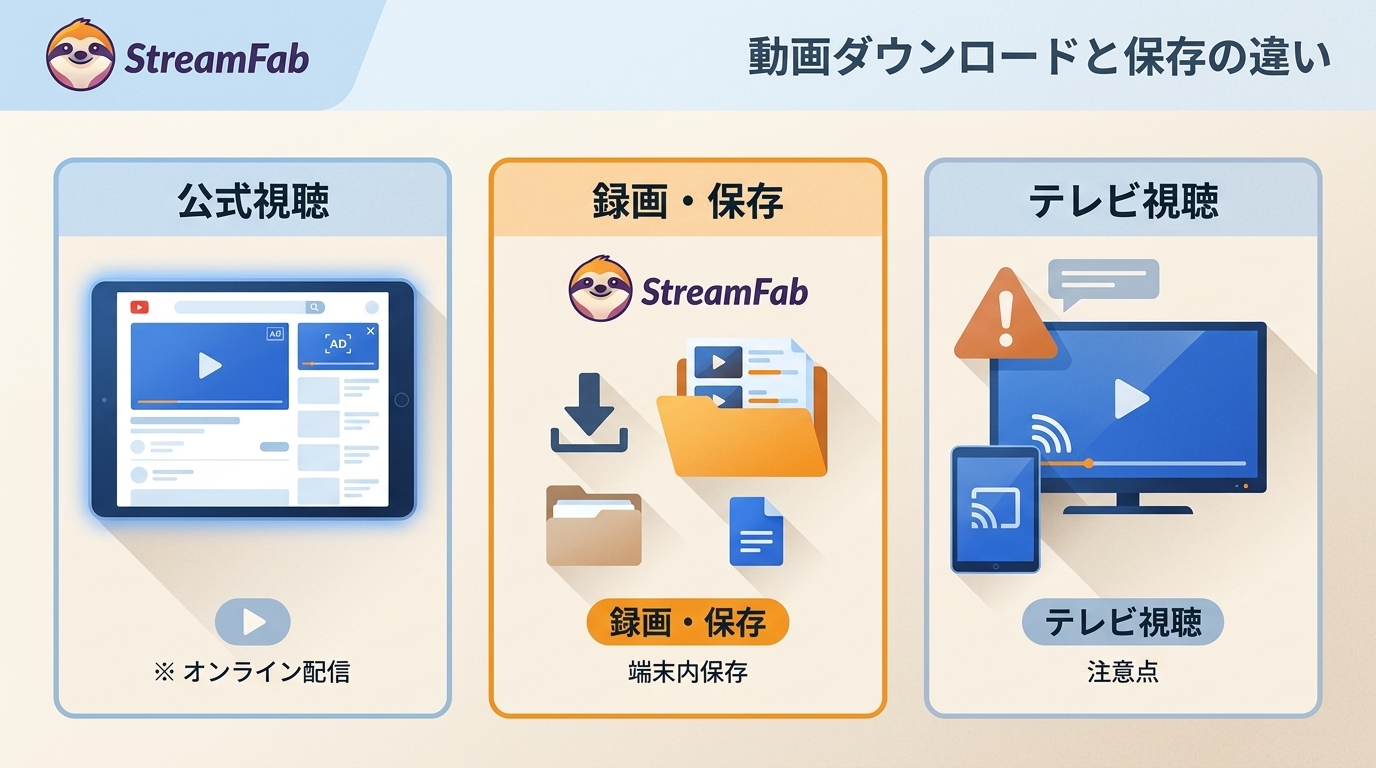
結論から言うと、TBS FREEの公式アプリは無料でダウンロードできますが、番組動画をMP4などのファイルとして端末へダウンロード保存する公式機能はありません。
つまり、「TBS FREEをダウンロードしたい」という場合は、アプリそのものを入手したいのか、配信中のTBS番組をオフラインで見られるように保存したいのかを分けて考える必要があります。
TBS FREEをそのまま視聴するだけなら公式サイト・アプリで十分です。一方、PCに動画ファイルとして整理したい場合はPC向けの保存方法、短い範囲や画面上の操作を残したい場合は画面録画というように、目的によって選ぶ方法が変わります。
この記事では、TBS FREEの公式ダウンロード機能の有無から、PCでTBS FREE動画を保存する方法、画面録画との違い、TVerとの使い分け、再生できない場合の確認方法まで順番に解説します。
目次
TBS FREEは動画をダウンロードできる?
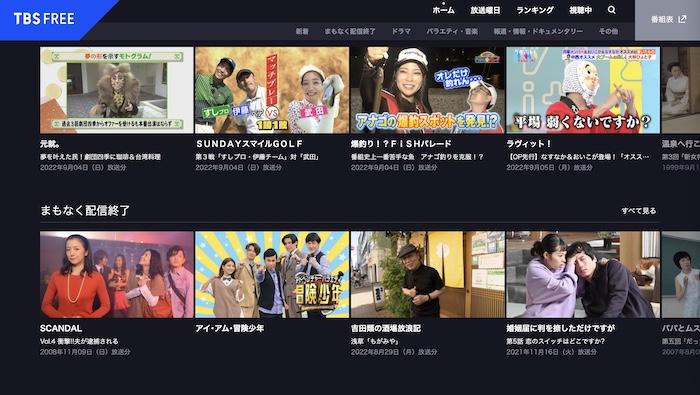
TBS FREE(TBSフリー)は、TBSテレビやBS-TBSなどの対象番組を放送後に無料で視聴できる見逃し配信サービスです。基本的に放送後約1週間の無料配信が中心ですが、実際の配信期間は番組によって異なるため、各作品ページの終了日を確認してください。
PCでは対応ブラウザから視聴でき、スマートフォンやタブレットでは専用アプリも利用できます。
「TBS FREEアプリのダウンロード」と「動画のダウンロード」は別
ここが最も混同しやすいポイントです。
App StoreやGoogle PlayからTBS FREEの公式アプリを無料でダウンロードすることはできます。しかし、これはTBS FREEを見るためのアプリを端末へインストールする操作であり、配信されている番組動画をMP4などのローカルファイルとして保存する意味ではありません。
| 「ダウンロード」の意味 | 公式対応 | 保存されるもの |
|---|---|---|
| TBS FREEアプリをダウンロード | 対応 | 視聴用アプリ |
| TBS FREEの番組動画をダウンロード保存 | 公式機能では非対応 | MP4などの動画ファイルは作成されない |
そのため、スマホやPCで配信中の番組を見るだけなら公式環境を利用し、PC上でローカル動画ファイルとして管理したい場合は、別の保存方法を検討することになります。
Paraviは現在独立したサービスではない
過去の記事では、TBS FREEで配信終了した作品の視聴先としてParaviが紹介されている場合がありますが、Paraviは2023年にU-NEXTへ統合されています。本記事では、Paraviを現在利用できる独立した動画配信サービスとしては扱いません。
BS-TBSをスマートフォンで見る方法を探している場合は、BS-TBSをスマホで視聴する方法もあわせて確認してください。
PCでTBS FREE動画をダウンロード・保存する方法
TBS FREEには公式の動画保存機能がないため、PCに動画ファイルとして整理したい場合は、PC向けの保存方法を別に検討する必要があります。
長めの番組や複数話をファイル単位で管理したい場合は、画面を最初から最後まで再生して録画する方法より、対応する動画をファイルとして処理できるPC向けダウンローダーのほうが管理しやすいでしょう。
StreamFab DRM M3U8 ダウンローダーでTBS FREEを保存
TBS FREE動画をPCへ保存する場合の選択肢の一つが、StreamFab DRM M3U8 ダウンローダーです。
StreamFab DRM M3U8 ダウンローダーは、M3U8形式で配信される対応動画をWindows・MacへMP4またはMKVとして保存するためのPC向けソフトです。
製品自体は最大4Kの動画保存に対応しており、実際にTBS FREEで選択できる画質は元の配信で利用できる画質によって決まります。複数動画の一括処理、字幕・音声の選択にも対応しているため、複数の番組をPC上で整理したい場合に向いています。

- 最大4K対応:元の配信で利用できる画質に応じて保存画質を選択できます。
- MP4・MKV:PC上で扱いやすい動画形式として保存できます。
- 複数動画の一括処理:複数話をまとめて処理できます。
- 字幕・音声の選択:利用できる字幕や音声トラックを確認して保存できます。
- 広告の除外:対応する配信では、広告を含めず動画部分を保存できます。
- Windows・Mac対応:PC上で動画ファイルを整理したい場合に利用できます。
StreamFab All-In-Oneにも複数のStreamFabダウンローダーが含まれていますが、このページではTBS FREEの保存方法が主題なので、以下ではStreamFab DRM M3U8 ダウンローダーを使った流れに絞って説明します。
StreamFabでTBS FREE動画を保存する手順
WindowsまたはMacへソフトをインストールして起動します。

起動後は、TBS FREEを開く前に保存先などの基本設定を確認しておくと、処理完了後のファイルを探しやすくなります。
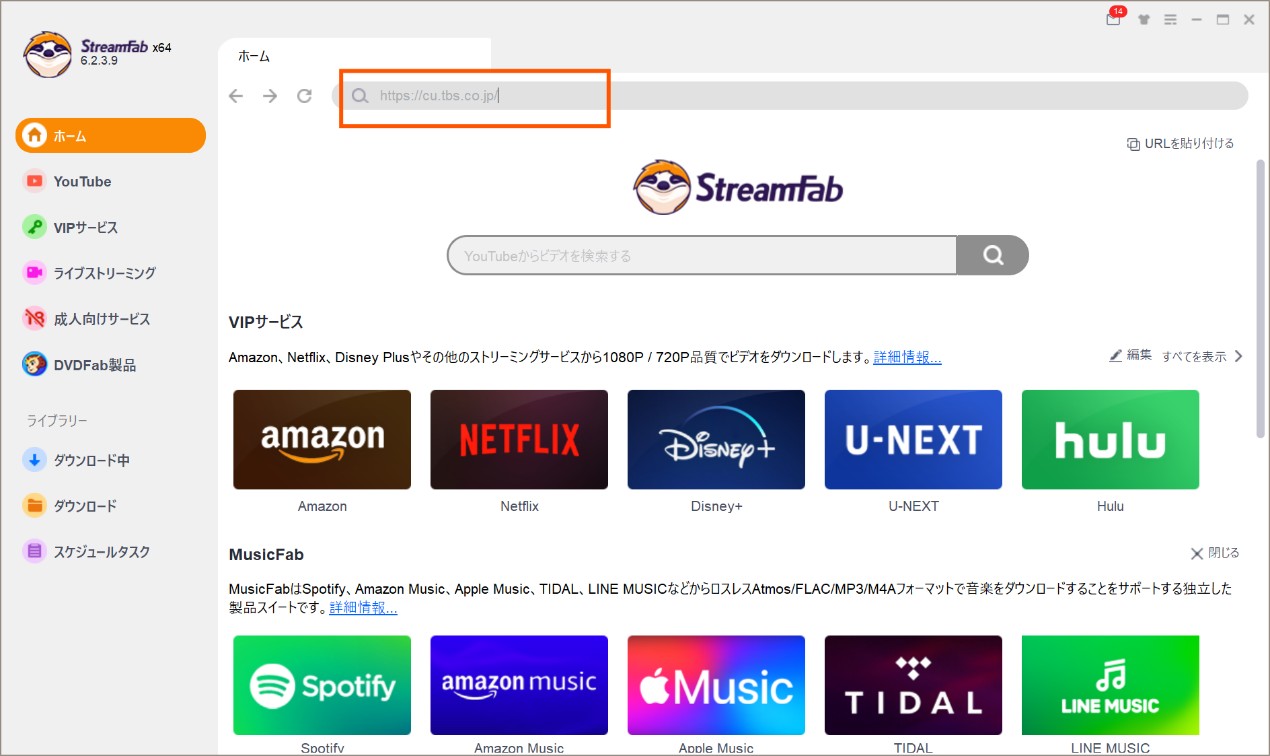
StreamFab内のアドレスバーからTBS FREEを開き、現在配信中の保存したい番組ページへ進みます。
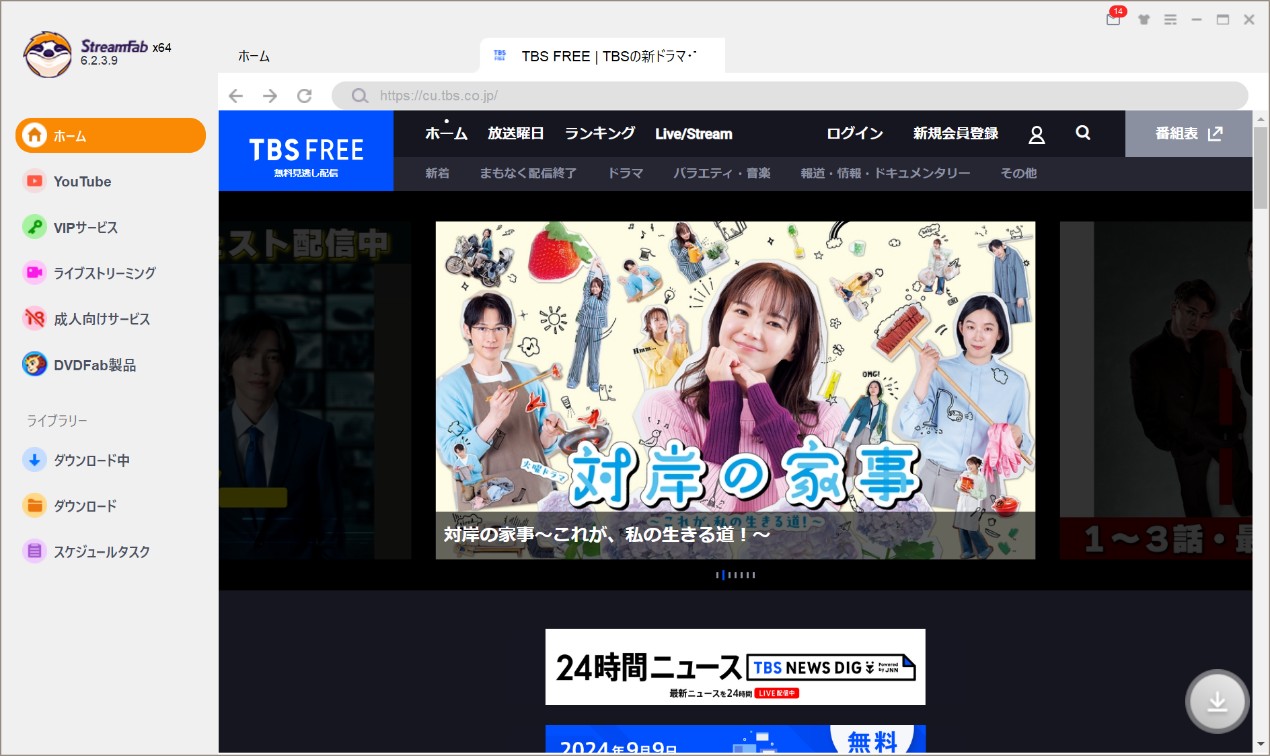
TBS FREEの番組一覧から対象動画を探します。まずブラウザ上で番組を正常に再生できることを確認してから次へ進んでください。
対象動画を開くとコンテンツ情報の取得が始まります。設定画面が表示されたら、利用できる画質、字幕、音声などを確認します。
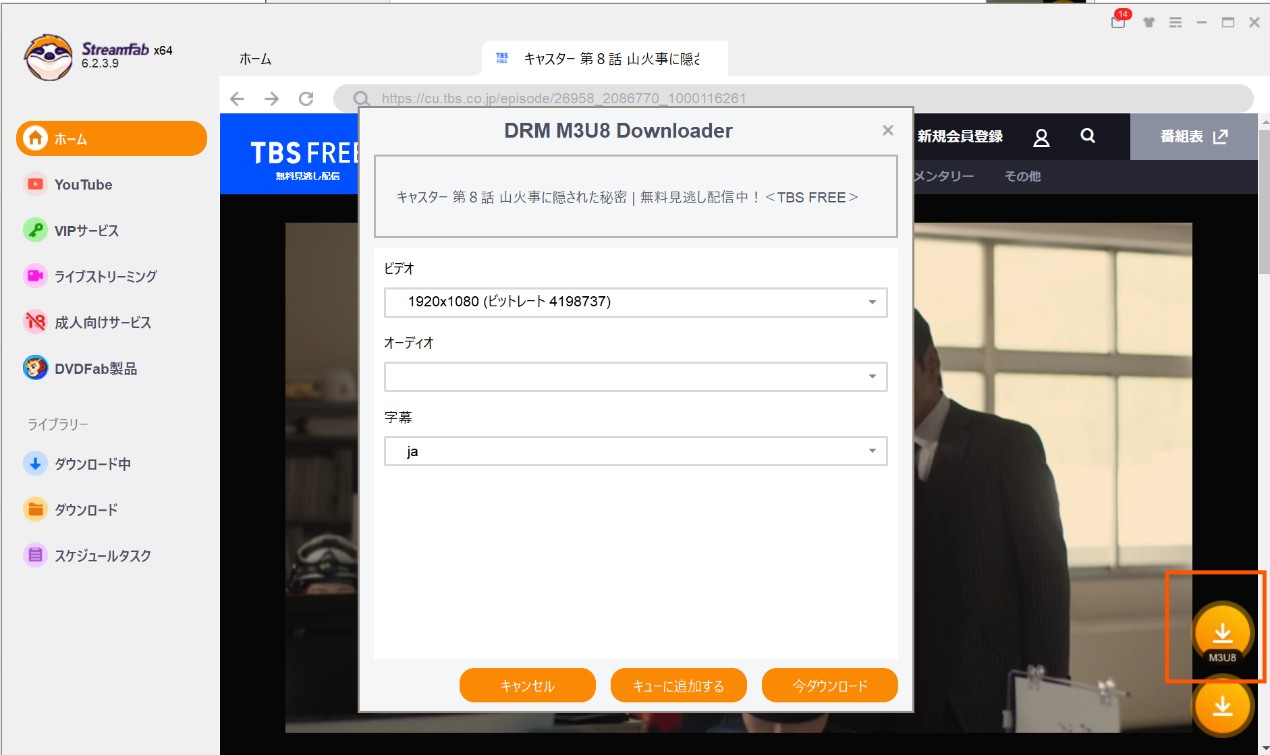
高い画質を選ぶほどファイルサイズも大きくなるため、PCの空き容量や保存後に見る端末も考えて選択すると整理しやすくなります。
条件を確認したら「今ダウンロード」を選択します。処理中の動画は「ダウンロード中」から進行状況を確認できます。
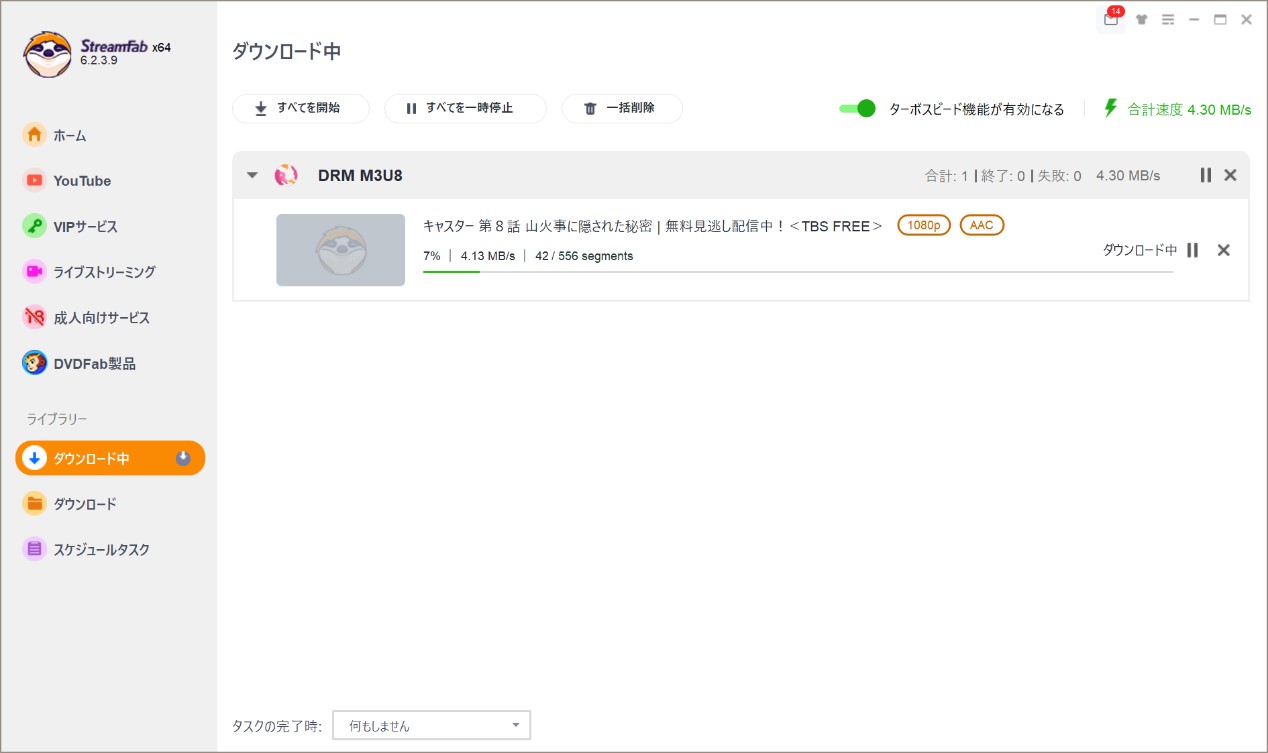
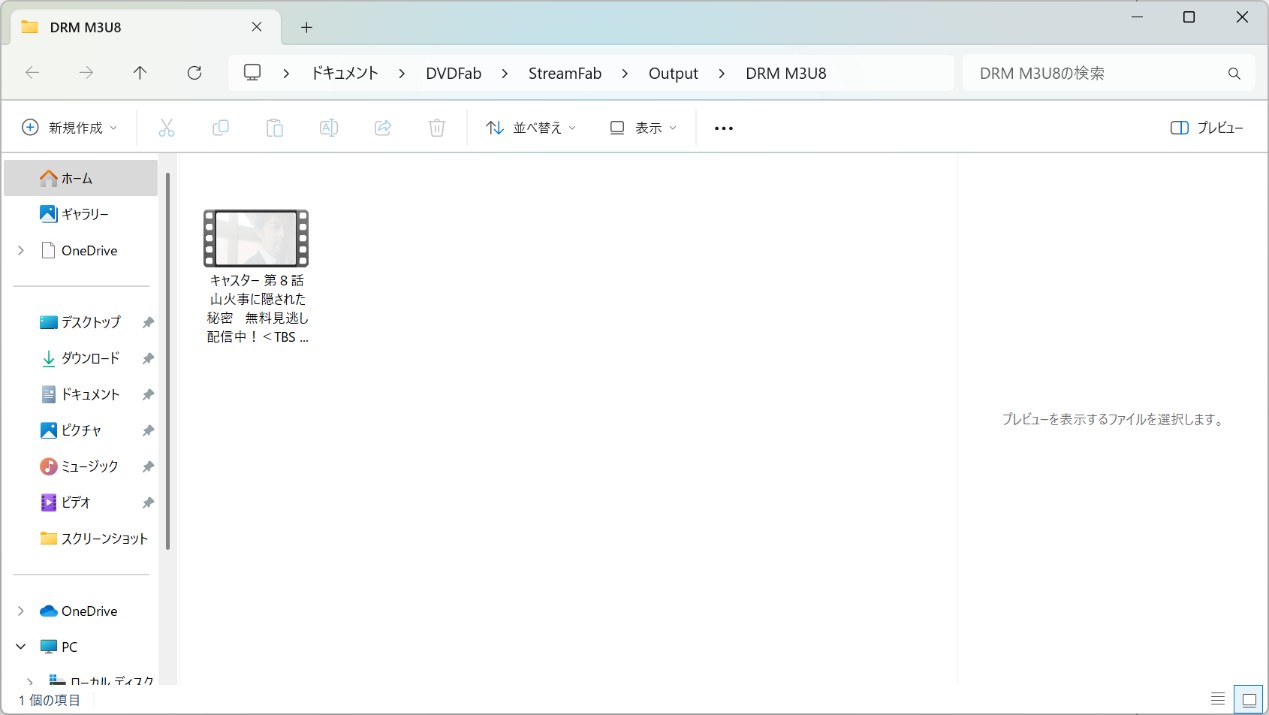
処理が完了したら、指定した保存先からファイルを開きます。映像だけでなく音声や再生時間も確認しておくと、あとから別端末へ移した際の失敗を減らせます。
DRM M3U8形式の配信に対応する機能や詳しい使い方については、StreamFab DRM M3U8 ダウンローダーの使い方と機能も参考にしてください。
TBS FREEはダウンロードと画面録画のどちらが向いている?
PCへTBS FREE動画を残す方法としては、ダウンロードだけでなく画面録画も考えられます。ただし、両者は用途が異なります。
| 比較項目 | PCダウンロード | 画面録画 |
|---|---|---|
| 向いている用途 | 長めの番組・複数話のファイル管理 | 短い範囲・画面操作を含めた記録 |
| 所要時間 | 対象動画や処理環境による | 基本的に再生しながら録画 |
| 保存形式 | MP4・MKVなど | 録画ソフトの出力形式 |
| 複数話 | まとめて処理しやすい | 1本ずつの録画操作が必要 |
| 注意点 | 対象サービス・作品の対応状況を確認 | 録画環境によって映像や音声が正常に記録されない場合がある |
短い範囲を残したいならRecordFabで画面録画
RecordFabは、ストリーミング動画やライブ配信など、画面上で再生される映像を録画するためのWindows向けクライアントです。
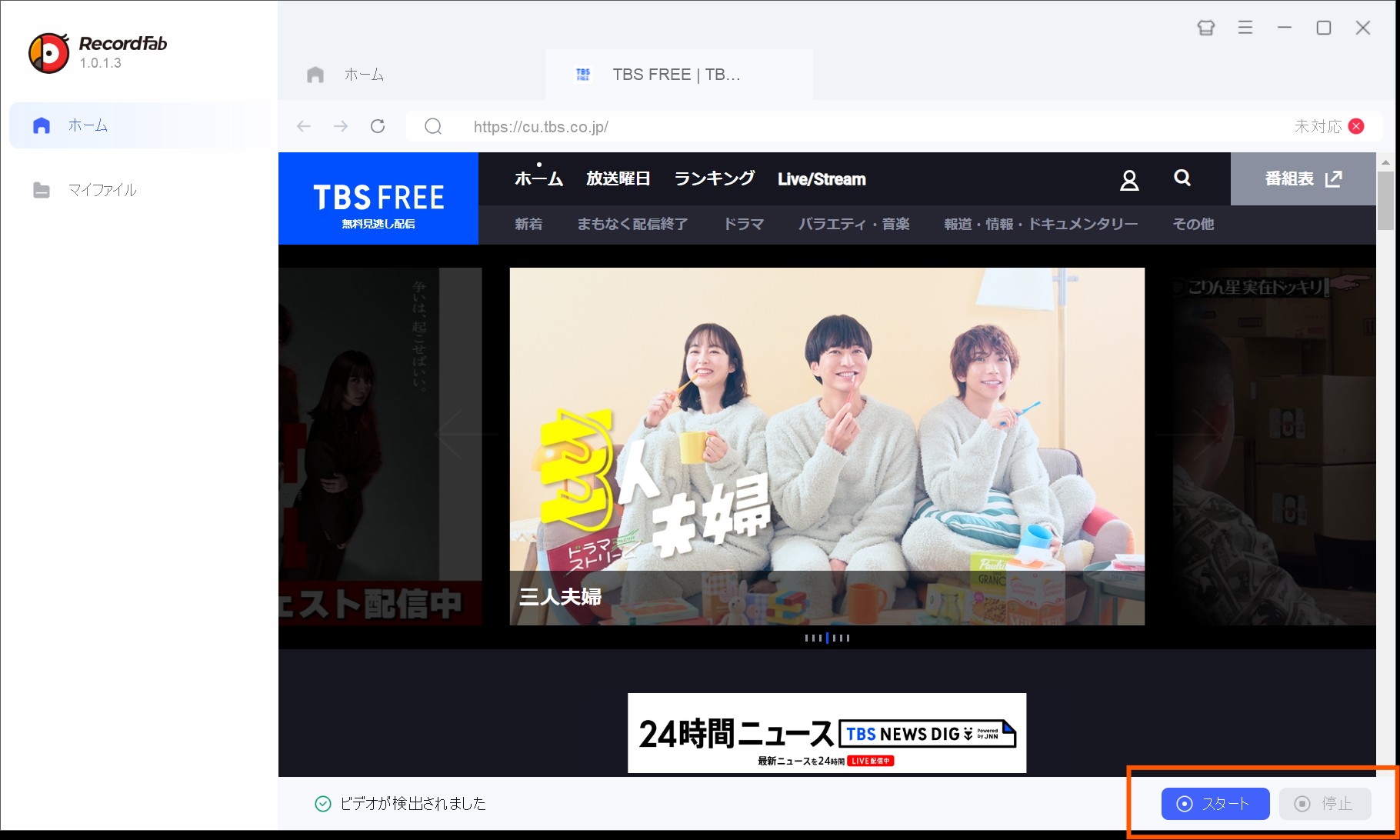
短いシーンや画面上の操作も含めて残したい場合には録画が分かりやすい方法です。一方、長時間の番組や複数話では、再生に合わせて録画を続ける必要があるため、ファイル管理を目的とするならダウンロード方式と比較するとよいでしょう。
TBS FREEが見れない場合の確認方法
TBS FREEを保存する前に、公式サイトまたはアプリ上で対象番組を正常に再生できるか確認してください。元の配信が終了している場合や、利用環境が対応していない場合は、保存方法を変える前に公式視聴側の原因を確認する必要があります。
- 配信期間を確認:基本的に放送後約1週間の見逃し配信が中心ですが、作品ごとに異なります。
- 対応環境を確認:PCでは対応ブラウザ、スマートフォン・タブレットでは公式アプリとOSを確認します。
- ブラウザを最新版にする:古いブラウザでは正常に再生できない場合があります。
- JavaScript・Cookieを確認:ブラウザ側で無効になっている場合は有効にします。
- 通信環境を確認:Wi-Fiやモバイル回線を切り替え、再生状態が変わるか確認します。
いきなり端末設定を大きく変えるより、まず番組ページに現在も配信中と表示されているか確認し、その後にブラウザや通信環境を切り分けると原因を探しやすくなります。
TBS FREEとTVerの違い
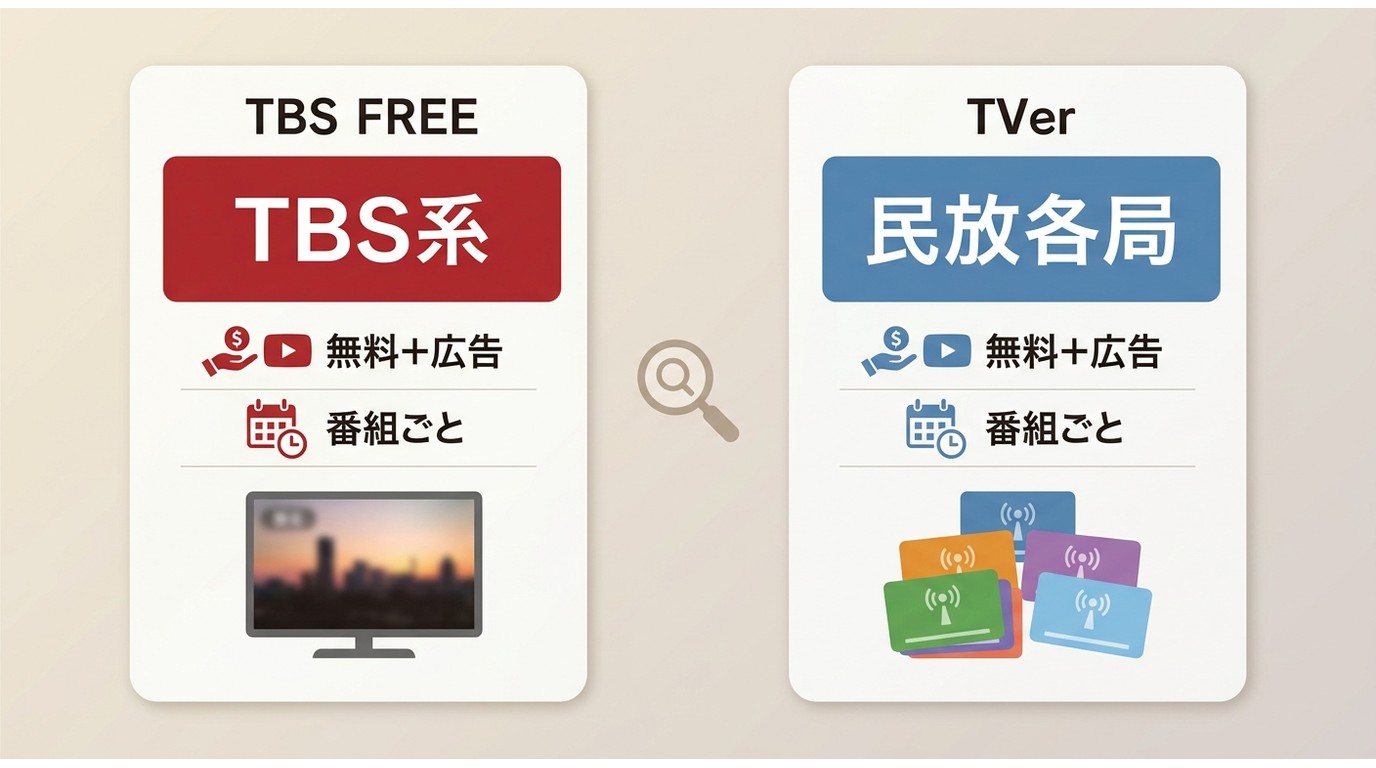
TBS FREEとTVerはいずれも無料の見逃し配信を利用できますが、番組の探し方や対応する視聴環境が異なります。
| 比較項目 | TBS FREE | TVer |
|---|---|---|
| 主な番組 | TBS系の対象番組 | 民放各局の対象番組 |
| 利用料金 | 無料・広告あり | 無料・広告あり |
| PC | ブラウザで視聴 | ブラウザで視聴 |
| スマホ・タブレット | 公式アプリ | 公式アプリ |
| Chromecast | TBS FREEは公式対応していない | 対応環境を確認してテレビ視聴可能 |
| 番組の探し方 | TBS系番組を中心に探す | 複数の民放局から探す |
TBS系の見逃し番組だけを探したい場合はTBS FREEが分かりやすく、複数の民放局を横断して番組を探したい場合はTVerが便利です。
また、TBS FREEはChromecastに公式対応していないため、テレビで見たいことが目的ならTVer側の対応環境も確認すると選択肢を整理しやすくなります。
TVerをPCで扱う方法も知りたい場合は、PCでTVer動画を保存する方法も参考にしてください。
TBS FREEに関するよくある質問
Q
TBS FREEの動画は公式機能でダウンロードできますか?
TBS FREEの公式アプリ自体は無料でダウンロードできますが、配信中の番組動画をMP4などのローカルファイルとして端末へ保存する公式機能はありません。アプリのダウンロードと番組動画の保存は別です。
A
Q
TBS FREEでは倍速再生できますか?
番組本編の再生画面では、歯車アイコンから再生速度を変更できます。広告の再生中は設定した速度にかかわらず等速で再生されます。
A
Q
TBS FREEではすべてのTBS番組を見られますか?
すべての番組が見逃し配信の対象になるわけではありません。番組ごとに配信の有無と期間が異なるため、検索結果や番組ページに表示される配信期間を確認してください。
A
Q
ChromecastでTBS FREEをテレビに映せますか?
TBS FREEはChromecastに公式対応していません。テレビで見たい場合は、利用するテレビや接続方法がTBS FREEの視聴環境に対応しているか確認するか、対応環境が異なるTVerも比較してください。
A
Q
TBS FREEでリアルタイム配信も見られますか?
TBS FREEは見逃し配信を中心としたサービスです。放送中のすべての番組を常時同時配信するサービスではないため、現在視聴できる対象番組はTBS FREEの番組ページで確認してください。
A
Q
TBS FREEの動画は基本的に何日間見られますか?
見逃し配信は基本的に放送後約1週間が目安ですが、すべての番組が同じ期間ではありません。実際の終了日時は各番組ページで確認してください。
A
まとめ:TBS FREEアプリのダウンロードと動画保存を混同しない
TBS FREEでは、対象となるTBS系番組を無料で見逃し視聴できます。ただし、TBS FREEアプリを無料でダウンロードできることと、配信中の番組動画を端末へダウンロード保存できることは別です。
公式サイトやアプリだけで視聴するなら、配信期間、利用端末、ブラウザやアプリの対応状況を確認すれば十分です。
一方、長めの番組や複数話をWindows・Macへローカルファイルとして整理したい場合は、StreamFab DRM M3U8 ダウンローダーのようなPC向け保存方法を検討できます。製品自体は最大4K、MP4・MKV、一括処理、字幕・音声選択などに対応していますが、実際に利用できる画質や保存条件は元のTBS FREE配信によって異なります。
短い範囲や画面上の操作を含めて残したい場合はRecordFabによる画面録画という方法もあります。公式視聴 → PCダウンロード → 画面録画の違いを理解し、保存する動画の長さや本数、あとからどのように管理したいかで選ぶと分かりやすいでしょう。


この記事は主に「のぎ動画」の料金、申し込み方法、乃木坂46の人気メンバーなどを解説するほか、StreamFab DRM M3U8ダウンローダーを使って「のぎ動画」をダウンロードする方法も紹介しました。
山田 宇真 より - 2026年9月28日
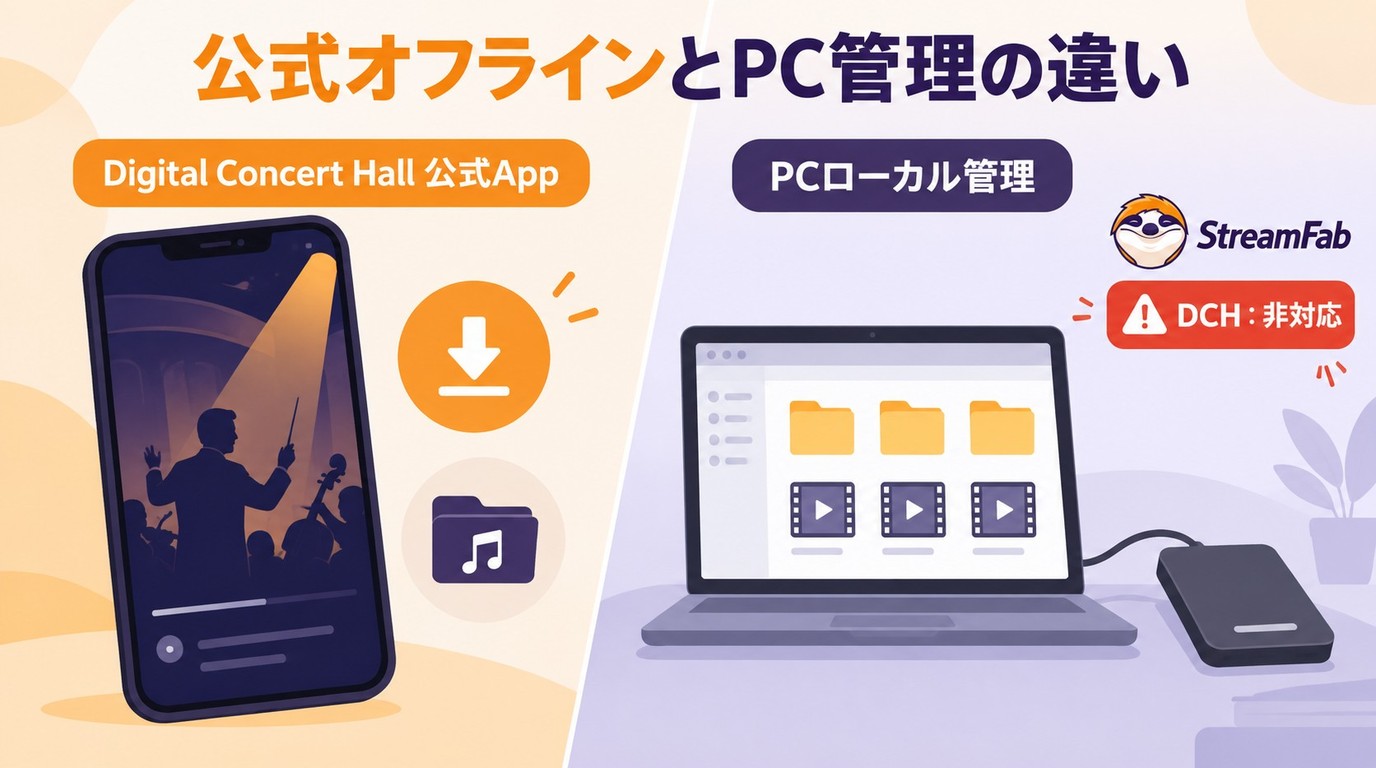
デジタル・コンサートホールの公式オフライン保存は、スマートフォンやタブレットのアプリ内で映像を一時保存する機能で、PCにMP4・MKVファイルを取り出す仕組みとは異なります。保存方法の比較表をもとに、契約と再生条件、公式アプリの操作、無料体験、端末ごとの注意点を整理しています。画面録画の制約を押さえたうえで、別途保存を許可された動画をPCで管理する用途に向けて、StreamFabの形式選択やキュー、字幕・音声設定も説明します。
橋本 モモカ より - 2026年9月28日
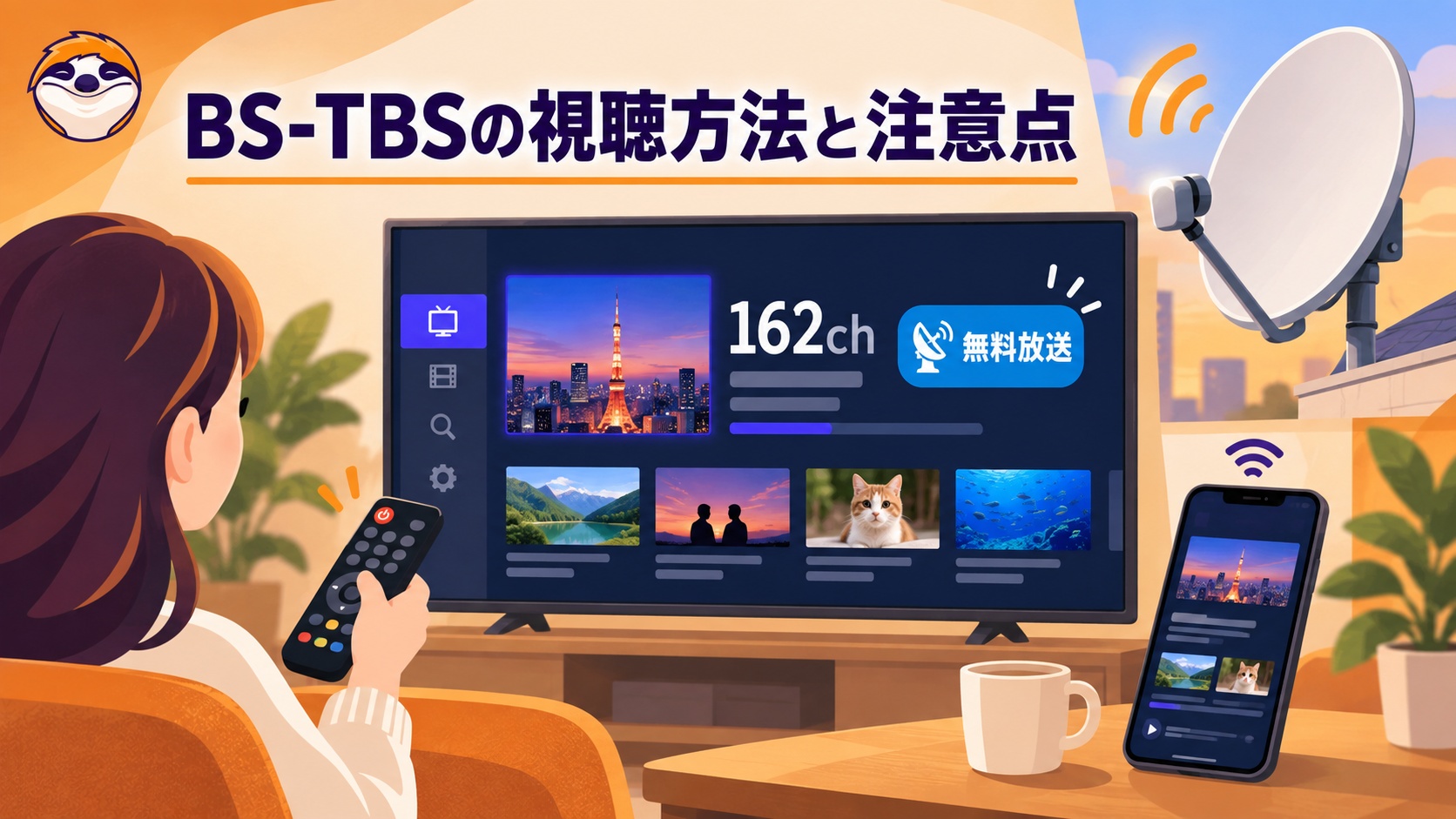
BS-TBSの無料放送をテレビで視聴するための受信方法、スマホで見られる一部番組のネット配信、161chから162chへ切り替える際の注意点を解説します。
山田 宇真 より - 2026年9月24日

Hey動画は安全か気になる方へ。公式サイトの安全性評価と、V-RACKの制限・PC/スマホでの保存方法を2026年6月時点で解説します。
山田 宇真 より - 2026年9月22日