
Hey動画は安全?ダウンロード方法と安全性を解説|PC・スマホ対応【2026年版】

「お気に入りのHey動画作品を、あとから見返せるようにしたい。でもサイトの安全性や保存方法が気になる」という方は多いと思います。Hey動画は2008年から続くD2Pass加盟サービスで、公式サイトではSSLを使った通信などの安全対策も明記されています。一方、購入作品をオンラインで管理するV-RACKと、PCへMP4などの動画ファイルとして保存することは別の仕組みです。本記事では、Hey動画の安全性を確認したうえで、V-RACKの仕組みと、専門ソフト・ブラウザ拡張機能・画面録画の3つの保存方法を、実際に試した結果とともに整理します。
※本記事は18歳以上の方を対象とした情報です。

- • サイトの安全性:Hey動画は2008年から続くD2Pass加盟サービスです。公式のプライバシーポリシーでは、SSL通信などの安全対策が明記されています。
- • 注意点:ログイン情報や決済情報を入力する前に、URLが公式の「heydouga.com」であることを確認しておくと安心です。
- • V-RACKの仕組み:購入作品をオンライン上に保存して視聴する無料ストレージです。利用にはD2Passアカウントとインターネット接続が必要で、PCにMP4として保存される機能ではありません。
- • 保存方法:PCへローカル保存する方法として、専門ソフト・ブラウザ拡張機能・画面録画の3つを比較します。今回の検証では専門ソフトが最も安定していました。
- • 利用範囲:保存・録画を行う場合は、著作権法とHey動画の利用規約を守り、第三者への共有・再配布は行わないでください。
- • 確認日:本記事の調査・確認は2026年9月22日時点
Hey動画サイト自体の安全性は?ウイルスや詐欺に注意
Hey動画を利用する前に、「Hey動画は安全なのか」「ウイルスや詐欺の心配はないのか」を確認しておきたい方も多いでしょう。まずは保存方法の前に、公式サイトの安全性から整理します。
結論として、Hey動画の公式サイトは長年運営されているD2Pass加盟の動画サービスです。 2008年からサービスを継続しており、公式のプライバシーポリシーでも、個人情報や課金情報の送信にSSLを利用するなどの安全対策が明記されています。
一方で、ログイン情報や決済情報を入力するページではURLの確認が重要です。 Hey動画の公式URLは「https://www.heydouga.com/」です。検索結果や広告などからアクセスした場合も、ID・パスワードやカード情報を入力する前にドメインを確認しておくと、不審なページへの誤入力を避けやすくなります。
外部のダウンロードツールを使う場合は、サイト側とは別にツール自体の安全性も見ておきましょう。 運営元が分からないソフトや拡張機能を避け、公式の配布元から入手することが基本です。サイト自体の安全性を確認したところで、次にHey動画の公式保存機能であるV-RACKと、PCへのダウンロードの違いを見ていきます。
Hey動画をV-RACKに保存する方法とPCダウンロードとの違い
Hey動画で購入した作品を長く視聴したい場合、まず知っておきたいのが「V-RACK」です。名前からPCへのダウンロード機能をイメージしやすいのですが、実際はD2Pass会員が購入作品などをオンライン上で管理・視聴するための無料ストレージです。
購入した作品ページで「V-RACKに保存する」を選ぶと、視聴期間が過ぎたあとや提携サイトのメンバーシップを退会したあとでも、保存済み作品を引き続き視聴できます。ただし、V-RACKへのアクセスにはD2Passアカウントが必要で、再生時にはインターネット接続も必要です。公式ページには、事情により保存動画が削除される場合があるという注意書きもあります。
また、Hey動画の公式サイトには現在も「ダウンロード可能動画」という分類がありますが、2026年9月22日の確認時点では対象作品は0件でした。そのため、現状はV-RACKでのオンライン視聴が中心と考えるのが分かりやすいでしょう。
V-RACKとPCへのローカル保存の違いは、次の2点です。
- V-RACK:購入作品をサーバー上で管理・視聴する仕組み。D2Passアカウントとインターネット接続が必要です。
- PCへのローカル保存:MP4などの動画ファイルとしてPC内に保存し、対応するプレーヤーや端末で管理する方法です。V-RACKとは別の仕組みになります。
つまり、「オンラインで長く見られれば十分」という場合はV-RACKが便利です。一方、PC上でファイルとして管理したい、対応するスマホや別のプレーヤーへ移して見たい場合は、ローカル保存という別の方法を検討することになります。ここからは、その代表的な3つの方法を比較します。
Hey動画をダウンロードする3つの方法と、私の実践レビュー
- 公式機能を先に確認:購入作品をオンラインで残したいだけなら、まずV-RACKを利用するのが公式の方法です。
- 規約と権利を確認:Hey動画の会員規約では許可のない複製・再配信・ダウンロードなどが禁止されています。外部ツールを使う前に、対象作品の権利と利用条件を確認してください。
- ツールの配布元を確認:無料ソフトや拡張機能を使う場合も、運営元と公式配布ページが明確なものを選びましょう。
以下では、PCへ保存する方法としてよく使われる3つの手段を、今回の検証結果をもとに比較します。
方法1:専門のダウンロードソフト
まずは、対応するストリーミング動画を解析してPCへ保存する専用ソフトを使う方法です。今回の検証では、Hey動画をStreamFabの内蔵ブラウザで開き、対象動画を再生すると保存設定画面まで進めました。
私がテストしたソフト: StreamFab DRM M3U8ダウンローダー
StreamFab DRM M3U8ダウンローダーは、対応するM3U8/HLS動画を解析し、MP4・MKV形式でローカル保存できるPCソフトです。配信元が提供する範囲で画質を選択でき、30日間・最大3本の無料トライアルも用意されています。
V-RACKとの大きな違いは、対応動画をPC上のローカルファイルとして管理できることです。今回のHey動画での検証結果を踏まえると、ブラウザ拡張機能よりも解析から保存までの流れが分かりやすく、画面録画のように動画の再生時間分だけ待つ必要もありませんでした。
- 画質を選べる: 配信元が提供する範囲で解像度を選択して保存できる。
- 時間を短縮しやすい: 画面録画のように、動画の長さと同じ時間だけ再生し続ける必要がない。
- 配布元が明確: 開発元と公式インストーラーの入手先が明確で、出所不明の拡張機能より確認しやすい。
- 操作が分かりやすい: 内蔵ブラウザで対象ページを開き、画質などを選んで保存する流れがまとまっている。
- 有料である: 高機能な分、ライセンス購入に費用がかかる。
実際にStreamFabを使ってHey動画をダウンロードしてみた
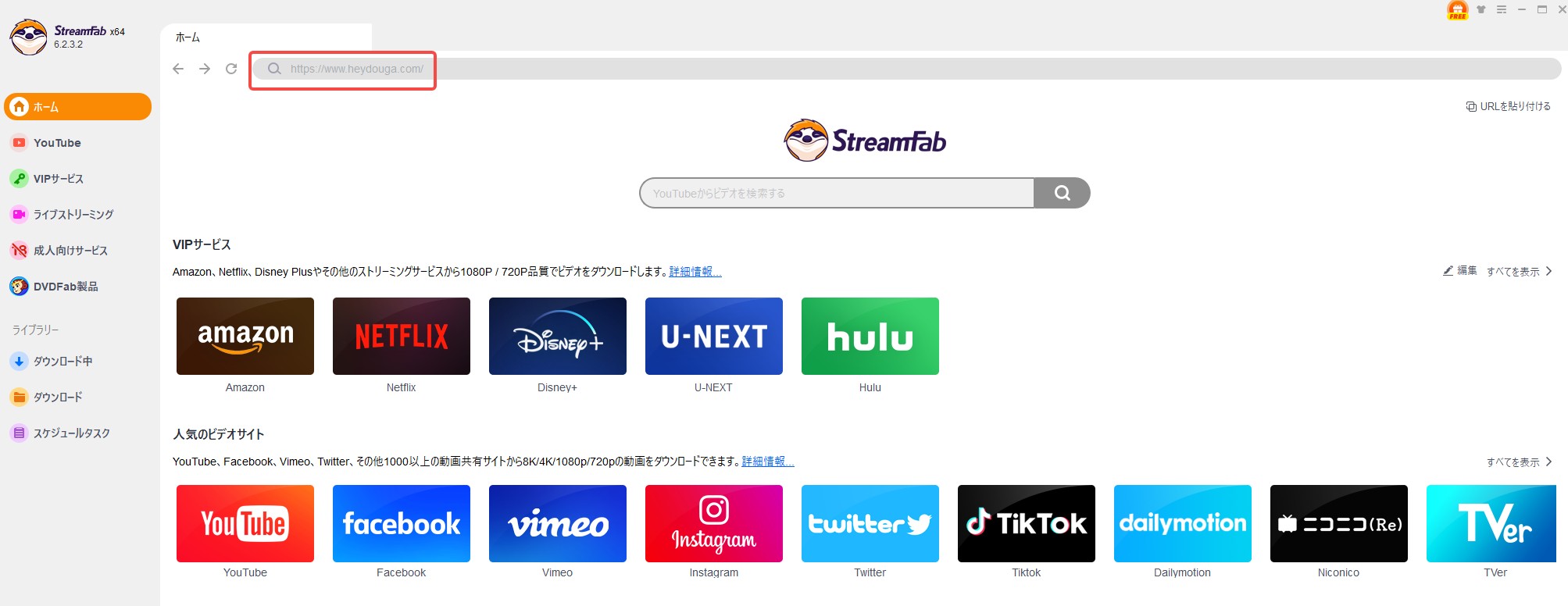
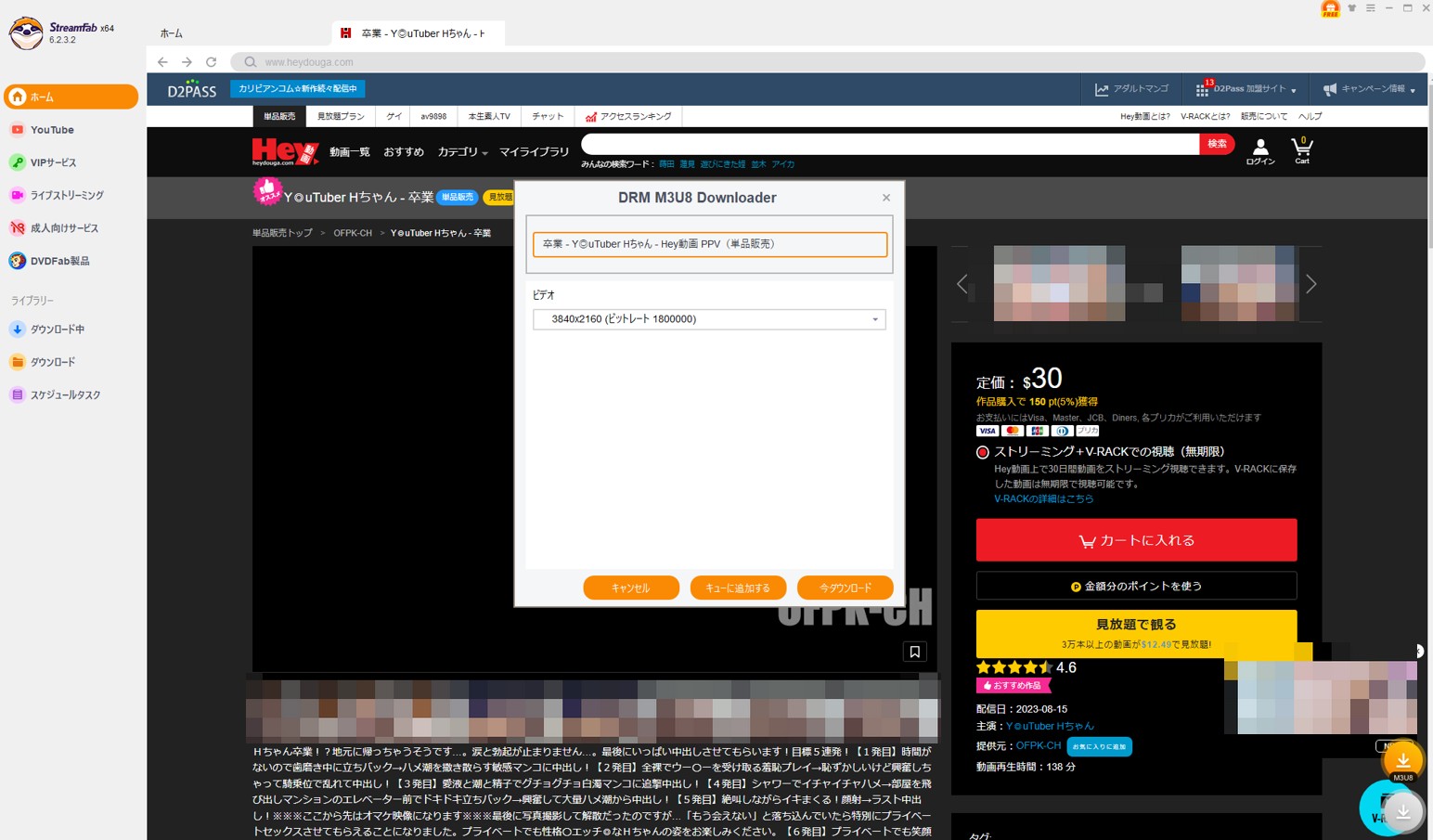
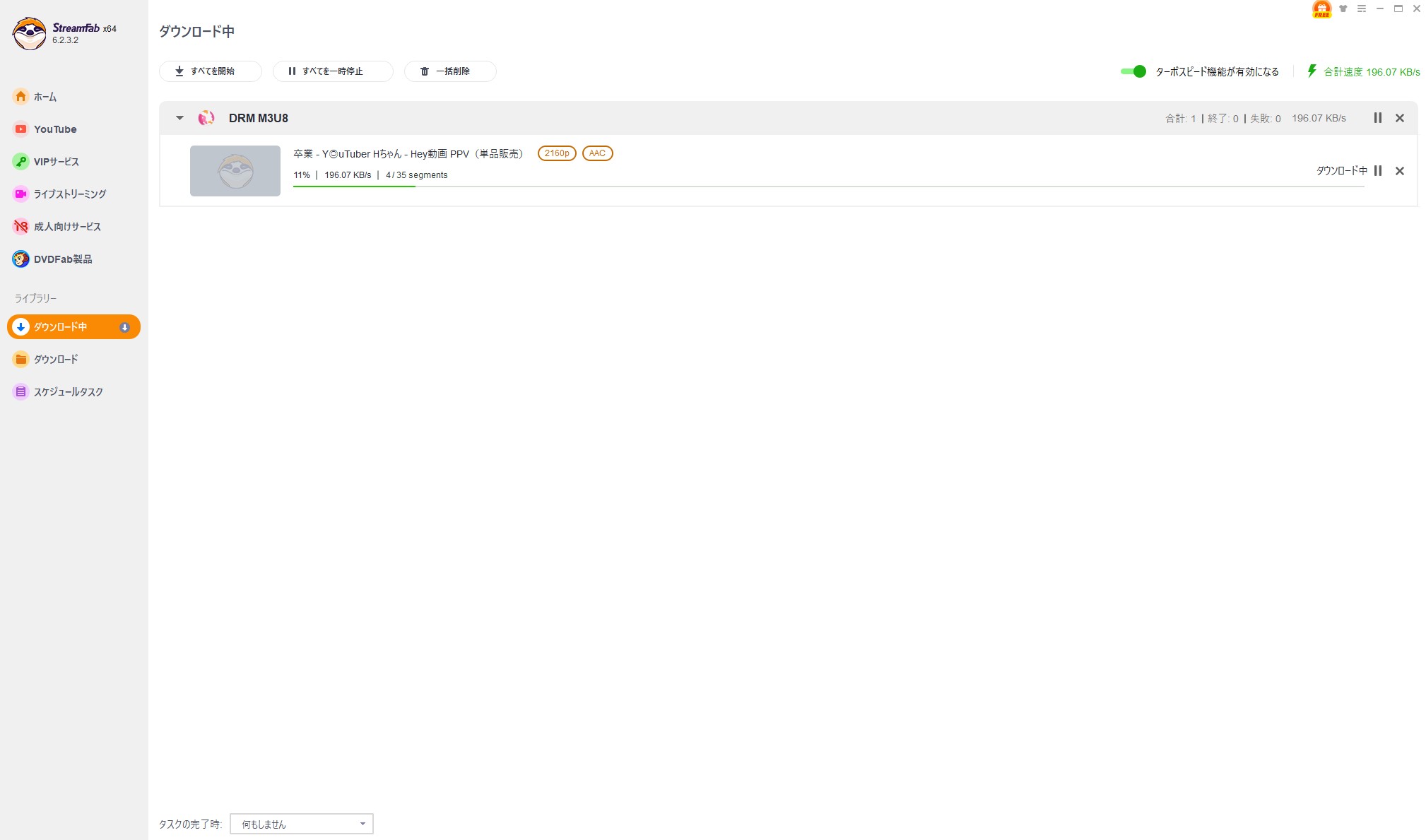
保存が完了すると、対応する動画はPC上のローカルファイルとして管理できます。MP4で保存した場合は、対応するスマホやタブレットへ転送してオフライン再生することもできます。
方法2:ブラウザの拡張機能を使う
次は、ChromeやFirefoxなどに追加する動画ダウンロード用の拡張機能(アドオン)を使う方法です。インストールの手軽さがメリットですが、動画の配信方式によっては検出できないことがあります。
私がテストした拡張機能: Stream Recorder
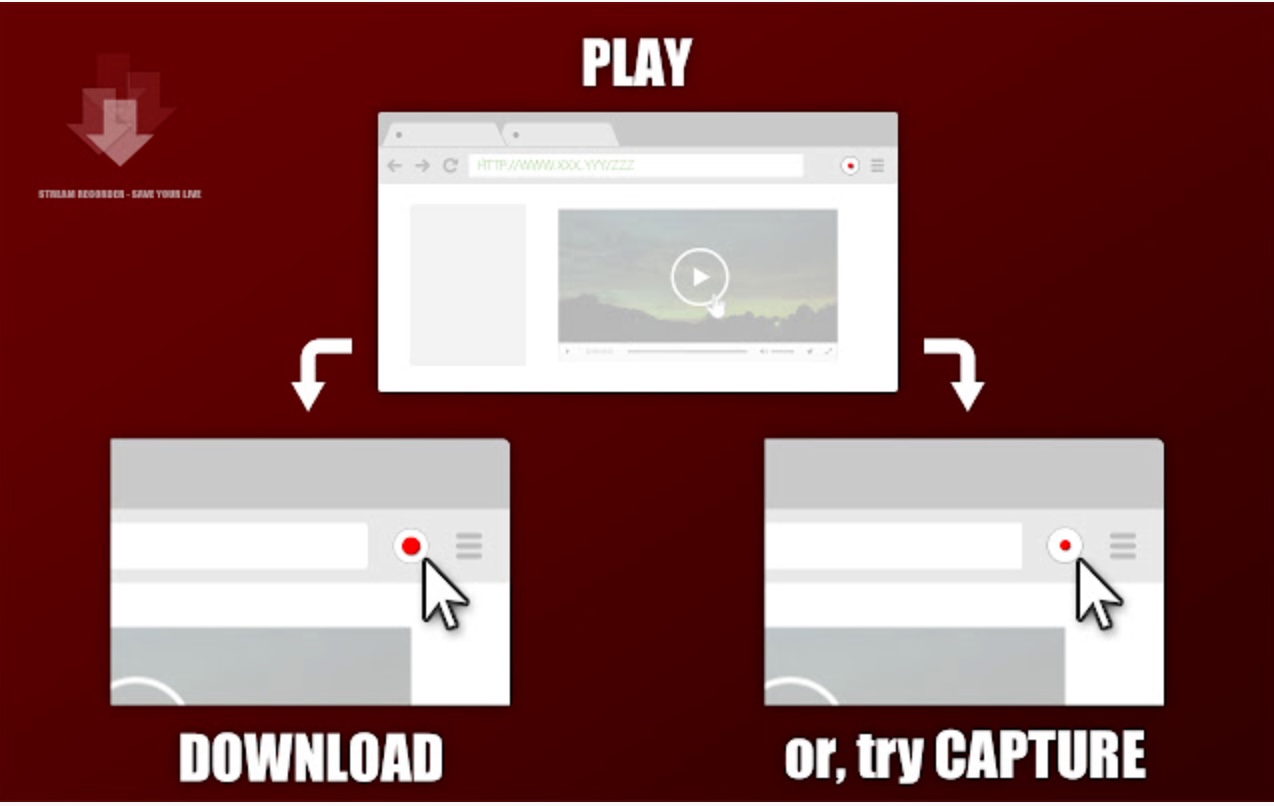
手順の概要:
- Chromeウェブストアなどから拡張機能をブラウザに追加します。
- Hey動画のサイトで動画を再生します。
- ブラウザのツールバーにある拡張機能のアイコンをクリックすると、検出された動画ファイルが表示され、ダウンロードを選択します。
あわせて読みたい: ストリームレコーダーの具体的な使い方とレビューもご確認ください。
- 無料: 無料で使える拡張機能が多く、まず試しやすい。
- 手軽: ブラウザに直接統合されるため、導入が簡単。
- 今回の検証では保存できなかった:Stream RecorderでHey動画を試したところ、対象動画を正常に保存できませんでした。
- 安全性は製品ごとに差がある: 権限の範囲や開発元、更新状況を確認し、公式ストアから入手する必要があります。
- サイト変更の影響を受けやすい: 配信方式やページ仕様が変わると、以前は使えた拡張機能でも検出できなくなることがあります。
拡張機能は無料で試しやすい一方、今回のHey動画では保存できませんでした。そこで、ダウンロード方式が使えない場合の代替手段として、次に画面録画を見ていきます。
方法3:画面録画ソフトを使う
PC画面に表示されている映像を、そのまま動画ファイルとして録画(キャプチャ)する方法です。ダウンロード方式がうまく使えない場合の代替手段として検討できます。
私がテストしたソフト: OBS Studio (無料)
手順の概要:
- 画面録画ソフトをPCにインストールし、起動します。
- 録画範囲をHey動画の再生ウィンドウに設定します。
- 動画を最初から再生し、同時に録画を開始します。
- 動画の再生が終了したら、録画を停止し、ファイルを保存します。
- 汎用性が高い: PC画面に正常に表示できる映像であれば録画を試しやすく、ダウンロード方式とは違うアプローチが取れる。
- 無料ツールも多い: OBS Studioのように、高機能でありながら無料で使えるソフトがある。
- 時間がかかる: 45分の動画を保存するには、45分間再生し続ける必要がある。
- 画質が劣化する: 一度PC上で再生された映像を再キャプチャするため、元のファイルに比べて画質が落ちる可能性がある。
- 手間がかかる: 録画中は他のPC作業ができなかったり、通知音が録音されたりしないよう、環境を整える必要がある。
- 黒画面になる場合がある: 配信側の保護仕様によっては録画映像が黒くなり、OBS Studioでは正常に保存できないケースがあります。
3つの方法を比較!あなたに合うのはどれ?
ここまでの3つについて、今回のHey動画での検証結果と、それぞれの仕組みの違いを比較表にまとめました。
| 比較項目 | 方法1:専門ソフト (StreamFab) | 方法2:ブラウザ拡張機能 | 方法3:画面録画 (OBSなど) |
|---|---|---|---|
| 画質 | ◎ (配信元の画質に応じて選択) | △ (検出できれば元画質で保存可能) | ○ (やや劣化の可能性) |
| 安全性 | ◎ (公式配布元が明確) | △ (拡張機能ごとに差) | ○ (公式配布元から導入) |
| 手軽さ | ○ (数クリックで完了) | ◎ (導入は手軽) | △ (手間と時間がかかる) |
| 成功率 | ◎ (今回の検証では保存成功) | ✕ (今回の検証では保存失敗) | ○ (黒画面になる場合あり) |
| コスト | ✕ (有料) | ◎ (無料) | ◎ (無料ツールあり) |
| おすすめな人 | PCやスマホでローカルファイルとして管理したい人 | まず無料で試し、検出できるか確認したい人 | ダウンロード方式が使えない場合に録画を試したい人 |
今回の検証では、ブラウザ拡張機能はHey動画を正常に保存できず、画面録画は動画の再生時間と同じだけ時間が必要でした。PCへローカル保存することを重視するなら、操作の流れと保存後の扱いやすさでは「方法1:専門のダウンロードソフト」が最も分かりやすい結果でした。一方、オンラインで長期視聴できれば十分なら、まず公式のV-RACKを使う方がシンプルです。
Hey動画の保存と安全性に関するよくある質問(FAQ)
Q2. Hey動画をダウンロードできますか?退会後も視聴できますか?
A. Hey動画には購入作品をオンライン保存するV-RACKがあります。視聴期間内にV-RACKへ保存した作品は、提携サイトのメンバーシップ退会後も引き続き視聴できます。ただし、D2Passアカウントとインターネット接続が必要です。公式サイトには「ダウンロード可能動画」の分類もありますが、2026年9月22日時点では対象作品は0件でした。PCへMP4などで保存する方法はV-RACKとは別の仕組みです。
Q3. Hey動画の公式サイトはどれですか?
A. Hey動画の公式サイトは「https://www.heydouga.com/」です。Hey動画はD2Pass加盟サービスとして提供されています。ログイン情報や決済情報を入力する前に、ブラウザのアドレス欄で「heydouga.com」のドメインを確認しておくと安心です。
Q4. 購入済みのHey動画は無料で視聴できますか?
A. 単品購入した作品を視聴期間内にV-RACKへ保存しておけば、提携サイトのメンバーシップを退会したあとも追加料金なしで引き続き視聴できます。ただし、V-RACKの利用にはD2Passアカウントとインターネット接続が必要で、公式には事情により保存動画が削除される場合があるとも記載されています。
まとめ:安全性を理解した上で、自分に合った保存方法を選ぼう
Hey動画は2008年から続くD2Pass加盟サービスで、公式サイトではSSL通信などの安全対策が明記されています。購入作品を長くオンライン視聴したい場合はV-RACKが便利ですが、D2Passアカウントとインターネット接続が必要で、PC上にMP4などの動画ファイルが保存される仕組みではありません。
PCへローカル保存する方法としては、専門ソフト・ブラウザ拡張機能・画面録画の3つがあります。今回の検証では、ブラウザ拡張機能は保存できず、画面録画は時間と手間がかかったため、専門のダウンロードソフトが最も扱いやすい結果でした。StreamFab DRM M3U8ダウンローダーは対応するM3U8/HLS動画をMP4・MKV形式で保存でき、30日間・最大3本の無料トライアルで動作を試せます。
参考: Hey動画(公式サイト) / V-RACKとは?(公式)
※本記事は2026年9月22日時点で確認した情報をもとに更新しています。


この記事は主に「のぎ動画」の料金、申し込み方法、乃木坂46の人気メンバーなどを解説するほか、StreamFab DRM M3U8ダウンローダーを使って「のぎ動画」をダウンロードする方法も紹介しました。
山田 宇真 より - 2026年9月28日
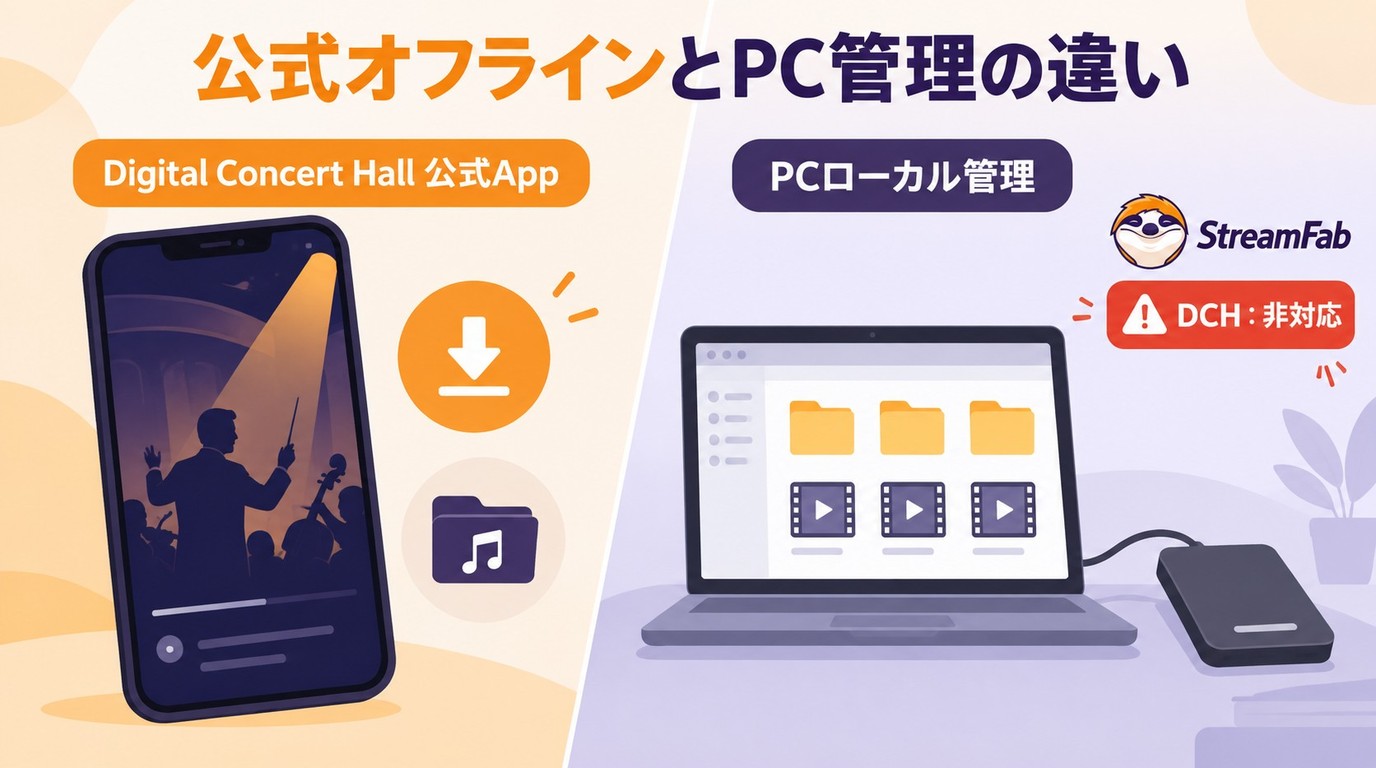
デジタル・コンサートホールの公式オフライン保存は、スマートフォンやタブレットのアプリ内で映像を一時保存する機能で、PCにMP4・MKVファイルを取り出す仕組みとは異なります。保存方法の比較表をもとに、契約と再生条件、公式アプリの操作、無料体験、端末ごとの注意点を整理しています。画面録画の制約を押さえたうえで、別途保存を許可された動画をPCで管理する用途に向けて、StreamFabの形式選択やキュー、字幕・音声設定も説明します。
橋本 モモカ より - 2026年9月28日
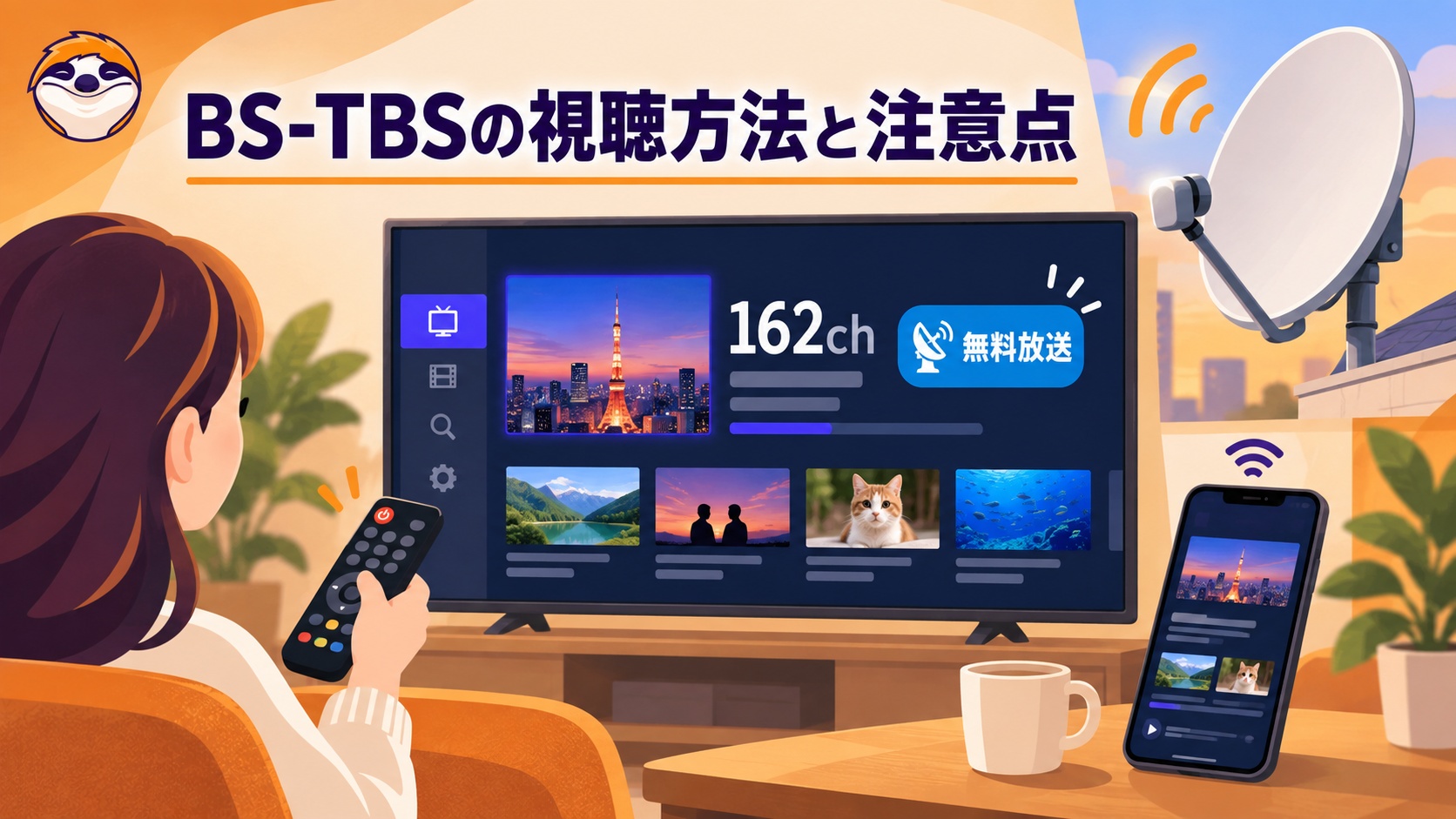
BS-TBSの無料放送をテレビで視聴するための受信方法、スマホで見られる一部番組のネット配信、161chから162chへ切り替える際の注意点を解説します。
山田 宇真 より - 2026年9月24日
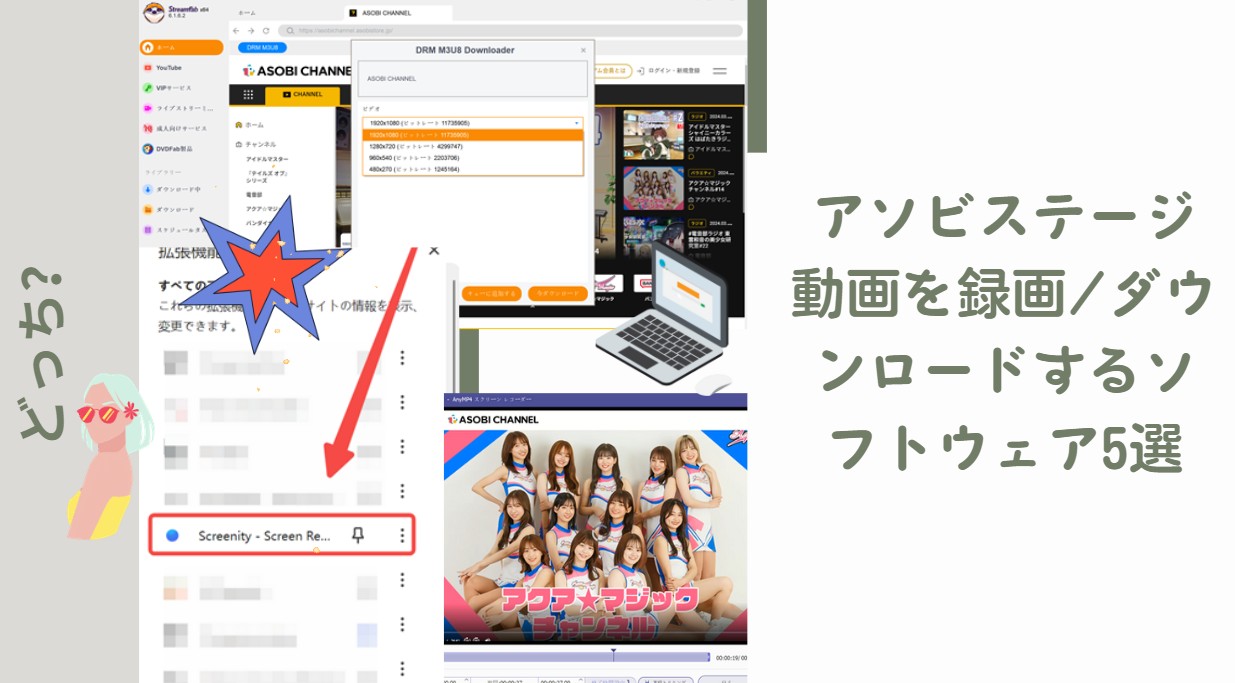
ASOBI STAGE(アソビステージ)は録画できる?公式の録画禁止ルール、2026年から順次導入されたDRM、画面が真っ黒になる原因、アーカイブ期間、テレビ視聴の注意点を解説します。
柳 徹子 より - 2026年9月17日