
【2026年検証済み】Hey動画をダウンロードするソフトおすすめ5選!詳細手順を画像付きにご紹介

要約: 定額制のアダルトサイトHey動画(Heydouga)。膨大数の無修正の動画を快適に安心で楽しめます。今回は気に入ったHey動画をダウンロード・録画してどんなデバイスでも再生できるソフトや詳細手順をご紹介します。
Heydouga ダウンロード 2026年最新事情
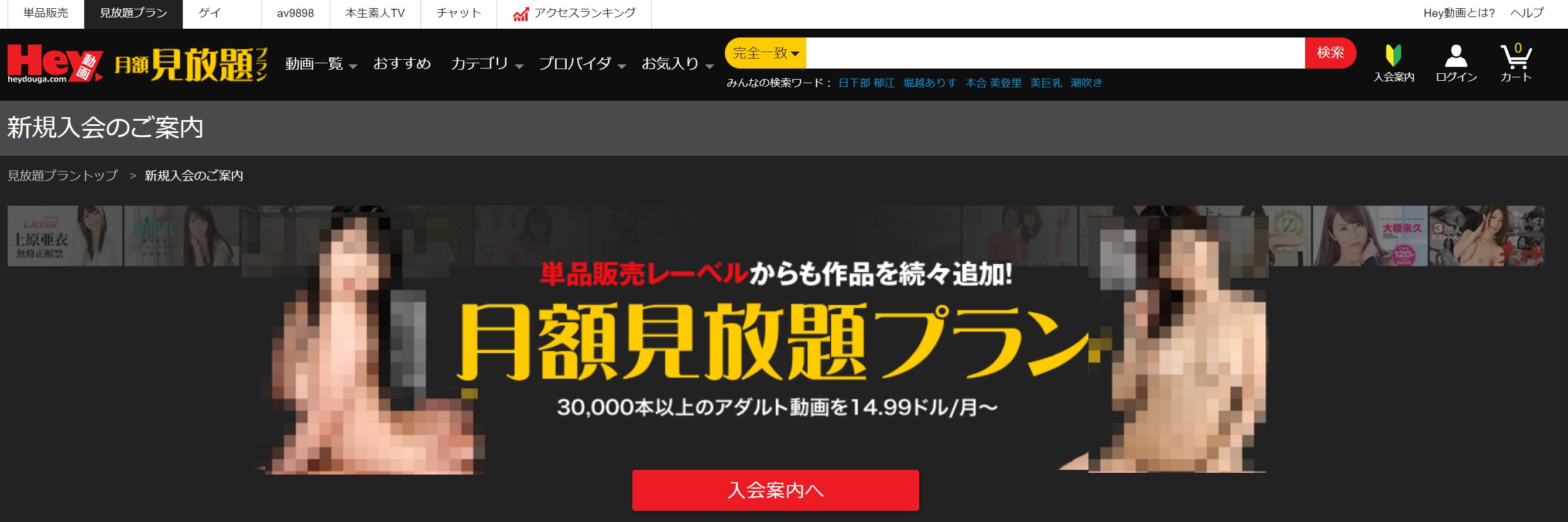
2026年現在、HEY動画(Heydouga)には月額見放題とPPV(単品販売)があり、作品の視聴条件や保存方法が異なります。HEY動画をダウンロードしてPCに保存したい場合は、まず公式機能でどこまでできるのかを確認し、そのうえでローカル保存や画面録画との違いを理解することが重要です。
特にPPV作品では公式の「V-RACK」を利用できるため、「HEY動画はまったく保存できない」と考えるのも正確ではありません。一方、V-RACKはPCにMP4ファイルを保存する機能ではないため、目的によって使い分ける必要があります。
heydouga 無修正のフルHD保存
heydouga 無修正作品などを1080pの高画質で保存したい場合、画面録画では録画設定やPC性能によって画質、フレームレート、音声などが変わることがあります。
一方、動画ダウンロードソフトでは、対象動画で利用可能な画質を選んで保存できる場合があります。そのため、「画面そのものを記録したいのか」「元動画に近い画質のローカルファイルとして管理したいのか」で、適した保存方法は変わります。
heydouga 見放題 & PPVの違い
Hey動画の料金体系は、大きく月額見放題とPPV(単品販売)に分かれます。月額料金やPPV価格は変更される可能性があるため、登録・購入前にHEY動画 公式サイトの最新料金を確認してください。
- 定額制(heydouga 見放題):対象作品を契約期間中にストリーミング視聴するプランです。PCへMP4ファイルとして保存する公式ダウンロード機能はありません。
- 単品購入(heydouga PPV):購入した作品は一定期間ストリーミング視聴でき、視聴期間内にV-RACKへ保存すると、その後もV-RACK上で継続して視聴できます。
Hey動画公式の保存機能|PPVとV-RACK
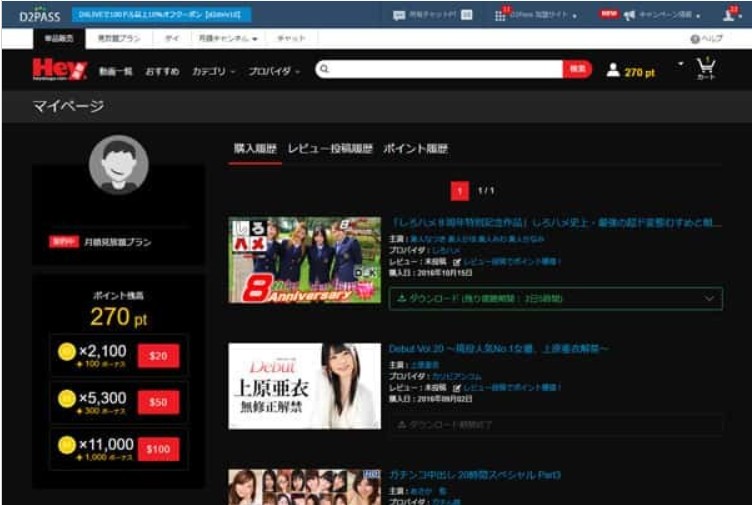
Hey動画のPPV作品では、公式のV-RACKを利用できます。V-RACKはD2Pass会員向けのオンライン保存機能で、購入した動画を視聴期間内にV-RACKへ保存すると、その後もオンライン上で管理・視聴できます。
以前のHEY動画では購入履歴から動画を管理する画面も提供されていました。以下の画像には旧画面が含まれているため、現在の表示や操作方法とは異なる場合があります。
- Hey動画サイトへアクセスし、D2Passアカウントでログインします。
- マイページや購入履歴から、購入済みのPPV作品を確認します。
- V-RACKへ保存できる作品は、視聴期間内にV-RACKへ追加して管理します。
ただし、V-RACKとPCへのローカルダウンロードは同じものではありません。違いを整理すると、次のようになります。
- PPV作品は、視聴期間内にV-RACKへ保存すれば、現在の公式条件ではその後もV-RACK上で無期限視聴できます。
- V-RACKはオンラインストレージのため、PCにMP4ファイルとして保存する機能ではありません。視聴にはD2Passアカウントとインターネット接続が必要です。
- 定額制のHey動画 見放題プランでは、対象作品をストリーミング視聴できますが、公式機能でPCへローカルファイルとして保存することはできません。
そのため、V-RACKでのオンライン管理で十分なら、まず公式機能を利用するのがシンプルです。一方、「PC上にMP4などの動画ファイルとして保存したい」「オフラインで管理したい」という場合は、V-RACKとは別の方法を検討することになります。
ここからは、HEY動画をダウンロード/録画する方法として、PCソフトやChrome拡張機能を含む5つの選択肢を比較していきます。
Hey動画をダウンロード/録画するソフトウェアおすすめ5選
【M3U8動画対応】StreamFab DRM M3U8 ダウンローダー
最初に紹介するのは、HEY動画をPCへローカル保存したい場合に利用できるStreamFab DRM M3U8 ダウンローダーです。
StreamFabにはHEY動画のほか、FANZA、MGS動画、myfans、OnlyFans、パコパコママ、Sokmil、カリビアンコム、Pornhubなど、さまざまな動画サービス向け製品が用意されています。
DRM M3U8 ダウンローダーでは、対応するM3U8形式のストリーミング動画を解析し、MP4/MKV形式でPCへ保存できます。元動画で利用可能な画質に応じて1080pなどを選択でき、複数の動画をキューへ追加してまとめて処理することも可能です。
PC版はWindows/Macに対応しています。保存したMP4/MKVファイルは、対応するスマートフォンやタブレットへ転送して視聴できます。Android向けにはPC版とは別のStreamFab for Androidも提供されています。
また、各ダウンローダーには無料体験があり、原則として30日間・各製品3本までフル動画を試せます。購入前にHEY動画で正常に解析・保存できるか確認してから判断できるのがポイントです。

Hey動画のダウンロード手順
StreamFabでHEY動画を保存する基本的な流れを見ていきましょう。
1. StreamFabを無料でダウンロードして起動します。
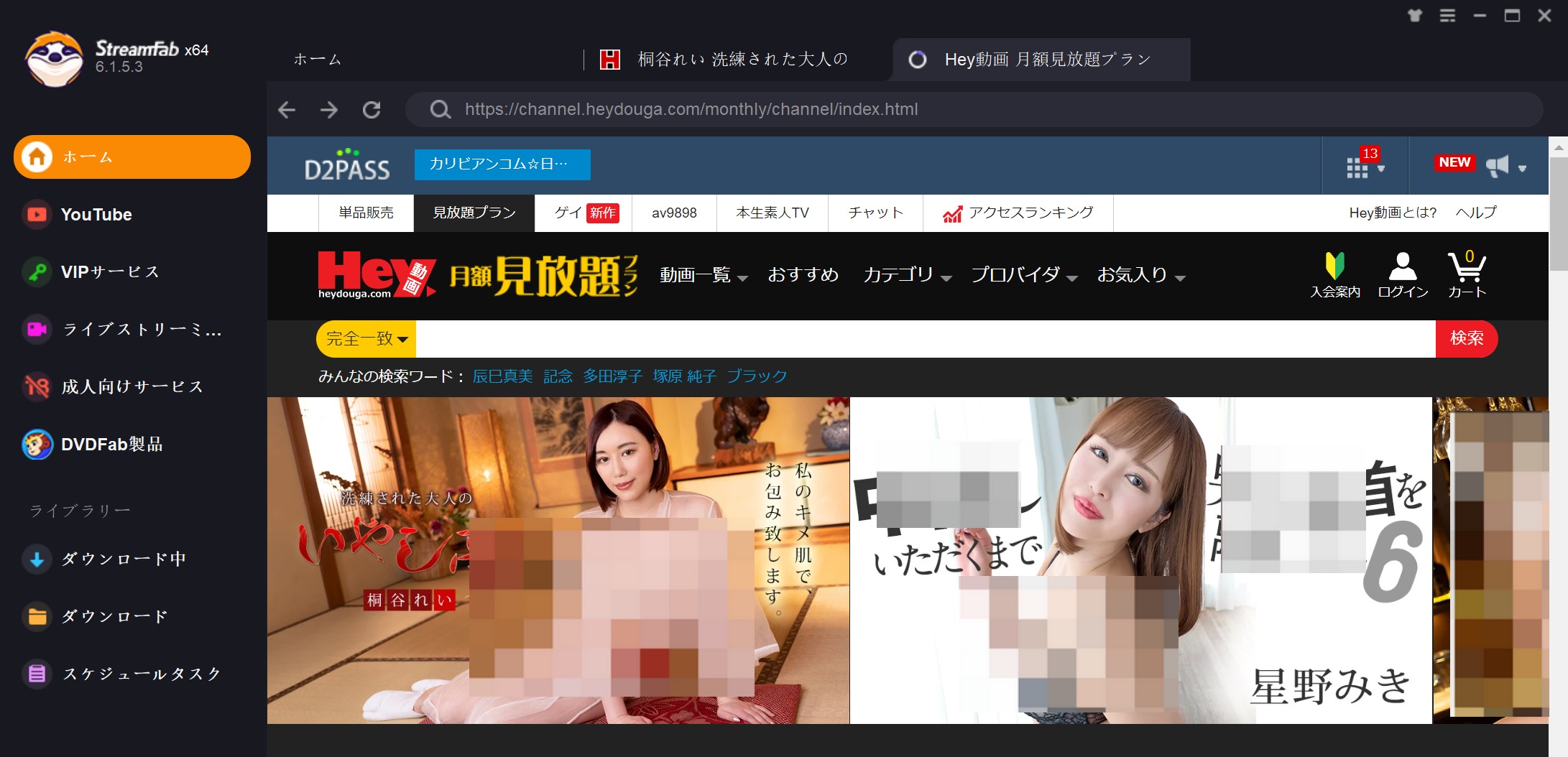
2. 内蔵ブラウザのアドレスバーにHEY動画のURL「https://channel.heydouga.com」を入力します。
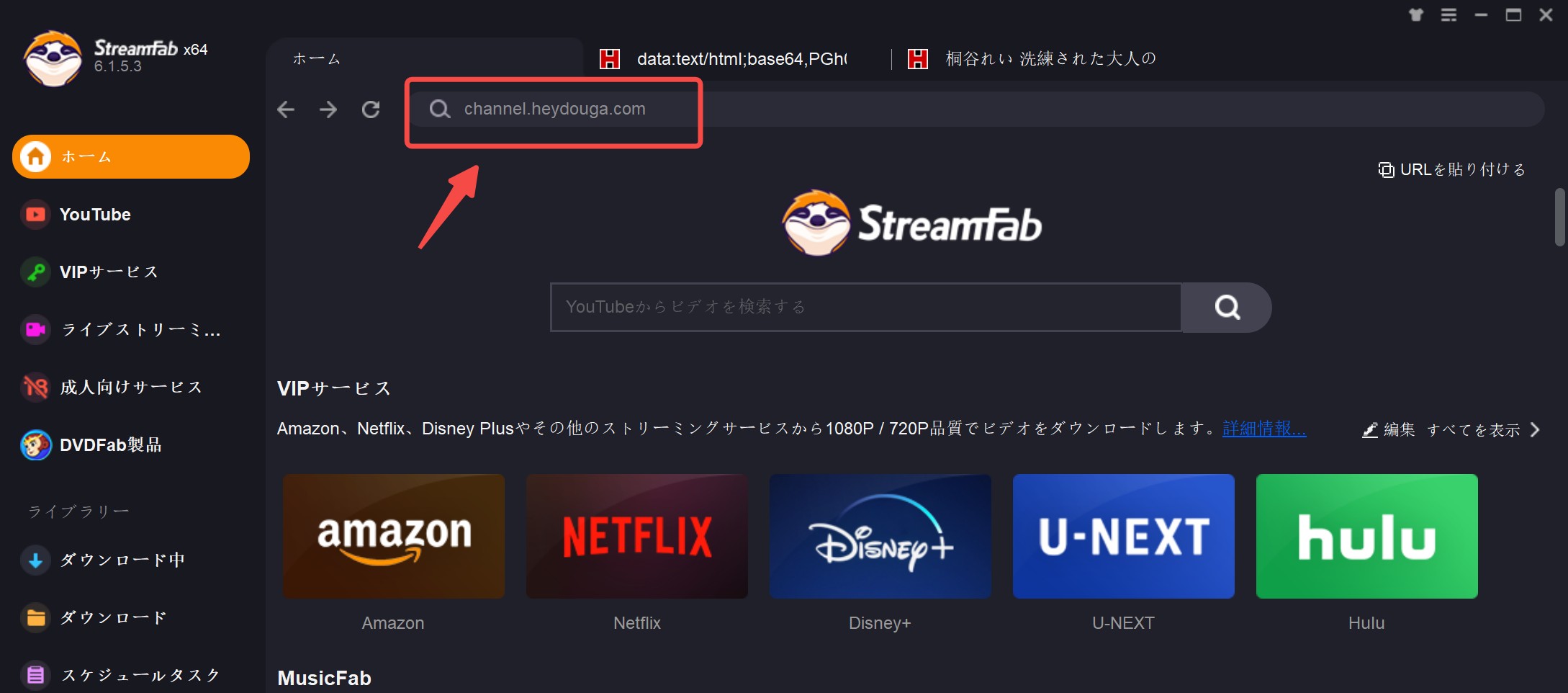
3. 内蔵ブラウザでHEY動画を開き、視聴権限のあるアカウントでログインします。
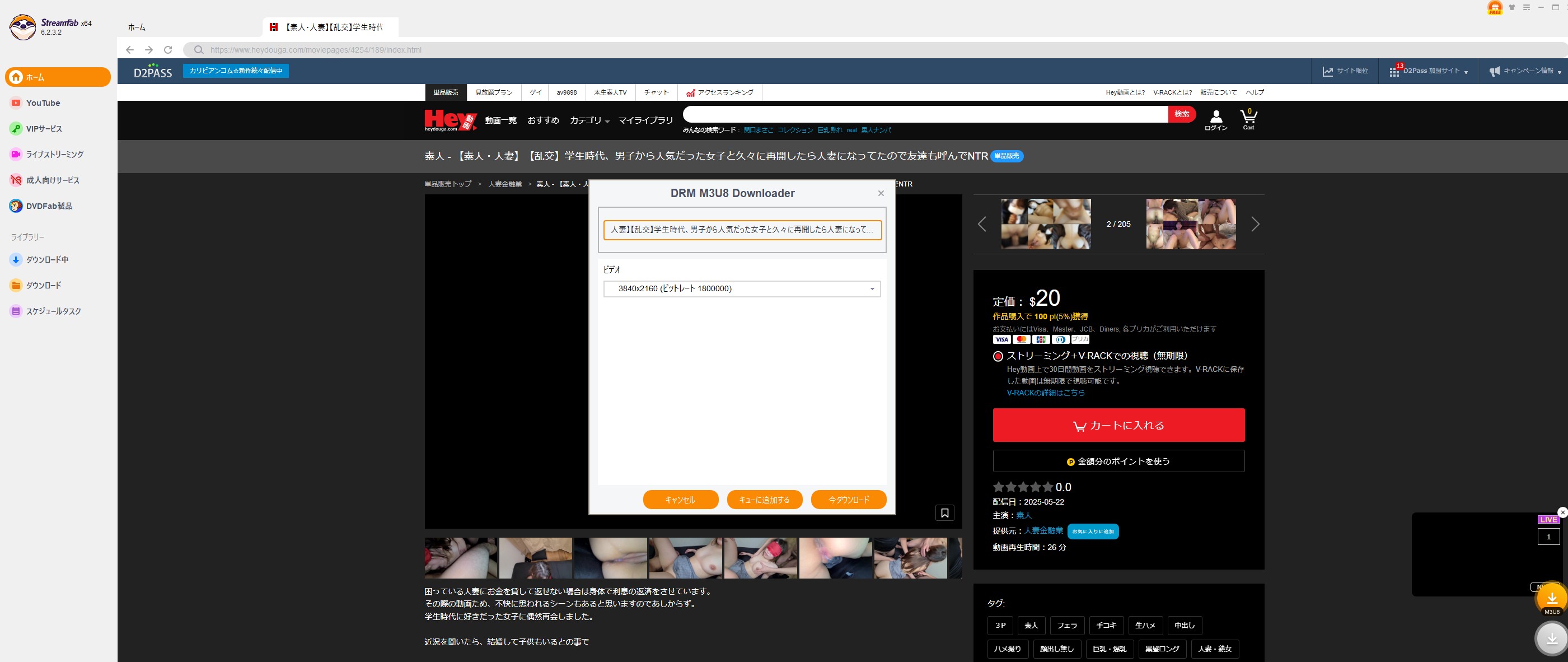
4. 保存したい動画を再生します。対応動画として解析されると、「DRM M3U8 Downloader」などの設定画面が表示され、利用可能な解像度や保存形式を選択できます。
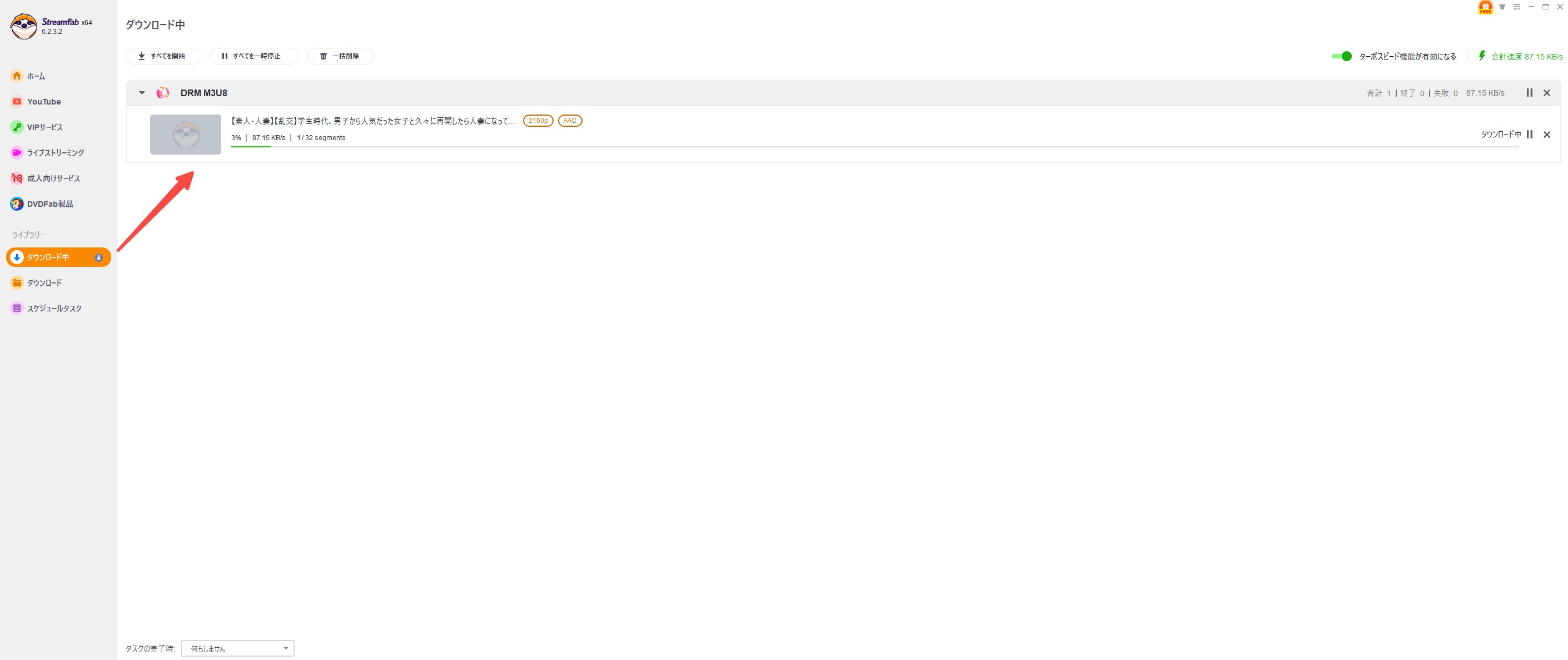
5. 「今ダウンロード」をクリックすると保存が始まります。StreamFab 7では「ダウンロード」画面から進行中のタスクと完了済みの動画をまとめて確認できます。
6. ダウンロード完了後、保存済み動画からフォルダーマークをクリックするとローカルの保存先を開けます。
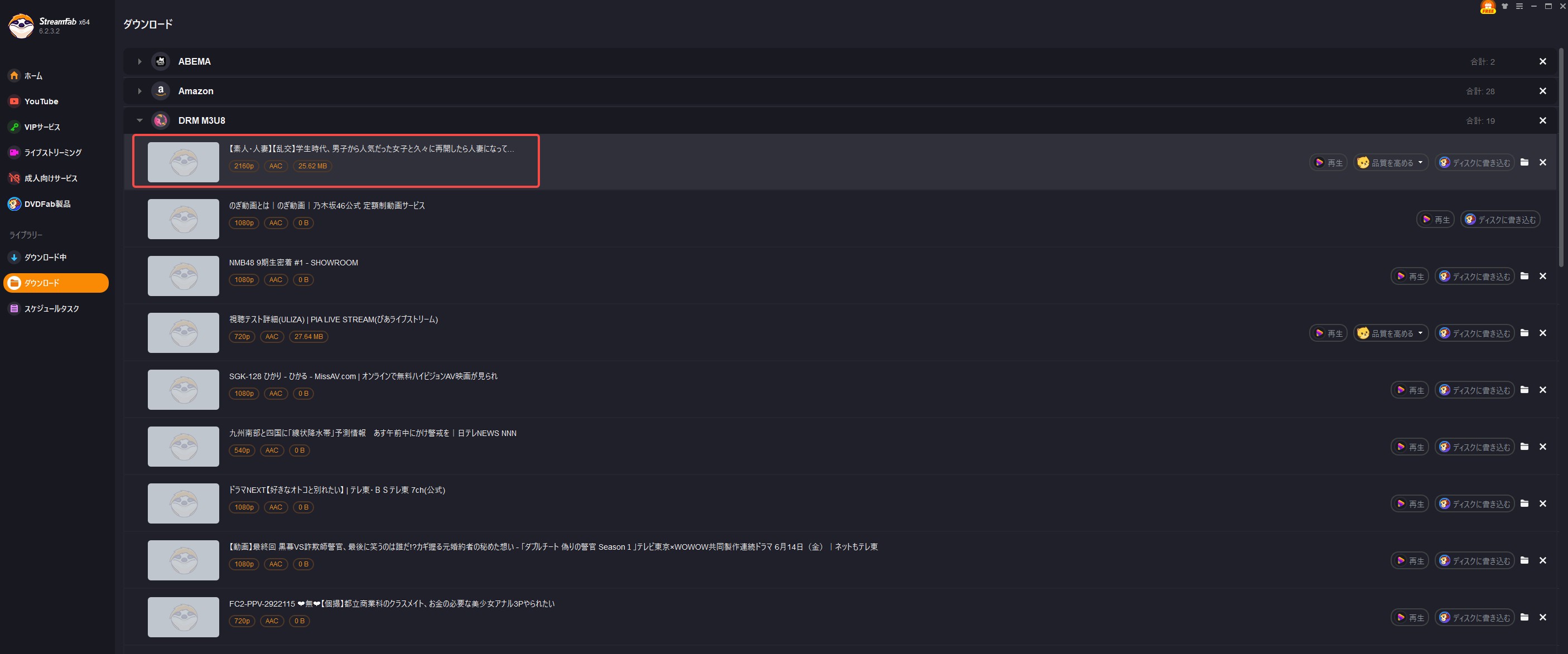
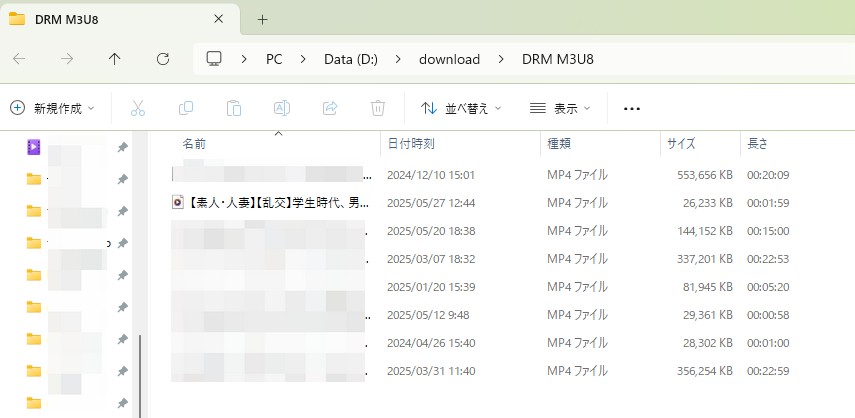
筆者の検証環境では、保存後の動画をローカルプレーヤーで再生できました。ただし、利用可能な画質や解析可否は対象作品や配信側の仕様によって異なる場合があります。
【Hey動画録画】AnyMP4スクリーンレコーダー
次に紹介するのはAnyMP4 スクリーンレコーダーです。
AnyMP4 スクリーンレコーダーは、PC画面、ブラウザ上の動画、ゲーム、オンライン会議などを録画できるWindows/Mac向けソフトです。録画後の簡単な編集にも対応しています。
HEY動画の画面録画にも利用できますが、配信動画はブラウザやコンテンツ保護、GPU設定などによって黒画面になる場合があります。「DRM付き動画なら必ず録画できる」というわけではない点には注意してください。
画面録画は見たままの映像を残せる一方、動画の再生時間とほぼ同じ時間が必要です。また、録画範囲やシステム音の設定を間違えると録り直しになるため、複数作品を保存する用途ではダウンロード方式より手間がかかります。
2026年8月確認時点では永久ライセンス1PC版が5,980円で提供されています。価格やキャンペーンは変更される場合があるため、購入前に公式サイトをご確認ください。
AnyMP4スクリーンレコーダーでHey動画を録画する手順
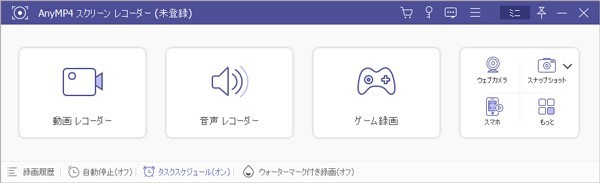
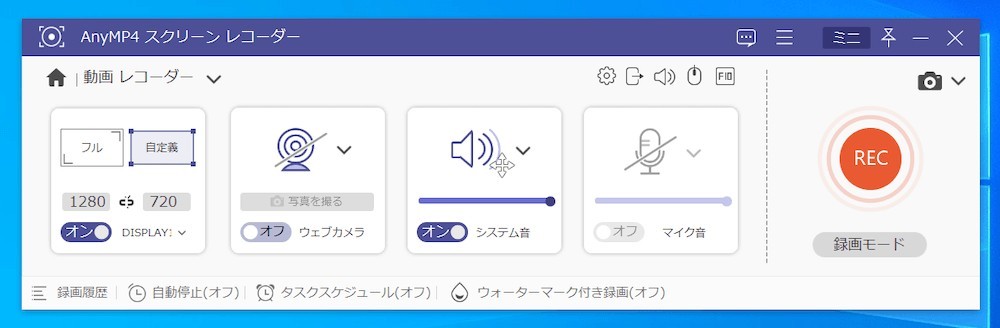
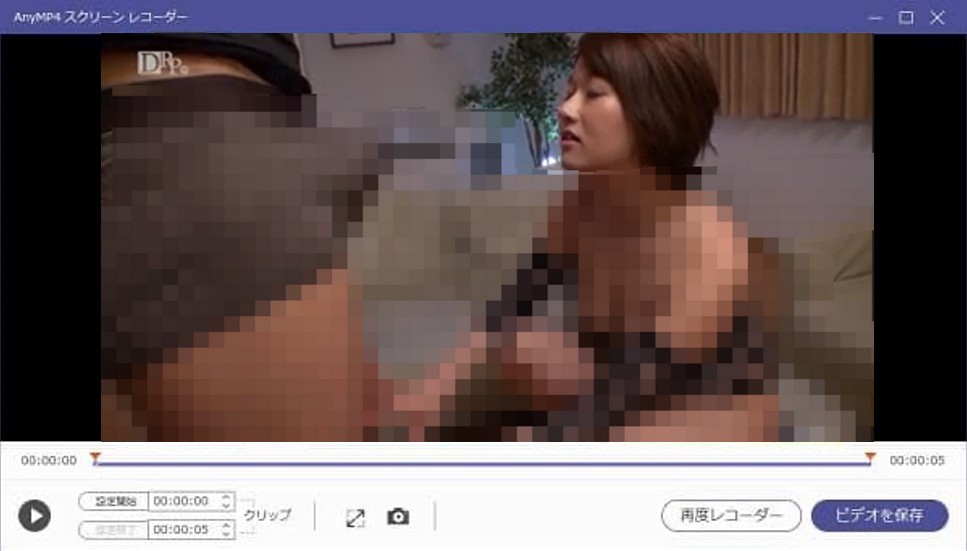
AnyMP4は録画範囲を細かく指定したい場合に便利です。続いて、同じくPC録画を中心としたAiseesoftも比較してみます。
【Hey動画録画】Aiseesoftスクリーンレコーダー
Aiseesoftスクリーンレコーダーは、動画、音声、ゲーム、Webカメラなどを録画できるスクリーンレコーダーです。会議やオンライン講座、ゲームなど幅広い用途に利用でき、録画後の編集機能も備えています。
HEY動画のようなブラウザ動画を録画する用途でも使えますが、AnyMP4と同様に、実際に映像を正常に記録できるかは再生環境やコンテンツ保護によって異なります。
有料ソフトで、価格はライセンスやキャンペーンによって変わります。AnyMP4と比較する場合は価格だけでなく、録画範囲、編集機能、操作画面の使いやすさなどを基準に選ぶとよいでしょう。
AiseesoftスクリーンレコーダーでHey動画を録画する手順
- スクリーンレコーダーを起動し、「動画レコーダー」を選択します。
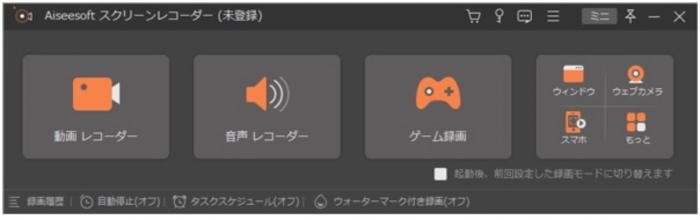
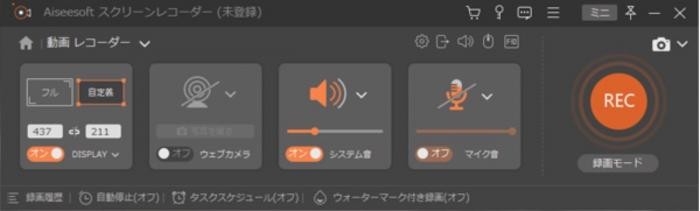
- 全画面または特定エリアを選び、システム音などを設定して「REC」をクリックすると録画が始まります。
- 録画を終了する場合は停止ボタンまたは設定したホットキーを利用します。終了後はプレビュー画面で映像を確認して保存できます。
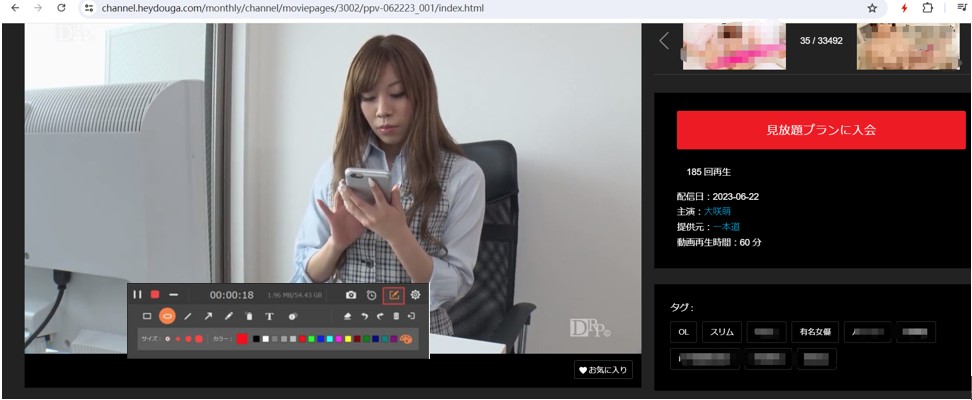
ここまでの2製品は一般的な画面録画ソフトです。インストール型ソフトではなく、Chrome上で無料で試したい場合はブラウザ拡張機能という選択肢もあります。
【Hey動画録画&DL】ストリームレコーダー
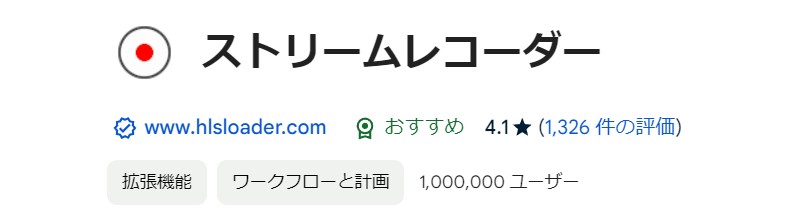
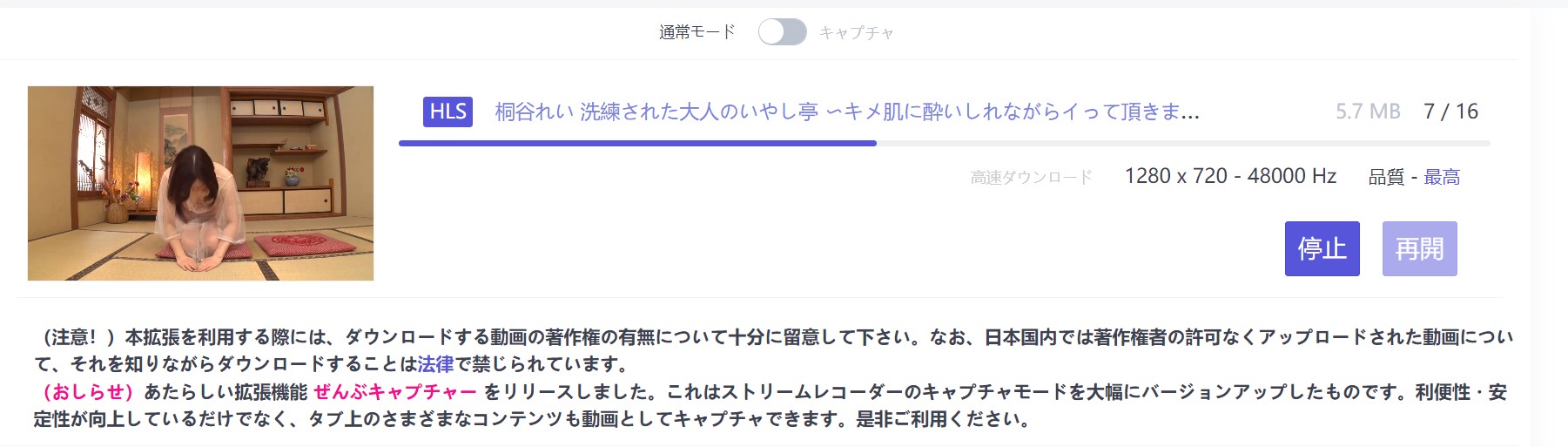
ストリームレコーダー(Stream Recorder - HLS & m3u8 Video Downloader)は、Chromeで利用できる無料の拡張機能です。HLS(m3u8)形式として検出できるライブ動画やアーカイブ動画を保存できる点が特徴です。
HLSとして正常に検出できる動画ではダウンロード方式を利用でき、通常の方法で取得できない場合にはキャプチャモードを利用できます。ただし、すべてのストリーミング動画やHEY動画に対応することを保証するものではなく、配信方式やコンテンツ保護によって保存できない場合もあります。
無料で試せるのがメリットですが、専用の動画ダウンロードソフトと比べると、サイトごとの対応状況や画質選択、一括管理などには差があります。

ストリームレコーダーでHey動画を保存する基本手順
- ChromeウェブストアからStream Recorderを追加します。
- 対象のHEY動画を再生し、Chrome右上の拡張機能からストリームレコーダーを開きます。
- HLS動画として検出された場合は、表示された画面から保存を開始します。検出できるかどうかは動画の配信方式によって異なります。
【Hey動画録画】Google Chrome用スクリーンレコーダー

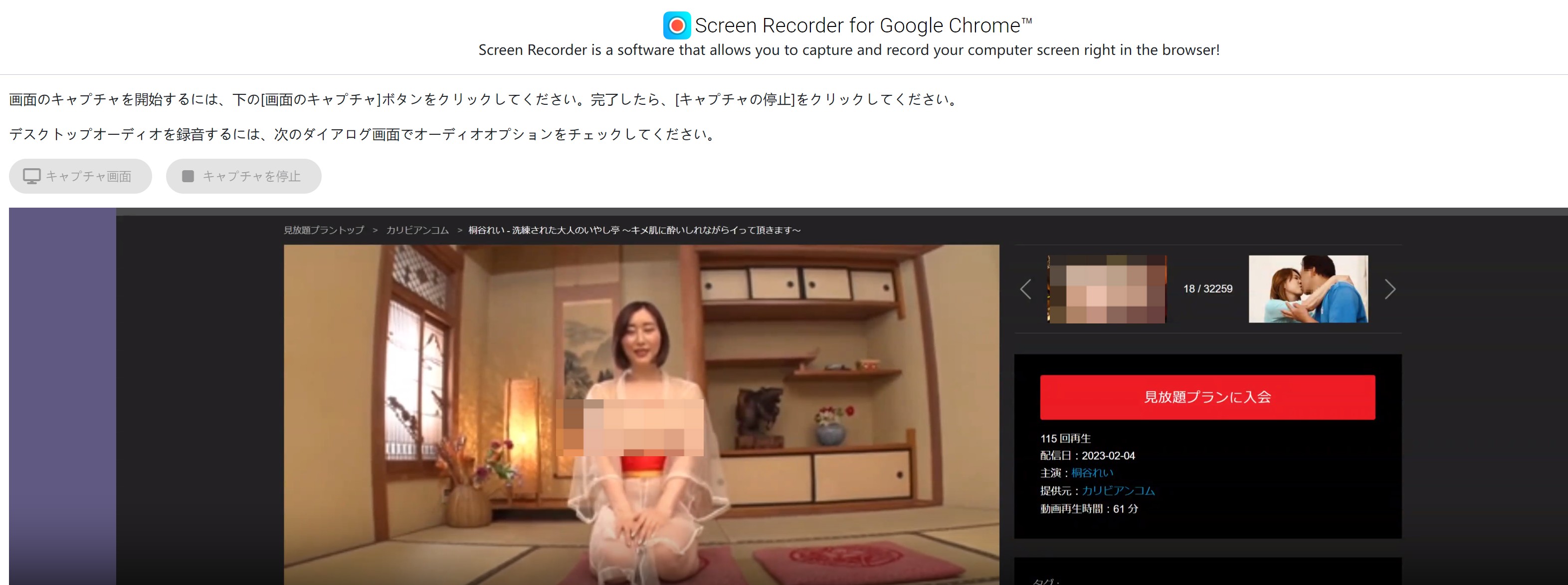
Google Chrome用スクリーンレコーダー「Screen Recorder for Google Chrome」は、Chrome上で画面、タブ、Webカメラ、音声などを録画できる無料拡張機能です。2026年現在もアップデートが続いており、現行版では録画した動画をMP4として保存できます。
筆者の検証環境ではHEY動画の画面を録画できました。ただし、この結果はすべてのPCや動画で録画できることを保証するものではありません。ブラウザ、GPU、対象動画、コンテンツ保護などの違いによって黒画面になる場合があります。
AnyMP4やAiseesoftのような専用録画ソフトほど細かな録画範囲や編集機能はありませんが、追加費用をかけずにHEY動画 画面録画を試したい場合には手軽な方法です。
Google Chrome用スクリーンレコーダーでHey動画を録画する手順
- ChromeウェブストアからScreen Recorderを追加して起動します。
- 「キャプチャ画面」から録画したいタブや画面を選択し、共有を開始します。
- 録画を終了する場合は停止ボタンをクリックし、録画ファイルをPCへ保存します。
各Hey動画保存ソフトを表で比較
ここまで紹介した5つの方法を、各製品の公開仕様と筆者の使用感をもとに比較しました。HEY動画をダウンロードしたいのか、画面録画で残したいのかによって、適したツールは変わります。
| ツール | StreamFab | AnyMP4 | Aiseesoft | ストリームレコーダー | Chrome用スクリーンレコーダー |
| 対応環境 | Windows/Mac Androidは別製品 | Windows/Mac | Windows/Mac | Chrome拡張機能 | Chrome拡張機能 |
| Hey動画の保存方式 | ダウンロード | 画面録画 | 画面録画 | HLS保存/キャプチャ | 画面録画 |
| メリット |
|
|
|
|
|
| デメリット |
|
|
|
|
|
5つを比較すると、目的によって選び方はかなり変わります。PCにMP4/MKVとして保存し、複数作品をまとめて管理したい場合はStreamFab DRM M3U8 ダウンローダー、画面そのものを録画したい場合はAnyMP4やAiseesoft、まず無料で試したい場合はChrome拡張機能が候補になります。
よくある質問
heydouga無料で保存できるツールはありますか?
ストリームレコーダーやScreen Recorder for Google Chromeなど、無料で利用できるブラウザ拡張機能があります。ただし、実際にHEY動画を保存・録画できるかは動画の配信方式、ブラウザ、コンテンツ保護などによって異なります。
無料ツールで目的を満たせない場合は、対象サイトに対応したPC向けダウンローダーやスクリーンレコーダーを比較してください。StreamFab DRM M3U8 ダウンローダーにも無料体験があります。
hey動画 ダウンロードをスマホだけでできますか?
HEY動画の公式V-RACKはオンライン保存機能なので、対応ブラウザから視聴できます。一方、PCへMP4として保存する方法とは仕組みが異なります。
ローカルファイルをスマホで見たい場合は、PCで保存したMP4/MKVなどの対応ファイルをスマートフォンへ転送する方法があります。StreamFabのPC版とAndroid版は別製品なので、購入時には対応OSを確認してください。
hey動画 画面録画が真っ黒になることはありますか?
動画や再生環境によっては、スクリーンレコーダーで録画した映像が黒画面になる場合があります。コンテンツ保護、ブラウザ、GPUの描画方式、録画ソフトとの相性など複数の原因が考えられます。
AnyMP4、Aiseesoft、Chrome拡張機能のどれを使う場合でも、最初に短い区間で録画テストを行い、映像と音声が正常に保存されるか確認するのがおすすめです。
HEY動画をダウンロードするとアカウント凍結の危険性はありますか?
HEY動画が外部ダウンローダー利用時の具体的なアカウント停止条件を公開しているわけではないため、「絶対に凍結されない」と断言することはできません。
外部ツールを利用する場合はHEY動画の最新利用規約、アカウント条件、著作権法を確認し、認められた範囲で利用してください。
hey動画 公式サイトではPPVを永久保存できますか?
PPV作品を視聴期間内にV-RACKへ保存すれば、現在の公式条件ではV-RACK上で無期限視聴できます。提携サービスのメンバーシップを退会した後も、V-RACKへ保存済みの動画は引き続き視聴できます。
ただし、V-RACKはPCへMP4を保存する機能ではなく、D2Passアカウントとインターネット接続を利用するオンラインストレージです。
まとめ
2026年現在、HEY動画では月額見放題とPPVで視聴条件が異なります。特にPPV作品は、視聴期間内に公式V-RACKへ保存すれば、その後もオンライン上で長期的に管理できます。一方、V-RACKはPCへMP4をダウンロードする機能ではありません。
そのため、まず「公式V-RACKでオンライン視聴できれば十分なのか」「HEY動画をPC上のローカルファイルとして管理したいのか」「画面そのものを録画したいのか」を整理すると、自分に合った保存方法を選びやすくなります。
今回紹介した5つの中では、複数作品をMP4/MKVとして管理し、利用可能な画質を選んで保存したい場合はStreamFab DRM M3U8 ダウンローダー、画面録画を中心に使うならAnyMP4やAiseesoft、無料で試すならストリームレコーダーやChrome用スクリーンレコーダーというように、目的に応じて使い分けるのが現実的です。
どの方法を利用する場合も、HEY動画および各サービスの利用規約、作品の権利状態、著作権法を確認し、保存した動画の転載・再配布・共有などは行わないでください。


この記事は主に「のぎ動画」の料金、申し込み方法、乃木坂46の人気メンバーなどを解説するほか、StreamFab DRM M3U8ダウンローダーを使って「のぎ動画」をダウンロードする方法も紹介しました。
山田 宇真 より - 2026年9月28日
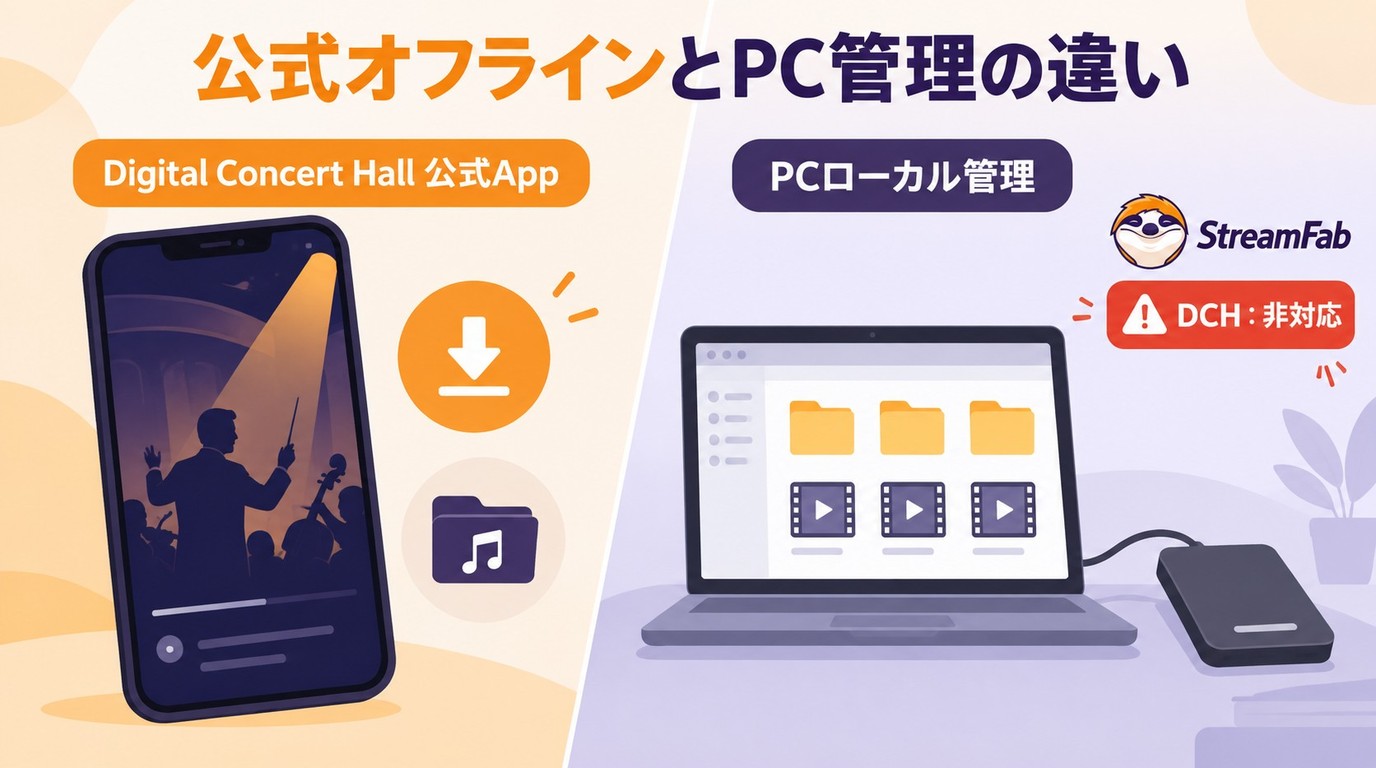
デジタル・コンサートホールの公式オフライン保存は、スマートフォンやタブレットのアプリ内で映像を一時保存する機能で、PCにMP4・MKVファイルを取り出す仕組みとは異なります。保存方法の比較表をもとに、契約と再生条件、公式アプリの操作、無料体験、端末ごとの注意点を整理しています。画面録画の制約を押さえたうえで、別途保存を許可された動画をPCで管理する用途に向けて、StreamFabの形式選択やキュー、字幕・音声設定も説明します。
橋本 モモカ より - 2026年9月28日

BS-TBSの無料放送をテレビで視聴するための受信方法、スマホで見られる一部番組のネット配信、161chから162chへ切り替える際の注意点を解説します。
山田 宇真 より - 2026年9月24日

Hey動画は安全か気になる方へ。公式サイトの安全性評価と、V-RACKの制限・PC/スマホでの保存方法を2026年6月時点で解説します。
山田 宇真 より - 2026年9月22日