
【2026最新・検証済み】Stagecrowdとは?ステージクラウドライブ配信録画できる?

要約: 多岐のジャンルのアーティストのライブ、アニメイベント、舞台、トークイベントなど、たくさんのライブ配信が楽しめるStagecrowd。本記事では、Stagecrowdサービス概要、視聴方法や特徴について紹介いたします。また、Stagecrowdで配信されているライブの録画・ダウンロード方法もあります!ぜひ本記事をお読みください。
Stagecrowd(ステージクラウド)のライブ配信を画面録画しようとして、「映像が真っ黒になった」「音声だけが残った」と困ったことはないでしょうか。
Stagecrowdでは公演終了後に見逃し配信が用意されることがありますが、実施の有無や視聴期間はイベントごとに異なります。また、視聴者がライブや見逃し配信をMP4として端末へ保存できる公式ダウンロード機能は確認できません。
一般的な画面録画では、DRMなどのコンテンツ保護やブラウザ側の制御により、映像が黒くなる、音声を取得できない、録画自体を開始できない場合があります。そのため、まず公式の見逃し配信を利用できるか確認し、そのうえで画面録画とPC向け保存ソフトの違いを理解することが重要です。
本記事では、Stagecrowdの視聴方法と見逃し配信の基本、画面録画が真っ黒になる理由、OBSやiPhoneでの録画可否、保存方法の比較、StreamFab DRM M3U8 ダウンローダーの操作手順を順番に解説します。

Stagecrowd(ステージクラウド)とは?視聴方法と見逃し配信の基本
Stagecrowdは、ソニー・ミュージックソリューションズが運営する有料ライブ配信プラットフォームです。音楽ライブのほか、舞台、アニメイベント、トークイベントなど、さまざまなオンライン公演を扱っています。
視聴するには、Stagecrowdの会員登録を行い、対象公演の配信チケットを購入します。公演によって、配信地域、対応端末、テレビ視聴の可否、見逃し配信期間などが異なるため、購入前にイベントページの注意事項を確認してください。
Stagecrowdの会員登録
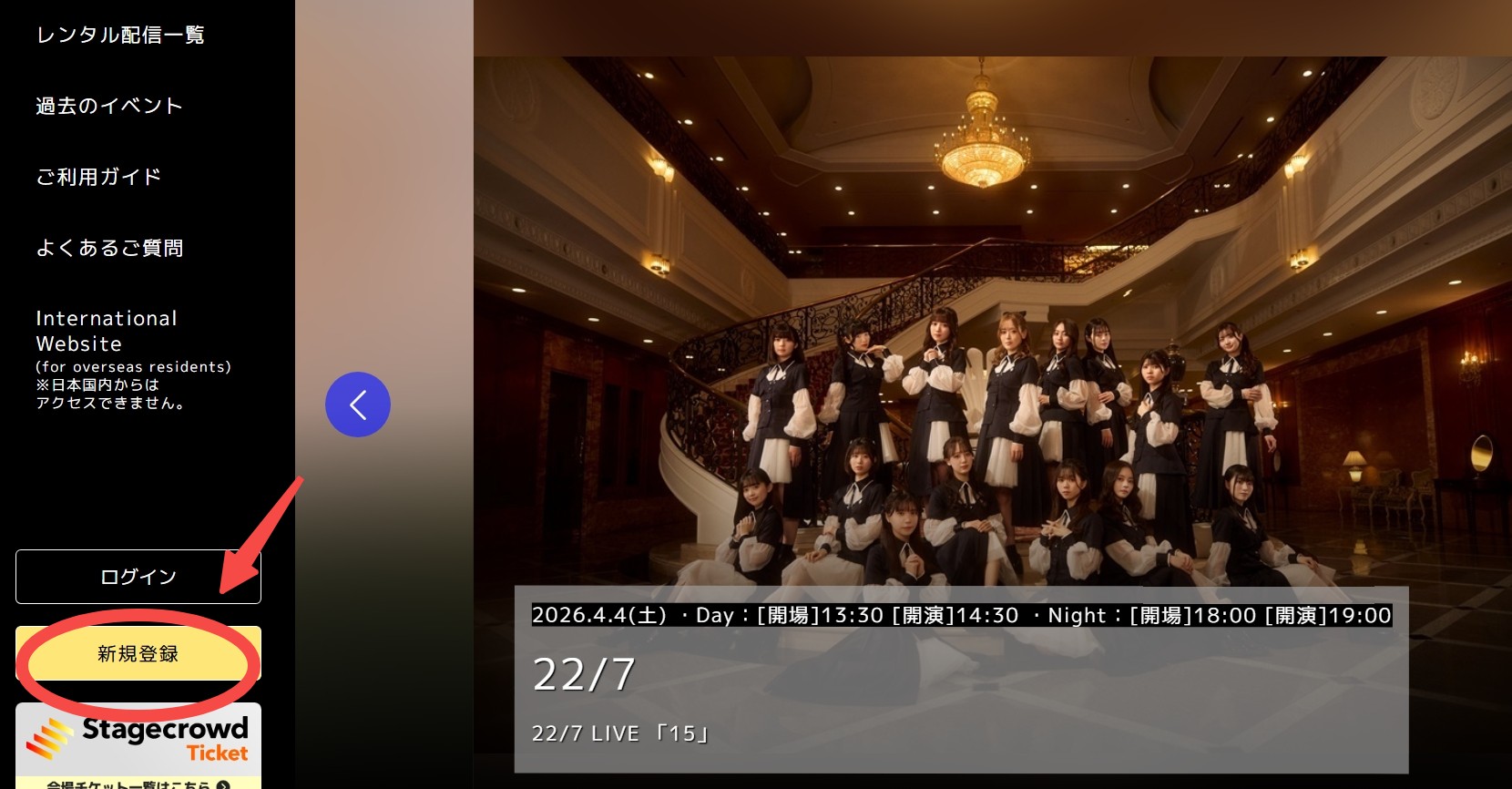
- Stagecrowd公式サイトへアクセスし、「新規会員登録」を選択します。
- メールアドレスを入力し、プライバシーポリシーを確認して送信します。
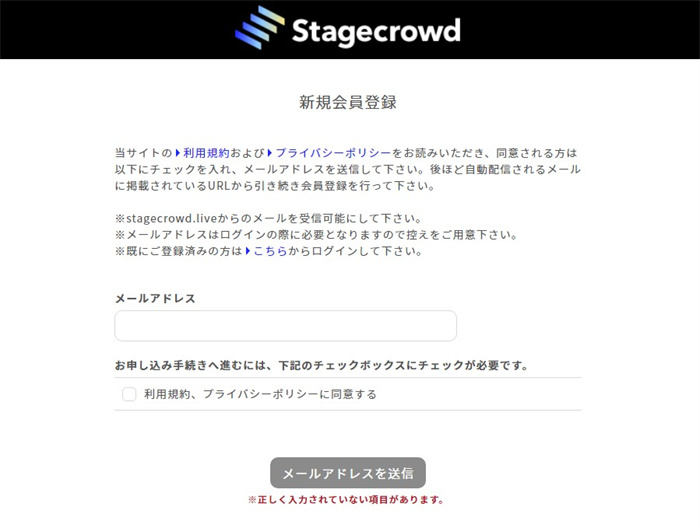
- 届いたメールに記載されているURLを開き、パスワードなどの必要事項を入力します。
配信チケットを購入する
視聴したいイベントの詳細ページを開き、「TICKET」またはチケット購入ボタンから希望する券種を選択します。
公演によっては、一般向けチケットだけでなく、ファンクラブ会員限定チケットやグッズ付きチケットが販売されることもあります。チケットごとに視聴条件や特典が異なるため、購入内容を確認してから決済してください。
ライブ配信を視聴する
- 開場時間になったら、チケットを購入したアカウントでStagecrowdへログインします。
- 購入完了メールまたはマイページから視聴ページを開きます。
- 「視聴する」ボタンを押し、ライブ配信を再生します。
Stagecrowdをテレビで見る方法は、利用するPC、スマートフォン、テレビ、接続機器によって異なります。HDMI接続やミラーリングが利用できる場合もありますが、配信内容や機器の組み合わせによって映像や音声が出ないことがあります。
テレビ視聴を予定している場合は、当日になってから接続するのではなく、事前にStagecrowd公式の視聴方法とテスト動画で動作を確認しておきましょう。
見逃し配信は公演ごとに期間が異なる
Stagecrowdでは、公演終了後に見逃し配信が用意されることがあります。ただし、すべての公演で実施されるわけではなく、公開開始時刻や終了日時もイベントごとに異なります。
見逃し配信の視聴期間を過ぎると、チケットを購入済みでも再生できなくなります。「ステージクラウドの見逃し配信を何回見られるか」「いつまで見られるか」は、各公演ページに記載されている条件を確認してください。
Stagecrowdの画面録画が真っ黒になる理由
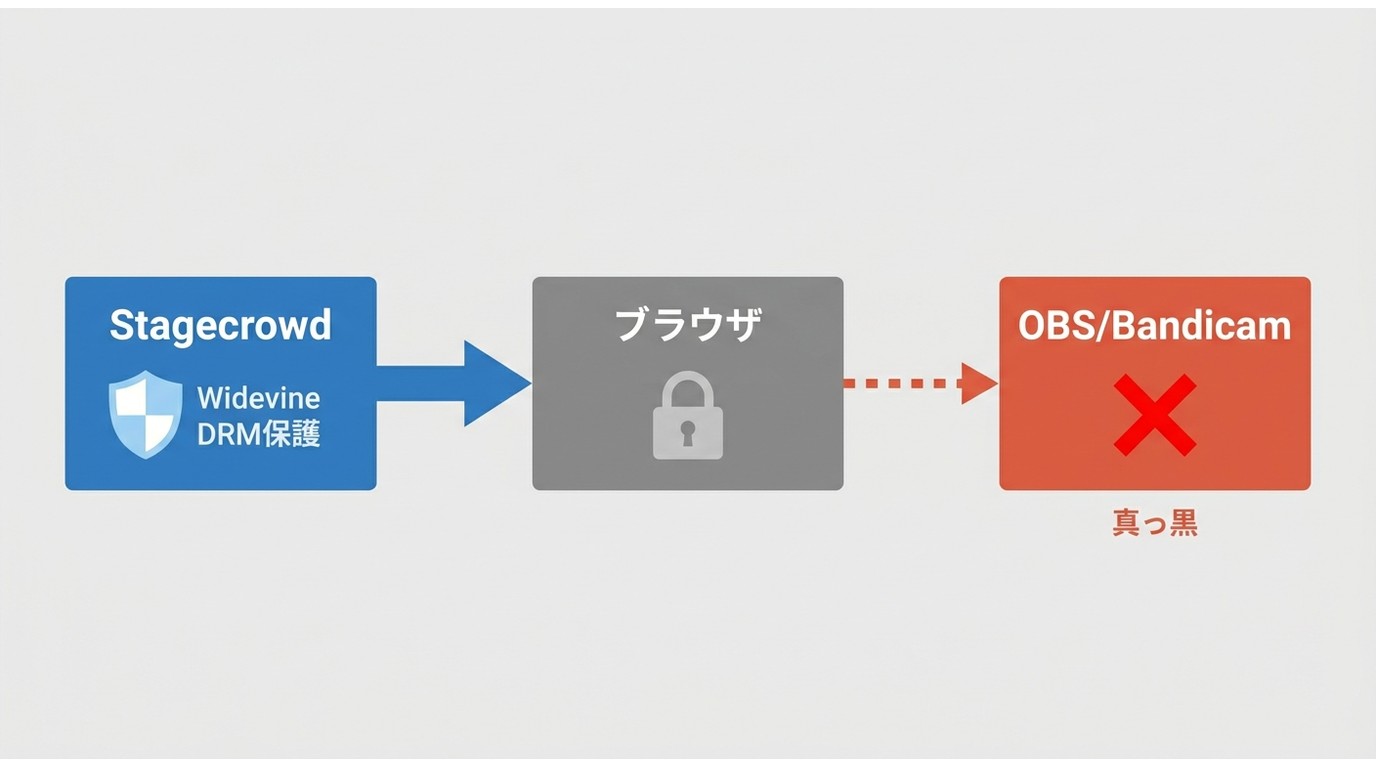
Stagecrowdのライブ配信をOBSやBandicam、スマートフォンの画面収録機能で録画しようとしても、映像部分が真っ黒になることがあります。
主な理由は、配信映像にDRMなどのコンテンツ保護が適用されていることや、ブラウザ・OS側で画面キャプチャが制限されることです。視聴画面では正常に映像が表示されていても、録画データには映像が含まれず、音声だけが残る場合があります。
OBSやBandicamでも録画できないことがある
OBSやBandicamなどの画面録画ソフトは、PC画面に表示される映像と音声を再記録する仕組みです。
保護された配信では、録画ソフトが映像部分を取得できない場合があります。ウィンドウキャプチャ、画面キャプチャ、ブラウザキャプチャを切り替えても改善しないことがあり、録画設定だけで必ず解決できるとは限りません。
また、録画できた場合でも、作品の再生時間と同程度の処理時間がかかり、通知の映り込み、音ずれ、画質の変化などが発生する可能性があります。
Stagecrowdのスクリーンショットも黒くなる?
スクリーンショットについても、端末、OS、ブラウザ、配信内容によって、映像部分が黒くなる場合があります。
ただし、すべての端末で同じ結果になるとは限りません。あるPCやスマートフォンで撮影できなかった結果を、Stagecrowdの全公演やすべての端末へ一般化することはできません。
画面録画がバレるかは断定できない
Stagecrowdの画面録画が運営側に検知されるかどうかは、外部から一律に判断できません。
検知されるかどうかにかかわらず、Stagecrowdの注意事項では録音・録画・保存などを禁止する案内があります。「検知されなければ問題ない」とは考えず、各公演の利用条件を確認してください。
公式見逃し配信・画面録画・PC保存ソフトの違い
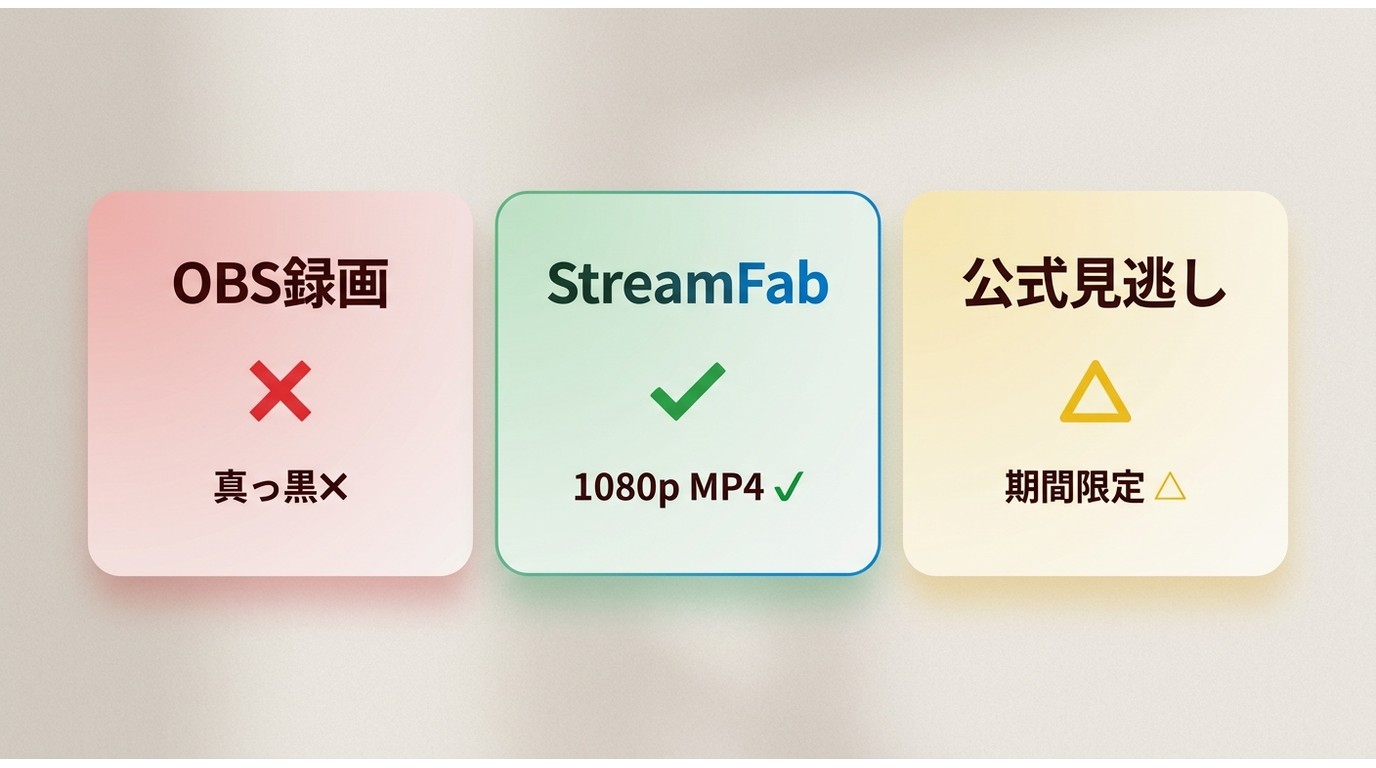
Stagecrowdの公演をあとから見返す方法として、公式の見逃し配信、一般的な画面録画、PC向け保存ソフトには、それぞれ異なる特徴があります。
| 比較項目 | 公式の見逃し配信 | OBS・Bandicamなどの画面録画 | StreamFab DRM M3U8 ダウンローダー |
|---|---|---|---|
| 視聴・処理方式 | Stagecrowd上でオンライン視聴 | 再生画面を録画 | 対応する配信をPCへ保存 |
| ローカルファイル | なし | 録画ソフトの出力形式 | MP4 / MKV |
| 利用期間 | 公演ごとの視聴期間内 | 録画が正常に完了した場合に限る | 保存結果と利用条件による |
| 所要時間 | 保存処理なし | 原則として再生時間と同程度 | 動画の長さ、画質、通信環境による |
| 画質 | 公演側の配信条件に準拠 | 再記録により変化する場合がある | 配信元が提供する範囲で選択 |
| 主な制限 | 期間終了後は視聴不可 | 黒画面、無音、音ずれが発生する場合がある | PCソフトが必要。すべての公演への対応を保証するものではない |
見逃し配信期間内に見るだけであれば、公式の視聴方法が最も簡単です。一方、PC上のMP4・MKVとして管理する必要がある場合は、対応状況と利用条件を確認したうえでPC向けソフトを比較します。
StreamFabでStagecrowdの配信を保存する方法
StreamFab DRM M3U8 ダウンローダーは、対応するM3U8形式の動画をMP4またはMKVとしてPCへ保存するWindows・Mac向けソフトです。
製品仕様上は最大2160pのM3U8動画に対応していますが、Stagecrowdで実際に選択できる画質は、公演側が提供する映像品質によって異なります。すべてのStagecrowd公演を4Kで保存できるという意味ではありません。
StreamFab DRM M3U8 ダウンローダーの主な機能
- 対応する動画をMP4またはMKV形式で保存
- 配信元が提供する範囲で画質を選択
- 対応する作品では音声や字幕を選択
- 複数の動画をタスクキューへ追加して処理
- WindowsとMacに対応
Stagecrowd以外のM3U8配信については、M3U8動画を保存する方法でも仕組みを確認できます。
ステップ1:StreamFabをインストールする
以下のボタンからStreamFabをダウンロードし、WindowsまたはMacへインストールします。
ステップ2:内蔵ブラウザでStagecrowdを開く
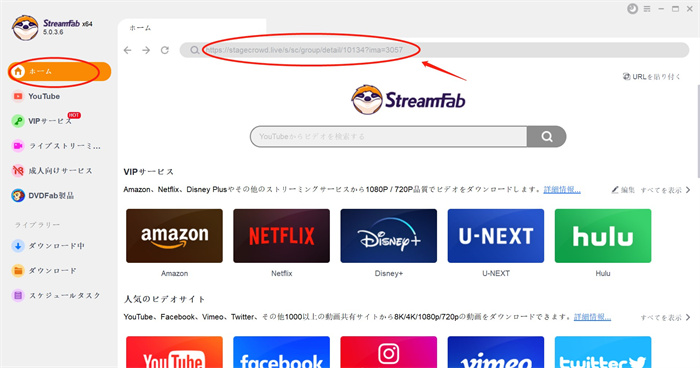
StreamFabを起動し、ホーム画面の検索欄にStagecrowdのURLを入力します。
ステップ3:Stagecrowdへログインする
内蔵ブラウザでStagecrowdが開いたら、配信チケットを購入したアカウントでログインします。
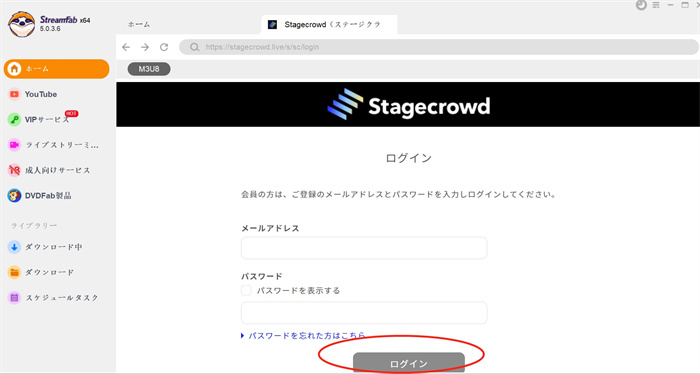
ステップ4:購入済みの公演を開く
購入済みの公演ページを開き、ライブまたは見逃し配信の視聴ページへ進みます。
通常のブラウザでも再生できない場合は、チケットの有効期間、配信開始時刻、対象地域、ログイン中のアカウントを先に確認してください。
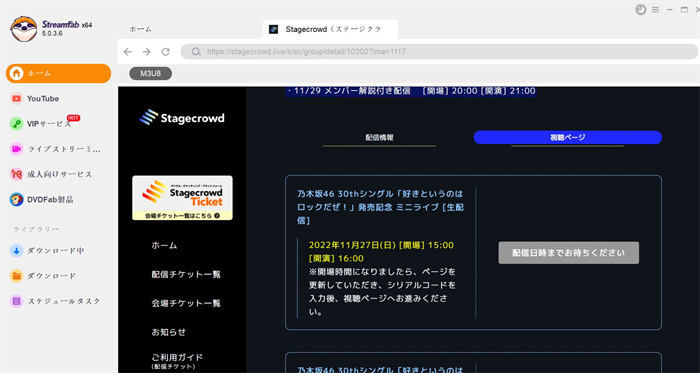
ステップ5:画質と出力形式を選ぶ
動画情報が取得されると設定画面が表示されます。利用できる画質、音声、字幕、MP4またはMKVの出力形式を確認します。
設定画面に表示される解像度は、公演側が実際に提供している映像品質によって異なります。
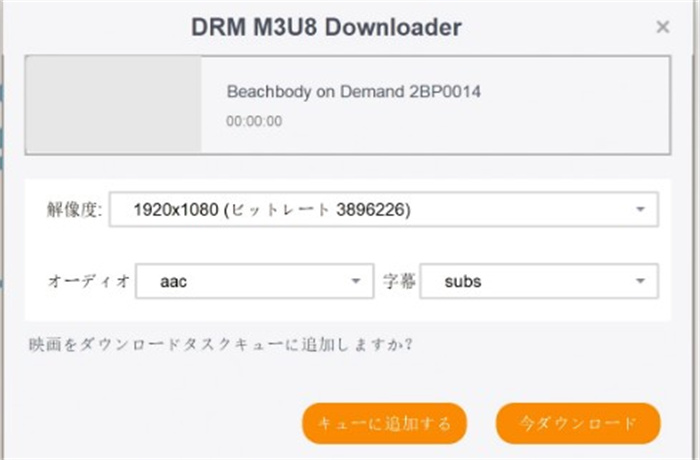
ステップ6:保存を開始する
設定を確認して「今ダウンロード」をクリックします。処理中の進捗は、StreamFabの「ダウンロード中」画面で確認できます。
完了後は保存先フォルダを開き、映像、音声、字幕が正常に再生されるか確認してください。保存時間とファイルサイズは、公演時間、画質、ビットレート、通信環境によって変わります。
iPhone・AndroidでStagecrowdを画面録画・保存できる?
iPhoneの画面収録やAndroidのスクリーンレコードを使ってStagecrowdを録画した場合、映像が黒くなる、音声が入らない、録画を開始できないことがあります。
結果は端末メーカー、OS、ブラウザ、配信内容によって異なるため、「iPhoneは必ず録画できない」「Androidなら必ず保存できる」と一律に判断することはできません。
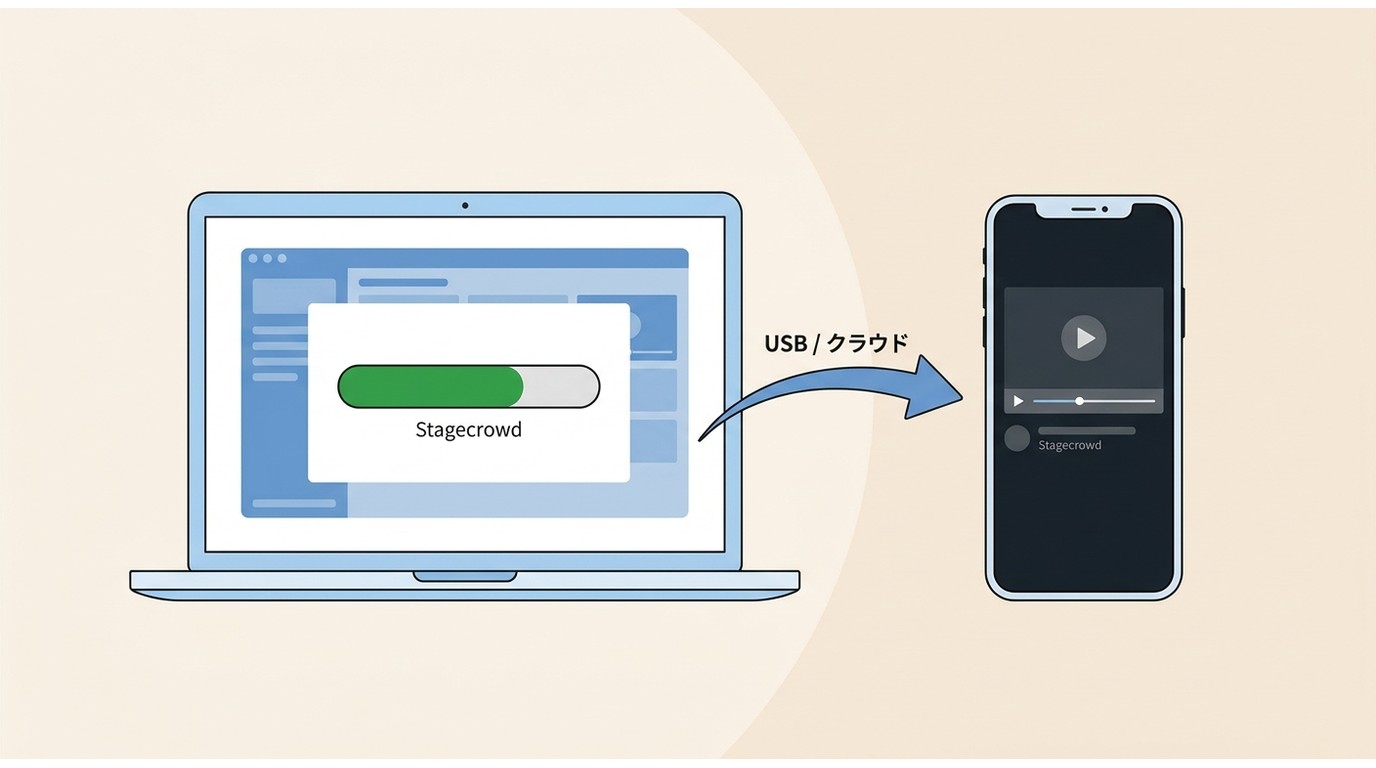
StreamFabにはiPhoneやAndroid向けの同一機能のアプリはないため、PCで対応する動画をMP4として保存し、その後スマートフォンへ転送する流れになります。
- iPhone:AirDrop、USBケーブル、クラウドストレージなどで転送
- Android:USBケーブル、クラウドストレージ、ファイル共有機能などで転送
転送後は、端末が映像コーデック、音声形式、字幕形式に対応しているか確認してください。
Stagecrowdを保存できないときの確認項目
StreamFabで動画情報を取得できない場合は、ソフトの設定を繰り返し変更する前に、Stagecrowd側で正常に視聴できるかを確認します。
- 通常のブラウザで対象公演を再生できるか確認する
- チケットと見逃し配信の有効期間を確認する
- 購入時と同じStagecrowdアカウントでログインする
- StreamFabを最新版へ更新する
- 内蔵ブラウザから一度ログアウトし、再度ログインする
- 対象ページを再読み込みし、動画を最初から再生する
- 保存先の空き容量と書き込み権限を確認する
- 通信環境を変えるか、時間を置いて再試行する
通常のブラウザでは再生できるものの、StreamFabで特定の公演だけ解析できない場合は、対象URL、StreamFabのバージョン、OS、エラー画面を添えてサポートへ問い合わせると状況を伝えやすくなります。
Stagecrowdの録画・ダウンロードに関するよくある質問
StagecrowdをOBSで録画すると真っ黒になるのはなぜですか?
DRMなどのコンテンツ保護や、ブラウザ・OS側のキャプチャ制御によって、録画ソフトが映像部分を取得できない場合があります。OBSの設定を変更しても、必ず改善するとは限りません。
Stagecrowdの見逃し配信は何回でも見られますか?
見逃し配信の視聴期間、再生条件、回数制限は公演によって異なる場合があります。チケット購入ページや視聴ページに記載された条件をご確認ください。
Stagecrowdは複数端末で同時視聴できますか?
同時視聴の可否や利用できる端末数は、チケットと公演の条件によって異なる可能性があります。別の端末へ切り替える場合は、元の端末で再生を終了し、同じアカウントでログインしてください。具体的な制限は各公演ページで確認するのが確実です。
Stagecrowdをテレビで見るにはどうすればよいですか?
PCやスマートフォンとテレビをHDMIで接続する方法などがあります。ただし、端末や接続方法によって映像・音声が出ない場合があるため、公式の視聴方法を確認し、公演前にテスト動画で動作を確認してください。
Stagecrowdを海外から視聴できますか?
一部の公演は海外向け配信に対応していますが、視聴できる国や地域はイベントごとに異なります。チケットを購入する前に、公演ページの配信対象地域と注意事項をご確認ください。
Stagecrowd動画の保存に必要な空き容量はどれくらいですか?
必要な容量は、公演時間、解像度、映像ビットレート、音声形式によって変わります。固定の容量を一律に示すことはできないため、保存前に表示される推定サイズと、PCの空き容量をご確認ください。
まとめ
Stagecrowdでは、音楽ライブ、舞台、アニメイベントなどをオンラインで視聴できます。公演によって見逃し配信が用意されることもありますが、実施の有無と視聴期間はイベントごとに異なります。
OBSやBandicam、iPhone・Androidの画面収録で映像が真っ黒になる場合は、DRMなどのコンテンツ保護や、ブラウザ・OS側の制御が影響している可能性があります。設定を変更しても、必ず録画できるようになるとは限りません。
見逃し配信期間内に視聴できれば、公式の視聴方法が最も手軽です。PC上のMP4・MKVとして管理する必要がある場合は、対応状況と各公演の利用条件を確認したうえで、StreamFab DRM M3U8 ダウンローダーの無料体験で対象公演を解析できるか確認してください。
保存方法にかかわらず、各公演ページとStagecrowdの注意事項を確認し、動画の共有、転載、再配布、販売、公開、商用利用は行わないでください。


この記事は主に「のぎ動画」の料金、申し込み方法、乃木坂46の人気メンバーなどを解説するほか、StreamFab DRM M3U8ダウンローダーを使って「のぎ動画」をダウンロードする方法も紹介しました。
山田 宇真 より - 2026年9月28日
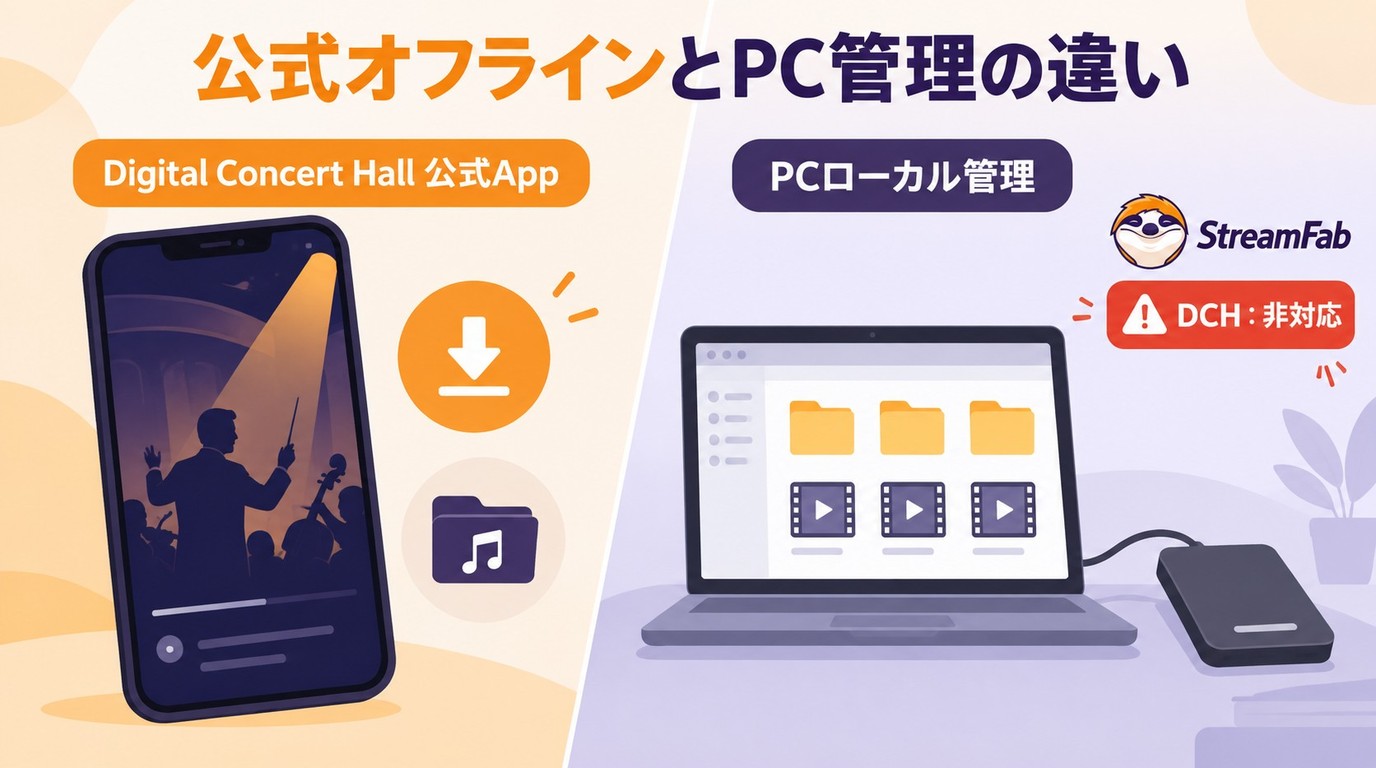
デジタル・コンサートホールの公式オフライン保存は、スマートフォンやタブレットのアプリ内で映像を一時保存する機能で、PCにMP4・MKVファイルを取り出す仕組みとは異なります。保存方法の比較表をもとに、契約と再生条件、公式アプリの操作、無料体験、端末ごとの注意点を整理しています。画面録画の制約を押さえたうえで、別途保存を許可された動画をPCで管理する用途に向けて、StreamFabの形式選択やキュー、字幕・音声設定も説明します。
橋本 モモカ より - 2026年9月28日
BS-TBSの無料放送をテレビで視聴するための受信方法、スマホで見られる一部番組のネット配信、161chから162chへ切り替える際の注意点を解説します。
山田 宇真 より - 2026年9月24日

Hey動画は安全か気になる方へ。公式サイトの安全性評価と、V-RACKの制限・PC/スマホでの保存方法を2026年6月時点で解説します。
山田 宇真 より - 2026年9月22日