
【2026年最新】一本道の動画を安全・快適に保存する完全ガイド|公式・非公式のダウンロード&録画方法を徹底解説!


一本道(1Pondo)は、成人向け動画を配信するサービスの一つです。作品によっては1080pなどの高画質でストリーミング視聴できますが、公式ダウンロード機能を利用できるかどうかは会員条件によって異なります。
そこで本記事では、一本道の動画を公式にダウンロードできるのかを確認したうえで、PCへローカル保存する方法、RecordFabで録画する方法、一本道をダウンロードできないときの確認ポイントまで順番に解説します。
公式に一本道をダウンロードできるか?
「一本道 ダウンロード」でまず確認したいのが、公式機能を自分のアカウントで利用できるかどうかです。一本道では旧ダウンロード会員向けに動画保存機能が提供されてきましたが、現在の利用可否や具体的な上限は会員条件によって異なります。
以前の会員向け情報を含め、基本的な違いを整理すると以下の通りです。
| よくある質問 | 答え |
| 一本道の動画はダウンロードできるか | 公式ダウンロードを利用できる会員では可能。現在の対象条件はアカウント画面・公式サポートで確認 |
| モバイルデバイスでダウンロードできるか | PC向け公式ダウンロードとは仕組みが異なるため、利用中の会員条件と対応端末を確認 |
| 1日のダウンロード量に制限はある? | 旧ダウンロード会員ではプランごとに上限が設定されています。現在の上限はアカウント画面で確認してください |
| 同時に複数の動画をダウンロードできる? | 公式機能の一括処理可否は、現在利用している会員プラン・画面で確認 |
| ダウンロード済み動画は退会後も見られる? | 保存形式や再生条件は会員条件によって異なるため、退会前に現在の利用条件を確認 |
過去には「旧ダウンロード会員」と呼ばれる会員向けに公式ダウンロード機能が提供されていました。ただし、会員制度や利用条件は変更される可能性があるため、「2022年以前なら必ず利用できる」「新規会員は必ず利用できない」と年だけで判断せず、現在の一本道アカウント画面や公式サポートで確認するのが確実です。
公式保存を利用できない場合や、PC上に動画ファイルとして整理したい場合は、別の保存方法を検討することになります。ここからは、まずダウンロード方式としてStreamFab DRM M3U8 ダウンローダーを見ていきます。
一本道の動画をPCに保存する方法・StreamFab DRM M3U8 ダウンローダー
StreamFab DRM M3U8 ダウンローダーで一本道を保存するメリット
一本道の公式ダウンロード機能を利用できる場合でも、会員条件やダウンロード上限などを確認する必要があります。一方、StreamFab DRM M3U8 ダウンローダーは、視聴権限を持つユーザーが対応するM3U8動画をPCへローカル保存するためのダウンローダーです。
主な特徴は以下の通りです。
✅️ 一本道の対応動画をMP4/MKVとしてPCへ保存可能
✅️ StreamFab側の利用上限は1日100本・1週間700本
✅️ 複数の動画をキューへ追加してまとめて処理可能
さらに、保存時には以下の機能を利用できます。
対応サイト:一本道やHEY動画など、対応するM3U8形式のストリーミングサイトで利用できます。すべてのD2Pass加盟サイトに一律対応するわけではないため、対象動画で実際に解析できるか無料体験で確認するとよいでしょう。
最大4K画質:元動画で利用可能な画質に応じて、最大4K(2160p)まで選択できます。元動画より高い解像度へアップスケールする機能ではありません。
広告を除いて保存:広告が含まれる対応サイトでは、動画本編を保存する際に広告部分を除いて処理できます。
メタデータ保存:タイトル、ファイルサイズ、形式、サムネイルなど、動画管理に役立つメタデータを保存できます。
StreamFab DRM M3U8 ダウンローダーで一本道動画をダウンロードする方法
手順1:StreamFabをダウンロード&インストール
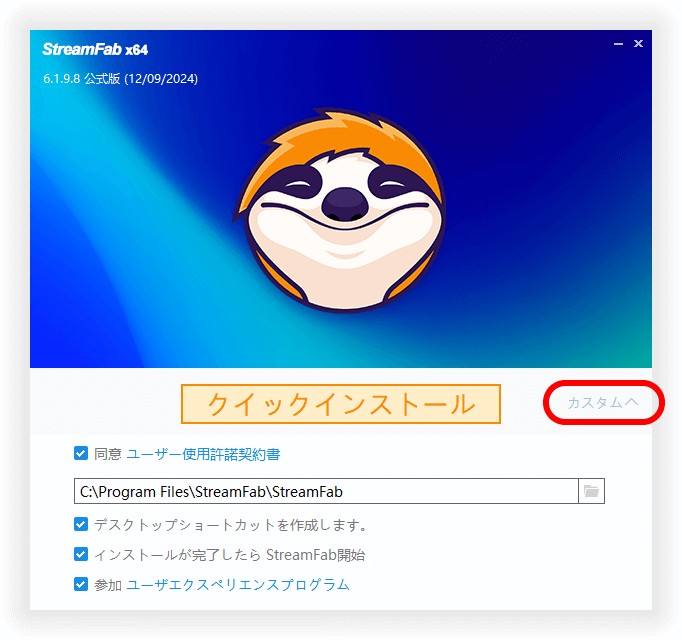
公式サイトからStreamFabを入手し、「クイックインストール」でPCにセットアップします。保存先は設定画面から変更できます。
手順2:StreamFabを起動
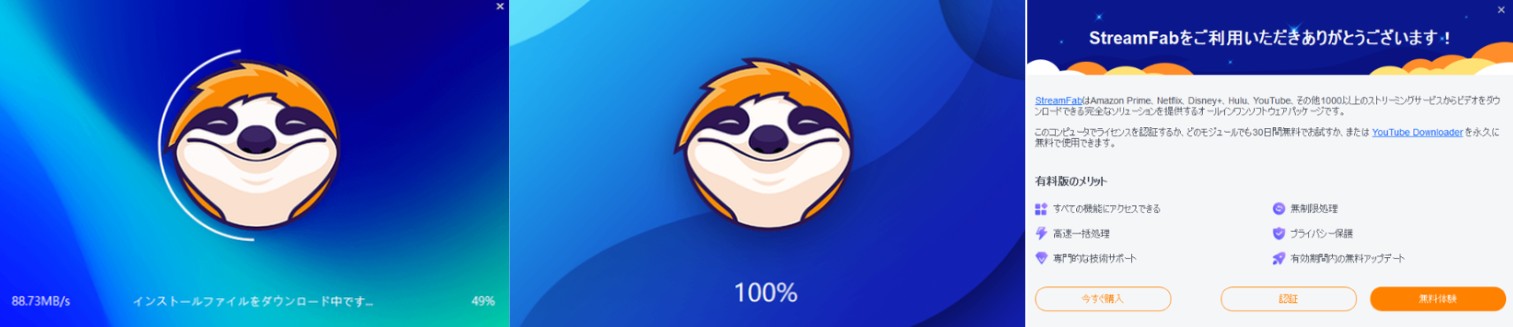
インストール後にStreamFabを起動します。無料体験だけなら購入済みライセンスの認証は不要です。
手順3:一本道にアクセス&ログイン
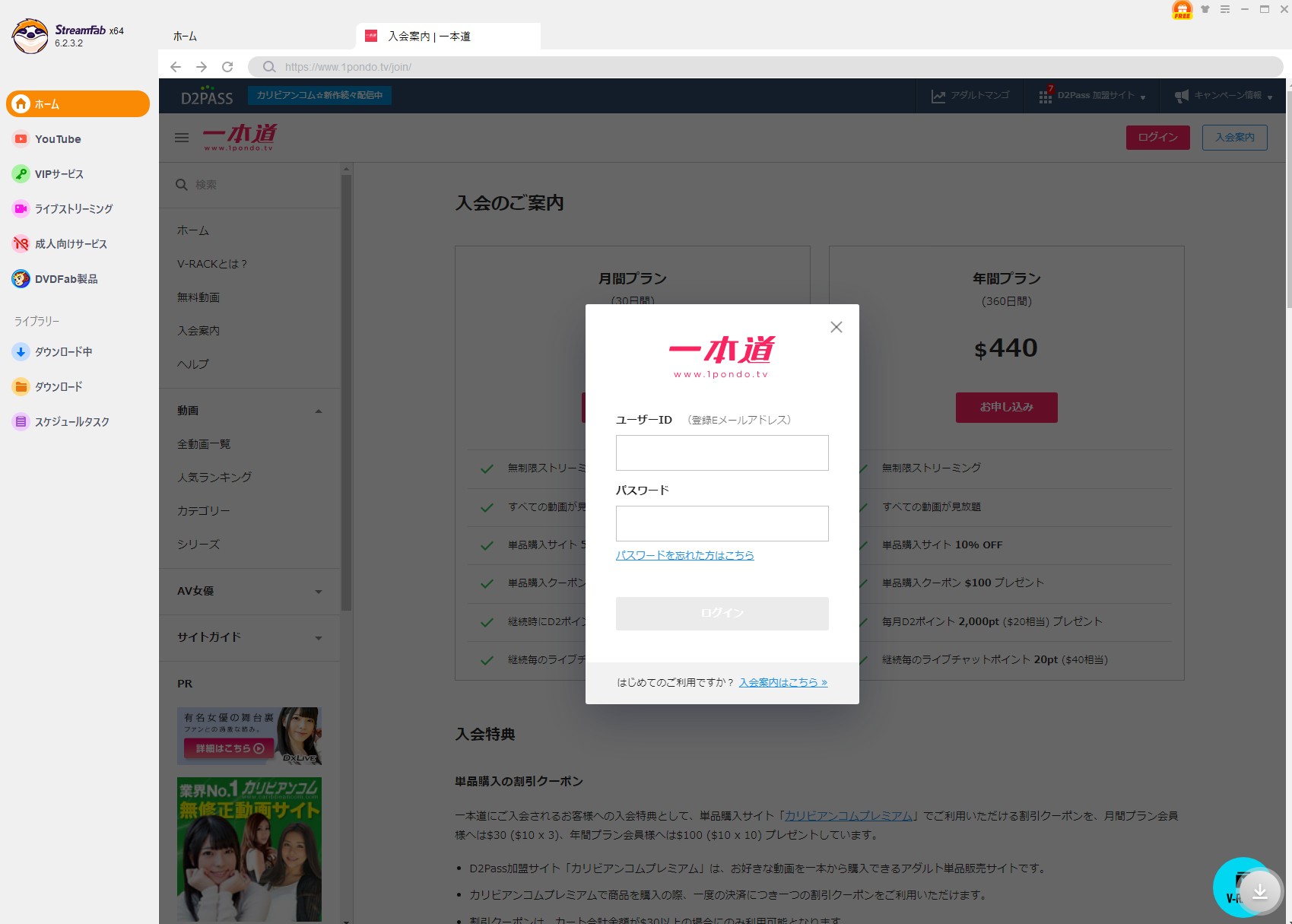
StreamFab内蔵ブラウザで一本道を開き、自分が正当に利用しているアカウントでログインします。一本道は成人向けサービスのため、18歳以上の方のみ利用してください。
手順4:一本道動画を再生して解析
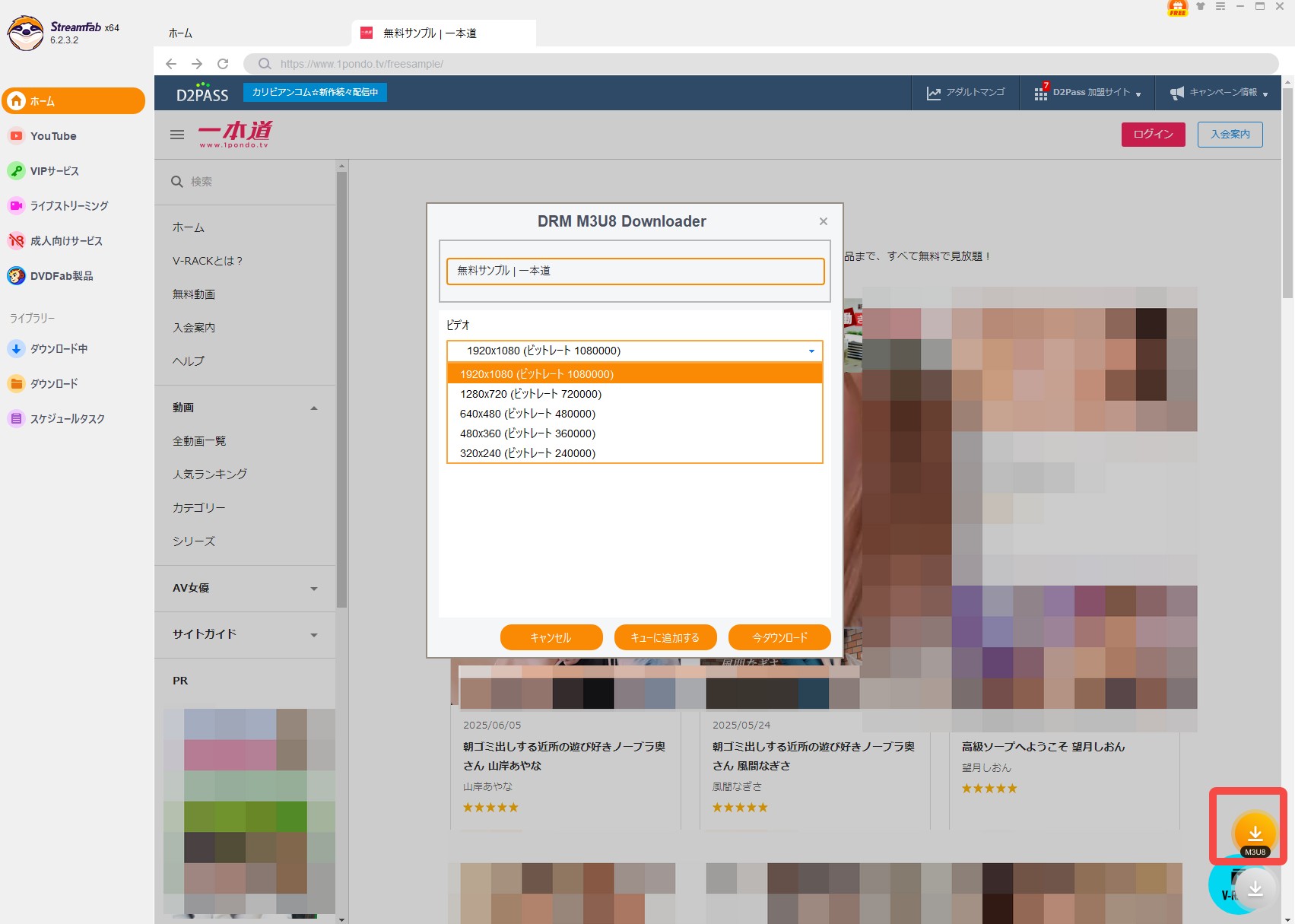
保存したい一本道動画を再生します。対応動画として検出されると、ダウンロード設定画面が表示されます。利用可能な解像度や保存形式を確認し、「今ダウンロード」をクリックします。
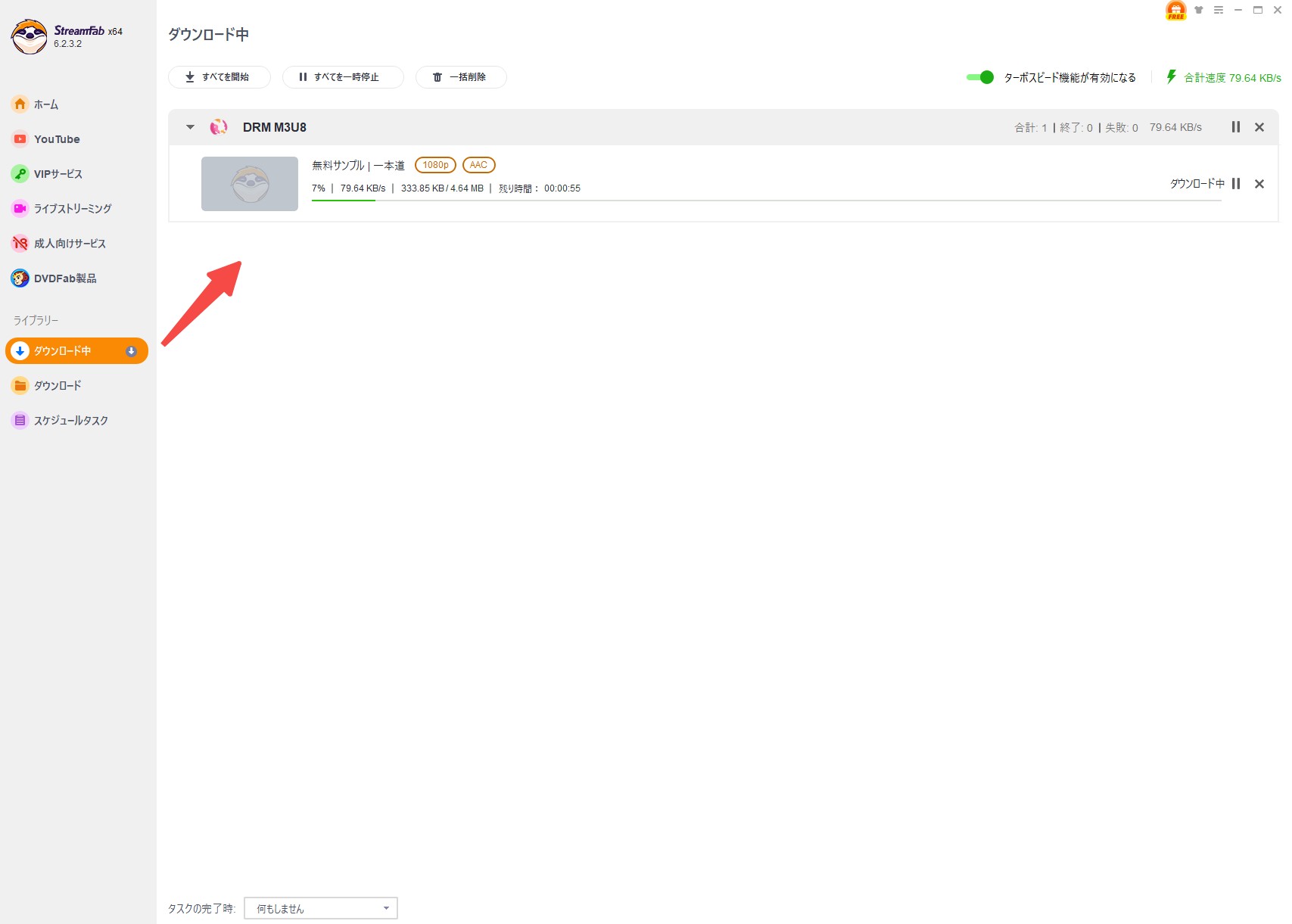
手順5:ダウンロードの進行状況と保存先を確認
StreamFab 7では「ダウンロード」画面から進行中のタスクと完了済み動画をまとめて確認できます。
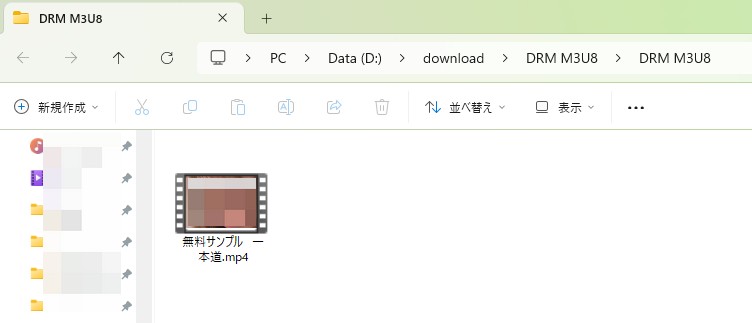
ダウンロード完了後は、保存済み動画のフォルダーアイコンからローカルの保存先を開けます。
Tips:
StreamFabシリーズには、DRM M3U8 ダウンローダーだけでなく、DRM MPD、FANZA、Amazon、Netflixなど用途別のダウンローダーがあります。
一本道だけを保存する目的ならStreamFab DRM M3U8 ダウンローダー単品、Amazon Prime VideoやNetflix、FANZAなど複数サービスもまとめて利用したい場合はStreamFab オールインワンという選び方が分かりやすいでしょう。
オールインワンは、購入時点で対象となる複数のPC版StreamFabダウンローダーをまとめて利用できる無期限版です。キャンペーン内容や価格は時期によって変わるため、購入前に最新条件を確認してください。
ダウンロード方式はローカルファイルとして管理しやすい一方、「動画の再生画面そのものを残したい」という場合は録画方式も選択肢になります。次にRecordFabを使った方法を見ていきます。
一本道の動画を録画する方法・RecordFab
【録画でも保存可能】RecordFabで一本道動画を保存する方法
一本道の動画を保存したい場合、録画ソフトを使う方法もあります。RecordFabは、ストリーミング動画、ライブ配信、オンライン講座、SNS動画などを録画できるWindows向けソフトです。
RecordFabとは?
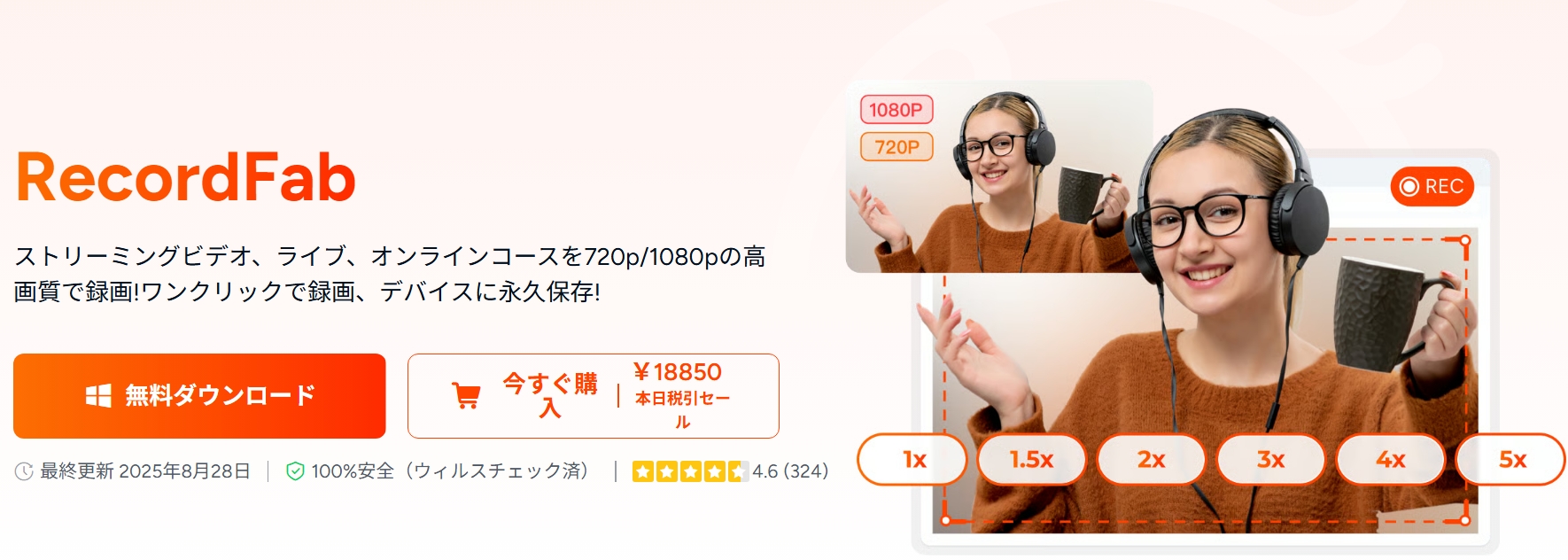
RecordFabは、500以上の対応サイトでストリーミング動画を録画でき、最大1080pで保存できます。一本道のようなオンデマンド動画だけでなく、対応するライブ配信の録画にも利用できます。
さらに、以下の特徴があります。
- 対応サイトでは最大5倍速録画に対応。実際の速度は対象サイトや動画によって異なる
- ライブ配信はリアルタイムで録画
- 最大1080pで保存可能
- MP4/MKV形式で保存可能
- 録画時間を指定して自動終了できる
- 内蔵ブラウザから動画サイトへ直接アクセス可能
- タイトルなどのメタデータ管理に対応
- Windows向け・無料体験あり
RecordFabで一本道を録画する手順
手順①:RecordFabをインストール
次のボタンからRecordFabをダウンロードし、Windows PCにインストールします。
手順②:ソフトを起動して一本道にアクセス
RecordFabを起動し、ホーム画面のアドレスバーに一本道のURLを入力して、内蔵ブラウザでサイトを開きます。
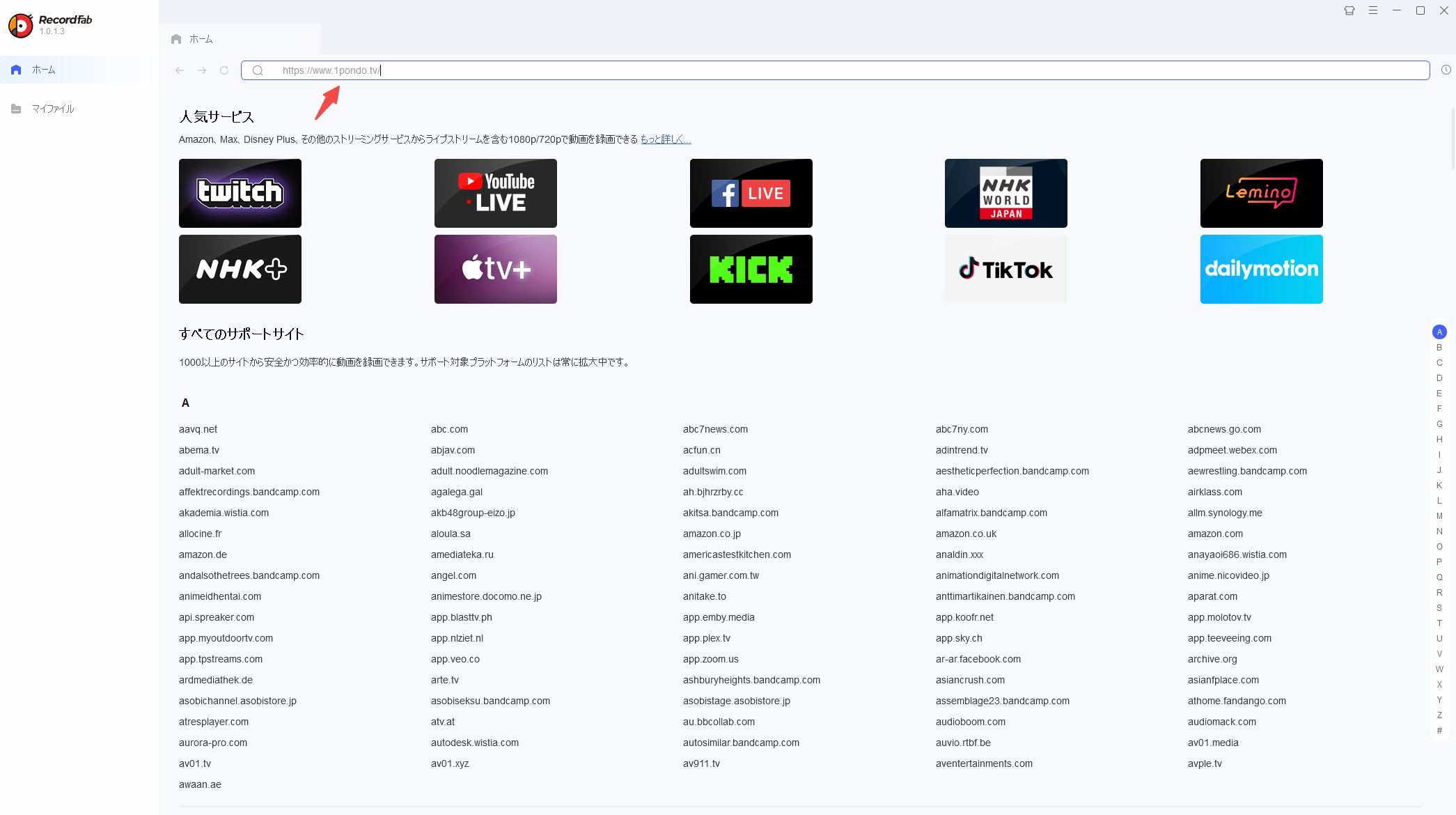
手順③:アカウントにログインし、動画を再生
一本道のアカウントでログインし、録画したい動画を再生します。
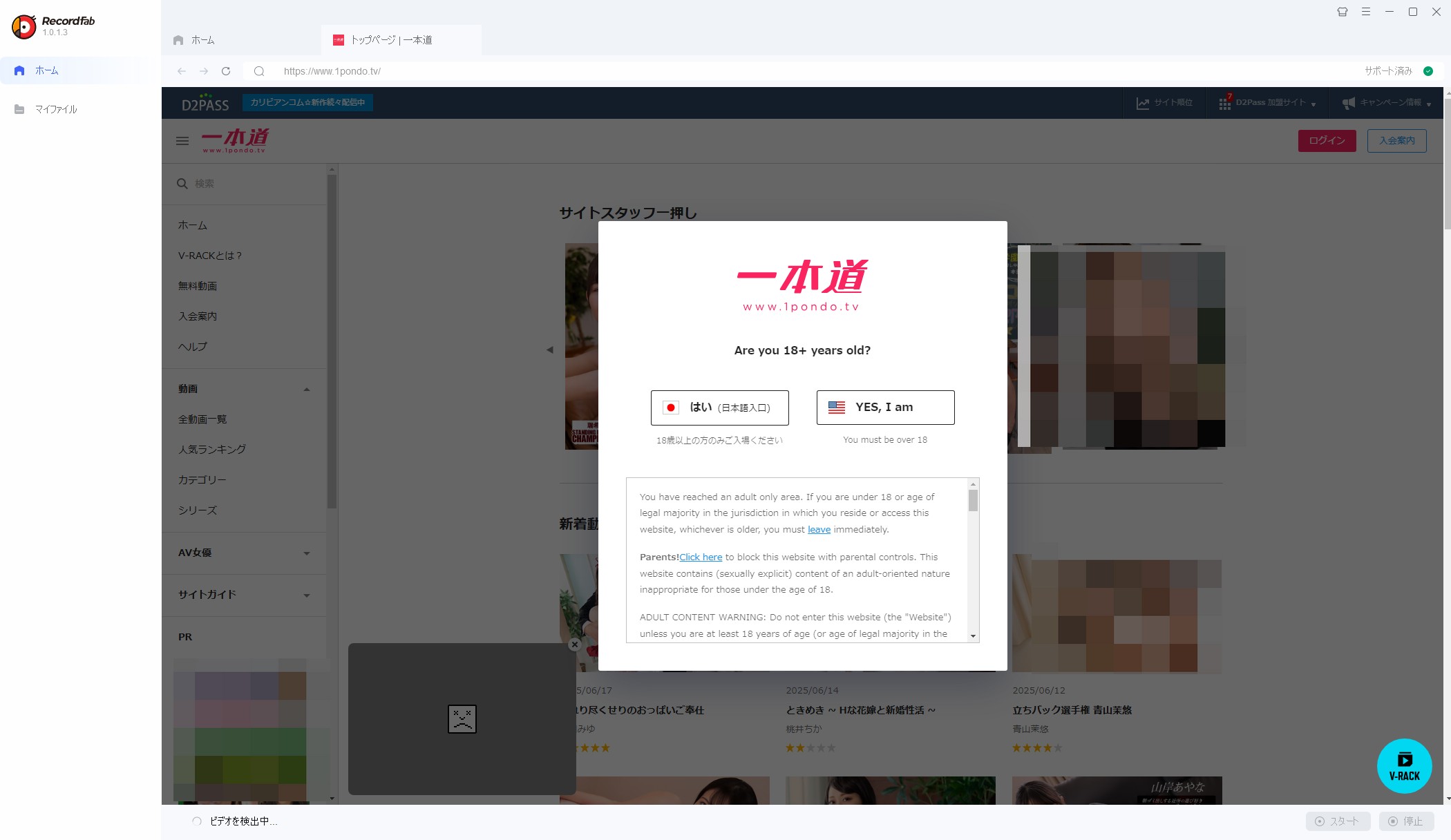
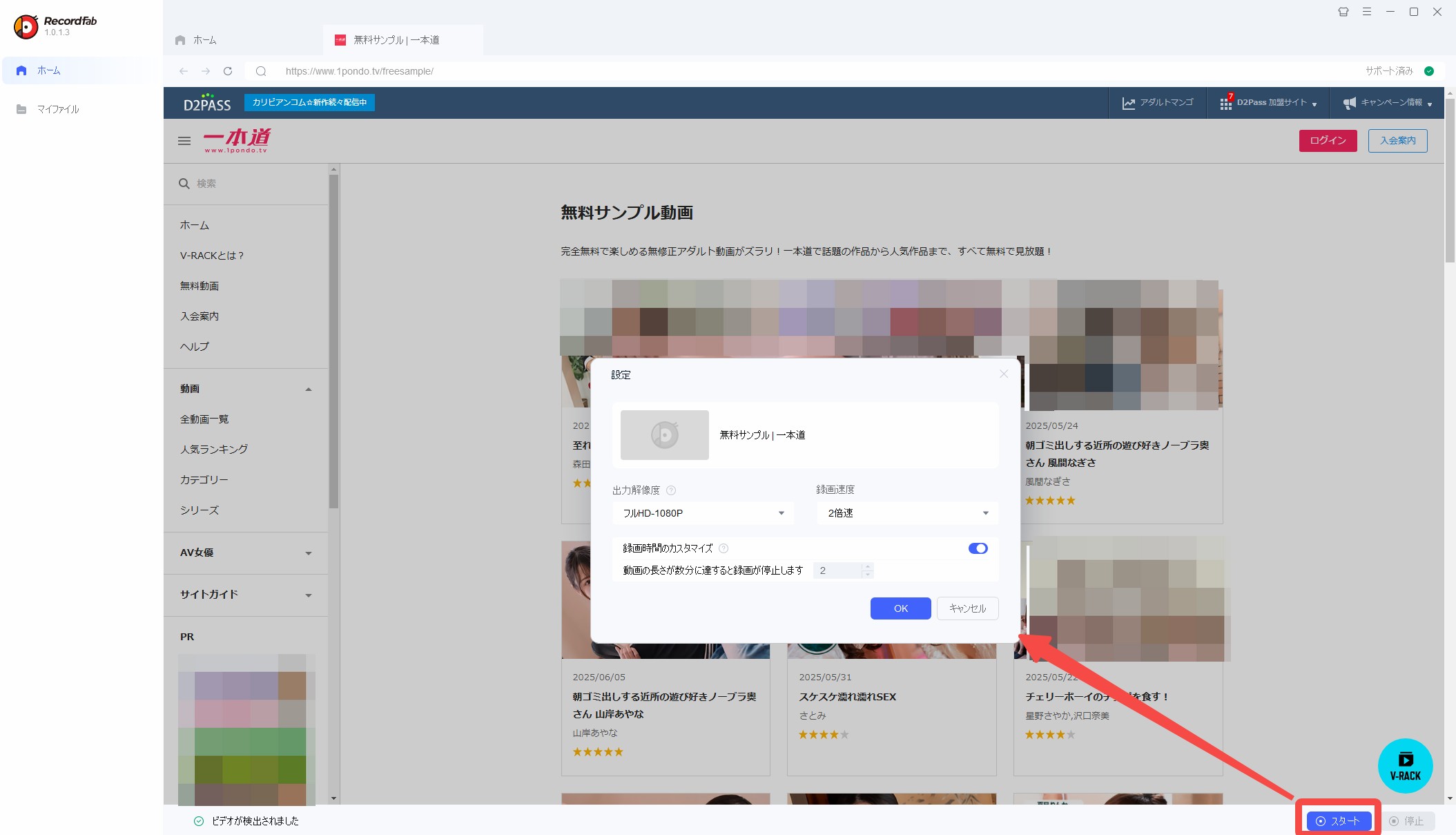
手順④:録画を開始
動画が検出されると「スタート」ボタンが有効になります。利用可能な画質、録画速度、録画時間などを設定して録画を開始します。高速録画に対応するかどうかは対象サイトによって異なります。
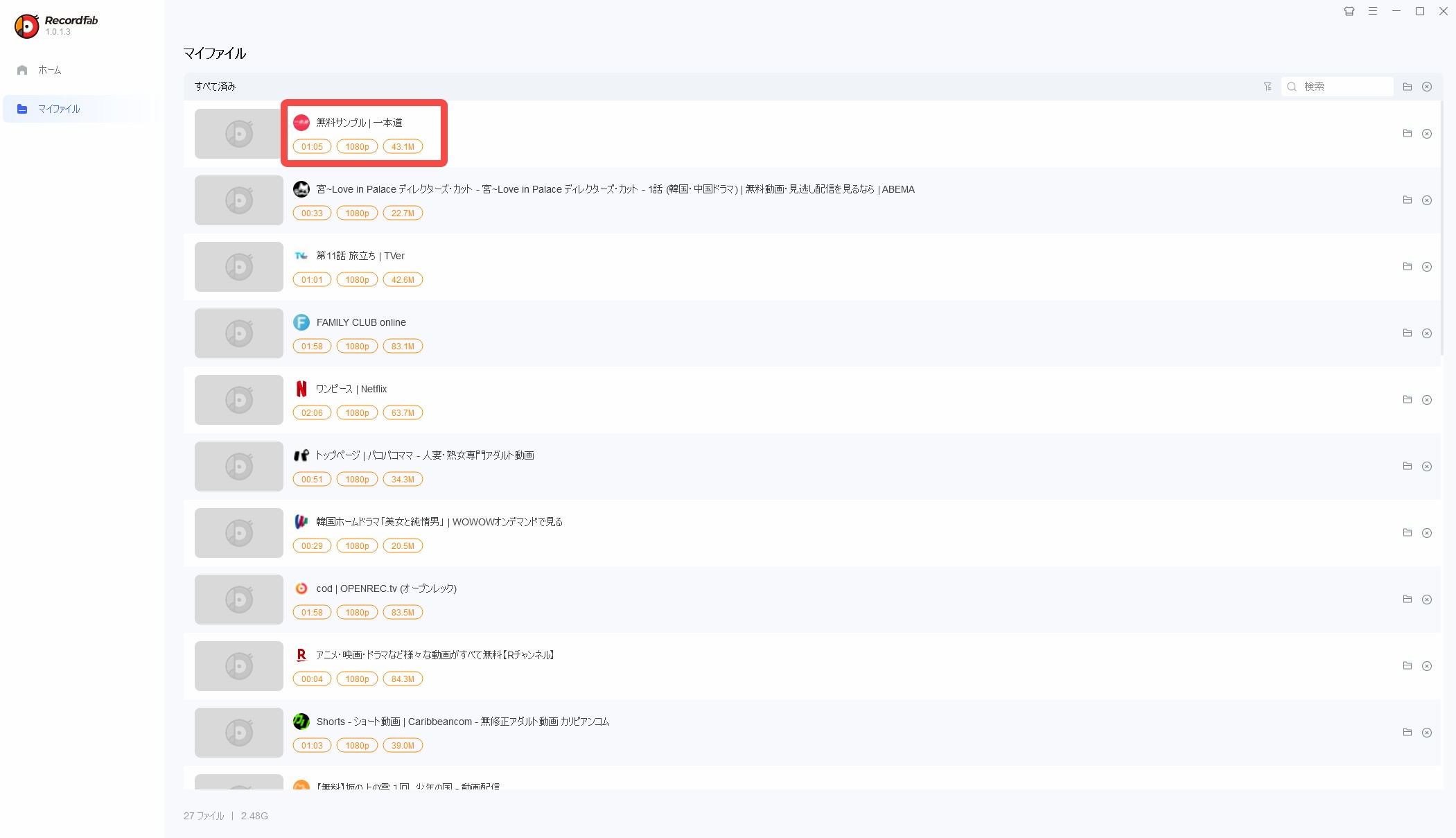
手順⑤:録画の終了と確認
録画中は進行時間を確認でき、必要に応じて右下の「停止」ボタンから録画を終了できます。完了後は「マイファイル」またはフォルダーアイコンから保存先を確認してください。
StreamFabは動画データをダウンロードしてローカル保存する方式、RecordFabは動画を再生しながら録画する方式です。どちらが適しているかは、保存時間や画質、一括処理の必要性によって変わります。
一本道の保存方法を比較
一本道の公式機能、StreamFabによるダウンロード、RecordFabによる録画の違いを、実際の利用目的に関係する項目で整理しました。
| 比較項目 | 一本道の公式機能 | StreamFab (ダウンロード) | RecordFab (録画) |
| 保存方式 | 会員条件に応じた公式保存・視聴 | 対応動画をローカルファイルとしてダウンロード | 動画を再生しながら録画 |
| 所要時間 | 公式機能による | 動画の再生時間を待たずに保存可能 | 通常録画または対応サイトで高速録画。ライブはリアルタイム |
| 画質 | 公式提供画質 | 元動画で利用可能な画質を保って保存 | 最大1080p。録画設定と対象動画による |
| 出力・管理 | 公式条件による | MP4/MKV、タイトル・サムネイルなどを保存 | MP4/MKVでローカル管理 |
| 複数動画 | 会員条件・公式機能による | キューへ追加してまとめて処理可能 | 基本は録画タスクごとに処理 |
| 向いている人 | 公式機能だけで目的を満たせる人 | 一本道動画をPC上のファイルとして整理したい人 | 再生画面をそのまま録画して残したい人 |
一本道に関するよくある質問
V-RACKとは?
V-RACKはD2Pass会員向けの無料オンラインストレージです。購入した動画やお気に入り動画をサーバー上へ保存し、フォルダーやプレイリストを使って管理できます。
V-RACKへ保存済みの対象動画は提携サービスを退会した後も視聴できますが、PCへMP4を保存するローカルダウンロード機能ではありません。利用にはD2Passアカウントとインターネット接続が必要で、公式には事情によって保存動画が削除される場合があることも記載されています。
なお、V-RACKが利用できる対象サービスや作品はそれぞれのサービス側で確認してください。一本道の現在の保存条件についても、一本道のアカウント画面・公式サポートで確認するのが確実です。
一本道の動画は無料で視聴できる?
一本道で無料サンプルが提供されている作品では、購入や会員登録の前に一部映像を確認できます。作品本編を視聴するには、対象コンテンツに応じた有料会員登録や購入が必要です。
「一本道 無料」「一本道無料動画」で探している場合も、第三者が無断転載したサイトではなく、一本道公式で提供されている無料サンプルを利用するほうが安全です。
一本道は安全ですか?
一本道を利用する場合は、検索結果から似た名称のサイトへ移動するのではなく、利用中のD2Passアカウントや公式ページからアクセスしてください。また、第三者の無料転載サイトや非公式なダウンロードページでは、広告や不審なファイルに注意が必要です。
外部ツールを利用する場合も、StreamFabやRecordFabなどは公式サイトから入手し、非公式なCrack版や再配布ファイルは利用しないことをおすすめします。
一本道の動画をダウンロードできない場合は?
公式機能を利用する場合は、まず現在の一本道アカウントでダウンロード機能が利用可能か確認してください。利用できる場合は、ダウンロード上限、ログイン状態、ブラウザ、Cookie/キャッシュなどを順番に確認します。
StreamFabで一本道をダウンロードできない場合は、StreamFabを最新版へ更新し、一本道へ再ログインして対象動画を再解析してください。動画サイト側の仕様変更によって、一時的に解析できなくなる場合もあります。
PCへローカル保存したい場合はStreamFab DRM M3U8 ダウンローダー、画面録画で残したい場合はRecordFabというように、保存方式を変えて試す方法もあります。
まとめ
一本道の動画を保存したい場合は、最初に自分のアカウントで公式ダウンロード機能を利用できるか確認してください。旧ダウンロード会員向けの保存機能に関する情報は残っていますが、現在の利用可否やダウンロード上限は会員条件によって異なるため、古い料金・本数情報だけで判断しないことが重要です。
公式機能だけで目的を満たせない場合、PCへ動画ファイルとして管理したいならStreamFab DRM M3U8 ダウンローダー、動画の再生画面を録画して残したいならRecordFabという選択肢があります。
StreamFabは対応する一本道動画をMP4/MKVとして保存し、複数の動画をまとめて処理したい場合に向いています。一方、RecordFabは最大1080p、対応サイトでは最大5倍速の録画に対応し、ストリーミング動画やライブ配信を録画したい場合に利用できます。
「一本道 ダウンロード」「一本道動画 保存」のどちらを目的にする場合でも、まず無料体験で自分の環境と対象動画を確認し、一本道の利用規約や著作権法で認められた範囲で利用してください。


この記事は主に「のぎ動画」の料金、申し込み方法、乃木坂46の人気メンバーなどを解説するほか、StreamFab DRM M3U8ダウンローダーを使って「のぎ動画」をダウンロードする方法も紹介しました。
山田 宇真 より - 2026年9月28日
デジタル・コンサートホールの公式オフライン保存は、スマートフォンやタブレットのアプリ内で映像を一時保存する機能で、PCにMP4・MKVファイルを取り出す仕組みとは異なります。保存方法の比較表をもとに、契約と再生条件、公式アプリの操作、無料体験、端末ごとの注意点を整理しています。画面録画の制約を押さえたうえで、別途保存を許可された動画をPCで管理する用途に向けて、StreamFabの形式選択やキュー、字幕・音声設定も説明します。
橋本 モモカ より - 2026年9月28日
BS-TBSの無料放送をテレビで視聴するための受信方法、スマホで見られる一部番組のネット配信、161chから162chへ切り替える際の注意点を解説します。
山田 宇真 より - 2026年9月24日

Hey動画は安全か気になる方へ。公式サイトの安全性評価と、V-RACKの制限・PC/スマホでの保存方法を2026年6月時点で解説します。
山田 宇真 より - 2026年9月22日