
【2026最新・検証済み】パコパコママ動画をダウンロード・録画する方法|安全性・注意点

「パコパコママの動画を手元に残したいのに、現在も公式機能でダウンロードできるのか分かりにくい」と感じている方もいるでしょう。
パコパコママは2022年4月以降、ストリーミング視聴が基本となり、新規会員は公式ダウンロード機能を利用できなくなりました。現在も公式機能を利用できるのは、2022年4月以前から継続している旧ダウンロード会員に限られます。
そのため、まずは自分の会員区分を確認し、公式機能を利用できない場合に限って、PC向けの保存ソフトや録画ソフトを比較するのが分かりやすい流れです。
本記事では、パコパコママ公式ダウンロードの現状、StreamFabでPCへ保存する手順、RecordFabで録画する方法、各方式の違い、保存できないときの確認点を順番に解説します。

パコパコママ公式ダウンロード機能の現状
2026年7月時点、パコパコママはストリーミング視聴が基本となっており、新規会員は公式ダウンロード機能を利用できません。
公式機能を利用できるのは、2022年4月以前から契約を継続している旧ダウンロード会員です。新規会員やストリーミング会員は、会員ページにログインしても従来のダウンロード機能を利用できません。
公式ダウンロードを利用する前の確認点
1.2022年4月以前から継続している旧ダウンロード会員のみが対象です。新規会員および非ダウンロード会員は、公式ダウンロード機能を利用できません。 2.保存されるファイル形式は、公式仕様に準じます。現在の仕様は会員ページで確認してください。 3.対応端末や動作環境は、契約時期と公式の利用条件によって異なります。 4.保存した動画の再生条件や退会後の扱いは、契約時期と公式仕様に従います。 5.1日あたりに保存できる本数は、料金プランによって異なります。 6.公式機能では一括ダウンロードに対応していません。 7.上限に達した場合の解除時刻や再利用条件は、会員ページに表示される内容をご確認ください。 |
旧ダウンロード会員に該当しない場合は、公式機能を探し続けても表示されません。ここで会員区分を確認したうえで、PC上で動画を管理したい場合は、次の保存方法を検討します。
StreamFabでパコパコママ動画をPCに保存する方法
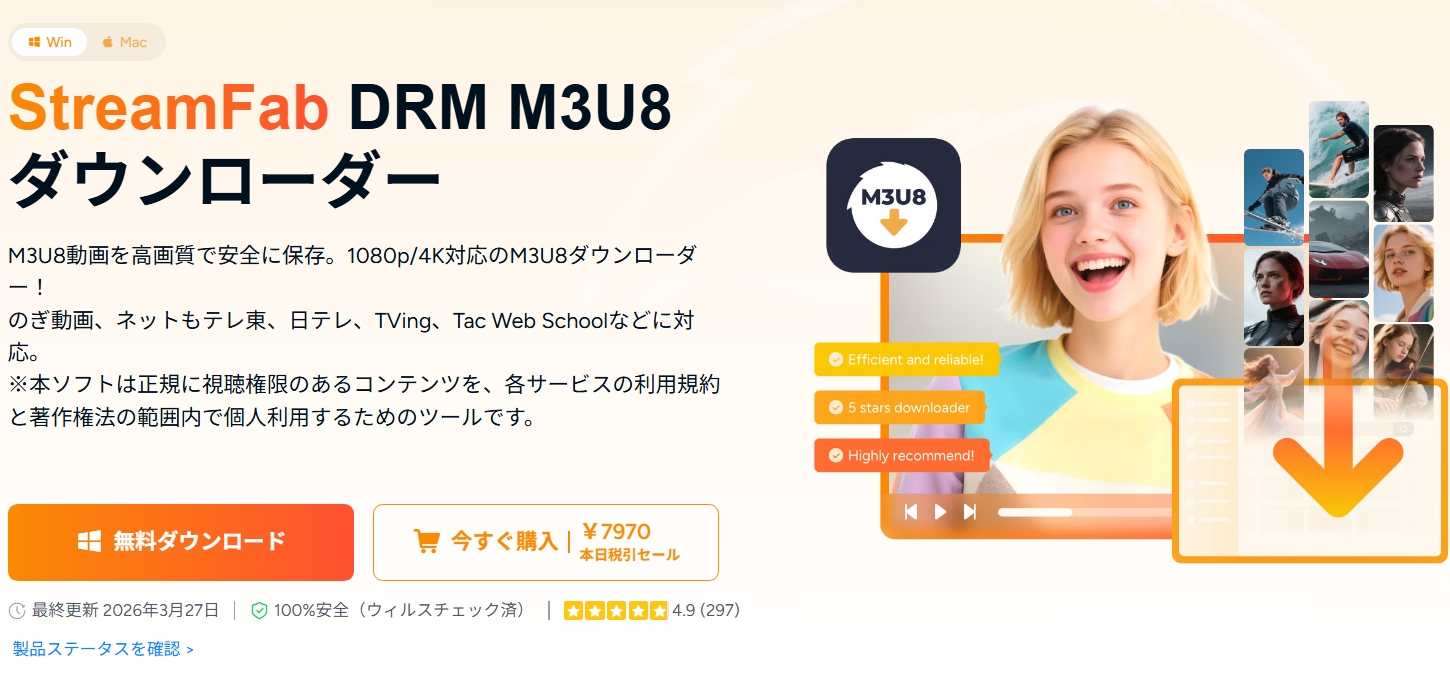
公式ダウンロード機能を利用できない場合、パコパコママで正規に視聴できる動画をPC上のローカルファイルとして整理する方法として、StreamFab DRM M3U8 ダウンローダーがあります。
StreamFabは一般的な画面録画とは異なり、対応する動画をMP4またはMKVとして保存できるPC向けソフトです。複数の作品を扱う場合は、タスクキューへ追加してまとめて処理できます。
StreamFab DRM M3U8 ダウンローダーの主な特徴
- 対応サイト:パコパコママのほか、Hey動画など、対応するM3U8形式の動画サイトを扱えます。
- 画質:配信元が提供する範囲で、利用可能な解像度を選択できます。作品によっては最大4K相当を選べる場合があります。
- 保存形式:MP4またはMKVを選択でき、対応する動画プレイヤーで管理しやすい形式です。
- 一括処理:複数の作品をタスクキューへ追加し、順番に保存できます。
- 字幕:元の作品に字幕が用意されている場合は、動画内または字幕ファイルとして保存できる場合があります。
- ファイル管理:作品名などのメタデータを保持できるため、保存後の動画を整理しやすくなります。
30日間の無料体験があり、対応サービスごとに3本まで試用ダウンロードが可能です。購入前に、対象作品を解析できるか、希望する画質や保存形式を選べるかを確認できます。
パコパコママなどのM3U8形式に対応するサイトだけを利用する場合は、StreamFab DRM M3U8 ダウンローダーが候補になります。複数の動画配信サービスをまとめて利用する場合は、StreamFab オールインワンも比較対象になります。
| StreamFab オールインワンは、Amazon Prime Video、U-NEXT、Netflixなど、複数の配信サービス向け製品をまとめた構成です。単品版とは異なり、5台までのパソコンで利用できます。対応サービスや利用条件は製品ページをご確認ください。 |
ステップ1:StreamFabをインストールして起動する
以下のボタンからStreamFabをダウンロードし、PCへインストールします。
無料ダウンロード Windows 11/10/8.1/8/7
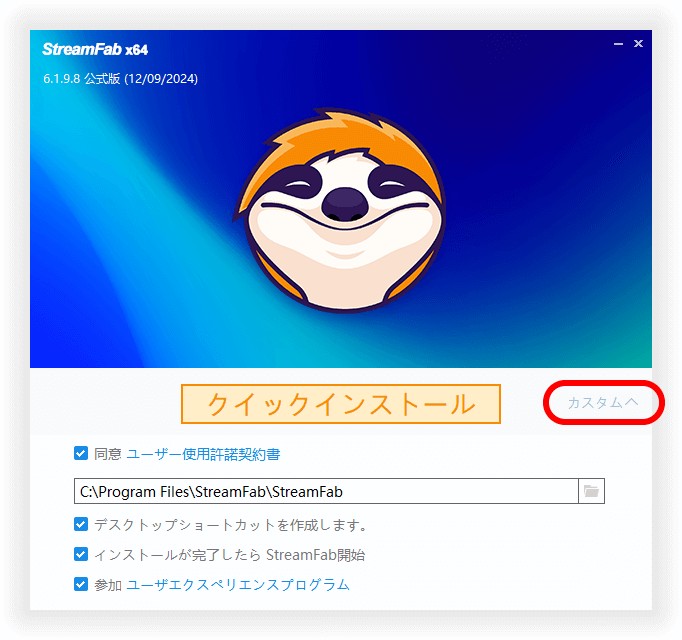
ダウンロードした実行ファイルを開き、「クイックインストール」をクリックします。インストール先を変更する場合は「カスタム」から設定してください。
インストールが完了したら、デスクトップなどに作成されたStreamFabのアイコンからソフトを起動します。
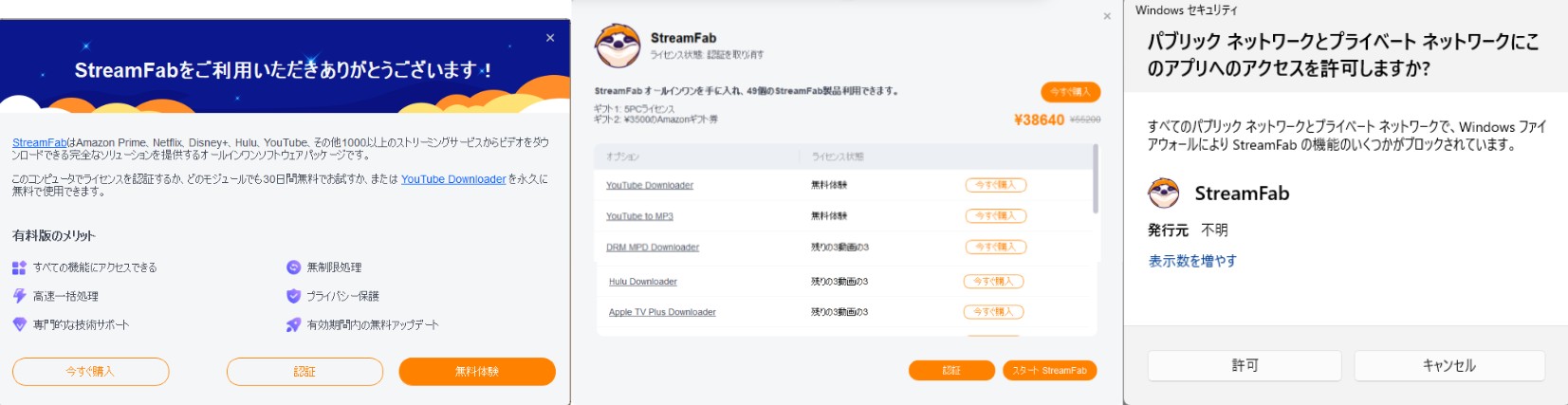
ステップ2:内蔵ブラウザでパコパコママを開く
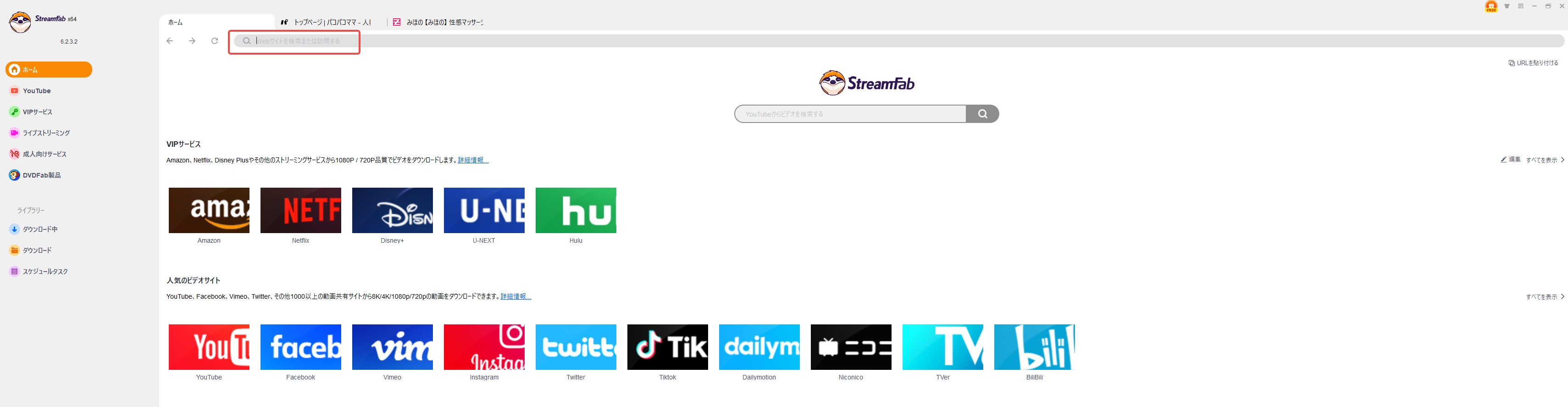
StreamFabのホーム画面にパコパコママのURLを入力し、内蔵ブラウザで公式サイトを開きます。
ステップ3:パコパコママへログインする
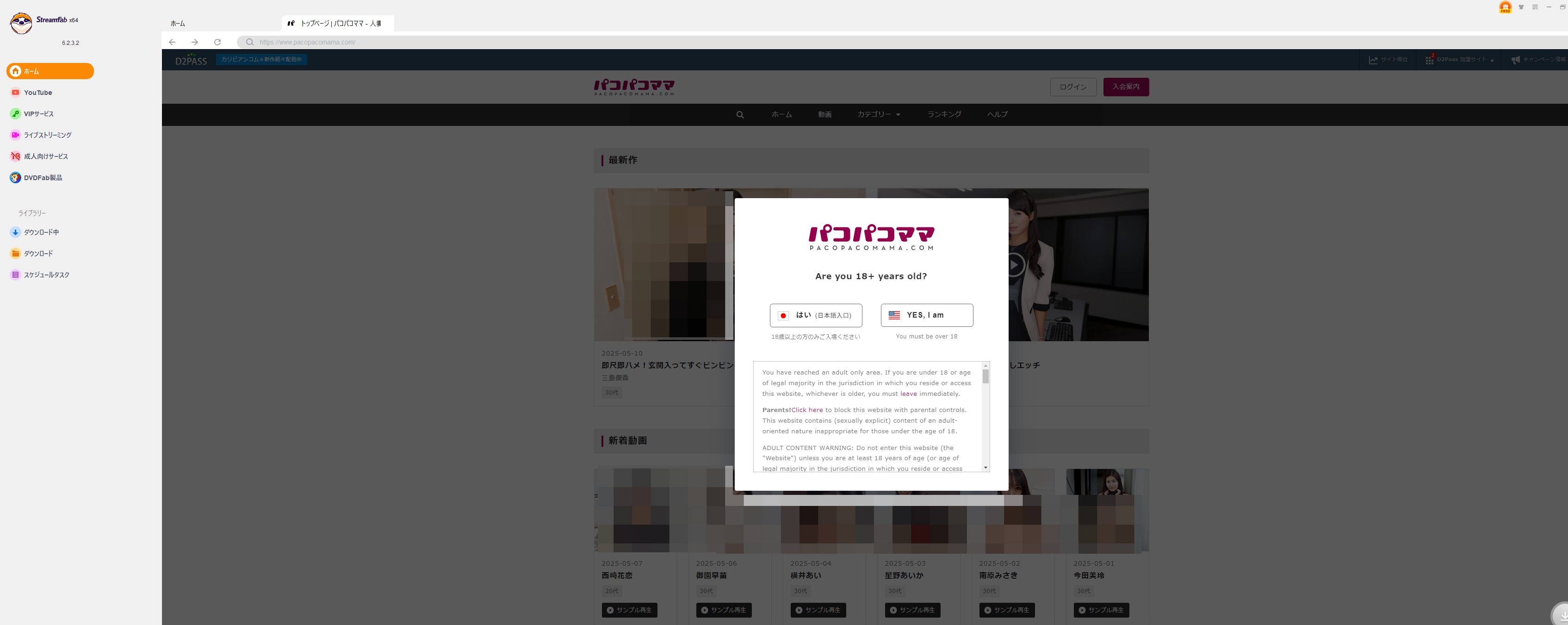
パコパコママの正規会員アカウントでログインします。パコパコママは18歳以上を対象としたサービスです。
ステップ4:保存する動画と画質を選択する
保存したい作品ページを開いて動画を再生します。動画が解析されると、画質や保存設定を選択する画面が表示されます。
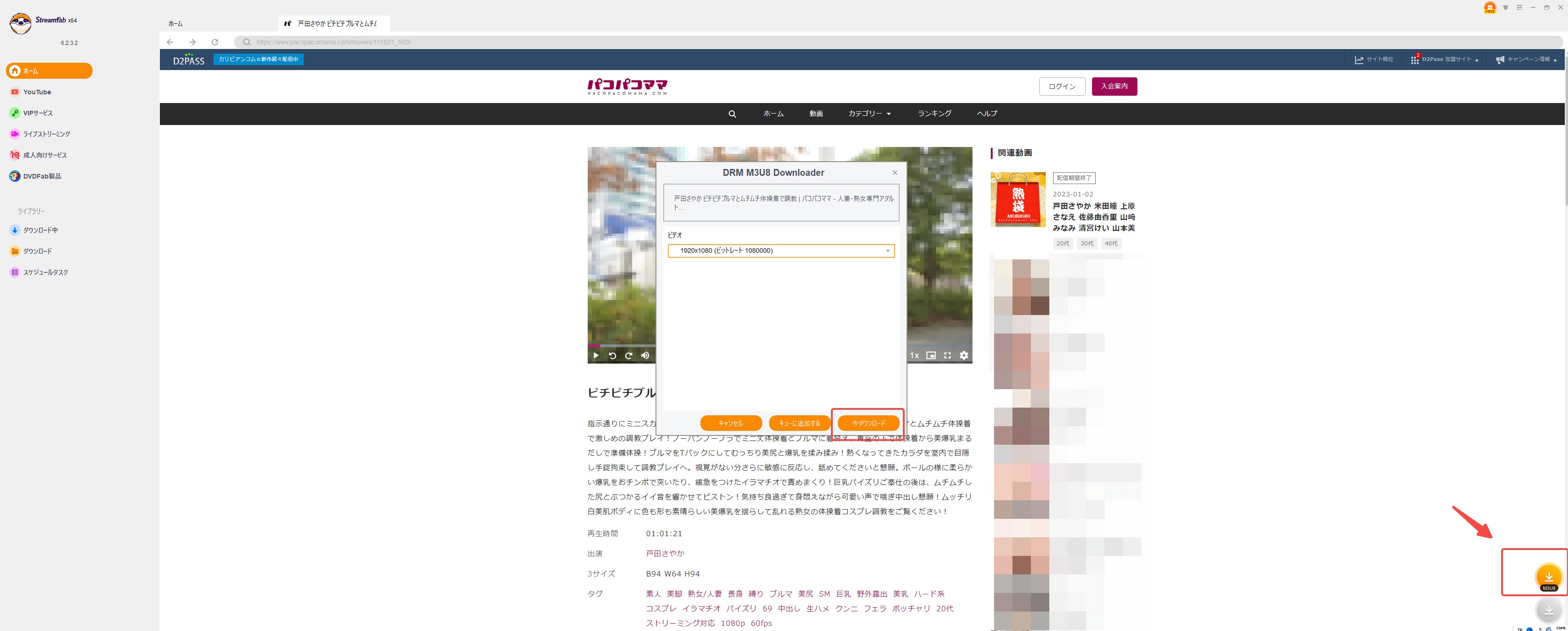
選べる画質は、元の動画と配信条件によって異なります。必ずしもすべての作品で同じ解像度を選択できるわけではありません。
ステップ5:保存を開始して進捗を確認する
設定を確認してダウンロードを開始します。進捗は左側の「ダウンロード中」タブから確認できます。
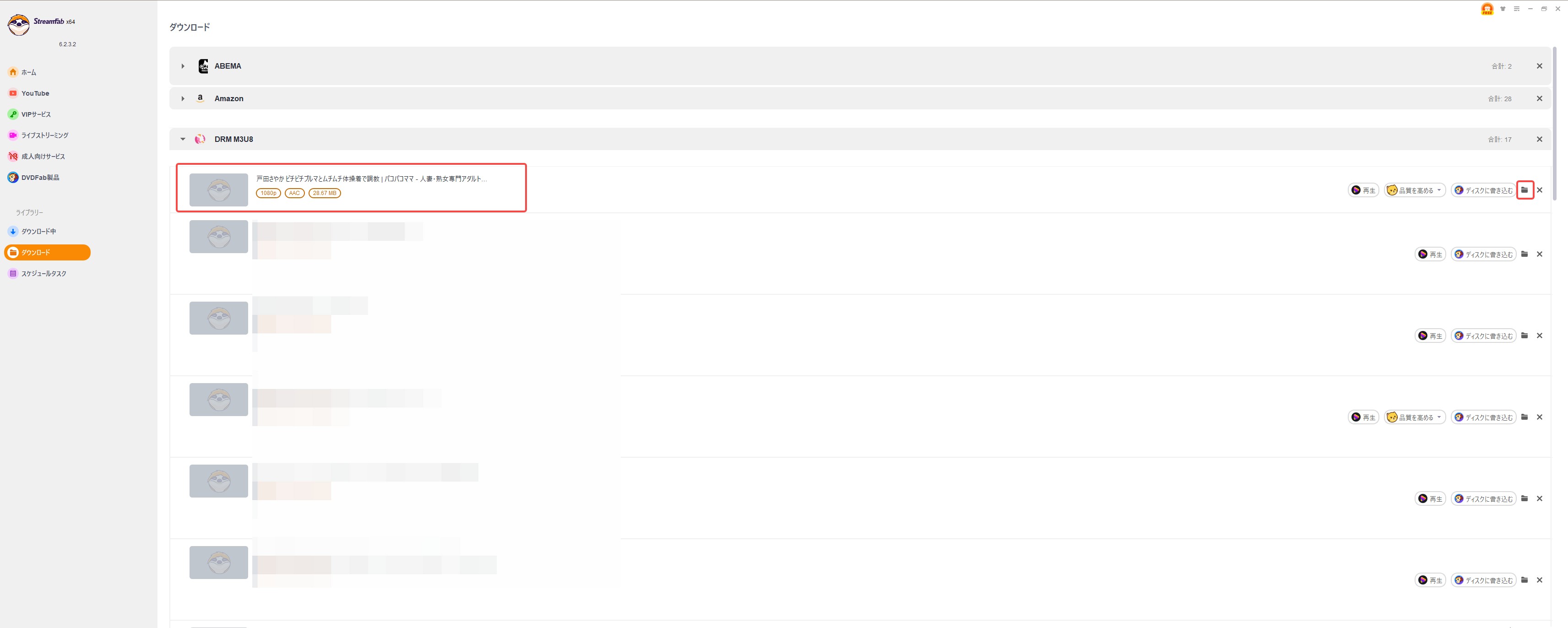
保存にかかる時間は、作品の長さ、選択した画質、通信環境によって異なります。完了後は、保存済みファイルのフォルダを開いて映像と音声を確認してください。
RecordFabでパコパコママ動画を録画する方法
StreamFabで動画を解析できない場合は、再生画面を録画する方法もあります。
RecordFabは、ストリーミング動画やライブ配信の画面をMP4として録画するWindows向けソフトです。通常速度に加え、対応する動画では最大2倍速の録画を選択できます。
ただし、録画方式は再生画面を記録するため、作品の長さに応じた処理時間が必要です。複数作品の一括処理を重視する場合は、StreamFabのダウンロード方式のほうが向いています。
RecordFabの基本的な操作手順
手順1:RecordFabをWindows PCへインストールします。
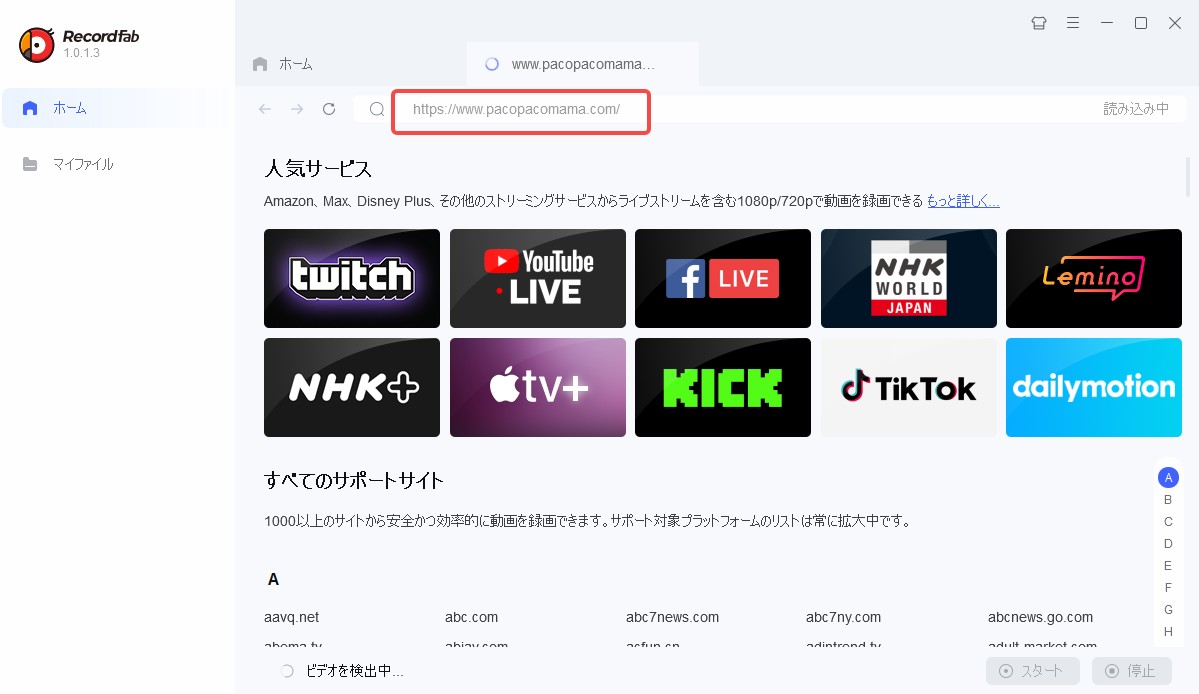
手順2:RecordFabを起動し、内蔵ブラウザで「pacopacomama.com」を開きます。
手順3:パコパコママへログインし、録画したい作品を再生します。
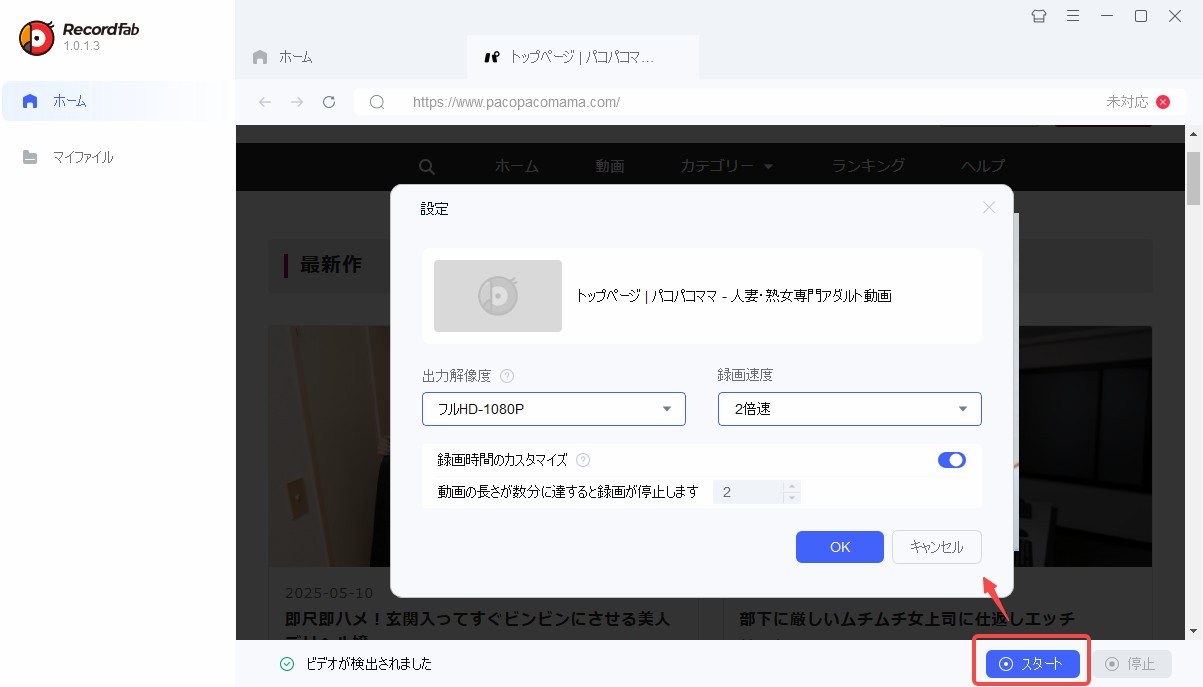
手順4:動画が検出されたら「スタート」をクリックし、画質、録画速度、録画時間を設定します。
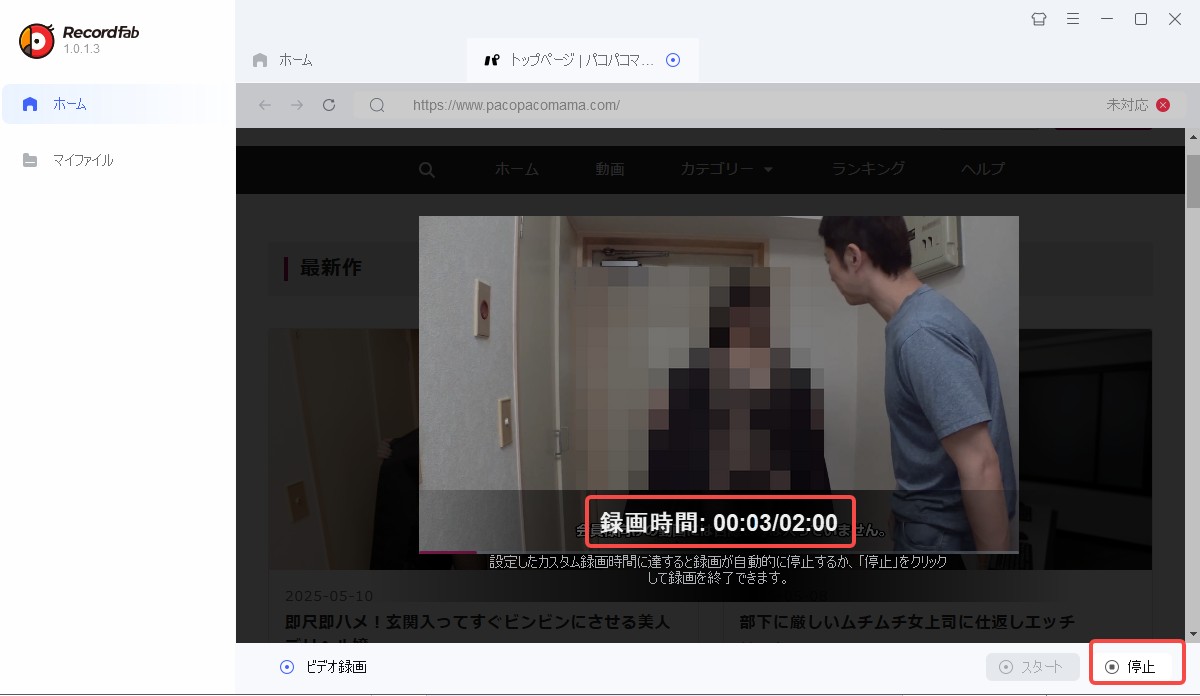
手順5:録画を開始します。途中で終了する場合は、画面右下の「停止」をクリックしてください。
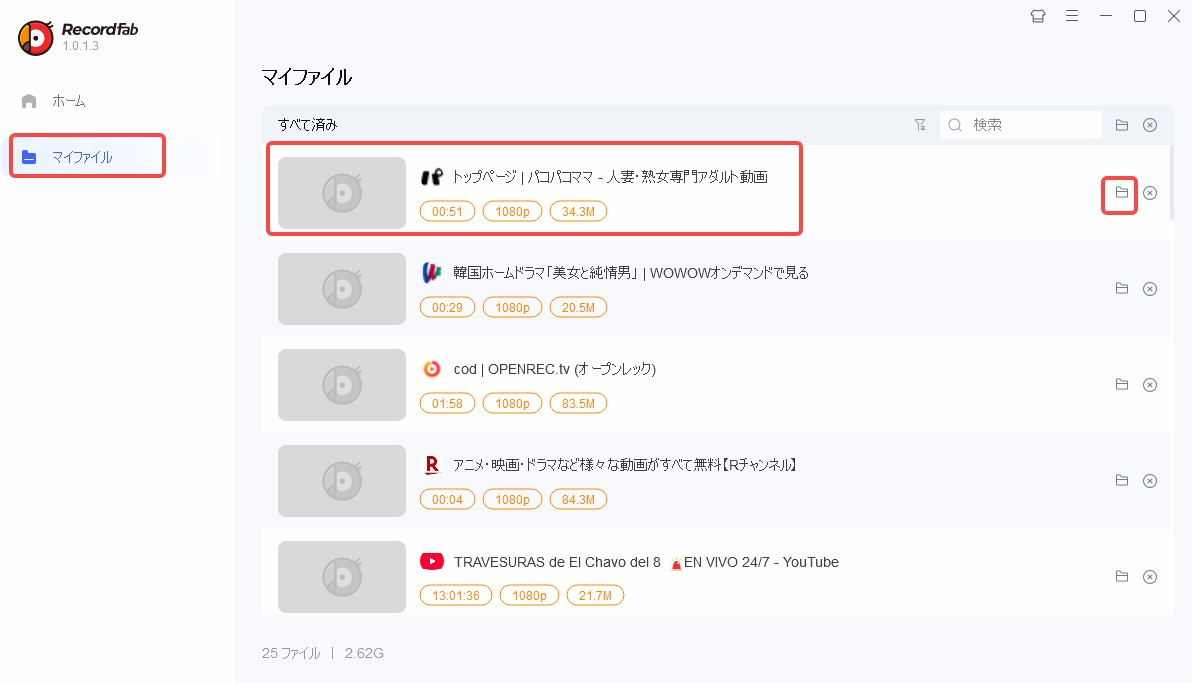
手順6:録画完了後、「マイファイル」で保存した動画を確認します。フォルダアイコンをクリックすると、PC上の保存先を開けます。
パコパコママ動画を保存できないときの確認項目
昨日まで利用できていた方法で急に保存できなくなった場合は、アカウント、ソフト、保存先、通信環境の順に原因を切り分けます。
- 会員資格:パコパコママへ通常のブラウザでログインし、対象作品を再生できるか確認します。
- ソフトのバージョン:StreamFabまたはRecordFabを最新版へ更新します。
- 動画固有の問題:別の作品でも同じ症状が出るか確認します。
- 保存先:十分な空き容量があり、書き込み可能なローカルフォルダを指定します。
- キャッシュ:内蔵ブラウザのキャッシュを削除し、ログインし直します。
- 通信環境:通常のブラウザで動画を安定して再生できるか確認し、必要に応じて時間を置いて再試行します。
サイト側の仕様変更が原因の場合は、最新版へ更新してもすぐには改善しないことがあります。その場合は、対象作品のURL、ソフトのバージョン、エラー画面を添えてサポートへ問い合わせてください。
無料サイトや流出動画を避けたい理由
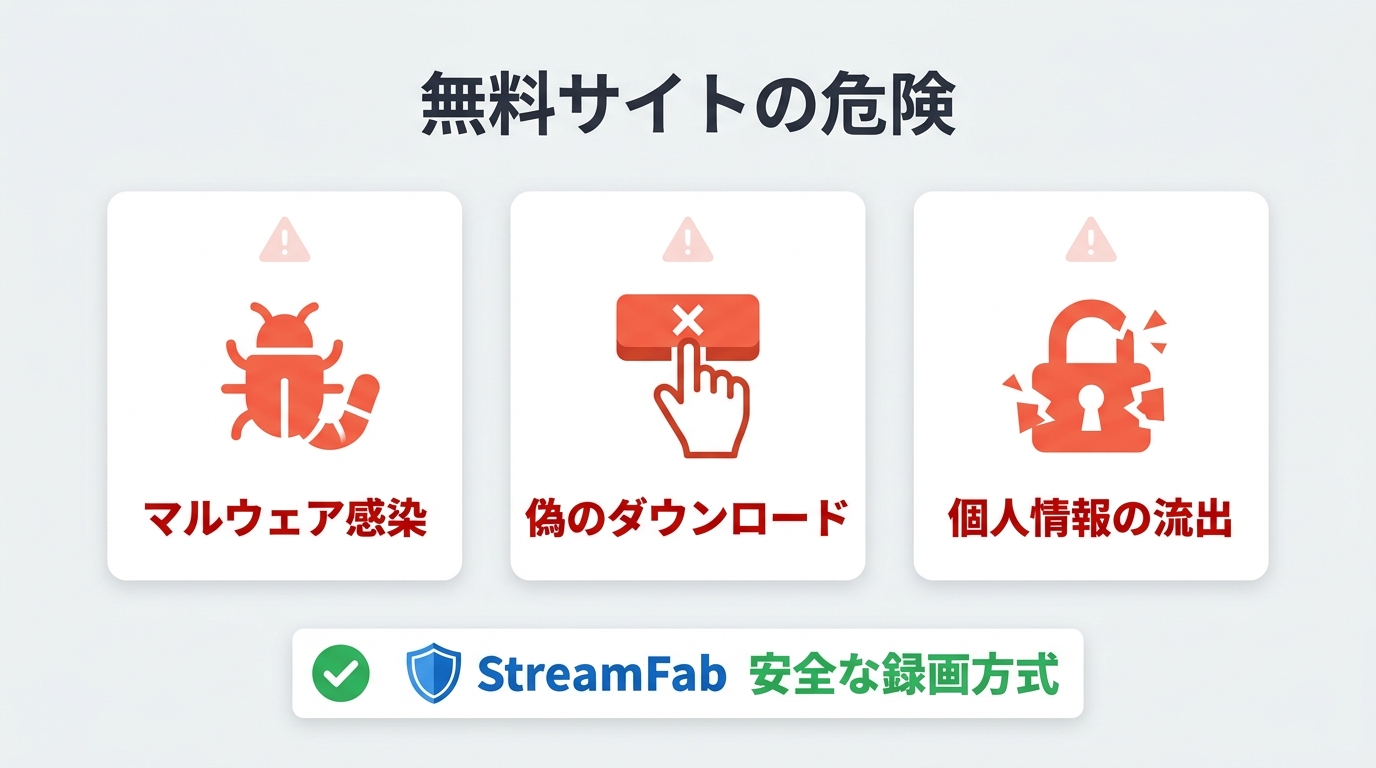
検索結果には、「無料視聴」や「流出」をうたう非公式サイトが表示されることがあります。しかし、こうしたサイトには、偽のダウンロードボタン、不審なファイル、過剰な広告、個人情報の入力を求める画面が含まれる場合があります。
安全面と権利面の両方から、非公式サイトからの取得は避け、正規の会員資格で視聴できる作品だけを扱ってください。
パコパコママ動画の保存方式を比較
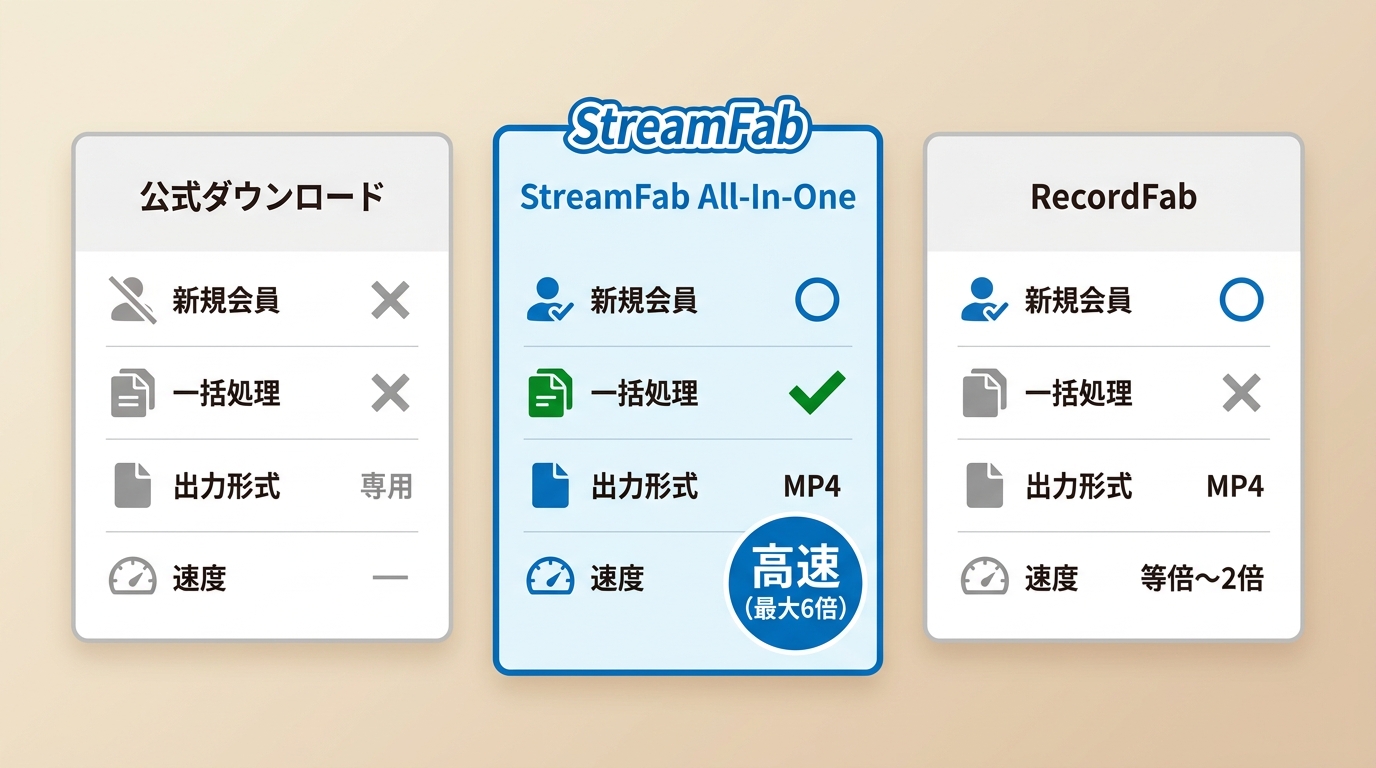
| 比較項目 | 公式ダウンロード機能 | StreamFab DRM M3U8 ダウンローダー | StreamFab オールインワン | RecordFab |
|---|---|---|---|---|
| 利用対象 | 新規会員は利用不可 旧ダウンロード会員のみ | 正規に視聴できる会員・無料体験利用者 | 正規に視聴できる会員・無料体験利用者 | 正規に再生できる会員・無料体験利用者 |
| 対応OS | 公式仕様を確認 | Windows / Mac | Windows / Mac | Windowsのみ |
| 処理方式 | 公式ダウンロード | ローカルファイルとして保存 | ローカルファイルとして保存 | 画面録画 |
| 一括保存 | ✕ | ◯ | ◯ | ✕ |
| 出力形式 | 公式仕様に準拠 | MP4 / MKV | MP4 / MKV | MP4 |
| 対応サイト | パコパコママのみ | 対応するM3U8形式の動画サイト | 複数の有料・無料動画サービス | 対応するストリーミング動画サイト |
| 価格(2026年7月時点) | 無料 |
| 無期限版:43,500円 |
|
| 同時利用端末 | 1台 | 1台 | 5台 | 1台 |
公式ダウンロード機能は追加費用なしで利用できますが、2022年4月以前から継続している旧ダウンロード会員に限られます。
パコパコママを中心にM3U8形式の動画を保存する場合はStreamFab DRM M3U8 ダウンローダー、複数の動画配信サービスをまとめて扱う場合はStreamFab オールインワン、ダウンロード方式で解析できない場合はRecordFabという分け方ができます。
パコパコママ動画の保存に関するよくある質問
パコパコママ動画をスマートフォンだけで保存できますか?
本記事で紹介したStreamFabとRecordFabはPC向けの方法です。保存後の動画をスマートフォンで再生する場合は、PCからケーブルや対応する転送機能を使って移す方法があります。対応形式は端末ごとに確認してください。
急にパコパコママ動画を保存できなくなった場合は何を確認しますか?
まず通常のブラウザで対象動画を再生できるか確認します。そのうえで、ログイン状態、会員資格、ソフトのバージョン、保存先の空き容量、通信環境を順番に確認してください。別の作品でも同じ症状が出るか試すと、作品固有の問題か判断しやすくなります。
StreamFabの無料体験では何を確認できますか?
30日間の無料体験で、対応サービスごとに3本まで試用ダウンロードできます。対象作品を解析できるか、選択できる画質、保存形式、保存先、処理時間、保存後の映像と音声を確認してください。
StreamFabとRecordFabはどちらを選べばよいですか?
複数の作品をMP4・MKVとしてまとめて保存したい場合はStreamFab、動画を解析できない場合に再生画面を録画したい場合はRecordFabが候補になります。RecordFabはWindows向けで、録画方式のため作品の長さに応じた処理時間が必要です。
保存した動画を別の端末へ移してもよいですか?
保存した動画の利用条件は、対象作品、保存方法、サービスの利用規約などによって異なります。別の端末へ移す場合も、第三者への共有や公開、再配布は行わず、各サービスの条件と適用される法令をご確認ください。
まとめ
パコパコママは2022年4月以降、ストリーミング視聴が基本となり、新規会員は公式ダウンロード機能を利用できません。現在も公式機能を使えるのは、2022年4月以前から継続している旧ダウンロード会員です。
新規会員が正規に視聴できる作品をPC上で管理したい場合は、StreamFab DRM M3U8 ダウンローダーが選択肢になります。MP4・MKVへの保存、複数作品のタスクキュー追加、画質の選択に対応しています。
StreamFabで動画を解析できない場合は、Windows向けのRecordFabで再生画面を録画する方法もあります。ただし、録画方式では作品の長さに応じた処理時間が必要です。
まずは自分の会員区分を確認し、公式機能、StreamFab、RecordFabの違いを比較したうえで、利用目的に合う方法を選んでください。


この記事は主に「のぎ動画」の料金、申し込み方法、乃木坂46の人気メンバーなどを解説するほか、StreamFab DRM M3U8ダウンローダーを使って「のぎ動画」をダウンロードする方法も紹介しました。
山田 宇真 より - 2026年9月28日
デジタル・コンサートホールの公式オフライン保存は、スマートフォンやタブレットのアプリ内で映像を一時保存する機能で、PCにMP4・MKVファイルを取り出す仕組みとは異なります。保存方法の比較表をもとに、契約と再生条件、公式アプリの操作、無料体験、端末ごとの注意点を整理しています。画面録画の制約を押さえたうえで、別途保存を許可された動画をPCで管理する用途に向けて、StreamFabの形式選択やキュー、字幕・音声設定も説明します。
橋本 モモカ より - 2026年9月28日
BS-TBSの無料放送をテレビで視聴するための受信方法、スマホで見られる一部番組のネット配信、161chから162chへ切り替える際の注意点を解説します。
山田 宇真 より - 2026年9月24日

Hey動画は安全か気になる方へ。公式サイトの安全性評価と、V-RACKの制限・PC/スマホでの保存方法を2026年6月時点で解説します。
山田 宇真 より - 2026年9月22日