
【MP4に変換可能】PCにM3U8をダウンロードする方法!iPhoneやAndroidスマホでもできる?

M3U8は、動画本体ではなく再生順序や参照先を記したプレイリストです。MP4として保存するには、参照先のセグメントを取得して結合・変換する必要があります。視聴と保存が認められた動画だけを対象にしてください。
オンライン講義やライブ配信をあとで見返したいとき、M3U8形式の動画をMP4で扱える形にしたいことがあります。この記事では、M3U8の仕組みを確認したうえで、PCやスマートフォンで利用できる方法と注意点を説明します。
保存する動画は、著作権者の許諾がある素材や自作動画など、利用が認められたものに限ってください。保存した動画の扱いは、配信サービスの利用規約と日本で適用される法律に従う必要があります。
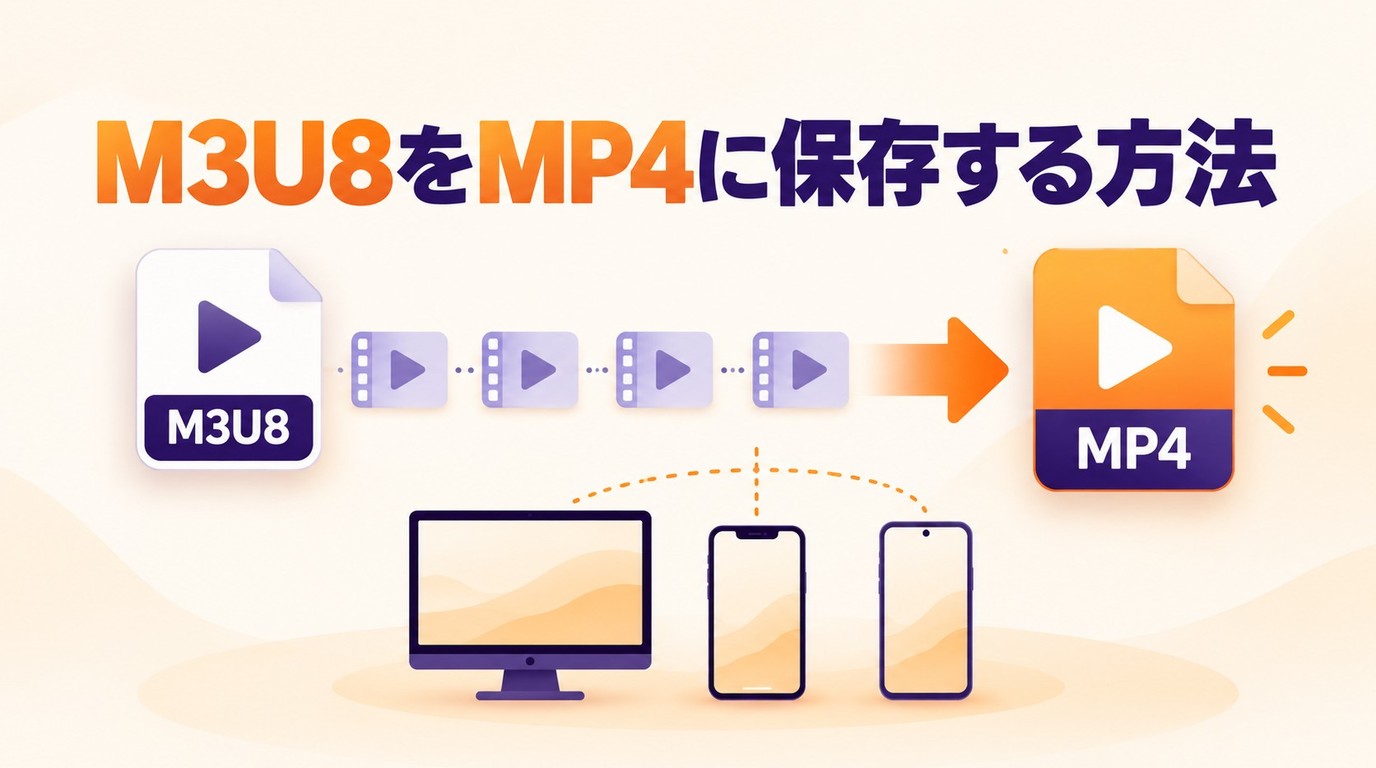
M3U8(.m3u8ファイル)とは?
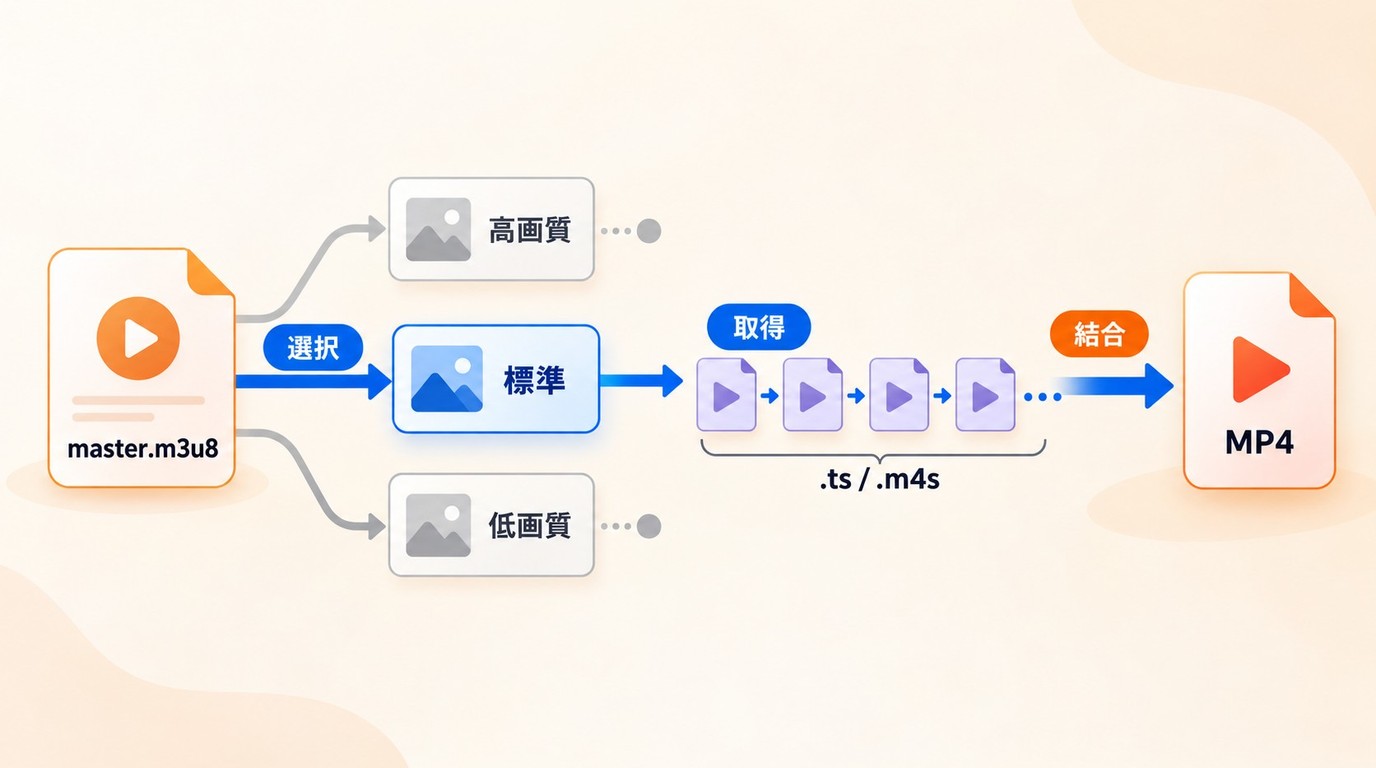
M3U8ってのは、HLS(HTTP Live Streaming)っていう動画配信プロトコルで使われるプレイリストファイルのことだよ。正確に言うと、拡張子「.m3u8」はUTF-8でエンコードされたM3Uプレイリストを指していて、テキストベースのインデックスファイルなんだ。ちょっと専門的な話になるけど、HLSは動画を「.ts」(または近年は「.m4s」)っていう小さなセグメントファイルに分割して、ユーザーのネットワーク状況に合わせて適切なビットレートのストリームを自動で選んで配信する仕組みなんだ(この仕組みは一般に「適応ビットレート配信(ABR)」と呼ばれます)。
このM3U8ファイル自体には映像データは含まれておらず、各セグメント(.ts / .m4s)のURLや再生順序、再生時間、暗号化情報などのメタデータが記述されてる。ここを起点にストリーミング再生やダウンロード、さらにはインターネットラジオの視聴なんかを簡単にできるようにしてるわけだね。
でさ、多くの動画配信サービスで使われてる理由は、その柔軟性にあるんだよね。たとえば、ライブストリーミングだと「live.m3u8」みたいな名前で、オンデマンド動画だと「index.m3u8」や「master.m3u8」っていうマスタープレイリストが提供されることが多いよ。マスタープレイリストは各画質のメディアプレイリストへの入り口になっている、という2階層構造だと理解しておくと分かりやすい。

要するに、M3U8は「動画の設計図」みたいなもんで、HLSを使った配信の肝になるインデックスファイルですよね。
M3U8動画をMP4に変換する仕組みは?
ストリーミング動画をローカルに保存する際の入力は、オンラインのM3U8 URL、手元のプレイリスト、TSファイルなどに分かれます。大抵は「index.m3u8」「master.m3u8」みたいなマスタープレイリストなんだけど、配信の設定によっては直接メディアプレイリストが渡される場合もあるから、そこは状況次第だよ。で、M3U8からMP4に変換する流れを簡単に言うと、こんな感じになる:
- .tsファイルのダウンロード: M3U8に書かれたURLから、動画のセグメント(.ts / .m4sファイル)を全部ダウンロードする。
- 結合:バラバラのセグメントファイルを1つにまとめる。
- MP4形式に変換:まとめたファイルをMP4コンテナに変換して完成。
これ、FFmpegみたいなツールを使えばコマンド1つでできたりするんだけど、初心者にはちょっとハードルが高いかもしれないね。でも、問題がいくつかあってさ。
- M3U8動画は複数のセグメントファイルで構成されているため、すべて揃わないと1つの動画になりません。
- 配信によっては、参照先のセグメントにアクセスできる状態であることが保存の前提になります。
- 保護された配信はサービス側の利用条件に従い、保護機能を回避する操作は行わないでください。
そのため、流れがめっちゃ複雑になるからさ。
FFmpegは、利用が許可された保護のないM3U8ストリームを取得し、MP4として保存できます。保護のかかっていない、正当に利用可能なM3U8動画を保存するなら、他の数クリックだけでダウンロードできる使いやすいツールがお勧めです。
入力するデータによって、必要なものと出力結果が変わります。
| 入力 | 保存に必要なもの | 出力 |
|---|---|---|
| オンラインURL | 参照先へのアクセス | MP4 |
| 手元のプレイリスト | 参照先とパス | MP4 |
| 手元のTS | 必要なセグメントと順序 | 結合した動画 |
許可された動画を開き、Chromeの開発者ツールで「ネットワーク」を表示してから、一覧内の「m3u8」リクエストを探すと、再生に使われているプレイリストを確認できます。Cookie、認証情報、キーの取得を案内するものではありません。
方法1.StreamFabでM3U8動画をダウンロードする
StreamFab All-In-Oneは、公式配信サービスの保存機能とは別のPC向けソフトです。複数の動画をMP4またはMKVで整理したいユーザーに向いています。
StreamFab All-In-Oneは画面録画技術を使用しており、DRMの復号は行いません。原サービスの有効な契約を前提に、私的複製の範囲で対応サイトの動画をMP4/MKVとして保存・管理できます。複数の動画をまとめて管理する場合は、対象サービスの対応条件と利用規約を確認してください。
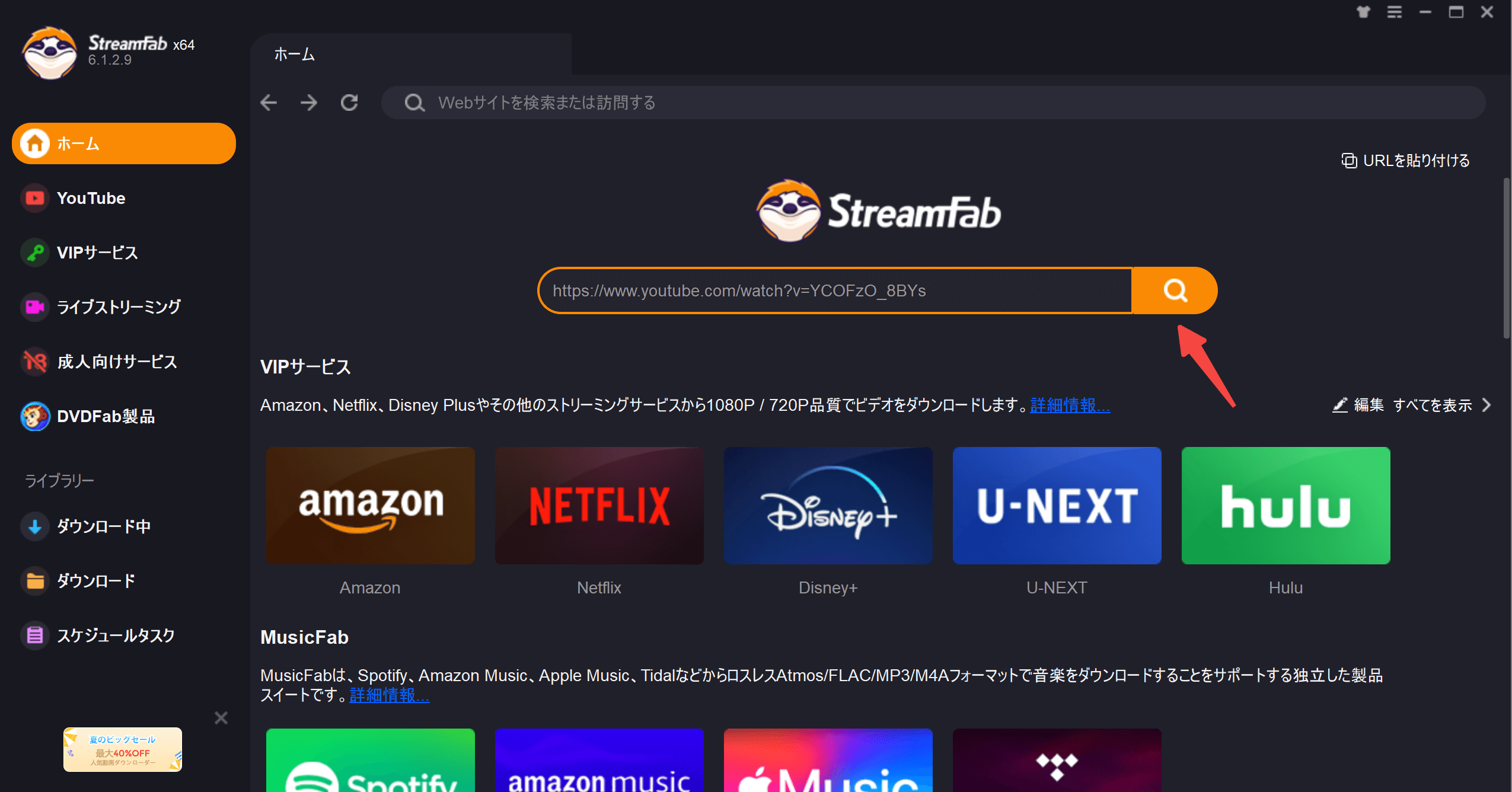
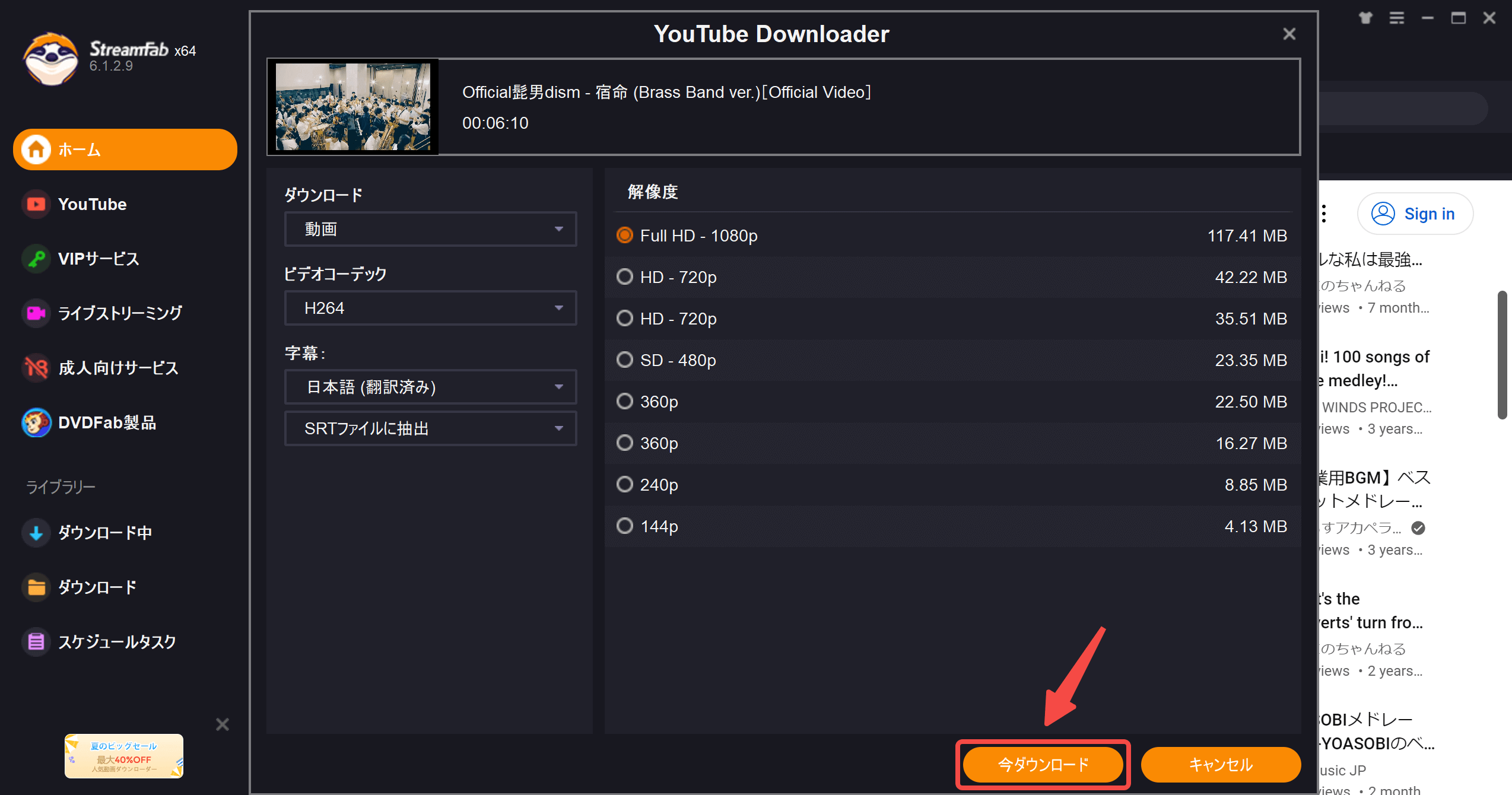
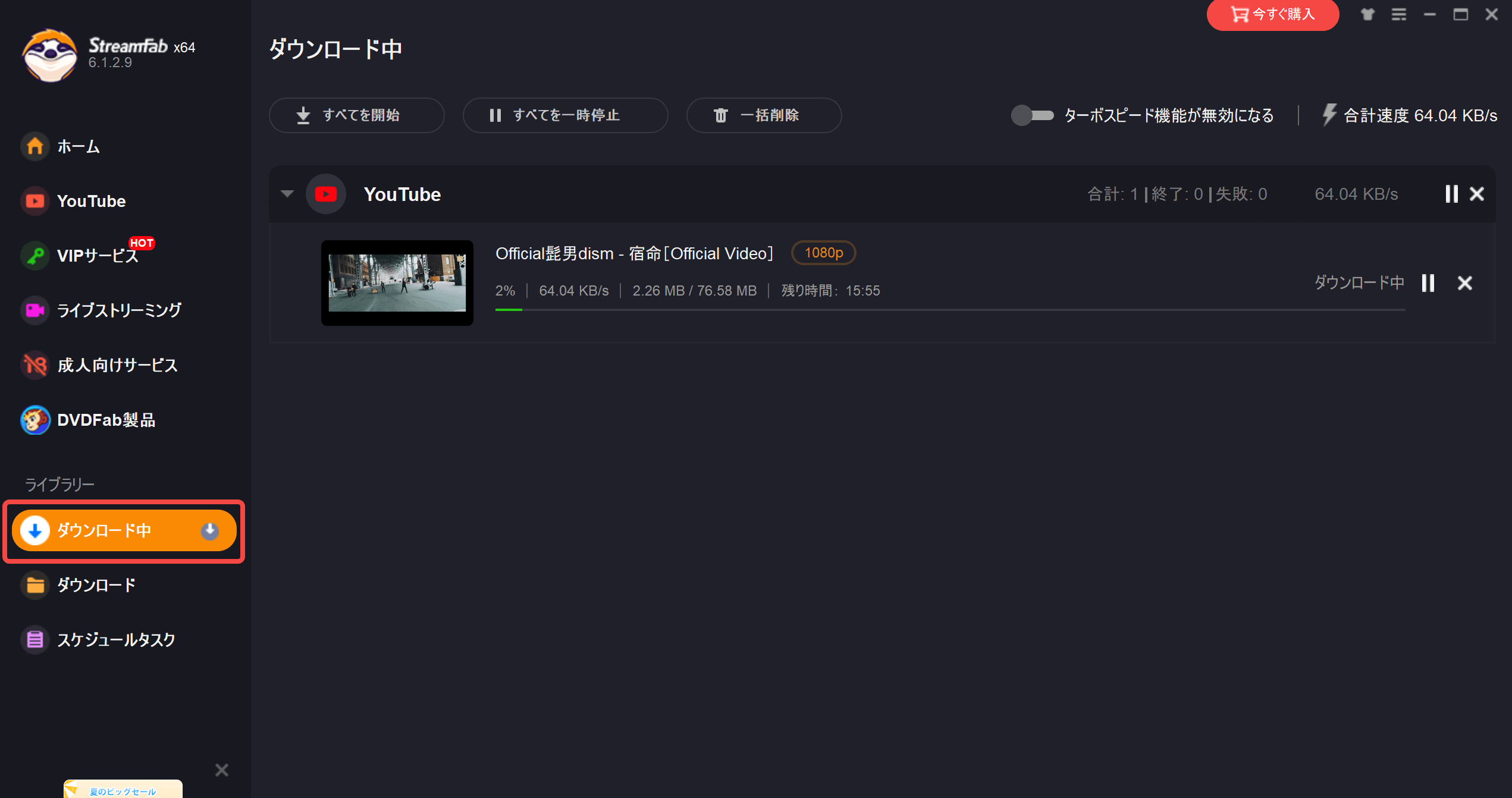
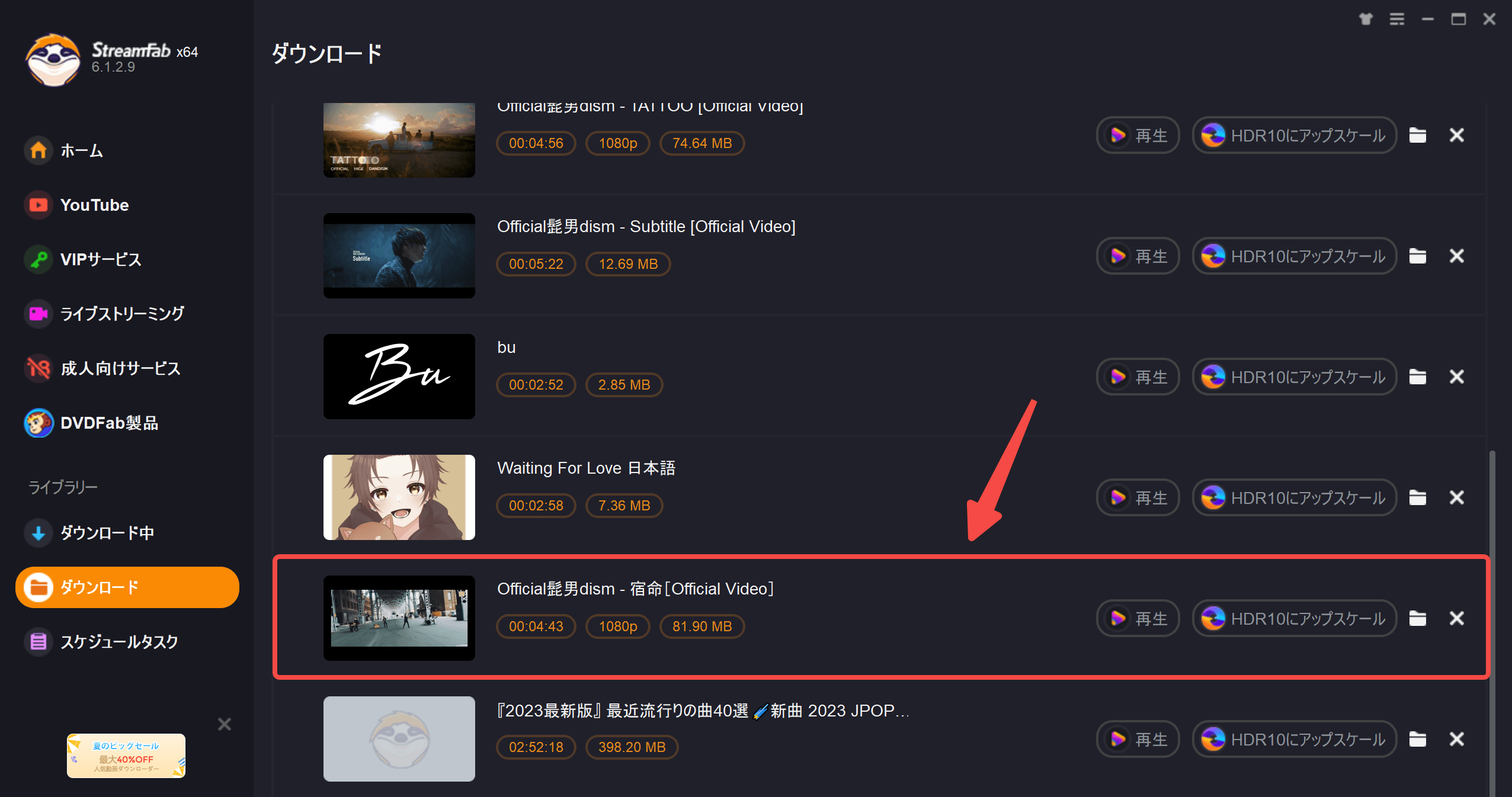
StreamFab All-In-Oneでは、対応するM3U8動画をPCで保存し、MP4またはMKVとして管理できます。ここでは、StreamFabの使い方を紹介します。
StreamFab DRM M3U8ダウンローダーの使い方
方法2.VideoProc ConverterでM3U8動画をダウンロードする
VideoProc Converterは、保護のないM3U8素材を保存したり、動画を変換したりしたいユーザーに向いています。
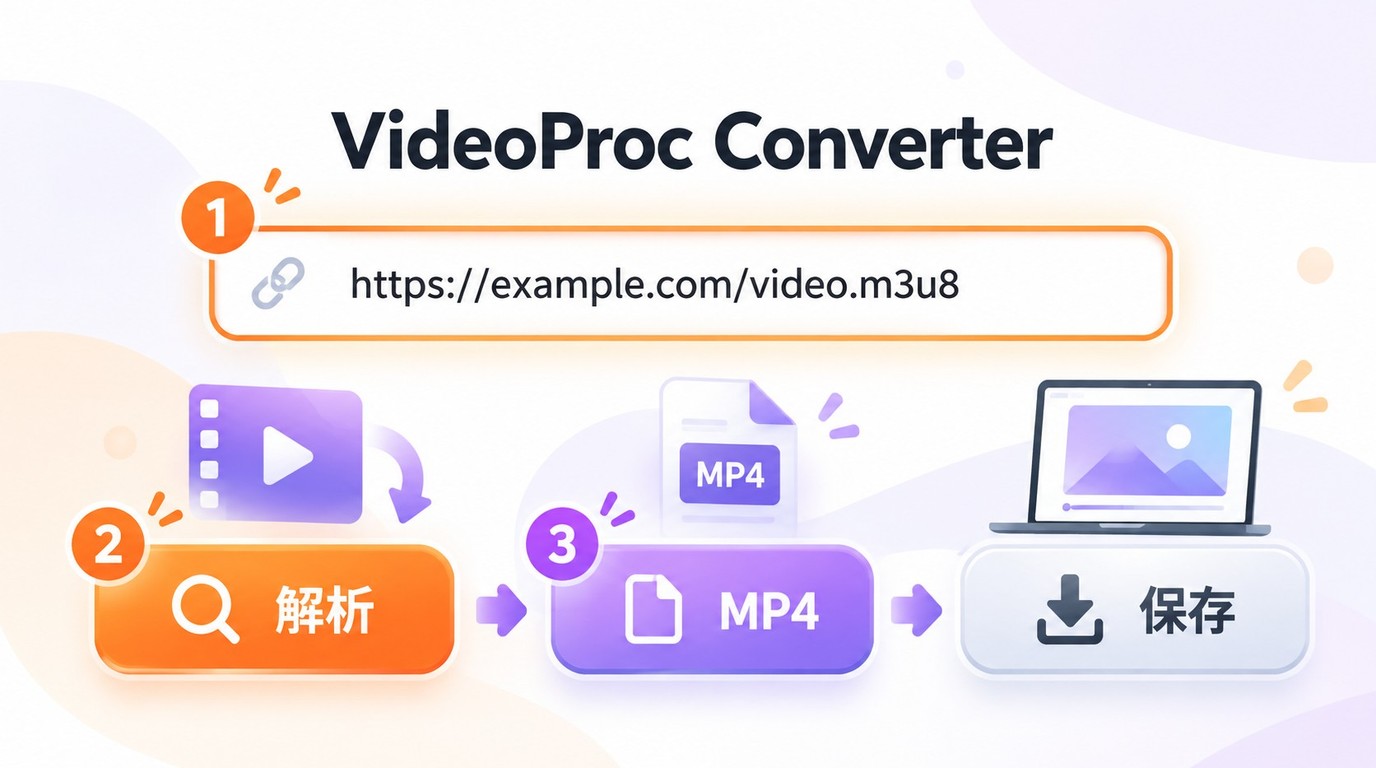
VideoProc Converterは動画変換やDVD変換、画面録画などができる多機能ソフトです。近年はAI関連機能も搭載されています。YouTubeやFacebook、Vimeoなどの動画を扱えるほか、M3U8リンクを直接MP4に変換することも可能です。使い方は簡単で、URLをコピペするだけで動画を解析してダウンロードしてくれる。
VideoProc Converterの使い方
VideoProc Converterの公式サイトからソフトをインストールします。
ソフトを起動して、ダウンロード機能を選択し、ダウンロードしたい動画のURLを貼り付けます。
解析後、MP4を選択してダウンロードできます。

方法3.Chrome拡張機能「ストリームレコーダー」でM3U8動画をダウンロードする
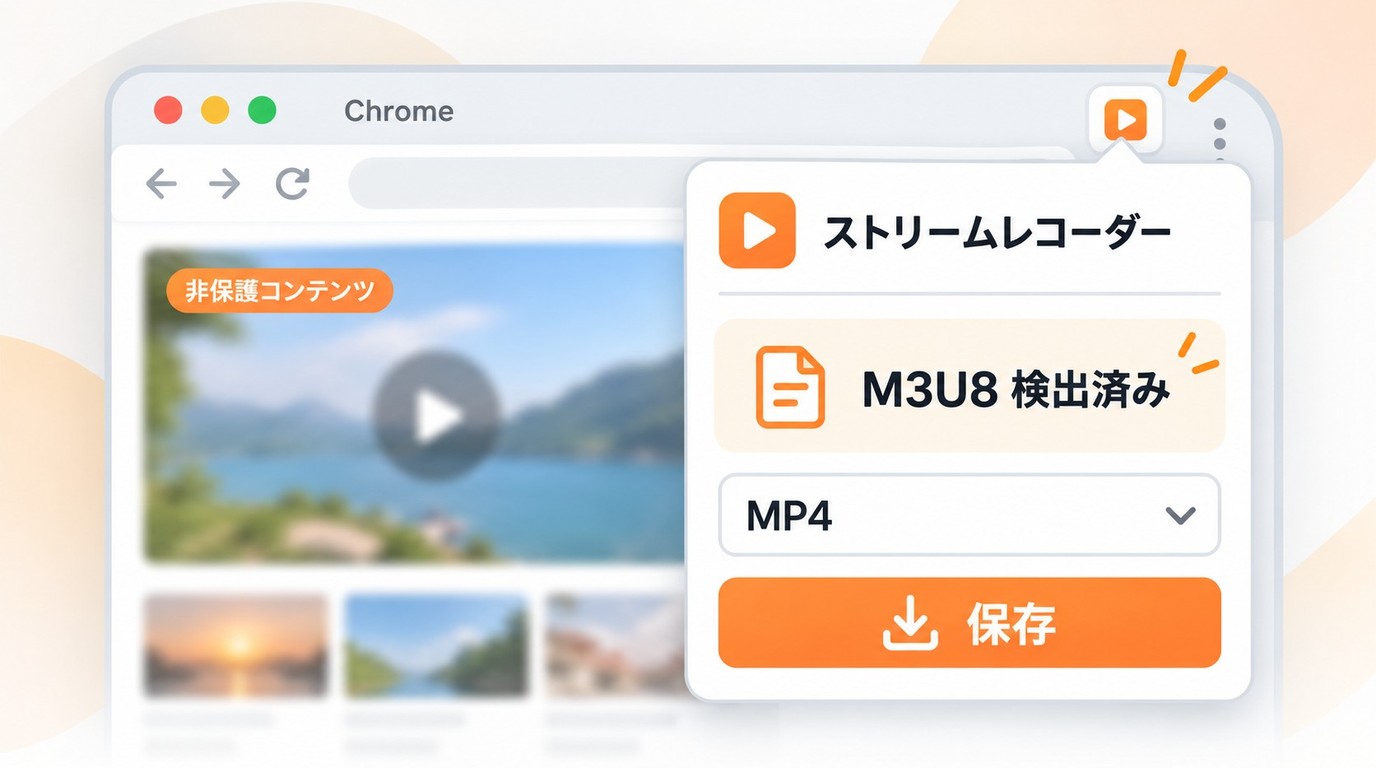
ストリームレコーダーは、Chrome上で許可された保護のないM3U8動画を手軽に保存したいユーザーに適しています。
ストリームレコーダーはM3U8をMP4としてダウンロードできるGoogle Chromeの拡張機能です。拡張機能内部で変換が行われる仕組みです。ストリームレコーダーはChromeウェブストアで配布されており、掲載されている最終更新日は2025年8月1日です。許可された保護のない動画ページで検出・保存する用途に限り、検出できない場合はPC向けのStreamFabやFAQの無料手順を検討してください。以下ではストリームレコーダーの使い方を紹介します。
ストリームレコーダーの使い方
Chromeウェブストアにアクセスして「ストリームレコーダー」を選び、拡張機能を追加します。
通常モードの場合、 動画再生ページで拡張機能アイコンをクリックし、自動検出された動画をダウンロードします。
検出されない場合、キャプチャモードを保護付き配信の回避策として使わず、許可された非保護素材にはFAQの無料手順を確認します。

方法4.オンラインサイト「dirpy」の入力方法と利用条件
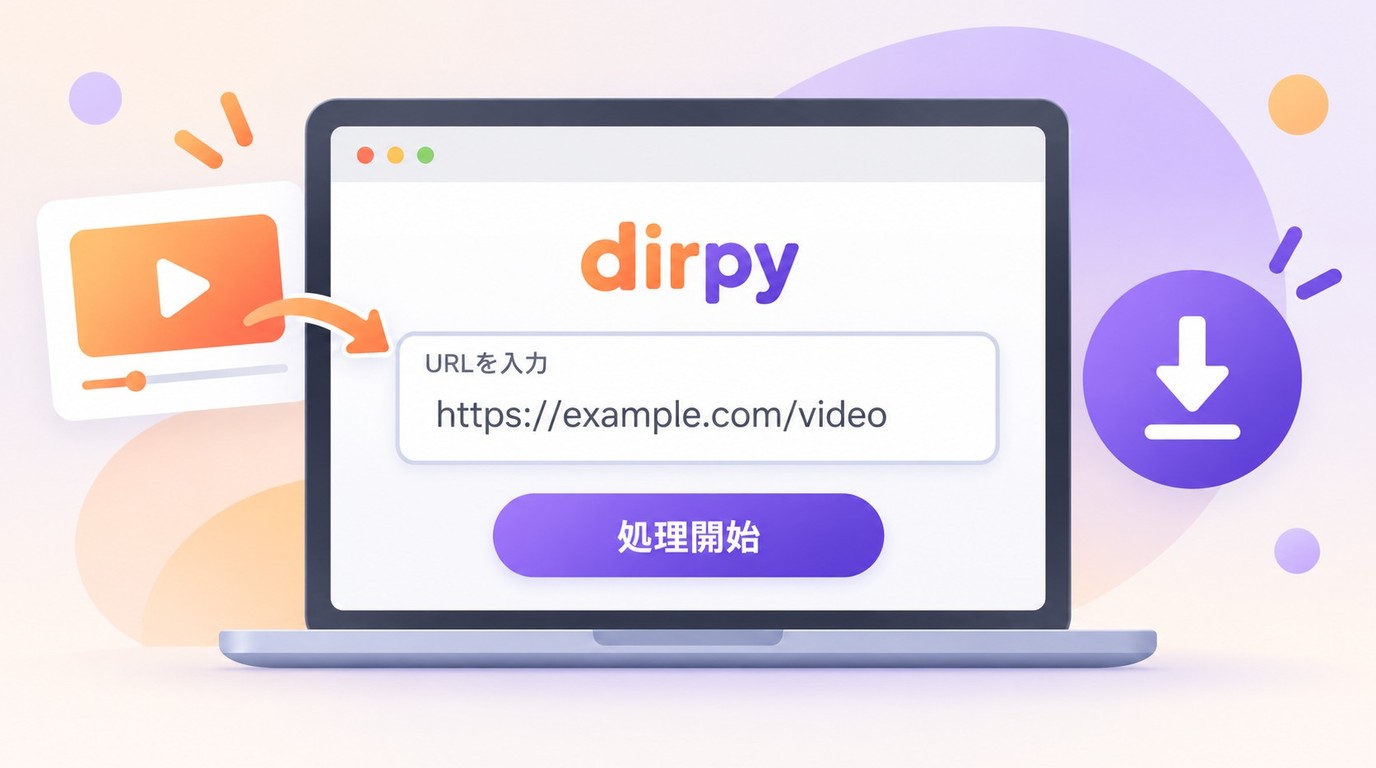
dirpyは、ソフトをインストールせず、対象URLを入力して動画を処理したいユーザー向けのオンラインサイトです。
dirpyは、対象URLを入力して処理するオンラインサイトです。インストール不要で使えますが、入力URLや保存形式には利用条件があります。非保護のM3U8を扱う場合は、FAQで紹介するVLCやFFmpegの手順も候補になります。
dirpyの使い方
ウェブブラウザを起動して、公式サイトにアクセスします。
保存したい動画のURLを入力し、処理を開始します。
処理画面に表示される保存項目を選択し、MP4として保存します。

方法5.スマホアプリ「Lj Video Downloader」でM3U8動画をダウンロードする
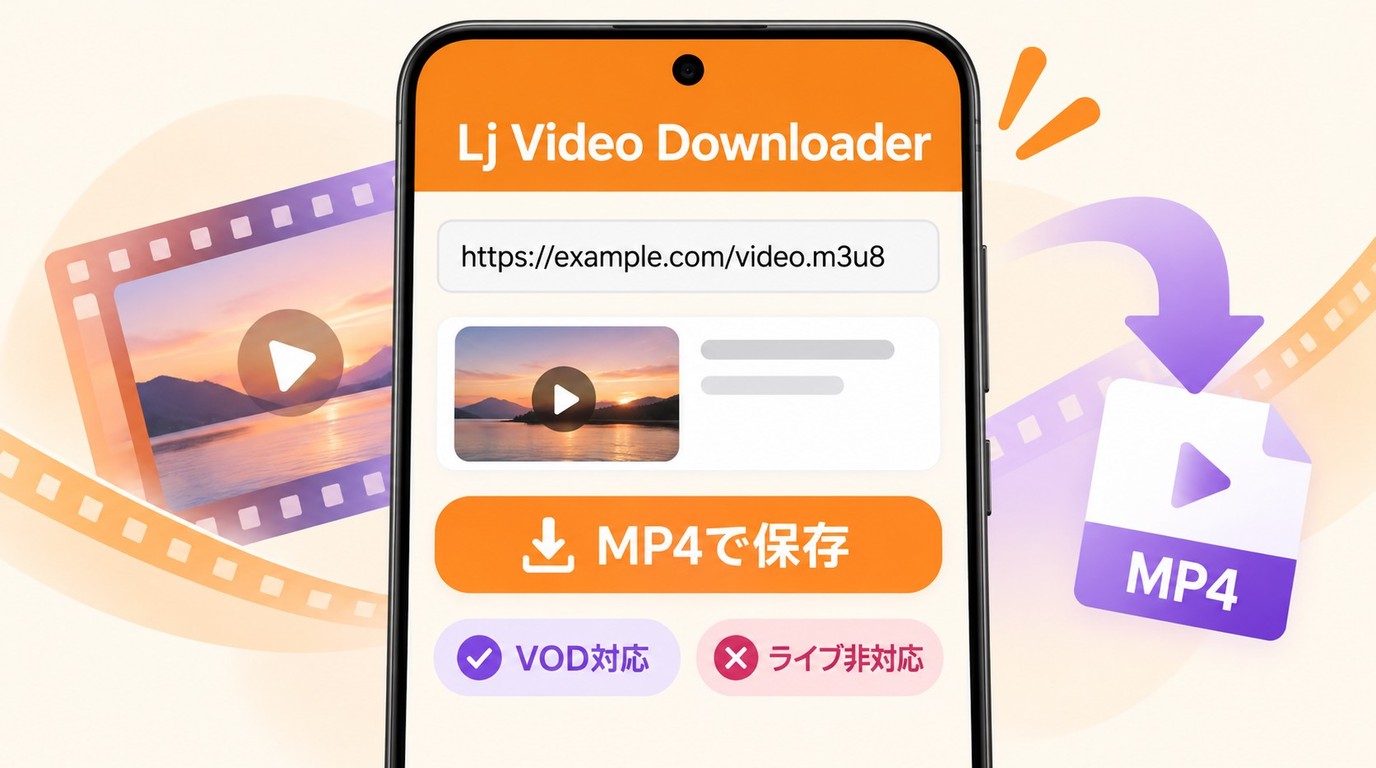
Lj Video Downloaderは、Androidスマホで、視聴・保存が許可されたVOD形式のM3U8動画を直接保存したい場合に向いています。
Lj Video DownloaderはAndroid向けで、M3U8・MP4・MPD・MOVを入力として扱い、MP4として出力します。ウェブサイトのURLから動画情報を取得でき、VOD(オンデマンド動画)の保存に対応していますが、ライブ配信には対応していません。
Lj Video Downloaderの使い方
AndroidでGoogle Playストアを起動し、配布元、要求される権限、データ共有の申告を確認してから「Lj Video Downloader (m3u8,mp4)」をインストールします。
アプリで動画URLを入力し、利用できる画質と音声を確認して、MP4の出力設定を選択します。
保存を開始し、完了後に映像と音声を確認します。

M3U8をダウンロードできるツール3選を表で比較
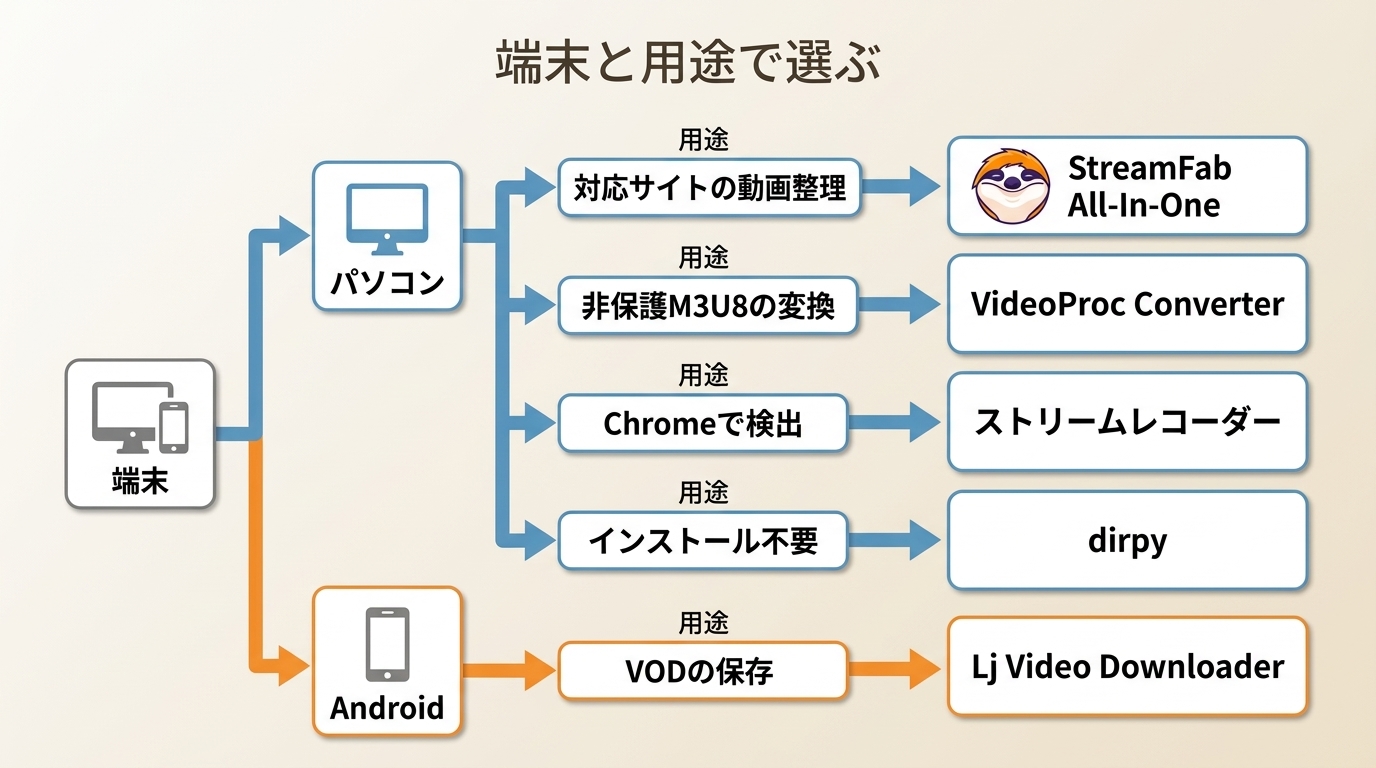
この表ではStreamFab、VideoProc Converter、Lj Video Downloaderの3製品を比較します。PCで複数の動画を整理するならStreamFab、非保護素材の保存と変換ならVideoProc Converter、AndroidでVODを保存するならLj Video Downloaderが用途に合います。
| ツール | 対応環境 | 出力形式 | 主な利用場面 |
| StreamFab | Windows / Mac | MP4 / MKV | 対応サイトの保存と整理(対応条件は公式案内に準拠) |
| VideoProc Converter | Windows / Mac | MP4 | 非保護のM3U8素材の保存・変換 |
| Lj Video Downloader | Android | MP4 | 非保護のVOD保存(ライブ非対応) |
入力元、利用する端末、保存後の管理方法に合わせて選びましょう。
- ストリームレコーダー:Chromeで検出できる、視聴・保存が許可された非保護のM3U8動画を扱う方法です。
- dirpy:URL入力型のオンラインサービスで、無料アクセスやMP4保存には利用条件があります。
- ストリームレコーダー:Chromeで、視聴・保存が許可された非保護のM3U8動画を保存したいユーザー向け。
- Dirpy:ソフトを使わず、オンラインで非保護のM3U8動画を扱いたいユーザー向け。
- Lj Video Downloader:Androidで、保存が許可された非保護のVODをMP4として保存したいユーザー向け。ライブ配信には非対応。
Chrome拡張機能は方法3、VLCとFFmpegを使う無料の保存方法は次のFAQで確認できます。

よくある質問(M3U8のダウンロードに関するQ&A)
まとめ
M3U8を保存するときは、まずオンラインURL、手元のプレイリスト、分割されたTSファイルのどれを扱うのかを確認し、利用する端末と保存後の管理方法に合わせて選びましょう。非保護のM3U8素材をPCで保存・変換するならVLC、FFmpeg、VideoProc Converter、Chromeで検出できる動画ならストリームレコーダー、AndroidのVODならLj Video Downloaderが候補です。対応サイトの動画をPCでまとめて整理したい場合は、MP4 / MKV出力とバッチ処理に対応するStreamFab All-In-Oneが用途に合います。対象動画の対応条件と無料試用の範囲を確認したうえで検討してください。
著作権および各サービスの利用規約の範囲内でご利用ください。

一本道の動画を保存したい方へ、公式機能の確認からPCでのダウンロードと録画の違いまで解説します。無料サンプルの見方や、保存できないときの確認ポイントも紹介します。
柳 徹子 より - 2026年11月17日
アソビステージ動画の録画ルールと、DRMによる黒画面・通常再生の不具合の切り分けを解説。公式アーカイブの視聴手順、iPhoneでのテレビ視聴、ミラーリングや画面共有の条件も整理します。
柳 徹子 より - 2026年11月15日
Hey動画の安全性とダウンロードの注意点を解説します。公式のオンライン保存機能V-RACKとPCへのファイル保存、スマホへ転送して再生する場合の違いも整理します。
山田 宇真 より - 2026年11月15日
本記事ではTBSフリーを使ってみたい人のために、TBSフリーがどんなサービスなのかを解説していきます。特にTBSフリーと他のサービスとの違いが分からず、どれを使おうか悩んでいる人におすすめ。本記事を読めば、あなたがどのサービスをダウンロードすればいいのか、TBSフリーでどんな配信があるのか詳しく分かりますよ。
山田 宇真 より - 2026年11月10日