
アソビステージ動画は録画できる?画面が真っ黒になる原因・DRMと視聴ルールを解説

こんにちは、Tetsukoです!ASOBI STAGE(アソビステージ)でお気に入りのライブを見て、「あとでもう一度見たい」「アーカイブ終了後も見られたらいいのに」と思ったことはありませんか?
後から見返したい場合は、購入した公演の公式アーカイブの有無と視聴期限を確認しましょう。録画時に画面が真っ黒になる症状は、公式の再生画面も映らない場合とは分けて確認します。
また、2026年3月31日からは対象公演を皮切りにDRM(デジタル著作権管理)が順次導入され、録画だけでなく、Chromecast・AirPlay・Fire TVなどを介したテレビ視聴にも制限が追加されています。本記事では、ASOBI STAGEの録画ルール、画面が真っ黒になる原因、アーカイブやテレビでの公式な視聴方法を整理します。

- TSUTAYA TVの動画をPCに保存する方法と代わりのサービスおすすめ
- TBS Freeから動画を保存する方法
- 最終更新: 2026年11月13日
- 録画ルール:録画・録音は私的使用を含め禁止。スクリーンショットは公演ごとの許可に従う
- DRM: 2026年3月31日から対象公演へ順次導入
- アーカイブ:配信の有無・視聴期間は公演ごとに異なる
アソビステージ(ASOBI STAGE)とは?
ASOBI STAGEは、ASOBI STORE内で提供されているオンラインライブ・イベント配信プラットフォームです。バンダイナムコグループのゲームやアニメ、音楽コンテンツに関連するライブ・イベントなどが配信されています。
配信イベントによっては有料視聴チケットの購入が必要で、リアルタイム配信だけでなく、公演終了後にアーカイブ配信が用意される場合もあります。
ただし、アーカイブの有無や視聴できる期間は公演ごとに異なります。「ASOBI STAGEのアーカイブは必ず1週間」と決まっているわけではないため、購入したイベントの詳細ページで終了日時を確認してください。
ASOBI STAGEはPC、スマートフォン、タブレットのWebブラウザから視聴します。2026年11月時点の主な 推奨環境 は、Windows 11以上、macOS 12.0以上、iOS 16以上、Android 12.0以上で、対応ブラウザの最新版が推奨されています。
なお、ASOBI STAGE公式の推奨環境では、現時点でiOS 26は非対応となっています。チケット購入前には公式の「視聴チェック」で、自分の端末から正常に再生できるか確認しておきましょう。
また、海外から視聴できるかどうかも公演によって異なります。日本国内向けのASOBI STAGEとは別に海外向け配信サービスが用意されるイベントもあるため、各公演ページの案内を確認してください。
アソビステージを録画・ダウンロードするのは規則違反
ASOBI STAGE公式FAQでは、配信映像の録画・録音について明確なルールが設けられています。
ASOBI STAGEでは私的使用を含め配信映像の録画・録音が禁止されており、スクリーンショットは公演ごとの許可に従います。2026年3月31日の案内では、スクリーンショットを許可する一部公演は引き続き撮影できるとされています。
また、保存した映像を動画サイトやSNSへ無断転載したり、第三者と共有したりする行為は、利用規約上の問題だけでなく、著作権上の責任が生じる可能性もあります。
アーカイブを後から見たい場合は、まず各イベントページに記載されている公式アーカイブの視聴期限内に楽しむのが基本です。
なぜ録画しようとしても画面が真っ黒になるのか
ASOBI STAGEでは、2026年3月31日に配信映像へのDRM(デジタル著作権管理)の導入が正式に発表されました。すべての過去配信へ一律に適用されたという意味ではなく、対象公演から順次導入されています。
DRMは、デジタルコンテンツの不正なコピーや共有を防ぎ、著作権を保護するための仕組みです。そのため、DRM対象のASOBI STAGE公演を画面録画しようとすると、録画方法や利用環境によって映像が正常に表示されなかったり、画面が真っ黒になったりする場合があります。
「録画ソフトでは音声だけ聞こえるのに映像が真っ黒になる」といった現象が起きた場合も、PCやスマートフォン自体の故障とは限りません。対象公演で導入されているコンテンツ保護が影響している可能性があります。

M3U8 / HLSやMPDなどはストリーミング動画で利用される代表的な配信方式ですが、ASOBI STAGEのすべての公演が特定の1方式だけで配信されていると一律には判断できません。公演や現在の配信仕様によって異なる可能性があります。
そのため、「ASOBI STAGEは必ずM3U8だから特定のM3U8ダウンローダーで保存できる」と考えるのは適切ではありません。配信方式とDRMは別の要素であり、サービス側の仕様変更によっても状況は変わります。
録画ファイル・通常再生・テレビ出力を切り分ける
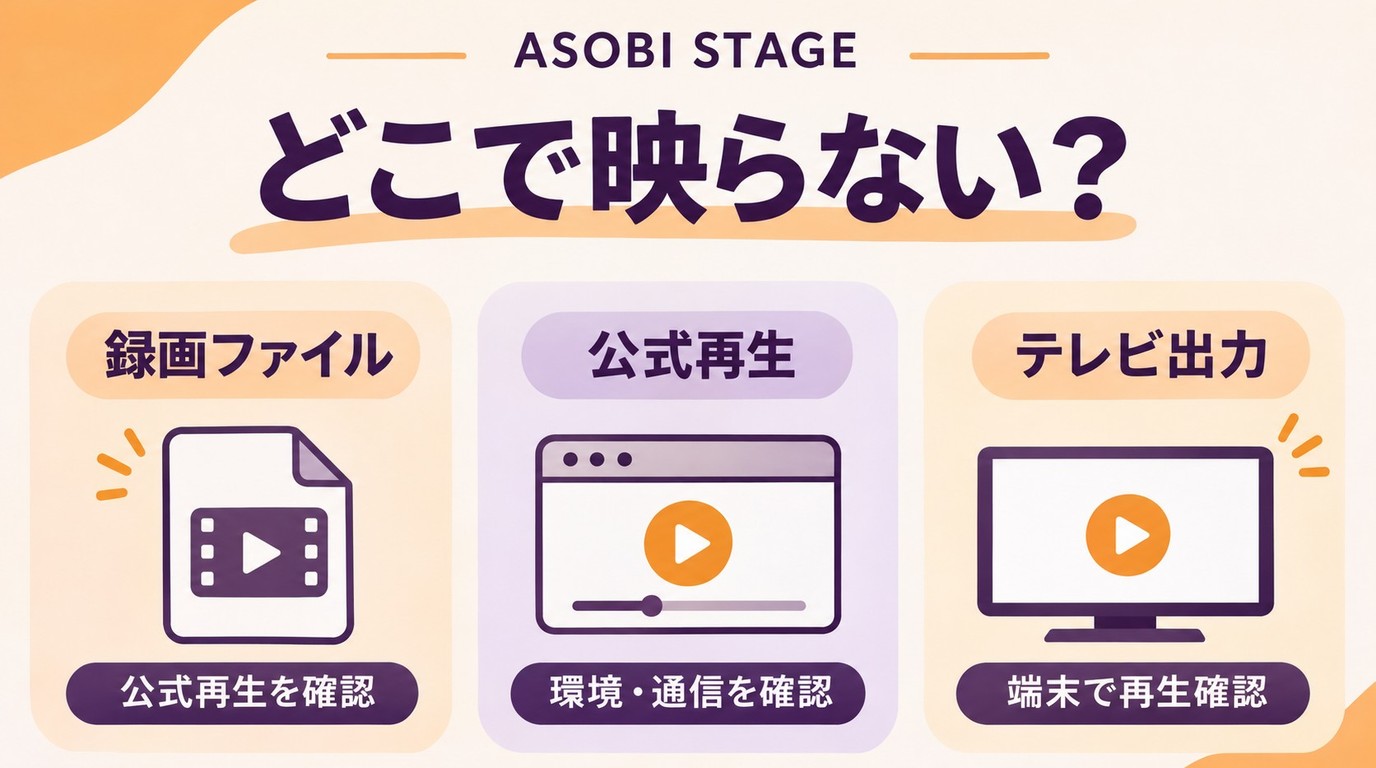
まず、ASOBI STAGEの公式の再生画面で映像が動くかを確認しましょう。録画ファイルだけが黒い場合と、通常の視聴そのものが止まる場合では、確認する箇所が異なります。
- 録画ファイルだけが黒い場合:公式の再生画面では映像と音声が正常かを確認します。公式画面が動いていれば、通常再生の不具合とは分けて考えます。
- 公式の再生画面も止まる場合:推奨OS・ブラウザ、通信状態の順に確認します。続いてプレーヤーの画質を下げ、不要なアプリやブラウザのタブを閉じて再生し直します。
- テレビだけ映らない場合:いったんテレビとの接続を外し、PCやスマートフォン単体で再生します。その後、実際に使うテレビ・ケーブルなどを接続した状態で視聴チェックを行います。
公式画面の再生停止を、録画時の黒画面と同じ原因だと決めつけないことがポイントです。テレビへの接続条件は、FAQのiPhoneからのミラーリングに関する回答で整理しています。
アソビステージ録画の「規則」と「壁」
ASOBI STAGEの録画については、「利用規約」「DRM」「テレビへの外部出力」を分けて考えると現在のルールが分かりやすくなります。
確認点 | 現在のルール | 具体的な内容 | 確認方法 |
録画・録音 | 禁止 | スクリーンショットは公演ごとの許可に従う | ASOBI STAGE公式FAQ |
DRM | 対象公演へ順次導入 | 2026年3月31日からDRM導入を順次開始 | 各公演の案内・視聴チェック |
テレビ視聴 | 公演・環境による | 一般にはHDMI等で映せる場合があるが、動作保証なし | チケット購入前に視聴チェック |
DRM対象公演のTV出力 | 一部機能利用不可 | Chromecast・AirPlay・Fire TVなどは利用不可 | DRM対象公演の案内を確認 |
アーカイブ | 公演ごとに異なる | 配信の有無・開始日時・終了日時はイベントごとに設定 | 各イベントページ |
テレビだけ映らないときは、実際の接続環境で視聴チェックを行いましょう。公演を後から見返したいときは、購入した公演のアーカイブ配信の有無と視聴期限を確認します。
購入済みチケットからアーカイブを再生する手順
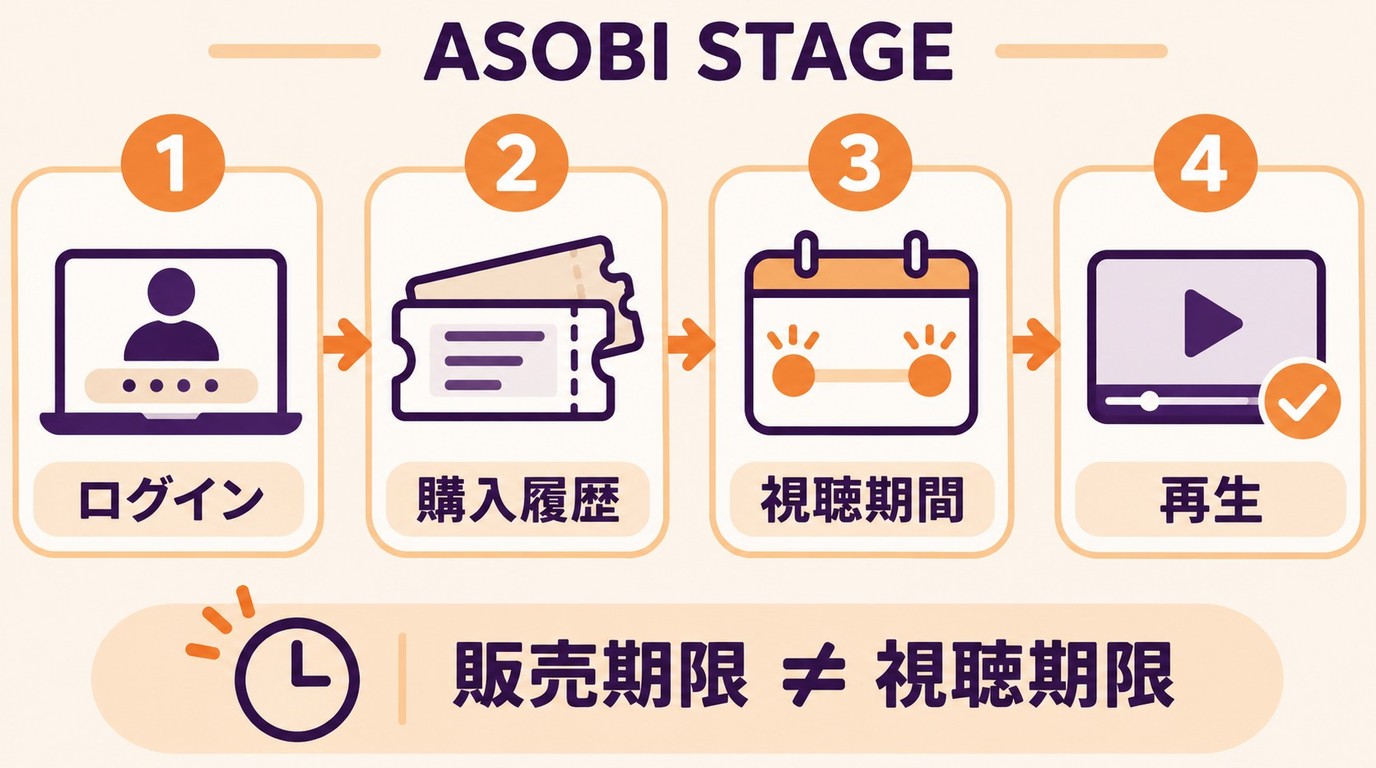
通常の視聴チケットを購入済みなら、購入に使ったアカウントから対象公演を確認します。
- 購入に使ったアカウントでログインし、メニューの購入履歴で対象公演を確認します。
- 公演の視聴ページを開き、アーカイブの開始日時と終了日時を確認します。
- 実際に使う端末・接続で視聴チェックを済ませ、配信期間内に再生します。
チケットの販売期限と、動画を見られる視聴期限は別です。見返す予定を立てるときは、アーカイブの終了日時を控えておくと安心です。
公式アーカイブとMP4・MKVファイルの違い
ASOBI STAGEの公式アーカイブは、公演ごとの配信期間内に視聴ページで再生する仕組みです。手元に動画ファイルを保存することとは異なります。画面録画は端末に表示された映像や音声を記録する処理で、MP4・MKVは保存された動画ファイルの形式です。M3U8・MPDなどの配信方式とも区別します。
これとは別に、保存が認められた対応サービスの動画をPCでまとめて管理したい人向けに、StreamFab オールインワンがあります。Windows・macOSに対応し、動画をMP4・MKV形式で一括保存できるソフトです。配信プラットフォームの公式ダウンロード機能に対する第三者製ソフトという位置づけです。
有効な契約などにより視聴する権限があり、保存が認められた内容を、個人のオフライン利用に限って扱ってください。著作権および各サービスの利用規約の範囲内でご利用ください。
各対応サービスにつき30日間で3本の動画を、画質・一括保存などの機能を使って試せます。対応動画をまとめて管理したい場合は、対応サービスと利用条件を確認したうえで検討してみてください。
アソビステージの録画・視聴に関するFAQ
まとめ:規則を理解し、公式の視聴方法で推し活を楽しもう
今回のポイントをまとめます。
- 購入済みの公演を見返すときは、チケットを購入したアカウントでログインし、対象公演の視聴ページを開きましょう。
- 2026年3月31日から、対象公演へDRMが順次導入されています。
- DRM対象公演では、Chromecast・AirPlay・Fire TVなどを介したテレビ視聴が利用できません。
- アーカイブ配信の有無と視聴期限は公演ごとに異なるため、購入したイベントページで確認しましょう。
画面が真っ黒になるときは、まず公式の再生画面で映像が動くかを確認しましょう。録画ファイルだけが黒いのか、通常の再生も止まるのか、テレビだけ映らないのかを分けると、確認すべき環境や接続を絞れます。
見返したい公演は、実際に使う端末・接続で視聴チェックを済ませ、アーカイブの配信期間内に再生しましょう。チケットの販売期限ではなく、視聴できる終了日時を確認しておくことがポイントです。

一本道の動画を保存したい方へ、公式機能の確認からPCでのダウンロードと録画の違いまで解説します。無料サンプルの見方や、保存できないときの確認ポイントも紹介します。
柳 徹子 より - 2026年11月17日
Hey動画の安全性とダウンロードの注意点を解説します。公式のオンライン保存機能V-RACKとPCへのファイル保存、スマホへ転送して再生する場合の違いも整理します。
山田 宇真 より - 2026年11月15日
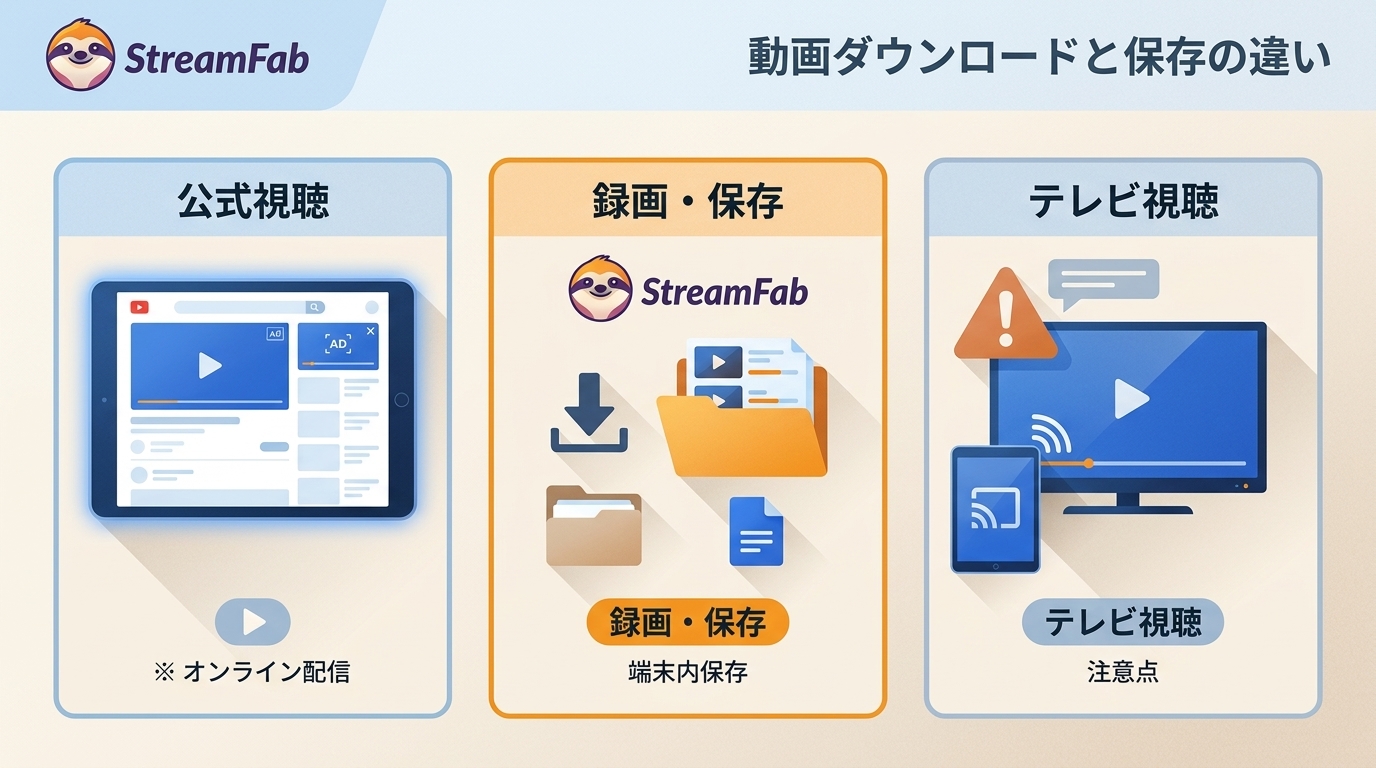
本記事ではTBSフリーを使ってみたい人のために、TBSフリーがどんなサービスなのかを解説していきます。特にTBSフリーと他のサービスとの違いが分からず、どれを使おうか悩んでいる人におすすめ。本記事を読めば、あなたがどのサービスをダウンロードすればいいのか、TBSフリーでどんな配信があるのか詳しく分かりますよ。
山田 宇真 より - 2026年11月10日
多岐のジャンルのアーティストのライブ、アニメイベント、舞台、トークイベントなど、たくさんのライブ配信が楽しめるStagecrowd。本記事では、Stagecrowdサービス概要、視聴方法や特徴について紹介いたします。また、Stagecrowdで配信されているライブの録画・ダウンロード方法もあります!ぜひ本記事をお読みください。
柳 徹子 より - 2026年11月9日