
2026年最新:HEY動画 月額見放題プラン徹底解説!PPVとHD動画を安全にダウンロードする方法

要約: 2026年4月の最新検証に基づくHEY動画完全ガイド。月額見放題プランのコスパ分析から、DRMやM3U8暗号化を回避してheydouga hd画質をローカルに永久保存する実証済みのダウンロード方法まで、デジタルアーカイブ専門家が解説します。
HEY動画には、月額見放題プランとPPV(単品販売)があり、利用できる作品や視聴条件が異なります。特に注意したいのは、「月額見放題を解約したら、購入したPPV作品まで見られなくなる」というわけではない点です。
月額見放題は、契約を解約するまで指定期間ごとに自動更新・自動課金される仕組みです。解約する場合は、アカウントの更新日前日までにHEY動画内の所定フォームから手続きを行う必要があります。
※本記事は18歳以上の方を対象とした成人向けコンテンツを含みます。HEY動画には成人向け作品が掲載されているため、18歳未満の方は閲覧・利用しないでください。また、サービスを利用する際はHEY動画の利用規約や各作品の視聴条件を確認し、適切な範囲でご利用ください。
月額見放題プラン vs PPVのコスパ分析
HEY動画の月額見放題では、多数の対象作品を定額で視聴できます。一方、hey動画 PPVでは、見たい作品だけを単品購入できます。PPVの価格は作品ごとに異なり、セールや割引価格が設定されることもあります。
私の場合、まずHEY動画 見放題プランで好みのジャンルや出演者を探し、長く見たい作品がPPVで販売されている場合は単品購入する、という使い分けが分かりやすいと感じています。
なお、月額料金やキャンペーン内容は変更される可能性があります。「hey動画 月額はいくら?」と確認したい場合は、登録前にHEY動画 公式サイトの最新料金表を確認してください。
公式V-RACKの仕組みとローカル保存との違い
HEY動画のPPVには「V-RACK」という公式のオンライン保存機能があります。V-RACKは単なるプレイリストではなく、D2Pass会員が購入した動画やお気に入り動画を保存・管理できる無料のオンラインストレージです。
PPVで購入した作品は、視聴期間内にV-RACKへ保存しておけば、その後もV-RACK上で継続して視聴できます。提携サービスのメンバーシップを退会した後も、保存済み動画はV-RACKから視聴できます。
一方で、V-RACKはPC内にMP4ファイルを保存する機能ではありません。視聴にはD2Passアカウントとインターネット接続が必要で、公式にも「諸事情により保存した動画が削除される場合がある」とされています。
つまり、オンライン上で長期管理できればV-RACKで十分ですが、「PCのローカルフォルダーに動画ファイルとして整理したい」「対応する別の端末やプレーヤーで管理したい」という場合は、V-RACKとは目的が異なります。
ここからは、その違いを踏まえたうえで、HEY動画をPC側で管理したい場合の方法を見ていきます。
HEY動画をPCに保存する方法|M3U8配信とローカル保存の違い
HEY動画のようなストリーミングサービスでは、ブラウザ上で映像を再生する方法と、PC側へ動画ファイルとして保存する方法では仕組みが異なります。
一般的な画面録画ソフトを使う方法もありますが、筆者の検証環境では映像が黒画面になったり、録画品質が安定しなかったりするケースがありました。こうした現象は、ブラウザ、GPU設定、動画の再生方式、コンテンツ保護など複数の要因が関係するため、「特定のDRMだけが原因」と断定することはできません。
M3U8配信では画面録画とダウンロードで保存方法が異なる
M3U8形式などで配信される動画をPC側で管理する場合、画面をそのまま録画する方法とは別に、動画ページを解析して利用可能な映像データを保存するタイプのソフトがあります。
ただし、HEY動画の会員規約では、明示的に許可されている場合を除く複製・再配信・ダウンロードや、コピー防止コードの解読などが禁止されています。外部ツールを利用する場合は、対象コンテンツの権利関係や最新の利用条件を確認してください。
StreamFab DRM M3U8 ダウンローダーでの検証結果
筆者がローカル保存方法を確認する際に使用したのが、StreamFab DRM M3U8 ダウンローダーです。
StreamFab DRM M3U8 ダウンローダーは、M3U8形式で配信される対応動画を内蔵ブラウザから解析し、MP4/MKV形式で保存できるPCソフトです。
筆者が検証したHEY動画では1080pを選択できる動画も確認しました。ただし、実際に選択できる解像度は元動画側で提供されている画質によって異なります。
V-RACK、画面録画、ローカル保存の違いを整理すると以下の通りです。
| 保存手法 | 画質 | 保存場所 | 複数動画の処理 | 利用時の特徴 |
|---|---|---|---|---|
| 公式 V-RACK | 公式配信画質 | オンライン | V-RACK内で管理 | 公式機能。D2Passアカウントとインターネット接続が必要 |
| 画面録画 | 再生画質・録画設定による | PC | 基本は1本ずつ | 動画の再生時間に合わせて録画する必要がある |
| StreamFab DRM M3U8 ダウンローダー | 元動画で利用可能な画質から選択 | PC | キューへの追加に対応 | MP4/MKV形式でローカル管理しやすい |
公式のV-RACKだけで目的を満たせるなら、それが最もシンプルです。一方、利用条件を確認したうえで、PC上に動画ファイルとして整理する必要がある場合は、ローカル保存という別の方法を検討することになります。
実環境でのテスト検証:StreamFabを使う基本的な流れ
ここからは、StreamFab DRM M3U8 ダウンローダーを導入して、対応する動画を確認する基本的な流れを紹介します。
ツールの導入は以下の公式リンクから行います。現在はWindows 11/10、macOS 12.0以降に対応しています。

Windowsだけでなく、Mac版も用意されています。
「無料ダウンロード」をクリックするとインストーラーを保存できます。保存先を確認し、ダウンロードしたファイルを実行してください。
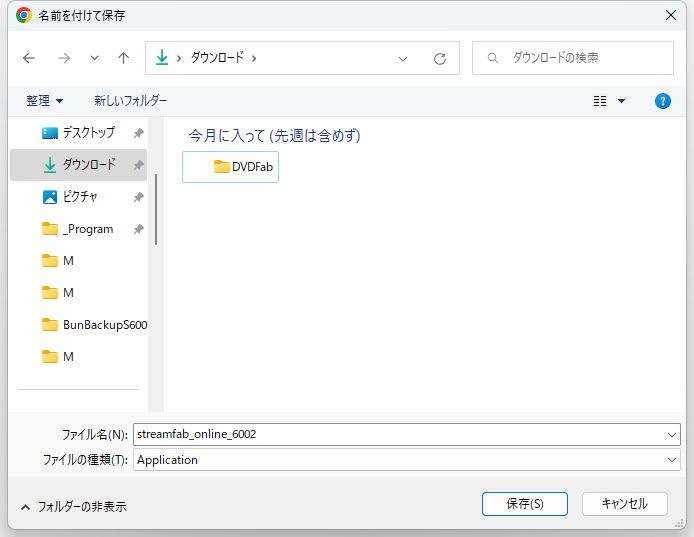
Windows版では、保存した「streamfab_online_xxxx.exe」(xxxxはバージョン番号)を実行するとインストール画面が表示されます。
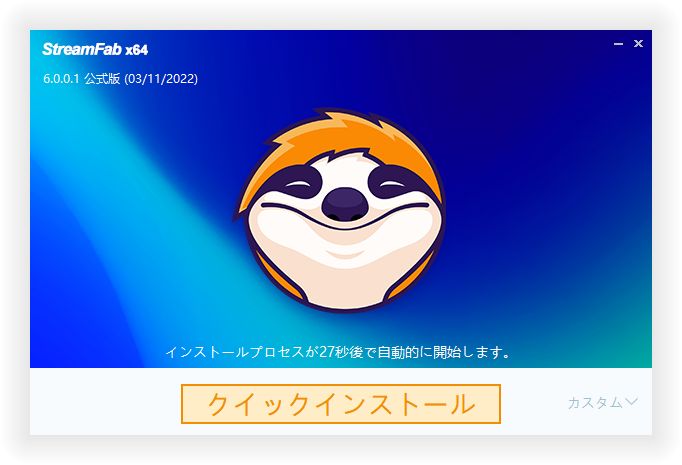
「クイックインストール」をクリックしてインストールを進めます。
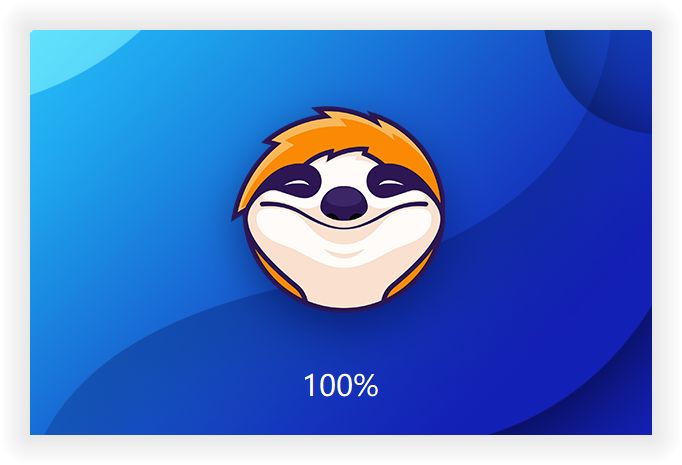
インストールが完了したらStreamFabを起動します。
StreamFab DRM M3U8 ダウンローダーでは、内蔵ブラウザから対応する動画サイトへアクセスできます。普段使っている外部ブラウザでURLや動画ファイルを探す必要がなく、ソフト内でサイトを開いて対象動画を確認できます。
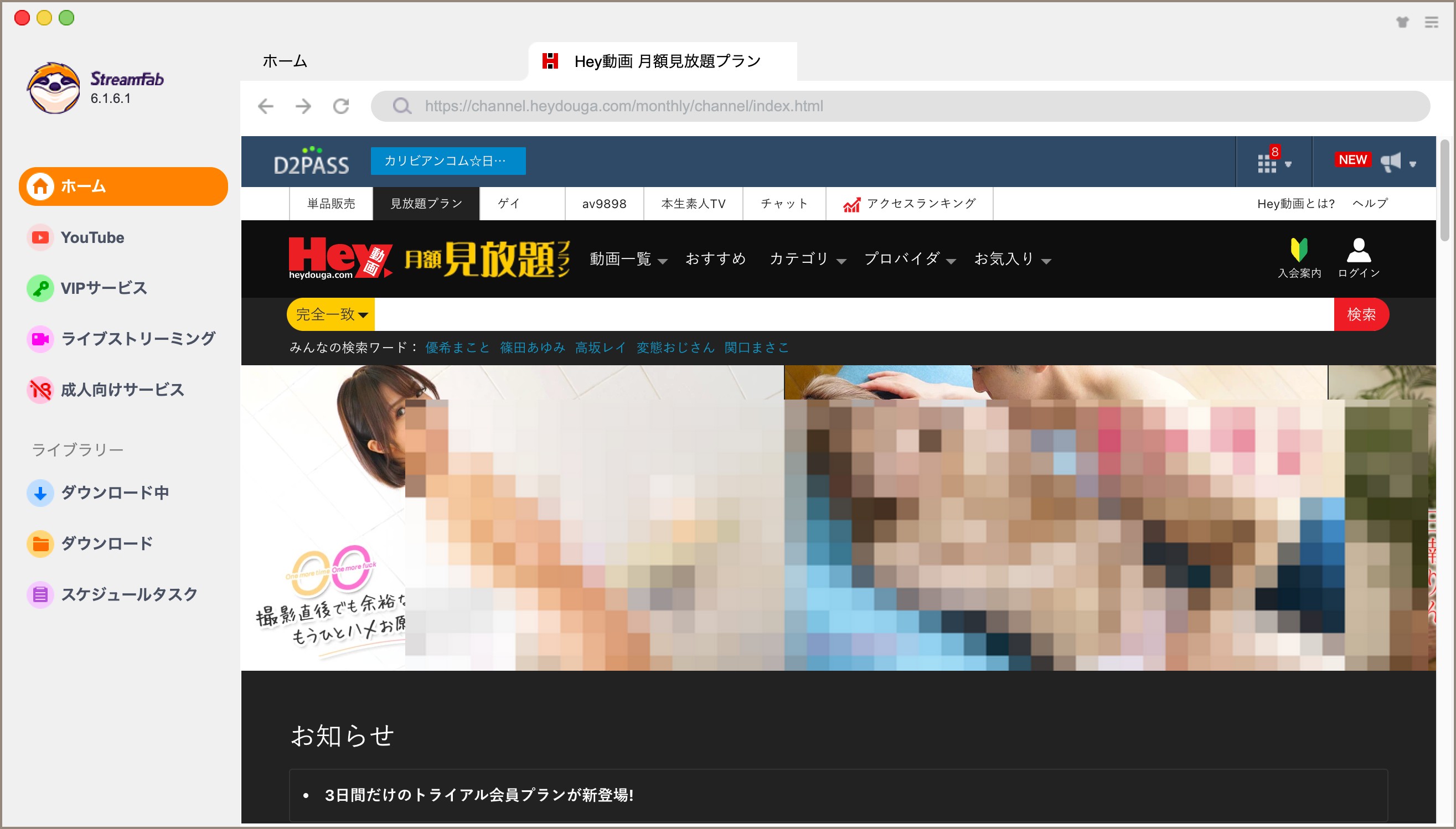
内蔵ブラウザで動画を解析し、キューでまとめて管理
内蔵ブラウザで視聴権限のある対応動画を再生すると、StreamFabが動画情報の解析を開始します。
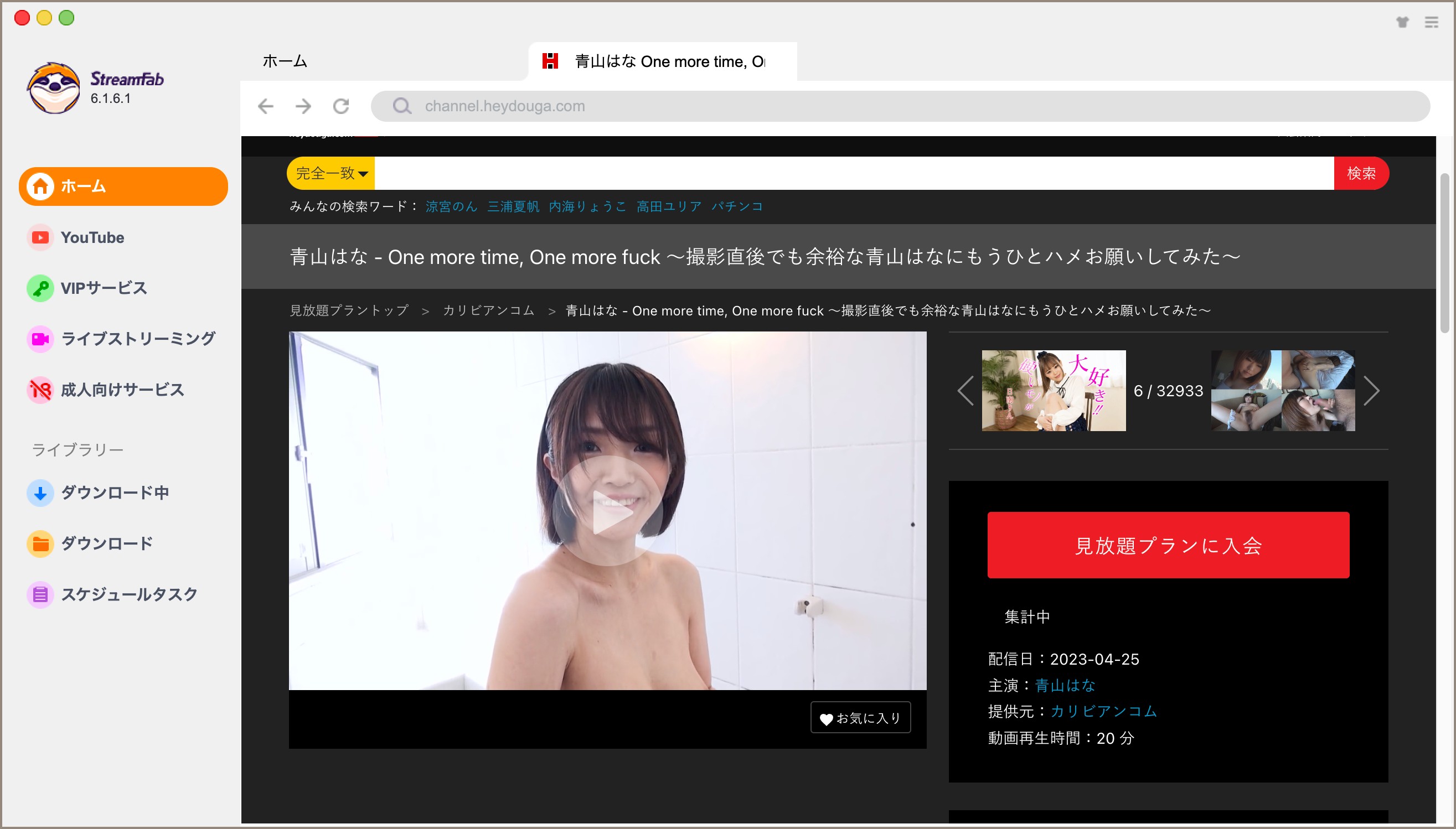
解析が完了すると、利用可能な解像度や保存形式などを選択する画面が表示されます。複数の動画を保存する場合は「キューに追加する」を使ってタスクを登録できます。
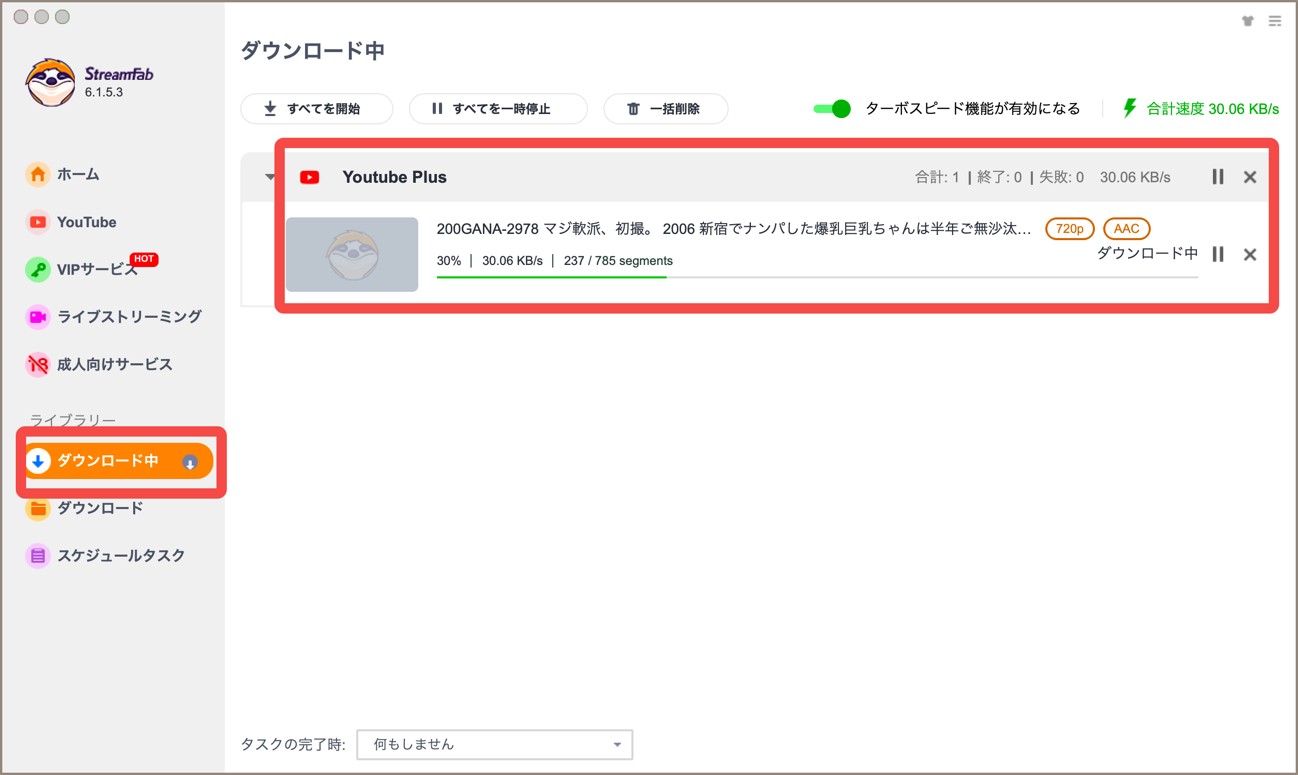
画面録画では動画の再生時間に合わせて待つ必要がありますが、ダウンロード方式では動画データの取得状況に応じて処理が進みます。実際の速度はネットワーク環境、動画の長さ、配信サーバーの状態などによって変わります。
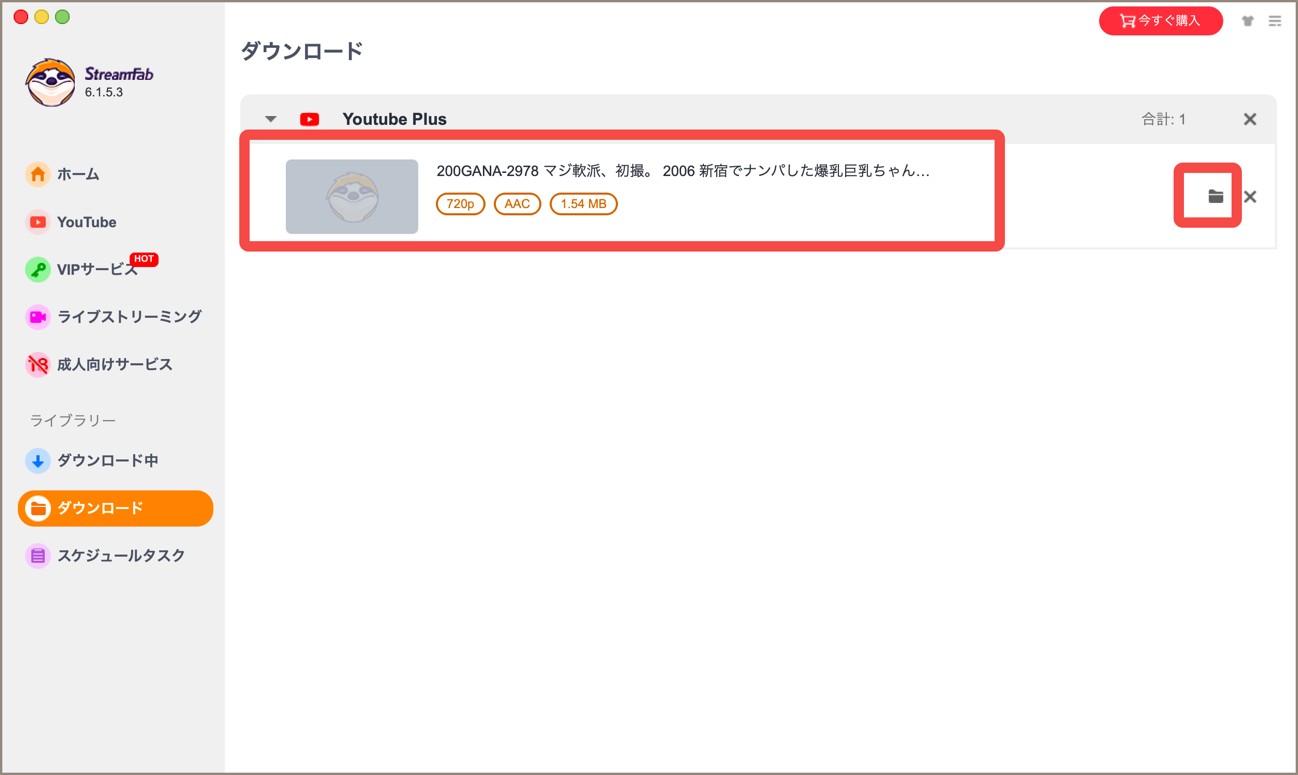
MP4/MKV形式でローカル保存した動画は、対応するメディアプレーヤーで管理できます。例えばVLCメディアプレーヤーなどを使えば、PC上の動画ファイルとして再生できます。
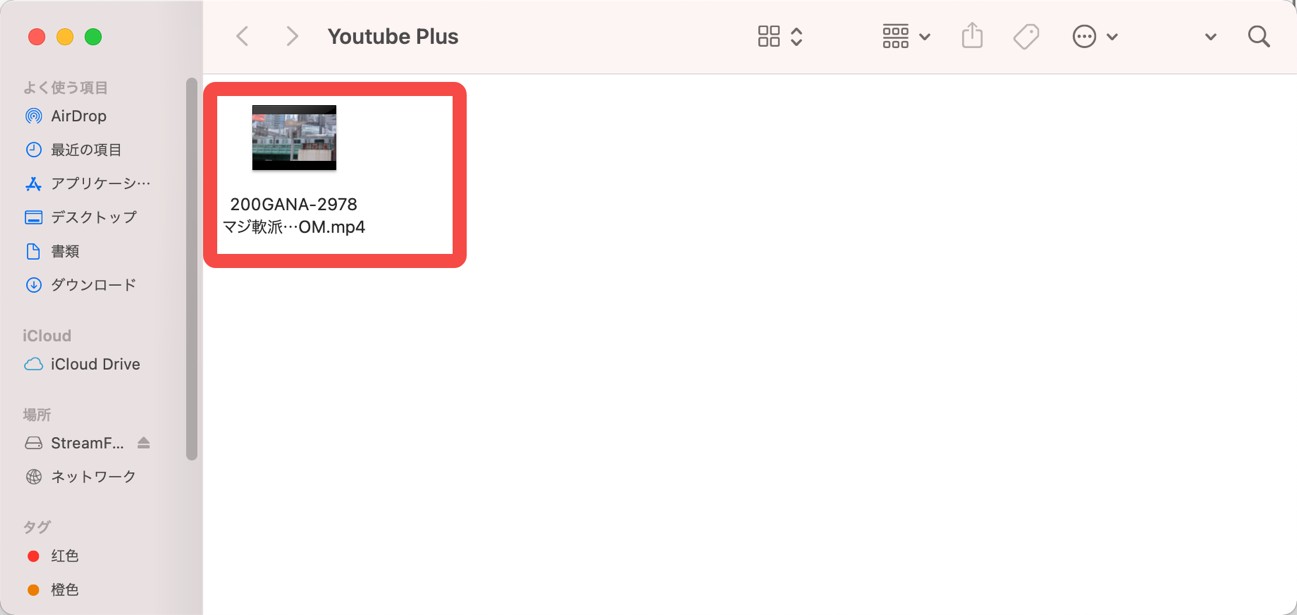
ここまでで、V-RACKとPCへのローカル保存の違いが分かりました。最後に、「hey動画 公式サイトにアクセスできない」「hey動画 ログインができない」といった、保存以前に起こりやすい疑問も整理しておきます。
HEY動画のFAQ【2026年】
hey動画 公式サイトにアクセスできない場合はどうすればいいですか?
まずHEY動画 公式サイト自体が開けるか、別のページも同じ状態かを確認してください。次にブラウザの再読み込み、Cookie・キャッシュの削除、別ブラウザ、通信環境の切り替えを順番に試します。
特定の国・地域から必ずアクセスできないと断定できる公式情報は確認できないため、VPNを前提にするより、まず通常の通信環境と公式サポートを確認するのが確実です。
2026年現在、hey動画 ログインに失敗する場合の確認ポイントは?
hey動画 ログインができない場合は、まずユーザーIDとパスワードが正しいか確認してください。そのうえで、ブラウザのCookie・キャッシュ、アカウントの契約状態、月額プランの更新・解約状況などを確認します。
シークレットモードや別ブラウザで改善する場合は、保存されたCookieやブラウザ設定が影響している可能性があります。それでもログインできない場合は、HEY動画の公式サポートへ問い合わせるのが確実です。
hey動画の月額見放題を解約するとPPV動画も見れなくなりますか?
PPV作品を視聴期間内にV-RACKへ保存していれば、月額見放題や提携メンバーシップを退会した後も、V-RACK上で継続して視聴できます。
ただし、V-RACKはローカルファイルではなくオンラインストレージなので、D2Passアカウントとインターネット接続が必要です。また、公式には諸事情により保存動画が削除される場合があるとされています。
PPVで購入した動画はV-RACKに永久保存できますか?
HEY動画の公式ルールでは、PPVコンテンツを視聴期間内にV-RACKへ保存すれば、その後も無期限で視聴できます。販売終了後も、すでにV-RACKへ保存済みの動画は引き続き再生できます。
ただし、V-RACKはPCへMP4として保存する機能ではありません。ローカルファイルとして管理する場合とは仕組みが異なります。
画面録画ソフトを使うと真っ暗になるのはなぜですか?
ストリーミング動画では、コンテンツ保護、ブラウザ、GPUの描画方式、ハードウェア・アクセラレーションなどの組み合わせによって、録画した映像が黒画面になる場合があります。
ただし、原因をWidevineやHDCPなど一つの仕組みだけに断定することはできません。まず短い区間で録画テストを行い、正常に記録できるか確認してください。
まとめ
HEY動画には月額見放題とPPVがあり、PPV作品については公式のV-RACKを利用することで、視聴期間終了後や提携サービス退会後もオンライン上で長期的に管理できます。
そのため、「HEY動画の動画を長く見たい」という目的だけなら、まずV-RACKで十分かを確認するのがおすすめです。一方、V-RACKはオンラインストレージなので、D2Passアカウントとインターネット接続に依存します。
PC側でMP4/MKV形式の動画ファイルとして整理する必要がある場合は、V-RACKとは別のローカル保存方法を検討することになります。筆者の検証では、StreamFab DRM M3U8 ダウンローダーを利用して、対応するHEY動画を解析し、ローカルファイルとして管理できるケースを確認しました。
HEY動画の月額見放題、PPV、V-RACK、ローカル保存はそれぞれ目的が異なります。「公式のオンライン保存で十分なのか」「PC上の動画ファイルとして管理したいのか」を先に決めてから、自分に合った方法を選ぶと分かりやすいでしょう。
HEY動画の会員規約では、明示的に認められている場合を除く複製・ダウンロードやコピー防止コードの解読などが禁止されています。外部ツールを利用する場合は、対象コンテンツの権利関係、著作権法、HEY動画の最新の利用条件を確認し、第三者への再配布・共有などは行わないでください。

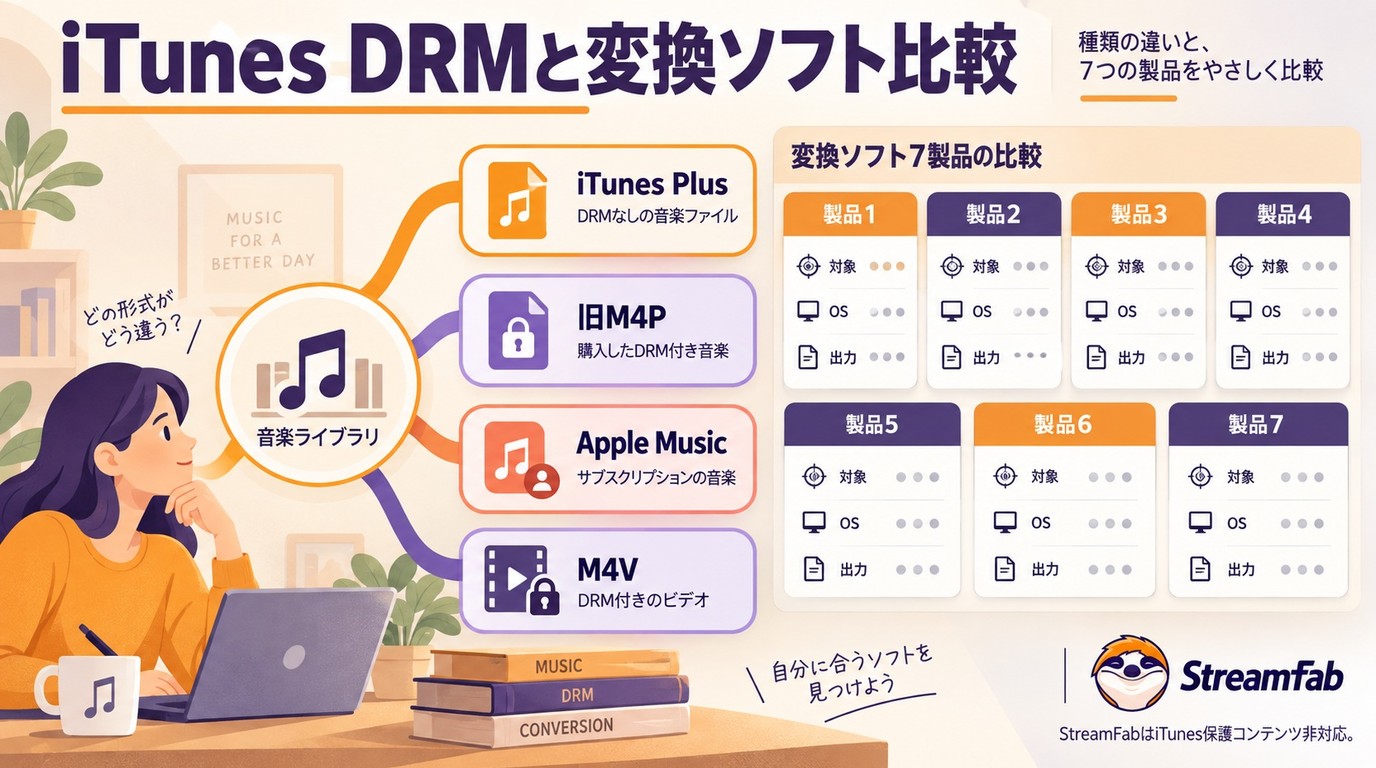
2026年現在、iTunes の FairPlay DRM による再生制限があるファイルを、 より扱いやすい形式に変換するためのツールが数多く登場しています。 この記事では、 iTunes ファイルを再生しやすい形式へ変換するためのソフト Top 7 を紹介します。
謎川 望 より - 2026年9月21日
旧SPOOXは2026年3月31日に終了し、現在はスカパー!動画ストアでサッカーLIVEとサムライTVオンデマンドが継続しています。本稿では、旧IDの扱い、商品単位の料金、登録・解約、対応端末、現行アプリの評判を整理します。公式機能には動画ダウンロードがないため、アプリの入手とファイル保存の違いを明確にし、Windows/MacでStreamFab All-In-Oneを使う際の条件、MP4/MKV、字幕、キュー処理と操作手順も解説します。
山田 宇真 より - 2026年9月20日
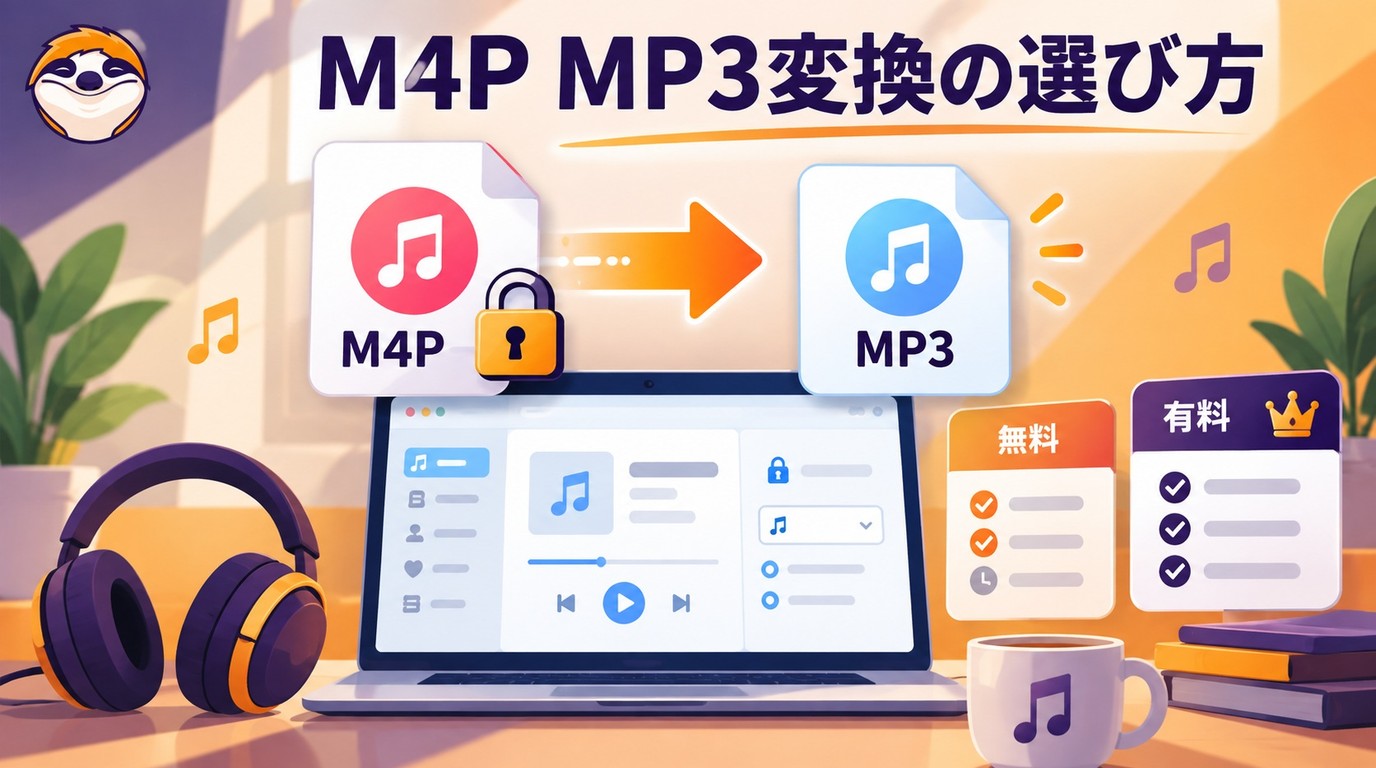
M4PをMP3へ変換するときは、拡張子だけで判断せず、DRMの有無とファイルの入手経路を先に確認します。DRMなしの音源について、MacのMusic/GarageBand、Windowsの音声変換ソフト、オンライン方式を比較し、OS別の番号付き手順を整理しました。MP3のビットレート、M4A・FLACとの使い分け、アップロード時の個人情報と利用条件も確認できます。変換できない場合に見直す入力形式や再生環境もFAQで分かりやすく補足します。
謎川 望 より - 2026年9月20日
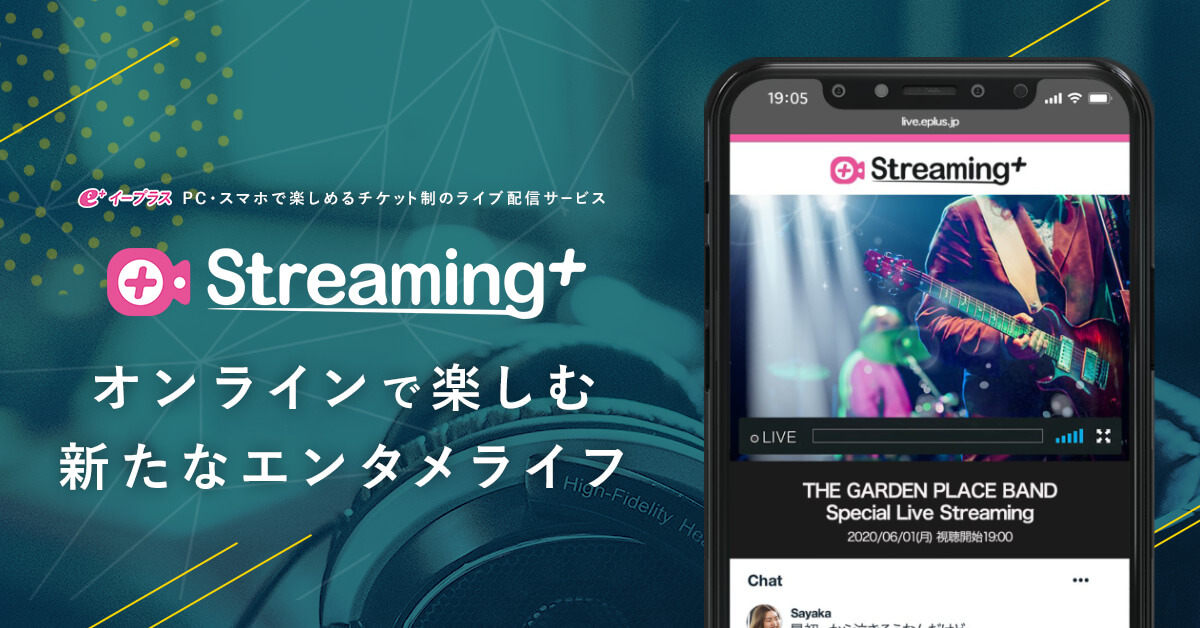
Streaming+はライブ公演が多いストリーミング動画配信サービス。一部のライブ動画は終了後アーカイブを見る事ができるが、視聴期限があるので、永久に好きな番組を味わえません。そこで本記事では、バレずにStreaming+のライブ動画の録画方法や、アーカイブの保存方法をご紹介します。
橋本 モモカ より - 2026年9月17日