
2026・TVer動画をダウンロードする方法まとめ!【Windows・Mac・Android・iPhone】

TVerで気になっていたドラマを「週末にまとめて見よう」と思っていたのに、配信期限が過ぎていた。そんなとき、TVer動画をPCにダウンロードしておけないか、と考える方もいるでしょう。
結論として、TVerには公式のダウンロード・保存機能がありません。 見逃し配信の期間は原則として次回放送直前までですが、番組によって異なります。PCやスマホで保存方法を探すなら、利用規約に注意しながら、各ツールの対応端末、操作方法、現時点の動作状況を分けて確認する必要があります。
なお、TVerは録画やキャプチャーを含む不正ダウンロードを禁止しています。正規に視聴できる動画でも自由に複製できるとは限りません。利用規約と適用法令を確認し、権利者の許可なく公開・販売・再配布しないでください。
この記事では、PC向けのStreamFab TVerダウンローダー、無料のTVerRec、Chrome拡張機能のHLS Downloaderを中心に、Android用のStreamFab for AndroidとiPhone用のiCapも比較します。私ならまず使っている端末と、1話だけか複数話をまとめて扱いたいかを基準に選びます。

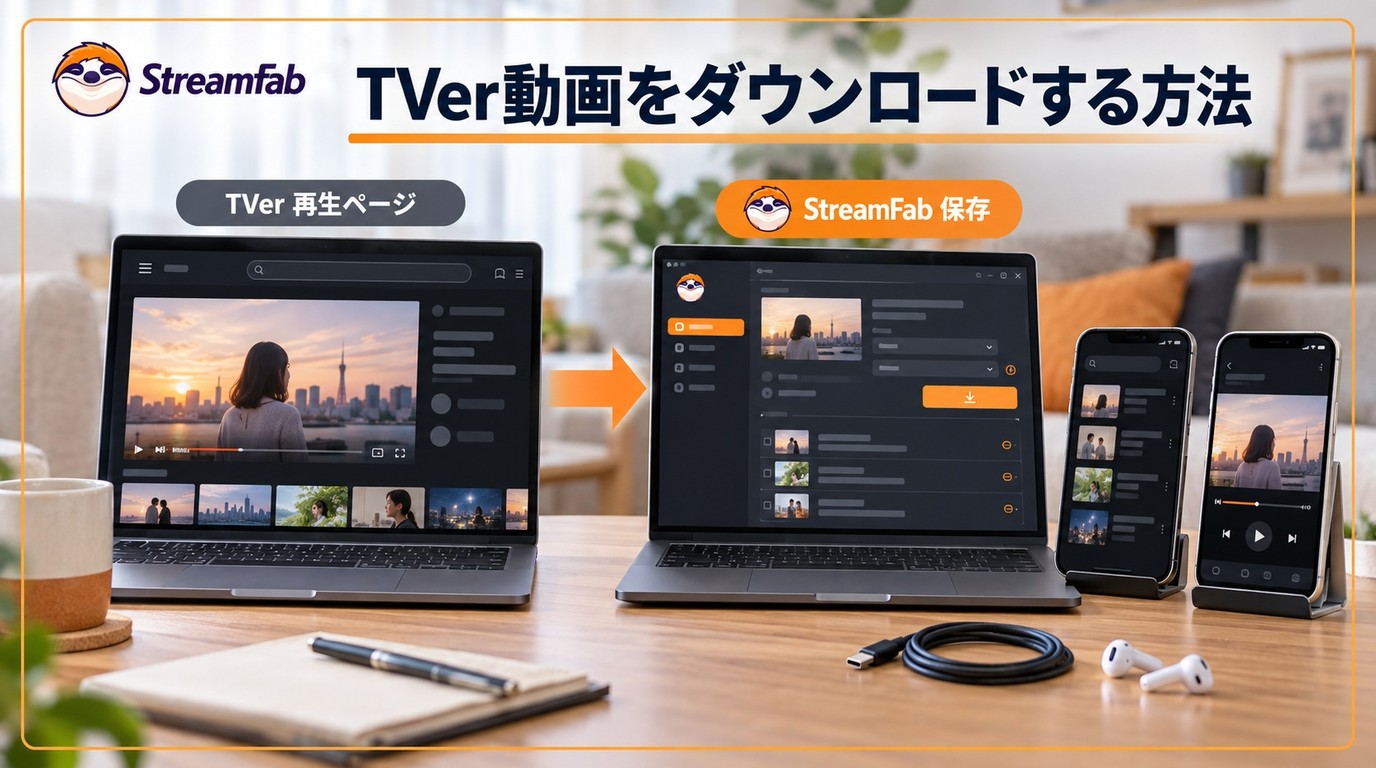
TVer動画の保存方法をPCとスマホに分けて整理した、端末別の早見図です。

PCで画質選択や複数話の一括・予約処理を重視するならStreamFab、無料で自動化したいならTVerRecが候補です。一方、Chrome拡張機能やスマホアプリは手軽ですが、TVerの動画を認識できるとは限りません。料金や機能は変更されるため、導入前に各公式サイトで確認してください。
| ツール | 対応デバイス / OS | 価格 | 操作の難易度 | 主な機能 | メリット | デメリット |
|---|---|---|---|---|---|---|
| StreamFab TVer ダウンローダー | Windows 11/10 / macOS 12.0以降 | 有料(30日間・最大3本まで試用可) | かんたん | 1080p、MP4 / MKV、一括・予約 | 画質と操作性を重視できる | 継続利用は有料 |
| TVerRec | Windows / macOS / Linux | 無料 | 上級者向け | MP4、一括・自動処理 | 無料で自動化できる | CLI設定が必要 |
| HLS Downloader | Chrome | 無料 | 標準 | HLS形式の取得 | ブラウザ中心で操作できる | 対応する配信の検出が必要 |
| StreamFab for Android | Android | 一部機能無料 | かんたん | MP4、一括処理 | スマートフォン内で操作できる | 端末やTVerの仕様に左右される |
| iCap | iPhone / iPad | 無料・アプリ内購入あり | 標準 | HLSからMP4へ変換 | iOSで保存と再生を管理できる | 公式アプリへ移動すると保存できない |
表中の操作難易度は初期設定や操作手順をもとにした編集上の目安です。TVerRecの配布先と設定情報は、 TVerRecの配布ページ および 設定資料 に掲載されています。
PCソフト:StreamFab TVerダウンローダー(一括ダウンロード)

PCで複数話を整理したい場合、操作画面から画質や保存形式を選べるかが気になります。StreamFab TVerダウンローダー は、Windows 11/10とmacOS 12.0以降に対応する第三者製のPC向けソフトです。TVer側で取得可能な画質に応じて、最大1080p・AAC 2.0の動画をMP4またはMKV形式で保存する機能を提供しています。利用にあたってはTVerの利用規約と適用法令を確認してください。
無料体験は30日間でTVer動画を最大3本まで試せます。購入前に目的の番組で解析結果や選べる画質を確かめられる点は、初めて使う方にも判断材料になるでしょう。
StreamFab TVerダウンローダーの主な機能は、次のとおりです。
- MP4・MKV対応:取得可能な画質から最大1080pを選んで保存できます。音声はAAC 2.0に対応します。
- 広告部分の処理:広告を除いて動画を保存する機能があります。結果は対象番組と製品の対応状況によって変わります。
- 一括・予約処理:複数エピソードをキューに追加してまとめて処理でき、新しいエピソードの定期確認にも対応します。利用できる字幕やメタデータの保存機能も用意されています。
- 内蔵ブラウザ:TVerページを開き、対象番組のコンテンツ情報を取得できる状態にします。
Windows・MacでTVer動画をMP4やMKVとして整理したい方や、複数話を一括で扱いたい方に向いています。ただし、すべての番組が常に解析・保存できるわけではないため、30日間・最大3本の試用枠で希望の番組を確認してから判断してください。
StreamFabでTVerの動画をPCにダウンロードする手順
Step1: StreamFab TVerダウンローダーをパソコンにインストールし、起動します。

Step2: 内蔵ブラウザでTVerを開き、保存したい番組を表示します。番組ページを開くと、コンテンツ情報を取得できる状態になります。

Step3: 動画のタイトルを確認し、画質、音質、字幕を設定します。1本だけ保存する場合は「今すぐダウンロード」、複数本をまとめる場合は「キューに追加する」を選びます。

Step4: 画面左側の「ダウンロード」を開き、進行状況を確認します。キューへ追加した動画は「すべてを開始」でまとめて処理できます。

処理が完了したら「ダウンロード」フォルダを開き、保存した動画ファイルを確認します。

最後に動画を再生し、映像、音声、字幕が設定どおりになっているか確認しましょう。

無料のコマンドライン:TVerRec
TVerRecは、TVer番組を指定して保存するオープンソースのダウンロード支援ツールです。単一番組の指定にも対応しますが、TVer側や依存ツールの変更後は更新が必要になることがあります。
TVerRecの機能と注意点 を確認したうえで、Windows、macOS、Linuxの環境に合わせて設定してください。
主な特徴
- CM部分の処理:保存時に広告部分を処理します。
- 一括ダウンロード:条件に合う番組をまとめて取得します。
- 監視モード:設定した条件に合う新規配信を確認します。
- 並列処理:複数の取得処理を同時に実行します。
- 字幕・サムネイル:取得できる場合はMP4ファイルへ付加します。
TVerRecでTVerの動画をPCにダウンロードする手順
TVerRecの利用にはPowerShell Coreやffmpegなどの実行環境が必要です。公式プロジェクトではWindows・macOS・Linuxに対応し、MacとLinuxではPythonも必要とされています。Windows標準のWindows PowerShellとは異なるため、事前に公式Wikiの環境設定を確認してください。
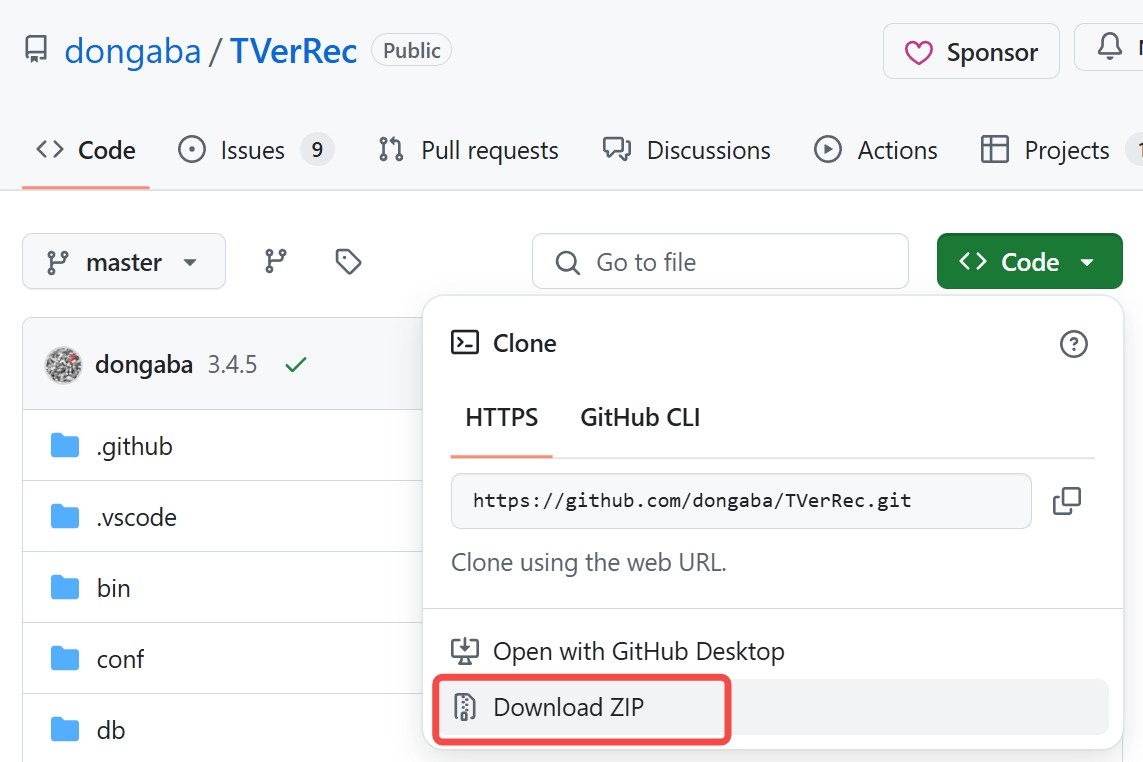
Step1: TVerRecの配布ページからZIPを取得し、任意のフォルダへ展開します。
Step2: 配布フォルダ内の設定ファイルを確認し、保存したい番組名・出演者名などのキーワードや保存先を設定します。ファイル名や設定方法はバージョンによって異なるため、同梱の説明とWikiを参照してください。
設定項目はTVerRecの設定資料で確認できます。
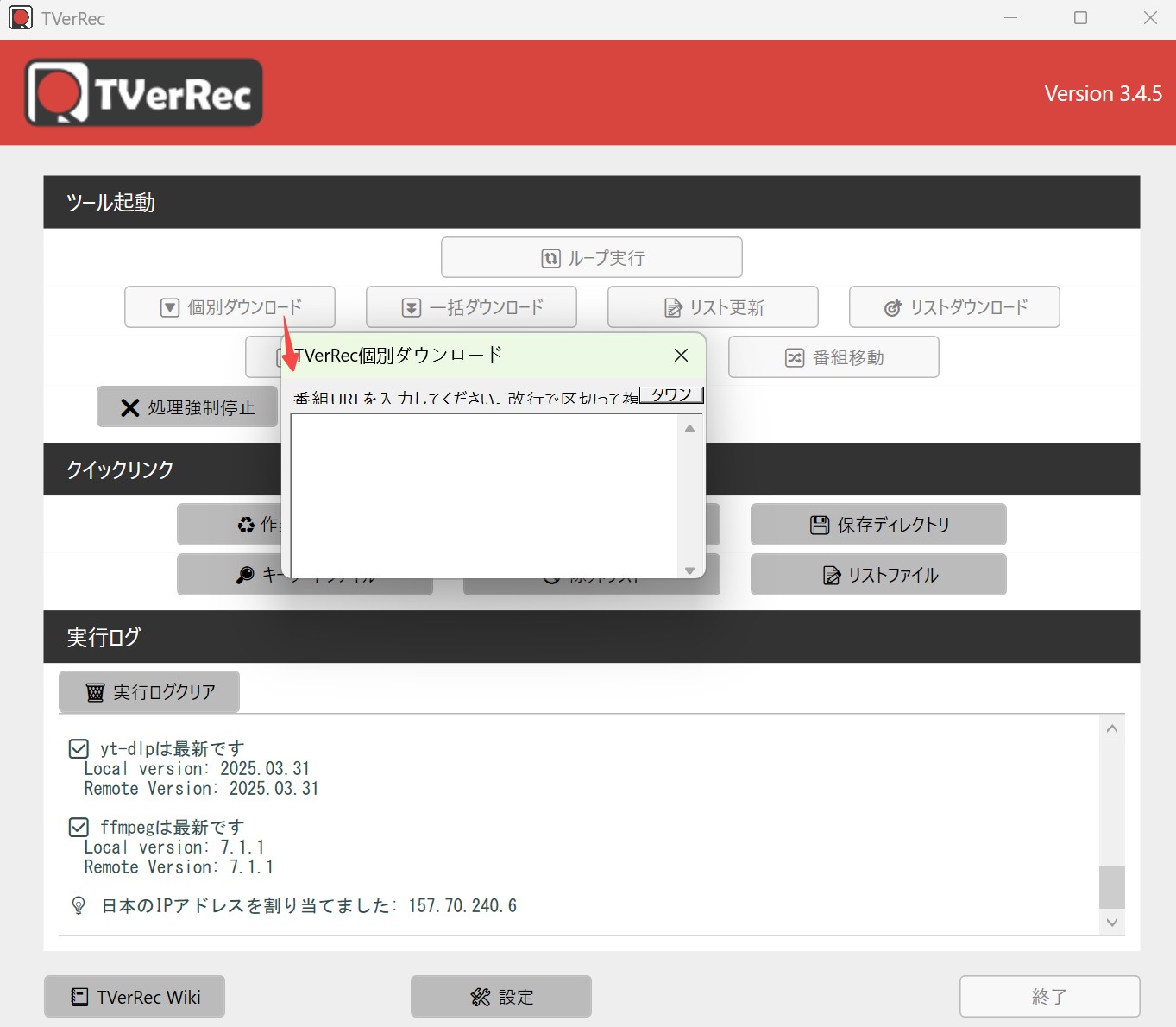
Step3: Windowsでは「win\start_tverrec.cmd」を実行します。macOSまたはLinuxではPowerShell Coreを起動し、展開したフォルダで「./TVerRec.ps1」を実行します。
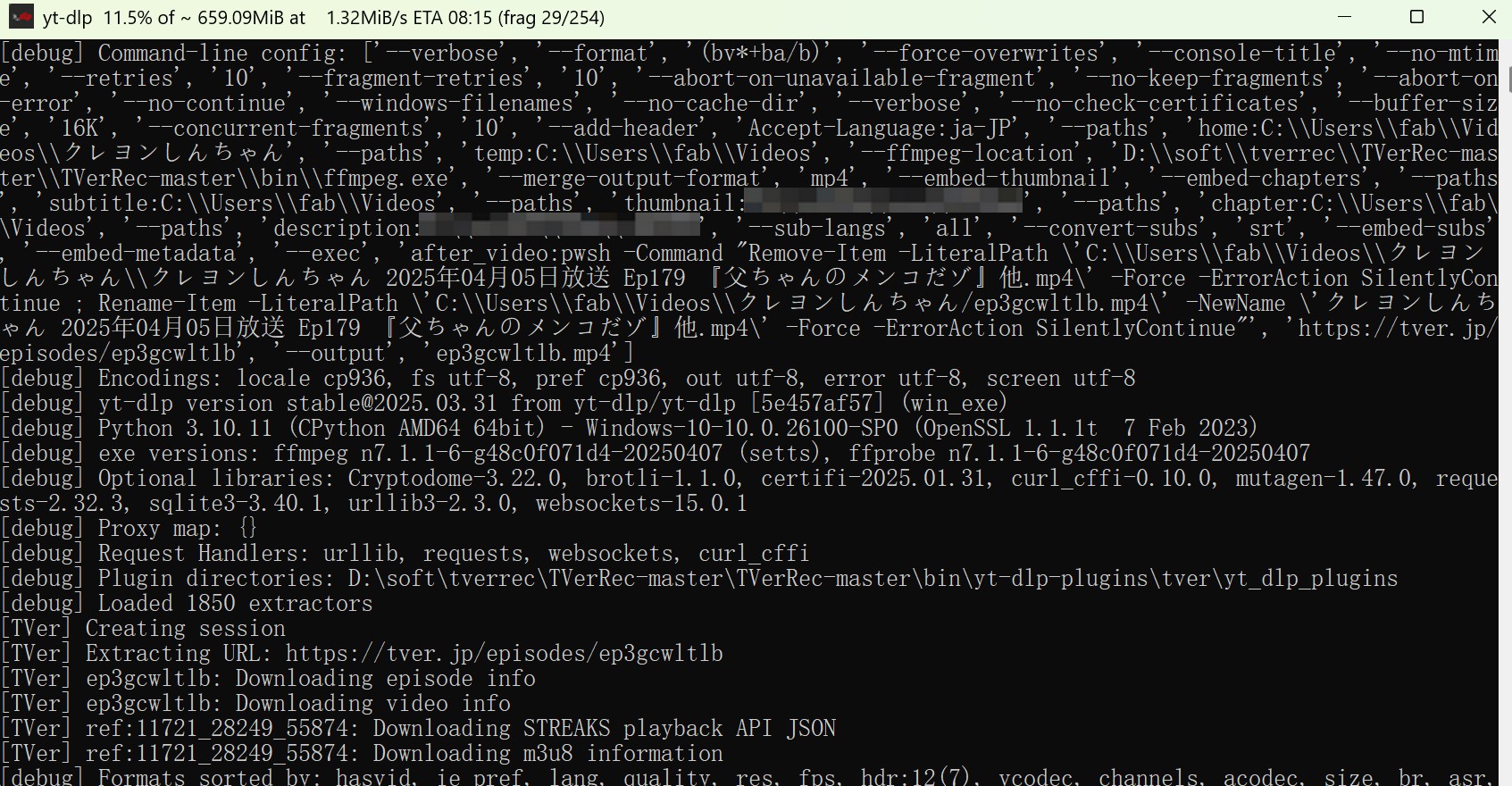
Step4: 指定したフォルダにMP4ファイルが保存されているか確認し、ログで処理状況を確認します。
関連記事: 関連情報は、本文中のTVerRecレビューと環境設定方法から確認できます。 TVerのURLを抽出して保存する方法
Chrome拡張機能:HLS Downloader(PCソフトのインストール不要)
HLS Downloaderは、Chromeに追加して使う無料の拡張機能です。独立したPCソフトは不要ですが、Chromeへの拡張機能の追加は必要です。HLS形式の動画を検出する仕組みであり、TVerの番組を必ず保存できるわけではありません。日本語表示にも対応していないため、まず対象の動画を認識するか確認してください。
HLS DownloaderでTVer動画をPCにダウンロードする手順
Step1: Chromeで保存したいTVer番組を開き、動画を再生します。
Step2: HLS Downloaderのアイコンをクリックし、対応する動画が検出された場合は一覧から選んでダウンロードを開始します。検出されない場合は、Chrome側の権限やTVer側の配信仕様が影響している可能性があります。

Step3: Chrome右上のダウンロードアイコンを開き、保存した動画ファイルを確認します。

Androidアプリ:StreamFab for Android

StreamFab for Android は、AndroidスマートフォンやタブレットでTVerを開き、正規に視聴できる動画をMP4として保存するアプリです。複数の動画をキューへ追加して処理できます。
TVerの番組ページをアプリ内で開き、表示された保存設定から形式と画質を選びます。利用できる機能は、端末とTVer側の現行仕様に左右されます。
無料で利用できる機能と、TVer動画の保存に必要な機能は同じとは限りません。現在の対応範囲と利用条件を確認してください。
Androidでの操作条件を確認したら、 StreamFab for Androidを無料でダウンロード して検討できます。
次の手順で、AndroidスマートフォンからTVer動画の保存設定を進めます。
Step1: StreamFab for Androidを起動し、検索欄に「tver.jp」と入力してTVerサイトを開きます。

Step2: 保存したいTVer番組を開き、画面右下の青いボタンをタップします。形式と画質を選び、「ダウンロード」をタップします。

Step3: 画面下部の下向き矢印をタップして進行状況を確認します。完了後は「ビデオ」から保存したTVer動画を確認できます。

関連記事: Android版はTVerの番組ページをアプリ内で開き、保存設定を選ぶ流れです。 AndroidでTVerを保存する方法
iPhoneアプリ:iCap
iCapは、iPhoneやiPadでHLS形式の動画をMP4へ変換し、再生とファイル管理を行うアプリです。ただし、iCapが扱えるHLS動画と、現在のTVer番組がiCap内で保存できるかは別の問題です。TVer公式アプリへ移動する場合や動画が検出されない場合は、以下の操作を完了できないことがあります。
iCapでTVer動画を保存する手順:
基本機能は無料で利用でき、アプリ内購入があります。

関連記事: iCapでTVer公式アプリへ移動する場合は、別の既存手段を検討してください。 iPhoneでtverをダウンロードする方法
よくある質問
まとめ
今回は、TVer動画をダウンロードする方法として、StreamFab TVerダウンローダー、TVerRec、HLS Downloader、StreamFab for Android、iCapの特徴と操作手順を写真付きで比較しました。
Windows・Macで画質選択と一括処理を重視するならStreamFab、無料で自動化したいならTVerRecが候補です。Chrome拡張機能やAndroid・iPhoneアプリは端末内で試せる反面、TVerの配信仕様によって使えない場合があります。私なら購入前に、希望する番組が実際に認識されるか、試用条件の範囲で確認します。
著作権および各サービスの利用規約の範囲内でご利用ください。

TVer公式アプリはAndroidで無料視聴できますが、動画保存には対応していません。Android向けの保存方法、無料アプリとの違い、PCから転送する際の注意点を解説します。
柳 徹子 より - 2026年10月20日
TVerをテレビで見るなら、対応テレビやFire TV、Google TVのアプリを使う経路と、対応Chromecastへキャストする経路を区別しましょう。視聴料は無料で、手持ちの対応機器があれば追加購入は不要ですが、iPhoneの外部出力やApple TVには対応上の制限があります。古いテレビは発売年やTVerボタンだけで判断せず型番を照合し、字幕、配信の種類、再生できないときの確認手順も押さえると、機器選びに迷いにくくなります。許諾された動画のファイル再生については、Windows向けBrowser版の仕様とテレビ側の形式対応を説明します。
謎川 望 より - 2026年10月20日
TVerをChromeでダウンロードしたい方へ、拡張機能と録画の違い、保存できないときの確認点、CoAppとPCソフトの条件を説明します
柳 徹子 より - 2026年10月14日

TVerのリアルタイム視聴のやり方を解説。追っかけ再生で放送中の番組を最初から見る方法、テレビでの対応範囲、視聴予約やSpecial Liveの注意点が分かります。
謎川 望 より - 2026年9月24日