
TVerのリアルタイム視聴と追っかけ再生のやり方、テレビで見る方法の注意点【2026】

TVerのリアルタイム配信では、テレビで放送中の対象番組をスマホ・タブレット・PCから同時に視聴できます。通常のリアルタイム配信を見るだけならTVer IDへの登録やログインは必要ありません。
一方、放送開始に少し遅れてしまい、「途中からではなく最初から見たい」というときに使えるのが追っかけ再生です。対応番組であれば、一時停止したり前の場面まで巻き戻したりでき、番組の冒頭まで戻せば最初から視聴できます。ただし、追っかけ再生にはTVer IDでのログインが必要です。
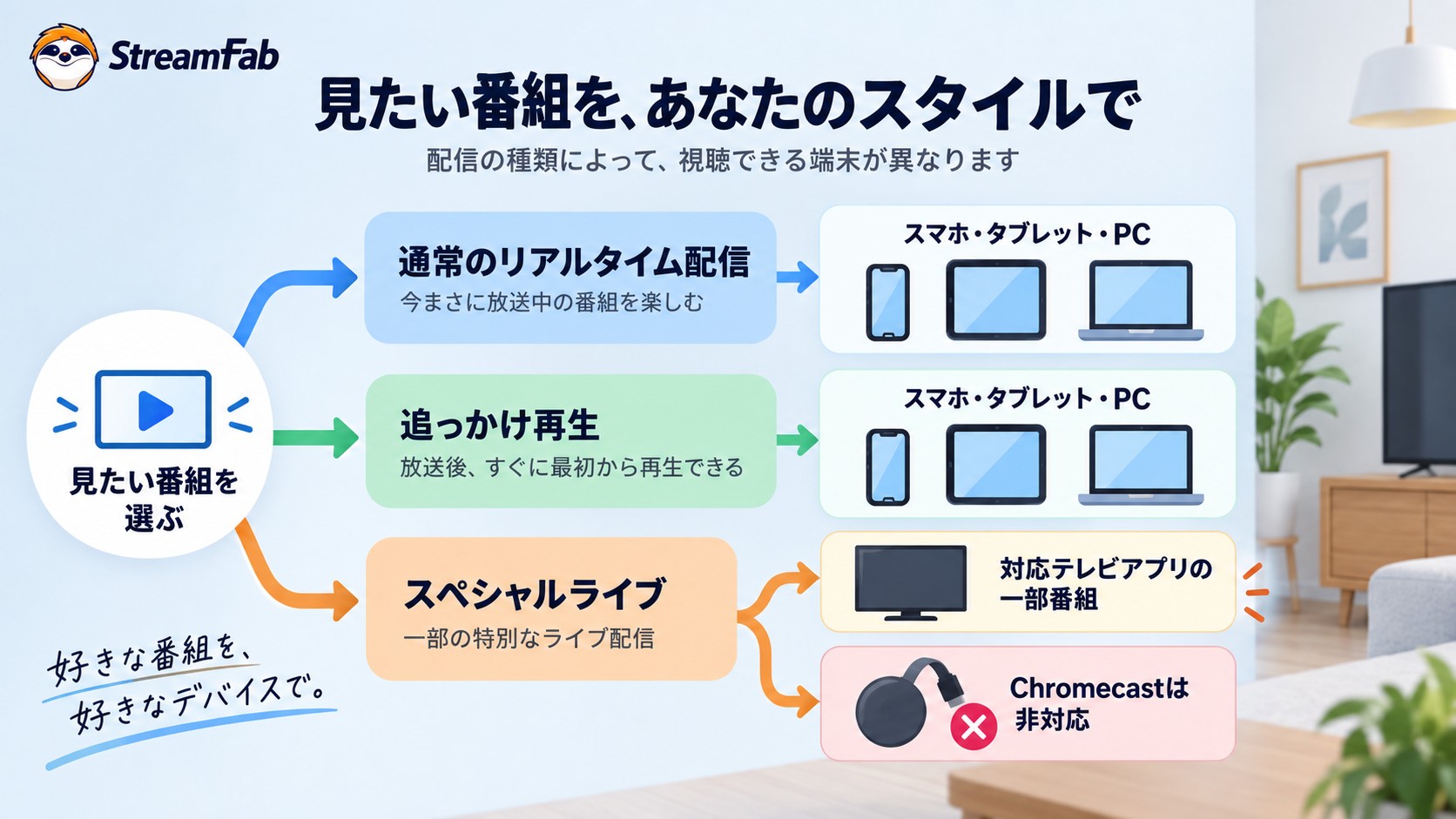
また、通常のリアルタイム配信と追っかけ再生は、テレビ向けTVerアプリやキャスト再生には対応していません。一方、スポーツや特別イベントなどを配信する「Special Live」は、一部コンテンツに限りテレビアプリでも視聴できます。
この記事では、TVerのリアルタイム視聴のやり方を入口に、追っかけ再生で最初から見る方法、いつまで利用できるのか、テレビで視聴できるか、視聴予約やSpecial Liveとの違い、利用時の注意点まで順番に解説します。

TVerのリアルタイム視聴とは?テレビ局・配信時間

TVerのリアルタイム配信とは、テレビで放送している対象番組をTVerでも同時に視聴できる機能です。見逃し配信とは異なり、番組の放送中にそのまま視聴できるため、ドラマやバラエティ、スポーツなどを放送時間に合わせて楽しみたいときに便利です。
リアルタイム配信と見逃し配信の違い
TVerでは、放送中の対象番組を見る「リアルタイム配信」と、放送後に公開された番組を見る「見逃し配信」を使い分けられます。今放送している番組をその場で見たいならリアルタイム配信、放送後に自分の都合に合わせて見たいなら見逃し配信、という違いです。
| 視聴方法 | 向いている場面 |
|---|---|
| リアルタイム視聴 | 放送中の対象番組をその場で見る |
| 見逃し配信 | 放送後に公開された番組を都合のよい時間に見る |
見逃し配信の基本的な配信期間は、放送終了後から次回放送直前までです。一部番組では期間が異なるため、実際の終了日時は各番組ページで確認できます。週1回放送の番組なら、結果的に約1週間視聴できるケースが多くなります。
なぜ“リアルタイム視聴”なのか?
- 放送中の番組をその場で楽しめる:ドラマやバラエティ、スポーツなどを放送とほぼ同じタイミングで視聴できます。
- 放送エリア外の番組も一部視聴できる:住んでいる地域の地上波では放送されていない対象番組を、TVerのリアルタイム配信で視聴できる場合があります。
- テレビがない場所でも見やすい:スマホ・タブレット・PCがあれば、外出先や別の部屋からも対象番組を視聴できます。
ただし、地上波で放送されているすべての番組がリアルタイム配信されるわけではありません。見たい番組が決まっている場合は、対応するテレビ局だけでなく、その日の配信予定も見ておきましょう。
対応局 & 配信時間
TVerでは2022年4月から民放5系列のリアルタイム配信が本格的に始まりました。
現在も日本テレビ系、テレビ朝日系、TBS系、テレビ東京系、フジテレビ系の対象番組がリアルタイム配信されています。ただし、配信対象や時間帯は番組編成によって変わるため、「毎日19時から24時まで」のように固定された時間帯で考えるのではなく、番組ごとに確認するのが分かりやすいです。
| 系列 | リアルタイム配信 | 配信時間 |
| 日本テレビ系 | 対象番組あり | 番組ごとに異なる |
| テレビ朝日系 | 対象番組あり | 番組ごとに異なる |
| TBS系 | 対象番組あり | 番組ごとに異なる |
| テレビ東京系 | 対象番組あり | 番組ごとに異なる |
| フジテレビ系 | 対象番組あり | 番組ごとに異なる |
当日にリアルタイム視聴できる番組や配信開始時間は、TVerの「リアルタイム」ページから確認できます。
また、権利上の都合などにより、地上波では放送されていてもTVerでは配信されない番組や、一部映像が差し替えられるケースがあります。

TVerの「スペシャルライブ」とは?テレビでも見られる?
TVerには通常のリアルタイム配信とは別に、「Special Live(スペシャルライブ)」があります。スポーツ大会や特別イベントなどをライブ配信するための枠で、地上波番組の同時配信とは扱いが異なります。
通常のリアルタイム配信はテレビ向けTVerアプリでは視聴できませんが、Special Liveは一部の配信コンテンツに限りテレビアプリでも視聴できます。視聴できるコンテンツはテレビデバイスによって異なります。
一方、スマホやタブレットからChromecastを使ってリアルタイム配信やSpecial Liveをキャスト再生することはできません。そのため、「TVerのライブをテレビで見たい」という場合は、通常のリアルタイム配信なのか、テレビアプリに対応したSpecial Liveなのかを先に分けて考える必要があります。
TVerのリアルタイム視聴のやり方|追っかけ再生で最初から見る方法
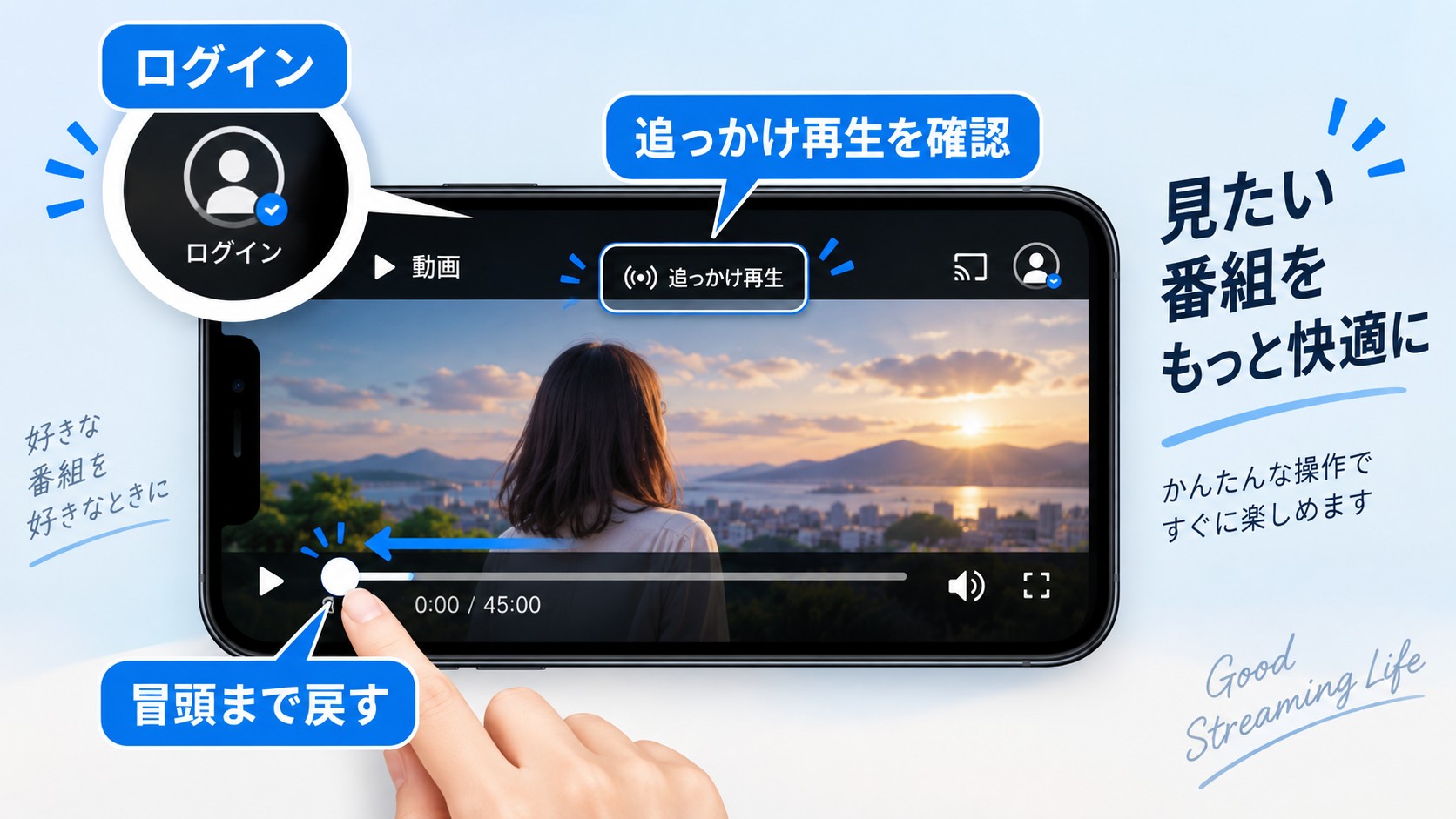
TVerのリアルタイム配信は、TVer IDに登録・ログインしなくても視聴できます。スマホ・タブレットではTVerアプリ、PCではWebブラウザから「リアルタイム」を開き、配信中の番組を選ぶだけです。
ただ、番組開始に少し遅れた場合は、通常のリアルタイム視聴だけでは途中から見ることになります。そこで使うのが「追っかけ再生」です。ここからは、追っかけ再生で最初から見る方法と、通常のリアルタイム視聴の操作を順番に確認します。
TVerの「追っかけ再生」とは?最初から見るには?
TVerの追っかけ再生とは、対応するリアルタイム配信中の番組や「追っかけ再生」と表示されている番組を、一時停止したり前の場面まで巻き戻したりできる機能です。
例えば20時から始まる番組を20時20分から見始めた場合でも、追っかけ再生に対応していれば、再生バーを番組の冒頭まで戻して最初から見ることができます。「TVerで最初から見る方法が分からない」「リアルタイム配信を巻き戻したい」というときに使う機能です。
追っかけ再生を利用するには、TVer IDでログインしている必要があります。また、すべてのリアルタイム番組が対象ではなく、「追っかけ再生」の表示がある一部番組のみ対応しています。
- TVer IDでログインする
- 番組ページに「追っかけ再生」の表示があるか確認する
- 再生バーを操作し、再生位置を番組の冒頭まで戻す
私なら、放送開始に遅れたときは最初に番組ページの「追っかけ再生」表示を見ます。表示がなければ、ログインしていても巻き戻しはできないため、放送後の見逃し配信を待つほうが分かりやすいです。
TVerの追っかけ再生はいつまで使える?
TVerでは、追っかけ再生について「放送後○時間まで」のような一律の利用時間は示されていません。基本的には、リアルタイム配信中の対象番組や、番組ページに「追っかけ再生」と表示されている間に利用します。
放送終了後は、見逃し配信へ切り替わるまで少し時間がかかる番組もあります。見逃し配信が公開された後は、TVerの見逃し配信として視聴できます。見逃し配信の基本的な期間は放送終了後から次回放送直前までですが、番組によって異なるため、番組ページに表示されている終了日時を確認しましょう。
WebサイトでTVerのリアルタイム配信を視聴する方法
- PCのブラウザでTVerを開き、画面左側のメニューから「リアルタイム」をクリックする
- リアルタイム配信ページから見たい番組を選択する
まず、ブラウザ版TVerを開き、画面左側にある「リアルタイム」をクリックします。

配信中または配信予定の番組一覧が表示されたら、見たい番組を選択します。
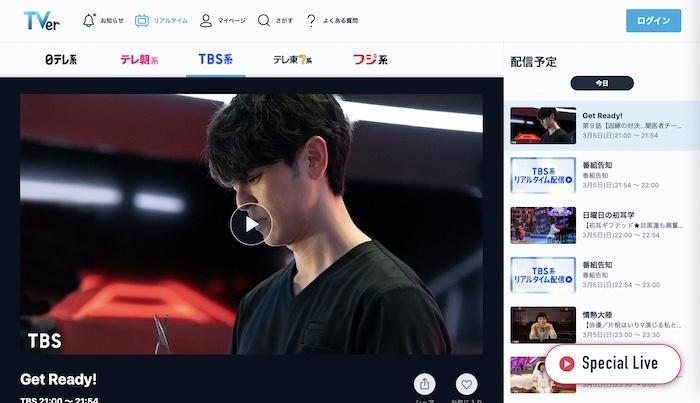
関連記事: PCでは、ブラウザ版TVerの「リアルタイム」から配信中または配信予定の番組を選択します。テレビ端末との違いは、テレビでTVerを見る方法でも整理しています。
アプリでTVerのリアルタイム配信を視聴する方法
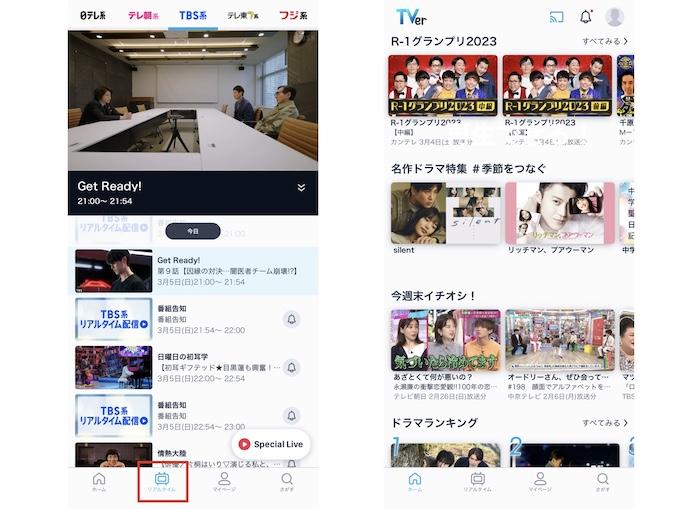
- スマホまたはタブレットでTVerアプリを開く
- 画面下部のメニューから「リアルタイム」をタップする
- 見たい番組を選択する
スマホ・タブレットの場合は、TVerアプリの画面下部にある「リアルタイム」から配信ページを開きます。番組を選択すれば、そのまま再生できます。
なお、2026年7月21日以降、TVerのAndroidアプリはAndroid 9以降が推奨環境となり、Android 7/8のOSサポートは終了しています。古いAndroid端末でリアルタイム配信が正常に動作しない場合は、OSの対応状況も確認しておきましょう。
TVerアプリの「視聴予約機能」とは
TVerには、リアルタイム配信の開始を忘れないための「視聴予約」機能があります。視聴予約しておくと、番組のリアルタイム配信が始まる際にスマホやタブレットへ通知を受け取れます。
視聴予約は、番組ページにある「視聴予約」をタップするか、リアルタイム配信一覧に表示されるベルマークから設定できます。
- 視聴したいリアルタイム配信の番組ページを開く
- 「視聴予約」またはベルマークをタップする
- スマホ・タブレット側でTVerのプッシュ通知を許可する
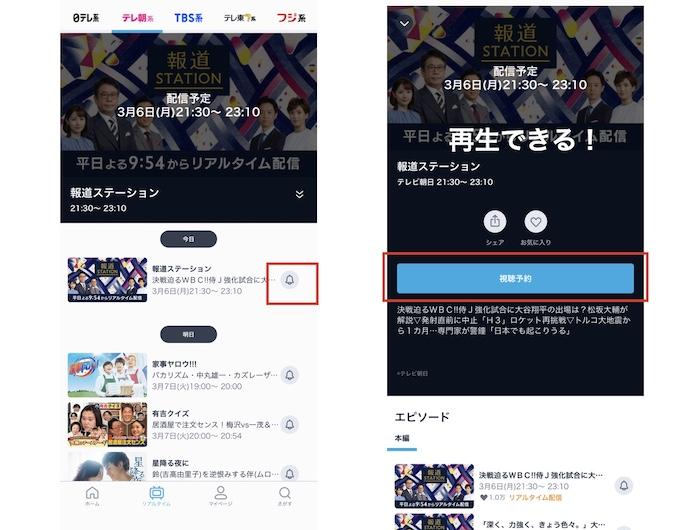
なお、視聴予約の通知はスマホ・タブレット向けの機能で、PCには対応していません。
TVerでリアルタイム視聴をする際の注意点
TVerのリアルタイム配信は、テレビがない場所から番組を見たいときや、住んでいる地域の地上波では放送されていない対象番組を見たいときに便利です。
ただし、見逃し配信と同じ感覚で使うと、「テレビでは見られない」「追っかけ再生できない」「番組が表示されない」と迷うことがあります。ここでは、リアルタイム視聴前に知っておきたいポイントを整理します。
① TVerをテレビで見る方法は?リアルタイム配信・追っかけ再生の制限
通常のTVerリアルタイム配信を視聴できるのは、スマホ・タブレット・PCです。テレビ向けTVerアプリでは、通常のリアルタイム配信や追っかけ再生を視聴できません。
| 端末・視聴方法 | 通常のリアルタイム配信 | 追っかけ再生 | Special Live |
|---|---|---|---|
| スマホ・タブレット | 対応 | 対象番組・要ログイン | 対象番組 |
| PCブラウザ | 対応 | 対象番組・要ログイン | 対象番組 |
| テレビアプリ | 非対応 | 非対応 | 一部番組・端末 |
| Chromecastのキャスト | 非対応 | 非対応 | 非対応 |
対応状況は2026年9月時点です。
HDMIケーブルやAirPlayなどを使った外部画面へのミラーリングはTVerの推奨環境外で、視聴できません。通常のリアルタイム配信をテレビで見たい場合に、ミラーリングを代替手段として考えないほうが分かりやすいでしょう。
通常のリアルタイム配信や追っかけ再生はスマホ・タブレット・PCを使い、テレビでライブ配信を見たい場合は、テレビアプリに対応するSpecial Liveの番組と端末を選びます。見逃し配信を含めたテレビでTVerを見る方法も、リアルタイム配信とは対応範囲を分けて確認してください。
② 視聴できる時間帯・番組は日によって異なる
TVerのリアルタイム配信は、以前からゴールデン・プライムタイムを中心に展開されていますが、現在は「毎日19時~24時だけ」のような固定時間で考えるより、その日の配信予定を見るほうが実態に合っています。
放送されているすべての地上波番組がTVerでリアルタイム配信されるわけではありません。見たい番組がある場合は、TVerの「リアルタイム」ページで配信対象になっているか確認しましょう。
③ 地上波放送とはタイムラグがある
TVerのリアルタイム配信はインターネット回線を使った同時配信のため、地上波放送と完全に同じ瞬間に映像が表示されるわけではありません。
タイムラグの長さは放送局、番組、利用端末や通信環境によって変わります。「必ず1分遅れる」と固定して考えるのではなく、地上波より少し遅れて表示されるものとして見ておくとよいでしょう。
スポーツの結果やドラマの展開をSNSと同時に追う場合は、投稿のほうが先に表示されることもあるため、ネタバレが気になる場合は注意が必要です。
④ 追っかけ再生に対応していない番組もある
リアルタイム配信されている番組でも、必ず追っかけ再生できるわけではありません。「追っかけ再生」の表示がある番組だけが、一時停止や巻き戻しに対応しています。
また、TVer IDにログインしていない状態では追っかけ再生を利用できません。「巻き戻せない」「最初から見られない」という場合は、対象番組かどうかとログイン状態の両方を見ると原因を切り分けやすくなります。
リアルタイム視聴とオフライン保存の違い

ここまでは、放送中の番組を見るためのリアルタイム視聴について解説しました。オフライン保存は、あとから見逃し動画をPC上のファイルとして管理したい場合の別の用途です。リアルタイム視聴や追っかけ再生、テレビ端末への対応を補う機能ではありません。
TVer公式には、動画を端末へダウンロードしてオフライン再生する機能はありません。StreamFab TVerダウンローダーは、対応するTVerの見逃し動画をPCで管理したい場合に利用できるWindows・Mac向けソフトです。
利用できるコンテンツを正規に視聴できることを前提に、著作権や各サービスの利用条件を守り、個人利用の範囲で扱ってください。第三者への再配布やアップロードは行わないでください。
StreamFab TVerダウンローダーとは
StreamFab TVerダウンローダーは、対応するTVer動画を最大1080p・AAC 2.0で保存でき、MP4/MKV形式、字幕保存、複数エピソードの一括ダウンロード、予約・自動ダウンロードなどに対応しています。
ただし、リアルタイム配信を見る機能ではありません。「今放送している番組を見たい」ならTVerのリアルタイム配信、「少し遅れて最初から見たい」なら追っかけ再生、「配信後の見逃し動画をPCで管理したい」ならオフライン保存、と目的を分けると混同しにくくなります。
- 最大1080p・AAC 2.0、MP4/MKV形式に対応
- 字幕を動画と一緒に保存、またはSRTファイルとして保存
- 複数エピソードの一括ダウンロードに対応
- 対応動画の広告部分を除いて保存
- シリーズの新しいエピソードを予約・自動ダウンロード
StreamFab TVerダウンローダーの使い方
詳しい操作はTVerの動画をダウンロードする方法でも解説しています。ここでは、このページの主意図から外れないよう、基本操作だけを確認します。
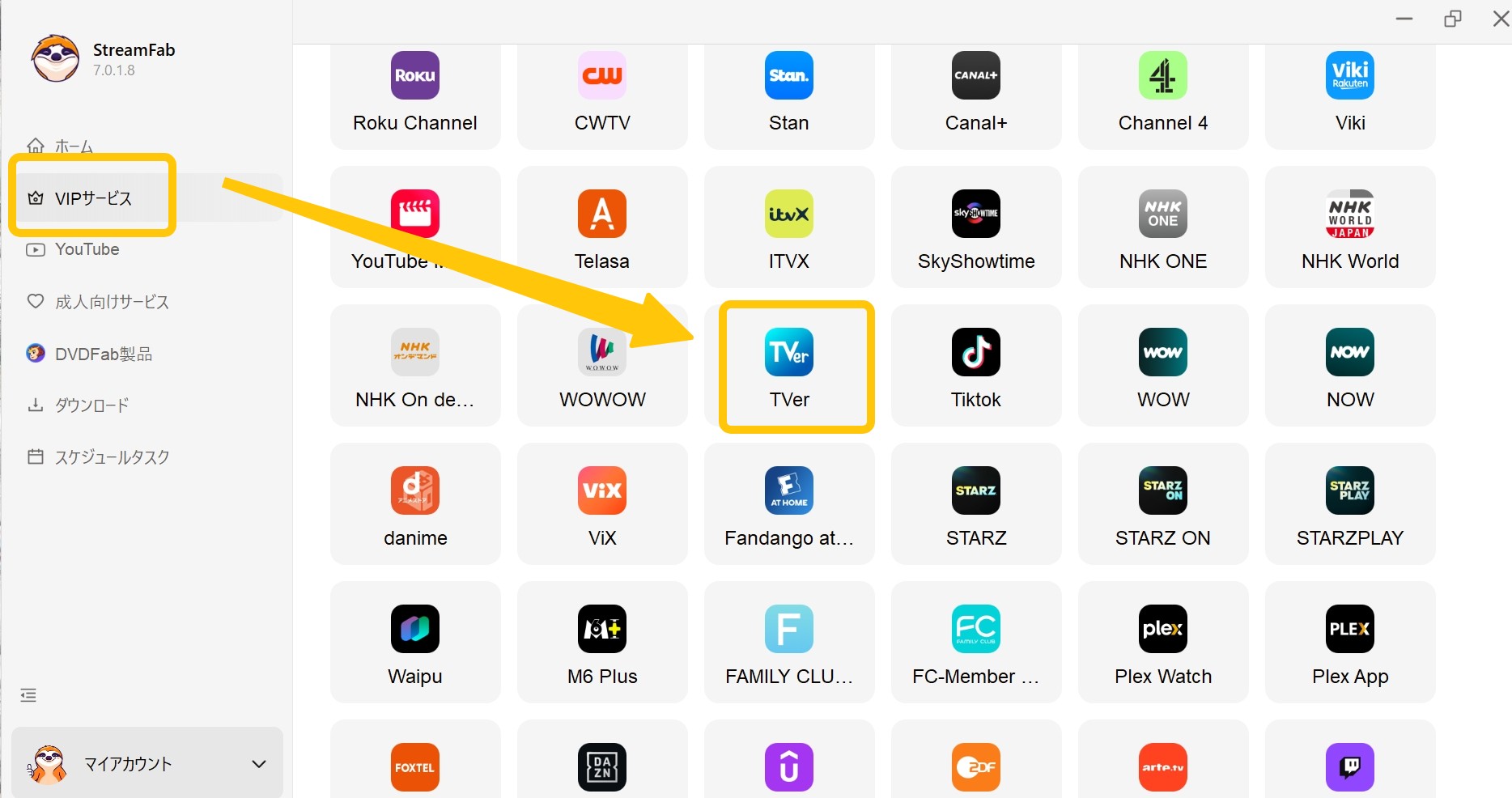
ステップ1:StreamFabを起動し、「VIPサービス」からTVerを開きます。
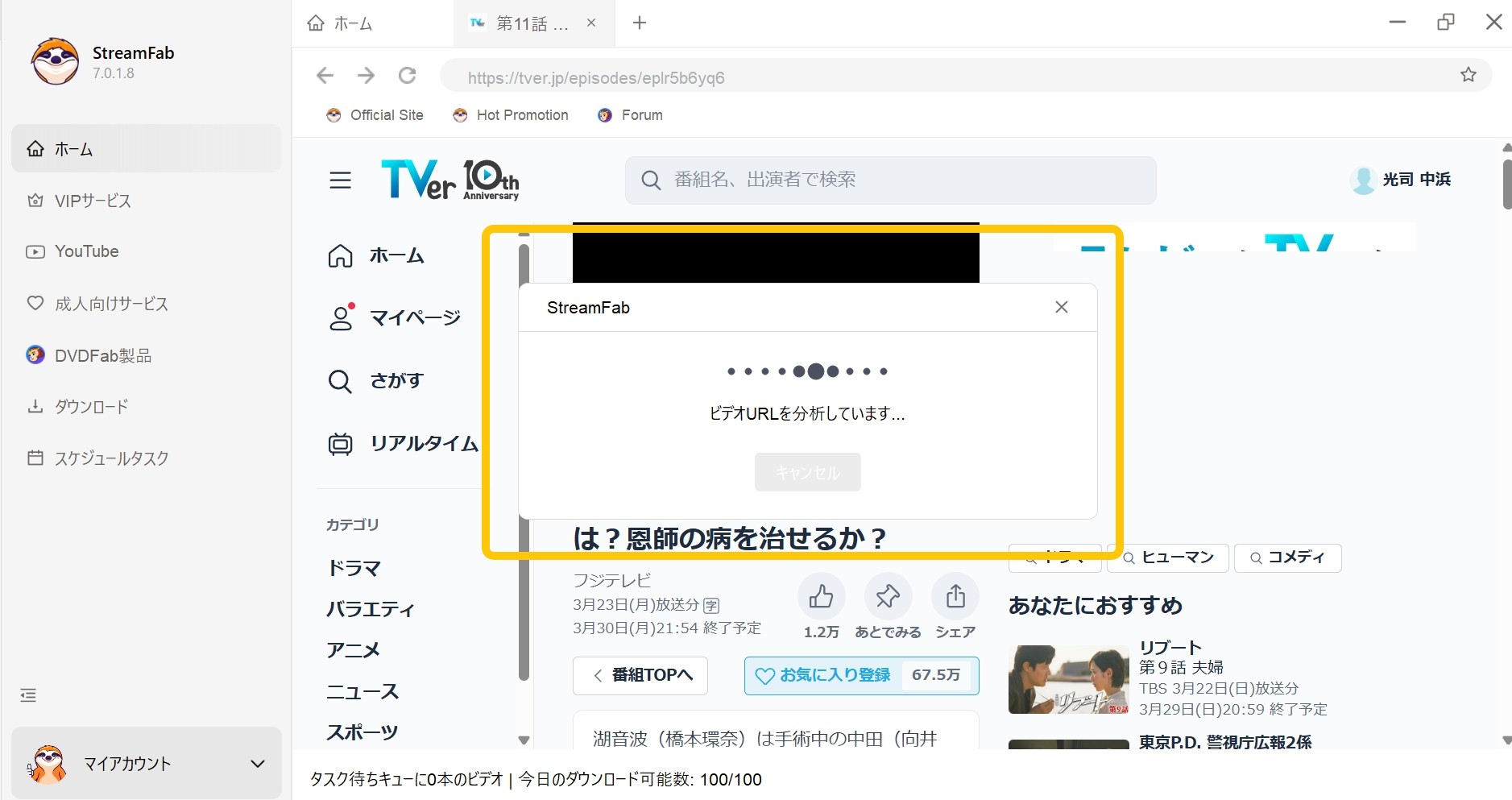
ステップ2:保存したいTVer動画を再生します。動画が解析されると、画質、出力形式、字幕などを選択できます。
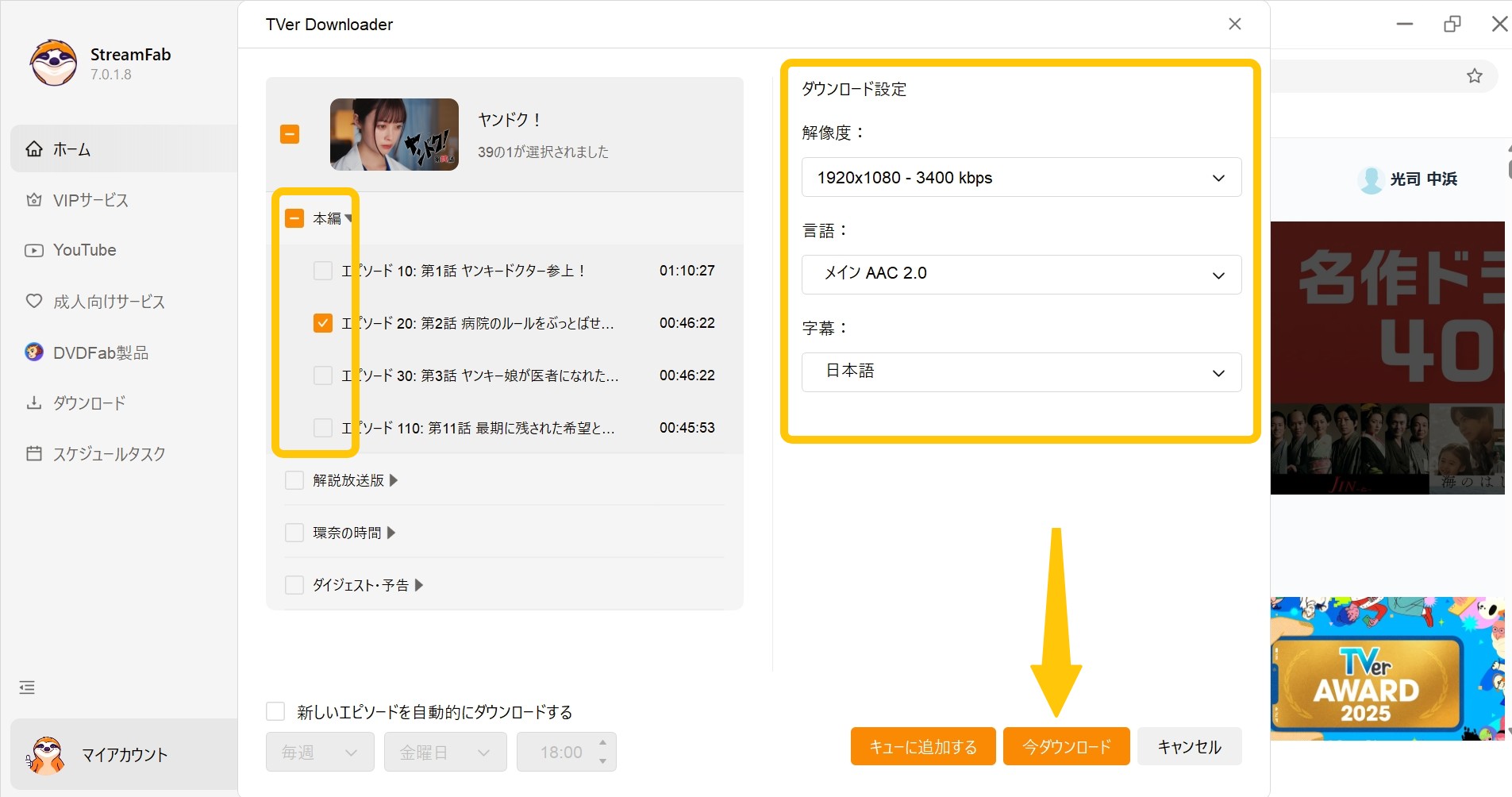
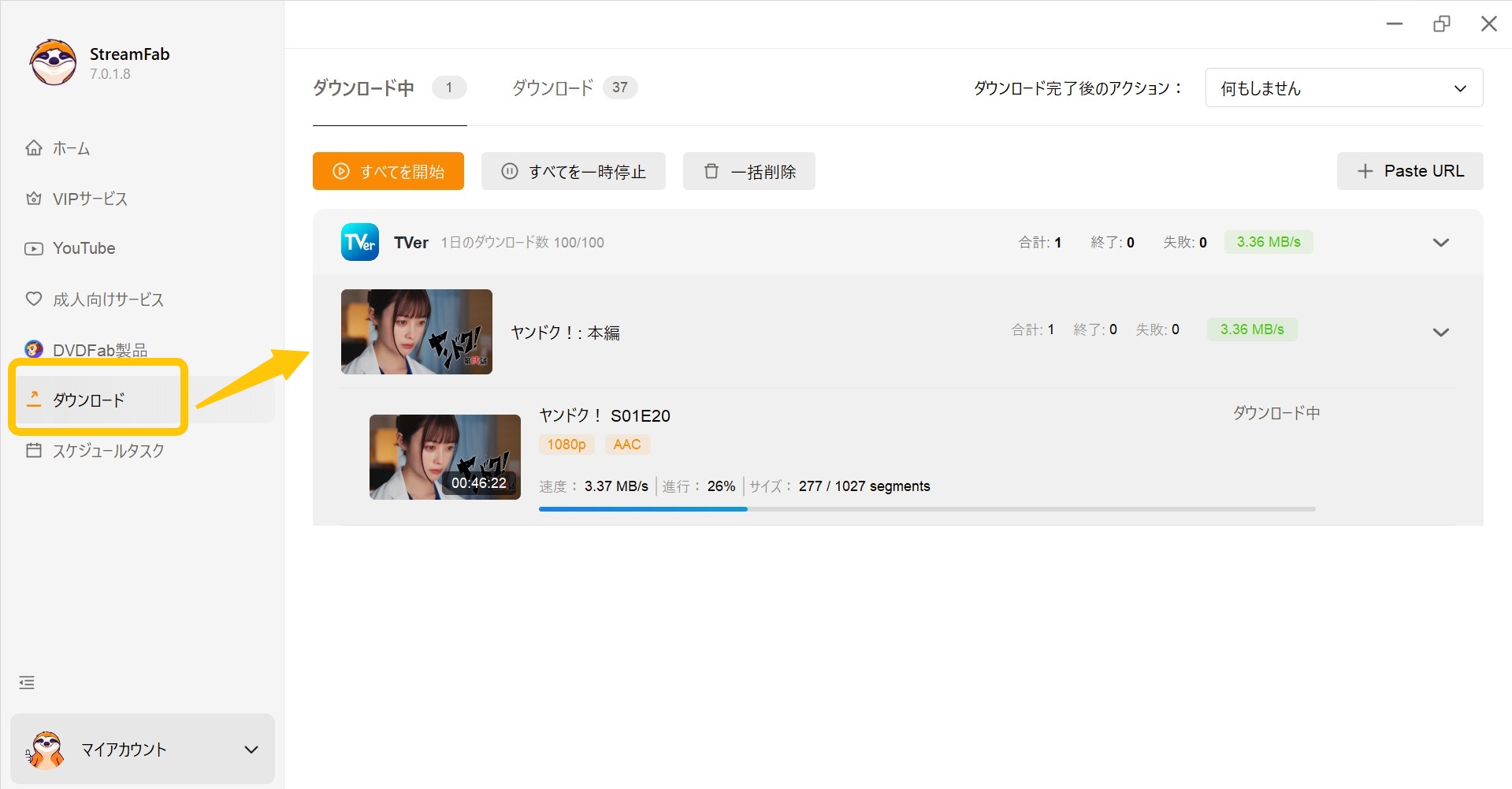
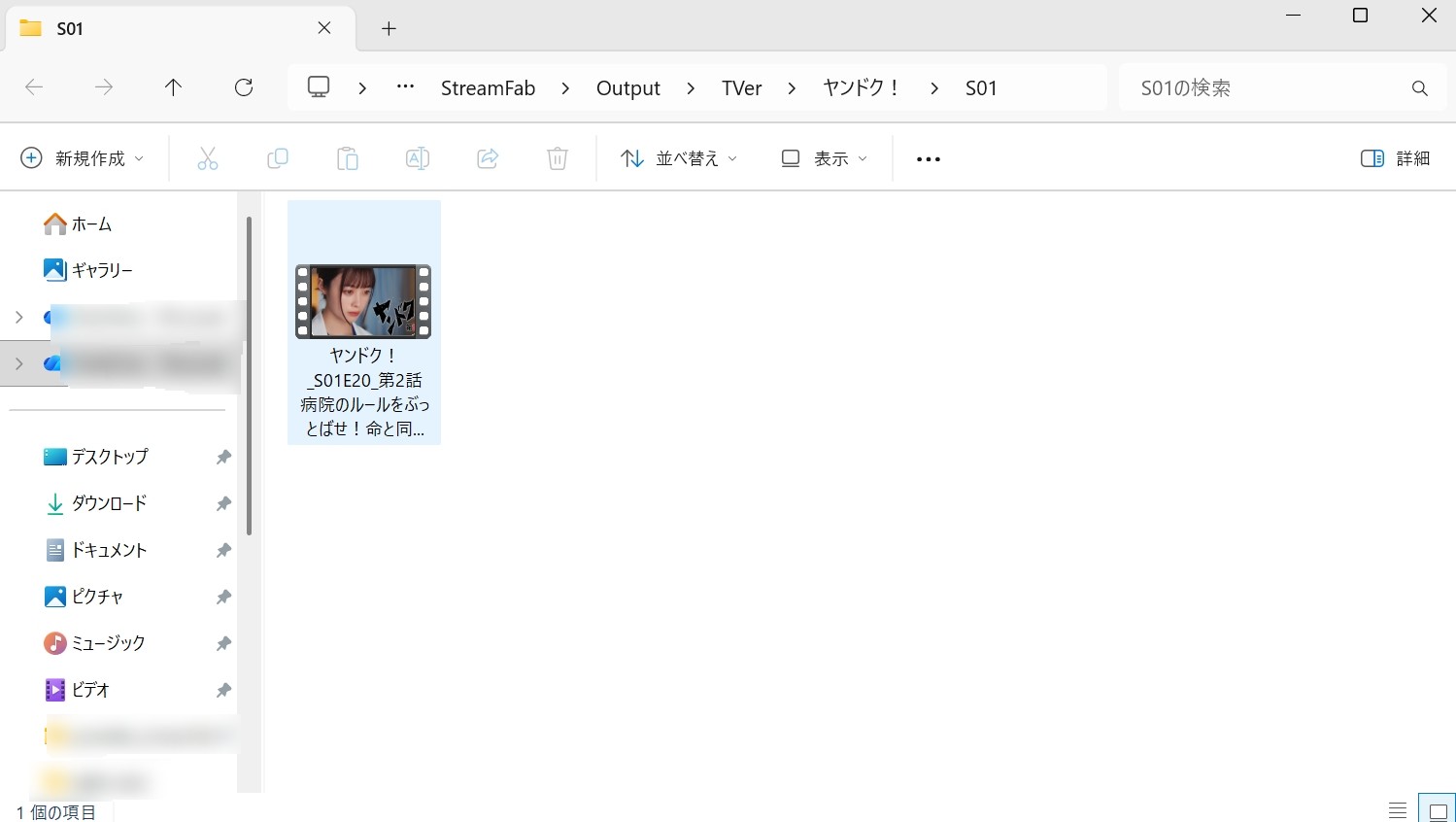
ステップ3:「今ダウンロード」をクリックして保存を開始します。進行中のタスクは「ダウンロード中」、完了した動画は「ダウンロード」から確認できます。
TVerをもっと便利に使う4つのTips
最後に、リアルタイム視聴や追っかけ再生と一緒に覚えておくと便利な機能を整理します。
- お気に入り:TVer IDでログインすると、お気に入りに登録できる番組数が増え、スマホ・PC・テレビなど異なる端末間でも管理しやすくなります。
- あとでみる:気になるエピソードをまとめておけます。配信が終了したエピソードは「あとでみる」から順次削除されるため、保存リストではなく視聴予定を整理する機能として使うのが分かりやすいです。
- 視聴予約:リアルタイム配信の開始前に登録しておけば、スマホ・タブレットで配信開始の通知を受け取れます。
- 追っかけ再生:リアルタイム配信に少し遅れてしまった場合でも、対応番組なら一時停止・巻き戻しを利用し、最初から見ることができます。
TVerのリアルタイム視聴でよくある質問
TVerの追っかけ再生はテレビでも利用できますか?
通常のリアルタイム配信と追っかけ再生は、テレビ向けTVerアプリでは利用できません。スマホ・タブレット・PCから視聴してください。Special Liveは、一部の番組と対応するテレビ端末で視聴できます。
放送が終わったのに追っかけ再生と表示されるときは、どうすればよいですか?
番組ページに「追っかけ再生」と表示されている場合は、TVer IDでログインして再生してください。見逃し配信は放送終了後すぐに公開されない番組もあるため、追っかけ再生の表示がなくなった後は、番組ページで見逃し配信の公開状況を確認します。
ログインしてもTVerを最初から再生できないときは、何を確認すればよいですか?
まず、スマホ・タブレット・PCで対象番組に「追っかけ再生」と表示されているか確認します。追っかけ再生は一部のリアルタイム配信番組のみ対応しているため、ログイン済みでも対象外の番組は巻き戻して最初から見ることができません。対応番組なら、再生バーを番組の冒頭まで戻します。
TVerのリアルタイム配信に番組がないときは、休止中ですか?
番組が表示されていないだけで、リアルタイム配信全体が休止しているとは限りません。地上波で放送されるすべての番組がリアルタイム配信の対象になるわけではないため、当日のリアルタイム配信一覧で対象番組と開始時刻を確認してください。
まとめ
TVerのリアルタイム配信を使えば、対象となる地上波番組をスマホ・タブレット・PCから無料で視聴できます。通常のリアルタイム視聴にはTVer IDは必要ありませんが、番組を途中から巻き戻して最初から見る「追っかけ再生」を使う場合はログインが必要です。
追っかけ再生はすべての番組で使えるわけではなく、「追っかけ再生」と表示されている対象番組のみ、一時停止や巻き戻しに対応しています。番組開始に少し遅れた場合はまず追っかけ再生の表示を確認し、すでに見逃し配信へ切り替わっている場合は番組ページから視聴すると迷いにくいでしょう。
また、通常のリアルタイム配信や追っかけ再生はテレビ向けTVerアプリには対応していませんが、一部のSpecial Liveはテレビアプリでも視聴できます。リアルタイムで見るのか、追っかけ再生で最初から見るのか、あとから見逃し配信をオフラインで見るのかによって、使う機能を分けて考えるのがポイントです。

iPhoneでTVerを画面録画すると真っ黒、または「画面収録中は番組再生ができません」とエラーが表示される。本記事ではiOS 17以降のDRM標準動作の仕組みと、PC経由で正規に保存してiPhoneで楽しむ手順を解説します。
柳 徹子 より - 2026年9月17日

TVerではM3U8動画を配信しています。今回の記事では、そのTVerからM3U8動画のURLを抽出してコンテンツを保存する方法をご紹介します。PCソフトとスマホ(Andriod、iPhone)アプリ別で解説するので、ぜひ読んでください。
柳 徹子 より - 2026年9月2日
Windows向けのTVerダウンローダーが多いが、Macユーザーの場合はどうしますか?今回は、MacでTVer動画をダウンロードする方法について特集します。もちろんMac専用のダウンローダーもありますが、実はMacで使えるなら基本的にWindowsでも使えるものが多い。
柳 徹子 より - 2026年8月31日

TVerをダウンロードすれば、オフラインで楽しめるため、ギガを消費する必要がありません。今回はTVerをオフラインで見る方法をご紹介します。
山田 宇真 より - 2026年8月31日